
JH3.5 - Tasti funzione
In una frase. I tasti funzione sono quelli del gestionale di sempre; li trovi anche come pulsanti nella barra dei comandi e puoi decidere quale tasto fa Esci, Conferma, Guida e Cerca.
Chi lavora da anni col gestionale ha i tasti nelle dita, e li ritrova. Chi non li conosce li legge sulla barra: è acceso solo quello che in quel campo si può usare.
Guarda la barra dei comandi. Sta sopra la maschera. Ogni pulsante fa quello che fa il suo tasto. I tasti ammessi cambiano da campo a campo, perché li decide il programma.

La barra dei comandi: conferma, invio, esci, i tasti da F1 a F8 e gli strumenti
Usa i tasti di tutti i giorni.
Tasto Cosa fa Invio manda il campo al programma F8 apre la ricerca sul campo F10 apre la guida del campo F12 conferma la maschera Esc esce dalla funzione Cambia i tasti, se vuoi. Opzioni, scheda Strumenti, voce Tasti funzione. Scegli quale tasto fa Esci, Conferma, Guida e Cerca / Salto. Un tasto vale per un'azione sola.
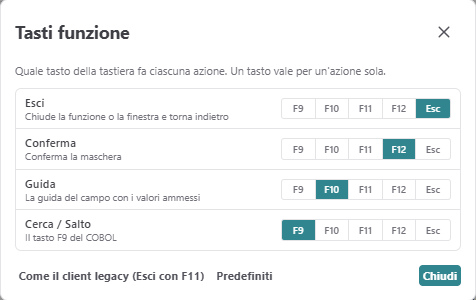
La finestra Tasti funzione
Rimetti quelli di una volta. Come il client legacy riporta Esci su F11. Predefiniti torna alla proposta della pagina.
I tasti fra cui scegliere sono F9, F10, F11, F12 ed Esc. Se ne scegli uno già usato per un'altra azione, le due si scambiano.
La barra dei comandi si sposta dal suo menu con i tre puntini: fissa in alto, fissa in basso, mobile, oppure piccola e accanto al campo attivo. Vedi La barra dei comandi. Per l'elenco dei tasti validi in ogni momento vedi Scorciatoie da tastiera.
Nota. La tabella mostra i tasti proposti dalla pagina. Se li hai cambiati, il suggerimento che compare passando sul pulsante dice sempre il tasto giusto.
Nota. Alcuni tasti il browser li tiene per sé, come Ctrl+T o Ctrl+W: non si possono assegnare.
Per chi sviluppa. La scelta dei tasti resta nel browser. La barra dei comandi ripete la barra del vecchio programma; i tasti ammessi arrivano dal programma COBOL campo per campo.
Per approfondire.
• Il client web del legacy SBH — menu e maschere: docs/guide/moduli/sbh-menu-e-maschere/README.md
• Client SBH — il pannello Opzioni, le stampe e gli strumenti: docs/guide/moduli/sbh-stampe-e-strumenti/README.md
Nessun commento