
2. L'albero del menu e la ricerca
L'albero e' quello del client legacy: ogni voce ha il suo numero accanto (1.1, 1.10, 2.1…), perche' nel gestionale le funzioni si chiamano per numero al telefono. La casella «Cerca nel menu» accetta testo o numero: scritta la parola, l'albero mostra solo i rami che portano a una voce che la contiene, gia' aperti, con la parola evidenziata.
| Tasto | Cosa fa |
|---|---|
↑ ↓ |
voce sopra / sotto fra quelle visibili; su una funzione il pannello di avvio la mostra subito |
→ |
apre il ramo; se e' gia' aperto va alla prima voce dentro |
← |
chiude il ramo; su una voce interna torna al ramo che la contiene |
Home Fine |
prima / ultima voce visibile |
Invio |
su un ramo lo apre o lo chiude; su una funzione la avvia con le scelte del pannello (come il doppio clic) |
Spazio |
sceglie la funzione e porta il fuoco sui tipi di lavoro del pannello |
| cifre | vanno alla voce con quel numero (1 2 di seguito = voce 12), come nel legacy |
* |
apre tutti i rami allo stesso livello |
Le lettere restano del pannello di avvio (I M R C E S scelgono il tipo di lavoro), ESC e i tasti
funzione restano del programma. Con una funzione aperta il menu e' in consultazione: ci si muove, ma
Invio non avvia nulla.
Col mouse vale lo stesso del legacy (SbhMenuView.cpp:2208-2231): un clic su una funzione la sceglie e
apre il pannello di avvio; il doppio clic la avvia subito con le scelte che il pannello ha in quel
momento (tipo di lavoro proposto o gia' scelto, modalita', ruolo e stampante ricordati), senza passare
da Avvia. Se la voce non puo' partire (nessun dispositivo compatibile) resta il pannello, che dice
perche'. Il doppio clic su un ramo lo apre o lo chiude; in consultazione non avvia nulla.
✔ Verifica: doppio clic su «1.1.1.1 Condizioni Pagamento» e la funzione parte in Inserimento, Definitiva, sull'uscita predefinita, senza fermarsi sul pannello.
✔ Verifica: tornati al menu da una funzione, senza toccare il mouse, ↓ e ↑ muovono il fuoco a
partire dalla voce appena usata.
✔ Verifica: Invio su una funzione la fa partire senza passare dal pulsante Avvia.
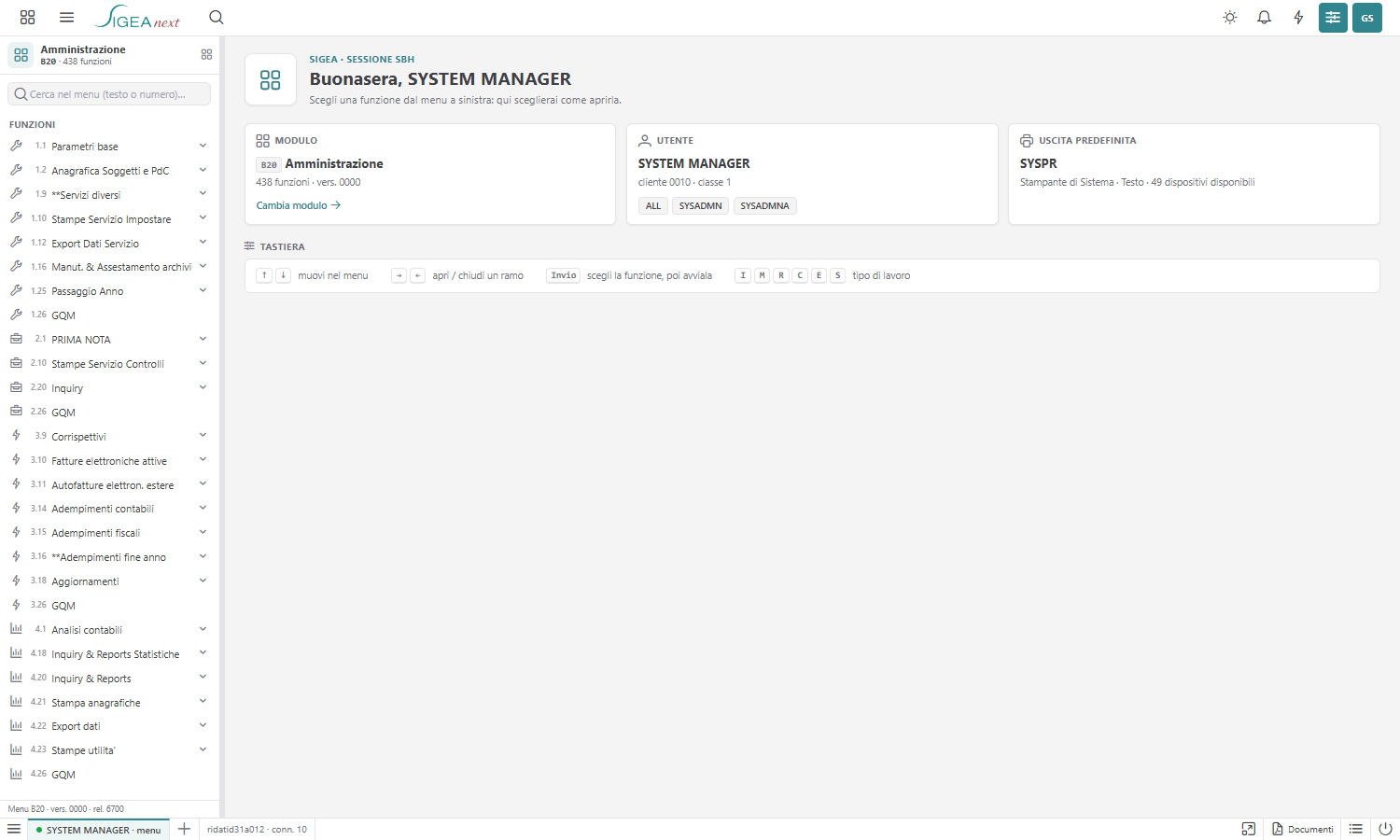
✔ Verifica: accanto a ogni voce c'e' il suo numero.
✔ Verifica: sopra l'albero c'e' il titolo «Funzioni».
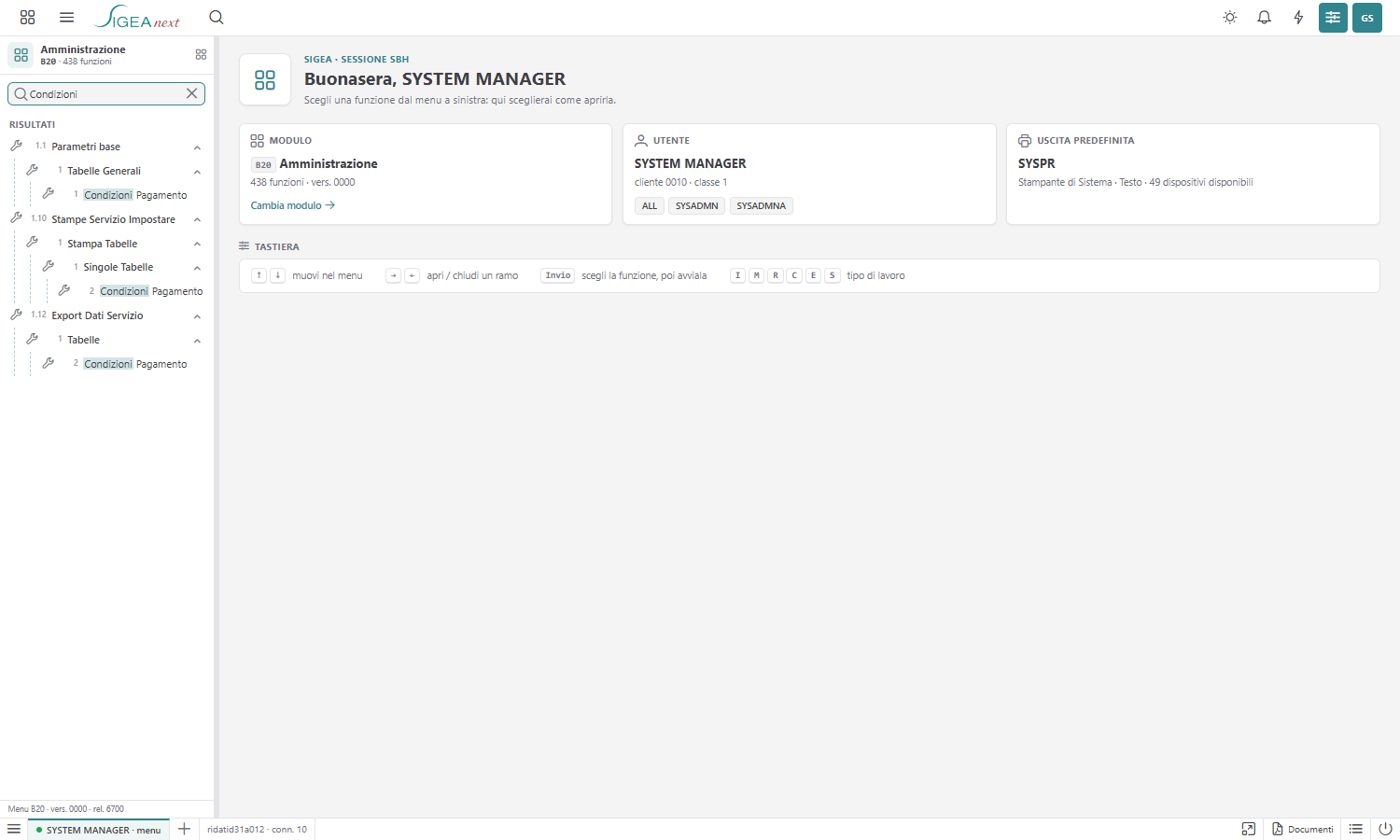
✔ Verifica: scritto «Condizioni», il titolo diventa «Risultati».
✔ Verifica: la parola e' evidenziata in ogni voce trovata (almeno tre: Tabelle, Stampa, Export).
✔ Verifica: i rami sono aperti fino a «1 Condizioni Pagamento», senza dover cliccare i padri.
Nessun commento