
7. Il pivot
Dal tasto destro › Analisi › Pivot (o Opzioni › «Pivot della griglia»). Lavora sulle righe a
video, coi filtri di colonna applicati, senza la colonna delle azioni e senza righe di totale; i
numeri e le date sono veri, non il testo formattato. A sinistra i campi (# numero, ≡ testo), da
trascinare nelle quattro zone Righe, Colonne, Valori, Filtri; un clic su un campo lo mette nella
zona piu' probabile.
Righe, colonne, valori
All'apertura propone una partenza: in Righe la colonna di testo con piu' valori diversi, in Valori la somma del numero piu' utile. Qui si costruisce «quante condizioni per tipo carta e decorrenza»: TC_1 in Righe, DecPag in Colonne, e sul chip del valore la funzione Conteggio.
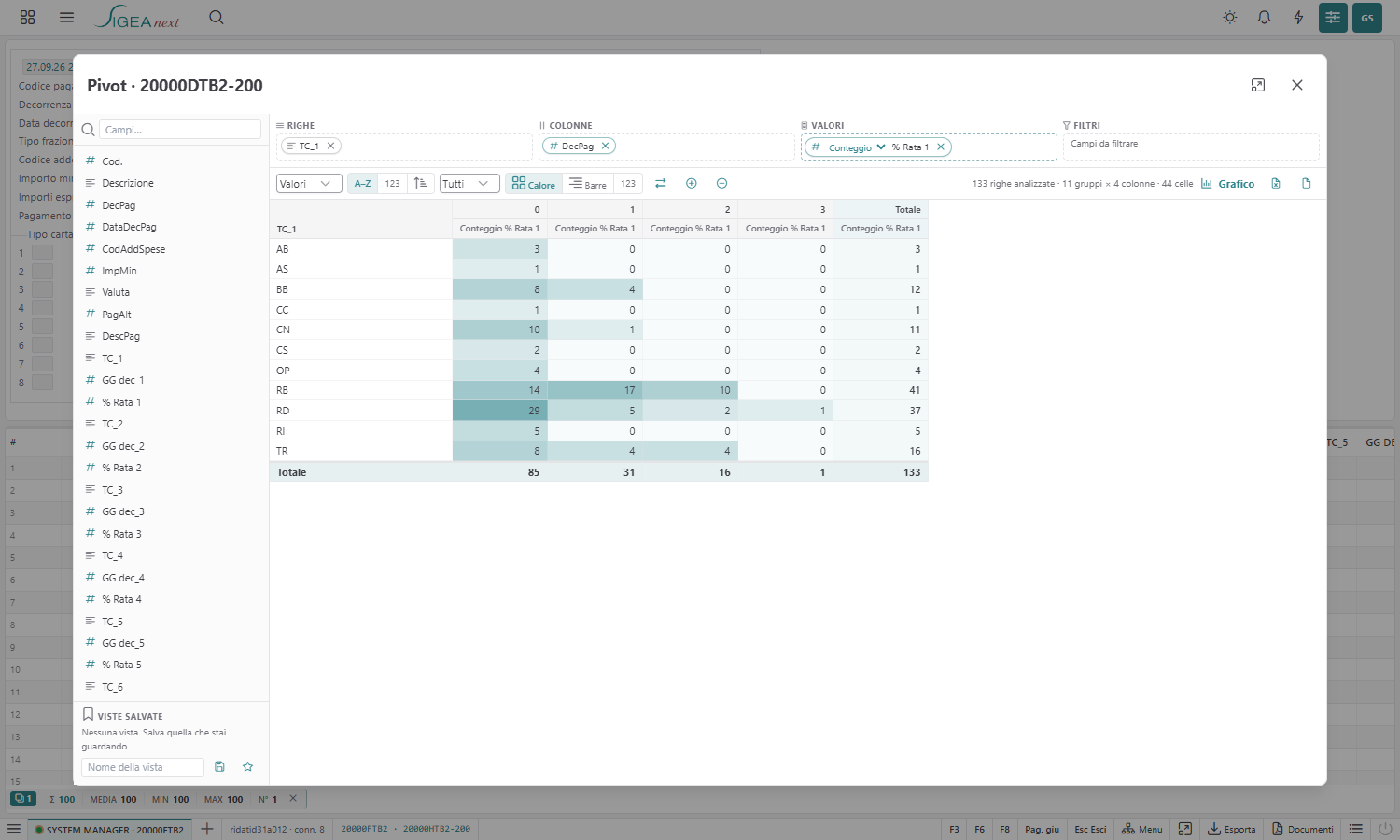
✔ Verifica: il pivot parte da una proposta: righe = la colonna di testo piu' varia, valori = la somma di un numero.
✔ Verifica: trascinato TC_1 in Righe: una riga per ogni tipo carta (AB, BB, CN…).
✔ Verifica: trascinato DecPag in Colonne: una colonna per valore (0, 1, 2, 3) piu' il totale.
✔ Verifica: con «Conteggio» il totale generale e' il numero di righe analizzate.
✔ Verifica: «Mostra come: % del totale» porta il totale generale a 100.
Ordine, primi N, calore e barre
Nella barra dei comandi: A–Z / 123 ordina per etichetta o per valore, la freccia inverte, «Primi N» tiene i gruppi piu' grandi e mette il resto in «Altri». I numeri si leggono in tre modi: Calore (il fondo della cella piu' intenso dove il numero e' piu' grande, su una scala a radice perche' si vedano anche le differenze piccole), Barre (una barra da destra lunga quanto il valore rispetto al massimo della colonna), 123 (solo numeri).
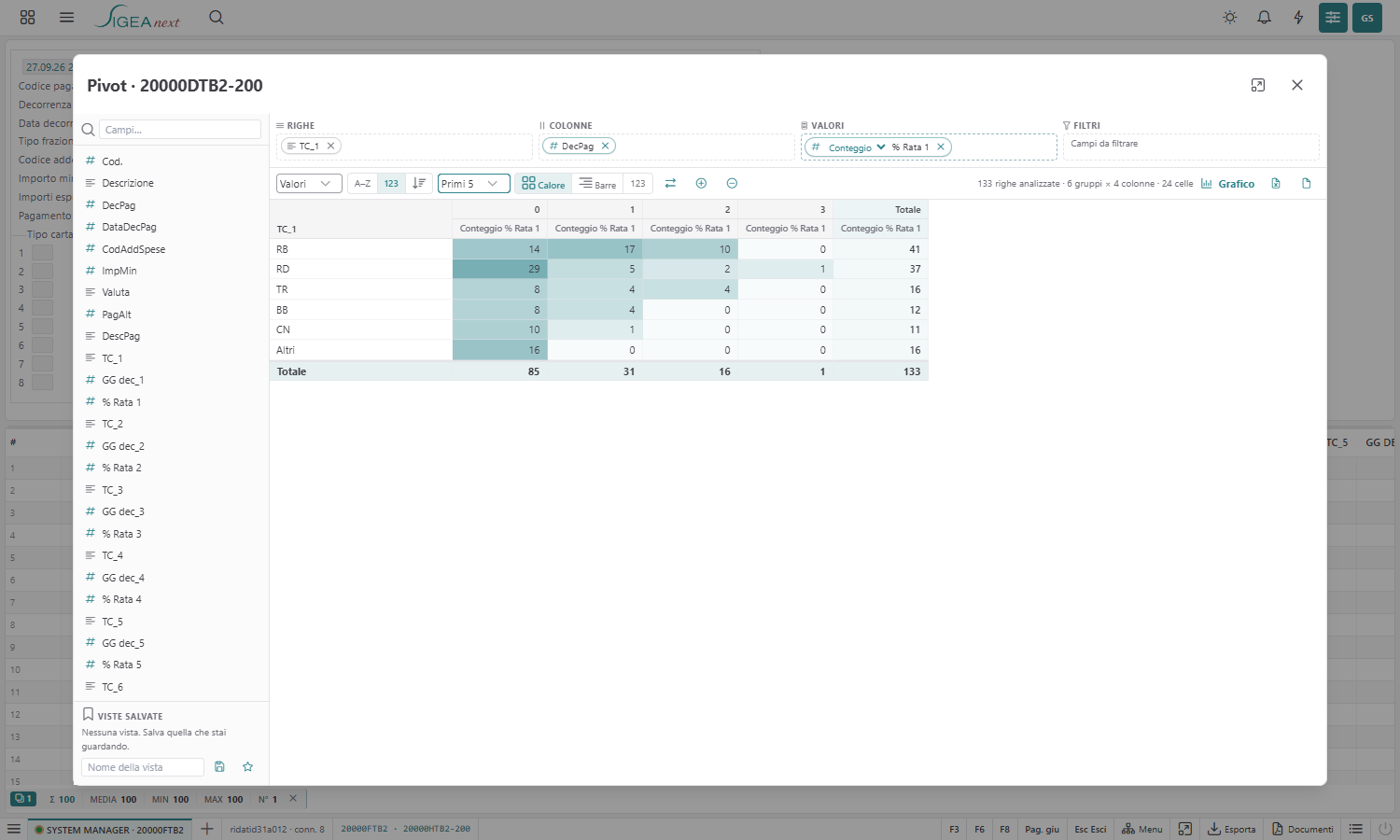
✔ Verifica: ordinato per valore, decrescente, «Primi 5»: cinque tipi carta dal piu' usato, il resto in «Altri».
✔ Verifica: in modo «Calore» il fondo delle celle e' piu' intenso dove il numero e' piu' grande.
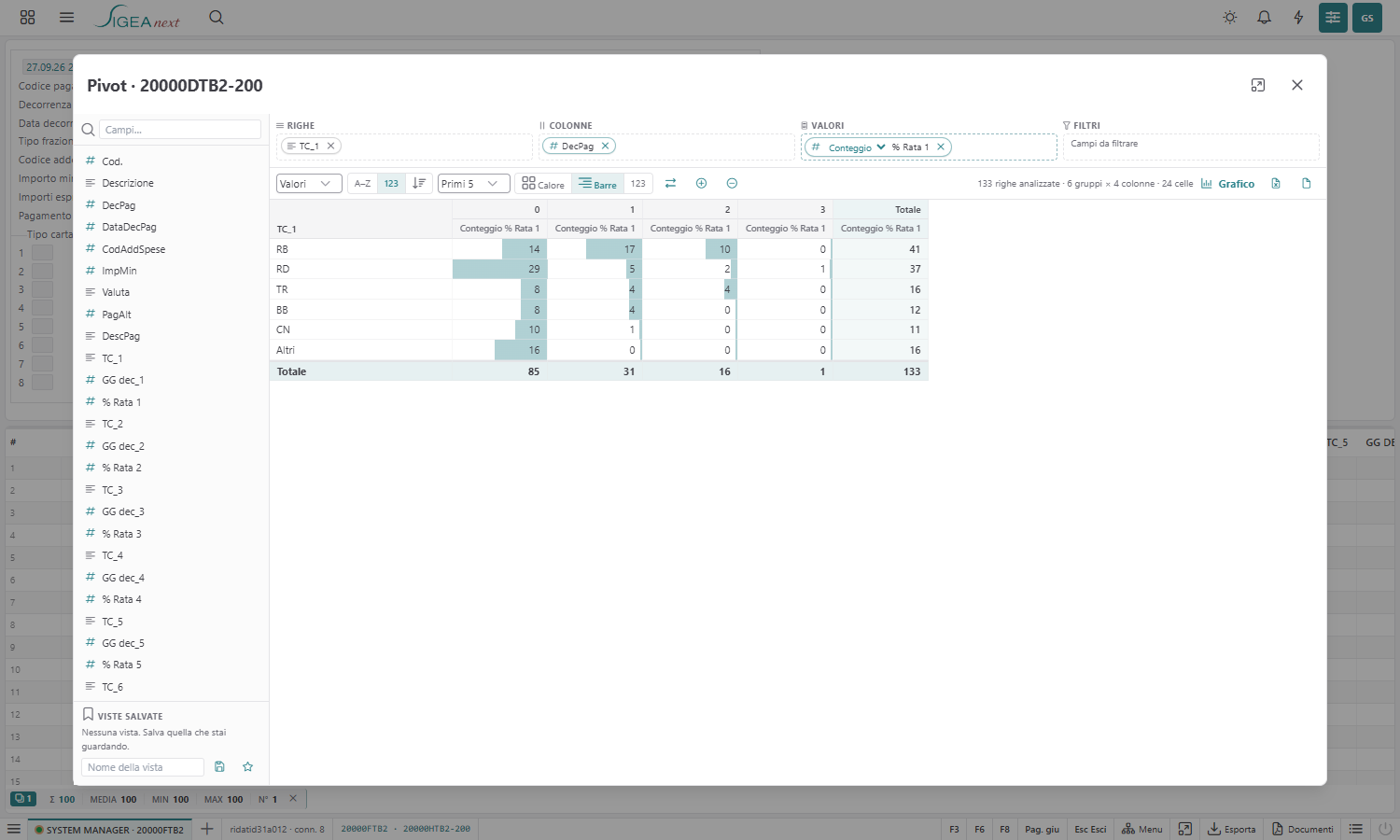
✔ Verifica: in modo «Barre» ogni cella ha una barra lunga quanto il valore rispetto al massimo.
Gruppi apribili
Con due campi in Righe il primo diventa un gruppo che si apre e si chiude (clic sull'etichetta, o i due pulsanti ⊕ ⊖ per tutti).
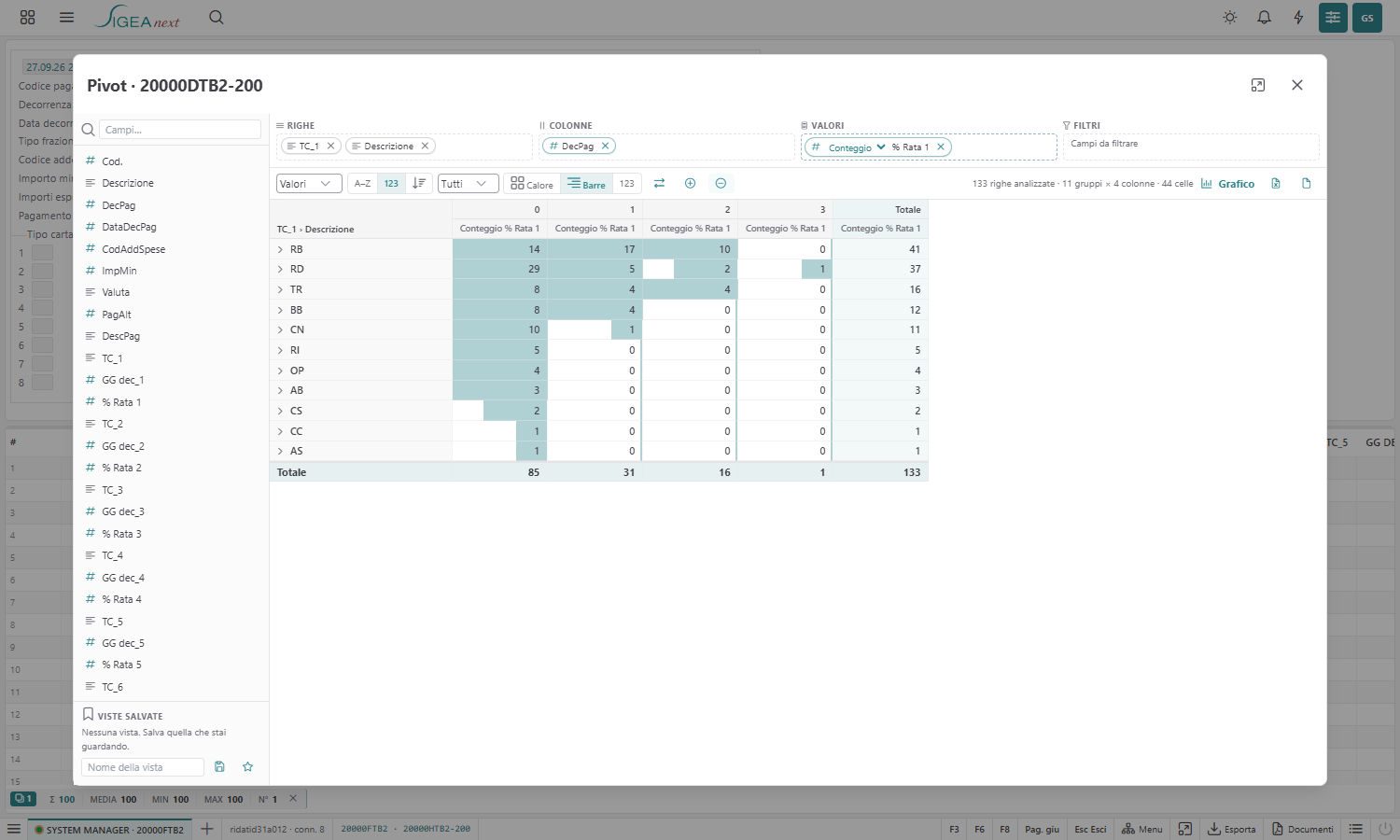
✔ Verifica: con due campi in Righe (TC_1 › Descrizione) i tipi carta diventano gruppi apribili.
✔ Verifica: «Chiudi tutti i gruppi» lascia solo i tipi carta.
✔ Verifica: «Apri tutti i gruppi» rimette le descrizioni sotto ogni tipo carta.
Drill-down: le righe di una cella
Un clic su una cella apre sotto il pivot le righe della griglia che la compongono, con tutte le colonne: e' il modo di passare dal numero ai casi.

✔ Verifica: un clic su una cella apre sotto le righe che la compongono, tante quante il conteggio.
Filtro dei valori
Un campo in Filtri non diventa ne' riga ne' colonna: serve a escludere dei valori. L'imbuto del chip apre l'elenco dei valori con «tutti» / «nessuno», e il chip conta quanti ne sono esclusi.
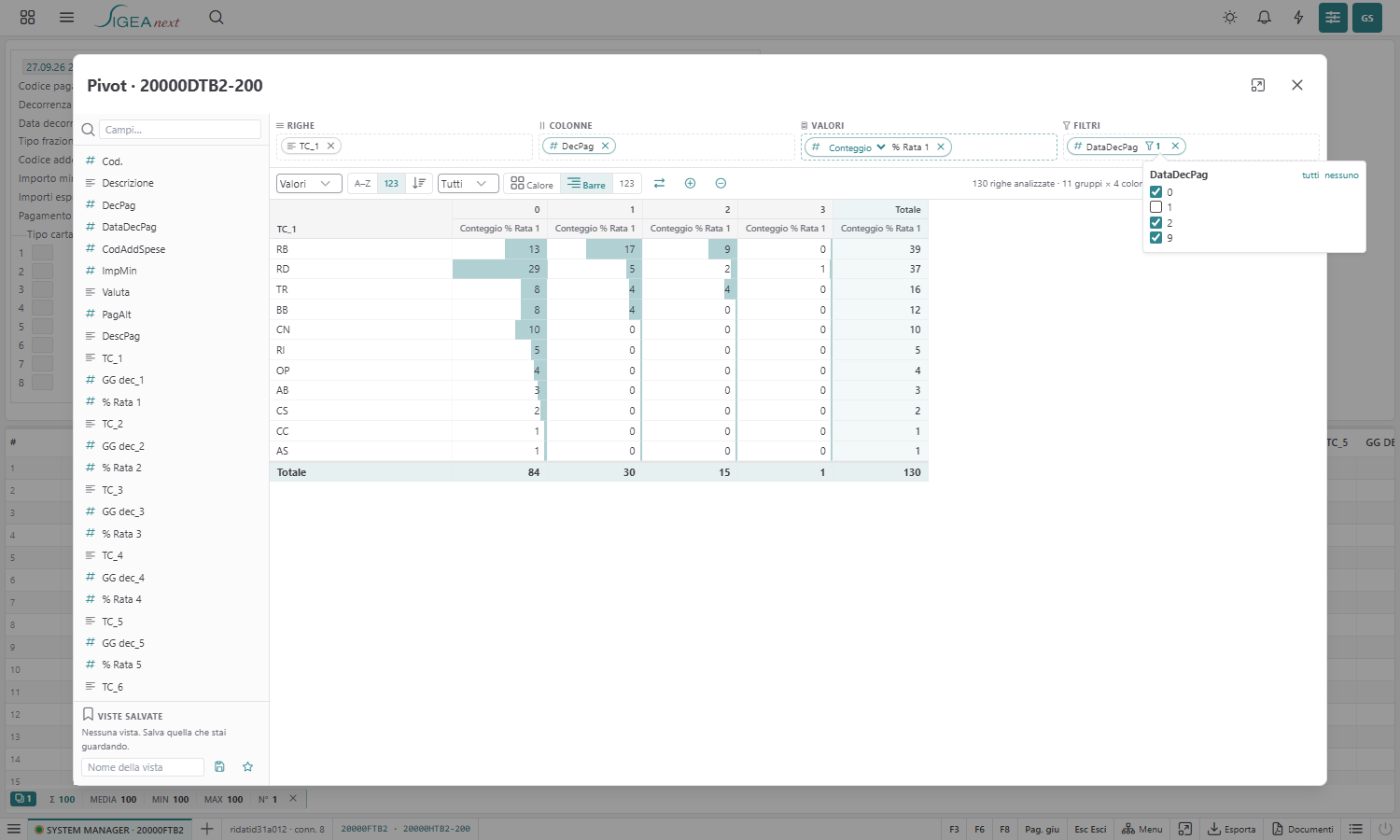
✔ Verifica: nel filtro DataDecPag, tolto «1»: il chip conta un valore escluso e il totale scende.
Esportare e salvare la vista
I due pulsanti a destra esportano il pivot com'e' a video in Excel (.xlsx) e CSV. Le viste
salvate (in basso a sinistra) ricordano righe, colonne, valori, filtri e opzioni; ☆ la salva come
predefinita, che si apre da sola la volta dopo.
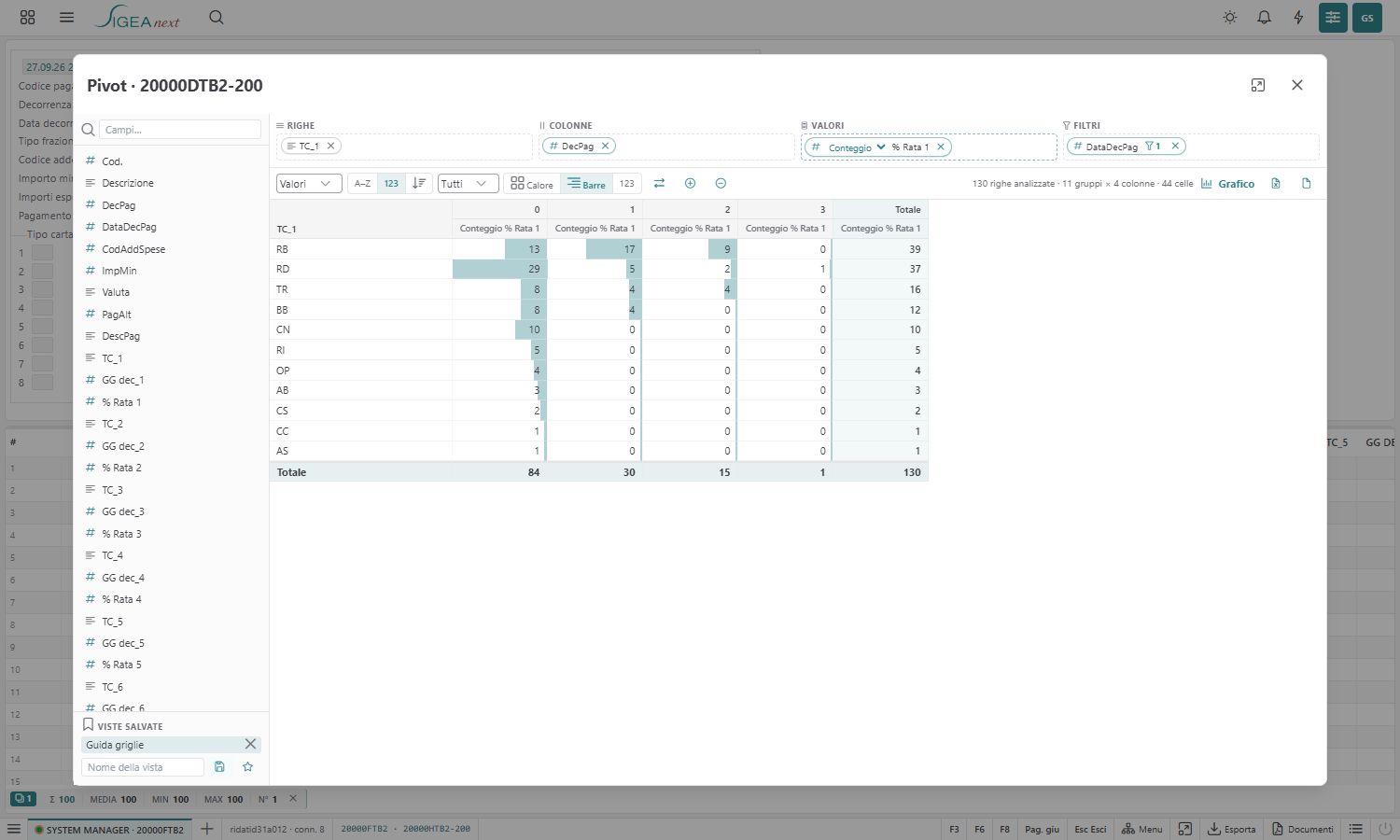
✔ Verifica: i due pulsanti di export scaricano il pivot in .xlsx e in .csv.
✔ Verifica: salvata la vista «Guida griglie»: compare in «Viste salvate» e nel browser sotto
core-grid.analisi.<form>.<maschera>.<utente>.
✔ Verifica: riaperto il pivot, la vista salvata rimette righe, colonne, valori e filtro.
Nessun commento