
5. Colonne visibili e larghezze ricordate
Strumenti › Colonne visibili accende e spegne le colonne; trascinando il bordo destro di un'intestazione si cambia la larghezza (una targhetta dice i pixel mentre si trascina, una riga tratteggiata dove finira' il bordo). Le scelte si ricordano nel browser per form, maschera e utente: dove, lo dice il § 10.
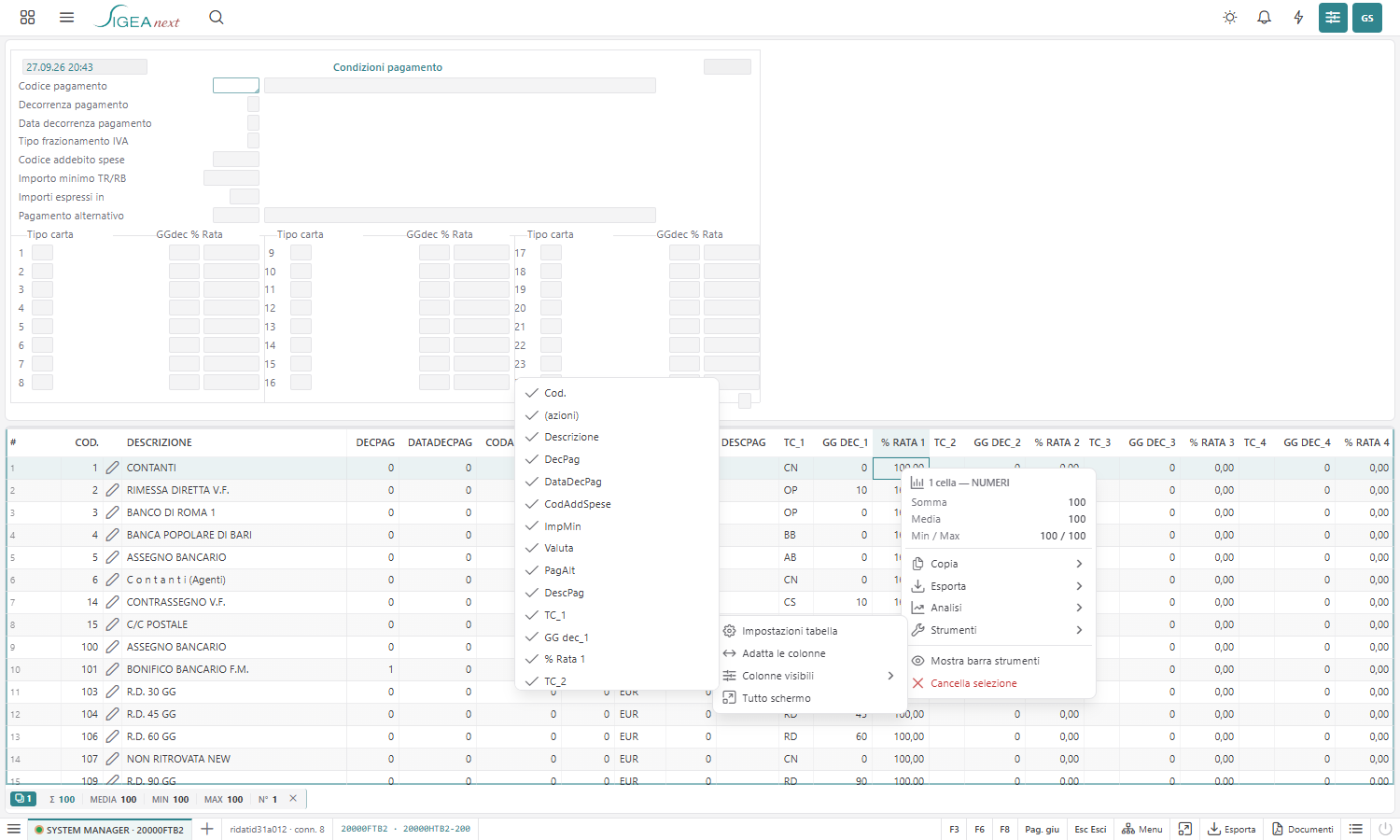
Le colonne senza titolo compaiono nell'elenco col loro tooltip o come «(azioni)»: qui la matita.
L'elenco si apre verso l'alto e scorre; quando il menu e' vicino al bordo destro (oltre
larghezza − 720px, i tre livelli menu › Strumenti › Colonne visibili) i sottomenu si aprono verso
sinistra, come nella schermata, e restano tutti dentro la finestra.
✔ Verifica: il sottomenu «Colonne visibili» si apre verso l'alto, non esce sotto la finestra e scorre.
✔ Verifica: nessuna voce senza nome: la colonna della matita si chiama col suo tooltip o «(azioni)».
✔ Verifica: tolta la spunta a «DescPag» la colonna sparisce dalla griglia.
Le larghezze
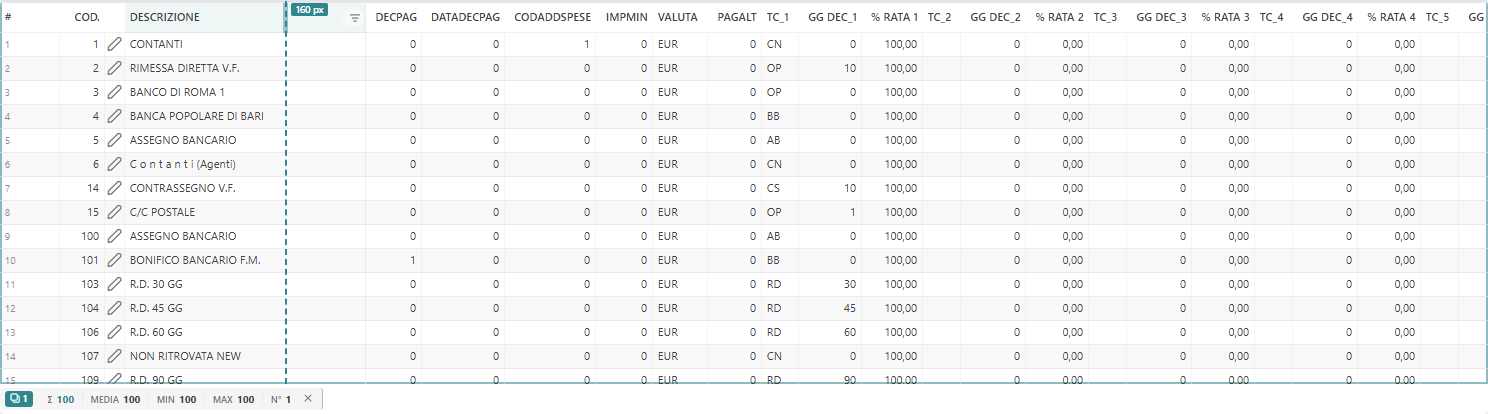
✔ Verifica: trascinando il bordo destro «Descrizione» si stringe di 80px.
✔ Verifica: colonne nascoste e larghezze stanno nel browser sotto
core-grid.colonne.<form>.<maschera>.<utente>.
✔ Verifica: uscendo e rientrando nella funzione «DescPag» resta nascosta.
All'apertura il COBOL manda SET-GRID RESIZE-COL, cioe' «adatta le colonne al contenuto»: la
griglia lo fa senza toccare le larghezze scelte a mano. Il pulsante «Adatta le colonne» degli
Strumenti invece le dimentica apposta: e' il modo di dire «torna come prima».
✔ Verifica: rientrando, «Descrizione» resta stretta come l'ha lasciata il trascinamento, anche dopo l'adatta del COBOL.
✔ Verifica: rimessa la spunta, «DescPag» torna.
Nessun commento