EE0 Gestione Servizi
Modulo EE0
- 1.1 - Parametri Base
- 1.1.7 - Parametri Base: 7. Tabelle Procedurali
- 1.1.7.1 - Tabelle Procedurali: AOP - Aree Operative
- 1.1.7.1 - Tabelle Procedurali: OAT - Oneri Accessori Trasporti
- 1.1.7.11 - Tabelle Procedurali: PRT - Portale
- 1.1.7.12 - Tabelle Procedurali: SMT - Server di Posta in Uscita
- 1.1.7.13 - Tabelle Procedurali: TCN - Tipo Contratto
- 1.1.7.14 - Tabelle Procedurali: LCN - Linee di Confezionamento
- 1.1.7.15 - Tabelle Procedurali: COR - Corsie
- 1.1.7.16 - Tabelle Procedurali: CMT - Controllo Metrologico
- 1.1.7.17 - Tabelle Procedurali: MCC - Macchine di Confezionamento
- 1.1.7.18 - Tabelle Procedurali: ARE - Aree Geografiche
- 1.1.7.19 - Tabelle Procedurali: MPE - Mittenti Posta elettronica
- 1.1.7.2 - Tabelle Procedurali: CLS - Ciclo di Spedizione (Turno)
- 1.1.7.2 - Tabelle Procedurali: PST - Tipo Pesata Articoli
- 1.1.7.21 - Tabelle Procedurali: FCT - Società di Factoring/Assicurazione
- 1.1.7.22 - Tabelle Procedurali: TGP - Tipologia Gruppi Provvigione
- 1.1.7.23 - Tabelle Procedurali: TGS - Tipologia Gruppi Sconto
- 1.1.7.24 - Tabelle Procedurali: PDF - Parametri Applicazione Difformità
- 1.1.7.25 - Tabelle Procedurali: CPG - Produzione Giornaliera-Capienza
- 1.1.7.26 - Tabelle Procedurali: DPG - Produzione Giornaliera-Distribuzione
- 1.1.7.27 - Tabelle Procedurali: CNO - Canale Raccolta Ordini
- 1.1.7.28 - Tabelle Procedurali: RCx - Raggruppamenti Clienti
- 1.1.7.29 - Tabelle Procedurali: P2R - Parametri Integrazione con P2R
- 1.1.7.3 - Tabelle Procedurali: CPI - Ciclo Passivo Integrato
- 1.1.7.3 - Tabelle Procedurali: DIV - Divisioni
- 1.1.7.31 - Tabelle Procedurali: TRA - Parametri Gestione Trasporti
- 1.1.7.32 - Tabelle Procedurali: ALT - Parametri Alert
- 1.1.7.33 - Tabelle Procedurali: NOM - Nomenclatura
- 1.1.7.34 - Tabelle Procedurali: PSR - Parametri FT/NC da ricevere/emettere
- 1.1.7.35 - Tabelle Procedurali: PRV - Parametri Gestione Provvigioni
- 1.1.7.36 - Tabelle Procedurali: RC5 - Gruppo Clienti Collegati
- 1.1.7.37 - Tabelle Procedurali: ICC - Parametri Incasso Cash & Carry
- 1.1.7.38 - Tabelle Procedurali: RCX - Raggruppamenti Clienti
- 1.1.7.39 - Tabelle Procedurali: ALI - Aliquote Imposte Varie
- 1.1.7.4 - Tabelle Procedurali: EAZ - Codici EAN Azienda
- 1.1.7.49 - Tabelle Procedurali: RFX - Raggruppamenti Fornitori
- 1.1.7.5 - Tabelle Procedurali: GFT - Gruppo Fatturazione
- 1.1.7.6 - Tabelle Procedurali: MAG - Magazzini
- 1.1.7.7 - Tabelle Procedurali: RUO - Ruoli Interlocutori
- 1.1.7.8 - Tabelle Procedurali: ALL - Tipo Allestimento
- 1.1.7.9 - Tabelle Procedurali: VNS - Voci di Costo Note Spese
- 1.2 - Manutenzione Anagrafica di Base
- 1.2.1 - Manutenzione Anagrafica di Base: 1. Inserimento/Modifica/Inquiry
- 1.2.3 - Manutenzione Anagrafica di Base: Assegna Sigla Provincia Domicilio Fiscale/Residenza
- 1.2.7 - Manutenzione Anagrafica di Base: 7. Assegna Coordinate Geografiche
- 1.20 - Servizi di eSIGEA/SIGEAdb
- 1.20.1 - Servizi: 1. Manutenzione Menù eSIGEA/SIGEAdb
- 1.20.1.1 - Manutenzione Menù eSIGEA/SIGEAdb: 10. Duplica Modulo
- 1.20.1.5 - Manutenzione Menù eSIGEA/SIGEAdb: 5. Utenti
- 1.20.1.6 - Manutenzione Menù eSIGEA/SIGEAdb: 6. Funzioni
- 1.20.1.7 - Manutenzione Menù eSIGEA/SIGEAdb: 7. Modulistica
- 1.20.1.8 - Manutenzione Menù eSIGEA/SIGEAdb: 8. Configurazione DB
- 1.20.2 - Servizi di eSIGEA/SIGEAdb: 20. Utility
- 1.20.2 - Servizi di SIGEA: 2. Gestione Log
- 1.20.2.2 - Gestione File di LOG: 2. Log eSIGEA/SIGEAdb
- 1.20.2.2.1 - Log eSIGEA/SIGEAdb: 1. Funzioni utilizzate
- 1.20.2.2.11 - Log eSIGEA/SIGEAdb: 11. Documenti/Flussi
- 1.20.2.3 - Gestione File di LOG: 3. Log Errori
- 1.20.2.4 - Gestione File di LOG: 4. Log Processi
- 1.20.20.1 - Utility: 1. Archivi
- 1.20.20.2 - Utility: 20. Configurazione
- 1.20.20.2.1 - Utility Programmi: 1. Copia
- 1.20.20.21 - Utility: 21. Schedulazione Processi
- 1.20.20.21.1 - Schedulazione Processi: 1. Selezione Processi
- 1.20.20.21.2 - Schedulazione Processi: 2. Manutenzione Processi
- 1.20.20.21.3 - Schedulazione Processi: 3. Funzioni implementate
- 1.20.20.22 - Utility: 22. Query Richieste Semplici RMHd
- 1.20.20.3 - Utility: 3. Utility varie
- 1.20.20.4 - Utility: 4. Manutenzione SPOOL
- 1.20.20.5 - Utility: 5. Utenti connessi
- 1.20.20.6 - Utility: 6. File Transfer
- 1.20.20.6.1 - File Transfer: 1. Download
- 1.20.20.6.2 - File Transfer: 2. Upload
- 1.20.3 - Servizi: 3. Manutenzione XRTB
- 1.9 - Diritti d'Accesso e Relazioni
- 1.9.1 - Diritti d'Accesso e Relazioni: 1. Relazioni tra Entità
- 1.9.1.2 - Relazioni tra Entità: 2. Depositi
- 1.9.12 - Relazioni tra Entità e Azioni
- 1.9.2 - Diritti d'Accesso e Relazioni: 20. Compila Relazioni tra Entità
- 1.9.20.2 - Compila Relazioni tra Entità
- 1.9.5 - Amministrazione Diritti d'Accesso: 5. Classi
- 1.9.9 - Diritti d'Accesso e Relazioni: 9. Azioni
- 1.9.9.2 - Azioni: 2. Depositi
- 2. Log eSIGEA
- 2. Log eSIGEA : Ciclo Attivo
- 2. Log eSIGEA : Ciclo Attivo Fiera
- 2. Log eSIGEA : Ciclo Passivo
- 2. Log eSIGEA : Gestione Fashion
- 2. Log eSIGEA : Produzione & Distribuzione Gas
- 3.11 - Gestione DMI
- 3.11.1 - Generazione Indici/Archiviazione Documenti
- 3.11.10.1 - DMI-Ok
- 3.11.10.1 - Generazione Indici CREDEMTEL
- 3.11.10.2 - Generazione Indici/Archiviazione Documenti: 2. ARXIVAR
- 3.11.10.2.1 - ARXIVAR: 1. Archiviazione Documenti Emessi
- 3.11.10.2.2 - ARXIVAR: 2. Generazione Indici
- 3.11.10.2.3 - ARXIVAR: 3. Aggiornamento Indici
- 3.11.10.2.4 - ARXIVAR: 4. Aggiornamento Anagrafiche
- 3.11.10.2.7 - ARXIVAR: 7. Rigenera Indici D.d.t. rientrati
- 3.11.10.4 - DMI-Ok
- 3.11.2 - Gestione DMI: 2. Manutenzione Parametri
- 3.11.2.10 - Manutenzione Parametri CREDEMTEL
- 3.11.2.2 - Manutenzione Parametri ARXIVAR
- 3.11.2.21 - Manutenzione Classi documentali
- 3.11.3 - Inquiry Log DMI
- Causali
- Causale 1 - Dare/Avere
- Causale 100 - Diversi a Diversi (Libero)
- Causale 14 - Carico Bolla Attesa Fattura
- Causale 146 - Svalutazione Magazzino
- Causale 147 - Rivalutazione Magazzino
- Causale 15 - Carico Fattura Attesa
- Causale 15200 - Pagamento Fatture Professionisti
- Causale 15210 - Pagamento Fatture Professionisti + Ritenuta d'Acconto
- Causale 15300 - Incasso Parcella Professionisti
- Causale 2 - Dare a Diversi
- Causale 2.501 - Versamento C/C Assegno Bancario
- Causale 20030 - Incasso con Compensazione
- Causale 20600 - Incasso con Compensazione
- Causale 22.750 - Carico Imposte Anticipate da Versare
- Causale 22.751 - Incremento Imposte Anticipate da Versare
- Causale 22.752 - Decremento Imposte Anticipate da Versare
- Causale 22.760 - Carico Imposte Anticipate da Recuperare
- Causale 22.761 - Incremento Imposte Anticipate da Recuperare
- Causale 22.762 - Decremento Imposte Anticipate da Recuperare
- Causale 23.202 - Bonifico Fornitore C/Compensazione
- Causale 23600 - Incasso/Pagamento con Compensazione
- Causale 23601 - Incasso/Pagamento
- Causale 23602 - Giropartita
- Causale 24.600 - Scarico per Impiego
- Causale 24.630 - Scarico per Impiego Componenti
- Causale 26.300 - Retribuzioni (Automatica)
- Causale 26.500 - Valore di Magazzino
- Causale 26.501 - Valore Fatture da Ricevere
- Causale 26.502 - Valore Note Credito da Ricevere
- Causale 26.511 - Valore Fatture da Emettere
- Causale 26.512 - Valore Note Credito da Emettere
- Causale 26936 - Vs. Contestazione
- Causale 26956 - Ns. Contestazione
- Causale 26956 - Ns. Contestazione
- Causale 26966 - Storno Ns. Contestazione
- Causale 29001 - Abbuoni Attivi/Passivi
- Causale 29999 - Abbuoni Minimi (Automatica)
- Causale 3 - Diversi a Avere
- Causale 3.001 - Incasso Fatture A.B.
- Causale 3.021 - Assegno Bancario Insoluto
- Causale 30 - Carico da Produzione
- Causale 3002 - Bonifico da Cliente
- Causale 3003 - Giro partita Clienti (solo Partite Scoperte)
- Causale 3004 - Pagamento Nota Credito Cliente
- Causale 3009 - Emissione Ri.Ba.
- Causale 3010 - Fattura Clienti (solo Partite Scoperte)
- Causale 3012 - Abbuoni Passivi
- Causale 3013 - Insoluti da Clienti
- Causale 3015 - Cliente a Ricavo
- Causale 31 - Scarico a Produzione
- Causale 310 - Saldo Dare al 31/12
- Causale 311 - Saldo Avere al 31/12
- Causale 35 - Inventario FISICO
- Causale 4 - Dare (Sbilancio)
- Causale 4.002 - Pagamento Fatture Professionisti + Ritenuta d'Acconto
- Causale 4.007 - Rilevazione Ritenuta d'Acconto
- Causale 40.800 - Movimenti consolidati da spese acc.trasporti vendite
- Causale 40.810 - Movimenti consolidati da spese acc.trasporti acquisti
- Causale 40.820 - Movimenti consolidati da spese acc. provv. vendite
- Causale 40.830 - Movimenti consolidati da spese acc. provv. acquisti
- Causale 40.850 - Movimenti consolidati per conto
- Causale 40.870 - Generaz.automatica movimenti stampa fattura/autofattura
- Causale 40.871 - Aggiornamento automatico magazzino principale (carico)
- Causale 40.872 - Aggiornamento automatico magazzino cooperativo (scarico)
- Causale 40.873 - Generazione movimenti quote
- Causale 40.881 - Annotazione carichi
- Causale 40.882 - Annotazione scarichi
- Causale 40.884 - Addebito per differenza prezzo
- Causale 40.885 - Accredito per differenza prezzo
- Causale 40.900 - Movimenti automatici "Saldo vuoti a rendere"
- Causale 40.901 - Carico pedane: ricevimento da fornitori
- Causale 40.902 - Scarico pedane: reso a fornitori
- Causale 40.911 - Carico pedane: reso da clienti
- Causale 40.912 - Scarico pedane: consegna a clienti
- Causale 4000 - Pagamento Fatture + Note Credito + Abbuoni
- Causale 4001 - Pagamento Fatture
- Causale 4004 - Bonifico Fornitori
- Causale 4005 - Contestazione Ft. Fornitori
- Causale 4006 - Storno Contestazioni Fatture Fornitori
- Causale 4009 - Costo a Fornitore
- Causale 4010 - Incasso Nota Credito Fornitore
- Causale 4011 - Abbuoni Attivi
- Causale 4012 - Fattura Fornitori (solo Partite Scoperte)
- Causale 4013 - Giro Partita Fornitori (solo Partite Scoperte)
- Causale 4015 - R.B. Fornitori
- Causale 42.000 - Generazione automatica movimenti Azienda Elettrica
- Causale 44.800 - Movimenti Costi Accessori C/Lavorazione
- Causale 44.801 - Calo Lavorazione
- Causale 44.810 - Ricavi Accessori Vendite
- Causale 44.820 - Carico Fattura (Metallo)
- Causale 44.830 - Carico Bolla (Metallo)
- Causale 44.840 - Carico Fattura Attesa (Metallo)
- Causale 44.900 - Costi Accessori Lavorazione (Reso)
- Causale 44.910 - Ricavi Accessori (Nota Credito)
- Causale 45.001 - Carico Magazzino
- Causale 45.002 - Scarico Magazzino
- Causale 45.060 - Carico Passaggio Deposito
- Causale 45.061 - Scarico Passaggio deposito
- Causale 45.101 - Costi Trasporti: Vendite
- Causale 45.102 - Costi Trasporti: Acquisti
- Causale 45.103 - Costi Trasporti: Passaggi Interni
- Causale 46.001 - D.d.t. Concessionari
- Causale 46.002 - D.d.t. Depositari
- Causale 46.003 - Fattura Pro-Forma
- Causale 46.007 - Consegna Premi
- Causale 46.008 - Carico Vuoti Resi
- Causale 46.010 - Reso effettivo da Clienti
- Causale 46.011 - Reso da Accreditare Nota Credito
- Causale 46.012 - Reso da Accreditare Fattura
- Causale 46.016 - Differenze Invenduto da accreditare
- Causale 46.017 - Differenze Invenduto da addebitare
- Causale 46.051 - Ordini Clienti
- Causale 46.054 - Ordini Clienti per passaggi interni
- Causale 46.058 - Ordini Clienti per Cessione Gratuita
- Causale 46022 - D.d.t. Contratti
- Causale 46025 - Generazione automatica D.d.t. Contratti solo Valore
- Causale 47.009 - Ammanco
- Causale 48.001 - Generazione movimenti acconto su commessa
- Causale 48.002 - Generazione movimenti saldo su commessa
- Causale 5 - Avere (Sbilancio)
- Causale 5.050 - Fattura Professionisti + Ritenuta d'Acconto
- Causale 5.080 - Autofattura Acquisti Art.34
- Causale 5.100 - Nota Credito Fornitori
- Causale 5.170 - Nota Credito Acquisti art.17 c.2 Importazioni (solo Registro Acquisti)
- Causale 5.171 - Nota Credito Reverse Charge art.74 c.8 (registrazione unica)
- Causale 5.750 - Nota Credito Fornitori CEE
- Causale 5001 - Fattura Acquisto + Pagamento
- Causale 5072 - Fattura Acquisto Art.17 C.6
- Causale 51 - Ordini Clienti
- Causale 5160 - Nota Credito Acquisti CEE (solo Registro Acquisti)
- Causale 52 - Ordini per Trasferimento
- Causale 55.001 - Movimenti liquidazione contributi extra
- Causale 55.004 - Bolla liquidazione contributi extra
- Causale 55.009 - Causale Automatica Nota Credito
- Causale 55.024 - Bolla atteso addebito/accredito
- Causale 55.025 - Atteso addebito/accredito
- Causale 55.026 - Rettifica per minor costo
- Causale 55.027 - Rettifica per maggior costo
- Causale 55.046 - Attesa N.C.
- Causale 55.047 - Ricev. N.C.
- Causale 55.101 - Impegno giacenza +
- Causale 5600 - Nota Debito Fornitori
- Causale 6 - Diversi a Diversi
- Causale 60.000 - Generazione movimenti magazzino da gestione fotolaboratorio
- Causale 7 - Diversi a Diversi (solo CO.AN.)
- Causale 7.170 - Nota Credito Vendite art.17 c.2 Importazioni (solo Registro Acquisti)
- Causale 7.722 - Fattura Vendita Split-Payment
- Causale 7.723 - Nota Credito Split-Payment
- Causale 70.001 - Carico Esistenze Iniziali Positive
- Causale 70.002 - Carico Esistenze Iniziali Negative
- Causale 70.011 - Rettifica magazzino da inventario fisico-carico
- Causale 70.012 - Rettifica magazzino da inventario fisico-scarico
- Causale 7072 - Autofattura Vendita Art.17 C.6
- Causale 71.001 - Carico bobine - Gestione carta
- Causale 71.002 - Scarico bobine - Gestione carta
- Causale 71.011 - Movimenti carico rifiuti
- Causale 71.012 - Movimenti scarico rifiuti
- Causale 7100 - Nota Credito Cliente
- Causale 7160 - Nota Credito CEE (solo Registro Vendite)
- Causale 7200 - Fattura Scontrinata (Corrispettivi Suddivisi)
- Causale 7201 - Fattura Scontrinata (Corrispettivi Ventilati)
- Causale 73 - Fattura Immediata
- Causale 74 - Reso da Cliente (Nota Credito)
- Causale 7600 - Nota Debito Cliente
- Causale 7710 - Nota Credito I.V.A. Sospesa
- Causale 7810 - Pagamento Nota Credito Sospesa
- Causale 79.022 - Fattura Vendita Split-Payment
- Causale 79.062 - Nota Credito Split-Payment
- Causale 79.222 - Contp Fatture Split-Payment
- Causale 79.262 - Cntp N.C. Split-Payment
- Causale 8 - Dare (solo CO.AN.)
- Causale 80.001 - Sconto Euro per Collo (Bolla, Fattura)
- Causale 80.009 - Sconto Euro per Collo (Nota Credito)
- Causale 81 - Carico Vuoti Resi
- Causale 82 - Carico vuoti prelevati
- Causale 85 - Installazione Accessori
- Causale 86 - Sostituzione Accessori
- Causale 89000 - Differenza Conversione (Automatica)
- Causale 89005 - Differenza Arrotondamento Cambio (Automatica)
- Causale 89009 - Differenza Cambio
- Causale 9 - Avere (solo CO.AN.)
- Causale 90.008 - Movimento Cessione Gratuita
- Causale 90.010 - Movimento Sconto Merce
- Causale 90.011 - Cessione Sconto Merce
- Causale 90.012 - Movimenti Omaggi Campione
- Causale 90.110 - Nota Credito Movimento Sconto Merce
- Causale 90.111 - Nota Credito Cessione Sconto Natura
- Causale 9000 - Bilancio Apertura a Diversi
- Causale 9001 - Bilancio Chiusura a Diversi
- Causale 9100 - Diversi a Bilancio Apertura
- Causale 9101 - Diversi a Bilancio Chiusura
- Gruppo funzioni 1.16
- Gruppo funzioni 1.3
- Gruppo funzioni 4.26
- Schedulazione processi
- 1.16.1.15 - Schedulazione Processi - Funzioni Implementate - Amministrazione
- 1.16.1.4 - Schedulazione Processi - Funzioni Implementate - Amministrazione
- 1.16.15.2.1 - Schedulazione Processi - Funzioni Implementate - Amministrazione
- 1.16.8 - Schedulazione Processi - Funzioni Implementate - Gestione Servizi
- 2.1.11.1.11.2 - Schedulazione Processi - Funzioni Implementate - Ciclo Passivo
- 2.1.11.1.16.2 - Schedulazione Processi - Funzioni Implementate - Ciclo Passivo
- 2.1.11.1.26 - Schedulazione Processi - Funzioni Implementate - Ciclo Passivo
- 2.1.11.3.11.2 - Schedulazione Processi - Funzioni Implementate - Ciclo Passivo
- 2.1.11.3.26 - Schedulazione Processi - Funzioni Implementate - Ciclo Passivo
- 2.1.3.10.8 - Schedulazione Processi - Funzioni Implementate - Ciclo Attivo
- 2.1.3.3 - Schedulazione Processi - Funzioni Implementate - Produzione
- 2.3.1.1.3 - Schedulazione Processi - Funzioni Implementate - Ciclo Attivo
- 2.3.1.3.2.20 - Schedulazione Processi - Funzioni Implementate - Ciclo Attivo
- 2.3.1.5.5 - Schedulazione Processi - Funzioni Implementate - Ciclo Attivo
- 3.11.10.2.4 - Schedulazione Processi - Funzioni Implementate - Gestione Servizi
- 3.11.10.4.1 - Schedulazione Processi - Funzioni Implementate - Gestione Servizi
- 3.11.10.4.2 - Schedulazione Processi - Funzioni Implementate - Gestione Servizi
- 3.20.3 - Schedulazione Processi - Funzioni Implementate - Ciclo Attivo
- 3.3.20.9 - Schedulazione Processi - Funzioni Implementate - Ciclo Attivo
- E1.1 - Parametri base
1.1 - Parametri Base
1.1.7 - Parametri Base: 7. Tabelle Procedurali
1.1.7.1 - Tabelle Procedurali: AOP - Aree Operative

Questa tabella è funzionale allo svolgimento di determinate operazioni, rientranti in specifiche Aree operative, con l'ausilio di dispositivi mobile (DSPm): a tal fine, è richiesto di definire un'Area operativa per ogni tipologia di transazione che deve essere eseguita con i DSPm. Per ogni Area operativa, deve essere prevista una workstation (client) e devono essere definiti il Ruolo degli Operatori ed i Magazzini virtuali (Aree magazzino).
Successivamente, dalla tabella procedurale MAG - Magazzini, impostare i parametri delle transazioni per ogni Area magazzino. In questo modo, i progressivi relativi alle operazioni di Abbassamento e/o Allestimento del carico, per gestire la giacenza a picking della merce, interesseranno le Ubicazioni dell'Area magazzino associata all'Area Operativa d'interesse.
Per accedere alla tabella Aree Operative, impostare «AOP» nel campo Tipo tabella.

Tabella Aree Operative
- Ruolo Operatori
- Indicare il Ruolo attribuito agli Operatori dell'Area Operativa.
- Sono previsti i seguenti valori:
- 1 = Abbassamenti
- 2 = Allestimenti
- 3 = Allocazioni
- 4 = Entrata Merci
- 5 = Produzione
1.1.7.1 - Tabelle Procedurali: OAT - Oneri Accessori Trasporti
Questa tabella è funzionale alla Gestione Trasporti del modulo Ciclo Passivo, perché permette di gestire gli oneri accessori ai viaggi effettuati dagli Spedizionieri.
Per accedere alla tabella Oneri Accessori, impostare «OAT» nel campo Tipo tabella.
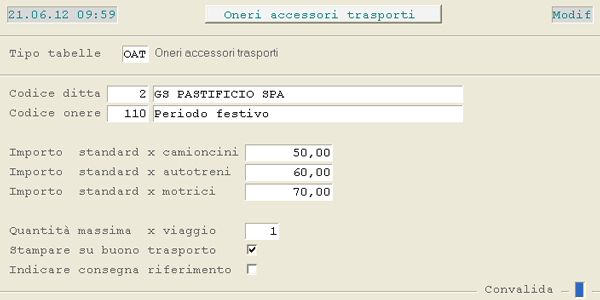
Tabella Oneri Accessori
Operativamente, dopo aver impostato il Codice Onere, è possibile inserire i seguenti campi:
Descrizione Onere
Importo standard x camioncini - autotreni - motrici
In fase d'inserimento dell'onere accessorio, sia dalla funzione di stampa Lista di Carico che dalla Valorizzazione Trasporti, l'Importo inserito in questo campo sarà proposto in automatico come Costo Unitario. È possibile differenziare l'Importo standard a seconda del tipo mezzo utilizzato: camioncino, autotreno o motrice.
Quantità massima per viaggio
La valorizzazione di questo campo è utile in fase di manutenzione dalla funzione Lista di Carico, perchè segnala la quantità massima di benefits concessi per viaggio.
Stampare su buono trasporto
In fase d'inserimento dalla funzione Lista di Carico, è proposto in automatico questo flag che serve per stampare o meno l'onere concesso sul buono trasporto.
Indicare consegna riferimento
In alcuni reports e interrogazioni, il valore di quest'indicatore determina la modalità di ripartizione dell'onere: attivare il check-box se si vuole imputare l'onere all'intero viaggio, oppure disattivarlo per ripartire l'onere su ogni singolo viaggio.
1.1.7.11 - Tabelle Procedurali: PRT - Portale
- Questa tabella risponde a diverse esigenze operative:
- codifica dei Portali da richiamare nell'Anagrafica Filiali
- codifica dei Portali per la pubblicazione dei documenti/flussi
- codifica del Portale P2R da cui prelevare automaticamente i fogli di lavoro, in fase di Acquisizione Tickets da Kir
- codifica dei Servizi utili ai fini della Sincronizzazione eSIGEA-Federfarma per la Tracciabilità del Farmaco (gestita nel modulo Produzione - Distribuzione Gas)
Per accedere alla tabella Portale, impostare «PRT» nel campo Tipo tabella.
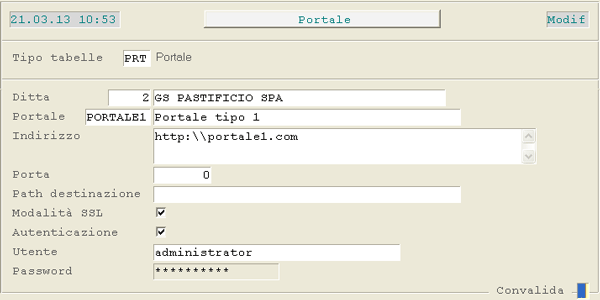
Tabella Portale
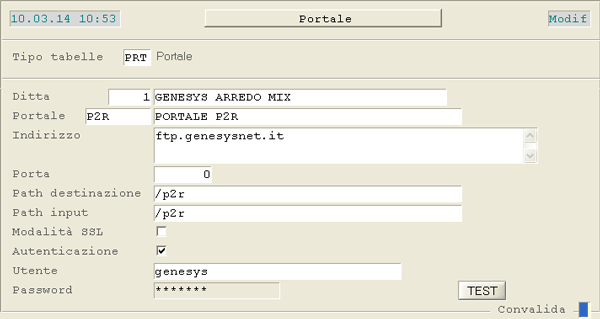
Tabella Portale
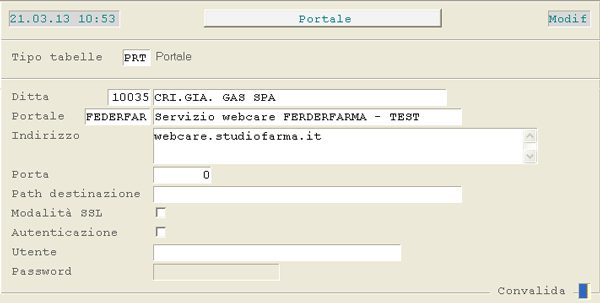
Tabella Portale
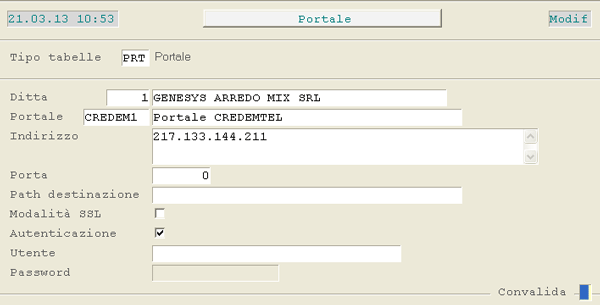
Tabella Portale
I campi richiesti sono:
Ditta
Portale
Impostare il codice e la descrizione del Portale.
Indirizzo
Impostare l'indirizzo internet del Portale.
Porta
In questo campo è possibile indicare l'eventuale numero di porta.
Path destinazione
Per gestire una directory diversa da quella di default, è necessario impostarla in questo campo. Si usa il carattere «/» come separatore di directory e, se il path non inizia con «/», s'intende relativo alla directory corrente.
Modalità SSL
Abilita la pubblicazione sul portale mediante protocollo Secure Socket Layer (che provvede a criptografare i dati). È necessario che questo protocollo sia supportato.
Autenticazione
Il segno di spunta indica che l'accesso al portale richiede l'inserimento di Utente e Password per la connessione.
Al contrario, se il check-box è disattivo, significa che l'accesso al Portale Non è controllato.
Utente - Password
Se è prevista l'autenticazione, in questi campi occorre specificare l'Utente e la Password per l'accesso al Portale.
1.1.7.12 - Tabelle Procedurali: SMT - Server di Posta in Uscita
Questa tabella è predisposta alla codifica dei parametri SMTP per l'invio della posta elettronica, ossia una serie di informazioni utili alla gestione delle comunicazioni via e-mail.
Per accedere alla tabella Server di posta in uscita, impostare «SMT» nel campo Tipo tabella.
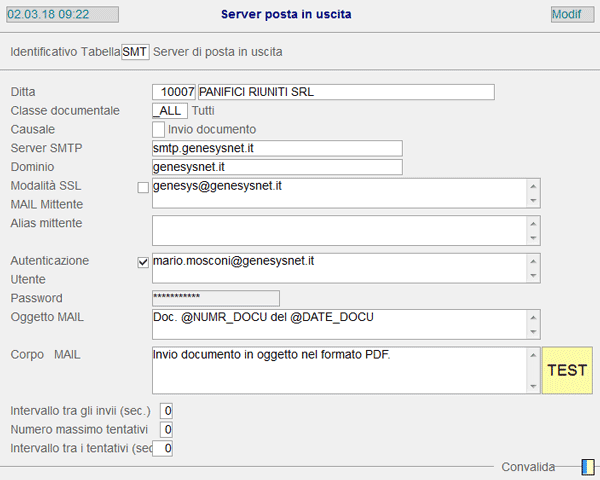
Tabella Server di Posta in Uscita - esempio Classe documentale _ALL
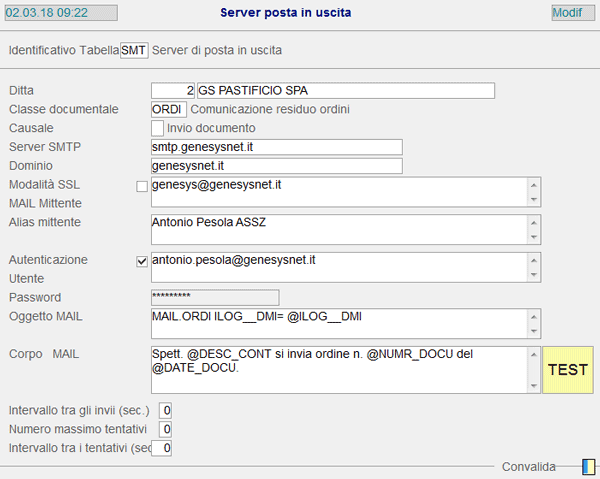
Tabella Server di Posta in Uscita - esempio Classe documentale _ORDI
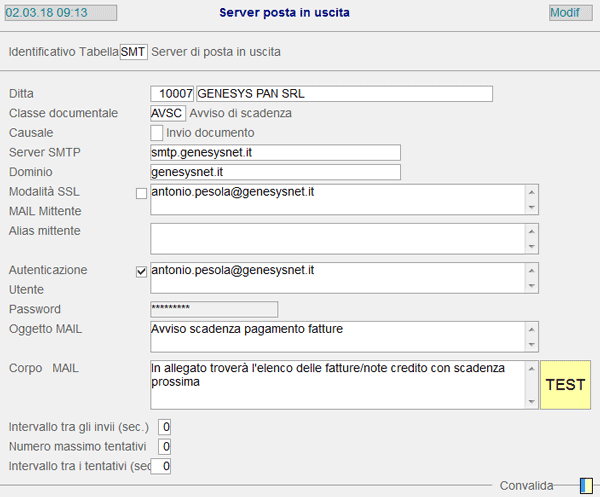
Tabella Server di Posta in Uscita - esempio Classe documentale _AVSC
I campi richiesti sono:
Ditta
- Classe documentale
- Tipologia di documenti per le quali è possibile richiedere l'invio di segnalazioni via e-mail, attraverso apposite funzioni. I valori previsti sono:
| _ALL | = | tutti |
| AKTP | = | Interfaccia con Akeron TP |
| AMEZ | = | Anagrafica Mezzi |
| ARAP | = | Richieste di approvvigionamento |
| ATRS | = | Anagrafica Trasportatori |
| AVSC | = | Avviso di Scadenza |
| AVSP | = | Avviso di Spedizione |
| BRDX | = | Borderaux |
| DDT0 | = | Documenti di Consegna |
| DOCF | = | Interfaccia con DOCFinance |
| ESCO | = | Estratto Conto |
| FDLV | = | Fogli di lavoro KIR |
| FEDI | = | File EDI |
| FTVE | = | Fatture Vendita |
| LODA | = | Lista Ordini di Acquisto |
| LODV | = | Lista Ordini di Vendita |
| LPCK | = | Lista Proposte di Consegna |
| MMAT | = | Movimentazione Matricole |
| NTCR | = | Note Credito |
| ORDF | = | Ordini Fornitore |
| ORDI | = | Comunicazione Residuo Ordini |
| RCES | = | Riepilogo Cessionari |
| RIFT | = | Rifatturazione |
| RPRV | = | Richiesta Preventivo a Fornitore |
| RPSP | = | Riepilogo Spedizioni |
| RRLT | = | Riepilogo Referenze per Lotto |
| RTRS | = | Riepilogo per Trasportatori |
| SOLL | = | Sollecito partite scadute |
| VCCM | = | Variazioni Condizioni Commerciali |
| VOLA | = | Volantino |
L'invio delle e-mail da Richieste di Approvvigionamento, nelle fasi di Conferma, Rifiuto, Validazione, se non gestito tramite ARXivar, è definito attraverso la Classe documentale ARAP oppure, in mancanza di questa, attraverso la Classe documentale _ALL.
La Classe documentale ORDF, invece, permette di gestire l'invio via e-mail dell'Ordine a Fornitore, generato dalla funzione Genera Ordini Lean da Richieste di Approvvigionamento.
Rinvio e-mail
Per le Classi documentali FTVE (Fatture Vendita) e NTCR (Note Credito), è prevista la possibilità di differenziare il Protocollo SMTP, a seconda che si tratti del primo invio del documento oppure di un eventuale rinvio dello stesso.
Inoltre, in caso di rinvio di Fatture/Note Credito via e-mail, è possibile indicare, nell'Oggetto o nel Corpo del messaggio, la Data in cui l'e-mail è stata inviata per la prima volta. A questo scopo, utilizzare il tag @DATE_FIRS.
Per eseguire il rinvio di Fatture/Note Credito in formato PDF, accedere all'apposita funzione della GestioneDistribuzioneDocumenti (Modulo Ciclo Attivo).
Esempio: Per il primo invio delle Fatture si utilizza la posta certificata, mentre in caso di rinvio si può utilizzare un Protocollo standard.
- Server SMTP
- In questo campo deve essere inserito l'Indirizzo IP oppure l'URL del Server di posta in uscita (SMTP - Simple Mail Transfer Protocol), fornito dal provider che gestisce il servizio di posta elettronica. Se si è scelto d'indicare l'URL del Server, è necessario compilare i DNS (Domain Name Host) perchè questi si occupano di tradurre il nome del dominio in un numero IP.
- In ogni caso i DNS devono essere configurati sulla macchina server da cui saranno inviate le e-mail ma, in base al sistema operativo, è necessaria una distinzione:
- se il sistema operativo è Windows, i DNS devono essere indicati sulle Proprietà del Protocollo Internet TCP/IP
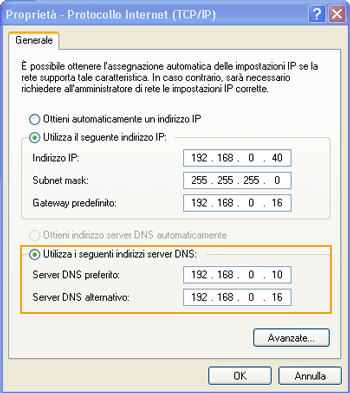
- se il sistema operativo è AIX o Linux invece, i DNS devono essere configurati nel file /etc/resolv.conf

Il numero di porta del Server per la posta certificata in uscita è 25.
Dominio
Dominio dell'Azienda, che solitamente corrisponde all'URL del sito web.
L'impostazione del Dominio è obbligatoria solo nei casi in cui è richiesta dal Server SMTP di riferimento: in questi casi, se il Dominio Non è specificato, l'accesso fallisce con l'errore GSSMT-06501, consultabile anche dal Log Errori.
Modalità SSL
Abilita l'invio della posta mediante protocollo Secure Socket Layer (che provvede a criptografare i dati). È necessario che il provider supporti questo protocollo, che è solitamente previsto per la posta elettronica certificata.
Importante! Sui Server Windows è necessario aver installato il RunTime di Visual Studio 2008.
MAIL Mittente
Indirizzo e-mail predefinito da usare come Mittente dei messaggi inviati via e-mail.
Alias Mittente
Descrizione del Mittente (ad esempio Genesys Software - Amministrazione) per la gestione dell'alias di posta.
Autenticazione
L'attivazione di questo check-box abilita l'autenticazione dell'Utente mediante protocollo AUTH LOGIN: questo prevede l'invio dell'Utente e della Password in fase di connessione al Server di posta in uscita. Da attivare se richiesto dal provider del servizio di posta elettronica.
Utente
Specificare l'Utente per la connessione al Server di posta in uscita.
Password
Specificare la password per la connessione al Server di posta in uscita.
- Oggetto MAIL - Corpo MAIL
- Il testo inserito in questi campi sarà riportato nell'oggetto e nel corpo delle e-mail, generate da alcune funzioni che prevedono l'invio automatico di posta elettronica.
- In questi campi è possibile inserire, oltre al testo, anche dei «segnaposto» per contraddistinguere i dati variabili.
- In particolare, i segnaposto previsti sono i seguenti:
@DESC_CONT, per indicare il nominativo del Cliente destinatario dell'e-mail oppure, dell'Utente o Responsabile, in caso di invio mail per Richieste di Approvvigionamento@NUMR_DOCU, per indicare il Numero del Documento che si allega all'e-mail@DATE_DOCU, per indicare la Data del Documento che si allega all'e-mail@DATE_FIRS, in caso di rinvio dei documenti via e-mail, serve per indicare la Data in cui è stato effettuato il primo invio@CODE_SERI, per indicare la Serie del Documento che si allega all'e-mail@ILOG__DMI, per indicare il Codice attribuito all'Ordine di Vendita ai fini dell'archiviazione in ARXivar
- Relativamente all'invio della Comunicazione Residuo Ordini, affinchè la risposta (eventuale) del Cliente possa essere intercettata da ARXivar, è indispensabile che:
- nell'Oggetto della e-mail, siano presenti le parole chiave MAIL.ORDI e ILOG__DMI, seguite dalla variabile @ILOG__DMI
- il Cliente risponda direttamente alla e-mail ricevuta dal Fornitore e non mediante l'invio di una nuova e-mail
Nel corpo della e-mail, è prevista la possibilità di andare a capo, utilizzando il marcatore «\n».
Cliccando sul tasto label Test, è possibile eseguire un test d'invio e-mail, allo scopo di accertare la correttezza dei dati inseriti nella tabella.
Intervallo tra gli invii
Indicare il numero di secondi che devono trascorrere tra un invio e l'altro, allo scopo di evitare sovraccarichi sul server di posta in uscita.
Numero massimo di tentativi
In caso di invio fallito, questo valore indica il numero di tentativi richiesti alla procedura di invio.
Intervallo tra tentativi
Indicare il numero di secondi che devono trascorrere tra un tentativo e l'altro.
Note ASSZ: configurazione su server cloud ridatic (IBM - Softlayer)
Quando la configurazione riguarda un server su cloud ridatic (piattaforma IBM - Softlayer) e la Modalità Non è SSL, nel campo Server SMTP occorre aggiungere l'identificativo della porta 587 (esempio: smtp.genesysnet.it:587).
- Qualora si riscontrino situazioni di incompatibilità, come ad esempio accade con il server smtp virgilio.it, adottare una delle seguenti soluzioni:
- utilizzare un altro provider (esempio libero.it) per registrare nuovamente l'account di posta elettronica (esempio: xxx.yyy@libero.it)
- utilizzare temporaneamente il server SMTP di Genesys Software, impostando:
- Server SMTP = smtp.genesysnet.it:587
- MAIL Mittente e Utente (autenticazione) = noreplay@genesysnet.it
- Alias mittente = GENESYS SOFTWARE
La 2° opzione va usata solo in casi eccezionali e in via provvisoria, fintanto che il Cliente provveda a registrare il nuovo account su un provider diverso da virgilio.it. Contattare il Servizio Assistenza della Genesys Software.
1.1.7.13 - Tabelle Procedurali: TCN - Tipo Contratto
Questa tabella è utile alla codifica delle varie tipologie di Contratto, ai fini della gestione Contratti in Abbonamento del modulo Ciclo Passivo.
Per accedere alla tabella Tipo Contratto, impostare «TCN» nel campo Tipo tabella.
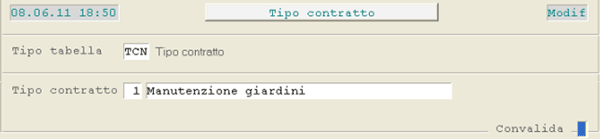
Tabella Tipo Contratto
I campi richiesti sono:
Ditta
Tipo Contratto
Descrizione
1.1.7.14 - Tabelle Procedurali: LCN - Linee di Confezionamento
In questa tabella devono essere codificate tutte le Linee di Confezionamento dei prodotti, ai fini della gestione Ordini di Produzione su Commessa del modulo Produzione.
Per accedere alla tabella Linee di Confezionamento, impostare «LCN» nel campo Tipo tabella.
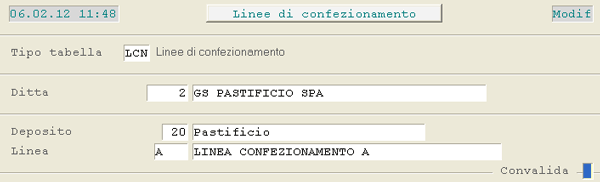
Tabella Linee di Confezionamento
I campi richiesti sono:
Ditta
Deposito
Linea di Confezionamento
1.1.7.15 - Tabelle Procedurali: COR - Corsie
Questa Tabella è utile per la determinazione della Corsia da assegnare in Inventario o per descriverla in caso di Magazzino mappato.
Per accedere alla tabella Corsie, impostare «COR» nel campo Tipo tabella.

Tabella Corsie
Per ciascuna Corsia è richiesto d'impostare la Descrizione e l'Area di magazzino a cui essa è associata.
1.1.7.16 - Tabelle Procedurali: CMT - Controllo Metrologico
Questa tabella è predisposta alla codifica dei parametri utili per la gestione del controllo metrologico.
È prevista un'unica tabella per ciascuna Ditta.
Per accedere alla tabella Controllo Metrologico, impostare «CMT» nel campo Tipo Tabella.

Tabella Controllo Metrologico
- I primi tre campi sono prefissati e Non sono manutenibili:
- Generazione file OdP
- Genera per turno
- Genera per settore di produzione
- Files Statistiche scartati
- Il valore impostato in questo campo determina in che modo si vogliono gestire i files delle Statistiche che risultano scartati:
- 0 = sposta in un'altra cartella
- 1 = cancella i files
Genera Produzione da Statistica
Attivare questo check-box se si vogliono generare le Statistiche da Produzione.
Nei campi successivi della videata è richiesto di specificare le cartelle in cui allocare i files: ovviamente, questi campi Non possono essere lasciati a spazio e le cartelle indicate devono già esistere. Inoltre, le cartelle di appoggio e scambio dei file Odp Non possono coincidere, analogamente a quanto previsto per le cartelle file statistiche scartati e corretti.
1.1.7.17 - Tabelle Procedurali: MCC - Macchine di Confezionamento
Questa tabella è predisposta alla codifica delle Macchine di Confezionamento da associare agli Articoli di Magazzino.
Per accedere alla tabella Macchine Confezionamento, impostare «MCC» nel campo Tipo Tabella.
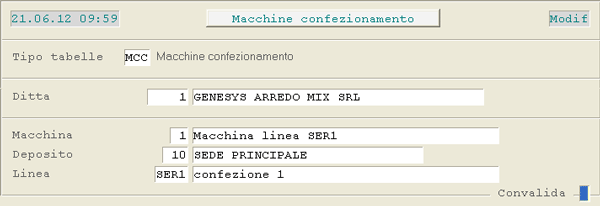
Tabella Macchine Confezionamento
- Per ciascuna Macchina è richiesto l'inserimento dei seguenti campi:
- Codice
- Deposito
- Linea
La Linea di Confezionamento indicata in questo campo deve essere preventivamente inserita nell'apposita tabella LCN - Linee di Confezionamento
1.1.7.18 - Tabelle Procedurali: ARE - Aree Geografiche
Questa tabella è predisposta alla codifica delle Aree geografiche da associare alle Province.
Per accedere alla tabella Aree geografiche, impostare «ARE» nel campo Tipo Tabella.
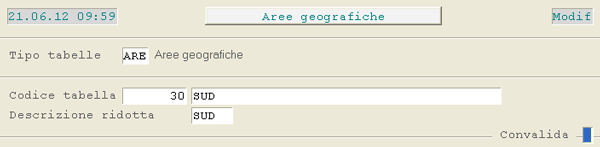
Tabella Aree geografiche
1.1.7.19 - Tabelle Procedurali: MPE - Mittenti Posta elettronica
Relativamente all'invio via e-mail delle Richieste di Preventivo a Fornitore, questa tabella permette di definire Mittenti alternativi rispetto a quelli standard, inseriti nella tabella SMT - Server di Posta in Uscita. È importante sottolineare che i dati inseriti in questa tabella sono sostitutivi rispetto a quelli indicati nella tabella SMT.
Per accedere alla tabella Mittenti Posta elettronica, impostare «MPE» nel campo Tipo Tabella.
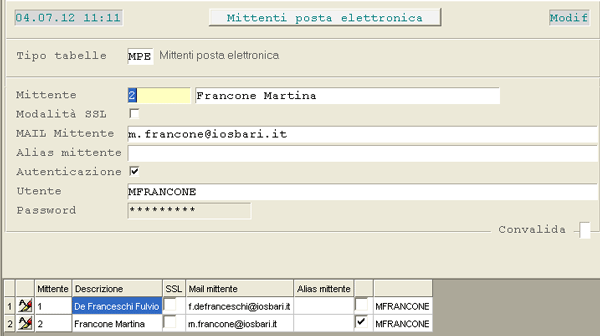
Tabella Mittenti Posta elettronica
I campi impostabili sono:
Mittente
Inserire il Codice e la Denominazione del Mittente.
Modalità SSL
Abilita l'invio della posta mediante protocollo Secure Socket Layer.
Importante! Sui Server Windows è necessario aver installato il RunTime di Visual Studio 2008.
MAIL Mittente
Digitare l'indirizzo e-mail del Mittente.
Alias Mittente
Descrizione del Mittente (ad esempio Genesys Software - Amministrazione). Per attribuire lo stesso Alias a tutti i Mittenti, è sufficiente impostarlo solo nella tabella SMT - Server di Posta in Uscita e lasciare a spazio questo campo.
Autenticazione
L'attivazione di questo check-box abilita l'autenticazione dell'Utente mediante protocollo AUTH LOGIN: questo prevede l'invio dell'Utente e della Password in fase di connessione al Server di posta in uscita. Da attivare se richiesto dal provider del servizio di posta elettronica.
Utente
Specificare l'Utente per la connessione al Server di posta in uscita.
Password
Specificare la Password per la connessione al Server di posta in uscita.
I Mittenti codificati in questa fase sono riepilogati in un apposito data-grid, da cui è possibile richiamarli in modifica, semplicemente cliccando sul pulsante  corrispondente.
1.1.7.2 - Tabelle Procedurali: CLS - Ciclo di Spedizione (Turno)
- Questa tabella è predisposta alla codifica dei Cicli di Spedizione o Turni, da associare a ciascun Cliente: l'associazione si realizza valorizzando il corrispondente campo, presente nella videata Dati Finanziari dell'Anagrafica Cliente.
- Il Ciclo di Spedizione inoltre, può essere indicato anche sugli Ordini di Vendita, nonchè impostato come parametro di filtro, in diverse funzioni d'interrogazione e stampa.
Per accedere alla tabella Ciclo di Spedizione, impostare «CLS» nel campo Tipo tabella.

Tabella Ciclo di Spedizione
1.1.7.2 - Tabelle Procedurali: PST - Tipo Pesata Articoli
In questa tabella devono essere codificate le varie Tipologie di Pesata degli Articoli di Magazzino. Il campo Pesata è stato introdotto nella videata Logistica/Produzione dell'Anagrafica Articoli.
Per accedere alla tabella Tipo Pesata Articoli, impostare «PST» nel campo Tipo Tabella.
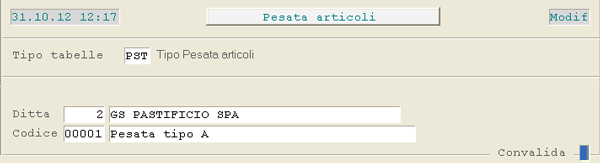
Tabella Tipo Pesata Articoli
1.1.7.21 - Tabelle Procedurali: FCT - Società di Factoring/Assicurazione
In questa tabella devono essere codificate le varie Società di Factoring e Assicurative, con cui l'Azienda effettua le operazioni di Cessione Crediti. Questa tabella è di supporto alle funzioni del modulo Gestione Finanza.
Per accedere alla tabella Società di Factoring/Assicurazione, impostare «FCT» nel campo Tipo Tabella.
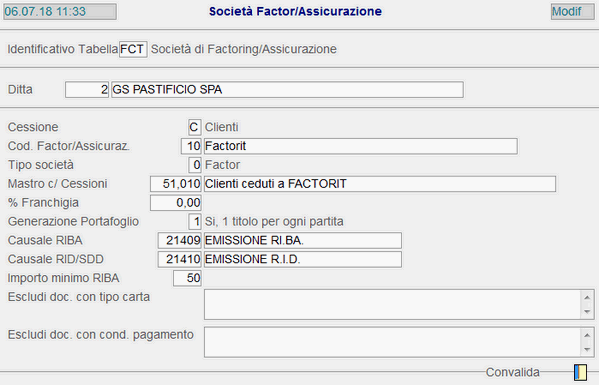
Esempio Società di Factoring
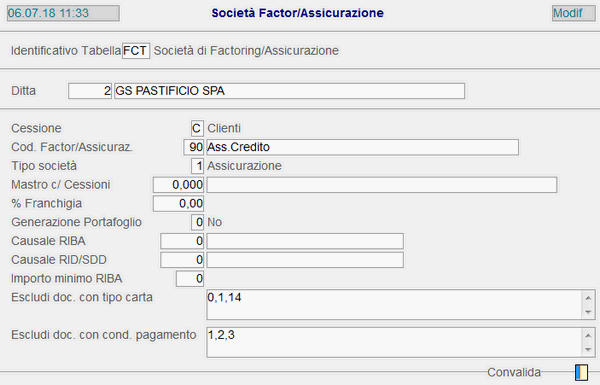
Esempio Assicurazione
La tabella è gestita per Ditta e prevede i seguenti campi:
Cessione
Attualmente il campo Cessione è sempre valorizzato a C - Clienti.
Codice Factor/Assicurazione
Impostare il Codice identificativo della Società di Factoring/Assicurazione e la Denominazione. Questo Codice deve essere impostato nell'Anagrafica del Cliente ceduto, in corrispondenza del campo Cessione Credito.
- Tipo Società
- Il valore di quest'indicatore specifica il Tipo di Società:
- 0 = Factor
- 1 = Assicurazione
Mastro C/Cessioni
Impostare il Mastro e lo Sviluppo del Conto Cessioni.
% Franchigia
Impostare l'eventuale percentuale di franchigia applicata dalla Società di Factoring/Assicurazione. La franchigia concorre a determinare il Rischio del Factor, nei confronti del Cliente.
Escludi Documenti con Tipo Carta
Impostare il codice del Tipo Carta, che determina l'esclusione del Documento dal Credito assicurato. È possibile inserire piú Tipi Carta, separandoli con la virgola.
Escludi Documenti con Condizione di pagamento
Impostare il codice della Condizione di pagamento, che determina l'esclusione del Documento dal Credito assicurato. È possibile inserire piú Condizioni di pagamento, separandole con la virgola.
1.1.7.22 - Tabelle Procedurali: TGP - Tipologia Gruppi Provvigione
In questa tabella è possibile codificare i Gruppi Provvigione, assegnando a ciascuno di essi un Codice ed una Descrizione.
La tabella è gestita per Ditta.
Per accedere alla tabella Tipologia Gruppi Provvigione, impostare «TGP» nel campo Tipo Tabella.
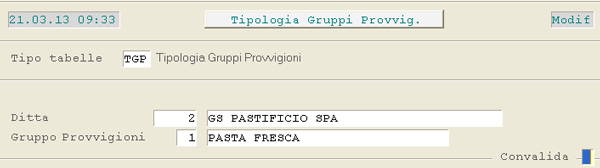
Tabella Tipologia Gruppi Provvigione
1.1.7.23 - Tabelle Procedurali: TGS - Tipologia Gruppi Sconto
In questa tabella è possibile codificare i Gruppi Sconto, assegnando a ciascuno di essi un Codice ed una Descrizione.
La tabella è gestita per Ditta.
Per accedere alla tabella Tipologia Gruppi Sconto, impostare «TGS» nel campo Tipo Tabella.
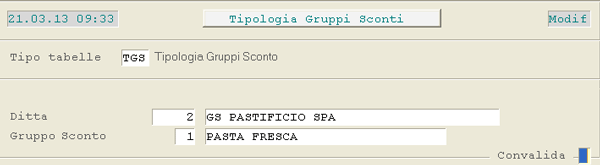
Tabella Tipologia Gruppi Sconto
1.1.7.24 - Tabelle Procedurali: PDF - Parametri Applicazione Difformità
In questa tabella sono definiti i Parametri che guidano l'impostazione delle Causali Difformità, nell'ambito delle varie funzioni di .
Per accedere alla tabella Parametri Applicazione Difformità, impostare «PDF» nel campo Tipo Tabella.
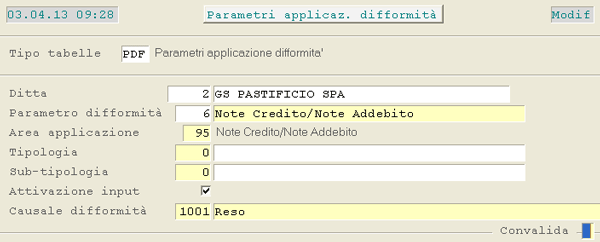
Tabella Parametri Applicazione Difformità
- Parametro difformità
- I Codici di ogni entry sono definiti dalla Genesys Software, Non saranno presi in considerazione eventuali elementi Non presenti in elenco:
- 1 = Variazioni alla partenza 27 - 2.3 - 4 - 4
- 2 = Variazioni all'arrivo 27 - 2.3 - 4 - 4
- 3 = Resi 27 - 2.3 - 4 - 4
- 4 = Delete Documenti di Consegna 27 - 2.3 - 2 - 4 - 1 - 1; 27 - 2.3 - 4 - 4 - 1
- 5 = Delete Ordini Vendita 27 - 2.1 - 3 - 4
- 6 = Note Credito/Note Addebito 27 - 2.3 - 2 - 2
- 51 = Controlli Logistici 28 - 2.15 - 3; 28 - 2.15 - 4
- 55 = Forza Vendita 29 - 2.25
- 57 = Forza Vendita - Reclami 29 - 2.25
Area applicazione
È impostata in automatico dal programma, in base al valore del Parametro difformità.
Attivazione input
L'attivazione di questo check-box è indispensabile, affinchè le varie Causali Difformità siano gestite in fase d'immissione del Documento.
Causale Difformità
In relazione all'esigenza di motivare l'emissione di una Nota Credito, in questo campo è possibile impostare la Causale Difformità più frequentemente utilizzata. La stessa sarà proposta in automatico, con possibilità di modifica, in fase d'immissione Nota Credito.
Ovviamente, il programma controlla che la Causale impostata sia compatibile.
1.1.7.25 - Tabelle Procedurali: CPG - Produzione Giornaliera-Capienza
In questa tabella devono essere inseriti tutti i Gruppi e Sottogruppi degli Articoli, da elaborare ai fini della Generazione Plafond (Modulo Produzione).
Per accedere alla tabella Produzione Giornaliera-Capienza, impostare «CPG» nel campo Tipo Tabella.
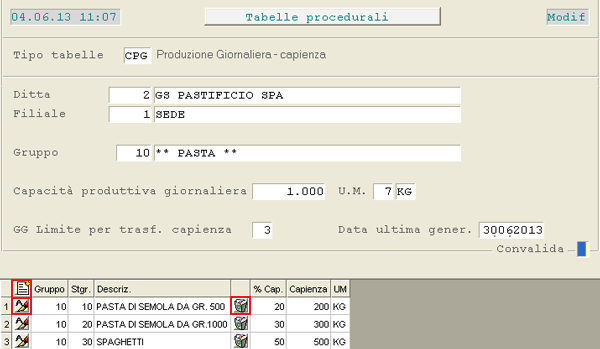
Tabella Produzione Giornaliera-Capienza
Dopo aver indicato la Ditta e la Filiale (se prevista), il cursore si posiziona sul campo Gruppo: impostando il tasto F1, la ricerca del Gruppo da impostare è effettuata direttamente dalla Tabella Gruppi & Sottogruppi Articoli.
Impostando il tasto F8, invece, si attiva la find con l'elenco dei Gruppi che risultano già inseriti in questa tabella.
Per ogni Gruppo Articoli, l'Utente deve indicare la Capacità produttiva giornaliera e la relativa Unità di Misura. Nel campo GG. Limite per trasferimento capienza, invece, è possibile indicare i giorni limite entro i quali è ammesso il trasferimento della capienza. Questo valore è controllato in fase di Trasferimento Plafond.
Esempio: se il campo GG Limite è impostato a 5, sarà possibile trasferire la Capienza del giorno 31 Marzo, solo a partire dal giorno 27 Marzo.
A questo punto, per procedere all'inserimento dei Sottogruppi, nell'ambito del Gruppo principale, è sufficiente cliccare sul pulsante  in corrispondenza dell'intestazione del data-grid. I Sottogruppi inseriti possono essere modificati (pulsante ) o cancellati (pulsante
  ).
).
Importante! Il Totale delle Quantità indicate per ciascun Sottogruppo deve corrispondere al valore della Capacità produttiva giornaliera, altrimenti il programma lo segnalerà con un messaggio e Non sarà possibile convalidare.
1.1.7.26 - Tabelle Procedurali: DPG - Produzione Giornaliera-Distribuzione
Relativamente ai Gruppi e Sottogruppi codificati nella tabella procedurale CPG - Produzione Giornaliera-Capienza, in questa fase è possibile ripartire la Capacità produttiva tra i diversi Canali di distribuzione, definiti nella tabella Cluster associata al Cliente.
Per accedere alla tabella Produzione Giornaliera-Distribuzione, impostare «DPG» nel campo Tipo Tabella.
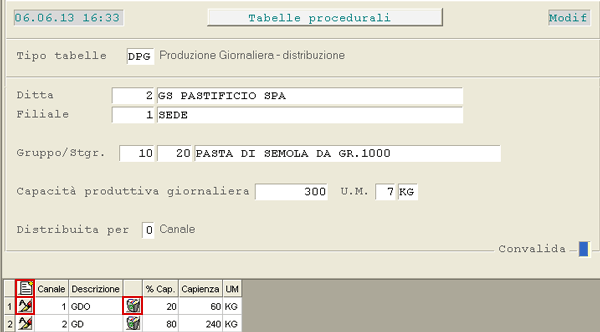
Tabella Produzione Giornaliera-Distribuzione
Dopo aver indicato la Ditta e la Filiale (se prevista), è richiesto d'impostare il Gruppo/Sottogruppo d'interesse: digitando il tasto F8, si attiva la find con l'elenco dei Gruppi/Sottogruppi che risultano già inseriti nella tabella CPG.
A questo punto, per procedere all'inserimento di un nuovo Canale di distribuzione, è sufficiente cliccare sul pulsante in corrispondenza dell'intestazione del data-grid, quindi specificare la relativa Capienza. I Canali di distribuzione inseriti possono essere modificati (pulsante ) o cancellati (pulsante  ).
).
Importante! Il Totale delle Quantità indicate per ciascun Canale di distribuzione deve corrispondere al valore della Capacità produttiva giornaliera, altrimenti il programma lo segnalerà con un messaggio e Non sarà possibile convalidare.
Nel data-grid in cui sono visualizzati i Canali di distribuzione già presenti sulla Ditta, ossia nella parte inferiore della videata, la 1° colonna assumerà il titolo dalla Descrizione ridotta della nomenclatura Cluster, se prevista nell'apposita Tabella procedurale NOM - Nomenclatura della Ditta impostata. Se Non è prevista una Descrizione personalizzata, invece, la colonna assumerà il titolo standard (ossia Canale).
1.1.7.27 - Tabelle Procedurali: CNO - Canale Raccolta Ordini
- Questa tabella è predisposta alla codifica dei Canali di raccolta degli Ordini di Vendita, nell'ambito del modulo Gestione Fotolaboratorio.
- Dal punto di vista operativo, è previsto che il Canale di raccolta possa essere indicato in fase d'immissione/manutenzione degli Ordini Vendita, impostato come parametro di filtro nell'Inquiry Ordini Fotolaboratorio ed esportato in fase di Rifatturazione.
Per accedere alla tabella Canale Raccolta Ordini, impostare «CNO» nel campo Tipo Tabella.
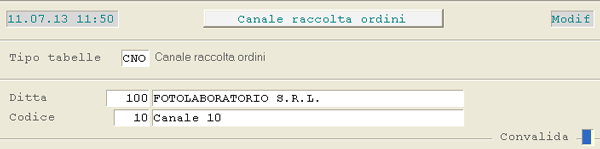
Tabella Canale Raccolta Ordini
1.1.7.28 - Tabelle Procedurali: RCx - Raggruppamenti Clienti
- Sono previsti i Raggruppamenti da 1 a 5 Clienti per la gestione dei diritti d'accesso.
- Le tabelle procedurali predisposte a questo scopo sono:
- RC1 - Raggruppamento 1 Clienti
- RC2 - Raggruppamento 2 Clienti
- RC3 - Raggruppamento 3 Clienti
- RC4 - Raggruppamento 4 Clienti
- RC5 - Raggruppamento 5 Clienti
Tabella Canale Raccolta Ordini
1.1.7.29 - Tabelle Procedurali: P2R - Parametri Integrazione con P2R
In questa tabella devono essere inseriti i parametri di interfaccia eSIGEA-P2R, ossia tutti quei dati necessari a garantire l'integrazione con l'applicativo P2R.
La tabella deve essere gestita singolarmente per ciascuna Ditta.
Per accedere alla tabella Parametri Integrazione con P2R, impostare «P2R» nel campo Tipo tabella.

Tabella Parametri Integrazione con P2R
Gruppo DB
Impostare la lettera identificativa del Gruppo DB del Servizio, presente in Configurazione DB nella Manutenzione Menù. Se Non esiste una Configurazione DB con il Gruppo impostato, sarà visualizzato un messaggio di errore.
I seguenti Gruppi Non sono ammessi: A, K, M, X e Y.
Cliccando sul tasto label Test, è effettuato in tempo reale un controllo per verificare il collegamento al DB del Gruppo impostato.
Impostare il Gruppo DB a cui è associato il DB MySQL P2R.
Cartella fogli lavoro
Indicare la cartella, allocata sul server di produzione, in cui risiedono i PDF dei fogli di lavoro.
Se il check-box Preleva da Portale è attivo, i fogli di lavoro saranno prelevati automaticamente, via ftp, dal Portale P2R specificato nel campo successivo. In caso contrario, i fogli di lavoro dovranno essere trasferiti manualmente.
Nome file PDF
Impostare il nome dei file PDF interessati.
Portale P2R
Impostare il Portale P2R da raggiungere.
Il Portale deve essere preventivamente definito nell'apposita tabella PRT - Portale e, in questa fase, è possibile ricercarlo con il tasto F8. Cliccando sull'apposito pulsante  , si ottengono in visualizzazione i dati del Portale, mentre cliccando sul tasto label Test è possibile effettuare un test di connessione.
E-mail segnalazione errori
Specificare l'indirizzo di posta elettronica a cui trasmettere (in allegato) i report contenenti i documenti importati e gli eventuali errori riscontrati. È possibile indicare più indirizzi e-mail, separandoli con il «;» (punto e virgola).
Causale fogli lavoro
Indicare la Causale Magazzino per la registrazione dei documenti in . Il Tipo Documento della Causale deve essere B (Carico Bolla Attesa Fattura).
Articoli per Tipo Listino Default
Impostare i Codici degli Articoli per Tipo Listino, ai fini della registrazione dei Documenti in .
Campo ad impostazione obbligatoria.
Articoli per Tipo Listino Ricambi
Campo facoltativo: se Non impostato, è assunto quello di default.
Articoli per Tipo Listino Servizi
Campo facoltativo: se Non impostato, è assunto quello di default.
Articoli per Tipo Listino Risorse
Campo facoltativo: se Non impostato, è assunto quello di default.
1.1.7.3 - Tabelle Procedurali: CPI - Ciclo Passivo Integrato
Questa tabella è predisposta all'inserimento delle Causali Contabili da utilizzare, in fase di Ciclo Passivo Integrato, nelle seguenti registrazioni: Operazioni Acquisto, Scarico per Impiego e Rilevazione Attesa Fattura/Nota Credito.
Ai fini della rilevazione contabile delle Fatture da ricevere, inoltre, attivando il check-box Documenti su Anno precedente, il programma provvederà a generare in automatico, nell'Anno precedente, la scrittura Costo a Fatture da ricevere.
- Più precisamente, nel caso si selezionino Documenti di competenza dell'Anno precedente, in fase di Contabilizzazione dal CPI, saranno generate le seguenti scritture contabili:
- IVA, Fatture da ricevere a Fornitore (nell'Anno corrente)
- Costo a Fatture da ricevere (nell'Anno precedente)
Nella tabella CPI (sezione Operazioni Acquisto) è possibile indicare le Causali, diverse da quelle standard, da assumere per la contabilizzazione dei Documenti No IVA delle Locazioni passive, dalla nuova funzione Contabilizza.
Per accedere alla tabella Ciclo Passivo Integrato, impostare «CPI» nel campo Tipo tabella.
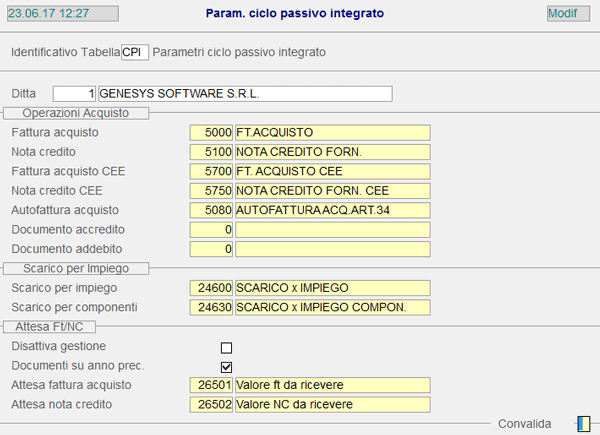
Operazioni Acquisto
Documento accredito
Impostare il codice della Causale, alternativa a quella standard, da utilizzare per la contabilizzazione dei Documenti di accredito No IVA dal Ciclo Passivo Integrato.
Se impostato a 0 (zero), è assunta la Causale 5.810-Documento accredito No IVA Fornitore.
Documento addebito
Impostare il codice della Causale, alternativa a quella standard, da utilizzare per la contabilizzazione dei Documenti di addebito No IVA dal Ciclo Passivo Integrato.
Se impostato a 0 (zero), è assunta la Causale 5.820-Documento addebito No IVA Fornitore.
Scarico per Impiego
Attesa Fattura/Nota Credito
Disattiva gestione
Questo check-box permette di disattivare la rilevazione delle Fatture/Note Credito da ricevere/emettere, in fase di registrazione dal Ciclo Passivo Integrato, prevedendo che le Contropartite siano imputate a Costi: a questo scopo è stato previsto questo check-box. Gli utenti che intendono utilizzare la funzione Generazione Ft/NC da ricevere/emettere (se disponibile), devono necessariamente attivare questo check-box perchè le scritture sui Conti Ft/NC da ricevere/emettere (nell'Anno precedente) e i relativi storni (nell'Anno corrente) saranno eseguiti, partendo dai Costi, da questa funzione anzichè dal Ciclo Passivo Integrato.
1.1.7.3 - Tabelle Procedurali: DIV - Divisioni
Nella tabella Divisioni, prevista a supporto della funzione di Allestimento Consegne Fresco, sono presenti appositi campi relativi alla Gestione Difformità.
Per accedere alla tabella Divisioni, impostare «DIV» nel campo Tipo tabella.
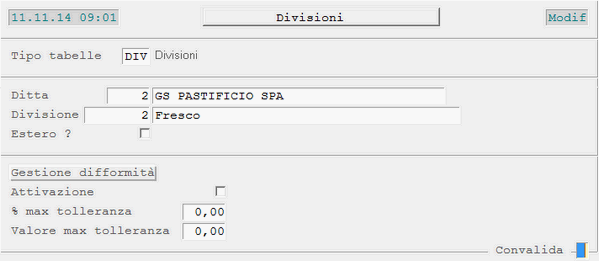
Tabella Divisioni
Gestione difformità
La sezione Gestione difformità si compone dei seguenti campi:
Attivazione
Questa check-box consente di attivare/disattivare il controllo del peso teorico rispetto a quello effettivo.
% Max tolleranza
Indicare la percentuale massima entro la quale tollerare l'eventuale scostamento, in valore assoluto, rilevato tra peso teorico e peso effettivo.
Valore max tolleranza
Indicare il valore massimo entro il quale tollerare l'eventuale scostamento, in valore assoluto, rilevato tra peso teorico e peso effettivo.
Si noti che il Valore max ha priorità rispetto alla Percentuale; qualora la percentuale di scostamento sia inferiore alla Percentuale massima impostata, ma superiore al Valore massimo, i limiti di tolleranza risulteranno NON rispettati e pertanto, dopo aver emesso segnalazione a video, sarà richiesta all'utente una forzatura per procedere.
1.1.7.31 - Tabelle Procedurali: TRA - Parametri Gestione Trasporti
- Per le Ditte che si avvalgono della Gestione Trasporti, in questa tabella è possibile indicare:
- la Quantità minima tariffabile per le Motrici, espressa in quintali
- la Quantità minima tariffabile per gli Autotreni, espressa in quintali
- Questi dati saranno assunti in fase di Valorizzazione Trasporti.
- Nel caso questa tabella non sia presente a sistema, il programma utilizzerà Quantità standard per la Valorizzazione Trasporti
Per accedere alla tabella Parametri Gestione Trasporti, impostare «TRA» nel campo Tipo tabella.

Tabella Parametri Gestione Trasporti
1.1.7.32 - Tabelle Procedurali: ALT - Parametri Alert
I dati inseriti in questa tabella permettono di gestire l'invio automatico delle e-mail di segnalazione agli Interlocutori della Ditta, in seguito al verificarsi di specifici accadimenti, identificati appunto dal valore del campo Tipo alert.
Per accedere alla tabella Parametri Alert, impostare «ALT» nel campo Tipo tabella.
Ditta
La tabella è gestita per Ditta.
Dopo l'impostazione della Ditta si ottiene, in un data-grid al piede della videata, l'elenco degli alerts disponibili, con possibilità di modificarli (pulsante  ) oppure cancellarli (pulsante
  ).
).
- Tipo alert
- Cliccando sull'apposito pulsante
 , si ottiene l'elenco con tutti i Tipi alert previsti:
 - VFCL - Variazione fido
- OBBF - Ordini bloccati per blocco fido
- DCNM - Disattivazione Clienti/Fornitori non movimentati
- LODV - Lista Ordini Vendita
- LODA - Lista Ordini Acquisto
- LPCE - Lista Proposte di Consegna
- AMEZ - Scadenze per Mezzi Trasporto
- ATRS - Scadenza Trasportatori
- IMPO - Import Ordini SM1
Alert attivo
Se questo check-box è attivo significa che, per il Tipo alert selezionato, è previsto l'invio delle e-mail di notifica agli Interlocutori. Le selezioni eventualmente immesse, anche se il check-box è disattivo, saranno comunque memorizzate e, per poter essere successivamente utilizzate, basterà attivare questo check-box.
Agente
Questo check-box è valido solo per l'alert VFCL - Variazione fido e comporta, se attivo, l'invio delle e-mail anche all'indirizzo di posta elettronica indicato sul Fornitore agganciato all'Agente collegato al Cliente/Fornitore oggetto dell'alert.
Capo Area
Solo per l'alert VFCL - Variazione fido, se questo check-box è attivo, la e-mail sarà inviata anche al Capo Area indicato sull'Agente.
Ruolo
È un campo alternativo rispetto all'Interlocutore perchè permette, se impostato, di inviare gli alerts a tutti gli Interlocutori aventi il Ruolo specificato. È attiva la ricerca dei Ruoli per Codice (tasto F8) e Descrizione (tasto F6).
In alternativa all'impostazione del Ruolo, gli alerts saranno inviati agli Interlocutori espressamente indicati nei campi da 1 a 5.
Interlocutore 1 - 5
Cliccando sul pulsante  si attiva la window per la selezione dell'Interlocutore da assumere, che deve avere un indirizzo e-mail valorizzato, altrimenti sarà ignorato.
Cliccando sul pulsante si cancella l'Interlocutore già assegnato, mentre il pulsante permette di modificare o inserire un Interlocutore.
Ordini bloccati
Se questo check-box è attivo, in caso di blocco Ordini a causa del blocco Fido, il programma provvederà ad inviare una e-mail agli Interlocutori specificati in questa tabella.
Interlocutore 1 - 5
Cliccando sul pulsante si attiva la window per la selezione dell'Interlocutore da assumere, che deve avere un indirizzo e-mail valorizzato, altrimenti sarà ignorato.
Cliccando sul pulsante si cancella l'Interlocutore già assegnato, mentre il pulsante permette di modificare o inserire un Interlocutore.
Al termine dell'inserimento/modifica, dopo aver convalidato, il cursore si posizionerà sul campo Tipo alert e il data-grid, al piede della videata, sarà contestualmente aggiornato. Impostando il tasto Exit (Esc o F11) sul campo Tipo alert, il cursore si posizionerà in corrispondenza dei dati Ditta per la convalida definitiva.
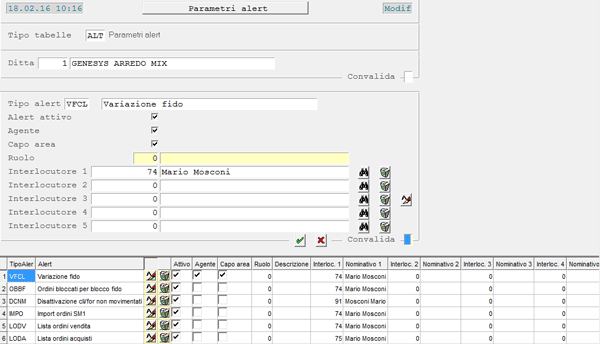
Tabella Parametri Alert
1.1.7.33 - Tabelle Procedurali: NOM - Nomenclatura
Attraverso questa Tabella è possibile personalizzare, per Ditta, le Descrizioni (estesa, ridotta e tooltip) di alcuni campi presenti nelle videate dell'Anagrafica Articoli, Cluster e Clienti.
Per accedere alla tabella Nomenclatura, impostare «NOM» nel campo Tipo tabella.
La Descrizione estesa è quella visualizzata nelle normali videate di selezione, quella ridotta è quella fornita nelle visualizzazioni in formato data-grid, mentre il tooltip (Non obbligatorio) è quello che appare quando si posiziona il cursore su un campo dell'intestazione del data-grid.
Relativamente all'Anagrafica Articoli e Clienti, è possibile variare la Descrizione dei campi Raggruppamenti (9 sull'Articolo e 4 sul Cliente), mentre sul Cluster è possibile modificare la Descrizione dei seguenti campi: Canale, Tipologia PdV, Carta fedeltà, Insegna, Superficie, Spazio lineare e Format.
Se si seleziona una Nomenclatura, è obbligatorio valorizzare tutti i campi delle colonne Esteso e Ridotto. Nella parte inferiore della videata, è visualizzato un data-grid con le Nomenclature già presenti sulla Ditta impostata: cliccando sul pulsante si accede alla manutenzione, mentre con il pulsante si cancella la Nomenclatura.
Dopo aver confermato eventuali operazioni d'inserimento, modifica o cancellazione, digitare Accept (tasto F12) sulla Convalida definitiva.
Se questa Tabella Non è presente per la Ditta selezionata, saranno assunte le Descrizioni standard.
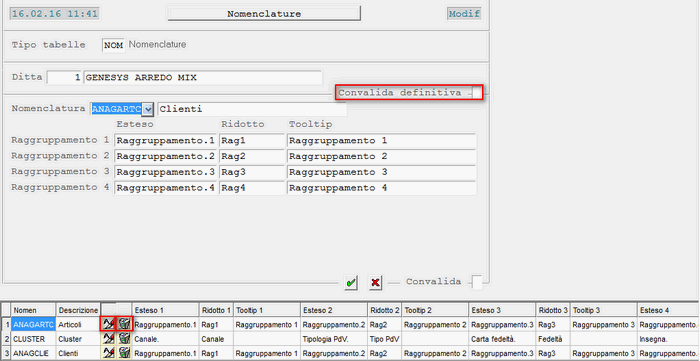
Tabella Nomenclatura
1.1.7.34 - Tabelle Procedurali: PSR - Parametri FT/NC da ricevere/emettere
Questa tabella permette di assegnare, ad una specifica Classificazione Clienti/Fornitori e ad un range di Classificazioni Costi/Ricavi, Costi Standard da utilizzare, rispettivamente, nella registrazione di Fatture e Note Credito da ricevere/emettere.
Per accedere alla tabella Parametri FT/NC da ricevere/emettere, impostare «PSR» nel campo Tipo tabella.
I Conti impostati in questa Tabella saranno utilizzati nelle funzioni Cruscotto Simulazioni e Generazione Bilanci Riclassificati, nell'ambito del modulo Amministrazione, in sostituzione di quelli indicati nei Conti Standard Ditta.
In fase d'Inserimento, attraverso il tasto label Duplica, è possibile duplicare le assegnazioni già effettuate ad una Ditta su un'altra Ditta appartenente al medesimo Gruppo Piano dei Conti.

Tabella Parametri FT/NC da ricevere/emettere
Impostata la Ditta, si ottiene un data-grid con la lista delle Classificazioni Clienti/Fornitori che risultano già assegnate. Sono attivi i pulsanti per la cancellazione e la modifica delle singole righe, mentre inserendo direttamente il codice della Classificazione Clienti/Fornitori, si accede alla fase d'inserimento.
Per una stessa Classificazione Clienti/Fornitori, Non è possibile impostare Classificazioni Costi/Ricavi che siano incluse in altre Classificazioni già esistenti.
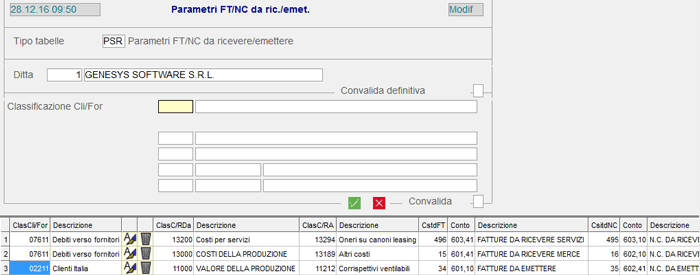
Tabella Parametri FT/NC da ricevere/emettere
1.1.7.35 - Tabelle Procedurali: PRV - Parametri Gestione Provvigioni
In questa Tabella è possibile indicare alcuni parametri utili ai fini del calcolo e della liquidazione delle Provvigioni.
In particolare, attraverso il check-box Importi no soggetti, è possibile indicare se, in base alla Classificazione dei Conti, alcuni importi debbano essere esclusi dalla Liquidazione delle Provvigioni. Operativamente, occorre attivare il check-box e specificare, nella sezione Classificazione Conti no Provvigioni, la Classificazione dei Conti che non rientrano nella Liquidazione.
Per accedere alla tabella Parametri Gestione Provvigioni, impostare «PRV» nel campo Tipo tabella.
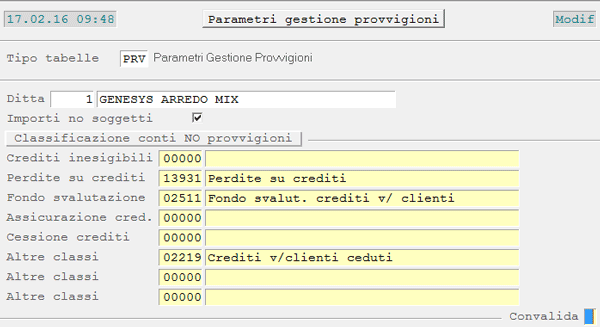
Tabella Parametri Gestione Provvigioni
1.1.7.36 - Tabelle Procedurali: RC5 - Gruppo Clienti Collegati
Questa tabella permette di definire il Gruppo dei Clienti Collegati, utile ai fini della funzione Collega Conti del modulo Amministrazione. In alternativa a questa funzione, che opera massivamente, il Gruppo Clienti Collegati può essere gestito direttamente nell'Anagrafica Cliente (attraverso il tasto label Collegati).
Per accedere alla tabella Gruppo Clienti Collegati, impostare «RC5» nel campo Tipo tabella.
Ditta
Codice
Campo alfanumerico con estensione massima di 5 caratteri/cifre.
Descrizione
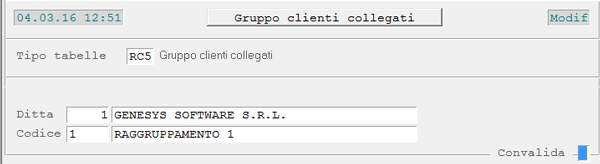
Tabella Gruppo Clienti Collegati
1.1.7.37 - Tabelle Procedurali: ICC - Parametri Incasso Cash & Carry
I dati impostati in questa tabella saranno proposti in automatico in fase di registrazione delle operazioni d'incasso con rimessa diretta, dalla funzione Incasso e Firma Documenti accompagnatori.
Per accedere alla tabella Parametri Cash & Carry, impostare «ICC» nel campo Tipo tabella.
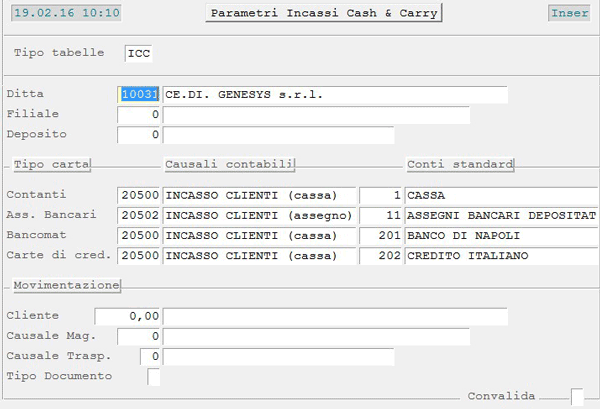
Tabella Parametri Incasso Cash & Carry
Ditta
Filiale - Deposito
È possibile personalizzare la tabella anche per Filiale e Deposito oppure, forzando con il tasto F3, questi campi possono essere lasciati a 0 (zero).
Tipo carta - Causali Contabili - Conti Standard
Per ciascun Tipo carta, è possibile specificare la Causale Contabile (della Prima Nota Cassa) e la Contropartita da impiegare nella registrazione dell'incasso.
Qualora la Causale impostata Non sia compatibile con il Tipo carta, il programma visualizzerà un messaggio attenzionale che l'Utente potrà comunque forzare. Se la Contropartita Non è impostata, invece, sarà assunta quella indicata sulla Causale Contabile.
1.1.7.38 - Tabelle Procedurali: RCX - Raggruppamenti Clienti
- Queste tabelle permettono di definire i Raggruppamenti (da 1 a 4) dei Clienti per la gestione dei diritti d'accesso.
- Nel dettaglio, le tabelle interessate sono:
- RC1 - Raggruppamento 1
- RC2 - Raggruppamento 2
- RC3 - Raggruppamento 3
- RC4 - Raggruppamento 4
I Raggruppamenti sono gestiti nella videata Dati Commerciali dell'Anagrafica Cliente, attraverso il tasto label Raggruppamenti.
Per accedere a ciascuna tabella, impostare il codice corrispondente (RC1, ..., RC4) nel campo Tipo tabella.
Ditta
Codice
Campo alfanumerico con estensione massima di 5 caratteri/cifre.
Descrizione
Tabella Gruppo Clienti Collegati
1.1.7.39 - Tabelle Procedurali: ALI - Aliquote Imposte Varie
Questa tabella è predisposta all'inserimento delle aliquote IRAP, per Regione e Anno, e IRES per Anno. Le aliquote saranno assunte in fase di generazione dell'Ammortamento ai fini civilistici e fiscali.
Per accedere alla tabella Aliquote Imposte Varie, impostare «ALI» nel campo Tipo tabella.

Tabella Aliquote Imposte Varie
1.1.7.4 - Tabelle Procedurali: EAZ - Codici EAN Azienda
Questa tabella consente la storicizzazione per Azienda, dei Codici EAN dei coopacker e delle informazioni necessarie alla stampa delle Etichette Colli e SSCC.
Per accedere alla tabella Codici EAN Azienda, impostare «EAZ» nel campo Tipo tabella.
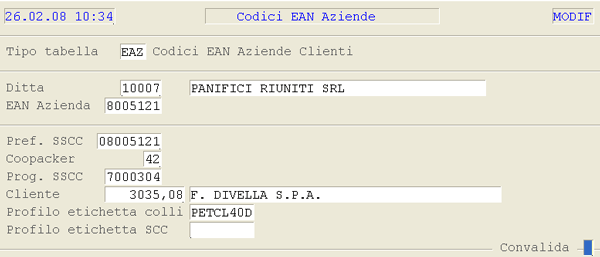
Tabella Codici EAN Azienda
- Per ogni Codice EAN Azienda, è necessario valorizzare i seguenti campi:
- Prefisso SSCC
- codice Coopacker
- Progressivo SSCC
- codice Cliente del coopacker
- nome del Profilo per la stampa delle etichette colli
- nome del Profilo per la stampa delle etichette SSCC
1.1.7.49 - Tabelle Procedurali: RFX - Raggruppamenti Fornitori
- Queste tabelle permettono di definire i Raggruppamenti (da 1 a 4) dei Fornitori per la gestione dei diritti d'accesso.
- Nel dettaglio, le tabelle interessate sono:
- RF1 - Raggruppamento 1
- RF2 - Raggruppamento 2
- RF3 - Raggruppamento 3
- RF4 - Raggruppamento 4
I Raggruppamenti sono gestiti nella videata Dati Commerciali dell'Anagrafica Fornitore, attraverso il tasto label Raggruppamenti.
Per accedere a ciascuna tabella, impostare il codice corrispondente (RF1, ..., RF4) nel campo Tipo tabella.
Ditta
Codice
Campo alfanumerico con estensione massima di 5 caratteri/cifre.
Descrizione
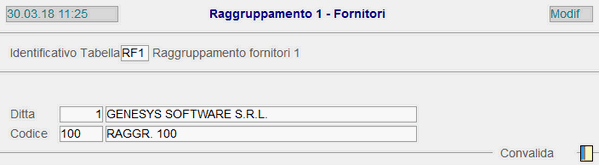
Tabella Gruppo Fornitori Collegati
1.1.7.5 - Tabelle Procedurali: GFT - Gruppo Fatturazione
La codifica dei Gruppi Fatturazione è accessibile dalla presente tabella: il Gruppo Fatturazione è gestito in fase di Emissione Fatture Differite per Rapporto Contabile, allo scopo di riepilogare, in un unico Documento, tutti i Conti Consegna (Clienti di destinazione) associati ad uno stesso Gruppo Fatturazione.
Per accedere alla tabella Gruppi Fatturazione, impostare «GFT» nel campo Tipo tabella.
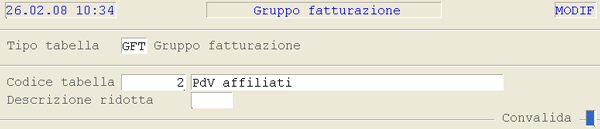
Tabella Gruppo Fatturazione
1.1.7.6 - Tabelle Procedurali: MAG - Magazzini
Questa tabella consente di definire i Magazzini associati a ciascuna Filiale e per ciascun Magazzino, è possibile attivare/disattivare la Gestione automatica degli abbassamenti, in fase di allestimento della merce.
Per accedere alla tabella Magazzini, impostare «MAG» nel campo Tipo tabella.
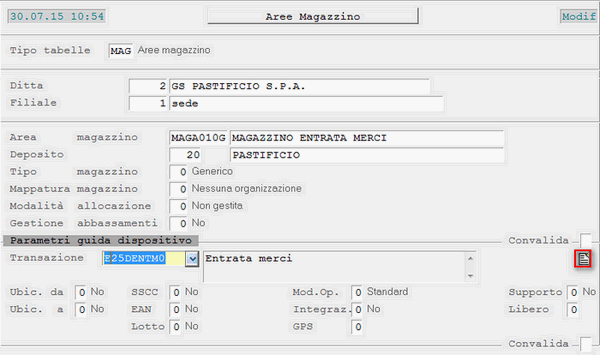
Spuntando la check-box Abbassamenti, se attiva la Gestione tracciabilità assistita dai palmari, in fase di Avviamento Allestimento, saranno generate in automatico le missioni per l'approvvigionamento dell'area picking, opportunamente individuata dalla Filiale e dal Magazzino.
1.1.7.7 - Tabelle Procedurali: RUO - Ruoli Interlocutori
Questa tabella è predisposta alla codifica dei Ruoli da associare agli Interlocutori dei Clienti e Fornitori.
Per accedere alla tabella Ruoli Interlocutori, impostare «RUO» nel campo Tipo tabella.
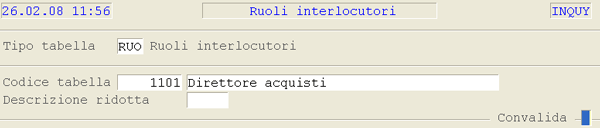
Tabella Ruoli Interlocutori
- I codici superiori a 1000 Non possono essere manutenuti.
- Per la gestione dei Contratti di Fornitura Servizi in Abbonamento sono previsti i seguenti Ruoli:
- 1810 - Responsabile Contratti attivi
- 1811 - Responsabile Contratti passivi
- 1819 - Gestore del Contratto
- Per la gestione dei Contratti di Locazione sono previsti i seguenti Ruoli:
- 1820 - Responsabile Locazioni attive
- 1821 - Responsabile Locazioni passive
1.1.7.8 - Tabelle Procedurali: ALL - Tipo Allestimento
Questa tabella è prevista a supporto della Gestione Allestimento Consegne del Ciclo Attivo, perchè permette di definire il Profilo logistico da associare a ciascun Cliente.
Per accedere alla tabella Tipo Allestimento, impostare «ALL» nel campo Tipo tabella.
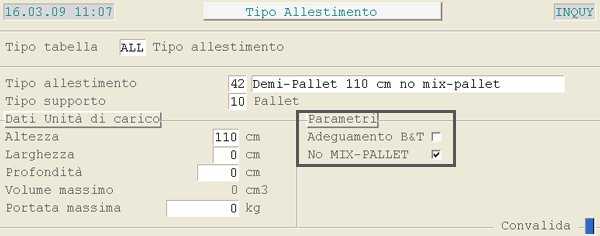
Tabella Tipo Allestimento
- Tipo Allestimento
- È prevista la seguente codifica:
- i Codici da 1 a 20 sono quelli standard su cui Non è attivo alcun Parametro
- i Codici da 21 a 40 sono speculari a quelli standard, ma prevedono l'Adeguamento Block & Tier
- i Codici da 42 a 60 permettono di attivare la Gestione small-pallet, a condizione che il Profilol ogistico del Cliente sia diverso da mix-pallet
- i Codici da 62 a 80 hanno attivi entrambi i Parametri: Adeguamento B & T e No Mix-Pallet
Il termine «small-pallets» è utilizzato per identificare i pallets monoprodotto, composti da un numero di strati inferiore a quello indicato sul Profilo logistico del Cliente.Questa tipologia di pallets esclude i mix-pallets, nel senso che NON possono coesistere nello stesso Carico ed è richiesta dai Clienti che acquistano soprattutto a strati.
Dati Unità di Carico
- In questa sezione è possibile impostare i dati relativi all'Unità di Carico:
- Altezza
- Larghezza
- Profondità
- Volume massimo
- Portata massima
1.1.7.9 - Tabelle Procedurali: VNS - Voci di Costo Note Spese
In questa tabella è possibile inserire le Voci di Costo delle Note Spese.
Per accedere alla tabella Voci di Costo Note Spese, impostare «VNS» nel campo Tipo tabella.
Voce di Costo
Inserire il Codice e la Descrizione della Voce di Costo: il Codice è un numerico di massimo 4 cifre ed ha valore compreso tra 0 e 999.
- Tipo Costo
- Specificare la tipologia del Costo; sono previsti i seguenti valori:
- 1 = Costo Km giornaliero
- 2 = Costo Km del periodo
- 3 = Vitto
- 4 = Alloggio
- 5 = Spese accessorie
- 6 = Spese viaggio
Costo al km
Se Tipo Costo è 1 oppure 2, in questo campo è possibile indicare anche il costo per km percorso.
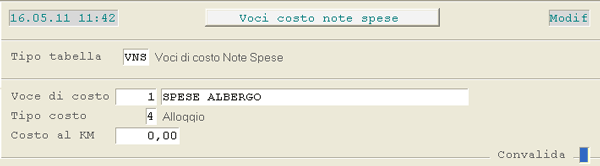
Voce di Costo Spese Albergo
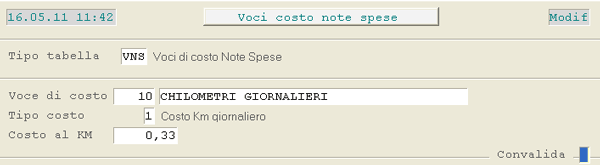
Voce di Costo Km giornalieri
1.2 - Manutenzione Anagrafica di Base
1.2.1 - Manutenzione Anagrafica di Base: 1. Inserimento/Modifica/Inquiry
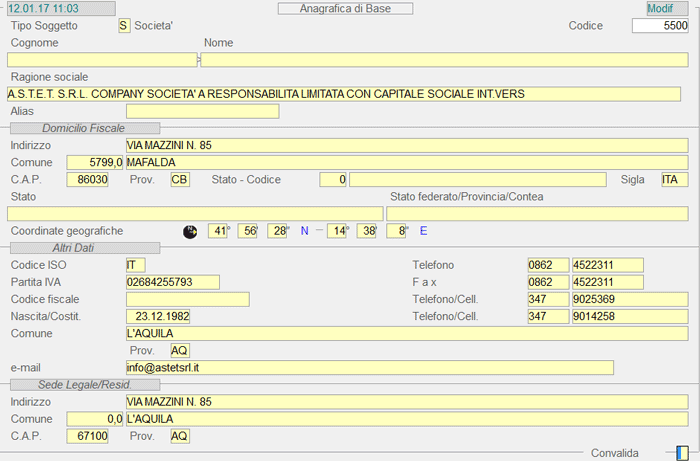
Manutenzione Anagrafica di Base
Tipo Soggetto
Impostare S, se trattasi di società, oppure M (Maschio) o F (Femmina), se trattasi di Persona fisica o Ditta individuale. Dipendentemente dal valore dell'indicatore Tipo Soggetto, il cursore si posiziona sul campo Ragione sociale oppure su Cognome e Nome.
Alias
Se la Denominazione presenta simboli diversi dalle lettere dell'alfabeto (ad esempio l'apostrofo), il programma provvede ad associare al un Alias, vale a dire una chiave di ricerca alternativa. L'attribuzione dell'Alias può essere effettuata anche manualmente dall'utente, secondo una sua logica.
Esempio: TELEFONO potrebbe essere l'alias della società Telecom Italia S.P.A.
Domicilio Fiscale
- Con riferimento al Domicilio Fiscale del , impostare i seguenti campi:
- Indirizzo
- Codice Comune e denominazione
- CAP e Provincia
- Sigla e Codice Nazione
- In corrispondenza del campo Comune, sono attivi i seguenti tasti funzione:
- F6 - ricerca per Denominazione
- F8 - ricerca per Codice
- Se la selezione del codice Comune avviene mediante find (tasto F6 o F8), sono proposti in automatico i dati relativi alla denominazione del Comune, al CAP e alla Provincia.
Coordinate geografiche
In questi campi è possibile impostare le Coordinate geografiche del Domicilio Fiscale del : operativamente, cliccando sull'apposito pulsante  , è possibile accedere a Google Maps e reperire le Coordinate geografiche in base all'Indirizzo del Soggetto.
Per assegnare massivamente le Coordinate geografiche a tutti i Soggetti che ne sono sprovvisti, eseguire la funzione Assegna Coordinate Geografiche del modulo Gestione Servizi.
Altri Dati
Codice ISO
Nella finestra dell'help in linea (tasto F10), sono disponibili tutti i codici ISO relativi ai Paesi Membri della Comunità Europea.
Per l'Italia il codice ISO corrisponde alla sigla IT.
Partita I.V.A./Codice fiscale
Per entrambi i campi è previsto un controllo diretto ad accertare la validità del valore immesso: in caso di errore, il programma accetta il dato solo se forzato con il tasto F3.
Nascita/Costituzione
Se trattasi di Persona fisica o Ditta individuale, impostare la data di Nascita del soggetto anagrafico; se Società invece, indicare la data di Costituzione della stessa.
La data di Nascita/Costituzione deve essere impostata nel formato GGMMAAAA.
Comune - Provincia
Indicare il Comune e la Provincia di Nascita (se Persona fisica o Ditta individuale) o Costituzione (se Società).
Sede Legale/Residenza
- Se trattasi di Persona fisica o Ditta individuale, in questa sezione è possibile inserire i dati relativi alla Residenza del soggetto anagrafico.
- Se Società invece, inserire i dati relativi alla Sede Legale.
- In entrambi i casi, i campi da valorizzare sono i seguenti:
- Indirizzo
- codice Comune e denominazione
- CAP e Provincia
- In corrispondenza del campo Comune, sono attivi i seguenti tasti funzione:
- F6 - ricerca per Denominazione
- F8 - ricerca per Codice
- Se la selezione del codice Comune avviene mediante find (tasto F6 o F8), sono proposti in automatico i dati relativi alla denominazione del Comune, al CAP e alla Provincia.
1.2.3 - Manutenzione Anagrafica di Base: Assegna Sigla Provincia Domicilio Fiscale/Residenza
Questa funzione permette di aggiornare sull'Anagrafica di Base i dati dei Comuni, relativamente alla Descrizione, al C.A.P. (se Comune No Multicap) e alla Provincia. In caso di Comuni Multicap, il C.A.P. sarà aggiornato solo se nell'Anagrafica di Base risulta 0 (zero) e, di conseguenza, dovrà essere modificata direttamente questa.
La funzione prevede due fasi operative: la visualizzazione dei Comuni candidati alla modifica e l'aggiornamento dei dati su quelli selezionati dall'Utente.
Modalità Operativa
- I criteri operativi sono
- se il Codice Comune sul Domicilio Fiscale/Residenza è maggiore di 0 (zero), il programma verificherà se la Descrizione, il C.A.P. e la Provincia, indicati nella tabella del Comune, corrispondano a quelli presenti nell'Anagrafica di Base: in caso di corrispondenza, ovviamente, il Comune Non sarà candidato alla modifica, altrimenti, nelle colonne Nuovo del data-grid saranno visualizzati i dati da aggiornare
- se il Codice Comune è uguale a 0 (zero), il Comune sarà cercato sulla Descrizione e, se Non trovato, si attiverà il pulsante di manutenzione .
Se invece il programma intercetta un unico Comune, procederà come nell'ipotesi di Codice Comune maggiore di zero, quindi confronterà i dati del Comune con quelli dell'Anagrafica di Base.
Infine, se il programma intercetta più Comuni con la stessa Descrizione, sulla riga del data-grid si attiverà il pulsante per la visualizzazione dei Comuni trovati e la selezione di quello d'interesse.
In entrambi i casi (unico Comune o più Comuni con stessa Descrizione), se l'entità è selezionata ai fini dell'aggiornamento, il programma provvederà ad aggiornare il Codice Comune nell'Anagrafica di Base.
Se nella Denominazione del Comune è presente uno dei seguenti caratteri: «.» (punto), «,» (virgola) o «(» (parentesi), la ricerca dei Comuni sarà effettuata avendo come discriminante la stringa che precede il carattere stesso.
In ogni caso, dopo aver apportato le modifiche necessarie, convalidare l'aggiornamento con l'apposito pulsante  in alto a destra della videata.
1° Esempio: Codice Comune diverso da zero
Il programma visualizza nel data-grid tutti i Comuni che presentano la Descrizione, oppure il C.A.P. o la Provincia diversi da quelli indicati sull'Anagrafica di Base:
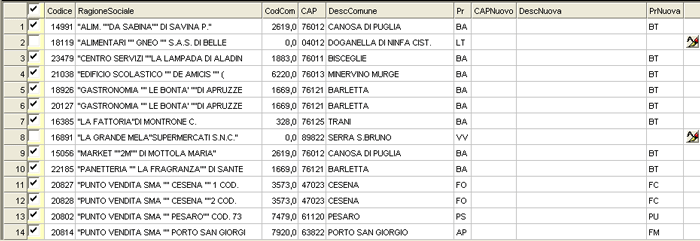
Assegna Sigla Provincia Domicilio Fiscale/Residenza
Nelle colonne Nuovo sono visualizzati solo gli elementi da sostituire. La colonna in formato check-box, posta all'estrema sinistra della videata, serve a selezionare/deselezionare i Comuni ai fini dell'aggiornamento; per la selezione massiva di tutte le righe visualizzate, invece, è sufficiente attivare il check-box sull'intestazione del data-grid.
2° Esempio: Codice Comune uguale a zero
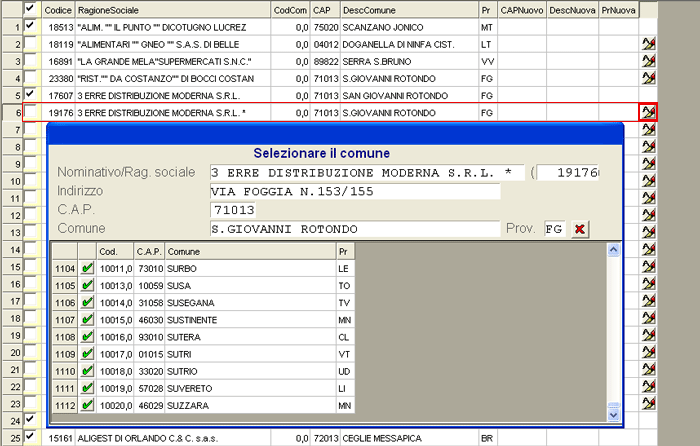
Assegna Sigla Provincia Domicilio Fiscale/Residenza
Prendiamo in considerazione l'entità «19176 - 3 Erre Distribuzione Moderna S.r.l.»: il Codice Comune è uguale a 0 (zero), quindi il programma avvia la ricerca del Comune in base alla Descrizione e, poichè i Comuni intercettati sono più di uno, si attiva l'apposito pulsante . Cliccando su di esso, l'Utente visualizza la lista dei Comuni intercettati e seleziona quello corretto con l'apposito pulsante .
In questo caso, i Comuni trovati sono numerosi perchè la Descrizione del Comune inizia per «S.» e quindi il programma visualizza tutti i Comuni la cui Descrizione inizia con il carattere «S».
Dopo aver selezionato il Comune d'interesse, il programma visualizza nel data-grid la nuova Descrizione e l'entità è flaggata ai fini dell'aggiornamento definitivo.

Assegna Sigla Provincia Domicilio Fiscale/Residenza
1.2.7 - Manutenzione Anagrafica di Base: 7. Assegna Coordinate Geografiche
Questa funzione consente l'attribuzione massiva delle coordinate geografiche a tutte le Anagrafiche di Base, che risultano sprovviste di questa informazione.
In fase di accesso alla funzione, è richiesta l'impostazione dei seguenti campi:
Tipo Anagrafica
È possibile elaborare solo le Anagrafiche dei Clienti (valore C), solo le Anagrafiche dei Fornitori (valore F) o entrambe (spazio).
Solo senza coordinate
L'attivazione di questo check-box serve ad elaborare solo le Anagrafiche sprovviste di coordinate geografiche.
Solo Italiane
L'attivazione di questo check-box serve ad elaborare solo le Anagrafiche aventi come Sigla Nazione «ITA», «IT» oppure spazio, dando per assunto che gli Indirizzi delle Anagrafiche senza Sigla siano Italiani.
Il programma visualizza in un'apposita window il numero dei Soggetti da elaborare, il tempo stimato di elaborazione e la percentuale di avanzamento.
Al termine dell'elaborazione, sono visualizzate in un data-grid tutte le Anagrafiche per le quali Non è stato possibile reperire le coordinate geografiche, tramite la funzionalità Google Maps. A questo punto, cliccando sul pulsante in corrispondenza di ciascuna riga, è possibile accedere all'Anagrafica di Base per modificare o correggere gli Indirizzi, affinchè siano riconosciuti da Google Maps.
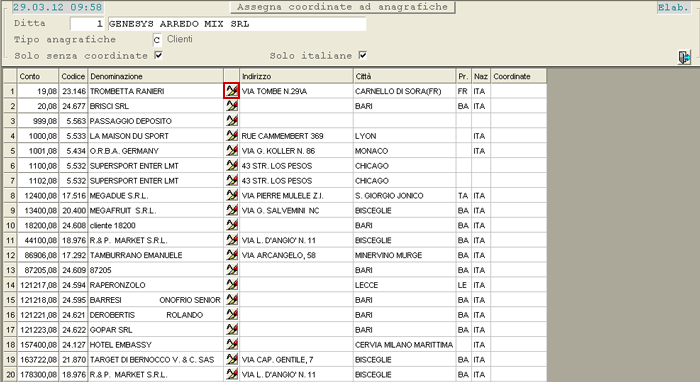
Assegna Coordinate Geografiche
1.20 - Servizi di eSIGEA/SIGEAdb
1.20.1 - Servizi: 1. Manutenzione Menù eSIGEA/SIGEAdb
In fase di accesso alla funzione, è richiesto l'inserimento dell'Identificativo e della Password: questo consente l'attivazione della find-grid con l'elenco delle funzioni disponibili.
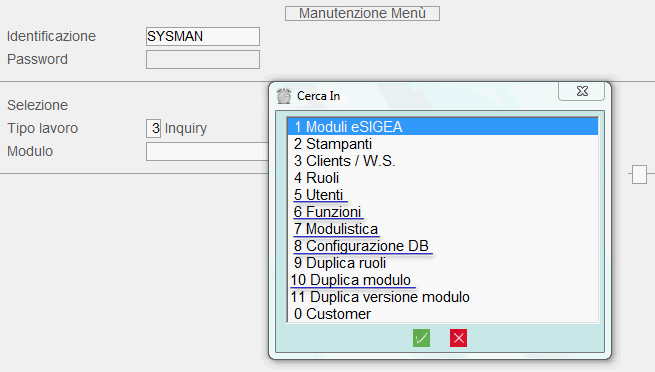
Manutenzione Menù: find-grid funzioni disponibili
1.20.1.1 - Manutenzione Menù eSIGEA/SIGEAdb: 10. Duplica Modulo
- Questa funzione esegue la duplica di un Modulo da eSIGEA a SIGEAdb, in base ai seguenti criteri:
- il Modulo deve esistere su SIGEAdb
- è possibile duplicare sia le funzioni che le modulistiche
- la duplica può anche essere parziale
Questa funzione può essere utilizzata solo in Genesys e non presso il Cliente.
Modalità Operativa
- Dopo aver impostato il Modulo e confermato, il programma propone una videata strutturata in due sezioni:
- a sinistra, le funzioni elencate in base all'ordine di visualizzazione nel menù
- a destra, l'elenco delle modulistiche in ordine alfabetico
- Il programma visualizza tutte le funzioni e le modulistiche presenti nel Modulo eSIGEA, utilizzando i seguenti colori per distinguere le righe:
- bianco, per quelle presenti in entrambi i menù e che sono uguali
- giallo, per quelle che presentano variazioni in almeno un campo
- rosso, per quelle che non sono presenti in SIGEAdb
- Inizialmente, tutte le righe sono deflaggate: è possibile selezionare/deselezionare singolarmente solo le righe gialle o rosse. Mediante il check-box presente sulla barra del titolo, si attivano/disattivano tutte le occorrenze in base alle seguenti regole:
- disattivando il check-box, si deselezionano tutte le righe gialle e rosse
- attivando il check-box, si selezionano solo le righe rosse
- Le righe gialle, dunque, dovranno essere selezionate singolarmente se si vuole che siano aggiornate su SIGEAdb.
Attenzione! Se le righe presenti su entrambi i menù sono uguali, il programma Non controlla la release.
Al termine delle selezioni, impostando la Convalida, si avvia il processo di duplica.
- Campi che vengono controllati ed aggiornati, per determinare la non uguaglianza delle funzioni sono:
- Tipo Lavoro
- Security-Class
- Funzione rilanciata
- Funzioni abilitate (inserimento, modifica, ...)
- Indicatore Simulato
- Codice Add-On
- Tipi esecuzione (background, foreground, entrambe)
- Posizione nel menù
- Procedura esterna
- Modulistica
- Versione
- Release solo aggiornata
- Campi che vengono controllati ed aggiornati, per determinare la non uguaglianza delle modulistiche sono:
- Descrizione tabulato
- Destinazione, Frequenza, Lunghezza, Salto pagina, GG storico e DMI
- Inizio e Fine Testa, Corpo e Piede
- Caratteri di controllo Testa, Corpo e Piede
1.20.1.5 - Manutenzione Menù eSIGEA/SIGEAdb: 5. Utenti
- L'ambiente operativo predisposto alla Manutenzione Utenti si articola in tre videate distinte, alle quali è possibile accedere cliccando sul corrispondente tasto label, posto nella parte superiore della videata:
Nella parte inferiore di tutte le sezioni, invece, sono presenti due data-grid: in quello di sinistra sono elencati i Ruoli associati all'Utente, mentre in quello di destra sono visualizzati tutti i Ruoli disponibili, con evidenziazione di quelli già associati all'Utente (riportati in verde).
Per abilitare un nuovo Ruolo sull'Utente, è sufficiente cliccare sulla freccia  nella sezione di destra; nel data-grid a sinistra invece, oltre all'evidenziazione in verde dei Ruoli appena assegnati, è possibile eliminare eventualmente un Ruolo, cliccando sulla freccia
  .
.
Manutenzione Utenti - Anagrafica 
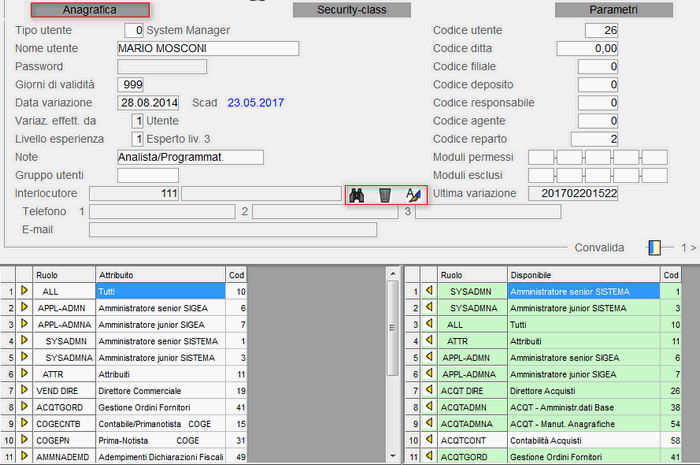
Manutenzione Utenti - Anagrafica
- Tipo utente
- Il valore di questo campo indica il tipo di utente e la relativa security-class.
- I valori previsti sono:
- 0 = system manager
- 1 = amministratore senior
- 2 = operatore privilegiato
- 3 = livello operativo 2
- 4 = livello operativo 2
- 5 = livello operativo 2
- 6 = livello operativo 3
- 7 = livello operativo 3
- 8 = livello operativo 3
- 9 = livello operativo 3
- 10 = livello operativo 4
- 11 = livello operativo 4
- 12 = livello operativo 4
- 13 = livello operativo 5
- 14 = livello operativo 5
- 15 = livello operativo 5
- 16 = livello operativo 5
- Il livello operativo significa:
- 1 = massima operatività
- 2 = funzioni di inquiry privilegiate
- 3 = normale
- 4 = funzioni limitate (ad esempio esclusa la cancellazione)
- 5 = minima
- Livello esperienza
- Indica il livello di esperienza dell'utente.
- I valori previsti sono:
- 1 = esperto livello 3
- 2 = esperto livello 2
- 3 = esperto livello 1
- 4 = pratico livello 3
- 5 = pratico livello 2
- 6 = pratico livello 1
- 7 = principiante livello 3
- 8 = principiante livello 2
- 9 = principiante livello 1
Gruppo utenti
Impostare il Gruppo di utenti a cui appartiene.
Interlocutore - Telefono - E-mail
In questi campi è possibile specificare l'Interlocutore agganciato all'utente, con relativi numeri di telefono ed indirizzo e-mail. Attualmente, questi campi sono utili solo ai fini della Gestione Approvvigionamenti. La denominazione dell'utente, se impostata, sarà utilizzata al posto del Nome utente.
- Sono attivi i seguenti pulsanti:
- - per selezionare l'Interlocutore da assegnare all'Utente
- - per cancellare l'associazione tra l'Interlocutore e l'Utente
- - per inserire un nuovo Interlocutore, se Non presente, oppure modificare quello in essere
Per inserire un nuovo Interlocutore, cliccare sul pulsante e poi sul tasto Nuovo.
Manutenzione Utenti - Security-Class 
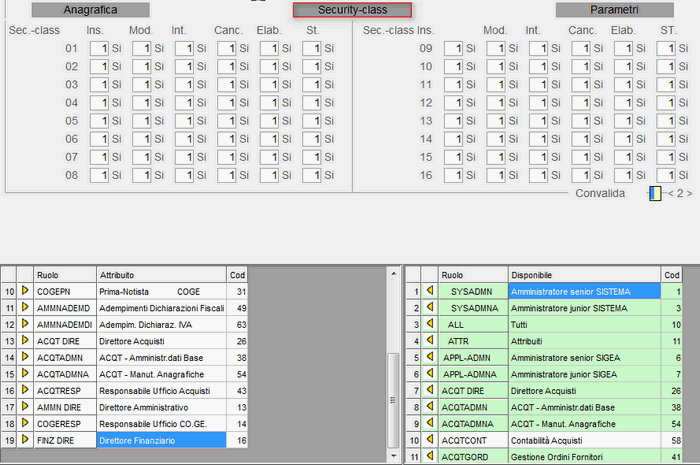
Manutenzione Utenti - Parametri 
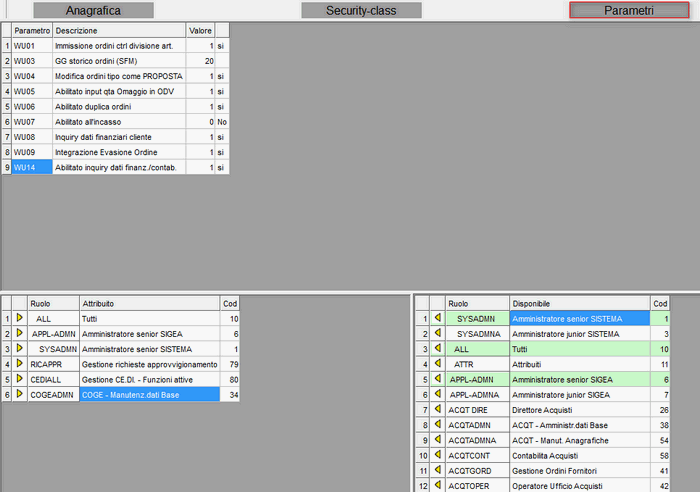
Manutenzione Utenti - Parametri
WU09 - Integrazione Evasione Ordine
Attraverso questo parametro è possibile inibire all'Utente, nelle funzioni di Allestimento e Immissione Documenti di Consegna da Ordine, la facoltà d'integrare un Ordine. Per default, tutti gli Utenti sono abilitati all'integrazione degli Ordini e pertanto, solo sull'Utente su cui s'intende disabilitare questa funzionalità, è necessario azzerare questo parametro.
Per gli Utenti Non abilitati, è prevista la segnalazione con apposito messaggio a video, nella funzione d'Immissione Documenti di Consegna e in fase di Evasione Ordine se si accede in modalità inserimento; nelle funzioni di Allestimento Consegne, invece, Non saranno visibili i pulsanti che permettono l'inserimento dei nuovi Articoli.
WU11 - Sforamento budget previsto
Se questo parametro è impostato a 1, in fase di Validazione e Programmazione Richieste Approvvigionamento (se è attivo il Controllo di Gestione), l'Utente ha possibilità di forzare la segnalazione di superamento budget. L'eventuale forzatura sarà registrata e potrà essere interrogata dalla funzione di Inquiry Difformità.
WU12 - Sforamento % scostamento programmazione
Se questo parametro è impostato a 1, in fase di Programmazione Richieste Approvvigionamento, l'Utente ha possibilità di forzare l'eventuale superamento della % di scostamento tra l'ordinato e il richiesto. L'eventuale forzatura sarà registrata e potrà essere interrogata dalla funzione di Inquiry Difformità.
- WU15 - Condizioni Commerciali
- Questo parametro permette di inibire all'utente la possibilità d'inserire (valore 1) o anche di visualizzare (valore 2) le Condizioni Commerciali dei Documenti di Acquisto (Ordini e Documenti di Entrata Merce).
- Attualmente il controllo è stato previsto nelle seguenti funzioni:
- Immissione semplificata Ordini di Acquisto Ce.Di.
- Immissione Ordini di Acquisto Ce.Di.
- Inquiry Ordini
1.20.1.6 - Manutenzione Menù eSIGEA/SIGEAdb: 6. Funzioni
La gestione delle Funzioni si realizza in una videata di questo tipo:

Manutenzione Funzioni: ambiente operativo
Nel data-grid di sinistra sono elencati i Ruoli associati alla Funzione, mentre nel data-grid di destra sono visualizzati tutti i Ruoli disponibili, con evidenziazione di quelli già associati alla Funzione (riportati in verde).
Per aggiungere una nuova Funzione su un Ruolo, è sufficiente cliccare sulla freccia nella sezione di destra; nel data-grid a sinistra invece, oltre all'evidenziazione in verde dei Ruoli modificati, è possibile eliminare eventualmente un Ruolo, cliccando sulla freccia .
1.20.1.7 - Manutenzione Menù eSIGEA/SIGEAdb: 7. Modulistica
- Tipo lavoro
- Sulla Modulistica è possibile effettuare:
- 1 = inserimento
- 2 = modifica
- 3 = interrogazione
- 4 = cancellazione
- 5 = export
- 6 = stampa
Per selezionare il Modulo d'interesse, è sufficiente cliccare sul pulsante corrispondente.
ID modulo stampa
Cliccando sull'apposito pulsante , si attiva l'elenco dei Moduli esistenti.
Seq.
Permette di creare diversi set di parametri, utili a gestire varianti. Sono ammessi i valori da 1 a 9 e da A a I.
- Protocollo
- Linguaggio o protocollo. Sono ammessi i seguenti valori:
- L = laser/PCL-5
- P = pdf
- E = barcode
- F = file lunghezza variabile
- G = file lunghezza fissa
- R = rtf
- H = html
- X = xml
Lasciare a spazio per impostare un protocollo generico.
- PRCname
- Printer Control. Sono previsti i seguenti valori:
- END
- IMM = immediata
- DUM = flusso fantasma
- DET = default
- PRS
- Printer Station. Sono previsti i seguenti valori:
- TF = tractor-feed
- FF = front-feed
PRI
Mnemonico modulo.
- PRC2
- Printer Control 2. È prevista la possibilità di stampare copie multiple di un documento PDF, quando si utilizza un dispositivo di output di tipo sbhrpr (invio ad SBH browser per stampa diretta), come ad esempio la stampante P_SBHRPR.
- La stampa di copie multiple è condizionata al valore di questo indicatore della Modulistica, che determina appunto la modalità di stampa delle copie richieste: per documento o per singola pagina del documento.
- Più precisamente, i valori impostabili sono:
- F = stampa fascicolata
ogni documento sarà stampato dalla prima all'ultima pagina, tante volte quante sono le copie richieste - P = duplica pagine documento
ogni pagina di ogni documento sarà stampata in successione per il numero di copie richiesto
Con qualunque altro valore del PRC2, il campo Numero copie sarà ignorato.
Attualmente il parametro PRC2 è utilizzato solo per la stampa su dispositivi PDF sbhrpr; in tutti gli altri casi, invece, continuerà ad essere utilizzato il campo Numero copie come è stato fatto finora.
Relativamente alla stampa dei file PDF sul browser SBH, è consigliabile disporre del programma Foxit.exe (distribuito gratuitamente): questo programma deve essere salvato nella cartella di lavoro «C/GS/SBH». Contattare il Servizio Assistenza della Genesys Software per richiederlo.
In mancanza di Foxit, sarà utilizzata l'installazione di Acrobat Reader (SBH provvede automaticamente ad identificare il path).
Si consiglia comunque di utilizzare Foxit, perchè è possibile avviarlo ed eseguirlo in modalità totalmente silente.
- Destinazione
- È il nome logico della stampante. Ad esempio:
-
SYSPR = stampante di sistema
LP1 = stampante 1 amministrazione
LP2 = stampante 2 ufficio personale
ASSPR = stampante associata al PC (vedi Tabella Client)
Numero copie
Impostare il numero di copie da generare. Sono ammessi valori compresi tra 1 e 9.
- Numero copie alternative
- Il valore impostato in questo campo è assunto in fase di emissione Fatture differite da Gestione Distribuzione Documenti, per i Metodi di Distribuzione di Tipo FTVE - Fatture vendita e:
- Classificazione D (Fine periodo) con invio e-mail
- Classificazione E (EDI)
- Per quanto concerne le funzionalità della firma grafometrica, questo campo serve ad indicare quante copie stampare dei documenti firmati.
N. GG. storico
Numero di giorni di mantenimento nello storico.
- Flag DMI
- Indicatore della gestione documentale:
- 0 = no
- 1 = sì, genera dati per l'archiviazione
Linee per pagina
Impostare l'altezza della pagina in 1/6 di pollice.
Caratteri per riga
Numero massimo di caratteri che si vogliono stampare per riga.
- Avanzamento pagina
- Il criterio di avanzamento carta dipende dalle caratteristiche della stampante. Sono ammessi i seguenti valori:
- 0 = TOF
- 1 = Logico
Il TOF è il criterio più efficiente.
Linea start corpo
Indicare la riga da cui inizia il corpo del documento.
Linea max corpo
Indica la riga massima che corrisponde alla fine del corpo del documento.
Linea start piede
Indicare la riga da cui inizia il piede del documento.
Linea max piede
Indica la riga massima che corrisponde alla fine del piede del documento.
V.L.R.U.
La sigla FFFF, impostata in corrispondenza di questo campo, indica che questa modulistica è disponibile solo per un determinato Cliente. Trattandosi di una personalizzazione, quindi, è necessario preservarla in fase di aggiornamento (a condizione che sia identificata univocamente rispetto al menù standard dell'applicativo).
Path flusso
Indica il percorso in cui è memorizzato il flusso: si accoda a quello specificato sul dispositivo (stampante) oppure, se inizia con «/», lo sostituisce completamente.
- Agg. customer
- Indica cosa aggiornare sull'equivalente entry presso il Cliente:
- 0 = nulla
- 1 = tutto
- 2 = lunghezza riga
- 3 = altezza pagina
- 4 = testa/corpo/piede
- 5 = pitch T/C/P
- 6 = lunghezza riga + pitch
- Pitch testa - corpo - piede
- Nome macro per il controllo del tipo di carattere nella rispettiva area (testa/corpo/piede):
- @12CI attiva 12 caratteri per inch
- @16CI attiva la stampa in compresso
Firma grafometrica
Firma
Impostando 2, contestualmente all'emissione del Documento, si attiverà la possibilità di apporre su di esso la firma grafometrica e, quindi, il Documento sarà allocato nelle cartella Firmati.
Impostando 1, invece, il Documento sarà stampato digitalmente e spostato nella cartella Non firmati. La firma grafometrica sarà apposta successivamente da un'altra funzione.
Le cartelle Firmati e Non firmati devono essere preventivamente definite nei Parametri ArXivar o Credemtel, dipendentemente dal Gestore impostato sulla Ditta.
In entrambi i casi, il Formato di Output deve essere sempre P - PDF.
Posizione orizzontale in mm
Indicare da quale posizione orizzontale incomincia la firma grafometrica (esprimere in millimetri).
Posizione verticale in mm
Indicare da quale posizione verticale incomincia la firma grafometrica (esprimere in millimetri); la combinazione tra posizione orizzontale e posizione verticale indica il punto dal quale incomincia la firma.
Larghezza in mm
Indicare la larghezza dell'area in cui stampare la firma (esprimere in millimetri): questo valore varrà anche per la seconda firma, se prevista.
Altezza in mm
Indicare l'altezza dell'area in cui stampare la firma (esprimere in millimetri): questo valore varrà anche per la seconda firma, se prevista.
Seconda firma - Incremento orizzontale in mm
Indicare da quale posizione orizzontale incomincia la seconda firma. Se Non è prevista, lasciare a 0 (zero) il campo.
Seconda firma - Incremento verticale in mm
Indicare da quale posizione verticale incomincia la seconda firma; la combinazione tra posizione orizzontale e posizione verticale indica il punto dal quale incomincia la firma. Se Non è prevista, lasciare a 0 (zero) il campo.
Nel campo Incremento è possibile impostare anche un valore negativo, perchè il punto di partenza è la prima firma e, quindi, l'incremento indica di quanto la seconda firma debba scostarsi rispetto alla prima.
Esempio: la prima firma ha Posizione orizzontale 80 mm e Posizione verticale 150 mm; supponendo di voler stampare la seconda firma 5 cm più a destra della prima, sulla seconda firma occorre impostare Incremento orizzontale 50 mm e Incremento verticale 0 (perchè entrambe le firme sono sulla stessa riga).
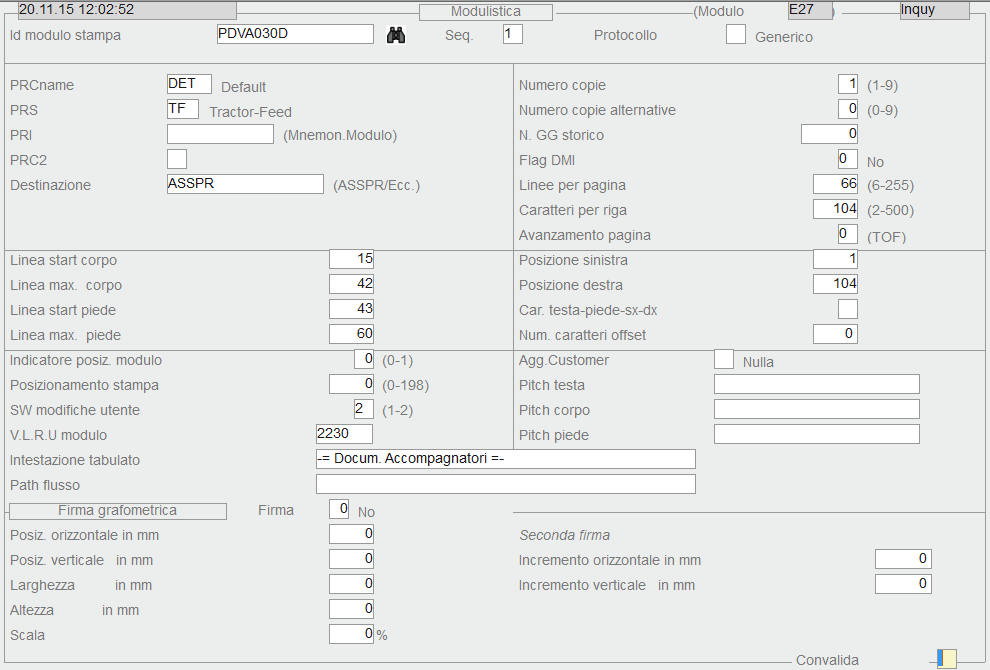
Manutenzione Modulistica
1.20.1.8 - Manutenzione Menù eSIGEA/SIGEAdb: 8. Configurazione DB
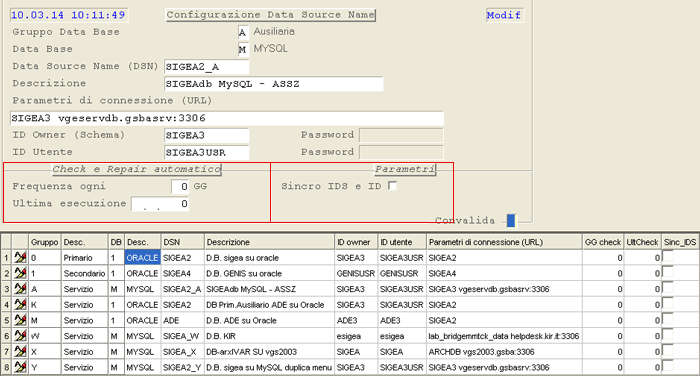
Configurazione Data Source Name: ambiente operativo
Check e Repair Automatico
Questa funzionalità, attiva solo su Database MySQL, permette di effettuare l'optimize di una Tabella di un Database MySQL, con frequenza stabilita dall'Utente.
I campi presenti in questa sezione sono:
Frequenza ogni
Indicare ogni quanti giorni deve essere effettuato l'optimize.
Impostando 0 (zero) Non sarà eseguito.
Ultima esecuzione
È la data di ultima esecuzione dell'optimize.
Parametro Sincro IDS e ID
Questo parametro deve essere attivato sui nodi periferici che gestiscono SFM - Sales Force Management, perchè serve a ricalcolare il valore AUTOINCREMENT della colonna ID, su tutte quelle tavole che sono sincronizzate da «Sede/Periferia» e anche da «Periferia/Sede» e che gestiscono la colonna IDS.
In particolare, ogniqualvolta si avvia SIGEAdb, se questo parametro risulta attivo, per ogni tabella con sincronizzazione bilaterale sarà calcolato il valore massimo della colonna IDS e sarà utilizzato, di conseguenza, per valorizzare l'AUTOINCREMENT della colonna ID sulla tavola.
Funzionalità attiva solo su SIGEAdb.
Integrazione eSIGEA - P2R (Kir)
Per garantire la corretta integrazione tra eSIGEA e l'applicativo P2R (Kir), sul Gruppo DB Servizio devono essere impostati i parametri di connessione al DB di P2R (vedi videata successiva).
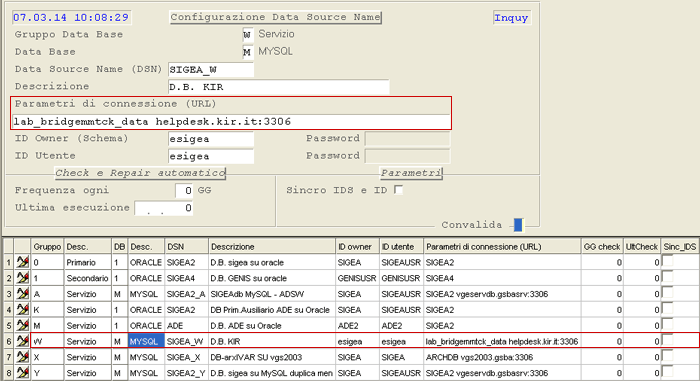
1.20.2 - Servizi di eSIGEA/SIGEAdb: 20. Utility
1.20.2 - Servizi di SIGEA: 2. Gestione Log
1.20.2.2 - Gestione File di LOG: 2. Log eSIGEA/SIGEAdb
- Questa funzione permette d'interrogare i log generati dalle varie transazioni effettuate dagli Utenti, nell'ambito delle funzioni in cui è stato abilitato il logging documentale e con riferimento alle tipologie di documento previste. In sostanza, nel log documentale sono memorizzati tutti i processi a cui è stato sottoposto il documento (inserimento, modifica e altro) ed anche il nome dello spool, che permette di visualizzare l'anteprima del documento stesso.
- In fase d'accesso alla funzione, è richiesta l'impostazione del codice Ditta e del Tipo LOG (D=Documenti; F=Flussi).Si attiva quindi la videata d'impostazione parametri, che differisce a seconda del Tipo LOG selezionato.
Tipo Log = Documenti
Se Tipo LOG = D-Documenti, è proposta la seguente videata d'impostazione parametri:
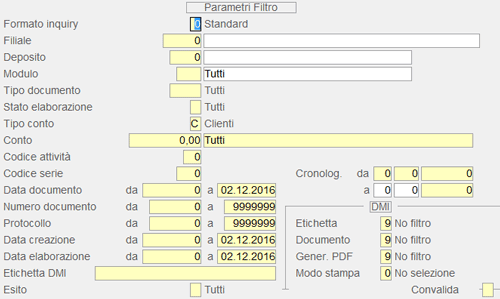
Log Documenti: videata parametri di filtro
Modulo
Lasciare a spazio per selezionare tutti i Moduli.
Tipo documento
Attivare l'help in linea (tasto F10) per visualizzare l'elenco dei Tipi documento previsti.
Impostare spazio per includere tutti gli Stati elaborazione.
- Tipo conto
- Sono ammessi i seguenti valori:
- C = Clienti
- F = Fornitori
- G = Conti generali
Conto
È possibile impostare solo il Mastro oppure lasciare a 0,00 per selezionare tutti i Conti, dipendentemente dal Tipo impostato nel campo precedente.
- Esito
- È possibile selezionare le elaborazioni aventi esito corrispondente a quello impostato in questo campo.
- Sono ammessi i seguenti valori:
- 1 = ok
- E = errore
- G = errore grave
- W = warning
Lasciare a spazio per non attivare alcun filtro.
DMI
- Etichetta
- Stato etichetta DMI.
- Sono ammessi i seguenti valori:
- 0 = NON generata
- 1 = da stampare
- 2 = stampa
- 3 = simulata stampa
- 9 = NO filtro
- Documento
- Stato documento DMI.
- Sono ammessi i seguenti valori:
- 0 = NO export (documento non archiviabile)
- 1 = da esportare (documento candidato all'archiviazione perchè è stato generato l'IDEN-DMI)
- 2 = archiviato/esportato
- 8 = conservato
- 9 = NO filtro
Se la Ditta ha un unico Gestore, oppure un doppio Gestore con connettore esterno, il Documento Non assumerà mai lo Stato 2 ma direttamente 8 perchè archiviazione e conservazione avvengono contestualmente.
- Generazione PDF
- Sono ammessi i seguenti valori:
- 0 = NO export
- 0 = NO export
- 0 = NO export
Tipo Log = Flussi
Se Tipo LOG = F-Flussi, è proposta la seguente videata d'impostazione parametri:

Log Flussi: videata parametri di filtro
Modulo
Lasciare a spazio per selezionare tutti i Moduli.
- Esito
- È possibile selezionare le elaborazioni aventi esito corrispondente a quello impostato in questo campo.
- Sono ammessi i seguenti valori:
- 1 = ok
- E = errore
- G = errore grave
- W = warning
Lasciare a spazio per non attivare alcun filtro.
Con la convalida dei parametri impostati, ha inizio l'elaborazione e la successiva visualizzazione dei Documenti/Flussi in modalità data-grid.
Nella parte superiore della videata, è riportato l'elenco dei Documenti/Flussi corrispondenti ai parametri di filtro, impostati in fase d'accesso alla funzione.Nella parte inferiore invece, per ogni Documento/Flusso e in ordine cronologico, è fornito il dettaglio del logging.
Per visualizzare il dettaglio del logging, cliccare sul pulsante  .
.
- Ai fini dell'Archiviazione Documentale, sono attivi i seguenti pulsanti:
 - permette di ottenere l'anteprima del documento
 - permette di stampare l'etichetta del documento

Log Documenti/Flussi
Funzioni Implementate
- La gestione del logging documentale è stata implementata nei seguenti moduli:
-
1.20.2.2.1 - Log eSIGEA/SIGEAdb: 1. Funzioni utilizzate
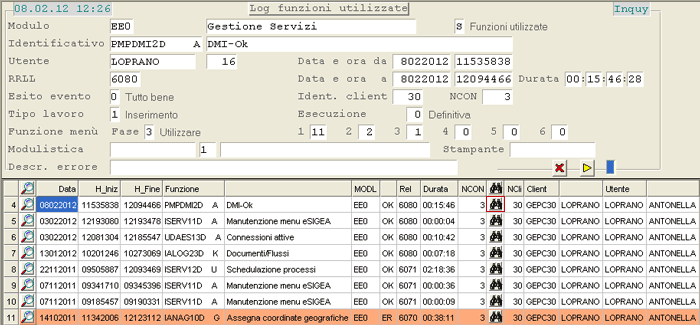
Log Funzioni Utilizzate
La colonna NCON riporta il numero delle connessioni ad SBH.
Cliccando sull'apposito pulsante , è possibile accedere al Log Processi: questa funzione visualizza i Log generati sul client di partenza e con lo stesso numero di connessione, i Log delle Stampe e gli eventuali Log Errori nello stesso periodo:
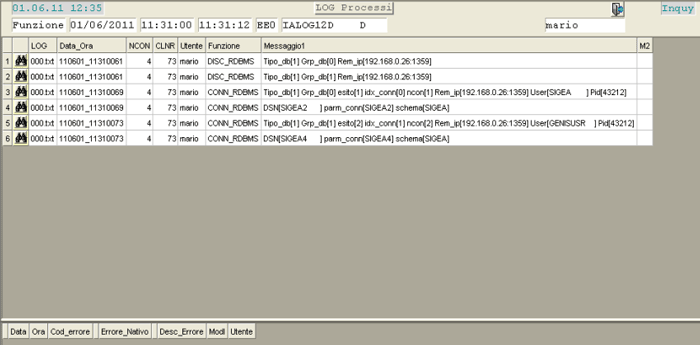
Videata Log Processi da Log Funzioni Utilizzate
- La videata della funzione Log Processi, accessibile in questa fase, è organizzata nel seguente modo:
- in testa è visualizzato il Log Funzione da cui si è partiti
- nel corpo sono visualizzati i Log rilevati sul client di partenza e sulle stampe
- al piede sono visualizzati gli eventuali Log Errori rilevati nello stesso periodo
Normalmente il periodo visualizzato è quello che intercorre tra 1 secondo prima della Data - Ora di Inizio e la Data - Ora di Fine. Nel caso la Data - Ora di Fine siano a 0 (zero), perchè la funzione si è interrotta in modo anomalo, sarà considerato un periodo della durata di 1 ora a partire dalla Data - Ora di Inizio (Periodo di Fine = Periodo d'Inizio + 1 h).
1.20.2.2.11 - Log eSIGEA/SIGEAdb: 11. Documenti/Flussi
- Questa funzione permette d'interrogare i log generati dalle varie transazioni effettuate dagli Utenti, nell'ambito delle funzioni in cui è stato abilitato il logging documentale e con riferimento alle tipologie di documento previste. In sostanza, nel log documentale sono memorizzati tutti i processi a cui è stato sottoposto il documento (inserimento, modifica e altro) ed anche il nome dello spool, che permette di visualizzare l'anteprima del documento stesso.
- In fase d'accesso alla funzione, è richiesta l'impostazione del codice Ditta e del Tipo LOG (D=Documenti; F=Flussi).Si attiva quindi la videata d'impostazione parametri, che differisce a seconda del Tipo LOG selezionato.
Tipo Log = Documenti
Se Tipo LOG = D-Documenti, è proposta la seguente videata d'impostazione parametri:
Log Documenti: videata parametri di filtro
Modulo
Lasciare a spazio per selezionare tutti i Moduli.
Tipo documento
Attivare l'help in linea (tasto F10) per visualizzare l'elenco dei Tipi documento previsti.
Impostare spazio per includere tutti gli Stati elaborazione.
- Tipo conto
- Sono ammessi i seguenti valori:
- C = Clienti
- F = Fornitori
- G = Conti generali
Conto
È possibile impostare solo il Mastro oppure lasciare a 0,00 per selezionare tutti i Conti, dipendentemente dal Tipo impostato nel campo precedente.
- Esito
- È possibile selezionare le elaborazioni aventi esito corrispondente a quello impostato in questo campo.
- Sono ammessi i seguenti valori:
- 1 = ok
- E = errore
- G = errore grave
- W = warning
Lasciare a spazio per non attivare alcun filtro.
DMI
- Etichetta
- Stato etichetta DMI.
- Sono ammessi i seguenti valori:
- 0 = NON generata
- 1 = da stampare
- 2 = stampa
- 3 = simulata stampa
- 9 = NO filtro
- Documento
- Stato documento DMI.
- Sono ammessi i seguenti valori:
- 0 = NO export (documento non archiviabile)
- 1 = da esportare (documento candidato all'archiviazione perchè è stato generato l'IDEN-DMI)
- 2 = archiviato/esportato
- 8 = conservato
- 9 = NO filtro
Se la Ditta ha un unico Gestore, oppure un doppio Gestore con connettore esterno, il Documento Non assumerà mai lo Stato 2 ma direttamente 8 perchè archiviazione e conservazione avvengono contestualmente.
- Generazione PDF
- Sono ammessi i seguenti valori:
- 0 = NO export
- 0 = NO export
- 0 = NO export
Tipo Log = Flussi
Se Tipo LOG = F-Flussi, è proposta la seguente videata d'impostazione parametri:
Log Flussi: videata parametri di filtro
Modulo
Lasciare a spazio per selezionare tutti i Moduli.
- Esito
- È possibile selezionare le elaborazioni aventi esito corrispondente a quello impostato in questo campo.
- Sono ammessi i seguenti valori:
- 1 = ok
- E = errore
- G = errore grave
- W = warning
Lasciare a spazio per non attivare alcun filtro.
Con la convalida dei parametri impostati, ha inizio l'elaborazione e la successiva visualizzazione dei Documenti/Flussi in modalità data-grid.
Nella parte superiore della videata, è riportato l'elenco dei Documenti/Flussi corrispondenti ai parametri di filtro, impostati in fase d'accesso alla funzione.Nella parte inferiore invece, per ogni Documento/Flusso e in ordine cronologico, è fornito il dettaglio del logging.
Per visualizzare il dettaglio del logging, cliccare sul pulsante .
- Ai fini dell'Archiviazione Documentale, sono attivi i seguenti pulsanti:
- - permette di ottenere l'anteprima del documento
- - permette di stampare l'etichetta del documento
Log Documenti/Flussi
Funzioni Implementate
- La gestione del logging documentale è stata implementata nei seguenti moduli:
1.20.2.3 - Gestione File di LOG: 3. Log Errori
Cliccando sull'apposito pulsante , è possibile accedere al Log Processi: questa funzione visualizza i Log generati sul client di partenza e con lo stesso numero di connessione, i Log delle Stampe e gli eventuali Log Funzioni Utilizzate nello stesso periodo:
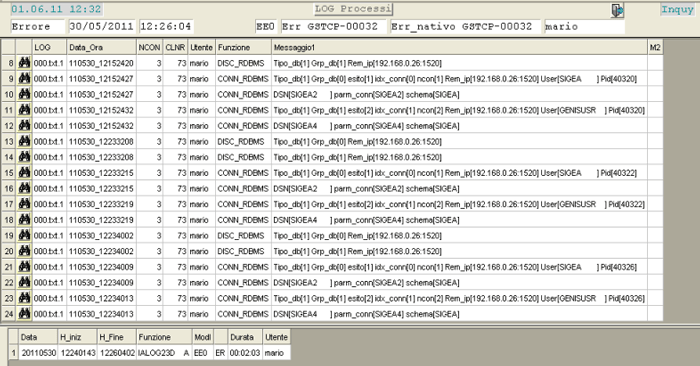
Videata Log Processi da Log Errori
- La videata della funzione Log Processi, accessibile in questa fase, è organizzata nel seguente modo:
- in testa è visualizzato il Log Errore da cui si è partiti
- nel corpo sono visualizzati i Log rilevati sul client di partenza e sulle stampe
- al piede sono visualizzati gli eventuali Log Funzioni Utilizzate, rilevati nello stesso periodo
Normalmente il periodo visualizzato è quello che intercorre tra 1 ora prima dell'evento e l'ora dell'evento stesso.
1.20.2.4 - Gestione File di LOG: 4. Log Processi
Questa funzione permette di visualizzare, a fronte di un evento verificatosi nel Log dei Processi del client di partenza (sotto /LOG/nome del client), gli eventuali Log Errori e Log Funzioni Utilizzate, in essere al momento dell'evento.
Modalità Operativa
Operativamente, accedendo alla funzione, si attiva una find-grid con l'elenco delle directories alle quali l'Utente può accedere:
Log Processi: find-grid directories
Selezionata la directory d'interesse, si attiva una window che permette di limitare i Log da visualizzare ad una sola connessione oppure da una certa Data e Ora in poi:

Log Processi: window filtro
Impostati opportunamente i suddetti parametri, il programma fornisce l'elenco dei processi corrispondenti: a questo punto, cliccando sul pulsante , saranno visualizzati - se esistono - gli eventuali errori occorsi (sezione in basso a sinistra) e le funzioni in essere al momento dell'errore (sezione in basso a destra).
La ricerca dei Log Errori è effettuata in un range temporale di + - 2 minuti, mentre i Log Funzioni Utilizzate in un range compreso tra il momento dell'evento e 2 ore prima.
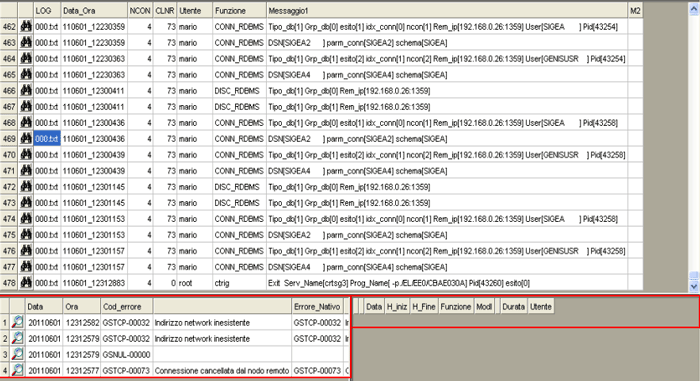
Log Processi: visualizzazione Log Errori - Log Funzioni Utilizzate
1.20.20.1 - Utility: 1. Archivi
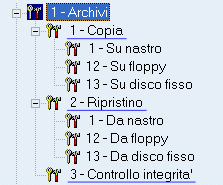
 1. Copia Archivi
- Con questa funzione si può effettuare dal server la Copia degli Archivi, scegliendo tra i seguenti supporti:
- 1. su Nastro
- 12. su Floppy
- 13. su Disco fisso
È proposta per prima la selezione di copia abituale, impostata dalla funzione di Configurazione.
Dopo aver selezionato il supporto, convalidare e procedere seguendo le indicazioni fornite. Solo per la Copia su Floppy, è necessario cancellare il contenuto del supporto prima di procedere.
2. Ripristino Archivi
- Con questa funzione si può effettuare dal server il Ripristino degli Archivi, scegliendo semplicemente il supporto da cui acquisire le copie:
- 1. da Nastro
- 12. da Floppy
- 13. da Disco fisso
È proposta per prima la selezione abituale, impostata dalla funzione di Configurazione.
Dopo aver selezionato il supporto, convalidare e procedere seguendo le indicazioni fornite.
3. Controllo Integrità ArchiviQuesta funzione esegue il Controllo Integrità sugli Archivi.
Dopo aver effettuato le selezioni, aprire il CDAES, per accedere alle indicazioni operative fornite dal sistema.
1.20.20.2 - Utility: 20. Configurazione
 1. Copie - Stampante - LOG
- La funzione di Configurazione si esplica nella possibilità d'impostare alcuni parametri, utili al sistema, per individuare e proporre in automatico le selezioni abituali dell'utente.
- Attualmente la Configurazione è prevista per le seguenti funzioni:
- Copia
Possibilità d'indicare il supporto abitualmente utilizzato per la Copia dei Programmi e degli Archivi. - Stampa
Possibilità d'indicare la stampante associata al client/terminale.
2. Storico flussi di stampaMediante questa funzione è possibile incrementare o decrementare il numero di giorni storico.
Operativamente, dopo aver selezionato il Modulo d'interesse, il programma visualizza in un data-grid l'elenco delle modulistiche e in corrispondenza di ciascuna riga, il valore attuale dei giorni storico.
A questo punto, cliccando sul pulsante corrispondente al tabulato d'interesse, si attiva una new-wind per l'impostazione dei giorni storico.
In alternativa a questa modalità, è possibile incrementare o decrementare il numero di giorni storico, cliccando semplicemente sul pulsante  per aumentare oppure
  per diminuire.
Completata l'impostazione, digitando il tasto Convalida, è possibile confermare massivamente le modifiche apportate.
Per abbandonare la funzione senza convalidare invece, è sufficiente impostare il tasto Exit.

Configurazione Storico Flussi di Stampa: impostazione giorni storico
1.20.20.2.1 - Utility Programmi: 1. Copia
- Con questa funzione si può effettuare dal server la Copia dei Programmi, scegliendo tra i seguenti supporti:
- 1. su Nastro
- 12. su Floppy
È proposta per prima la selezione di copia abituale, impostata dalla funzione di Configurazione.
Dopo aver selezionato il supporto, convalidare e procedere seguendo le indicazioni fornite.
Dopo aver effettuato le selezioni, aprire il CDAES, per accedere alle indicazioni operative fornite dal sistema.
1.20.20.21 - Utility: 21. Schedulazione Processi
Questa funzione serve a schedulare l'esecuzione di determinate funzioni in modalità batch, impostando semplicemente le selezioni di menù della funzione da schedulare, eventuali parametri per l'esecuzione del processo e la frequenza di esecuzione.
Contattare il Servizio Assistenza Genesys Software per ulteriori specifiche e approfondimenti.
- La sezione dedicata alla Schedulazione Processi si compone dei seguenti paragrafi:
1.20.20.21.1 - Schedulazione Processi: 1. Selezione Processi
In fase di accesso alla funzione, è richiesta l'impostazione dei seguenti campi:
Modulo
Selezionare il Modulo su cui operare.
- Processi
- Quest'indicatore può assumere i seguenti valori:
- 1 = per visualizzare solo i processi schedulati (ossia quelli da affidare, in affidamento o in esecuzione)
- 5 = per visualizzare solo i processi sospesi
- 9 = per visualizzare solo i processi schedulabili (ossia quelli candidati alla schedulazione)
Impostare 0 (zero) per selezionare tutti i processi (schedulati, sospesi e schedulabili).
A questo punto il programma visualizza tutti i processi disponibili, in base al Modulo e allo Stato richiesti dall'Utente:
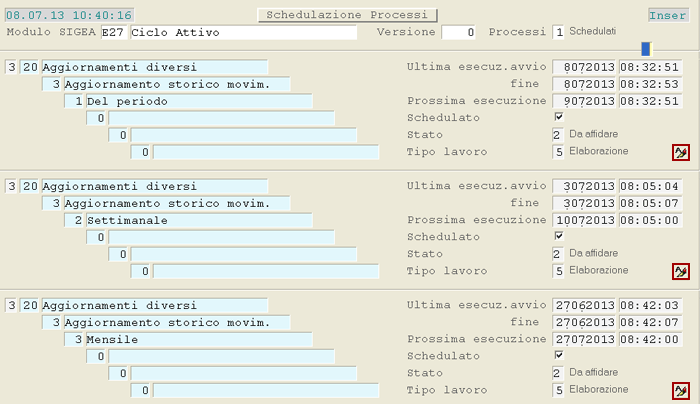
Selezione Processi: videata d'impostazione parametri
- Per ciascun processo sono fornite le seguenti informazioni:
- il percorso in eSIGEA o SIGEAdb
- l'Ultima esecuzione (data e ora d'inizio e fine)
- la Prossima esecuzione (data e ora d'inizio)
- se si tratta di un processo schedulato (se il check-box Schedulato è attivo)
- lo Stato:
- Sospeso
indica che il processo è stato sospeso dall'esecuzione automatica, fino al momento in cui si decide di riattivarlo - da Affidare
indica che il processo è in attesa di essere eseguito alla data e all'ora della prossima esecuzione - in Accettazione
indica che il processo sta per essere eseguito - in Esecuzione
indica che il processo è in fase di esecuzione - il Tipo lavoro (per default è 5 - Elaborazione)
Per accedere alla successiva fase di Manutenzione Processi, cliccare sul drill-down in corrispondenza del processo d'interesse.
1.20.20.21.2 - Schedulazione Processi: 2. Manutenzione Processi
La fase di Manutenzione Processi si realizza nella seguente videata:
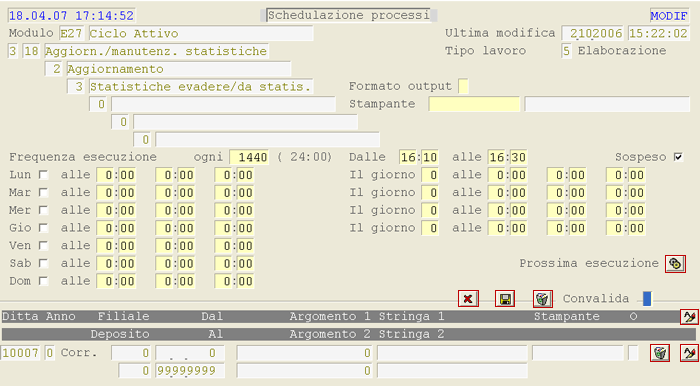
Manutenzione Processi: videata d'impostazione parametri
In questa fase è possibile definire le regole per l'esecuzione batch del processo.
Formato output
È proposto in automatico il Formato selezionato dal menù principale, con possibilità per l'utente di modificarlo. In caso di modifica comunque, il Formato output deve essere necessariamente tra quelli previsti per la funzione selezionata.
Stampante
È proposta in automatico la Stampante selezionata dal menù principale, con possibilità per l'utente di ricercarne una diversa con il tasto F8. La stampante deve essere dello stesso tipo Formato output già selezionato e NON può essere una stampante virtuale (questo controllo è eseguito in automatico dal programma).
Frequenza esecuzione ogni
La frequenza con cui eseguire il processo deve essere espressa in minuti; per default è proposto il valore 1440 corrispondente a 24 ore.
È possibile specificare una frequenza minima pari a 10 minuti e una frequenza massima pari a 50400 minuti (35 giorni).
Impostando 0 (zero) si ottiene l'esecuzione del processo una sola volta, perchè dopo l'esecuzione, alla Schedulazione sarà attribuito lo Stato «Sospeso».
Frequenza esecuzione dalle
L'ora in cui si attiva la finestra di osservazione per l'esecuzione del processo.
Frequenza esecuzione alle
L'ora in cui si chiude la finestra di osservazione per l'esecuzione del processo. Questo valore NON può essere uguale a quello specificato in Frequenza esecuzione dalle, ma si consiglia d'impostare un orario di almeno 15 minuti maggiore del precedente.
Sospeso
L'attivazione di questa check-box è richiesta qualora s'intenda sospendere l'esecuzione automatica del processo, per un certo periodo di tempo. In questo mondo non è necessario cancellare la schedulazione, perdendo le impostazioni già selezionate.
Prossima esecuzione
Cliccando sull'apposito drill-down  , si attiva una window per l'inserimento della Data e dell'Ora di Prossima esecuzione:
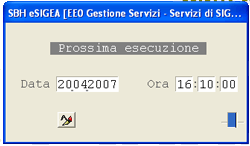
Impostazione Data e Ora di Prossima esecuzione
Dopo aver impostato la Data e l'Ora di Prossima esecuzione, convalidare cliccando sull'apposito drill-down : dopo aver convalidato la modifica, il valore non sarà più ricalcolato fino alla Convalida finale. Ovviamente la modifica è valida solo nella singola manutenzione in cui viene effettuata, nella manutenzione successiva infatti, se sono stati variati uno o più campi che influiscono sull'esecuzione successiva, la stessa sarà ricalcolata e riproposta per eventuale modifica.
Questa operazione è da effettuarsi solo in particolari circostanze, ad esempio quando il sistema è fermo per manutenzione o non è stato possibile eseguire le schedulazioni previste, queste di conseguenza, al riavviarsi del sistema, saranno ricalcolate sulla successiva scadenza.
Impostazione criteri di elaborazione
A questo punto è possibile adottare ulteriori criteri, che consentono di specializzare meglio le regole di esecuzione automatica, escludendo dall'elaborazione uno o più giorni o specificando una frequenza di esecuzione diversa da quella standard precedentemente impostata.
Per escludere dall'elaborazione uno o più giorni della settimana, per esempio la domenica, flaggare la check-box corrispondente al giorno o ai giorni di esclusione.
È anche possibile specificare, per uno o più giorni della settimana, un periodo di elaborazione diverso da quello standard (impostato nella Frequenza dalle - alle): in particolare, è possibile impostare fino a 3 orari di intervento per ogni singolo giorno.
Esempio: Frequenza dalle 5:00 alle 6:00. Dal lunedì al venerdì flaggo solo il giorno per il sabato, oltre a flaggare il giorno imposto alle 5:00 e alle 18:00. La domenica non voglio l'esecuzione automatica e quindi non flaggo la casella corrispondente. In questo modo, non avendo impostato i campi dal lunedì al venerdi, per questi giorni vale la frequenza standard (dalle 5:00 - alle 6:00), il sabato invece, avrò due esecuzioni automatiche del processo: una alle 5:00 e l'altra alle 18:00.
Ogniqualvolta si decida di intervenire sui giorni della settimana, per escluderne almeno uno o per impostare un periodo di elaborazione diverso da quello standard, è sempre necessario flaggare tutti i giorni della settimana in cui deve essere eseguito il processo.
Con le stesse regole previste per i giorni della settimana, è anche possibile stabilire che l'esecuzione del processo avvenga in un determinato giorno del mese e fino ad un massimo di 4. I giorni impostabili sono compresi tra 1 e 28, per indicare fine mese impostare 99.
- A questo punto è possibile confermare o annullare le modifiche apportate, oppure cancellare la schedulazione del processo:
- per confermare le modifiche, digitare Accept (tasto F12) sulla Convalida o cliccare sul drill-down di salvataggio

- per annullare le modifiche, digitare Exit sulla Convalida o cliccare sull'apposito drill-down

- per cancellare la schedulazione del processo, entrare per cancellazione e digitare Accept (tasto F12) sulla Convalida; oppure in qualsiasi funzione (eccetto interrogazione) cliccare sul drill-down di eliminazione
- È inoltre possibile inserire una nuova riga, modificare o cancellare una riga già esistente:
- per inserire o modificare una riga, cliccare sul drill-down posto al termine della riga descrittiva
- per cancellare una riga, cliccare sul drill-down di eliminazione
Parametri filtro
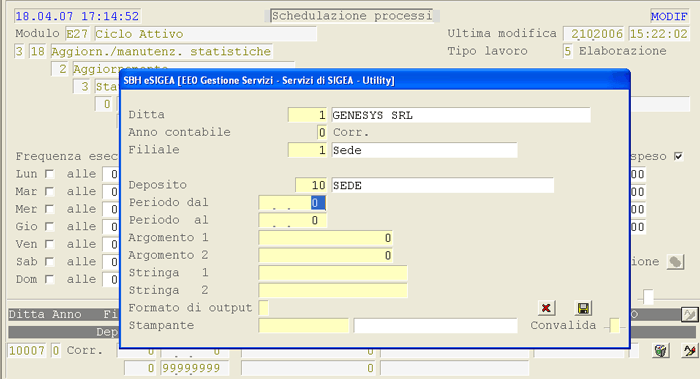
Manutenzione Processi: parametri di filtro
- È anche possibile impostare alcuni parametri di filtro, quali:
- la Ditta
- l'Anno contabile (0=Corrente; 1=Precedente)
- la Filiale/Ce.Di.
- il Deposito
- il Periodo dal - al
- Argomento 1 e 2, in formato numerico (per esempio: Tipo Tabulato 1=Commerciale; 2=Logistico oppure Mastro Clienti o altro)
- Stringa 1 e 2, in formato alfabetico (per limitare l'esecuzione del processo)
- eventuale Stampante diversa rispetto a quella selezionata precedentemente (questo serve quando sono presenti più righe, di cui una o più di una si vogliono indirizzare su stampanti diverse).
- Periodo dal - al
- Questi campi possono essere indicati anche come numero di giorni trascorsi dalla data di esecuzione. In particolare, questi campi possono assumere valori negativi, uguali a zero o positivi:
- un valore negativo indica una data precedente a quella di esecuzione, di tanti giorni quanti sono indicati (comunque NON superiori a 999)
- un valore uguale a zero indica lo stesso giorno di esecuzione
- un valore positivo indica una data successiva a quella di esecuzione, di tanti giorni quanti sono indicati (comunque NON superiori a 999).
- Esempio:
- -1 indica il giorno prima dell'esecuzione
- 0 indica il giorno stesso dell'esecuzione (data del sistema)
- 1 indica il giorno dopo l'esecuzione.
Non è necessario che tutti i parametri risultino valorizzati.
1.20.20.21.3 - Schedulazione Processi: 3. Funzioni implementate
- Amministrazione
- Ricalcolo Plafond Residuo Dichiarazione d'Intento
Impostare i seguenti campi:- Ditta
- Argomento 1
Impostare il Mastro (Clienti/Fornitori) da elaborare oppure lasciare a 0 (zero) per selezionarli tutti. - Stringa 1
Impostare C o F a seconda che il ricalcolo del Plafond debba essere eseguito per i Clienti o per i Fornitori; oppure lasciare a spazio per elaborarli tutti.
- Ricalcolo Fatturato
Impostare i seguenti campi:- Ditta
- Anno contabile
È possibile selezionare l'Anno corrente (valore 0), l'Anno precedente (valore 1) o fino al 2º Anno precedente (valore 2). - Stringa 1
Indicare C per elaborare i Clienti oppure F per i Fornitori.
- Generazione Bilancio Riclassificato
Impostare la Ditta e lo Schema di Bilancio in corrispondenza del campo Argomento 1, quindi selezionare il giorno della settimana o del mese oppure la frequenza giornaliera con cui eseguire la schedulazione.
- Ricalcolo Plafond Residuo Dichiarazione d'Intento
- Gestione Finanza
- Distribuzione Documenti - Avviso di Scadenza
Impostare la Ditta e il campo Periodo dal, che serve ad indicare la data d'inizio delle Fatture da elaborare, mentre la data di fine coincide con la data attuale
- Distribuzione Documenti - Avviso di Scadenza
- Management
- Generazione Situazione Finanziaria Avanzata Generale
- Analisi Consegne
Impostare i seguenti campi:
- Ditta
- Deposito
- Periodo dal
L'impostazione di questo campo è necessaria per stabilire il periodo entro il quale analizzare i Documenti.
- Aggiorna Statistiche Acquistato B.I.
- Aggiorna Statistiche Ordinato B.I.
- Aggiorna Statistiche Venduto B.I.
- Ciclo Passivo
- Generazione Fabbisogno Consegne Imminenti
Impostare i seguenti campi:- Ditta
- Data limite di generazione Fabbisogno
La Data limite Non può essere inferiore a 0 (data di elaborazione).
- Solo Totali
- Totali e dettaglio movimenti
- Generazione Fabbisogno del Periodo
Nella window d'impostazione parametri è possibile valorizzare i seguenti campi:- Argomento 1
Impostare 1 (uno) per richiedere il calcolo del Fabbisogno del Periodo includendo la situazione attuale di tutti gli Articoli attivi, nel momento in cui s'inizia a calcolare il Fabbisogno. - Argomento 2
Impostare 1 (uno) per richiedere il calcolo del Fabbisogno del Periodo in modalità analitica.
- Argomento 1
- Notifica Entrata Merce
Impostare i seguenti campi:- Ditta
- Filiale
- Deposito
- Periodo dal
Indicare il numero di giorni da sottrarre alla data di elaborazione, per determinare la data d'inizio dei Documenti da controllare.
- Generazione Documenti per Attesa Fattura (Contratti di Fornitura Servizi in Abbonamento)
- Rinnovo Contratti (Contratti di Fornitura Servizi in Abbonamento)
- Alerts Scadenze Contratti (Contratti di Fornitura Servizi in Abbonamento)
- Generazione automatica Documenti per Fatturazione (Contratti di Locazione)
- Alerts Scadenze Adempimenti (Contratti di Locazione)
- Inquiry Mezzi Trasporto (Gestione Trasporti)
Impostare i seguenti campi:- Ditta
- Periodo al
Indicare il numero di giorni da sommare alla data di elaborazione, per determinare la data di controllo rispetto alla quale verificare la scadenza dei rapporti lavorativi dei Trasportatori.
- Inquiry Trasportatori (Gestione Trasporti)
Impostare i seguenti campi:- Ditta
- Periodo al
Indicare il numero di giorni da sommare alla data di elaborazione, per determinare la data di controllo rispetto alla quale verificare la scadenza dei rapporti lavorativi dei Trasportatori.
- Export Movimenti per ENKA
Impostare i seguenti campi:- Ditta
- Deposito
- Periodo dal
Indicare il numero di giorni da sottrarre alla data attuale, per determinare la data d'inizio dell'elaborazione.
- Produzione
- Ciclo Attivo
- Troncamento Ordini Vendita
- Aggiornamento Residuo Ordini da Comunicazione
Impostare i seguenti campi:
- Ditta
- Periodo dal
Impostare il numero di giorni, antecedenti alla data attuale, entro i quali considerare gli Ordini da elaborare
- Generazione Documenti per Fatturazione (Contratti di Fornitura in Abbonamento)
- Rinnovo Contratti (Contratti di Fornitura in Abbonamento)
- Alerts Scadenze Contratti (Contratti di Fornitura in Abbonamento)
- Generazione automatica Documenti per Fatturazione (Contratti di Locazione)
- Alerts Scadenze Adempimenti (Contratti di Locazione)
- Lista Ordini
- Flusso per Piattaforma Logistica - Distribuzione Documenti (Riepilogo per Trasportatori)
- Lista Proposte Consegna
- Riepilogo Spedizioni
Impostare i seguenti campi:
- Ditta
- Periodo dal
Impostare il numero di giorni, antecedenti alla data attuale, entro i quali ricercare i Documenti da elaborare
- Riepilogo Referenze per Lotto: Stampa e Invia
- Contabilizzazione Documenti Vendita
- Generazione Statistiche da Statisticare
Impostare i seguenti campi:
- Ditta
- Al
Impostare la data massima di elaborazione.
- Aggiornamento Statistiche Evadere/Statisticare
Impostare i seguenti campi:
- Ditta
- Data massima di elaborazione
- Aggiornamento Storico Consumi
- Report Statistiche Zona Analitico/per Articoli
Impostare i seguenti campi:
- Ditta
- Data di elaborazione
- Gestione Servizi
- Delete Movimenti Obsoleti
- Aggiornamento Anagrafiche per DMI-ArXi
- Archiviazione Documenti Emessi DMI
- Generazione Indici DMI
- Aggiornamento Indici DMI-ArXi
Impostare i seguenti campi:
- Deposito
- Stampante
- Ciclo Passivo Ce. Di.
- Stampa Over Stock - Sotto Scorta
Nelle righe di dettaglio vanno impostati i seguenti campi:
- Ditta
- Ce.Di.
- Argomento 1
Indicare il numero di settimane per il calcolo. Impostando 0 (zero) o un numero maggiore di 9, sarà assunto il valore 9
- Stampa Over Stock - Sotto Scorta
- Ciclo Attivo Ce. Di.
- Stampa Differenze Condizioni Commerciali Applicate
Nelle righe di dettaglio vanno impostati i seguenti campi:
- Ditta
- Ce.Di.
- Deposito
Indicare 0 (zero) per includerli tutti. - Dal - Al
- Stringa 2
Impostare il Tipo Documento o lasciare a spazio per indicare i Documenti di Vendita (DV).
- Stampa Giacenza Prodotti in Offerta
Nelle righe di dettaglio vanno impostati i seguenti campi:
- Ditta
- Ce.Di.
- Deposito
Indicare 0 (zero) per includerli tutti. - Al
Impostare la data di elaborazione - Argomento 1
Riepilogo per Buyer (0=No; 1=Sì).
- Sales Force Management Ce. Di.
- Import Ordini eCOMMERCE
Mediante impostazione del campo Argomento 1, tra i parametri di schedulazione, è possibile indicare se, sull'Ordine, s'intendono applicare le Condizioni Commerciali in essere (valore 1) oppure assumere quelle indicate sull'Ordine (valore 0).
Più previsamente, se il campo è impostato a 1, Non saranno considerate le Condizioni indicate sull'Ordine, bensì quelle previste in Sede.
1.20.20.22 - Utility: 22. Query Richieste Semplici RMHd
Modalità Operativa
È richiesta l'impostazione dei seguenti campi:
Ditta
Impostando un codice Ditta le richieste semplici definite in questa fase saranno valide solo per la Ditta selezionata; impostando 0 (zero) invece, saranno valide per tutte le Ditte.
- Transazione
- La transazione si compone di 3 parti:
- la 1° parte Non è impostabile ed è sempre uguale a Q
- la 2° parte corrisponde al codice del modulo senza il primo carattere
- la 3° parte corrisponde al nome della transazione
L'insieme di queste 3 parti formano il nome della transazione RMHd.
- Tipo
- Può assumere i seguenti valori:
- Q a per le query
- E a per gli statement eseguibili (update, delete, ecc...)
Query/Exec.
Impostare la query da eseguire.
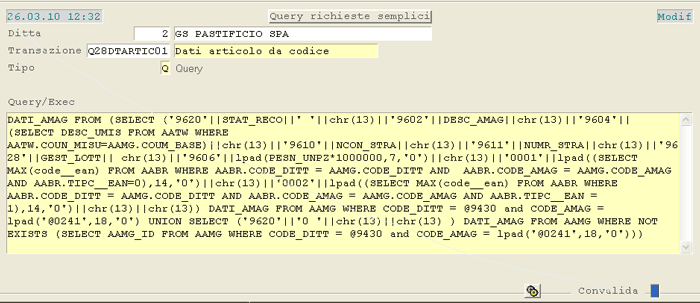
Manutenzione Query Richieste Semplici
È possibile effettuare un test cliccando sul pulsante posto in basso  : la Query deve essere di Tipo «Q» e deve esistere, inoltre, se modificata, deve essere stata confermata, perchè il programma di test che compone la query va a leggerla.
Il programma proporrà tante righe quanti sono i segnaposto da impostare, se un segnaposto dovesse presentarsi più volte, sarà evidenziato una sola volta. Dopo aver impostato i valori, convalidare per procedere con l'elaborazione.
1.20.20.3 - Utility: 3. Utility varie
- Con questa funzione è possibile, solo in ambiente UNIX, effettuare le seguenti operazioni:
- formattare un disco
- visualizzare il contenuto di un floppy
- visualizzare il contenuto di un nastro
- conoscere l'occupazione dello spazio su disco
1.20.20.4 - Utility: 4. Manutenzione SPOOL
Questa funzione è disponibile solo in ambiente UNIX e permette di effettuare operazioni di manutenzione dello SPOOL.
1.20.20.5 - Utility: 5. Utenti connessi
 1. Connessioni Attive
- Questa funzione permette di conoscere in ogni istante il numero di connessioni attive, nonchè l'Identificativo di ogni Utente connesso.
- Per la visualizzazione delle connessioni attive, è possibile impostare i seguenti parametri:
CLNR
Codice identificativo del client.
Modulo
Codice Modulo.
Utente
Identificativo dell'Utente connesso.
Esempio: Giovanni.
PC-browser
Identificativo del PC-browser.
Esempio: gepc10.
Con la Convalida dei parametri eventualmente impostati, il programma visualizza in un data-grid l'elenco delle connessioni attive.
La colonna R serve a visualizzare il numero dei dispositivi remoti che risultano connessi e, inoltre, è possibile ottenere informazioni su di essi, cliccando sul pulsante corrispondente. Ovviamente, il drill-down appare solo sulle righe che presentano almeno un dispositivo connesso.
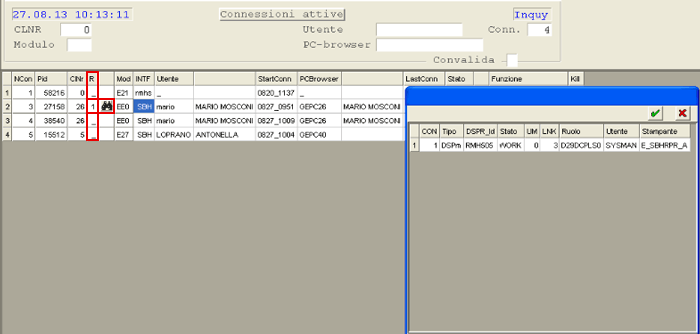
Connessioni attive: visualizzazione data-grid
Per visualizzare i dati del comando «udaes statoc», le funzioni selezionate e il dispositivo di output, cliccare sul pulsante  corrispondente alla connessione d'interesse.
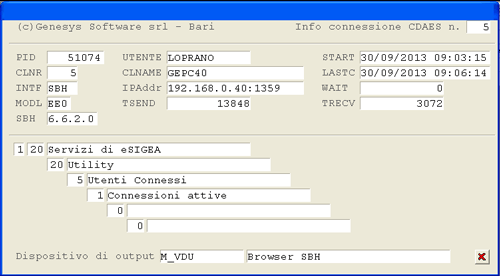
Connessioni attive: visualizzazione dettaglio
Impostare il tasto Invio per effettuare un refresh delle connessioni.
Eliminazione Processo
In questa fase è possibile eliminare un processo, cliccando semplicemente sul pulsante nella colonna Kill. Non tutti gli Utenti sono abilitati ad effettuare questa operazione. In particolare:
- tutti gli Utenti - compresi gli Amministratori - che hanno Codice Utente 0 (zero) sono automaticamente esclusi dalla possibilità di eliminare un processo (il pulsante Non apparirà)
- tutti gli Utenti che hanno il Ruolo di Amministratore di Sistema o Amministratore di SIGEA possono eliminare i processi di tutti gli Utenti (il pulsante apparirà su tutti i processi)
- tutti gli Utenti Non Amministratori con Security-Class tra 0 e 4 possono eliminare i processi di tutti gli Utenti (il pulsante apparirà su tutti i processi)
- tutti gli Utenti Non Amministratori con Security-Class tra 5 e 7 possono eliminare solo i propri processi (il pulsante apparirà solo in corrispondenza dei propri processi)
- tutti gli Utenti Non Amministratori con Security-Class maggiore di 7 sono automaticamente esclusi dalla possibilità di eliminare i processi (il pulsante Non apparirà)
- i processi rmhs e rmhw possono essere eliminati dagli Utenti Amministratori e da quelli con Security-Class compresa tra 0 e 2
Il processo della propria connessione in corso Non può essere cancellato. Onde evitare cancellazioni non opportune, dopo aver cliccato sul pulsante , il programma richiede una conferma con il tasto F3.
Il processo eliminato sarà rimosso dalla videata.
Password d'Accesso
È possibile prevede un'apposita password per l'accesso a questa funzione. La password si gestisce dalla funzione di Manutenzione Menù SIGEA (1.20 - 1), impostando l'apposito campo, che visualizza i caratteri con asterischi.
Solo gli Utenti con security-class 0 o 1 possono visualizzare il contenuto del campo in chiaro ed eventualmente, modificare la password impostata.
È opportuno precisare che: dopo tre tentativi falliti, la funzione sarà chiusa.
2. Lista Lock DB
- Sono previsti nel data-grid due apposite colonne:
- Lock_Time
Indica da quanto tempo la tavola è bloccata. Il valore è espresso in secondi. - Inactive_Time
Indica da quanto tempo la sessione non sta effettuando accessi. Il valore è espresso in secondi.
1.20.20.6 - Utility: 6. File Transfer
- 1 - Download (Scarica)
- 2 - Upload (Carica)
1.20.20.6.1 - File Transfer: 1. Download
Mediante questa funzione è possibile copiare o spostare files dal server (cartella $GD e $GSSPOOL) a locale oppure da una cartella all'altra del server (se possibile), nonchè cancellare files o cartelle allocate sul server.
Modalità Operativa
- Cartella
- Selezionare la directory da esplorare:
- 0 = $GD
- 1 = $GSSPOOL
Dopo aver selezionato la directory d'interesse, impostare il tasto Invio.
Il programma visualizza l'elenco delle cartelle e dei files contenuti nella directory richiesta:

File Transfer - Download
Per esplorare il contenuto di una determinata cartella, è sufficiente cliccare sul pulsante  corrispondente. Nel campo Indirizzo è sempre visualizzato il percorso in cui l'Utente è posizionato e, per tornare eventualmente al livello superiore, è sufficiente cliccare sull'apposito pulsante
  :
:
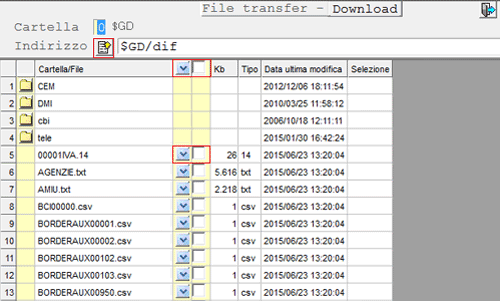
File Transfer - Download
- È possibile selezionare uno o più files, attivando l'apposito check-box. Per selezionare massivamente tutti quelli visualizzati, attivare il check-box posto sull'intestazione del data-grid.
- Dopo aver selezionato uno o più files, cliccare sul pulsante con la lista delle opzioni disponibili:
- Copia
funzionalità di copia con conservazione del file di origine - Sposta
funzionalità di copia con eliminazione del file di origine - Cancella
funzionalità di cancellazione del file
- Per operare massivamente su tutti i files visualizzati, invece, cliccare sul pulsante posto sull'intestazione del data-grid.

File Transfer - Download
Se si seleziona l'opzione Copia o Sposta, si attiva una finestra in cui è proposto il percorso di default: l'Utente può indicare manualmente il percorso desiderato, se diverso da quello visualizzato, oppure utilizzare la funzionalità Sfoglia.

File Transfer - Download
Al termine, cliccare sul tasto Ok per confermare oppure Annulla per abbandonare l'operazione.
1.20.20.6.2 - File Transfer: 2. Upload
Mediante questa funzione è possibile copiare i files, salvati in locale, nelle cartelle $GD e $GSSPOOL (e sottocartelle) presenti sul server.
Il programma permette di selezionare la cartella in cui eseguire la copia.
Modalità Operativa
- Cartella
- Selezionare la directory da esplorare:
- 0 = $GD
- 1 = $GSSPOOL
Dopo aver selezionato la directory d'interesse, impostare il tasto Invio.
Il programma visualizza l'elenco delle cartelle contenute nella directory richiesta:
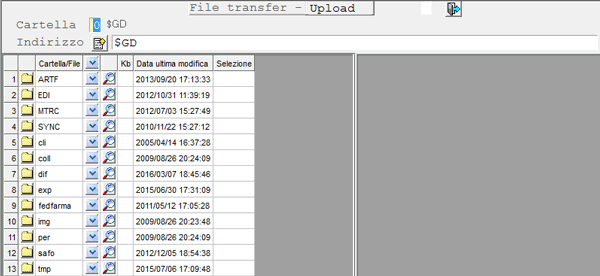
File Transfer - Upload
Per esplorare il contenuto di una determinata cartella, è sufficiente cliccare sul pulsante corrispondente, mentre cliccando sul pulsante si ottiene, nella parte destra del video, l'elenco dei files contenuti nella cartella richiesta (questo permette di controllare rapidamente se il file da copiare esiste o se, dopo la copia, il file è stato effettivamente copiato).
Nel campo Indirizzo è sempre visualizzato il percorso in cui l'Utente è posizionato e, per tornare eventualmente al livello superiore, è sufficiente cliccare sull'apposito pulsante :
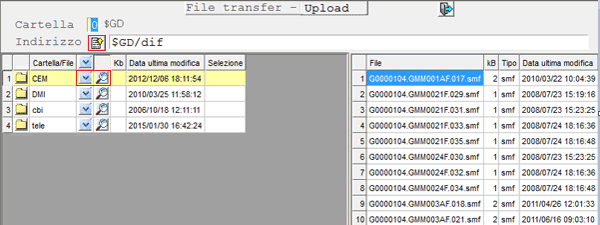
File Transfer - Upload
- In corrispondenza di ogni file è attivo il pulsante con la lista delle opzioni disponibili:
- Copia solo se Nuovo
- Copia e sovrascrivi se già presente
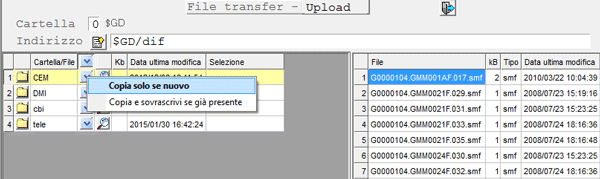
File Transfer - Upload
In entrambi i casi, si attiva una finestra in cui è possibile indicare manualmente il percorso e il file di partenza oppure utilizzare la funzionalità Sfoglia.
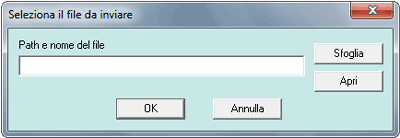
File Transfer - Upload
Al termine, cliccare sul tasto Ok per confermare oppure Annulla per abbandonare l'operazione.
1.20.3 - Servizi: 3. Manutenzione XRTB
- Per le Ditte che eseguono l'export dati agli Agenti, è richiesta la modifica di alcuni parametri, utili alle fasi di import/export, sulle seguenti tavole:
- MMNS - Note Spese Testa
- MPNS - Note Spese Corpo
Importante: Attenersi strettamente ai valori riportati nelle videate sottostanti!
MMNS - Note Spese Testa
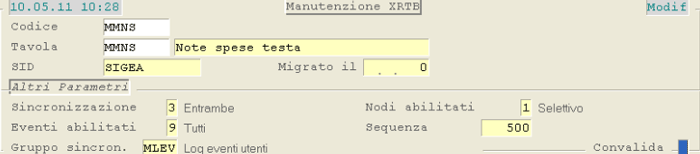
Manutenzione XRTB - Tavola MMNS
MPNS - Note Spese Corpo

Manutenzione XRTB - Tavola MPNS
1.9 - Diritti d'Accesso e Relazioni
1.9.1 - Diritti d'Accesso e Relazioni: 1. Relazioni tra Entità
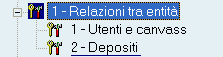
1.9.1.2 - Relazioni tra Entità: 2. Depositi
Questa funzione permette d'interrogare le Relazioni degli Articoli abilitati sulla Ditta e sul Deposito.
1.9.12 - Relazioni tra Entità e Azioni
Implementato il Tipo Entità «D - Depositi» che, in base alla Ditta, permette di associare o togliere le Azioni ai singoli Depositi.
1.9.2 - Diritti d'Accesso e Relazioni: 20. Compila Relazioni tra Entità
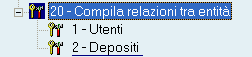
1.9.20.2 - Compila Relazioni tra Entità
Questa funzione permette di aggiornare le Relazioni anche tra i Depositi. La funzione può essere schedulata, impostando solo la Ditta.
1.9.5 - Amministrazione Diritti d'Accesso: 5. Classi
5. Classi
In questa funzione è definita la Classe degli Agenti Beneficiari della Campagna provvigionale e la Classe degli Articoli ad essa soggetti.
Classe Agenti

Classe Agenti
Classe Articoli Magazzino

Classe Articoli Magazzino
6. Attributi delle Classi
Per ciascuna Classe inoltre, sono indicati gli Attributi utili a verificare la condizione di soggetto Beneficiario o Articolo soggetto.
Attributi Classe Agenti

Attributi Classe Agenti
Attributi Classe Articoli Soggetti

Attributi Classe Articoli Magazzino - Codice Articolo

Attributi Classe Articoli Magazzino - Codice Marca/Famiglia

Attributi Classe Articoli Magazzino - Gruppi

Attributi Classe Articoli Magazzino - Gruppi/Sottogruppi

Attributi Classe Articoli Magazzino - Trafila
1.9.9 - Diritti d'Accesso e Relazioni: 9. Azioni
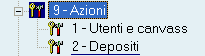
1.9.9.2 - Azioni: 2. Depositi
Questa funzione permette di gestire le Azioni sui Depositi e definire quali Articoli sono interessati. Le Classi utilizzabili devono avere come Tabella Relazionata AAMG.
2. Log eSIGEA
2. Log eSIGEA : Ciclo Attivo
Implementata in diverse funzioni la gestione del logging documentale, relativamente ad alcune tipologie di documento. Questa funzionalità permette di conoscere, ad esempio per un D.d.t., la data d'inserimento, modifica, fatturazione ed eventualmente cancellazione, nonchè l'operatore che ha eseguito ciascuna funzione. Anche per un Ordine è possibile conoscere la data in cui è stato inserito o importato da applicativi di terzi, nonchè le date in cui sono state eseguite le funzioni di modifica, check ed evasione.
Presupposto essenziale è quello di assegnare ad ogni operatore un proprio codice, in modo da identificarlo univocamente.
Attualmente, sono state loggate le seguenti tipologie di documento:
- Documenti di Consegna (eccetto passaggi interni)
- Corrispettivi
- Despatch Advice
- Fatture accompagnatorie
- Fatture di fine periodo
- Note Credito
- Reso a Fornitore (log con tipo documento RESF)
- C/Visione (log con tipo documento DDT0)
- C/Deposito (log con tipo documento DDT0)
- C/Lavorazione (log con tipo documento DDT0)
Per i Documenti di Reso a Fornitore e C/Lavorazione, si ricordi la possibilità d'intestarli ad un Conto Fornitore anziché ad un Conto Cliente.
Funzioni Implementate
- Ordini e Contratti Vendite - Ordini Tipo
- Generazione Ordini Clienti
- Ordini e Contratti Vendite - Ordini Clienti - Ordini Flight
- Immetti
- Modifica & Cancella
- Modifica & Annulla
- Manutenzione & Assestamento
- Check Ordini
- Check Finanziario
- Consegne - Evasione Ordini
- Gestione allestimento consegne
- Allestimento consegne Fresco
Per i Documenti di Reso a Fornitore e C/Lavorazione, si ricordi la possibilità d'intestarli ad un Conto Fornitore anzichè ad un Conto Cliente.
- Despatch Advice
- Stampa
- Cancellazione
Ovviamente, la cancellazione del Despatch Advice coincide con la cancellazione del Documento di Consegna.
- Consegne - Documenti Consegna
- Immetti
- Modifica & Cancella
- Stampa
- Manutenzione & Assestamento
- Emissione Documenti Vendita
- Fatture differite
- Note Credito
- Annulla emissione documenti
- Contabilità Documenti Vendita
- Contabilizzazione
2. Log eSIGEA : Ciclo Attivo Fiera
Implementata in diverse funzioni la gestione del logging documentale, relativamente ad alcune tipologie di documento. Questa funzionalità permette di conoscere, ad esempio per una pratica, la data d'inserimento, modifica, eventualmente cancellazione, nonchè l'operatore che ha eseguito la funzione.
Presupposto essenziale è quello di assegnare ad ogni operatore un proprio codice, in modo da identificarlo univocamente.
- Attualmente, sono state loggate le seguenti tipologie di documento:
- Pratiche
- Documenti di Consegna (eccetto passaggi interni)
- Corrispettivi
- Fatture accompagnatorie
- Fatture di fine periodo
- Note Credito
>>> Funzioni Implementate
- Gestione Pratica
- Immissione
- Conferma
- Validazione
- Manutenzione
- Manutenzione & Assestamento
- Vendita - Evasione Pratica
- Generazione pre-fattura
- Annullamento pre-fattura
- Vendita - Documenti Vendita
- Immissione
- Modifica & Cancellazione
- Stampa
- Emissione Documenti di Vendita
- Generazione fatture da pre-fatture
- Note Credito
- Annullamento emissione documenti
- Contabilità Documenti di Vendita
- Contabilizzazione
2. Log eSIGEA : Ciclo Passivo
Implementata in diverse funzioni la gestione del logging documentale, relativamente ad alcune tipologie di documento. Questa funzionalità permette di conoscere, ad esempio per un Ordine o un D.d.t., la data d'inserimento, modifica, eventualmente cancellazione, nonché l'operatore che ha eseguito la funzione.
Presupposto essenziale è quello di assegnare ad ogni operatore un proprio codice, in modo da identificarlo univocamente.
- Attualmente, sono state loggate le seguenti tipologie di documento:
- D.d.t. accompagnatori
- Fatture accompagnatorie
- Fatture di fine periodo
- Note Credito Fornitore
- Nota Credito attesa e Fattura attesa (entrambe generate da difformità)
- Reso a Fornitore
>>> Funzioni Implementate
- Ordini Acquisto - Ordini Fornitori
- Immetti da Contratto
- Immetti
- Modifica & Cancella
- Manutenzione & Assestamento
- Operazioni Acquisto
- Evasione Ordini
- Proposta di Carico
- Operazioni Acquisto - Documenti Acquisto
- Immetti
- Modifica & Cancella
- Manutenzione & Assestamento
- Valorizzazione D.d.t. Fornitori (funzione di jump dalla fase d'Immissione)
- Ciclo Passivo Integrato
- Registra & Contabilizza
2. Log eSIGEA : Gestione Fashion
Implementata in diverse funzioni la gestione del logging documentale, relativamente ad alcune tipologie di documento. Questa funzionalità permette di conoscere, ad esempio per un Ordine o un D.d.t., la data d'inserimento, modifica, eventualmente cancellazione, nonchè l'operatore che ha eseguito la funzione.
Presupposto essenziale è quello di assegnare ad ogni operatore un proprio codice, in modo da identificarlo univocamente.
Ciclo Passivo
- Attualmente, sono state loggate le seguenti tipologie di documento:
- D.d.t. accompagnatori
- Fatture accompagnatorie
- Fatture di fine periodo
- Note Credito Fornitore
>>> Funzioni Implementate
- Ordini Acquisto - Ordini Fornitori
- Immetti
- Modifica & Cancella
- Manutenzione & Assestamento
- Operazioni Acquisto - Documenti Acquisto
- Immetti
- Modifica & Cancella
- Manutenzione & Assestamento
Ciclo Attivo
- Attualmente, sono state loggate le seguenti tipologie di documento:
- Documenti di Consegna (eccetto passaggi interni)
- Corrispettivi
- Fatture accompagnatorie
- Fatture di fine periodo
- Note Credito
>>> Funzioni Implementate
- Ordini e Contratti Vendite - Ordini Clienti
- Immetti
- Modifica & Cancella
- Modifica & Annulla
- Manutenzione & Assestamento
- Consegne - Evasione Ordini
- Gestione scheda di preparazione
Gestito il logging nelle funzioni di Generazione & Stampa e Annulla.
- Consegne - Documenti Consegna
- Immetti
- Modifica & Cancella
- Stampa
- Manutenzione & Assestamento
- Emissione Documenti Vendita
- Fatture differite
- Note Credito
- Annulla emissione documenti
- Contabilità Documenti Vendita
- Contabilizzazione
2. Log eSIGEA : Produzione & Distribuzione Gas
Implementata in diverse funzioni la gestione del logging documentale, relativamente ad alcune tipologie di documento. Questa funzionalità permette di conoscere, ad esempio per un D.d.t., la data d'inserimento, modifica, fatturazione ed eventualmente cancellazione, nonchè l'operatore che ha eseguito la funzione.
Presupposto essenziale è quello di assegnare ad ogni operatore un proprio codice, in modo da identificarlo univocamente.
- Attualmente, sono state loggate le seguenti tipologie di documento:
- Documenti di Consegna (eccetto passaggi interni)
- Corrispettivi
- Fatture accompagnatorie
- Fatture di fine periodo
- Note Credito
>>> Funzioni Implementate
- Ordini Vendite - Ordini Clienti - Ordini Tentata Vendita - Ordini Flight
- Immetti
- Modifica & Cancella
- Modifica & Annulla
- Manutenzione & Assestamento
- Check Ordini
- Consegne - Evasione Ordini
- Gestione allestimento consegne
Gestito il login nelle funzioni di Generazione proposta e Cancellazione allestimento.
- Consegne - Documenti Consegna
- Immetti
- Modifica & Cancella
- Stampa
- Manutenzione & Assestamento
- Emissione Documenti Vendita
- Fatture differite
- Note Credito
- Annulla emissione documenti
- Contabilità Documenti Vendita
- Contabilizzazione
- Supporti & Vuoti a Rendere
- Generazione automatica MDB
- Generazione Movimenti per Fatturazione
3.11 - Gestione DMI
3.11.1 - Generazione Indici/Archiviazione Documenti
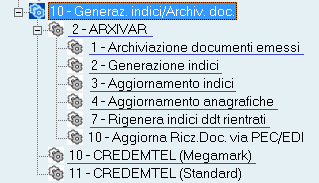
3.11.10.1 - DMI-Ok
 1 - Archiviazione Documenti Emessi
L'Archiviazione dei documenti emessi può essere eseguita manualmente da questa funzione oppure automaticamente da processo schedulato.
Modalità Operativa
In fase di accesso alla funzione, è richiesta l'impostazione dei seguenti campi:
Ditta
La Ditta impostata deve essere di tipo DMI-Ok e deve essere inserita nei parametri DMI.
- Tipo Conto
- Impostare la tipologia dei Conti intestatari dei documenti da archiviare:
- C = Clienti
- F = Fornitori
Lasciare a spazio per selezionarli entrambi.
Tipo Documento
Cliccando sull'apposito pulsante , si ottiene la lista dei Tipi Documento attivi sulla Ditta selezionata.
Impostare spazio per includerli tutti.
Data documento al
Impostare la data massima dei documenti da archiviare.
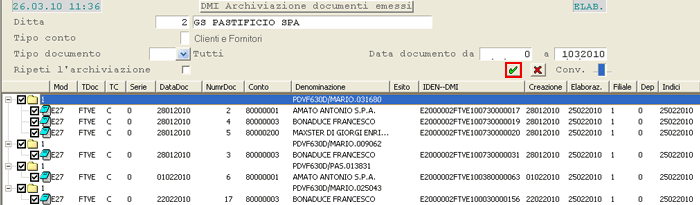
Archiviazione Documenti Emessi
Con la Convalida dei parametri impostati è fornita la lista dei documenti da archiviare, raggruppati per flusso di stampa e con la check-box attiva ai fini dell'archiviazione; è possibile deselezionare il singolo documento, semplicemente disattivando la check-box corrispondente.
Per operare invece su tutti i documenti del flusso di stampa, selezionandoli o deselezionandoli ai fini dell'archiviazione, è sufficiente attivare o disattivare la check-box posta in corrispondenza del flusso all'estrema sinistra.
Al termine delle operazioni di selezione/deselezione documenti, convalidando con l'apposito pulsante  , il programma chiederà di confermare l'archiviazione prima di procedere.
2 - Generazione Indici
Modalità Operativa
In fase di accesso alla funzione, è richiesta l'impostazione dei seguenti campi:
Data documento da... a
In fase di Generazione Indici, indicare la data di elaborazione. Campo sempre impostabile.
Data generazione da... a
Solo in fase di Rigenerazione Indici, impostare la data di generazione.
3.11.10.1 - Generazione Indici CREDEMTEL

- La funzione di Generazione Indici CREDEMTEL esegue:
- la creazione del PDF a partire dal flusso nello spool associato al documento e la registrazione contestuale dello stesso, nella cartella indicata tra i Parametri CREDEMTEL (solo per i Documenti di Vendita - DDT0, FTVE e NTCR - emessi da eSIGEA e per i quali risulta stampato il Documento)
- la verifica dell'esistenza del PDF relativo alle Fatture Acquisto e alle Fatture emesse dai Punti Vendita e l'associazione al Log documentale per l'export degli Indici
- la generazione degli Indici in formato XML, in base alle specifiche fissate da CREDEMTEL; questi saranno salvati nelle cartelle indicate sui Parametri CREDEMTEL e, nei dati relativi a ciascun documento, saranno riportati il nome del PDF associato e la sottocartella che lo contiene
La combinazione dei valori impostati sui Parametri CREDEMTEL della Ditta, ad esempio Cartella di scambio e Nome nodo documentale, formeranno la directory in cui saranno generati gli Indici.
Esempio: Supponiamo di operare sul Tipo Documento FTVE, impostando $GD/CEM nel campo Cartella di scambio e ATTIVO nel campo Nome nodo documento, otterremo che i Documenti FTVE saranno generati nella directory «$GD/CEM/FTVE». I Documenti per i quali il campo Nome nodo documento è impostato a spazio, invece, confluiranno nella directory «$GD/CEM». Se ci sono PDF da generare e allegare (solo per i Tipi Documento FTVE, DDT0 e NTCR), questi confluiranno nella cartella PDF all'interno di quella sopra definita. Gli Indici saranno generati in formato csv o xml, a seconda della scelta effettuata sui Parametri CREDEMTEL (campo Formato Indici).
È prevista, inoltre, la possibilità di generare i files in formato ZIP ed eventualmente pubblicarli sul Portale Credemtel. In particolare, se sui Parametri CREDEMTEL della Ditta in elaborazione è attivo il check-box Genera Zip, il programma provvederà a generare tanti files zip quanti sono i files xml, con i relativi pdf, se esistono.
I files zip saranno generati nella directory «ZIP», che deve esistere all'interno del percorso indicato nel campo Cartella di scambio dei Parametri CREDEMTEL della Ditta. Se Non è stato indicato alcun percorso, sarà assunto di default «$GD/dif/CEM».
Al termine dell'elaborazione, saranno cancellati i files xml e pdf che risultano correttamente inseriti nel file zip, mentre saranno mantenuti quelli per i quali l'inserimento non è andato a buon fine (per qualunque causa), affinchè possano essere gestiti manualmente dall'Utente.
Se sui Parametri CREDEMTEL della Ditta è stato attivato il check-box Pubblica, il file «.zip» degli Indici generati sarà trasferito come «.tmp» sul Portale indicato nei Parametri. Solo in caso di esito positivo della pubblicazione, sarà ridenominato come «.zip» e il file d'origine sarà spostato nella cartella «PUB» (che deve esistere allo stesso livello della cartella ZIP). In caso di errore, il file «.tmp» sarà cancellato e, di conseguenza, il file «.zip» Non sarà trasferito e risulterà da trasferire alla successiva Generazione Indici.
Se sui Parametri CREDEMTEL della Ditta è stata prevista la pubblicazione dei files zip (check-box Pubblica), alla convalida dei filtri impostati, il programma provvederà a controllare i parametri del Portale e a stabilire la connessione: se uno o più parametri non sono validi oppure la connessione non riesce, sarà fornito a video un messaggio di errore e l'elaborazione sarà interrotta.
Modalità Operativa
Nella videata d'accesso alla funzione, è richiesta l'impostazione dei seguenti campi:
- Tipo Conto
- Individua la tipologia dei Conti intestatari dei documenti soggetti ad archiviazione:
- C = Clienti
- F = Fornitori
Lasciare a spazio per considerarli entrambi.
Tipo documento
Cliccare sul pulsante per visualizzare l'elenco dei documenti previsti.
Data documento da... a
In fase di Generazione Indici, impostare la data di elaborazione.
Se l'Utente ha selezionato il Tipo documento (ad esempio DDT0) e, per quel Tipo documento, è stata indicata la data Archivia dal, sui Parametri CREDEMTEL della Ditta, il programma effettuerà il controllo sull'impostazione del campo Data documento da. In particolare, se questa data è anteriore alla data di archiviazione, questa sarà assunta in automatico.
3.11.10.2 - Generazione Indici/Archiviazione Documenti: 2. ARXIVAR

3.11.10.2.1 - ARXIVAR: 1. Archiviazione Documenti Emessi
L'Archiviazione dei Documenti emessi può essere eseguita manualmente da questa funzione oppure automaticamente da processo schedulato.
Modalità Operativa
In fase d'accesso alla funzione, è richiesta l'impostazione dei seguenti campi:
Ditta
La Ditta impostata deve essere di tipo DMI-ArXi, altrimenti il programma segnala l'incompatibilità della Ditta con la funzione stessa e Non consente di procedere.
- Tipo Conto
- Impostare la tipologia dei Conti intestatari dei Documenti da archiviare:
- C = Clienti
- F = Fornitori
Lasciare a spazio per selezionarli entrambi.
Tipo Documento
Cliccando sull'apposito pulsante , si ottiene la lista dei Tipi Documento attivi sulla Ditta selezionata.
Impostare spazio per includerli tutti.
Visualizza errati
Attivare questo check-box per richiedere la visualizzazione, nell'elenco fornito a video, anche dei Documenti con flussi di stampa errati.
Data Documento da... a
L'impostazione di questi campi permette di selezionare solo i Documenti la cui Data rientra nel periodo richiesto.
Se l'Utente ha selezionato uno specifico Tipo Documento (ad esempio DDT0) e, per quel Tipo Documento, è stata indicata la data Archivia dal, nella Manutenzione Parametri DMI-ArXi, il programma eseguirà un controllo sull'impostazione del campo Data Documento da: in particolare, se questa Data è anteriore a quella indicata nel campo Archivia dal, questa sarà assunta in automatico.
- Modalità visualizzazione
Quest'indicatore permette di selezionare la modalità di visualizzazione dei Documenti: - 0 = visualizzazione in formato data-grid
- 1 = visualizzazione ad albero
Con la Convalida dei parametri impostati, si ottiene la lista dei Documenti candidati all'Archiviazione, opportunamente raggruppati per flusso di stampa.

Archiviazione Documenti Emessi: visualizzazione in formato data-grid
Per default, tutti i Documenti visualizzati sono destinati all'Archiviazione, ma l'Utente ha possibilità di escluderne uno o più di uno, disattivando il check-box corrispondente (a sinistra).
Per operare su tutti i Documenti di uno stesso flusso di stampa, invece, disattivare il check-box a destra, posto in corrispondenza di un qualunque Documento del flusso.
Infine, il check-box sull'intestazione del data-grid permette di selezionare/deselezionare massivamente tutti i Documenti visualizzati.
Al termine delle operazioni di selezione/deselezione dei Documenti, convalidando con l'apposito pulsante , il programma richiederà un'ulteriore conferma prima di procedere.
3.11.10.2.2 - ARXIVAR: 2. Generazione Indici
Questa funzione deve essere eseguita per i Documenti destinati alla scansione perchè Arxivar abbina la scansione al documento grazie all'IDEN-DMI.
Nella funzione di Generazione Indici, se risulta impostato il Tipo Documento, ad esempio «DDT0», e per quel Tipo Documento è stata indicata la data Archivia dal, in fase di Manutenzione Parametri Arxivar, il programma effettuerà un controllo in fase d'impostazione del campo Data documento da.In particolare, se questa Data è anteriore a quella indicata nel campo Archivia dal, questa sarà assunta in automatico.
Implementata la gestione dell'Indice primario, che sarà assunto dalla Classe Documentale oppure dai Parametri Arxivar.
3.11.10.2.3 - ARXIVAR: 3. Aggiornamento Indici
- Questa funzione serve ad aggiornare gli Indici su ARXivar nel caso di D.d.t. attivi, perchè al momento della registrazione Non si conoscono gli estremi della Fattura, e D.d.t. passivi.
- Sono previste le segenti Causali:
- UPDTDDT0 - Riferimenti Fattura su DDT0
- UPDTNTCR - Relazioni tra NC e DDT
- UPDTFTAC - Aggiorna Indice su FTAC
- UPDTNTCF - Aggiorna Indice su NTCF
- UPDTDDTF - Riferimenti Fattura su DDTF
per aggiornare sul database di ArXivar i riferimenti delle Fatture sulle Bolle di Acquisto già archiviate

Aggiornamento Indici: videata di selezione
Data limite
Impostare la Data limite degli Indici da aggiornare nel DMI-ArXi.
La funzione di Aggiornamento Indici DMI-ArXi può essere eseguita anche in modalità schedulata.
3.11.10.2.4 - ARXIVAR: 4. Aggiornamento Anagrafiche
Questa funzione permette d'inserire e aggiornare le Anagrafiche Clienti e Fornitori sul database delle procedure esterne, ai fini dell'Archiviazione Documentale.
Modalità Operativa
Operativamente, dopo aver impostato la Ditta, è richiesta la valorizzazione dei seguenti campi:
Tipo Conti
Specificare se s'intendono esportare solo le Anagrafiche dei Clienti (valore C), solo quelle dei Fornitori (valore F) oppure entrambe, lasciando a spazio il campo.
Inseriti dal
L'impostazione di questo campo permette di selezionare solo i Conti inseriti a partire dalla data indicata.
Lasciando a 0 (zero) invece, saranno considerati tutti i Conti a prescindere dalla data d'inserimento.
Modificati dal
L'impostazione di questo campo permette di selezionare solo i Conti modificati a partire dalla data indicata.
Lasciando a 0 (zero) invece, saranno considerati tutti i Conti a prescindere dalla data di modifica.
Mastri da aggiornare
È possibile indicare fino ad un massimo di 5 Mastri Clienti/Fornitori, limitando ad essi l'elaborazione.
Impostando 0 (zero) sul primo Codice invece, saranno assunti tutti i Mastri.
L'elaborazione si avvia in seguito alla Convalida e lo stato di avanzamento è segnalato all'Utente mediante apposito messaggio a video.
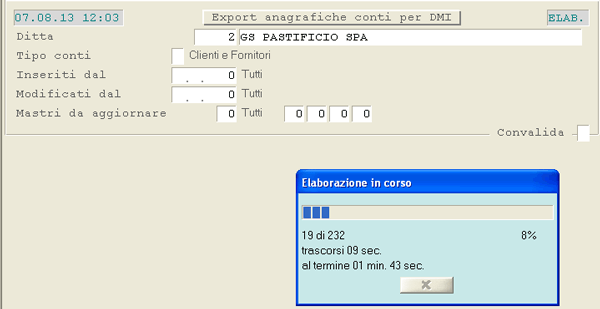
Aggiornamento Anagrafiche
3.11.10.2.7 - ARXIVAR: 7. Rigenera Indici D.d.t. rientrati
Implementata la gestione dell'Indice secondario, che sarà assunto dalla Classe Documentale oppure dai Parametri Arxivar.
3.11.10.4 - DMI-Ok
1 - Archiviazione Documenti Emessi
L'Archiviazione dei documenti emessi può essere eseguita manualmente da questa funzione oppure automaticamente da processo schedulato.
Modalità Operativa
In fase di accesso alla funzione, è richiesta l'impostazione dei seguenti campi:
Ditta
La Ditta impostata deve essere di tipo DMI-Ok e deve essere inserita nei parametri DMI.
- Tipo Conto
- Impostare la tipologia dei Conti intestatari dei documenti da archiviare:
- C = Clienti
- F = Fornitori
Lasciare a spazio per selezionarli entrambi.
Tipo Documento
Cliccando sull'apposito pulsante , si ottiene la lista dei Tipi Documento attivi sulla Ditta selezionata.
Impostare spazio per includerli tutti.
Data documento al
Impostare la data massima dei documenti da archiviare.
Archiviazione Documenti Emessi
Con la Convalida dei parametri impostati è fornita la lista dei documenti da archiviare, raggruppati per flusso di stampa e con la check-box attiva ai fini dell'archiviazione; è possibile deselezionare il singolo documento, semplicemente disattivando la check-box corrispondente.
Per operare invece su tutti i documenti del flusso di stampa, selezionandoli o deselezionandoli ai fini dell'archiviazione, è sufficiente attivare o disattivare la check-box posta in corrispondenza del flusso all'estrema sinistra.
Al termine delle operazioni di selezione/deselezione documenti, convalidando con l'apposito pulsante , il programma chiederà di confermare l'archiviazione prima di procedere.
2 - Generazione Indici
Modalità Operativa
In fase di accesso alla funzione, è richiesta l'impostazione dei seguenti campi:
Data documento da... a
In fase di Generazione Indici, indicare la data di elaborazione. Campo sempre impostabile.
Data generazione da... a
Solo in fase di Rigenerazione Indici, impostare la data di generazione.
3.11.2 - Gestione DMI: 2. Manutenzione Parametri
3.11.2.10 - Manutenzione Parametri CREDEMTEL
Da questa funzione sono accessibili solo i Parametri di Base, utili ai fini delle funzionalità di CREDEMTEL, mentre la manutenzione delle Classi documentali è accessibile da un'altra funzione.

Manutenzione Parametri CREDEMTEL
Gestore
Il valore di questo campo indica se, per la Ditta impostata, risulta Gestore primario (valore 0) oppure secondario (valore 1).Il Gestore primario deve essere impostato nell'omonimo campo dei Parametri Funzionali Ditta (1° videata) e, trattandosi di un dato obbligatorio per la Gestione DMI, se non risulta impostato sulla Ditta, oltre a segnalarlo con apposito messaggio, il programma non consentirà di procedere.
Cartella di scambio
Indicare la directory primaria in cui devono essere generati gli Indici e gli eventuali PDF.Se questo campo è lasciato a spazio, sarà assunta per default la cartella «$GD/dif/CEM».
URL base documenti
URL base per l'interrogazione dei documenti.
URL home DMI
Home page web di archiviazione.
Utente DMI WEB
Utente per l'interrogazione.
Password DMI WEB
Password per l'interrogazione.
Codice company
Codice licenza
Codice SIA
Nome nodo ditta
Indicare la cartella in cui deve essere allocato l'Indice di ciascun documento.
Server access key
Da impostare solo nel caso la Modalità di connessione sia POST.
Modalità di connessione
Indica la modalità con cui si connette al Gestore: trattandosi di CREDEMTEL, la modalità di connessione può essere POST oppure SOAP.
Progressivo allegati
Parametri Indici Archiviazione
Formato
Il valore di questo campo determina il tipo di flusso da generare per gli Indici: impostare C per il formato CSV oppure X per il formato XML. Il valore impostato in questo campo corrisponde al formato primario, perchè sulla Classe documentale è possibile indicare il formato secondario.
Riscontro 1
Riscontro 2
Progressivo
N. max documenti per indice
In CREDEMTEL, un Indice può contenere più documenti, a condizione che siano della stessa Classe documentale e abbiano la stessa Grafica. Il numero massimo impostabile è 1000 e vale solo per gli Indici in formato XML.
Ultimo export il
Cartelle Documenti per Firma Grafometrica
Non firmati - Firmati
Tra le configurazioni necessarie ai fini della Firma grafometrica, è richiesto di specificare il percorso delle cartelle in cui dovrà allocare, rispettivamente, i documenti senza firma e con firma.
Parametri Pubblicazione Indici
In questa sezione devono essere impostati i parametri utili per la pubblicazione degli Indici XML e i dati relativi al Portale CREDEMTEL.
Portale
Impostando il tasto F8, si attiva la find-grid che permette di selezionare il Portale dall'apposita tabella procedurale. In essa devono essere preventivamente indicati: l'indirizzo, la porta, la cartella di destinazione, il modo SSL, l'autenticazione, l'utente e la password. Cliccando sull'apposito pulsante , si ottiene la visualizzazione dei dati impostati nella tabella PRT - Portale.
L'impostazione del Portale è necessaria per gestire il trasferimento di uno o più file zip.
Path destinazione
Cartella di appoggio sul Portale.
Da impostare solo se diversa da quella indicata nel campo Path destinazione della tabella PRT - Portale.
Genera ZIP
L'attivazione di questo check-box comporta la generazione di files zip per gli indici xml e relativi pdf, anche se Non è gestito il Portale.
Pubblica
Se questo check-box è attivo, il file zip sarà pubblicato sul Portale ed è quindi necessario che questo sia stato impostato. Se, invece, il check-box è disattivo, il file zip sarà pubblicato nella cartella «TMP» all'interno della directory di scambio.
Utente
Da impostare solo se diverso dall'Utente indicato sulla tabella PRT - Portale.
Password
Da impostare solo se diversa dalla Password indicata sulla tabella PRT - Portale.
I campi presenti in questa sezione della videata devono essere impostati solo se la Ditta gestisce la Postalizzazione via Credemtel. In questo caso, infatti, è necessario indicare il Portale e la Cartella in cui pubblicare il file zip. È necessario che siano valorizzati anche i campi Codice licenza e Codice SIA (entrambi forniti da Credemtel).
Il Portale deve essere preventivamente codificato nella tabella PRT - Portale.
3.11.2.2 - Manutenzione Parametri ARXIVAR
Da questa funzione sono accessibili solo i Parametri di Base, utili ai fini delle funzionalità di ARXIVAR, mentre la manutenzione delle Classi documentali è accessibile da un'altra funzione.
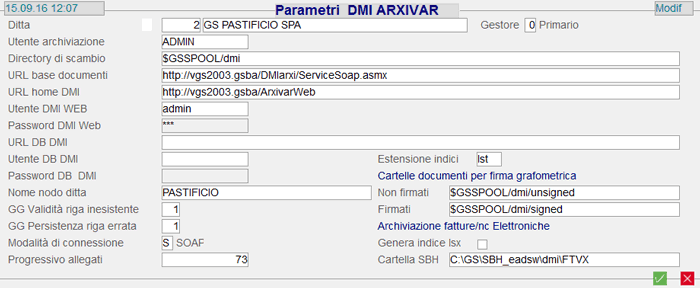
Manutenzione Parametri ARXIVAR
Gestore
Il valore di questo campo indica se, per la Ditta impostata, risulta Gestore primario (valore 0) oppure secondario (valore 1).Il Gestore primario deve essere impostato nell'omonimo campo dei Parametri Funzionali Ditta (1° videata) e, trattandosi di un dato obbligatorio per la Gestione DMI, se non risulta impostato sulla Ditta, oltre a segnalarlo con apposito messaggio, il programma non consentirà di procedere.
Utente archiviazione
Directory di scambio
Indicare la directory primaria in cui devono essere generati gli Indici e gli eventuali PDF.Se questo campo è lasciato a spazio, sarà assunta per default la cartella «$GD/dif/CEM».
URL base documenti
URL base per l'interrogazione dei documenti.
URL home DMI
Home page web di archiviazione.
Utente DMI WEB
Utente per l'interrogazione.
Password DMI WEB
Password per l'interrogazione.
URL DB DMI
Utente DB DMI
Password DB DMI
Nome nodo ditta
Indicare la cartella in cui deve essere allocato l'Indice di ciascun documento.
GG Validità riga inesistente
Il numero massimo di giorni, impostato in questo campo, è sommato alla Data del Documento per delimitare il periodo in cui una riga, che fa riferimento ad un Documento inesistente, Non deve essere considerata errore, in fase di Aggiornamento Indici. Oltre questo periodo, la riga sarà considerata errore.
Per default, i Giorni Validità sono 90 a partire dalla Data Documento.
GG Persistenza riga errata
Indica il numero massimo di giorni, a partire dalla Data d'Inserimento, oltre il quale la riga errata sarà automaticamente eliminata in fase di Aggiornamento Indici.
Per default, i Giorni Persistenza sono 30 a partire dalla Data d'Inserimento.
Modalità di connessione
Indica la modalità con cui si connette al Gestore: trattandosi di ARXIVAR, la modalità di connessione è sempre SOAP.
Progressivo allegati
È un contatore aggiornato in automatico dal sistema, ogniqualvolta si generi un'etichetta DMI per un documento allegato, cioè avente Tipo documento ALLG.
La generazione dell'etichetta DMI può essere eseguita dalla funzioni di Inquiry Log DMI oppure VariaeArchivia, dopo aver registrato il rientro del documento principale. Una volta applicata l'etichetta DMI al documento allegato ed eseguita la scansione tramite ArXivar, in automatico si creerà la relazione tra il documento principale e il documento allegato.
Estensione indici
Indicare il valore di default dell'estensione dell'indice ARXIVAR, quando questo è generato dalla funzione di Generazione Indici.
Impostando spazio, è assunta l'estensione «lst».
L'estensione indicata sulle Classi documentali, se presente, è prioritaria rispetto a quella impostata in questo campo.
In ogni caso, l'estensione Non è valida per Fatture e Note Credito elettroniche perchè queste hanno sempre estensione «lsx».
Cartelle Documenti per Firma Grafometrica
Non firmati - Firmati
Tra le configurazioni necessarie ai fini della Firma grafometrica, è richiesto di specificare il percorso delle cartelle in cui dovrà allocare, rispettivamente, i documenti senza firma e con firma.
Archiviazione Fatture/Note Credito Elettroniche
Genera indice lsx
Ai fini della Fatturazione Elettronica PA, se questo check-box è attivo, il programma provvederà a generare gli indici (.lsx) per le Fatture/Note Credito elettroniche archiviate.
Cartella SBH
La funzione Invio e Archiviazione provvederà a spostare le Fatture/Note elettroniche dalle cartelle dei singoli Clienti a quella impostata in questo campo.
3.11.2.21 - Manutenzione Classi documentali
Da questa funzione sono accessibili i parametri che permettono di gestire le singole Classi documentali.
Sono attivi i pulsanti per la modifica e la cancellazione delle Classi documentali già esistenti, nonchè quello che permette di inserire una nuova Classe documentale  .
.
Tipo documento
- Archiviazione documentale
- Indicare il Gestore a cui è affidata l'archiviazione documentale. In fase d'inserimento di un nuovo Tipo documento, il programma proporrà in automatico il Gestore primario impostato nei Parametri Funzionali Ditta.
- I valori ammessi sono:
- 2 = ARXIVAR
- A = Credemtel
- Conservazione documentale
- Indicare il Gestore a cui è affidata la conservazione elettronica dei documenti, che può anche differire da quello che gestisce l'archiviazione. In fase d'inserimento di un nuovo Tipo documento, il programma proporrà in automatico il Gestore primario impostato nei Parametri Funzionali Ditta.
- I valori ammessi sono:
- 2 = ARXIVAR
- A = Credemtel
- Il Gestore primario deve essere impostato nell'omonimo campo dei Parametri Funzionali Ditta e, trattandosi di un dato obbligatorio per la Gestione DMI, se Non risulta impostato sulla Ditta, oltre a segnalarlo con apposito messaggio, il programma Non consentirà di procedere.
Per approfondimenti sulla gestione mista, consultare la relativa pagina di manuale.
- Connettore
- L'impostazione di questo indicatore è richiesta solo in caso di gestione mista, ossia nel caso in cui il Gestore dell'archiviazione documentale è diverso da quello che si occupa della conservazione elettronica.
- I valori ammessi sono:
- I = interno
genera gli indici per l'archiviazione e la conservazione dei documenti - E = esterno
non genera gli indici ma interviene un connettore esterno
Nome nodo documento
Classe documentale primaria / secondaria
Se il Gestore dell'archiviazione documentale è ARXIVAR, è necessario valorizzare le Classi documentali primaria e secondaria perchè servono, tra le altre cose, anche come filtro per la ricerca dei documenti.
Estensione classe documentale primaria / secondaria
Questo campo definisce l'estensione dell'indice per l'archiviazione in ARXIVAR della Classe documentale primaria/secondaria.
Impostando spazio, è assunta l'estensione indicata sui Parametri ARXIVAR.
In ogni caso, l'estensione Non è valida per Fatture e Note Credito elettroniche perchè queste hanno sempre estensione «lsx».
Path destinazione
Archivia dal
Il valore impostato in questo campo determina l'archiviazione di uno o più Tipi documento, a partire da una certa Data Documento. Ad esempio, per richiedere che i Documenti di Tipo DDTF (D.d.t. d'Acquisto) siano archiviati dalla Data Documento 01/01/2013, è sufficiente impostare questa Data sul Tipo documento DDTF.
GG attesa DMI
- Etichetta DMI a Emissione Documenti
- Parametro di gestione dell'Etichetta DMI da emettere, nel momento in cui il documento dovrà essere scannerizzato (ad esempio D.d.t. oppure Documenti con annotazioni e firme). Questo parametro è valido solo ai fini dell'emissione documenti.
- Sono previsti i seguenti valori:
-
0 = Non genera l'Etichetta perchè il Documento sarà archiviato nello stesso modo in cui è stato generato dal sistema (ad esempio Fatture differite)
1 = genera l'Etichetta, ma rimanda la stampa alla successiva fase di archiviazione
2 = genera e stampa l'Etichetta, contestualmente all'emissione del Documento
3 = genera e simula la stampa dell'Etichetta, contestualmente all'emissione del Documento e valorizzando a «1 - da esportare» la generazione degli indici, la stampa e la successiva fase di archiviazione
- Protocollazione documenti
- Parametro da attivare solo per i documenti passivi protocollati ed archiviati, prima di essere registrati in . Se attivo, in fase d'immissione da Prima Nota o Ciclo Passivo Integrato, sarà richiesto l'ID del documento relativo al DB del Gestore documentale.
- I valori previsti sono:
- 0 = disattiva
- 1 = attiva
- 2 = attiva con scansione facoltativa
- 3 = attiva con scansione obbligatoria
Rientro documenti
Impostare a 0 (zero) per gestire il versioning dei documenti nella stessa Classe documentale. Impostare a 1 per gestire il rientro dei documenti in Classi documentali distinte (ad esempio DDT0 e DDT0_A).
Grafica formato indice CSV
Se il flusso è in formato csv, questo valore indica la grafica del formato indice.
Il valore è visualizzato nella colonna Gr1 del data-grid.
Grafica formato indice XML
Se il flusso è in formato xml, questo valore indica la grafica del formato indice.
Il valore è visualizzato nella colonna Gr2 del data-grid.
Formato Indici
Indicare il formato indici (CSV o XML), solo se diverso da quello impostato sulla Ditta (ossia nella funzione di Manutenzione Parametri). In questo modo è possibile assegnare, ad uno o più Tipi documento, un formato indice diverso da quello della Ditta.
- Giustificativo su vendite
- Per le Classi documentali FTVE e NTCR di Vendita CREDEMTEL, questo campo serve ad attivare la conservazione documentale delle Fatture e Note Credito d'Acquisto, ai fini delle Vendite.
- Impostare il valore corrispondente alla tipologia per la quale attivare la conservazione documentale:
- 0 = No
- 1 = CEE
- 2 = Reverse Charge
- 9 = CEE e Reverse Charge
- Se è attivo il Giustificativo su vendite per CEE e/o Reverse Charge, in Prima Nota, Ciclo Passivo Integrato e Intercompany, oltre a generare il log documentale sulle vendite, sarà generato anche un documento giustificativo in pdf associato al log.
Timbro
Se il Gestore dell'archiviazione documentale è ARXIVAR, è possibile applicare in automatico il timbro virtuale sui documenti archiviati, nella posizione specificata e nelle dimensioni richieste.
EDI
Portale
Path input
User Id
Password
File name
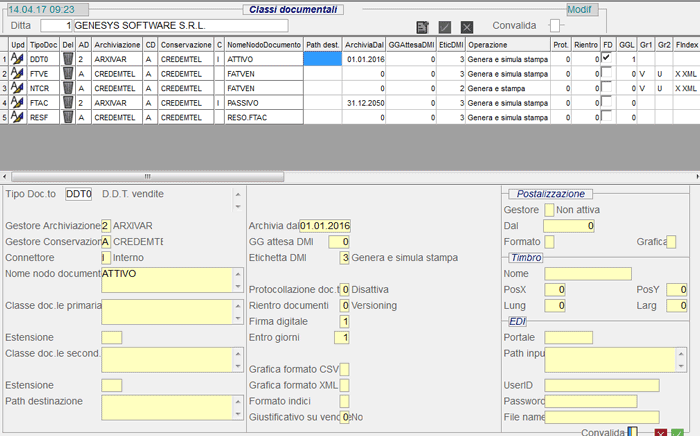
Manutenzione Classi documentali
3.11.3 - Inquiry Log DMI
Funzione d'Inquiry Log DMI.
Il programma fornisce, nella parte superiore della videata, l'elenco dei Documenti corrispondenti ai parametri impostati dall'Utente:
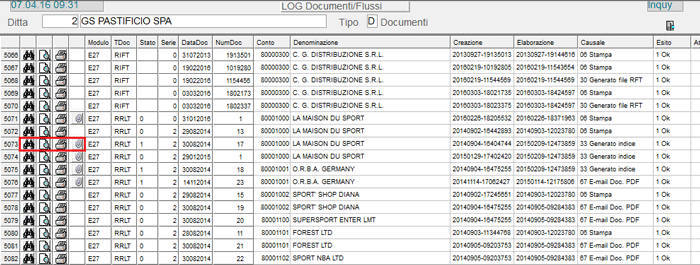
Inquiry Log DMI: visualizzazione Documenti
Si presti attenzione alla colonna Ser perchè in essa è visualizzato l'ultimo Seriale attribuito ad un allegato (scannerizzazione) del Documento stesso. Il Seriale è gestito in automatico.
- Cliccando sull'apposito pulsante
 , è possibile stampare la prima Etichetta DMI. Il pulsante
  , invece, permette di stampare l'Etichetta DMI per il Documento allegato.
 - L'icona è visibile solo se:
- il Gestore dell'archiviazione è ArXivar
- nelle Classi documentali è stato definito il Tipo documento ALLG (Allegati)
- è presente l'IDENDMI
- il Documento Non risulta cancellato (lo Stato deve essere diverso da 4)
Cliccando sull'icona , si avvia la stampa dell'Etichetta DMI da applicare all'allegato e si genera l'indice nella cartella ALLG, solitamente presente sotto $GSSPOOL/dmi o nella Cartella di scambio indicata nei Parametri ArXivar.
Cliccando sul pulsante corrispondente al Documento d'interesse, si attiva la visualizzazione del dettaglio, nella parte inferiore della videata:

Inquiry Log DMI: visualizzazione dettaglio Documento
Sulle righe dello storico invece, nella colonna Ser è visualizzato il Seriale attribuito all'Etichetta DMI, generata dalla funzione Varia & Archivia del Ciclo Attivo.
Inoltre, sulle righe dello storico che presentano la Causale «32 - Stampato DMI» e un Seriale diverso da spazio, cliccando sul pulsante corrispondente al Seriale d'interesse, è possibile stampare l'Etichetta DMI relativa ad esso.
Causali
Capitolo dedicato alle causali del modulo EE0
Causale 1 - Dare/Avere

Causale 1: 1° videata.
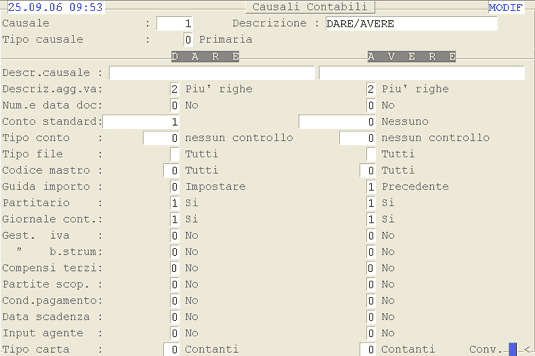
Causale 1: 2° videata.
Causale 100 - Diversi a Diversi (Libero)
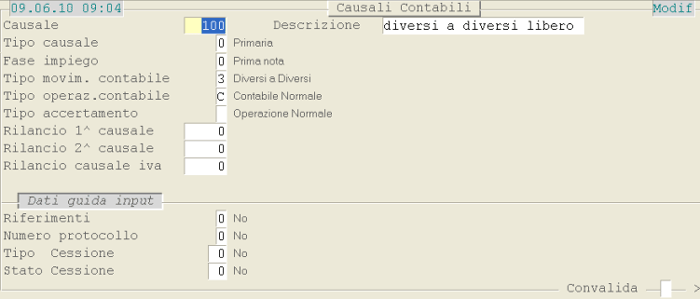
Causale 100: 1° videata
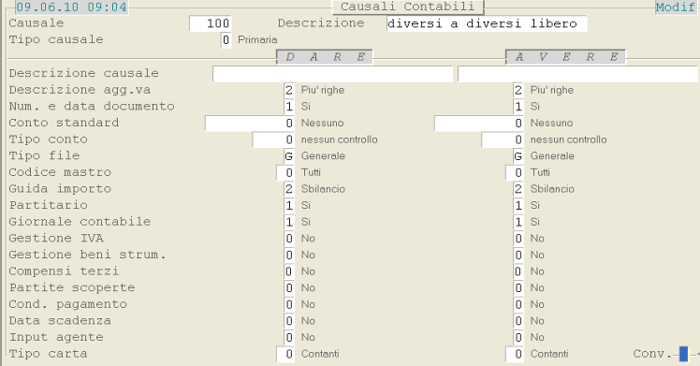
Causale 100: 2° videata
Causale 14 - Carico Bolla Attesa Fattura
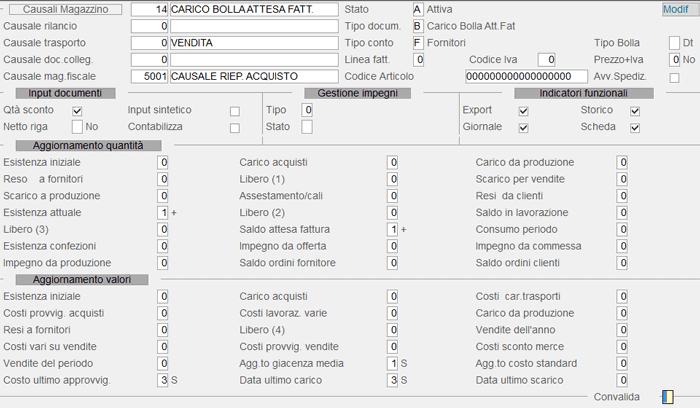
Causale 14
Causale 146 - Svalutazione Magazzino
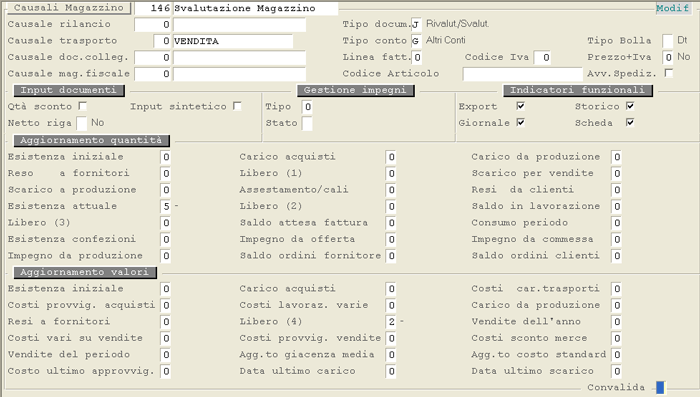
Causale 146
Causale 147 - Rivalutazione Magazzino
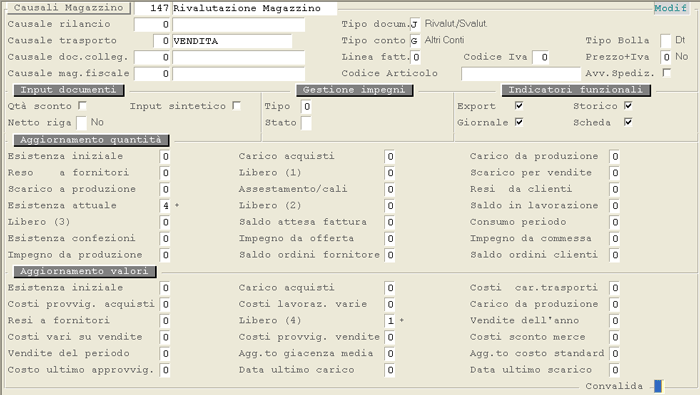
Causale 147
Causale 15 - Carico Fattura Attesa
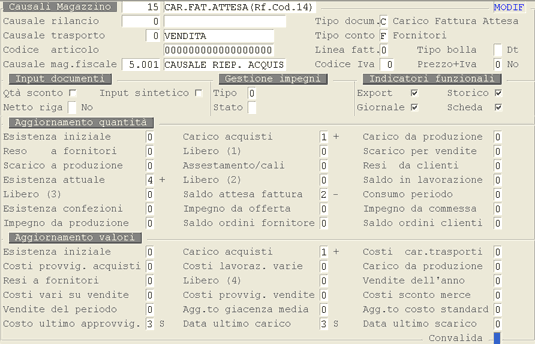
Causale 15
Causale 15200 - Pagamento Fatture Professionisti

Causale 15200: 1° videata.
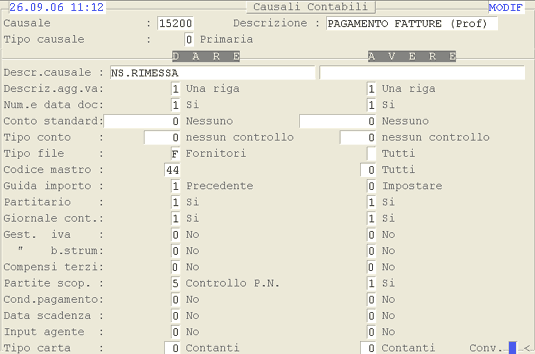
Causale 15200: 2° videata.
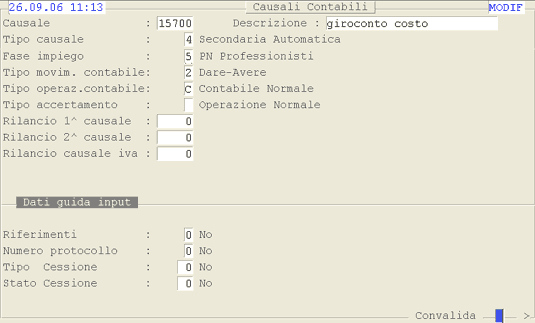
Causale 15700: 1° videata.
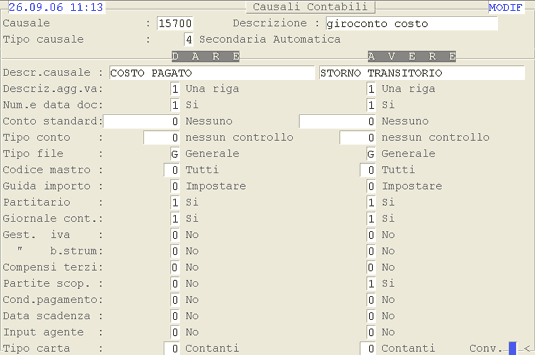
Causale 15700: 2° videata.
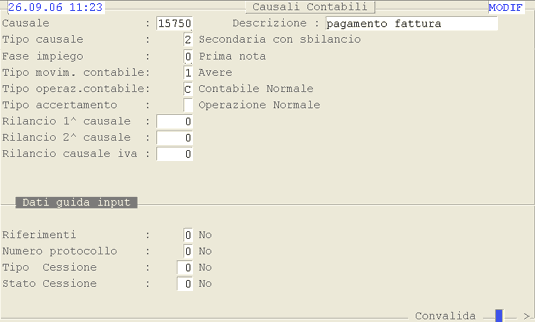
Causale 15750: 1° videata.
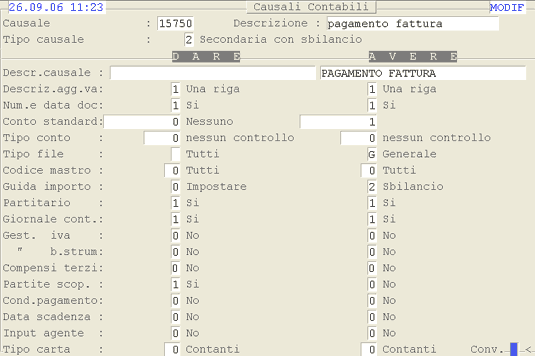
Causale 15750: 2° videata.
Causale 15210 - Pagamento Fatture Professionisti + Ritenuta d'Acconto

Causale 15210: 1° videata.

Causale 15210: 2° videata.
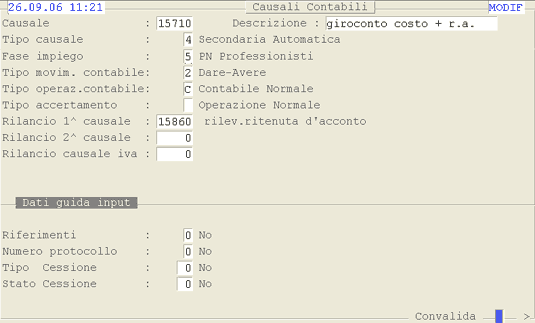
Causale 15710: 1° videata.

Causale 15710: 2° videata.
Causale 15750: 1° videata.
Causale 15750: 2° videata.
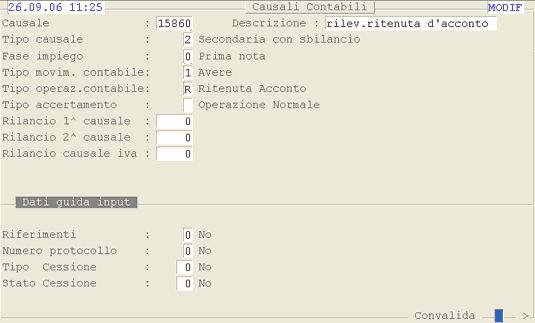
Causale 15860: 1° videata.
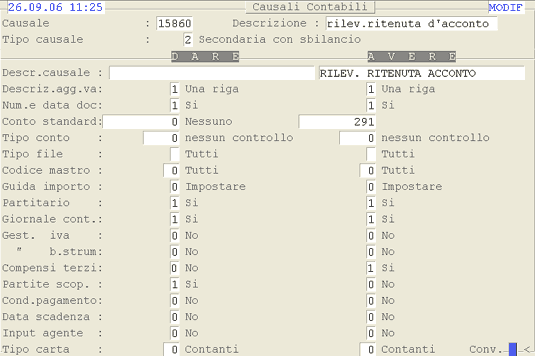
Causale 15860: 2° videata.
Causale 15300 - Incasso Parcella Professionisti
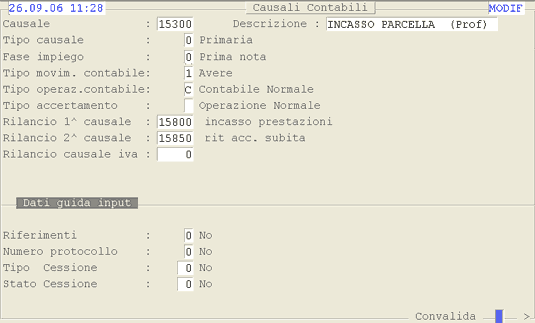
Causale 15300: 1° videata.
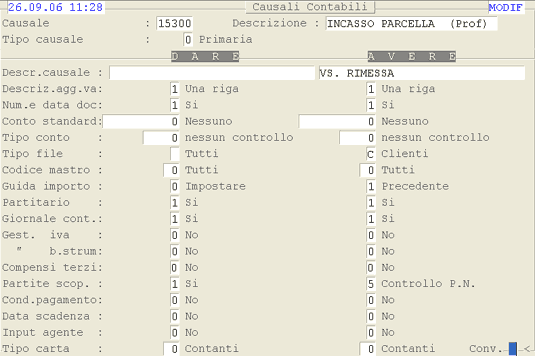
Causale 15300: 2° videata.

Causale 15800: 1° videata.

Causale 15800: 2° videata.
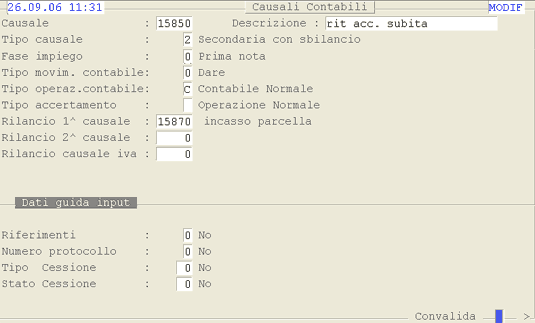
Causale 15850: 1° videata.
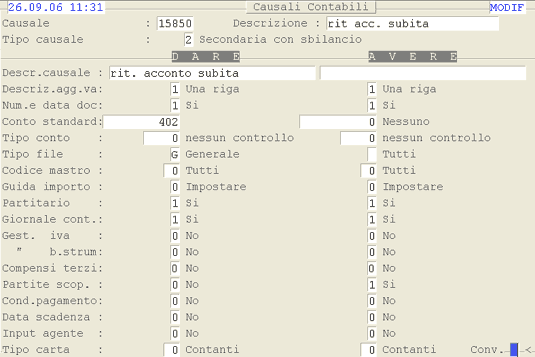
Causale 15850: 2° videata.
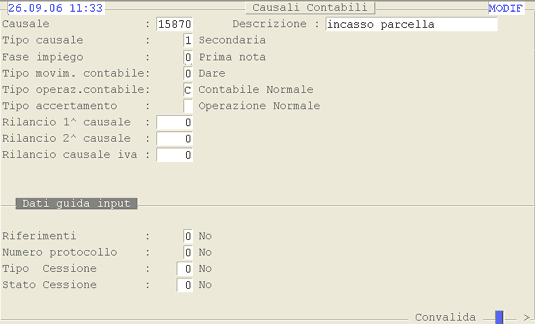
Causale 15870: 1° videata.
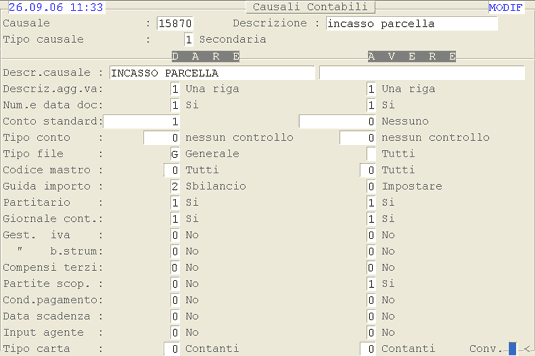
Causale 15870: 2° videata.
Causale 2 - Dare a Diversi
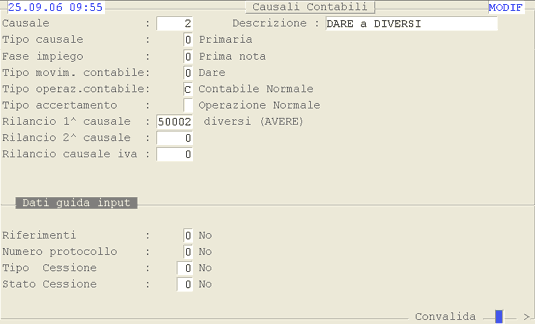
Causale 2: 1° videata.
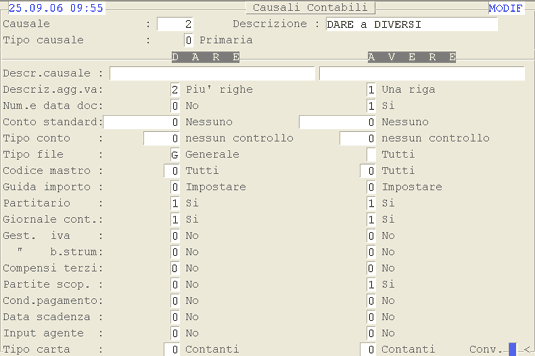
Causale 2: 2° videata.
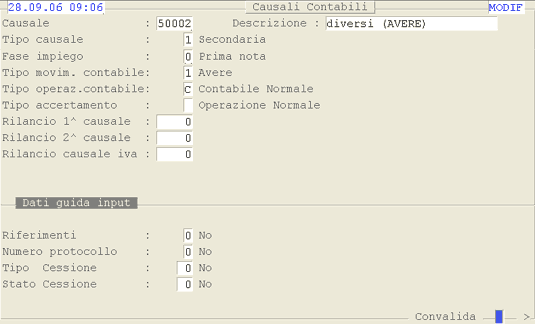
Causale 50002: 1° videata.
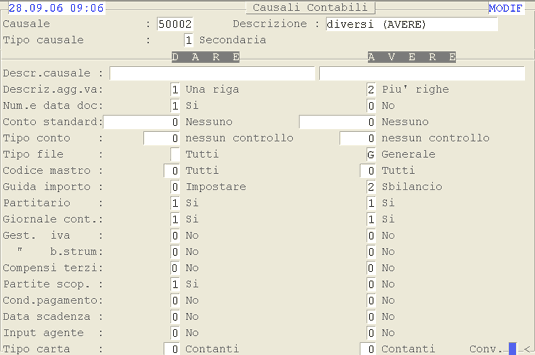
Causale 50002: 2° videata.
Causale 2.501 - Versamento C/C Assegno Bancario
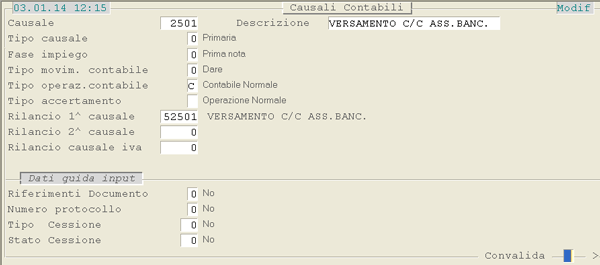
Causale 2.501: 1° videata
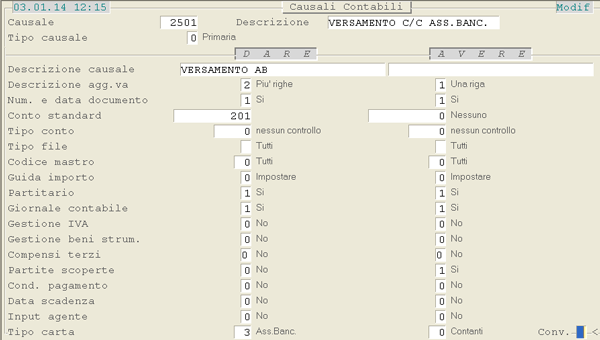
Causale 2.501: 2° videata
Causale 20030 - Incasso con Compensazione
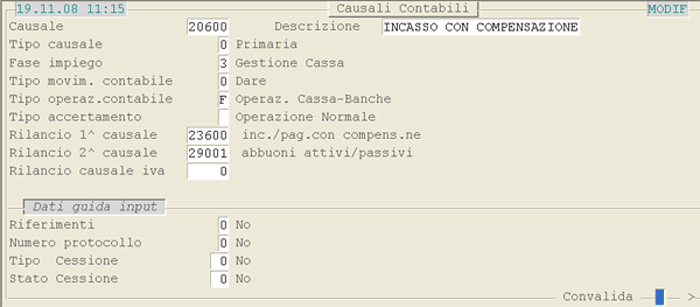
Causale 20600: 1° videata
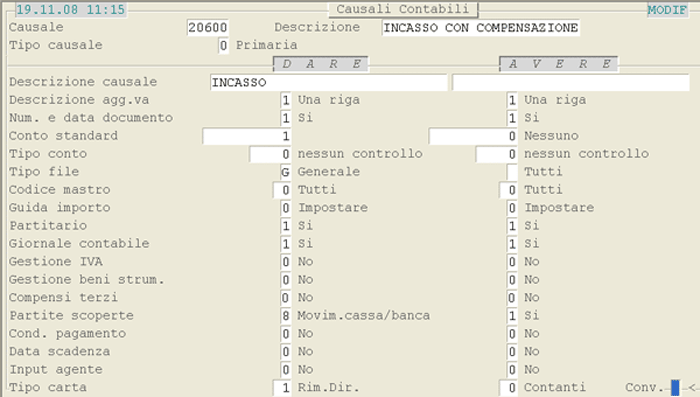
Causale 20600: 2° videata
Causale 20600 - Incasso con Compensazione
Causale 20600: 1° videata
Causale 20600: 2° videata
Causale 22.750 - Carico Imposte Anticipate da Versare
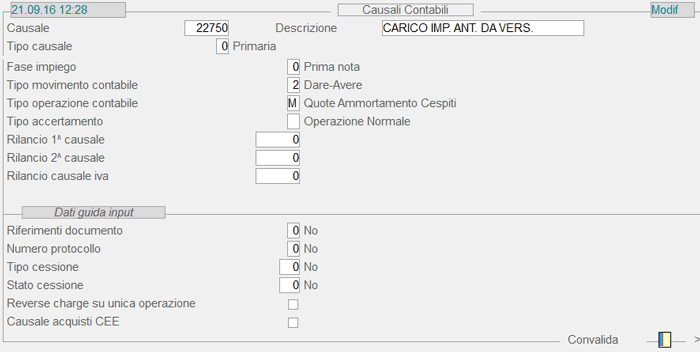
Causale 22.750: 1° videata
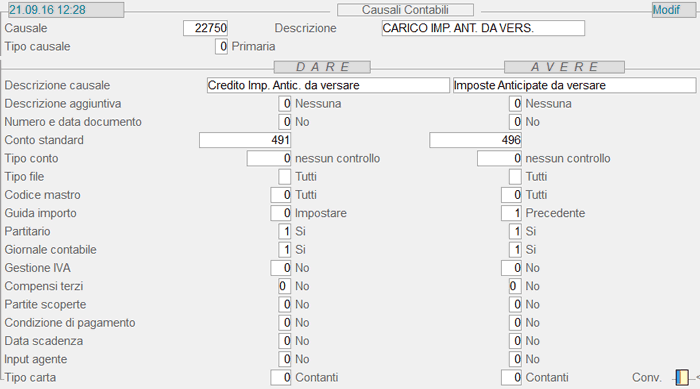
Causale 22.750: 2° videata
Causale 22.751 - Incremento Imposte Anticipate da Versare

Causale 22.751: 1° videata
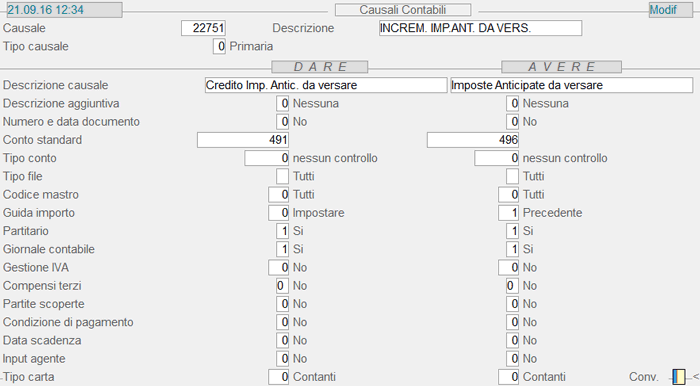
Causale 22.751: 2° videata
Causale 22.752 - Decremento Imposte Anticipate da Versare

Causale 22.752: 1° videata
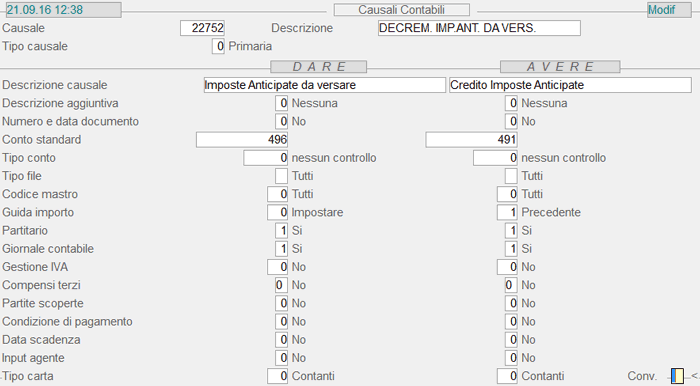
Causale 22.752: 2° videata
Causale 22.760 - Carico Imposte Anticipate da Recuperare

Causale 22.760: 1° videata
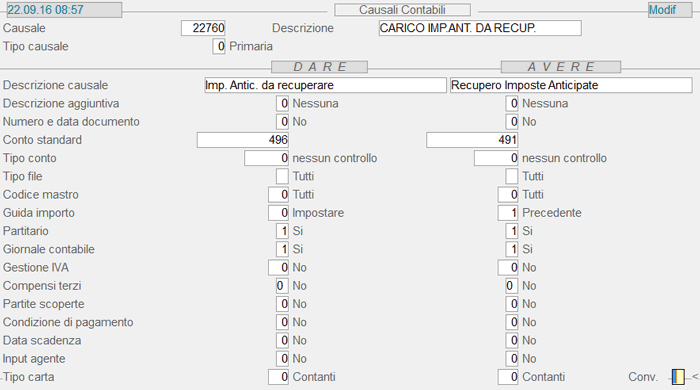
Causale 22.760: 2° videata
Causale 22.761 - Incremento Imposte Anticipate da Recuperare

Causale 22.761: 1° videata

Causale 22.761: 2° videata
Causale 22.762 - Decremento Imposte Anticipate da Recuperare
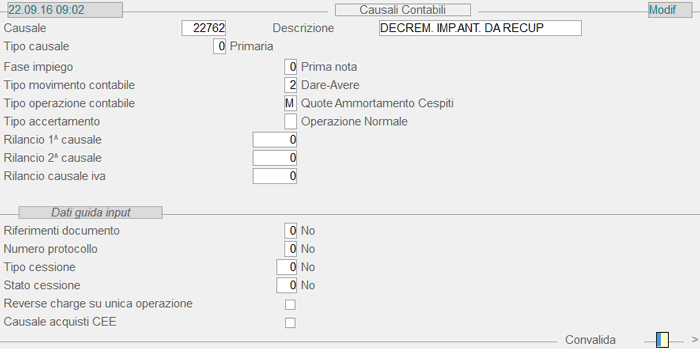
Causale 22.762: 1° videata

Causale 22.762: 2° videata
Causale 23.202 - Bonifico Fornitore C/Compensazione

Causale 23.202: 1° videata

Causale 23.202: 2° videata
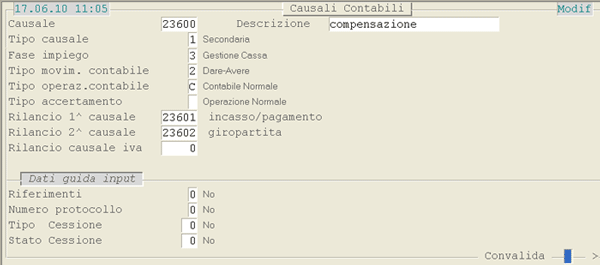
Causale 23.600: 1° videata
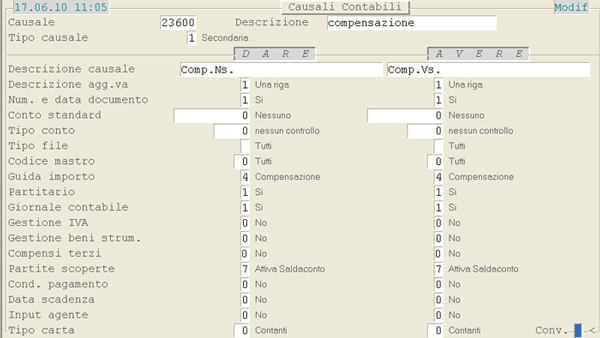
Causale 23.600: 2° videata
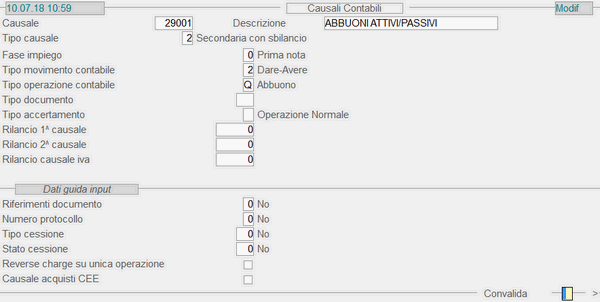
Causale 29.001: 1° videata

Causale 29.001: 2° videata
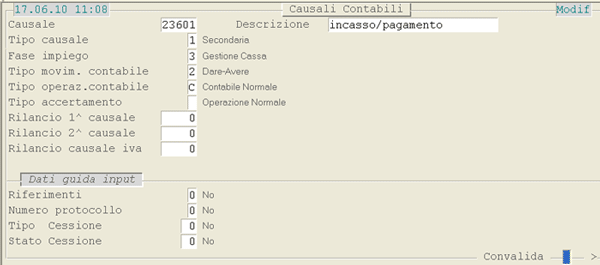
Causale 23.601: 1° videata
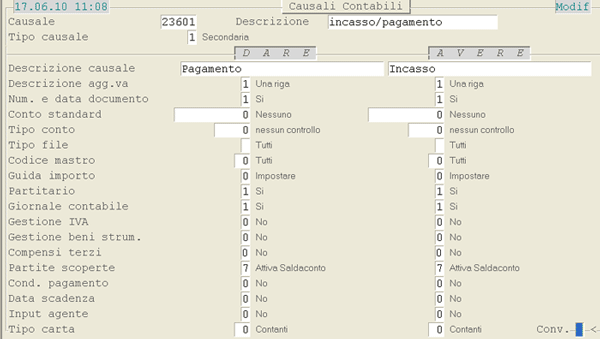
Causale 23.601: 2° videata
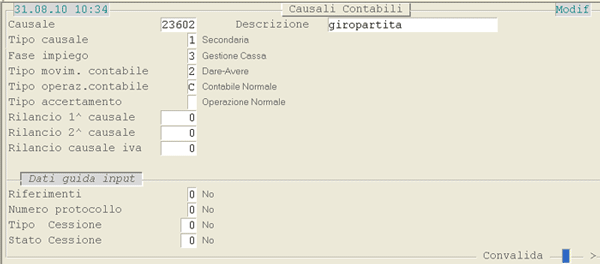
Causale 23.602: 1° videata
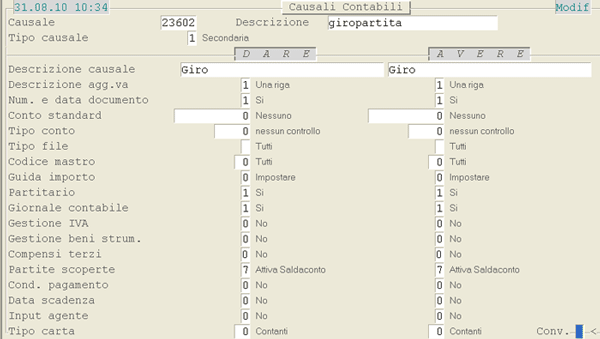
Causale 23.602: 2° videata
Causale 23600 - Incasso/Pagamento con Compensazione
Causale 23600: 1° videata
Causale 23600: 2° videata
Causale 23601 - Incasso/Pagamento
Causale 23601: 1° videata
Causale 23601: 2° videata
Causale 23602 - Giropartita
Causale 23602: 1° videata
Causale 23602: 2° videata
Causale 24.600 - Scarico per Impiego
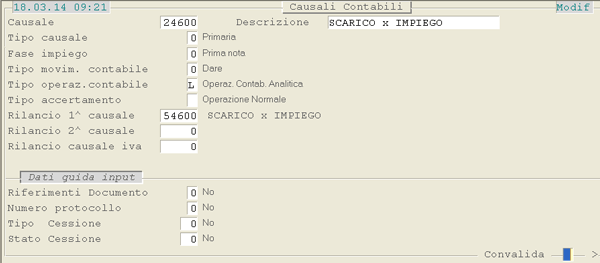
Causale 24.600: 1° videata
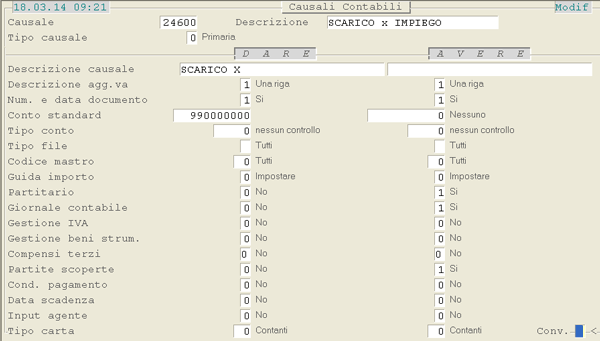
Causale 24.600: 2° videata

Causale 54.630: 1° videata
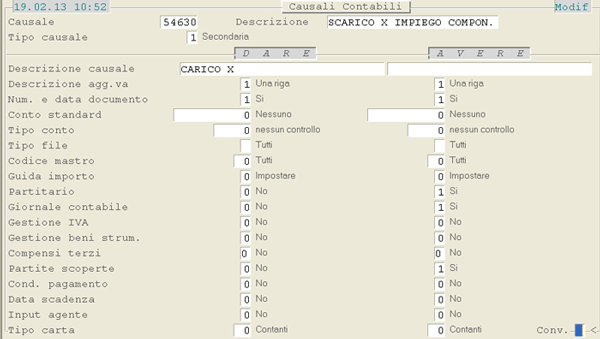
Causale 54.630: 2° videata
Causale 24.630 - Scarico per Impiego Componenti
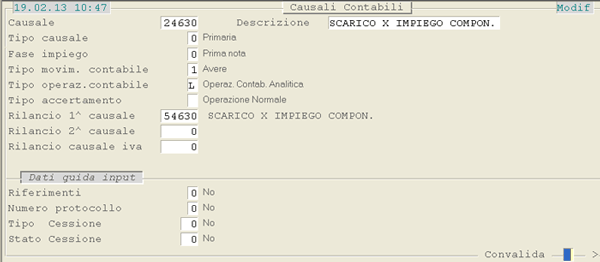
Causale 24.630: 1° videata

Causale 24.630: 2° videata
Causale 54.630: 1° videata
Causale 54.630: 2° videata
Causale 26.300 - Retribuzioni (Automatica)
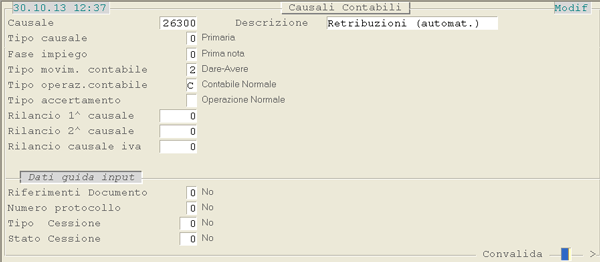
Causale 26.300: 1° videata
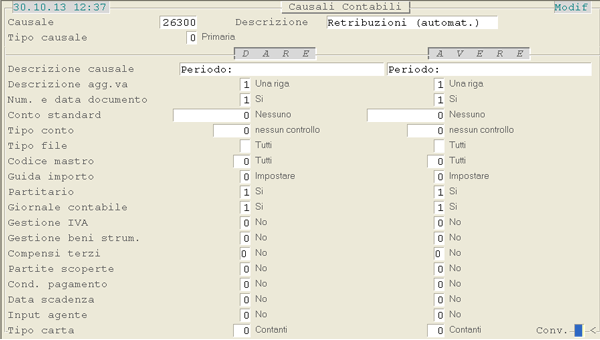
Causale 26.300: 2° videata
Causale 26.500 - Valore di Magazzino

Causale 26500: 1° videata

Causale 26500: 2° videata
Causale 26.501 - Valore Fatture da Ricevere
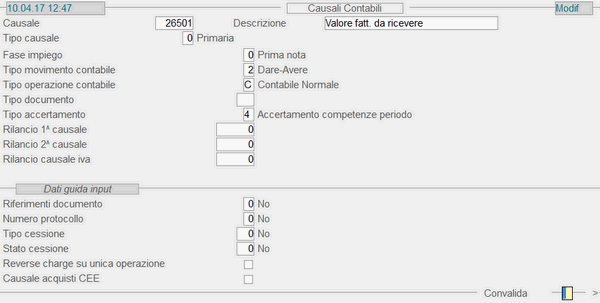
Causale 26.501: 1° videata
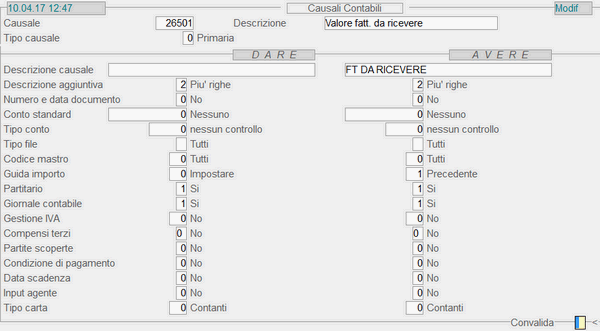
Causale 26.501: 2° videata
Causale 26.502 - Valore Note Credito da Ricevere
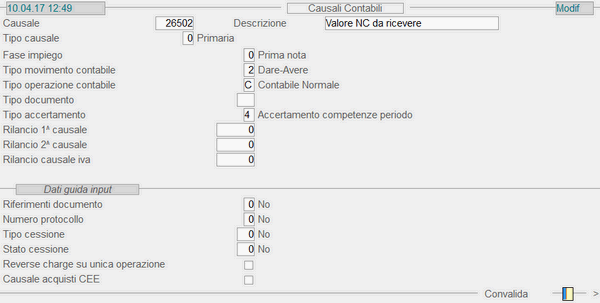
Causale 26.502: 1° videata

Causale 26.502: 2° videata
Causale 26.511 - Valore Fatture da Emettere
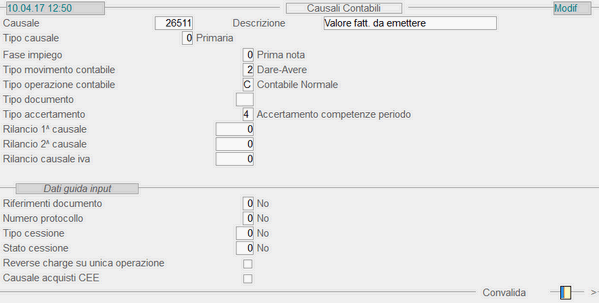
Causale 26511: 1° videata

Causale 26511: 2° videata
Causale 26.512 - Valore Note Credito da Emettere
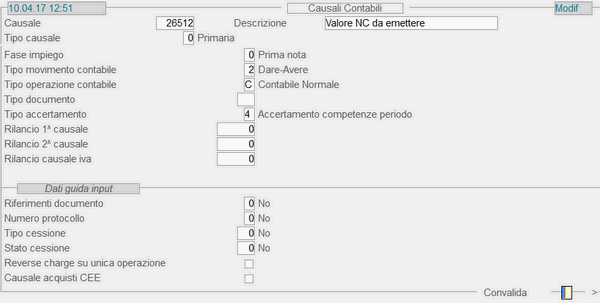
Causale 26512: 1° videata

Causale 26512: 2° videata
Causale 26936 - Vs. Contestazione
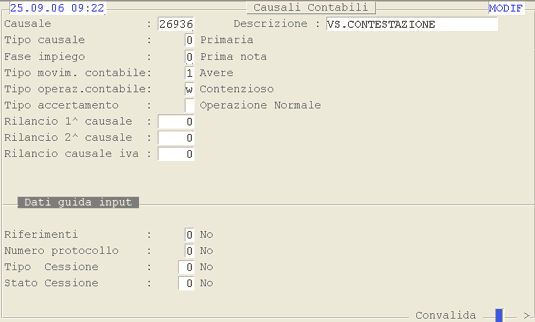
Causale 26936: 1° videata.
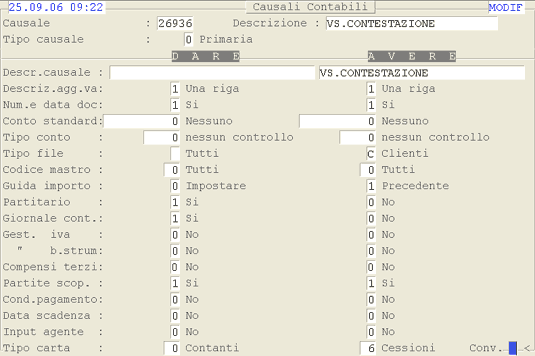
Causale 26936: 2° videata.
Causale 26956 - Ns. Contestazione
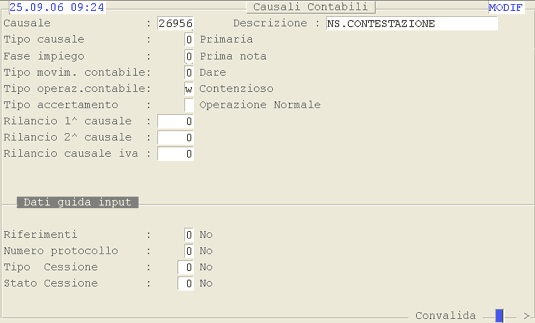
Causale 26956: 1° videata.
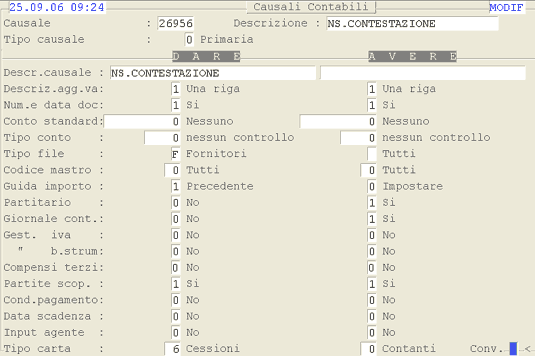
Causale 26956: 2° videata.
Causale 26956 - Ns. Contestazione
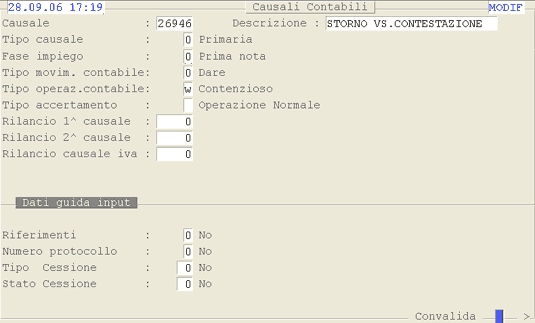
Causale 26946: 1° videata.

Causale 26946: 2° videata.
Causale 26966 - Storno Ns. Contestazione
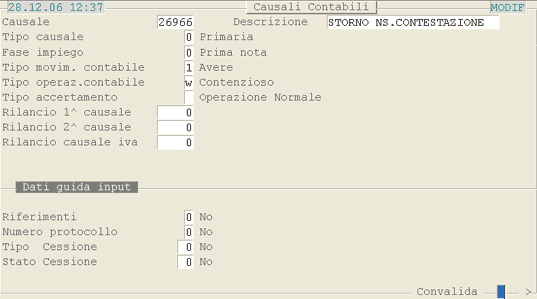
Causale 26966: 1° videata.
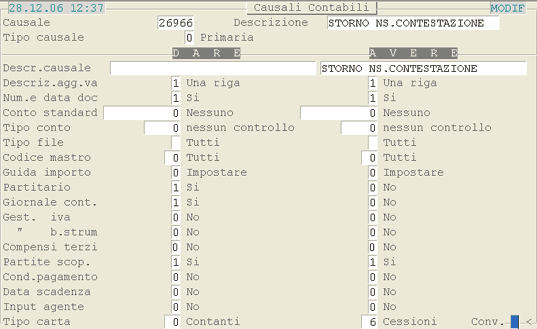
Causale 26966: 2° videata.
Causale 29001 - Abbuoni Attivi/Passivi
Causale 29001: 1° videata
Causale 29001: 2° videata
Causale 29999 - Abbuoni Minimi (Automatica)
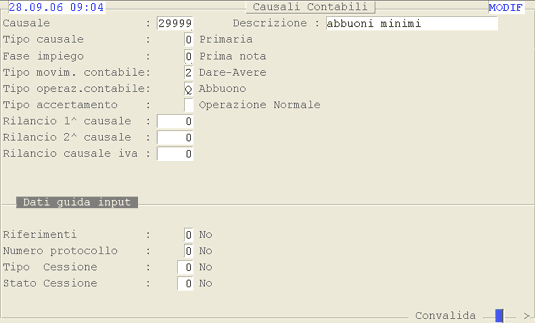
Causale 29999: 1° videata.
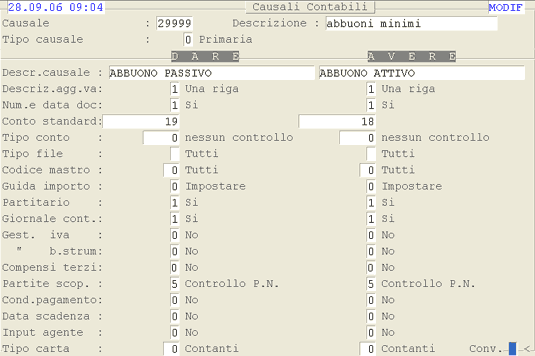
Causale 29999: 2° videata.
Causale 3 - Diversi a Avere
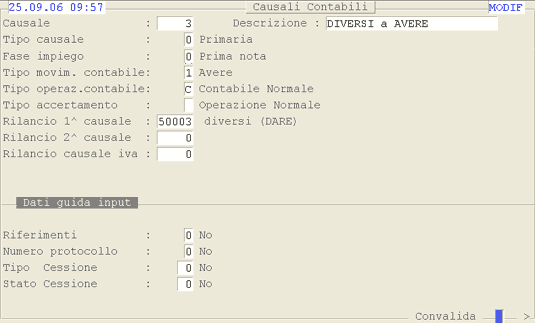
Causale 3: 1° videata.
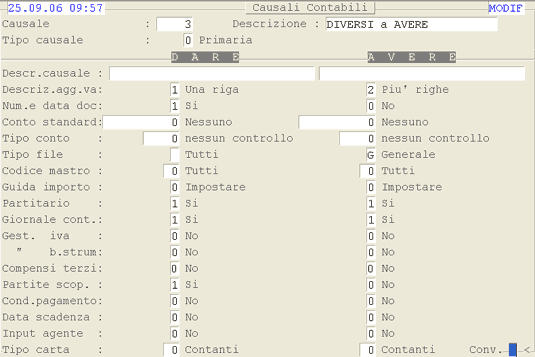
Causale 3: 2° videata.
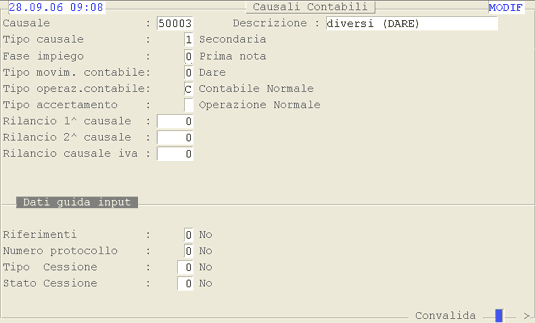
Causale 50003: 1° videata.
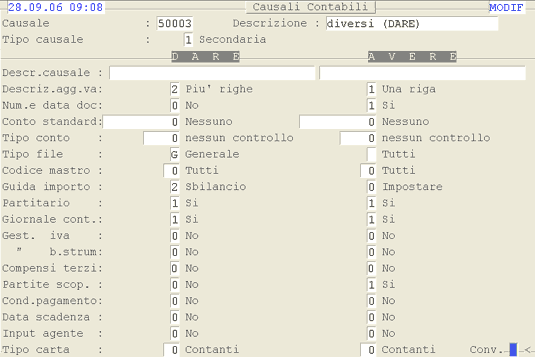
Causale 50003: 2° videata.
Causale 3.001 - Incasso Fatture A.B.
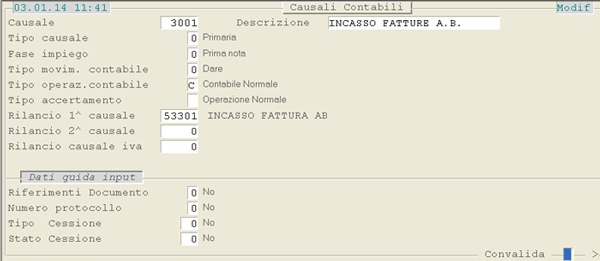
Causale 3.001: 1° videata
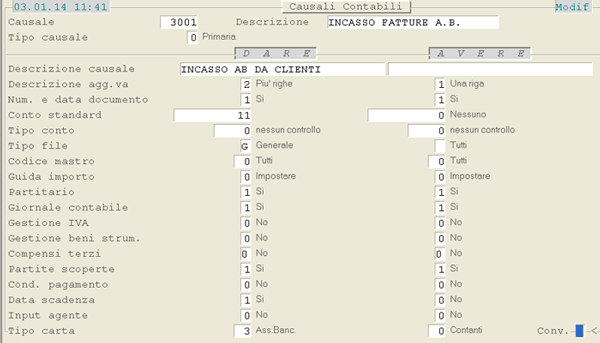
Causale 3.001: 2° videata

Causale 53.301: 1° videata

Causale 53.301: 2° videata
Causale 3.021 - Assegno Bancario Insoluto
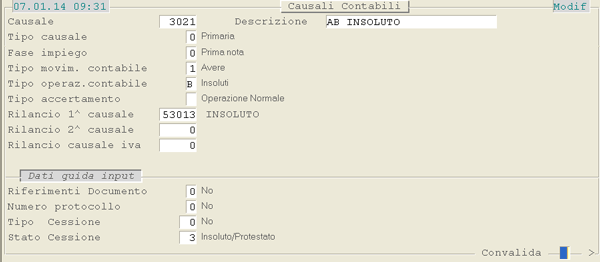
Causale 3.021: 1° videata

Causale 3.021: 2° videata
Causale 53.013: 1° videata

Causale 53.013: 2° videata
Causale 30 - Carico da Produzione

Causale 30
Causale 3002 - Bonifico da Cliente
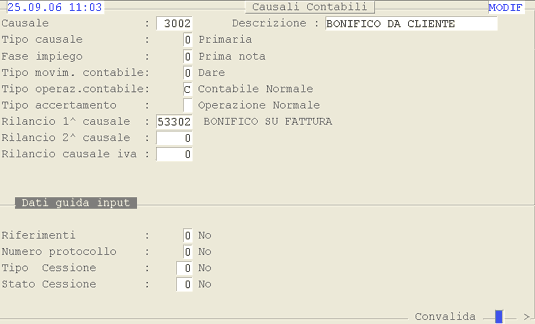
Causale 3002: 1° videata.
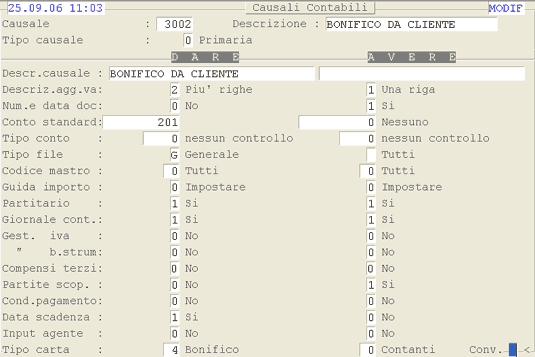
Causale 3002: 2° videata.
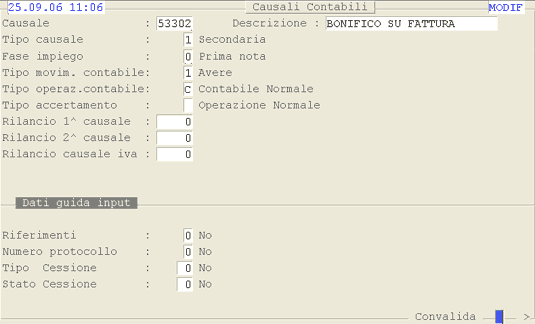
Causale 53302: 1° videata.
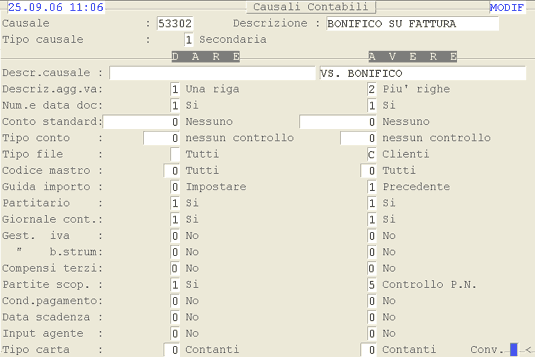
Causale 53302: 2° videata.
Causale 3003 - Giro partita Clienti (solo Partite Scoperte)
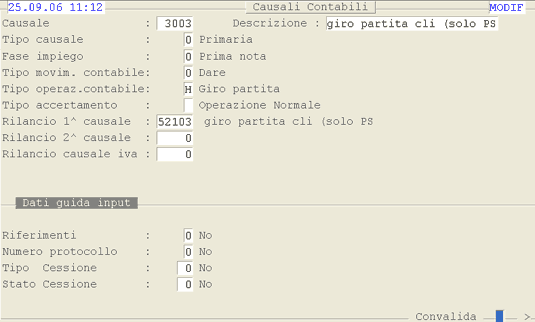
Causale 3003: 1° videata.

Causale 3003: 2° videata.

Causale 53103: 1° videata.
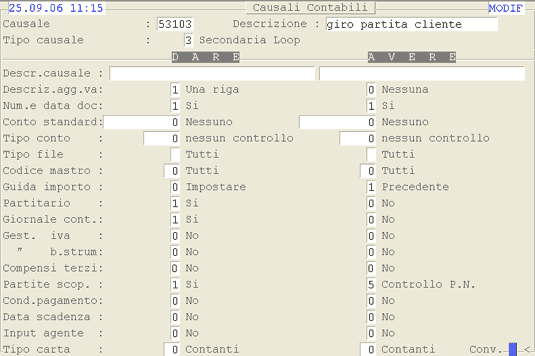
Causale 53103: 2° videata.
Causale 3004 - Pagamento Nota Credito Cliente
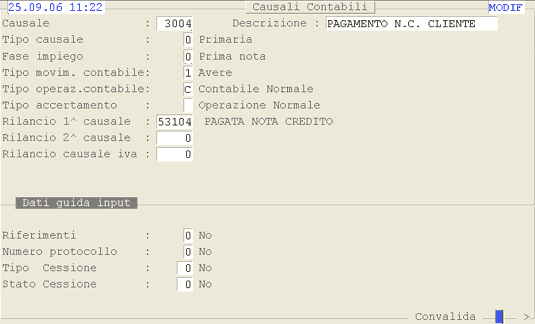
Causale 3004: 1° videata.
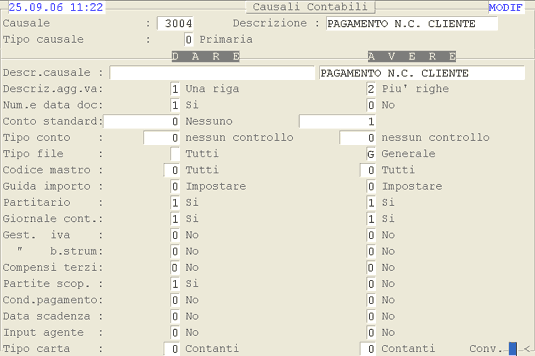
Causale 3004: 2° videata.

Causale 53104: 1° videata.

Causale 53104: 2° videata.
Causale 3009 - Emissione Ri.Ba.

Causale 3009: 1° videata.

Causale 3009: 2° videata.
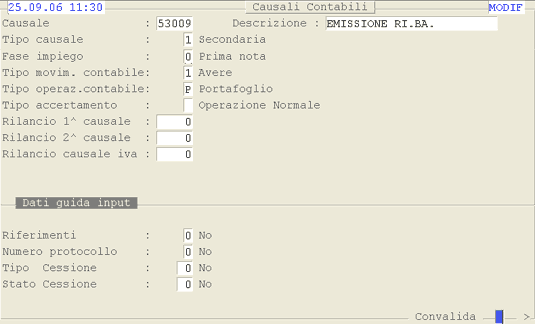
Causale 53009: 1° videata.
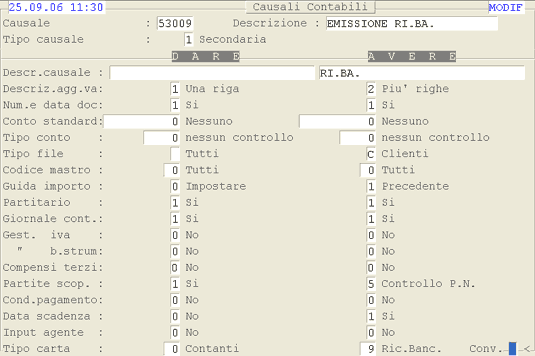
Causale 53009: 2° videata.
Causale 3010 - Fattura Clienti (solo Partite Scoperte)

Causale 3010: 1° videata.

Causale 3010: 2° videata.
Causale 3012 - Abbuoni Passivi

Causale 3012: 1° videata.
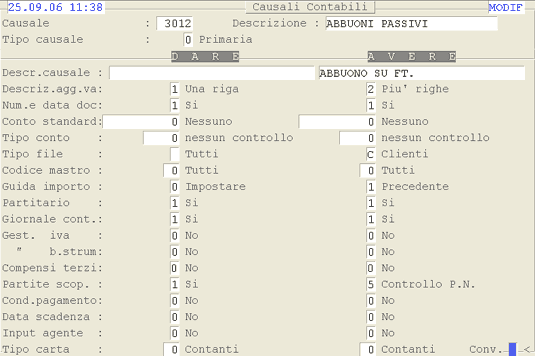
Causale 3012: 2° videata.

Causale 53012: 1° videata.
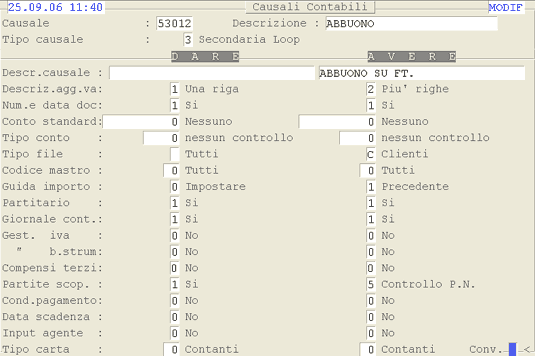
Causale 53012: 2° videata.
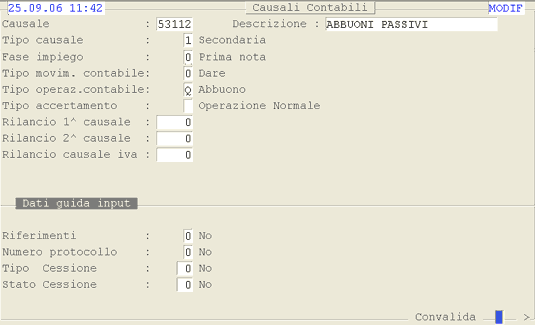
Causale 53112: 1° videata.
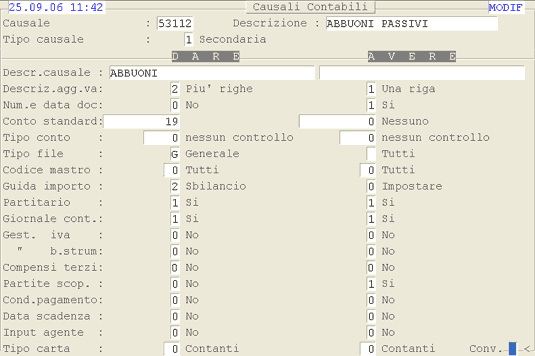
Causale 53112: 2° videata.
Causale 3013 - Insoluti da Clienti
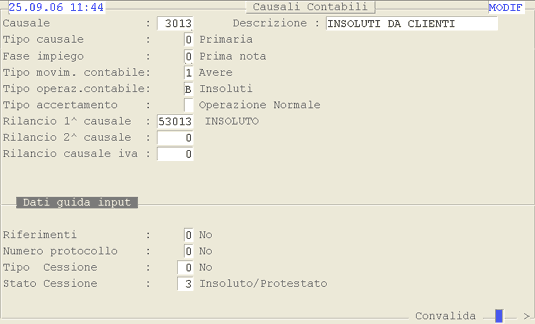
Causale 3013: 1° videata.

Causale 3013: 2° videata.
Causale 53013: 1° videata.
Causale 53013: 2° videata.
Causale 3015 - Cliente a Ricavo

Causale 3015: 1° videata.
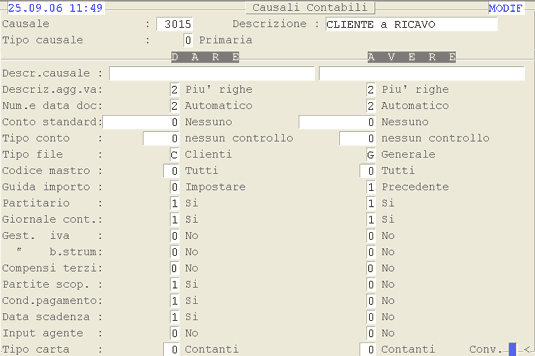
Causale 3015: 2° videata.
Causale 31 - Scarico a Produzione

Causale 31
Causale 310 - Saldo Dare al 31/12
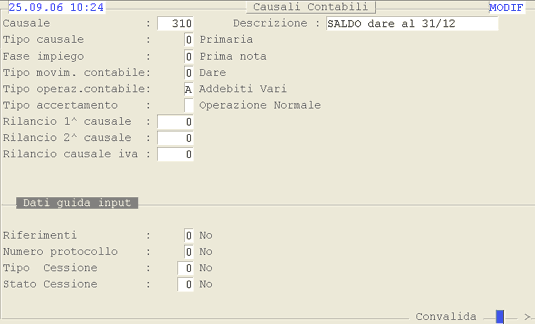
Causale 310: 1° videata.
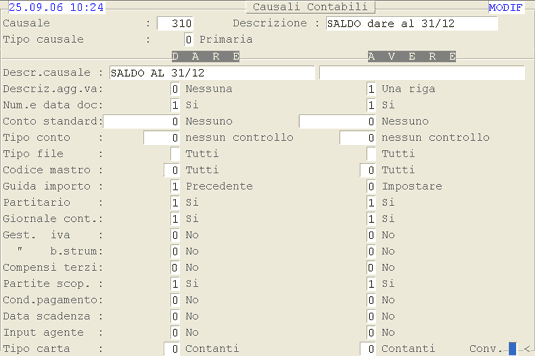
Causale 310: 2° videata.
Causale 311 - Saldo Avere al 31/12

Causale 311: 1° videata.

Causale 311: 2° videata.
Causale 35 - Inventario FISICO
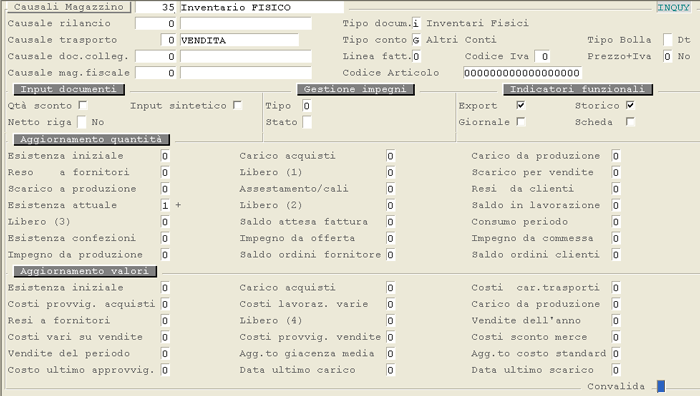
Causale 35
Causale 4 - Dare (Sbilancio)

Causale 4: 1° videata.
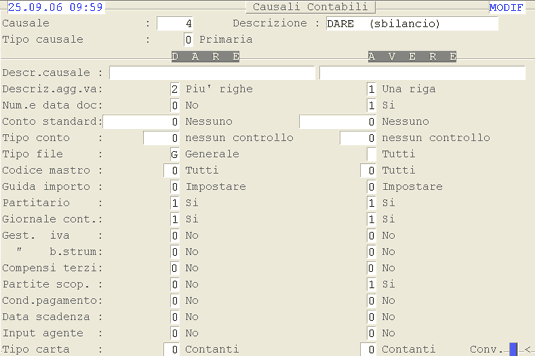
Causale 4: 2° videata.
Causale 4.002 - Pagamento Fatture Professionisti + Ritenuta d'Acconto

Causale 4.002: 1° videata
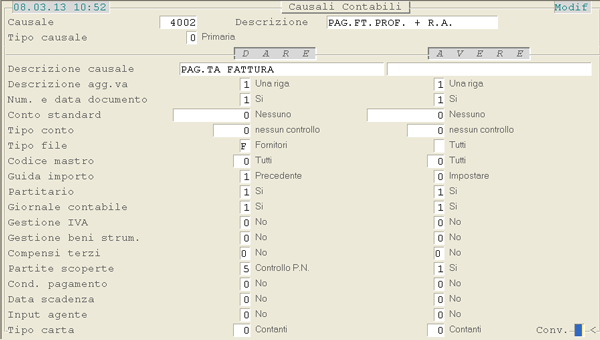
Causale 4.002: 2° videata

Causale 54.002: 1° videata

Causale 54.002: 2° videata
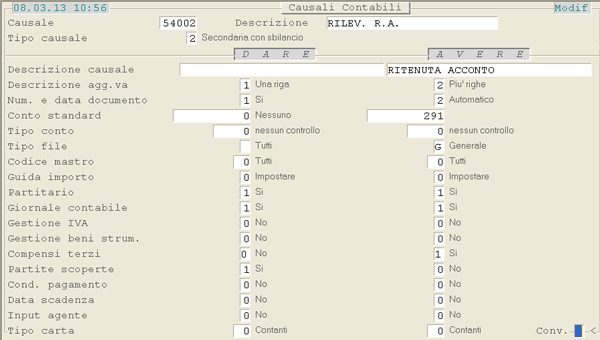
Causale 54.202: 1° videata
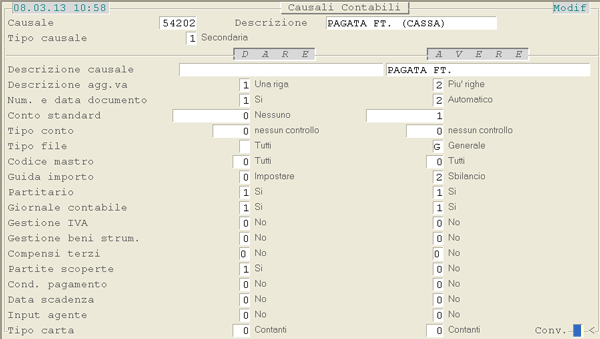
Causale 54.202: 2° videata
Causale 4.007 - Rilevazione Ritenuta d'Acconto
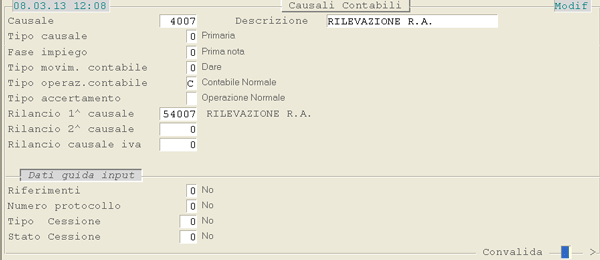
Causale 4.007: 1° videata

Causale 4.007: 2° videata
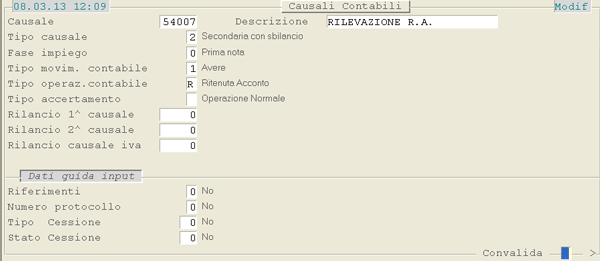
Causale 54.007: 1° videata
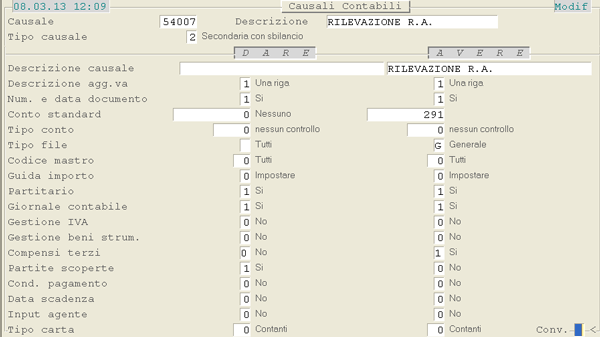
Causale 54.007: 2° videata
Causale 40.800 - Movimenti consolidati da spese acc.trasporti vendite
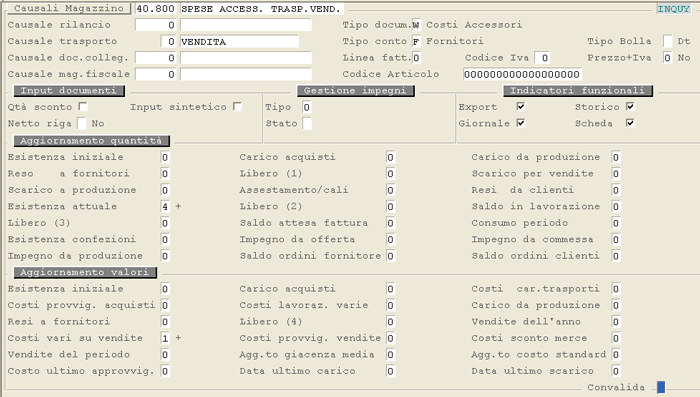
Causale 40.800
Causale 40.810 - Movimenti consolidati da spese acc.trasporti acquisti
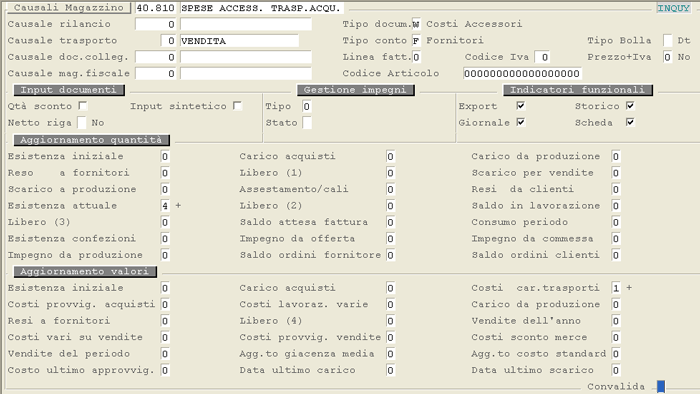
Causale 40.810
Causale 40.820 - Movimenti consolidati da spese acc. provv. vendite
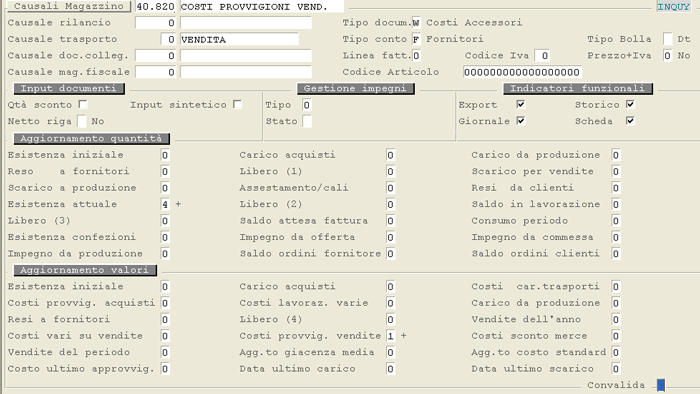
Causale 40.820
Causale 40.830 - Movimenti consolidati da spese acc. provv. acquisti
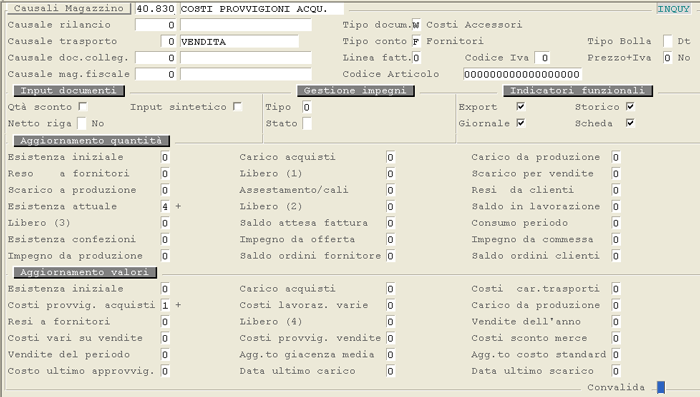
Causale 40.830
Causale 40.850 - Movimenti consolidati per conto

Causale 40.850
Causale 40.870 - Generaz.automatica movimenti stampa fattura/autofattura
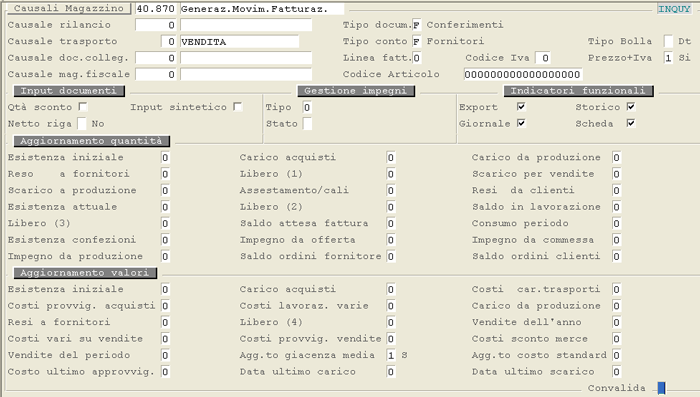
Causale 40.870
Causale 40.871 - Aggiornamento automatico magazzino principale (carico)
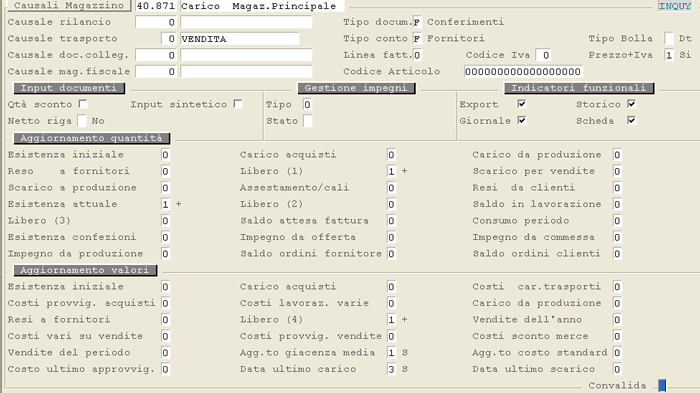
Causale 40.871
Causale 40.872 - Aggiornamento automatico magazzino cooperativo (scarico)
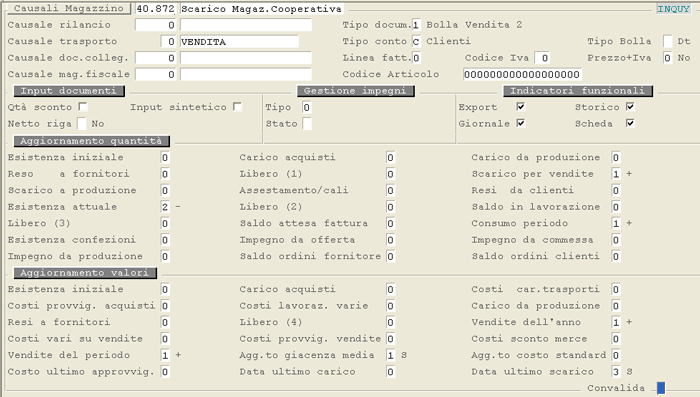
Causale 40.872
Causale 40.873 - Generazione movimenti quote

Causale 40.873
Causale 40.881 - Annotazione carichi

Causale 40.881
E.A. 24/07/2006
Causale 40.882 - Annotazione scarichi

Causale 40.882
E.A. 24/07/2006
Causale 40.884 - Addebito per differenza prezzo

Causale 40.884
Causale 40.885 - Accredito per differenza prezzo
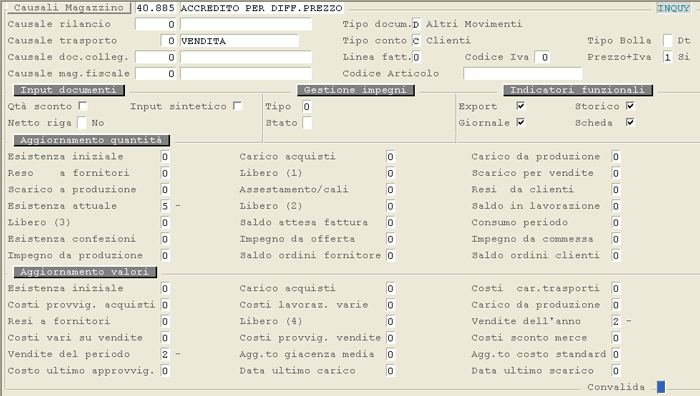
Causale 40.885
Causale 40.900 - Movimenti automatici "Saldo vuoti a rendere"
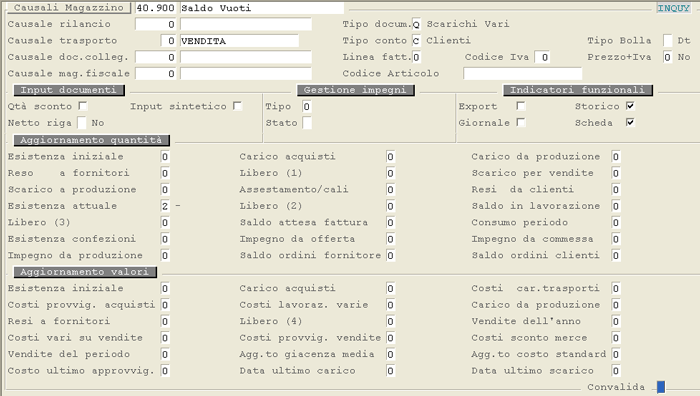
Causale 40.900
Causale 40.901 - Carico pedane: ricevimento da fornitori
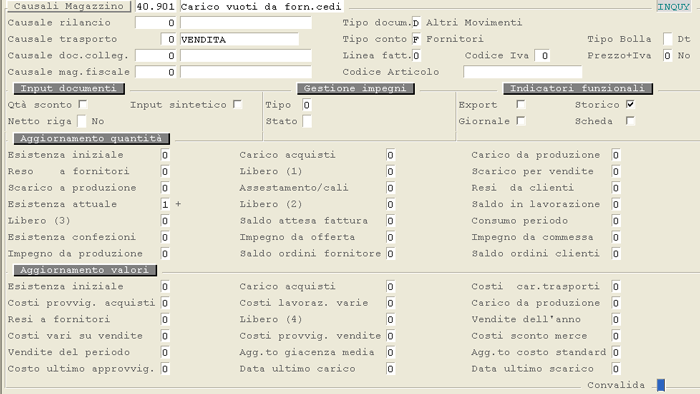
Causale 40.901
Causale 40.902 - Scarico pedane: reso a fornitori

Causale 40.902
Causale 40.911 - Carico pedane: reso da clienti
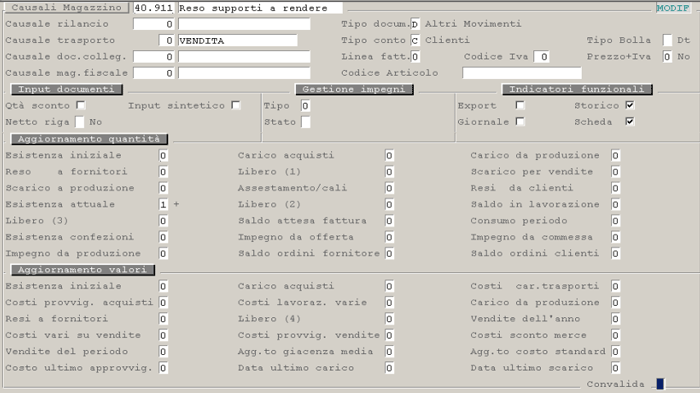
Causale 40.911
Causale 40.912 - Scarico pedane: consegna a clienti

Causale 40.912
Causale 4000 - Pagamento Fatture + Note Credito + Abbuoni
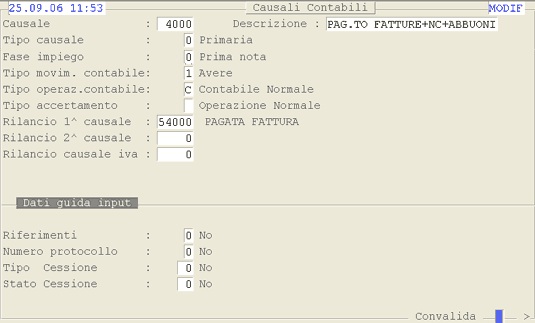
Causale 4000: 1° videata.
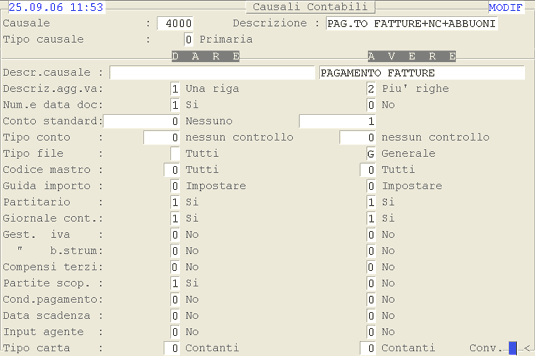
Causale 4000: 2° videata.
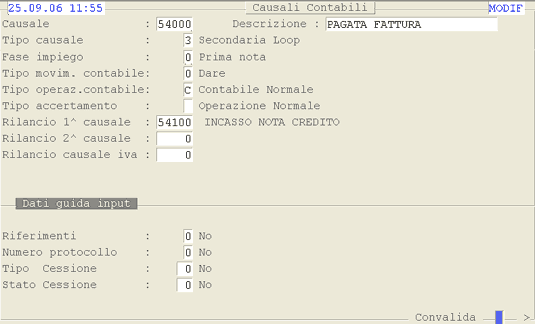
Causale 54000: 1° videata.

Causale 54000: 2° videata.
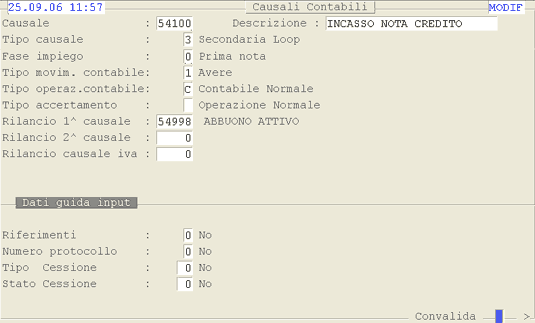
Causale 54100: 1° videata.
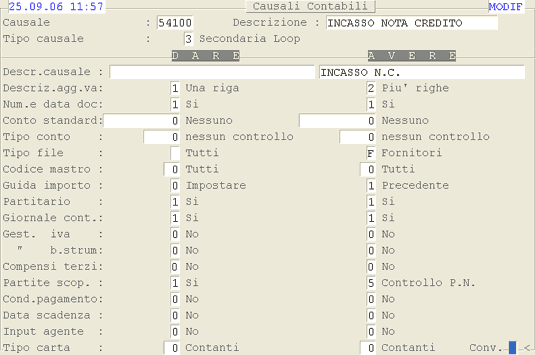
Causale 54100: 2° videata.
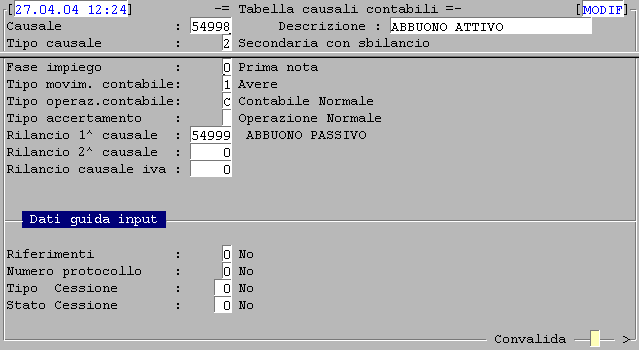
Causale 54998: 1° videata.

Causale 54998: 2° videata.
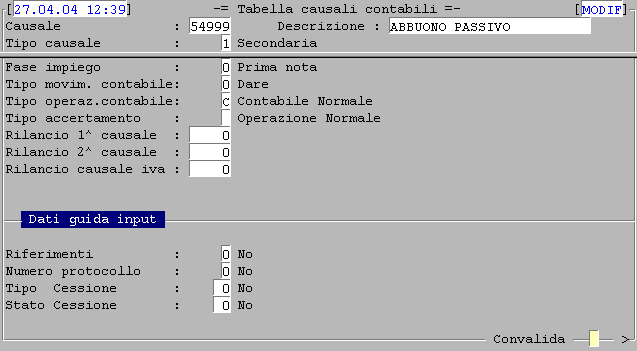
Causale 54999: 1° videata.
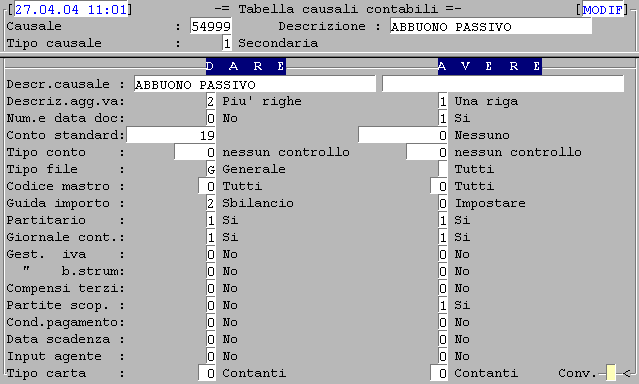
Causale 54999: 2° videata.
Causale 4001 - Pagamento Fatture

Causale 4001: 1° videata.
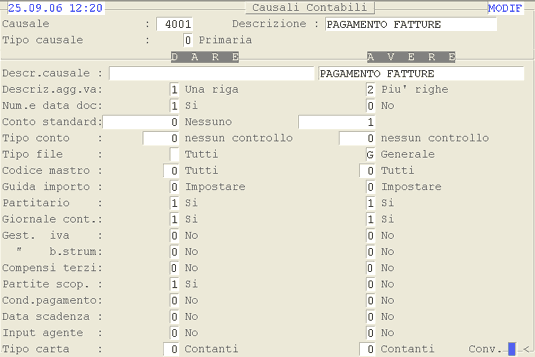
Causale 4001: 2° videata.

Causale 54001: 1° videata.
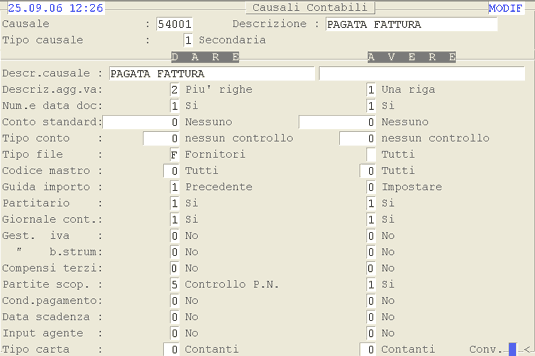
Causale 54001: 2° videata.
Causale 4004 - Bonifico Fornitori
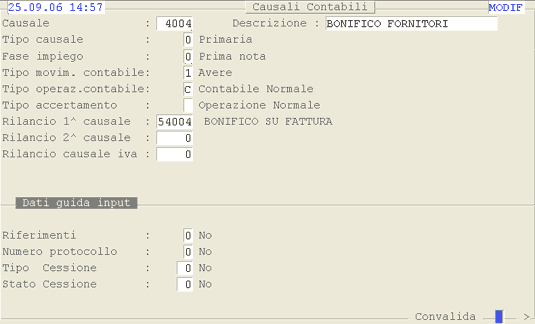
Causale 4004: 1° videata.
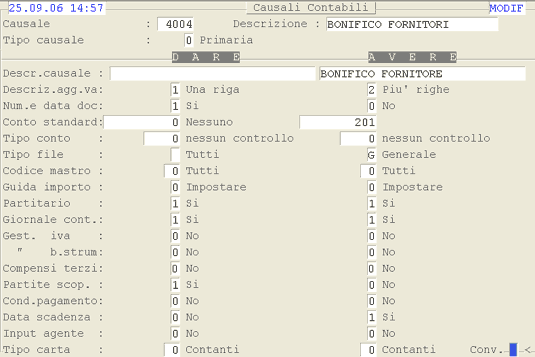
Causale 4004: 2° videata.
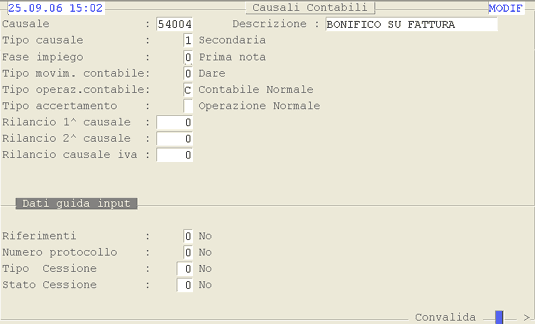
Causale 54004: 1° videata.
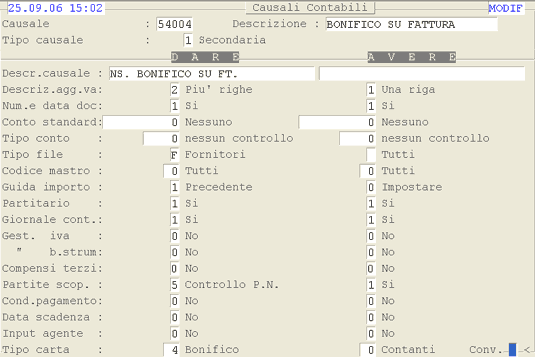
Causale 54004: 2° videata.
Causale 4005 - Contestazione Ft. Fornitori
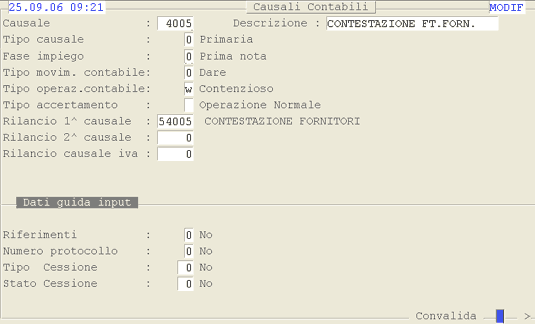
Causale 4005: 1° videata.
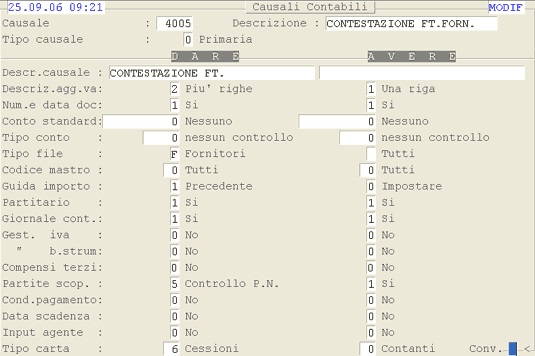
Causale 4005: 2° videata.
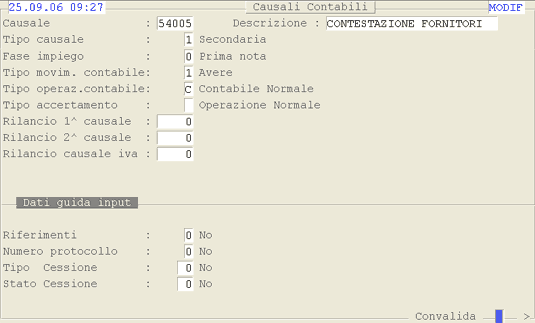
Causale 54005: 1° videata.
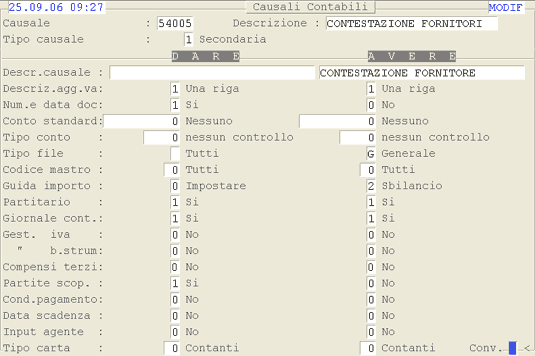
Causale 54005: 2° videata.
Causale 4006 - Storno Contestazioni Fatture Fornitori
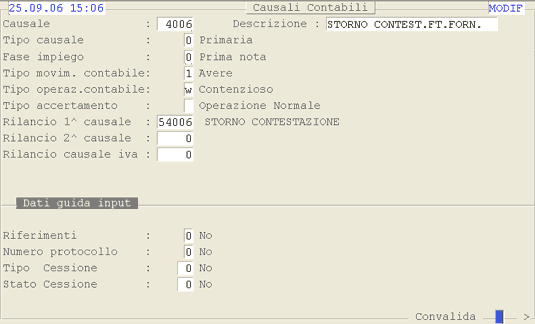
Causale 4006: 1° videata.
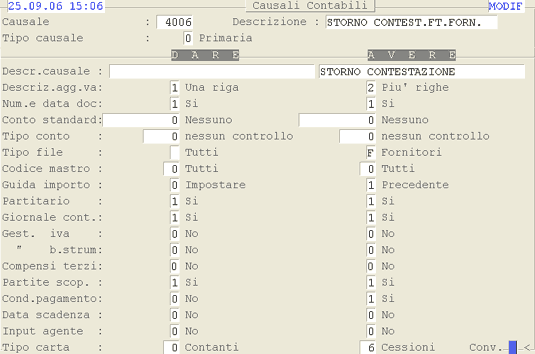
Causale 4006: 2° videata.
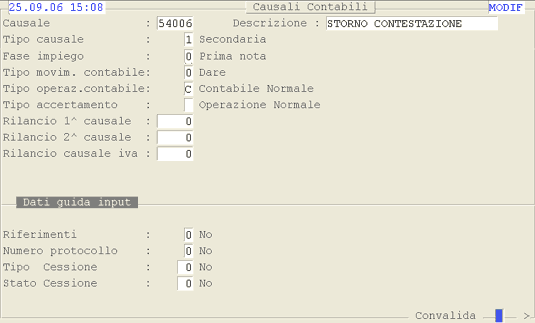
Causale 54006: 1° videata.
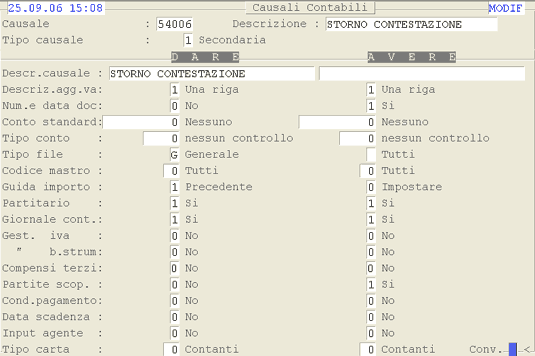
Causale 54006: 2° videata.
Causale 4009 - Costo a Fornitore

Causale 4009: 1° videata.
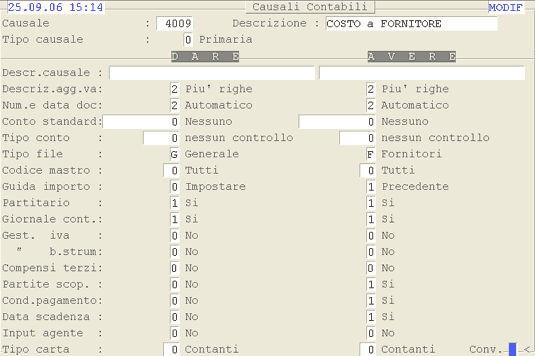
Causale 4009: 2° videata.
Causale 4010 - Incasso Nota Credito Fornitore
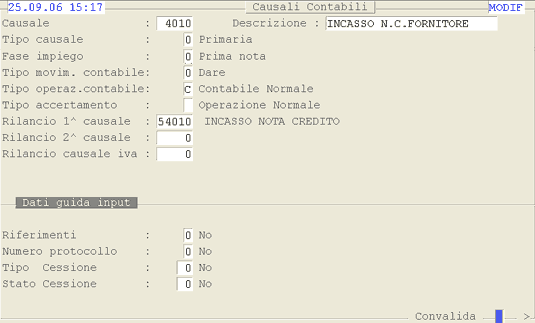
Causale 4010: 1° videata.

Causale 4010: 2° videata.
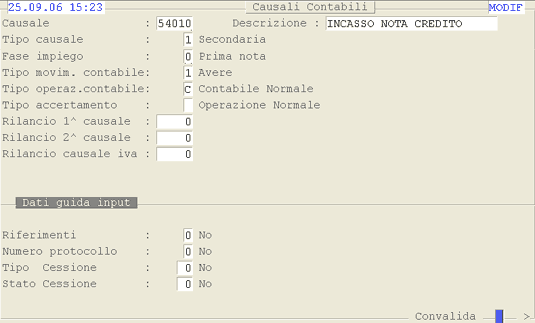
Causale 54010: 1° videata.
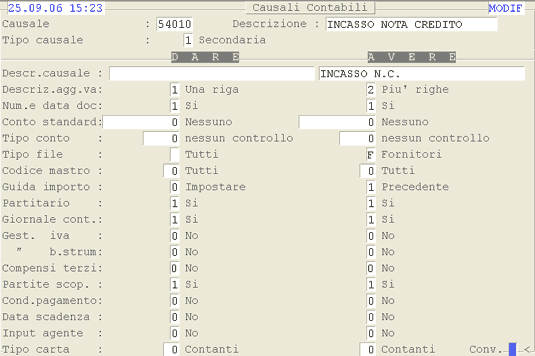
Causale 54010: 2° videata.
Causale 4011 - Abbuoni Attivi
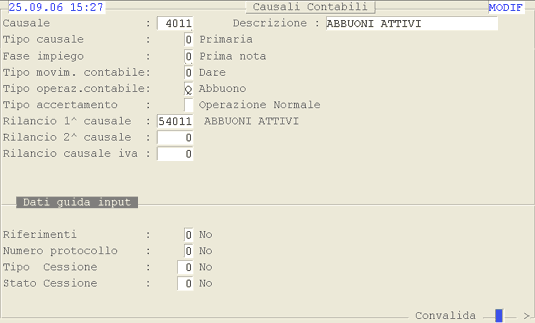
Causale 4011: 1° videata.

Causale 4011: 2° videata.
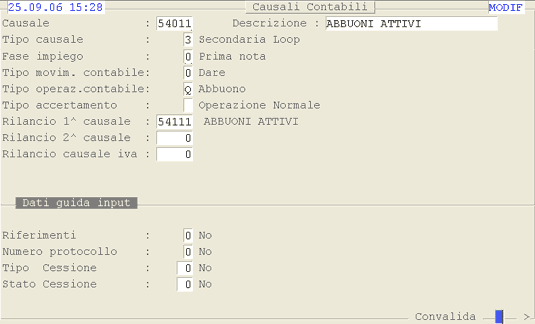
Causale 54011: 1° videata.
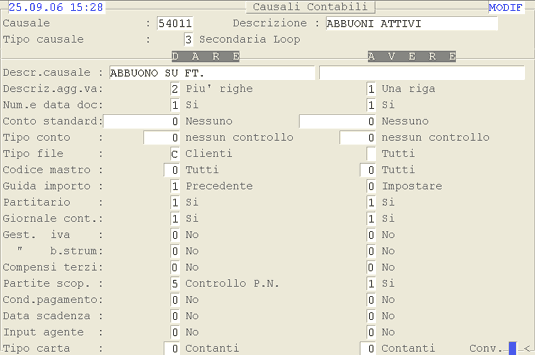
Causale 54011: 2° videata.
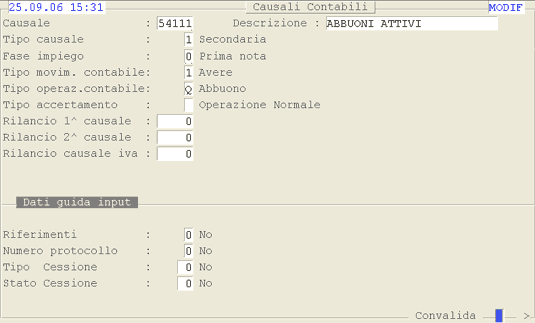
Causale 54111: 1° videata.
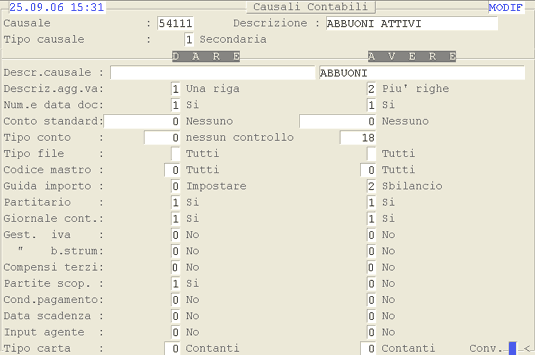
Causale 54111: 2° videata.
Causale 4012 - Fattura Fornitori (solo Partite Scoperte)

Causale 4012: 1° videata.
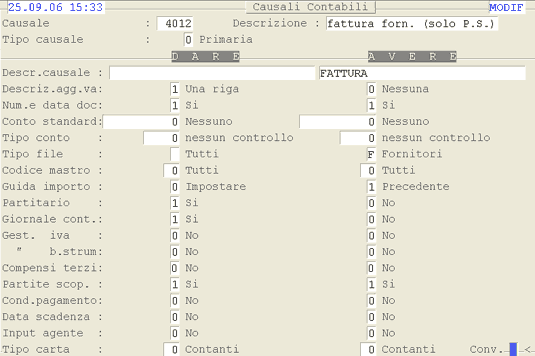
Causale 4012: 2° videata.
Causale 4013 - Giro Partita Fornitori (solo Partite Scoperte)
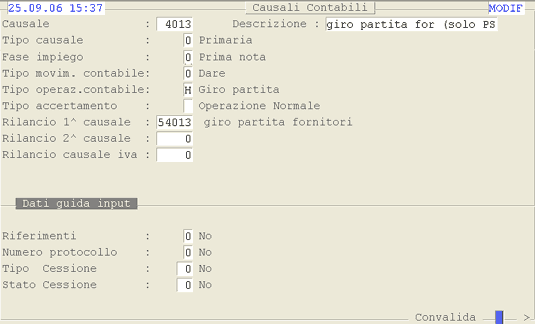
Causale 4013: 1° videata.
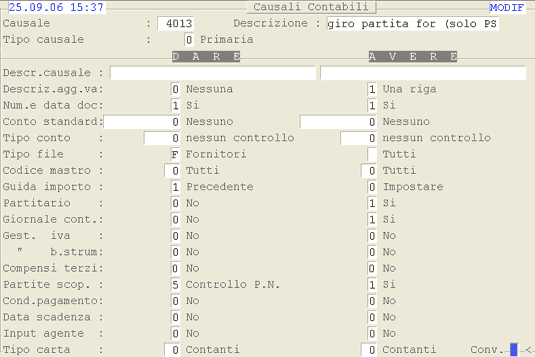
Causale 4013: 2° videata.

Causale 54013: 1° videata.
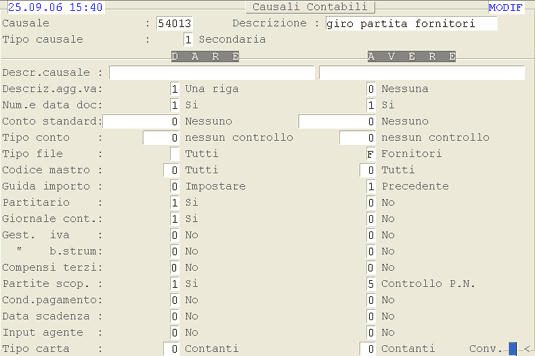
Causale 54013: 2° videata.
Causale 4015 - R.B. Fornitori

Causale 4015: 1° videata.
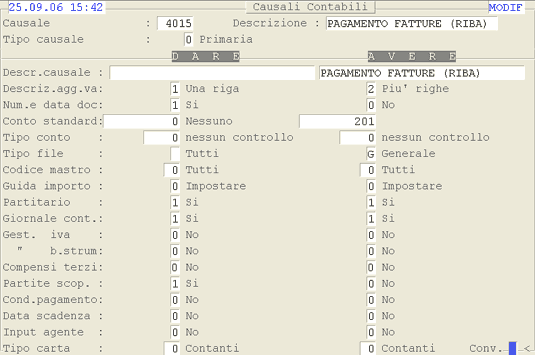
Causale 4015: 2° videata.
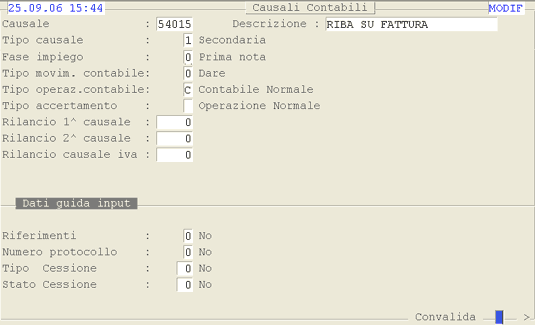
Causale 54015: 1° videata.
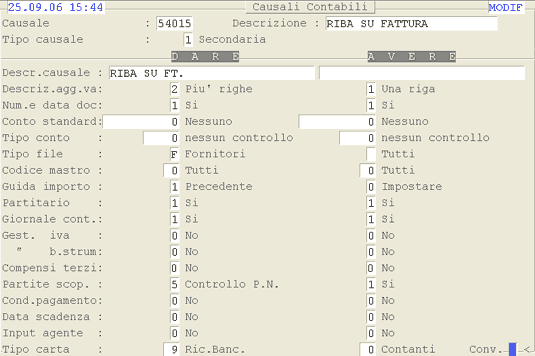
Causale 54015: 2° videata.
Causale 42.000 - Generazione automatica movimenti Azienda Elettrica
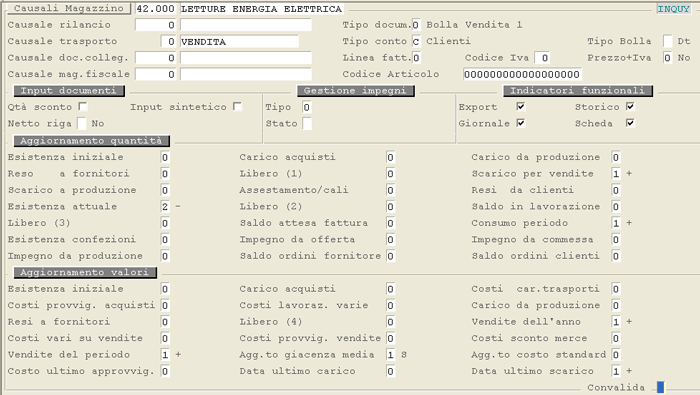
Causale 42.000
Causale 44.800 - Movimenti Costi Accessori C/Lavorazione
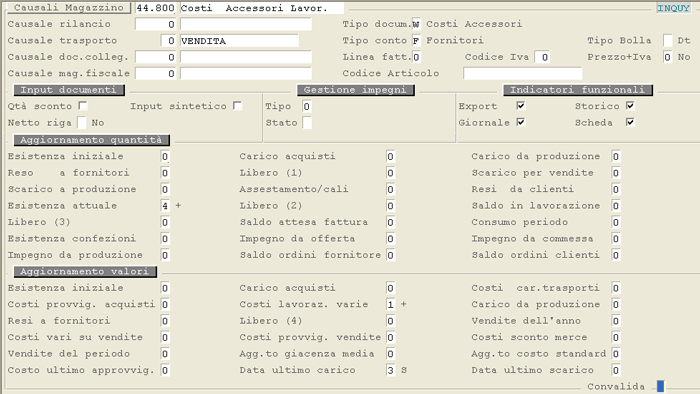
Causale 44.800
Causale 44.801 - Calo Lavorazione

Causale 44.801
Causale 44.810 - Ricavi Accessori Vendite
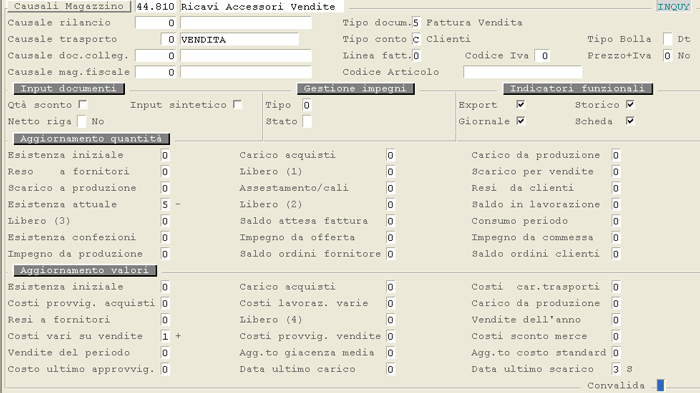
Causale 44.810
Causale 44.820 - Carico Fattura (Metallo)
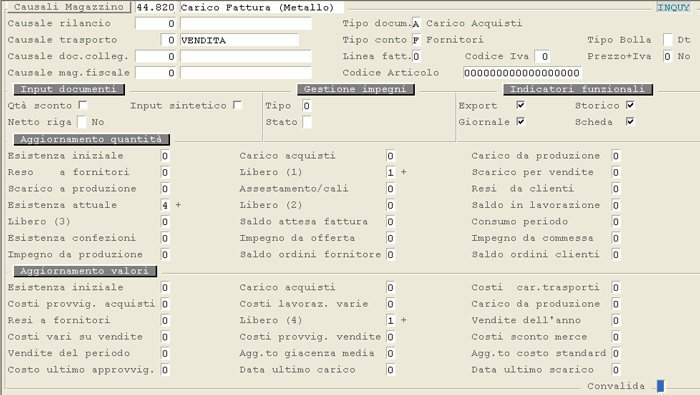
Causale 44.820
Causale 44.830 - Carico Bolla (Metallo)
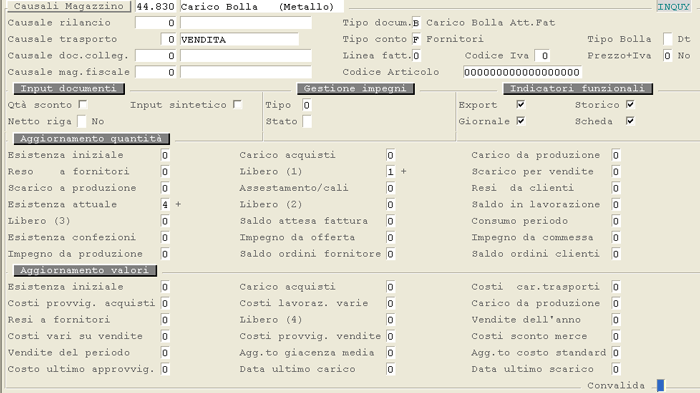
Causale 44.830
Causale 44.840 - Carico Fattura Attesa (Metallo)

Causale 44.840
Causale 44.900 - Costi Accessori Lavorazione (Reso)
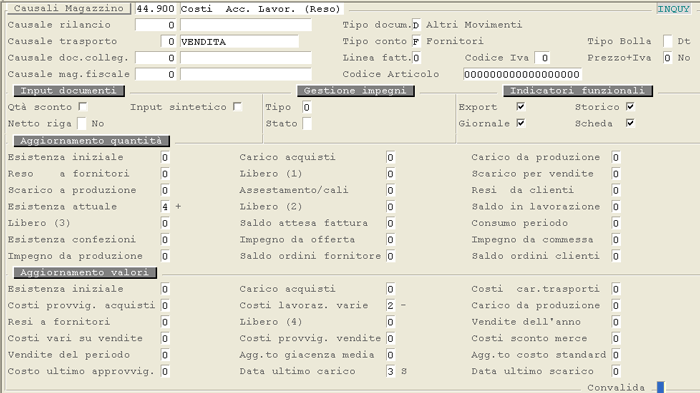
Causale 44.900
Causale 44.910 - Ricavi Accessori (Nota Credito)
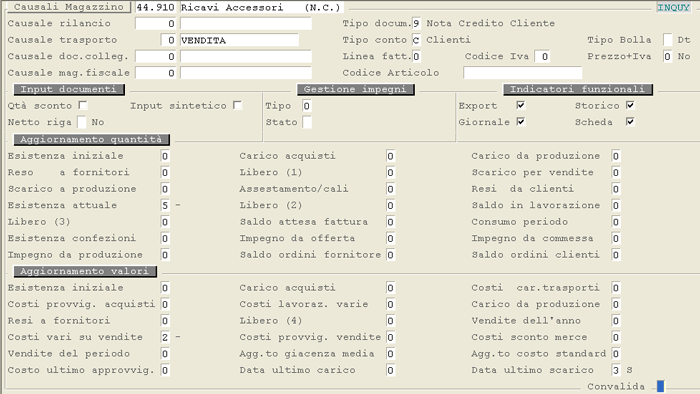
Causale 44.910
Causale 45.001 - Carico Magazzino
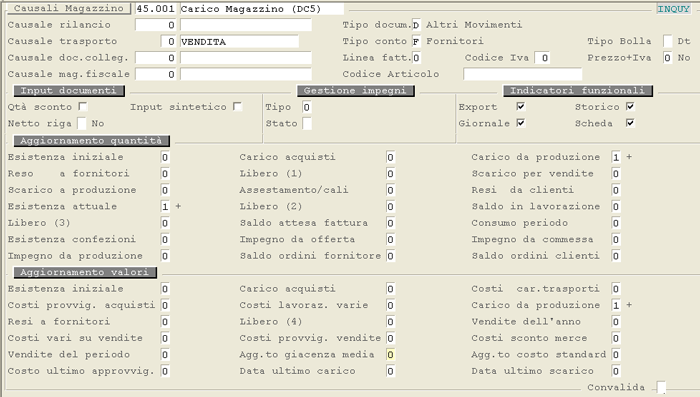
Causale 45.001
Causale 45.002 - Scarico Magazzino

Causale 45.002
Causale 45.060 - Carico Passaggio Deposito
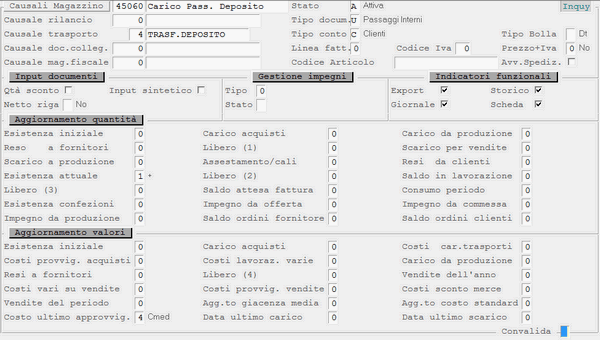
Causale 45.060
Causale 45.061 - Scarico Passaggio deposito

Causale 45.061
Causale 45.101 - Costi Trasporti: Vendite
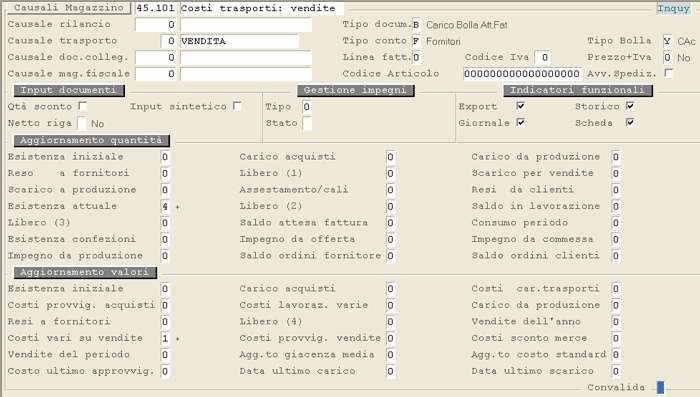
Causale 45.101
Causale 45.102 - Costi Trasporti: Acquisti
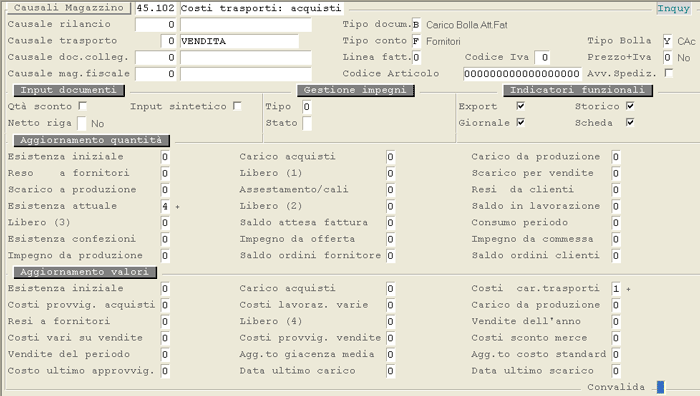
Causale 45.102
Causale 45.103 - Costi Trasporti: Passaggi Interni

Causale 45.103
Causale 46.001 - D.d.t. Concessionari
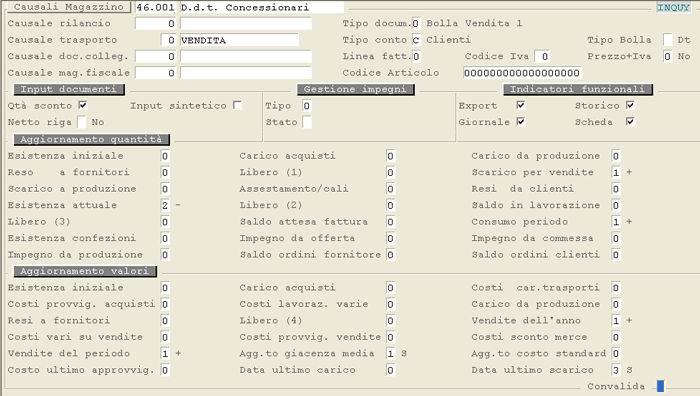
Causale 46.001
Causale 46.002 - D.d.t. Depositari
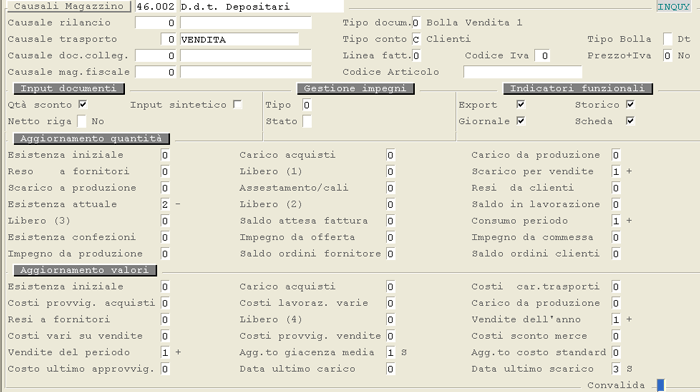
Causale 46.002
Causale 46.003 - Fattura Pro-Forma
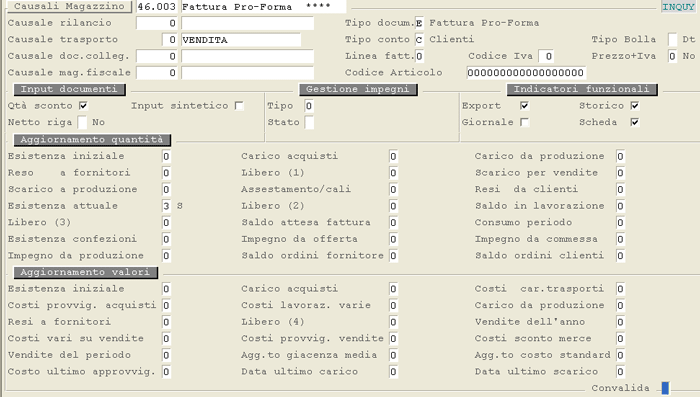
Causale 46.003
Causale 46.007 - Consegna Premi
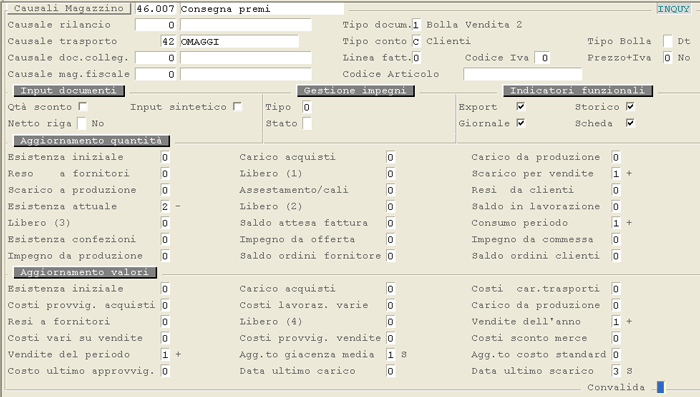
Causale 46.007
Causale 46.008 - Carico Vuoti Resi
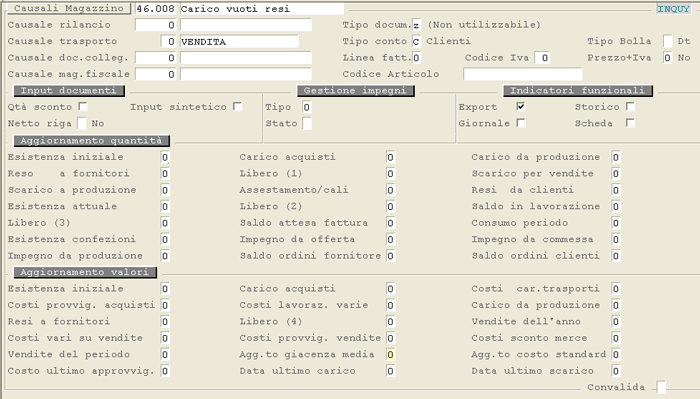
Causale 46.008
Causale 46.010 - Reso effettivo da Clienti
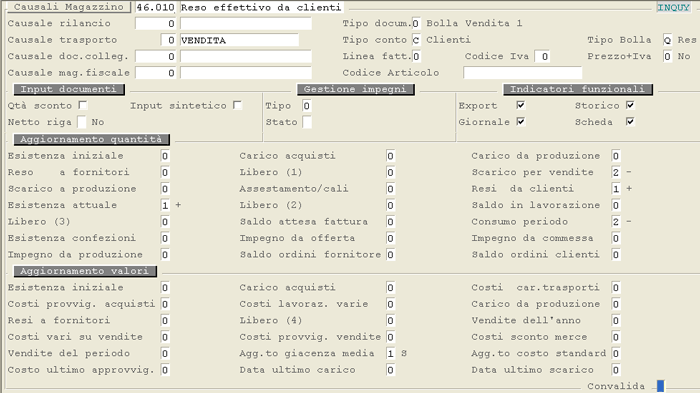
Causale 46.010
Causale 46.011 - Reso da Accreditare Nota Credito

Causale 46.011
Causale 46.012 - Reso da Accreditare Fattura
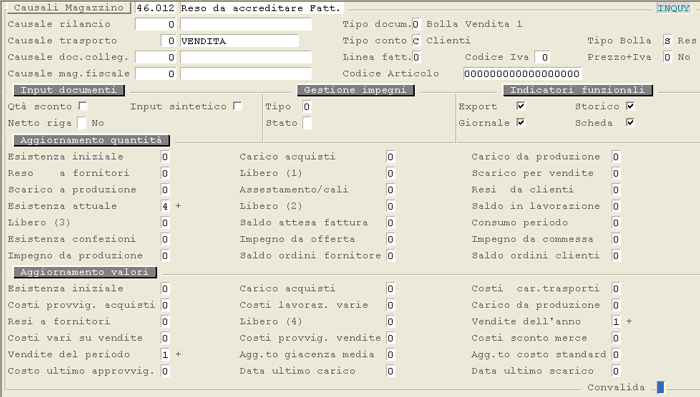
Causale 46.012
Causale 46.016 - Differenze Invenduto da accreditare
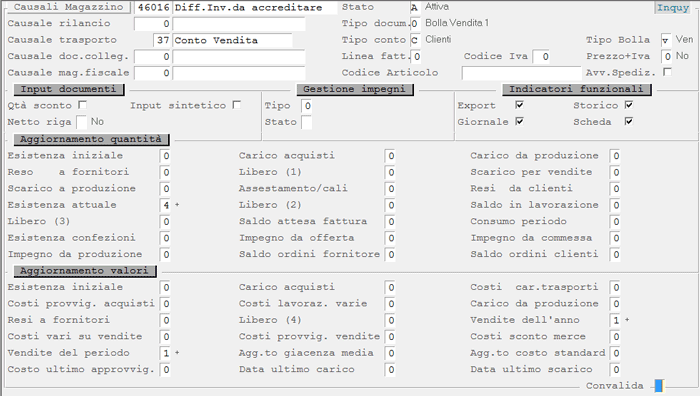
Causale 46.016
Causale 46.017 - Differenze Invenduto da addebitare
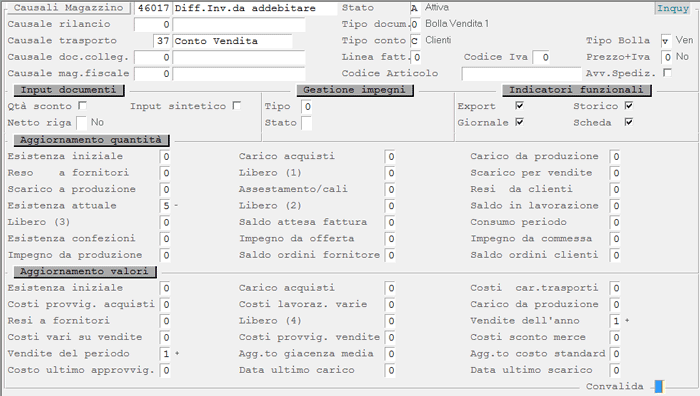
Causale 46.017
Causale 46.051 - Ordini Clienti

Causale 46.051
E.A. 21/07/2006
Causale 46.054 - Ordini Clienti per passaggi interni

Causale 46.054
E.A. 21/07/2006
Causale 46.058 - Ordini Clienti per Cessione Gratuita
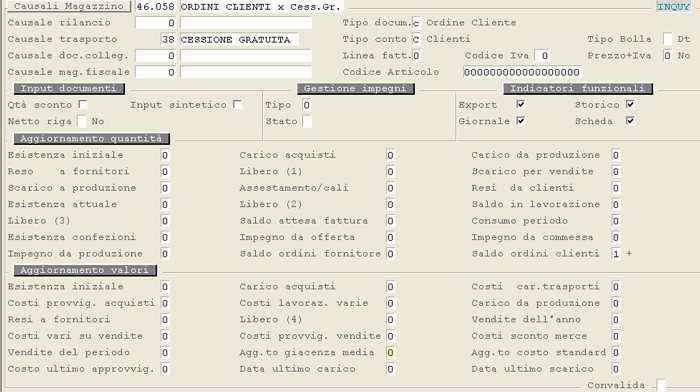
Causale 46.058
Causale 46022 - D.d.t. Contratti
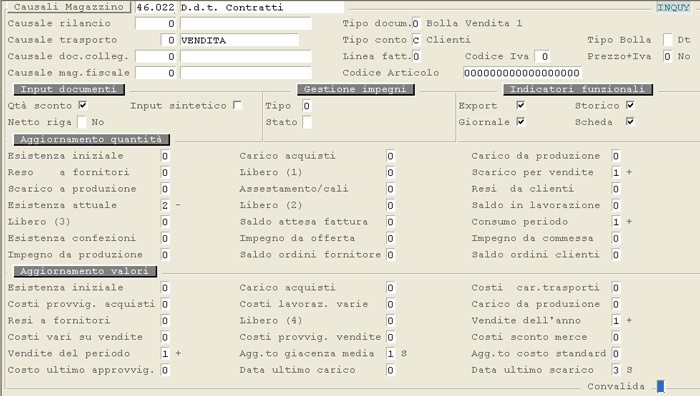
Causale 46022
Causale 46025 - Generazione automatica D.d.t. Contratti solo Valore
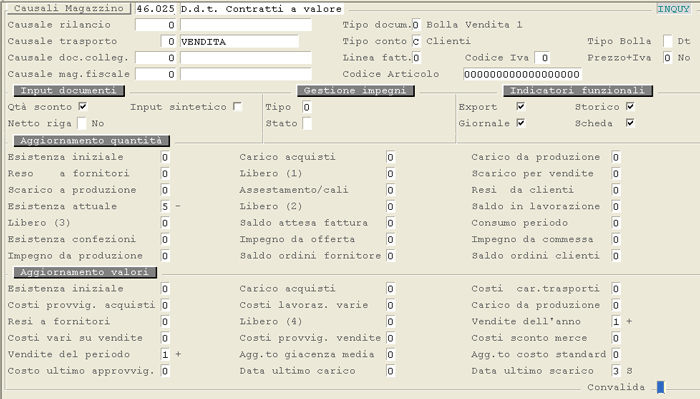
Causale 46025
Causale 47.009 - Ammanco

Causale 47.009
E.A. 20/07/2006
Causale 48.001 - Generazione movimenti acconto su commessa

Causale 48.001
E.A. 21/07/2006
Causale 48.002 - Generazione movimenti saldo su commessa

Causale 48.002
E.A. 21/07/2006
Causale 5 - Avere (Sbilancio)
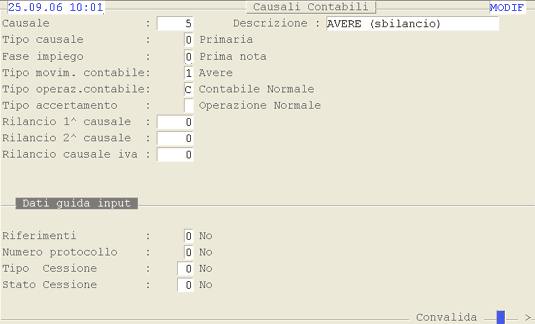
Causale 5: 1° videata.
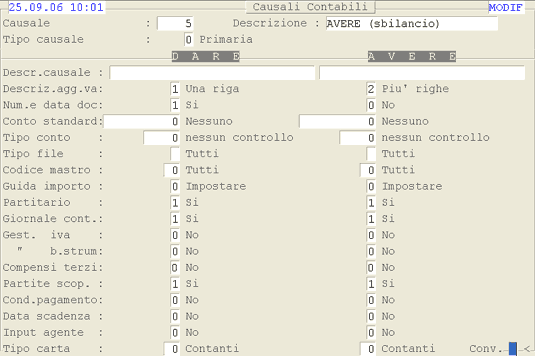
Causale 5: 2° videata.
Causale 5.050 - Fattura Professionisti + Ritenuta d'Acconto
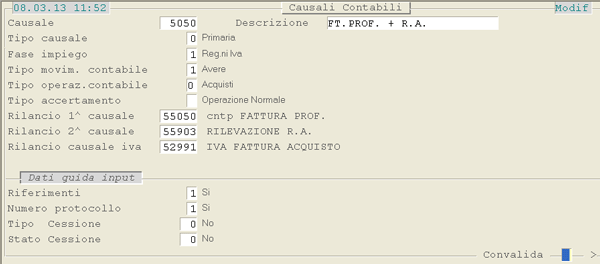
Causale 5.050: 1° videata

Causale 5.050: 2° videata

Causale 55.050: 1° videata
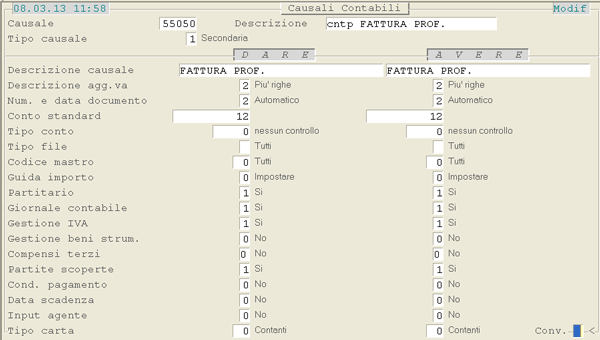
Causale 55.050: 2° videata

Causale 55.903: 1° videata
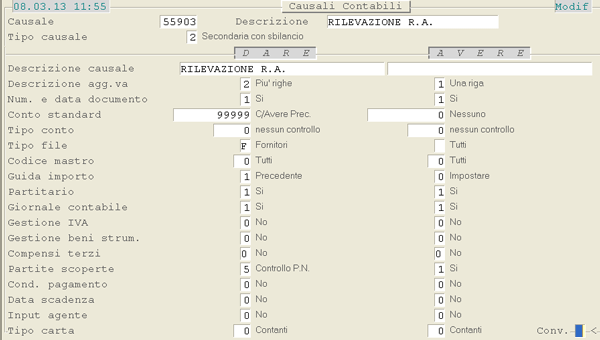
Causale 55.903: 2° videata
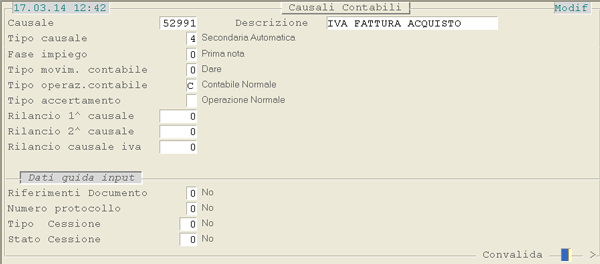
Causale 52.991: 1° videata
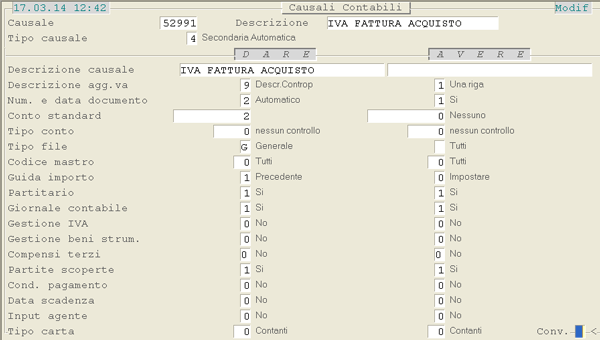
Causale 52.991: 2° videata
Causale 54.002: 1° videata
Causale 54.002: 2° videata
Causale 5.080 - Autofattura Acquisti Art.34

Causale 5.080: 1° videata

Causale 5.080: 2° videata
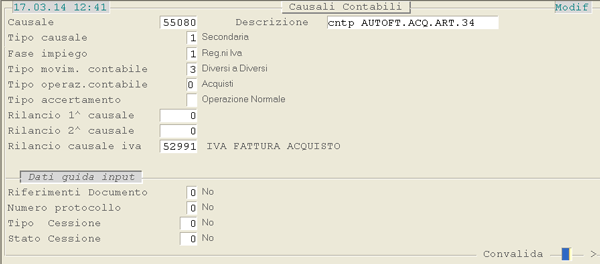
Causale 55.080: 1° videata
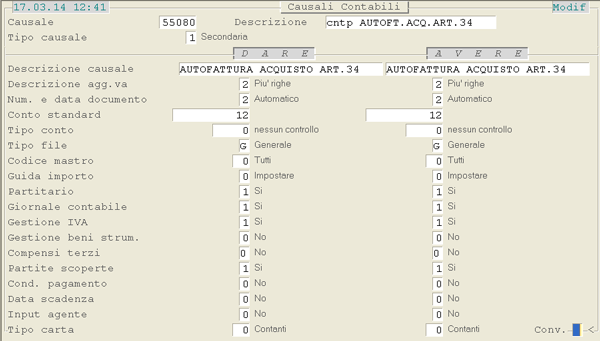
Causale 55.080: 2° videata
Causale 52.991: 1° videata
Causale 52.991: 2° videata
Causale 5.100 - Nota Credito Fornitori
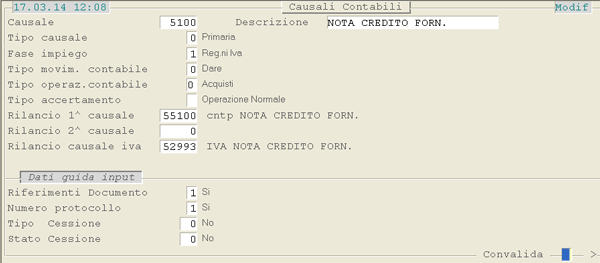
Causale 5.100: 1° videata
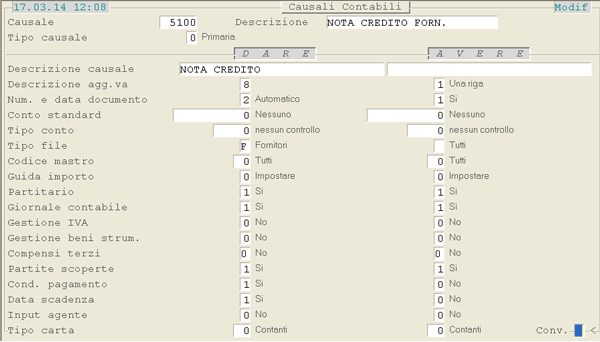
Causale 5.100: 2° videata
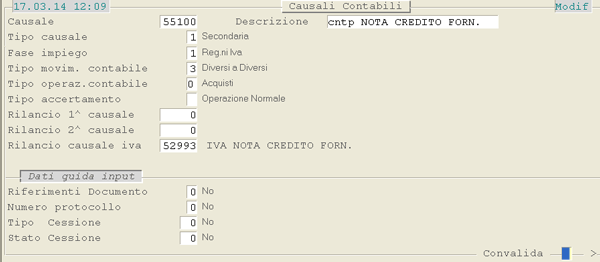
Causale 55.100: 1° videata
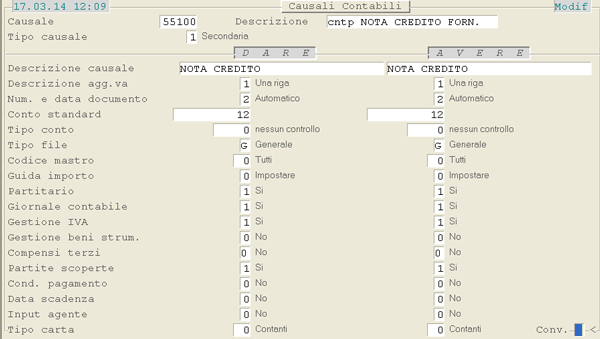
Causale 55.100: 2° videata
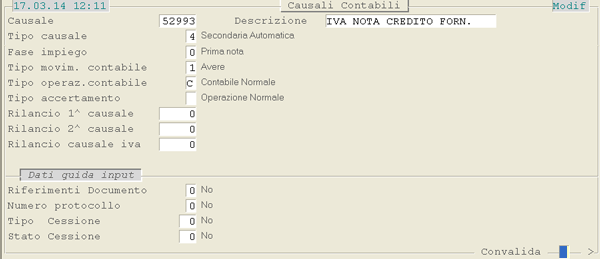
Causale 52.993: 1° videata
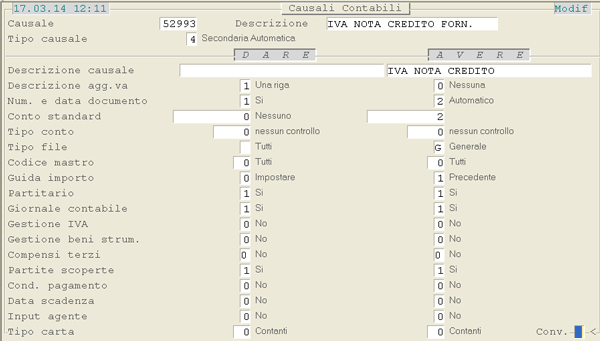
Causale 52.993: 2° videata
Causale 5.170 - Nota Credito Acquisti art.17 c.2 Importazioni (solo Registro Acquisti)
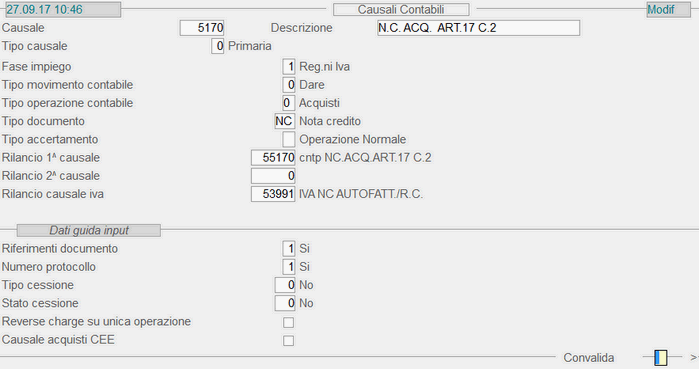
Causale 5.170: 1° videata
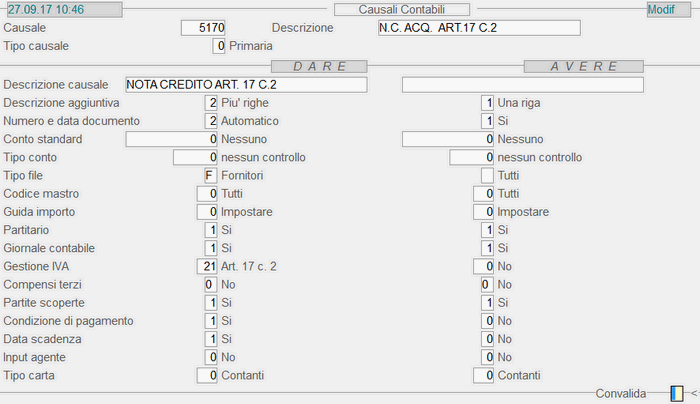
Causale 5.170: 2° videata
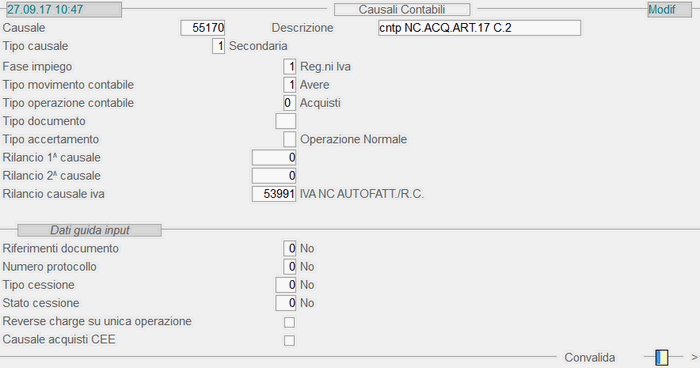
Causale 55.170: 1° videata

Causale 55.170: 2° videata
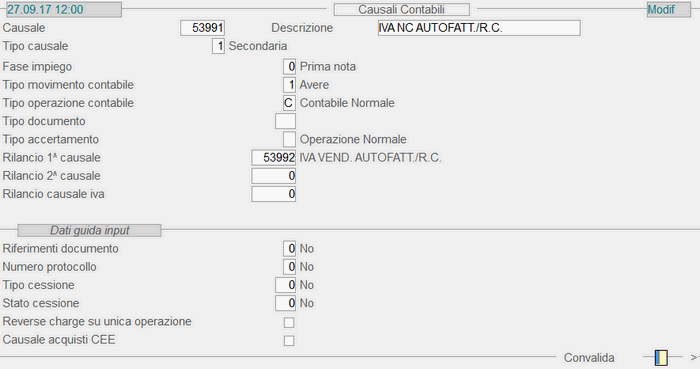
Causale 53.991: 1° videata

Causale 53.991: 2° videata

Causale 53.992: 1° videata
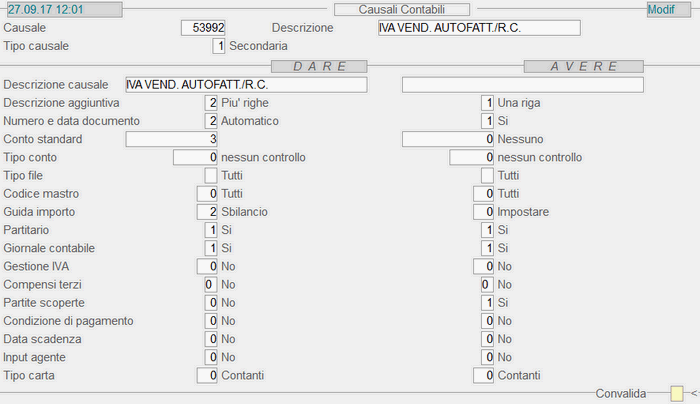
Causale 53.992: 2° videata
Causale 5.171 - Nota Credito Reverse Charge art.74 c.8 (registrazione unica)
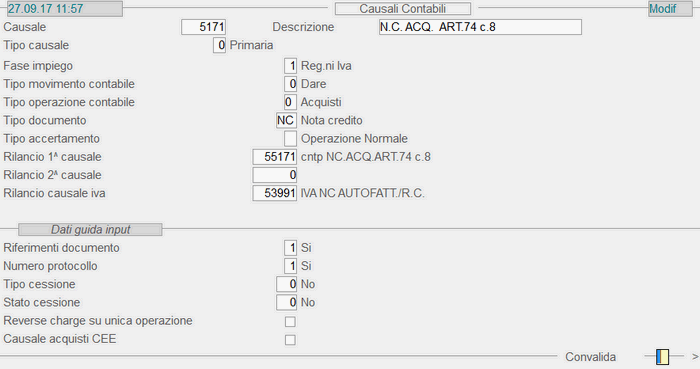
Causale 5.171: 1° videata

Causale 5.171: 2° videata

Causale 55.171: 1° videata

Causale 55.171: 2° videata
Causale 53.991: 1° videata
Causale 53.991: 2° videata
Causale 53.992: 1° videata
Causale 53.992: 2° videata
Causale 5.750 - Nota Credito Fornitori CEE
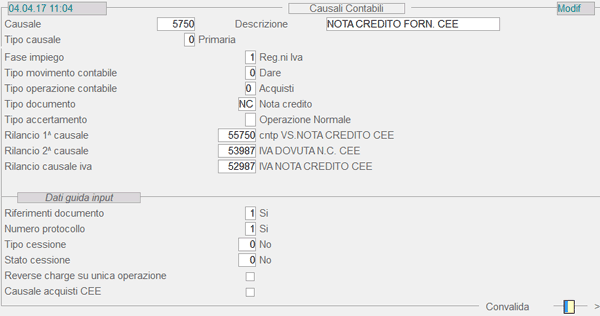
Causale 5.750: 1° videata
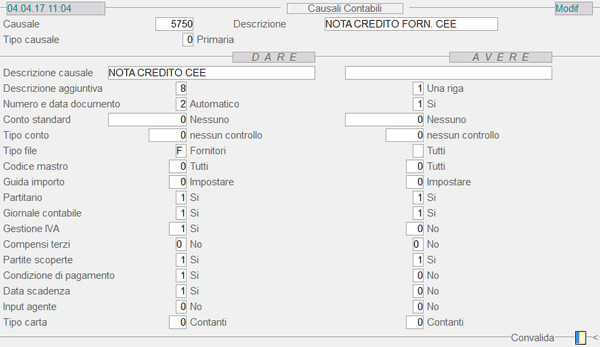
Causale 5.750: 2° videata
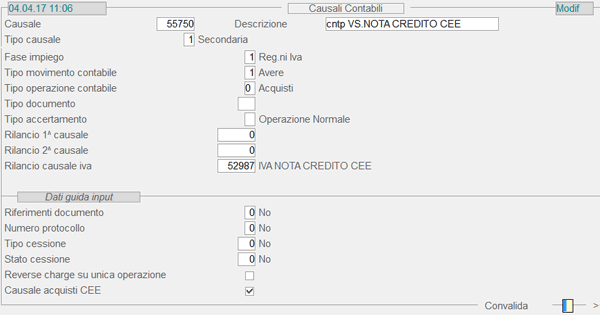
Causale 55.750: 1° videata
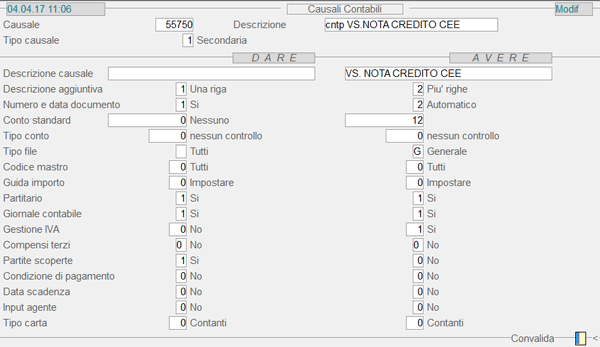
Causale 55.750: 2° videata
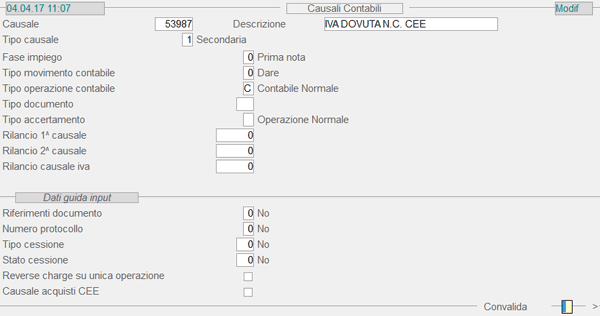
Causale 53.987: 1° videata
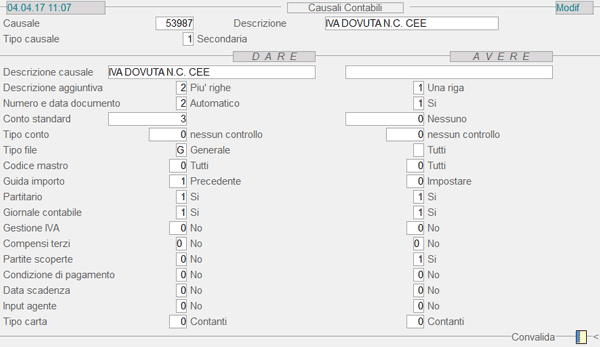
Causale 53.987: 2° videata
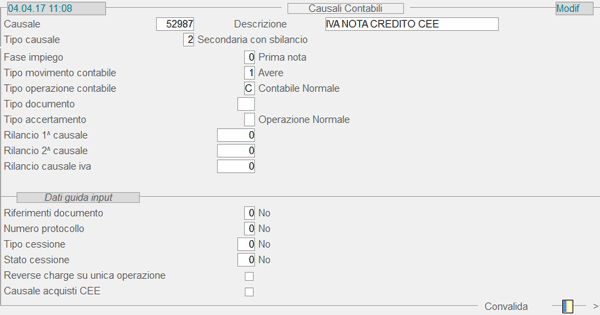
Causale 52.987: 1° videata

Causale 52.987: 2° videata
Causale 5001 - Fattura Acquisto + Pagamento
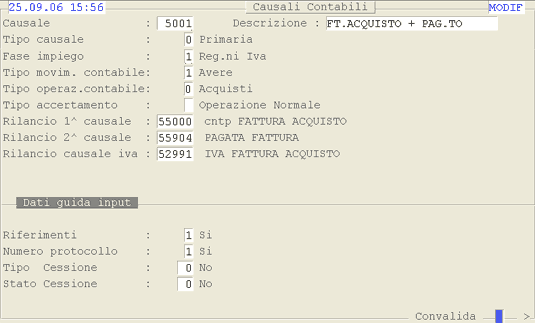
Causale 5001: 1° videata.
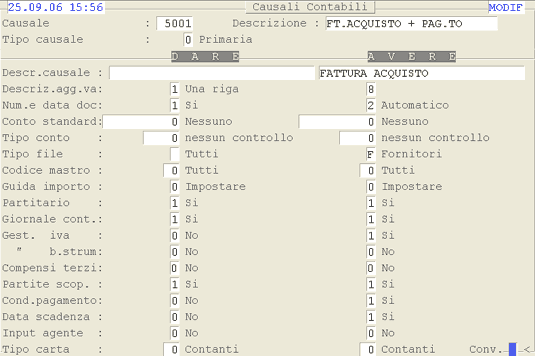
Causale 5001: 2° videata.
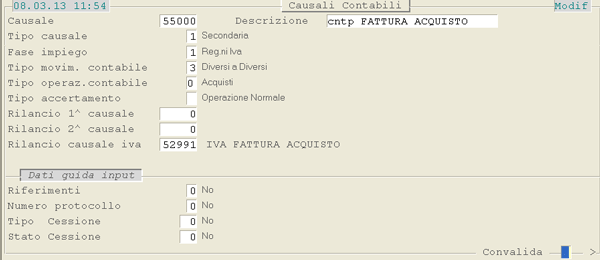
Causale 55000: 1° videata.
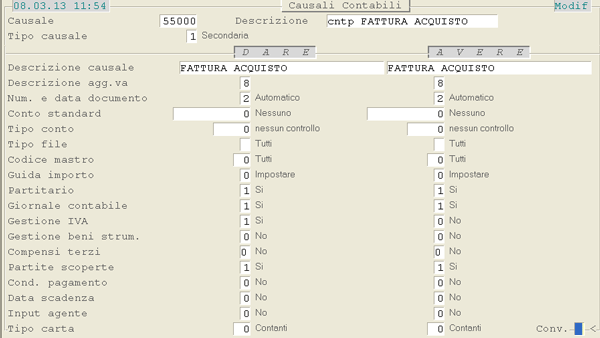
Causale 55000: 2° videata.
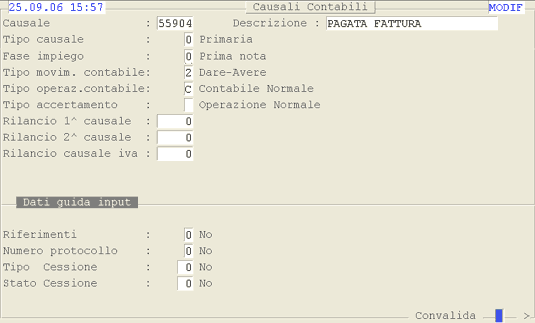
Causale 55904: 1° videata.
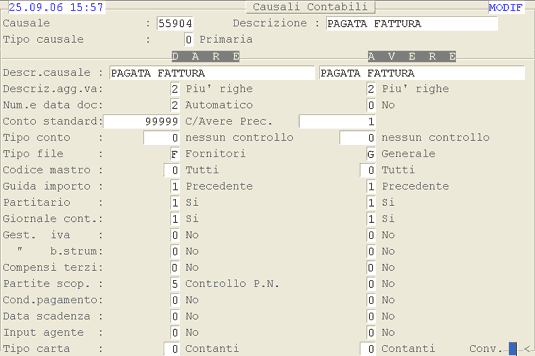
Causale 55904: 2° videata.
Causale 52991: 1° videata
Causale 52991: 2° videata
Causale 5072 - Fattura Acquisto Art.17 C.6
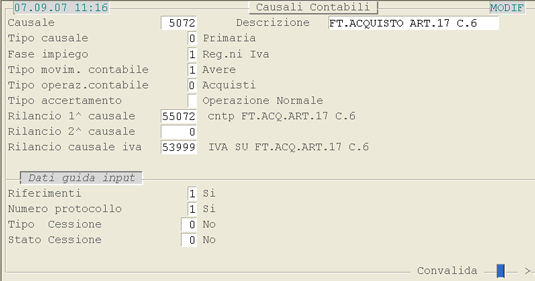
Causale 5072: 1° videata.
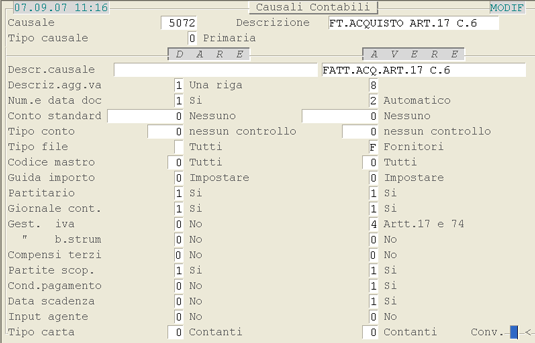
Causale 5072: 2° videata.
Causale 51 - Ordini Clienti
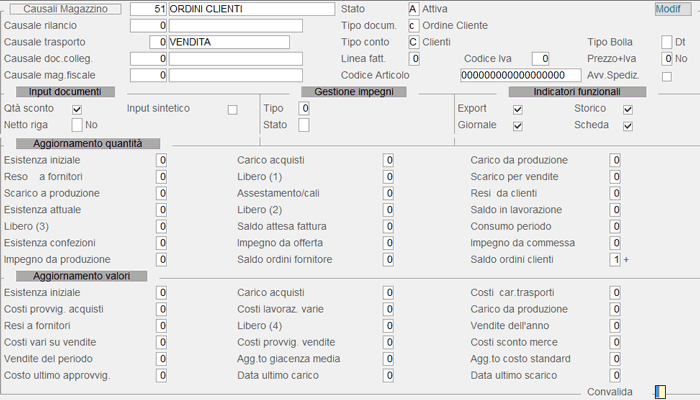
Causale 51 - Ordini Clienti
Causale 5160 - Nota Credito Acquisti CEE (solo Registro Acquisti)
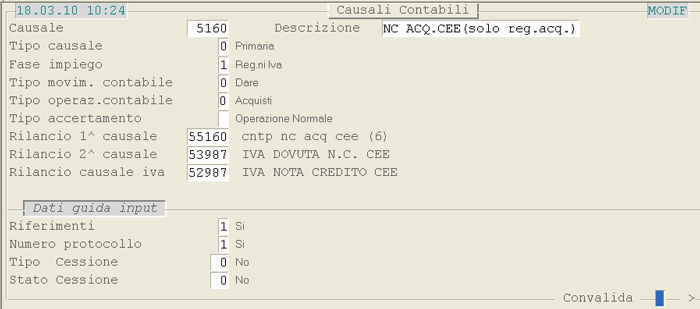
Causale 5160: 1° videata

Causale 5160: 2° videata
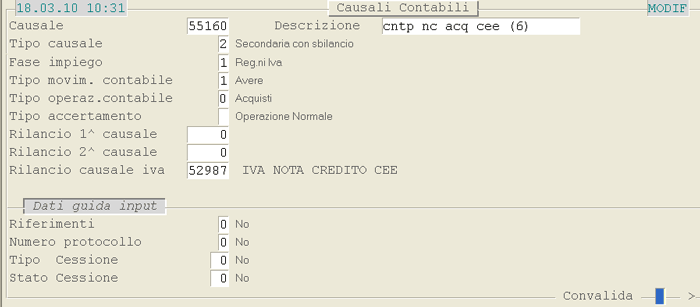
Causale 55160: 1° videata
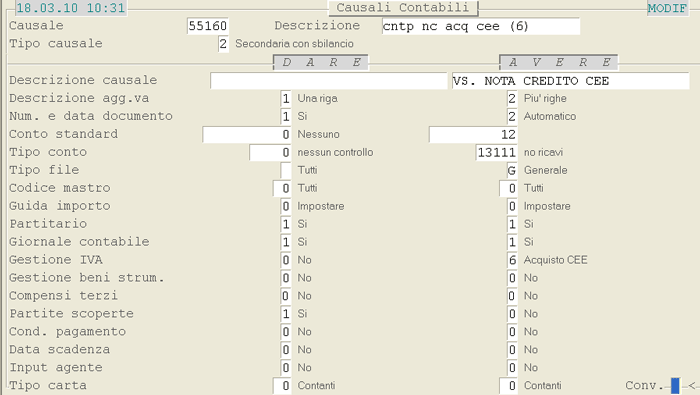
Causale 55160: 2° videata
Causale 53987: 1° videata
Causale 53987: 2° videata
Causale 52987: 1° videata
Causale 52987: 2° videata
Causale 52 - Ordini per Trasferimento
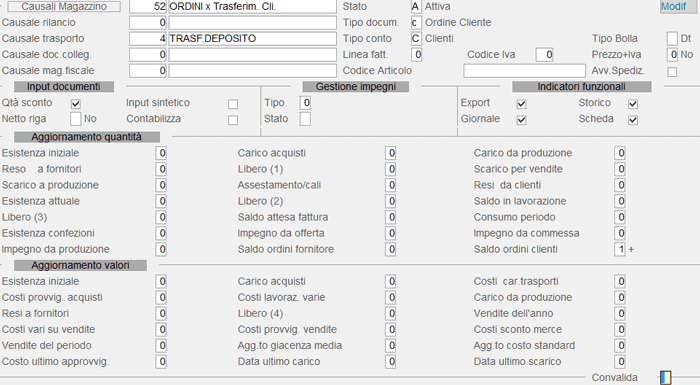
Causale 52 - Ordini per Trasferimento
Causale 55.001 - Movimenti liquidazione contributi extra

Causale 55.001
E.A. 21/07/2006
Causale 55.004 - Bolla liquidazione contributi extra

Causale 55.004
E.A. 21/07/2006
Causale 55.009 - Causale Automatica Nota Credito
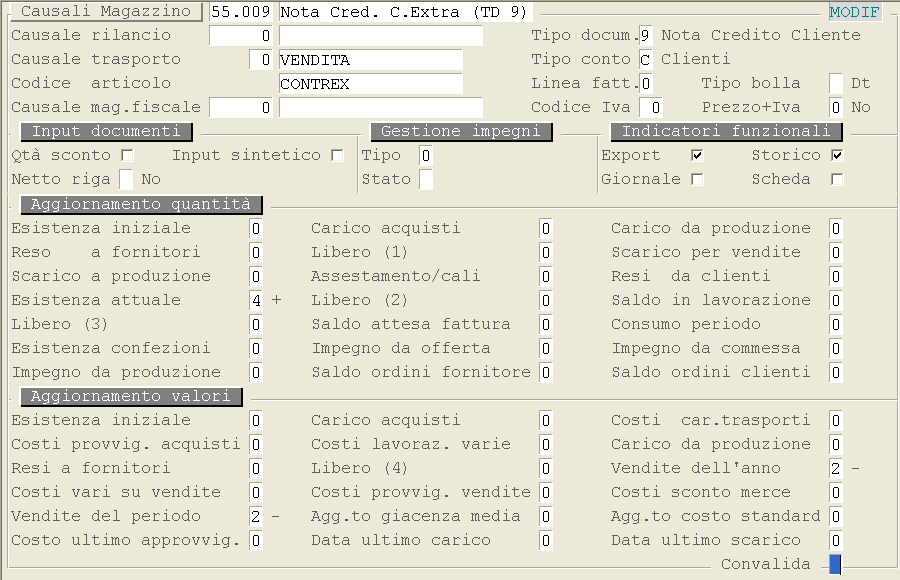
Causale 55.009
A.L. 26/03/2007
Causale 55.024 - Bolla atteso addebito/accredito

Causale 55.024
E.A. 21/07/2006
Causale 55.025 - Atteso addebito/accredito

Causale 55.025
E.A. 21/07/2006
Causale 55.026 - Rettifica per minor costo

Causale 55.026
E.A. 21/07/2006
Causale 55.027 - Rettifica per maggior costo

Causale 55.027
E.A. 21/07/2006
Causale 55.046 - Attesa N.C.

Causale 55.046
E.A. 21/07/2006
Causale 55.047 - Ricev. N.C.

Causale 55.047
E.A. 21/07/2006
Causale 55.101 - Impegno giacenza +

Causale 55.101
E.A. 21/07/2006
Causale 5600 - Nota Debito Fornitori
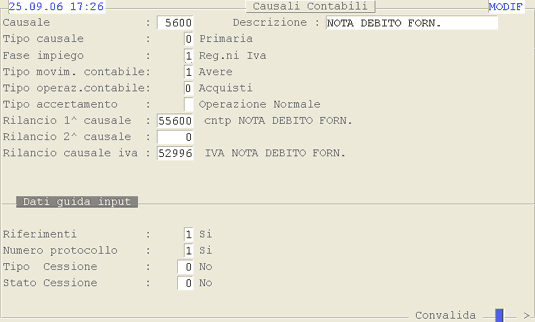
Causale 5600: 1° videata.
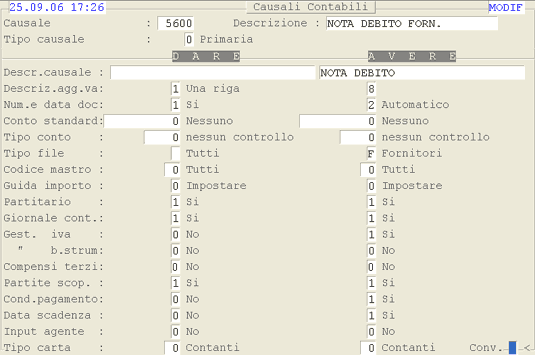
Causale 5600: 2° videata.
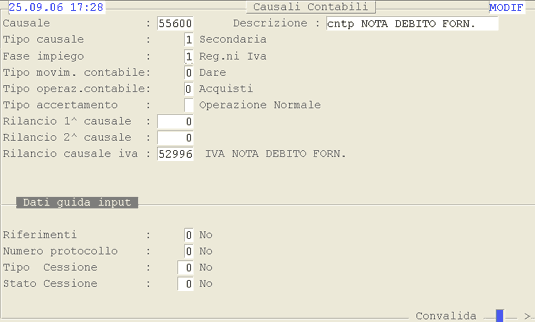
Causale 55600: 1° videata.

Causale 55600: 2° videata.
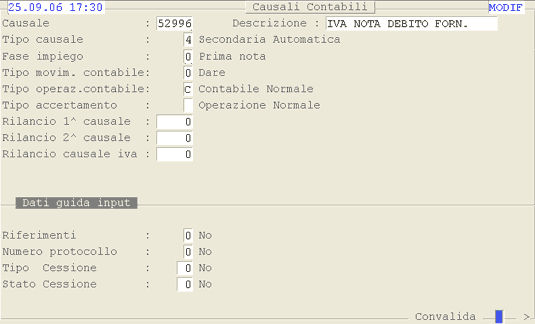
Causale 52996: 1° videata
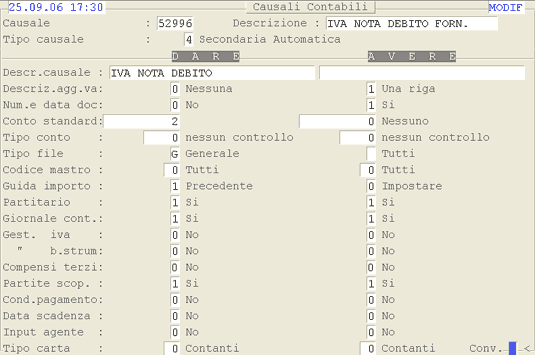
Causale 52996: 2° videata
Causale 6 - Diversi a Diversi
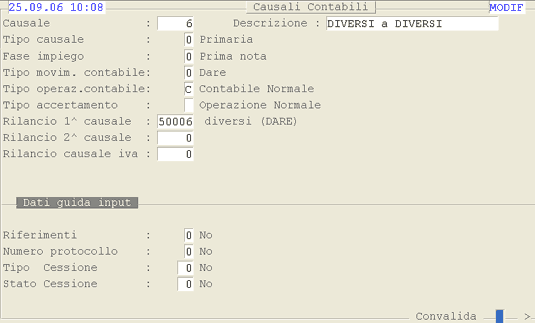
Causale 6: 1° videata.
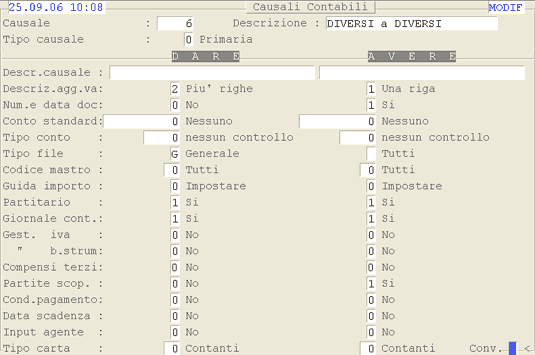
Causale 6: 2° videata.
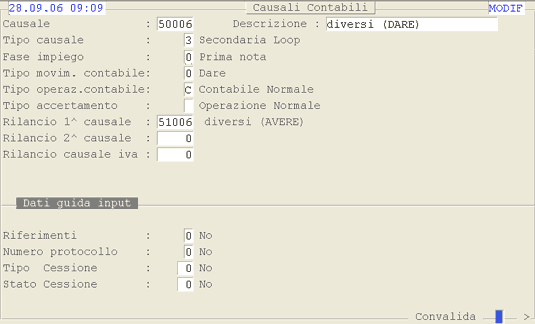
Causale 50006: 1° videata.
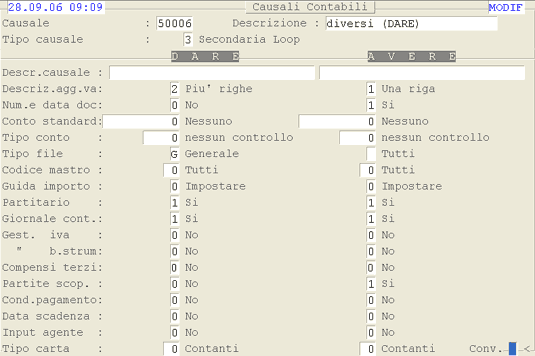
Causale 50006: 2° videata.
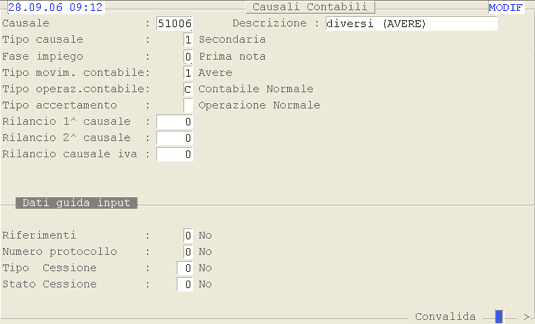
Causale 51006: 1° videata.
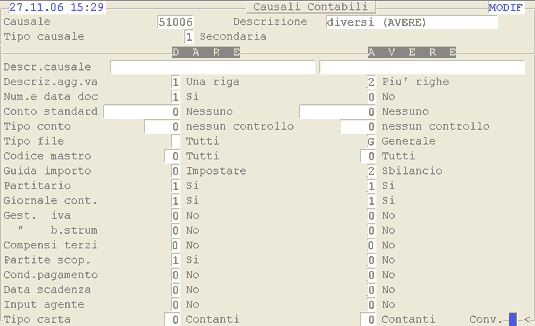
Causale 51006: 2° videata.
Causale 60.000 - Generazione movimenti magazzino da gestione fotolaboratorio

Causale 60.000
E.A. 21/07/2006
Causale 7 - Diversi a Diversi (solo CO.AN.)

Causale 7: 1° videata.

Causale 7: 2° videata.
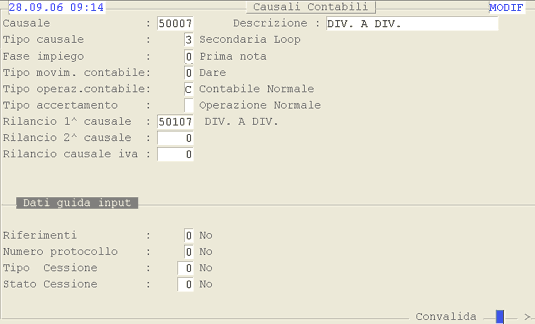
Causale 50007: 1° videata.
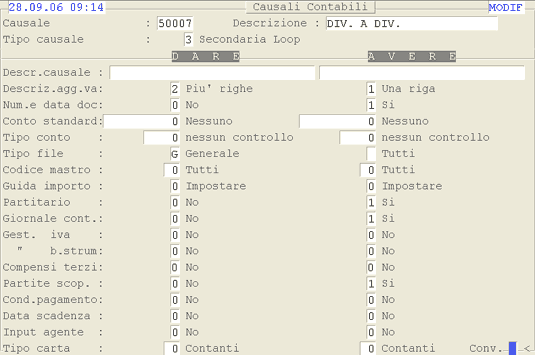
Causale 50007: 2° videata.
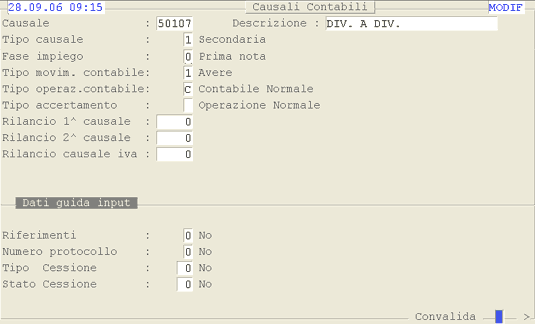
Causale 50107: 1° videata.

Causale 50107: 2° videata.
Causale 7.170 - Nota Credito Vendite art.17 c.2 Importazioni (solo Registro Acquisti)

Causale 7.170: 1° videata
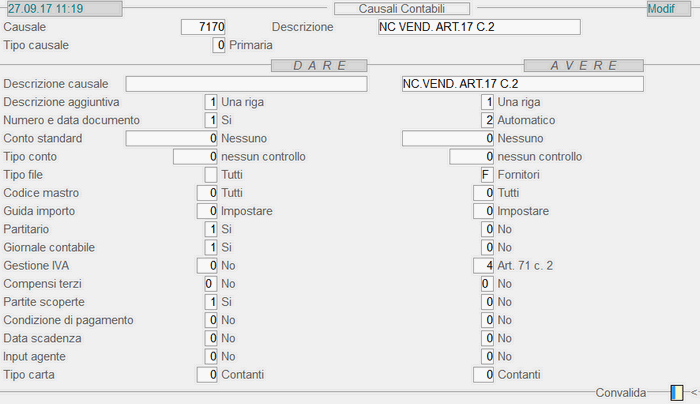
Causale 7.170: 2° videata
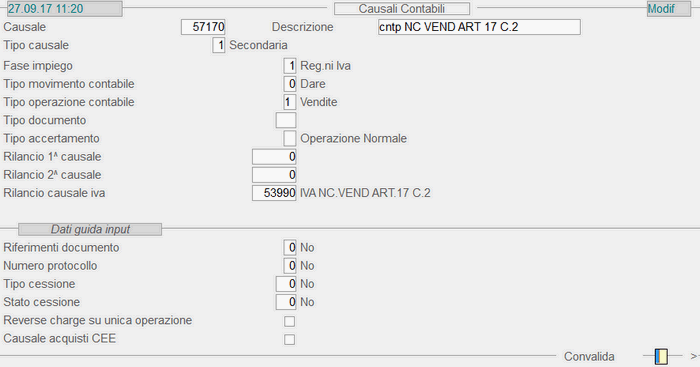
Causale 57.170: 1° videata
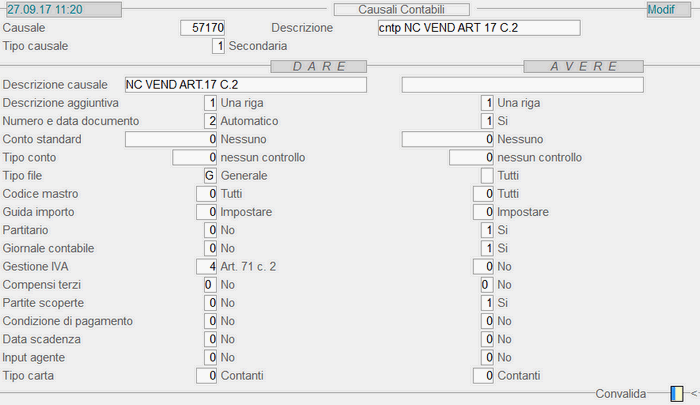
Causale 57.170: 2° videata
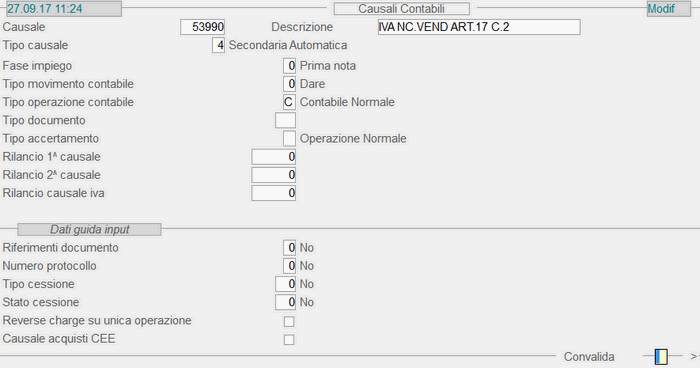
Causale 53.990: 1° videata

Causale 53.990: 2° videata
Causale 7.722 - Fattura Vendita Split-Payment

Causale 7.722: 1° videata
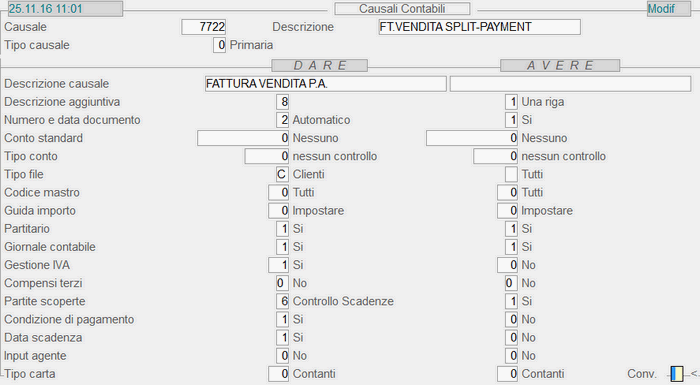
Causale 7.722: 2° videata
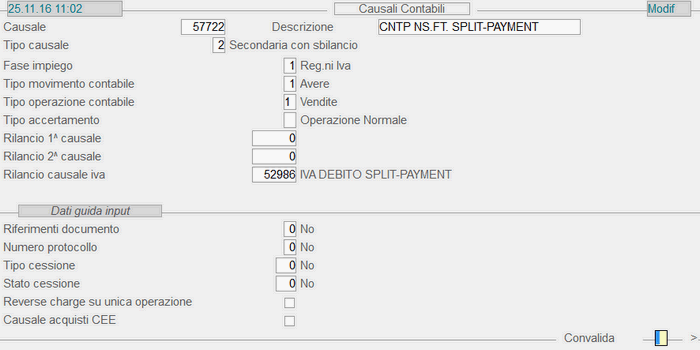
Causale 57.722: 1° videata
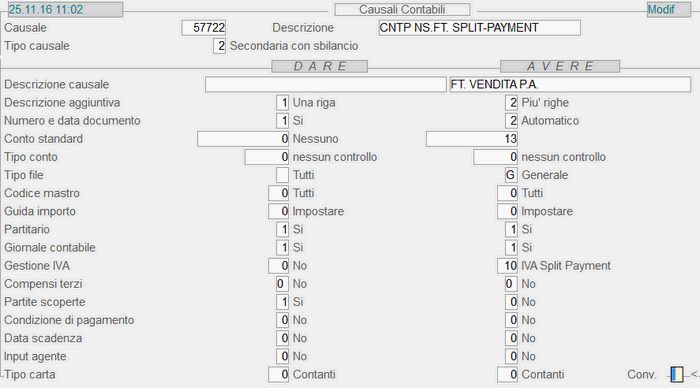
Causale 57.722: 2° videata
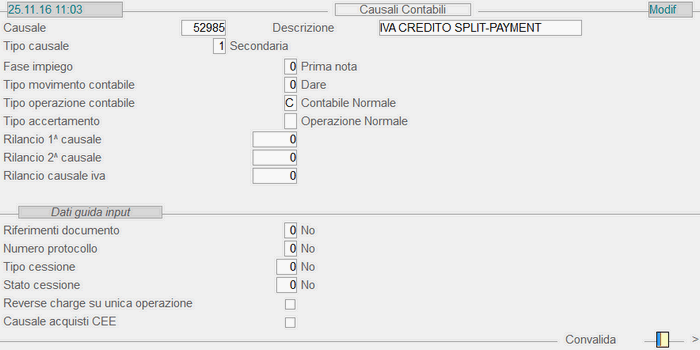
Causale 52.985: 1° videata
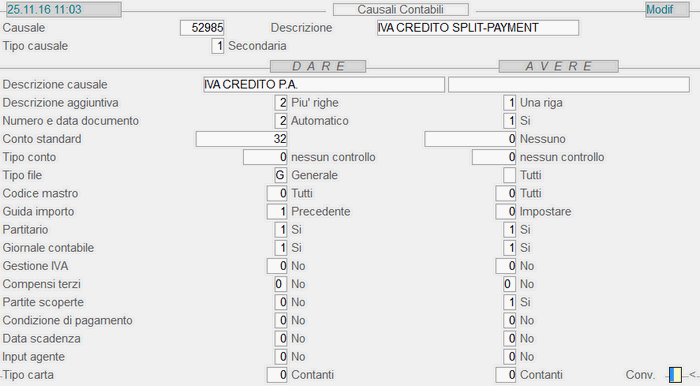
Causale 52.985: 2° videata

Causale 52.986: 1° videata
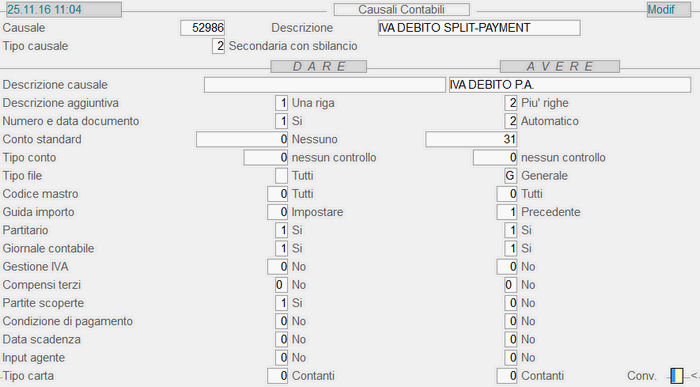
Causale 52.986: 2° videata
Causale 7.723 - Nota Credito Split-Payment
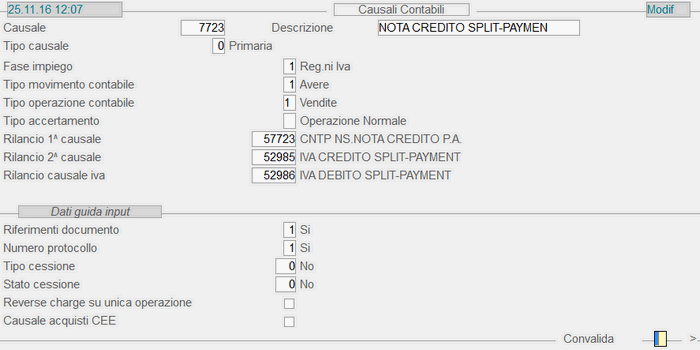
Causale 7.723: 1° videata
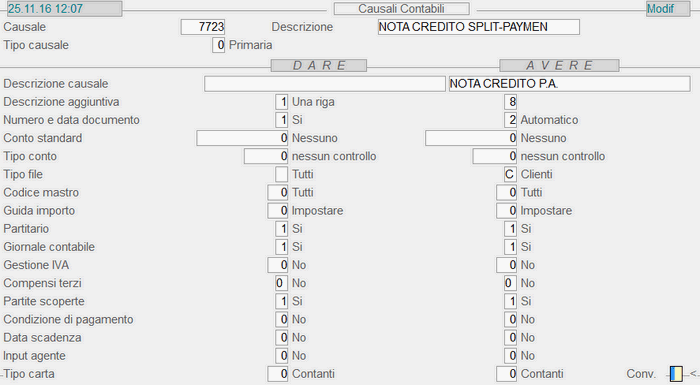
Causale 7.723: 2° videata
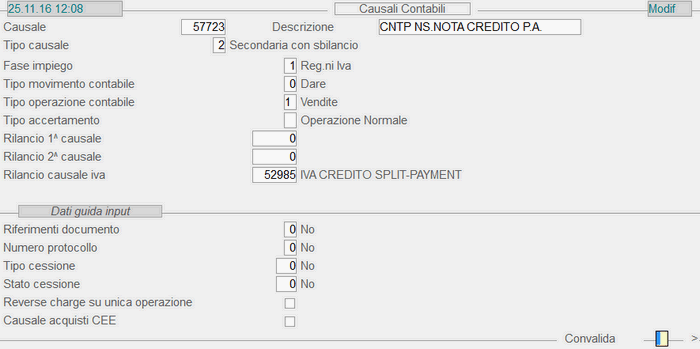
Causale 57.723: 1° videata
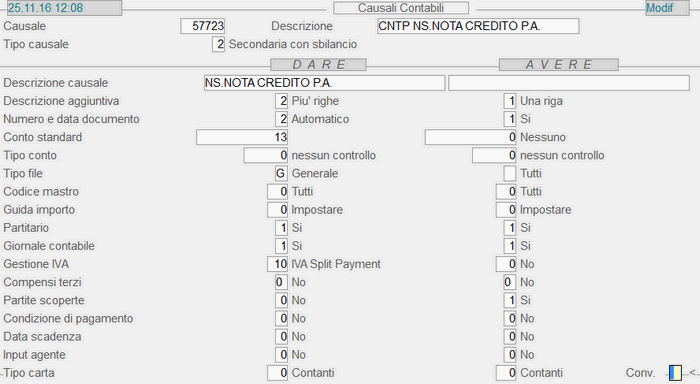
Causale 57.723: 2° videata
Causale 52.985: 1° videata
Causale 52.985: 2° videata
Causale 52.986: 1° videata
Causale 52.986: 2° videata
Causale 70.001 - Carico Esistenze Iniziali Positive
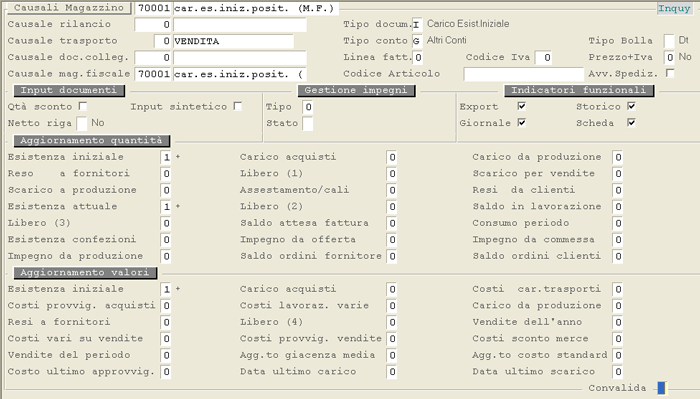
Causale 70.001
Causale 70.002 - Carico Esistenze Iniziali Negative

Causale 70.002
Causale 70.011 - Rettifica magazzino da inventario fisico-carico

Causale 70.011
E.A. 21/07/2006
Causale 70.012 - Rettifica magazzino da inventario fisico-scarico

Causale 70.012
E.A. 21/07/2006
Causale 7072 - Autofattura Vendita Art.17 C.6
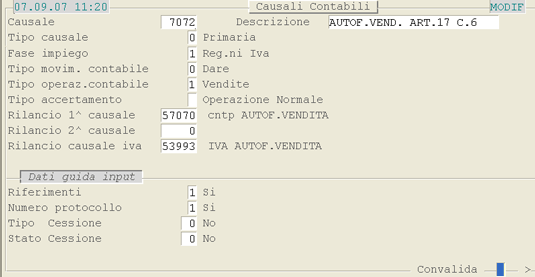
Causale 7072: 1° videata.
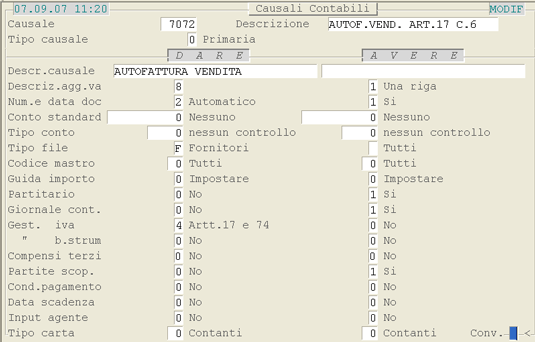
Causale 7072: 2° videata.
Causale 71.001 - Carico bobine - Gestione carta

Causale 71.001
E.A. 21/07/2006
Causale 71.002 - Scarico bobine - Gestione carta

Causale 71.002
E.A. 21/07/2006
Causale 71.011 - Movimenti carico rifiuti

Causale 71.011
E.A. 21/07/2006
Causale 71.012 - Movimenti scarico rifiuti

Causale 71.012
E.A. 21/07/2006
Causale 7100 - Nota Credito Cliente
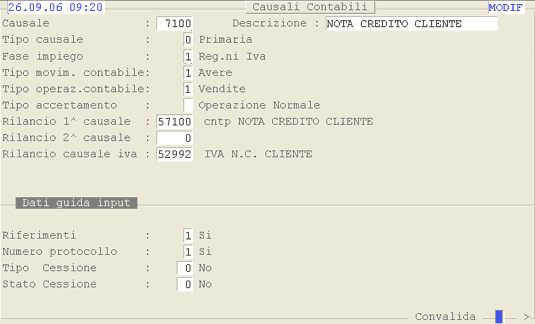
Causale 7100: 1° videata.
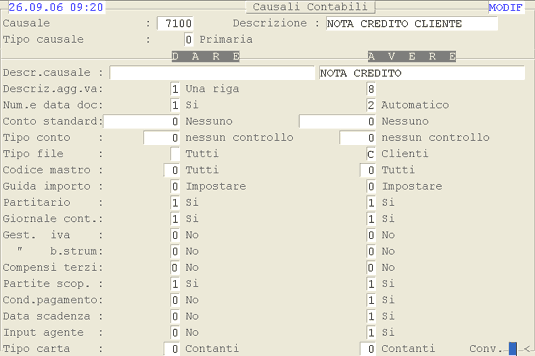
Causale 7100: 2° videata.
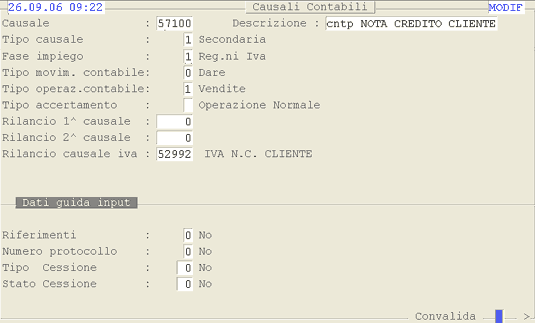
Causale 57100: 1° videata.
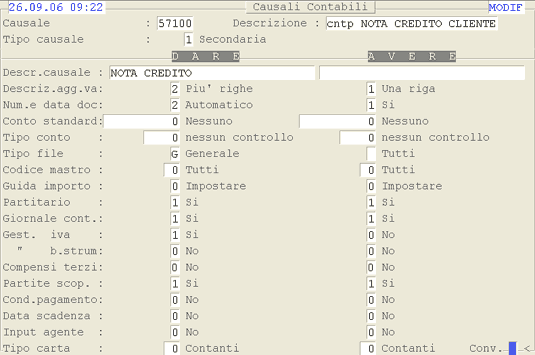
Causale 57100: 2° videata.
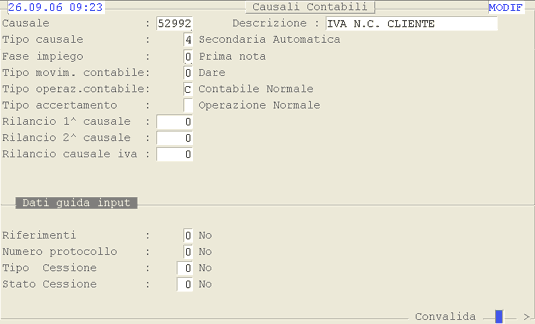
Causale 52992: 1° videata

Causale 52992: 2° videata
Causale 7160 - Nota Credito CEE (solo Registro Vendite)
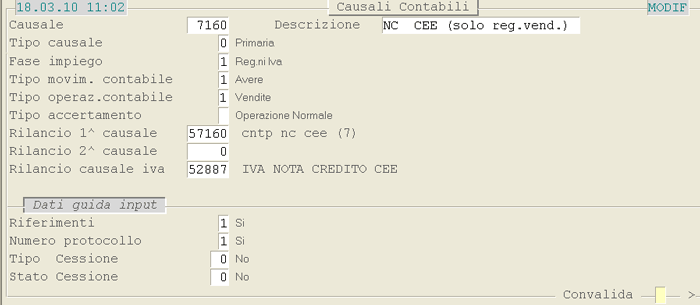
Causale 7160: 1° videata
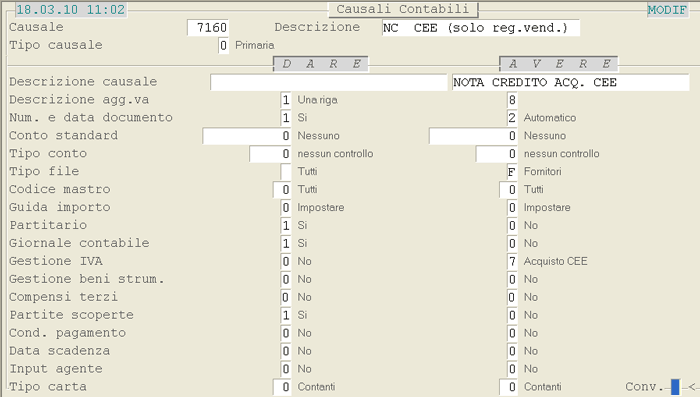
Causale 7160: 2° videata
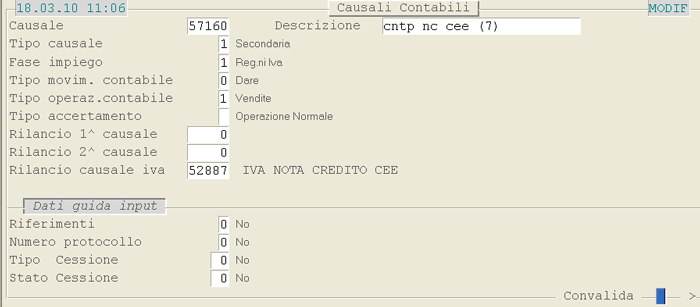
Causale 57160: 1° videata
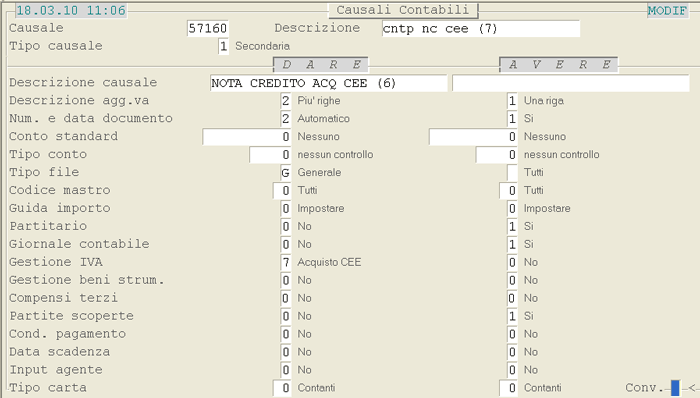
Causale 57160: 2° videata
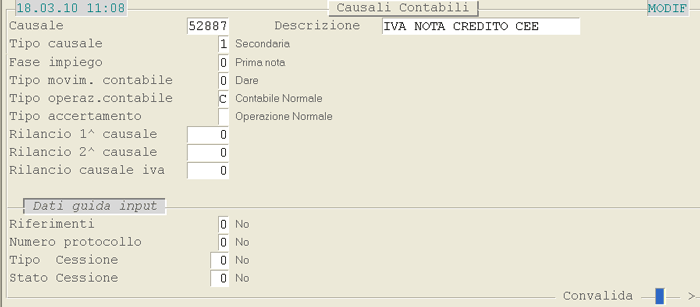
Causale 52887: 1° videata
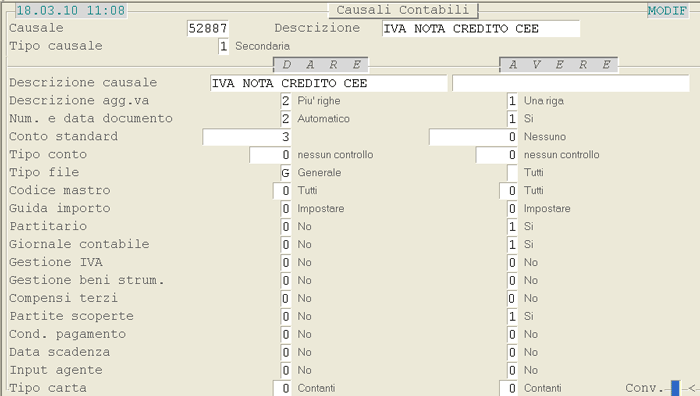
Causale 52887: 2° videata
Causale 7200 - Fattura Scontrinata (Corrispettivi Suddivisi)
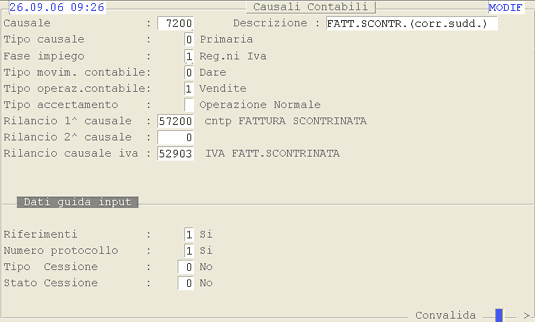
Causale 7200: 1° videata.
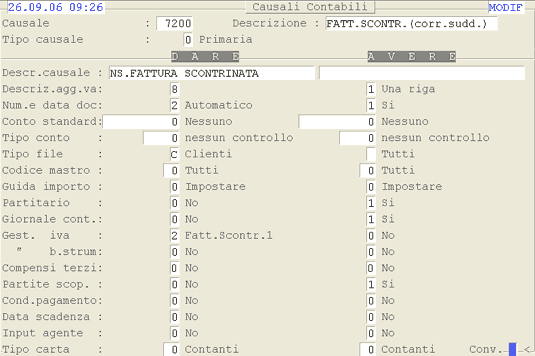
Causale 7200: 2° videata.

Causale 57200: 1° videata.
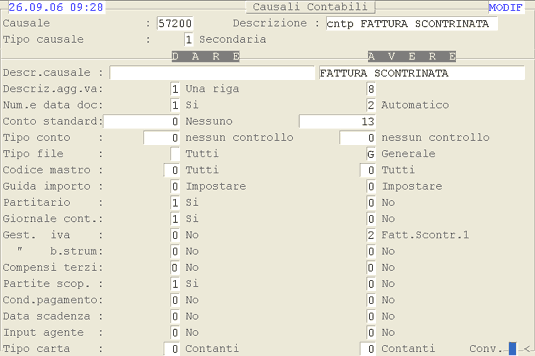
Causale 57200: 2° videata.
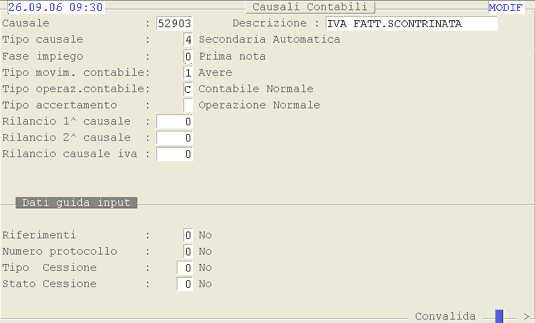
Causale 52903: 1° videata

Causale 52903: 2° videata
Causale 7201 - Fattura Scontrinata (Corrispettivi Ventilati)
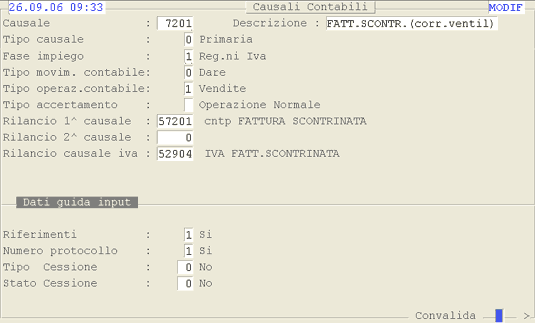
Causale 7201: 1° videata.
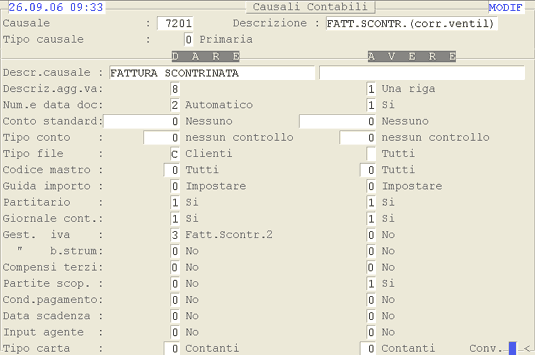
Causale 7201: 2° videata.
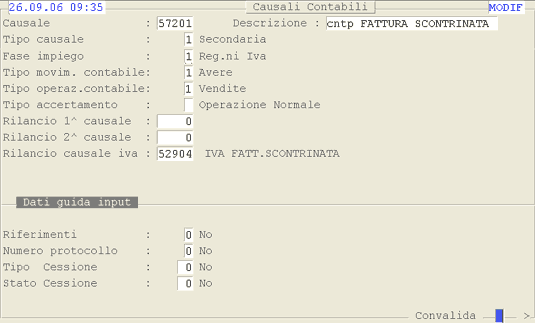
Causale 57201: 1° videata.
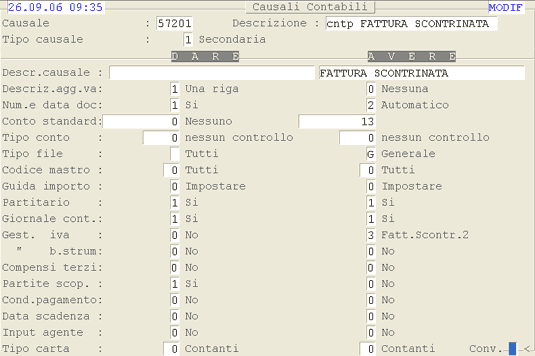
Causale 57201: 2° videata.
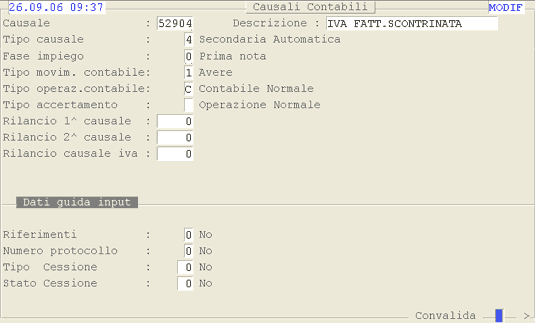
Causale 52904: 1° videata
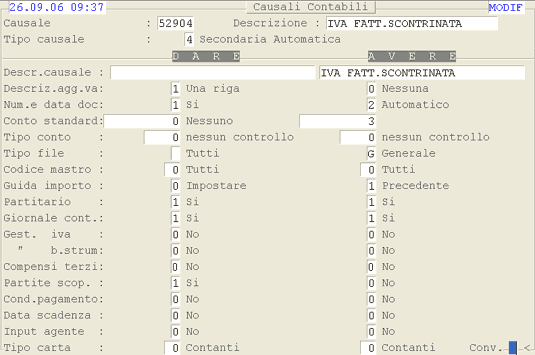
Causale 52904: 2° videata
Causale 73 - Fattura Immediata
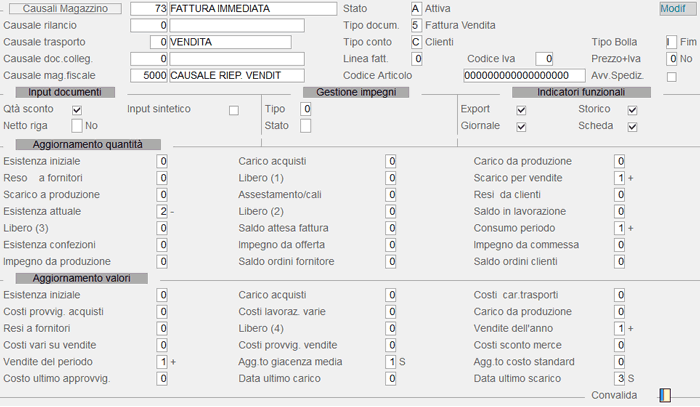
Causale 73
Causale 74 - Reso da Cliente (Nota Credito)
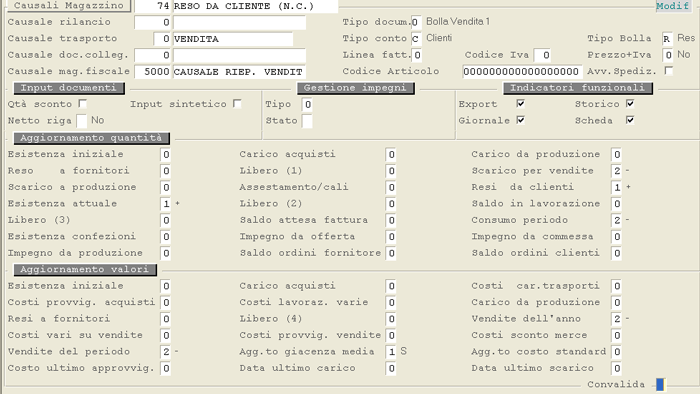
Causale 74
Causale 7600 - Nota Debito Cliente

Causale 7600: 1° videata.

Causale 7600: 2° videata.
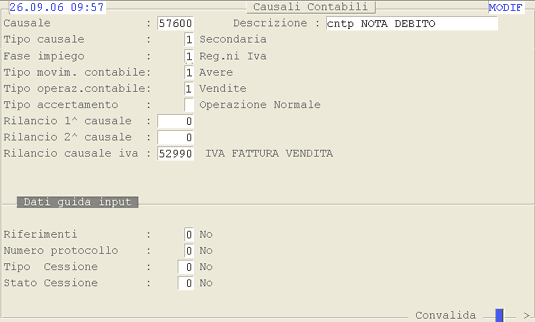
Causale 57600: 1° videata.

Causale 57600: 2° videata.
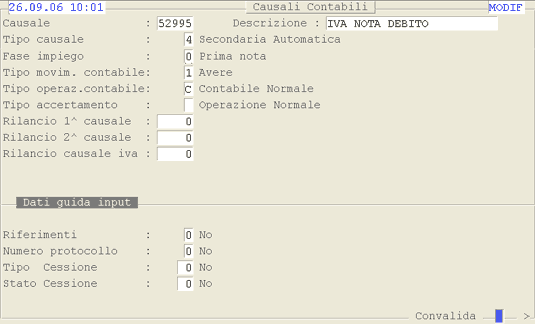
Causale 52995: 1° videata

Causale 52995: 2° videata
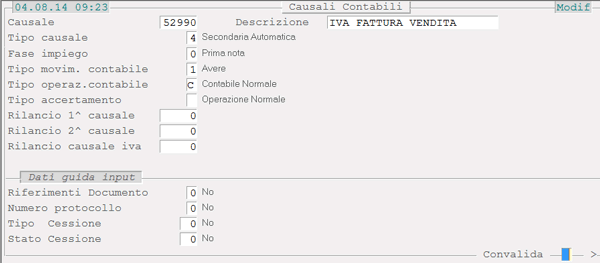
Causale 52990: 1° videata
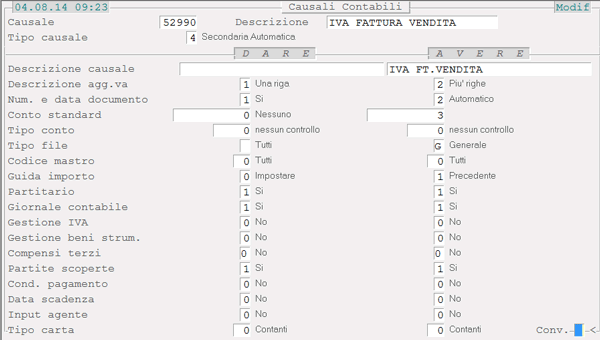
Causale 52990: 2° videata
Causale 7710 - Nota Credito I.V.A. Sospesa

Causale 7710: 1° videata.
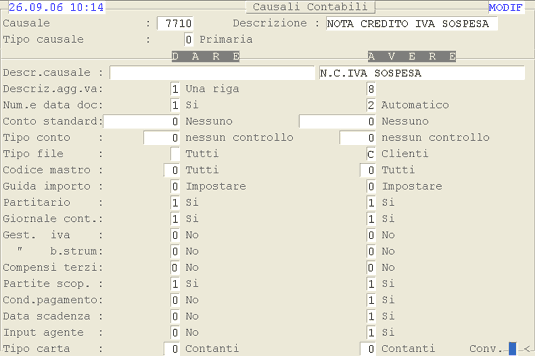
Causale 7710: 2° videata.
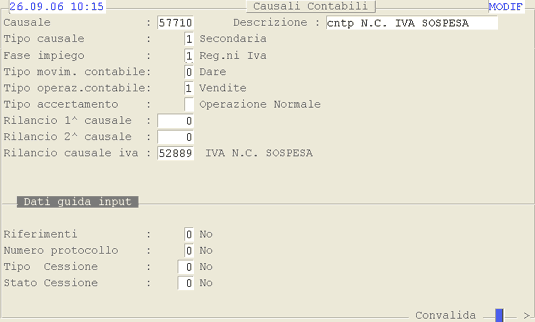
Causale 57710: 1° videata.
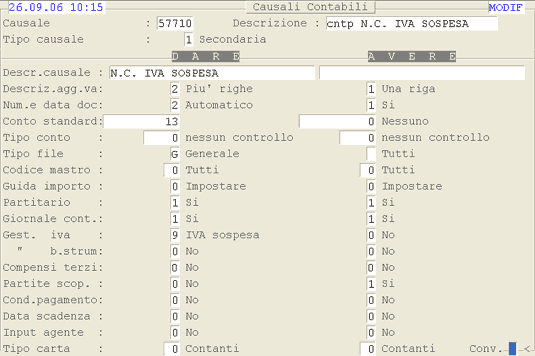
Causale 57710: 2° videata.
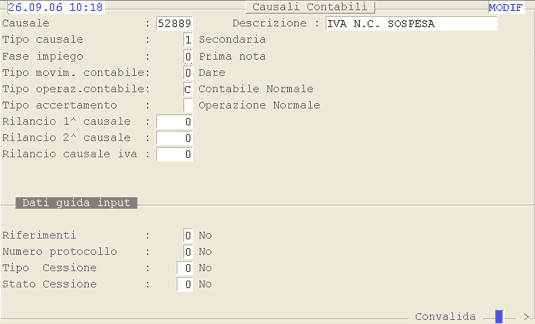
Causale 52889: 1° videata
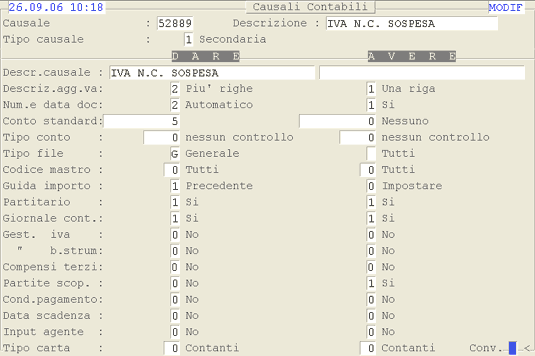
Causale 52889: 2° videata
Causale 7810 - Pagamento Nota Credito Sospesa

Causale 7810: 1° videata.
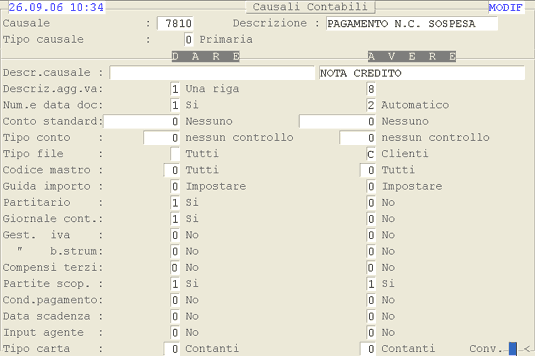
Causale 7810: 2° videata.

Causale 57810: 1° videata.
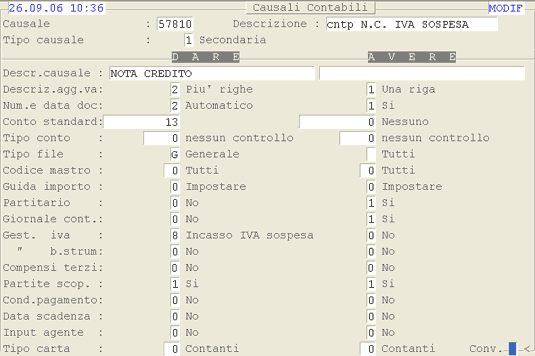
Causale 57810: 2° videata.

Causale 53002: 1° videata
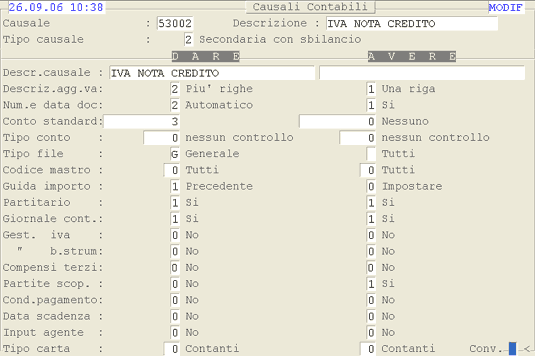
Causale 53002: 2° videata
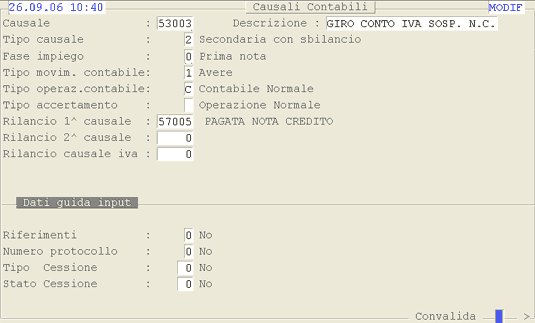
Causale 53003: 1° videata
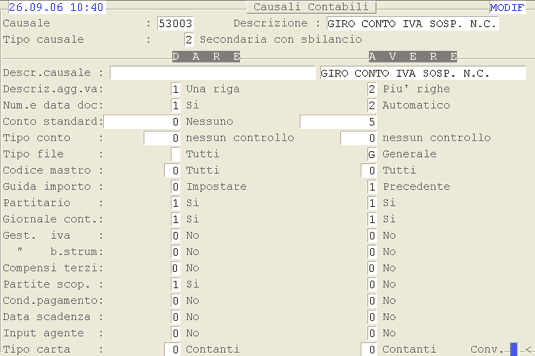
Causale 53003: 2° videata

Causale 57005: 1° videata
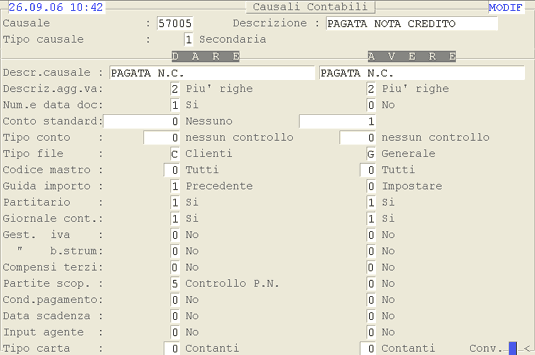
Causale 57005: 2° videata
Causale 79.022 - Fattura Vendita Split-Payment
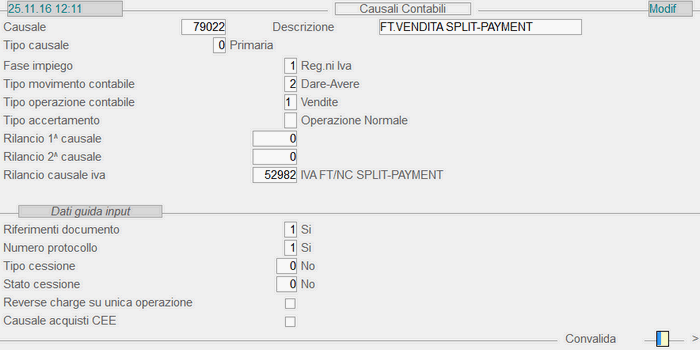
Causale 79.022: 1° videata
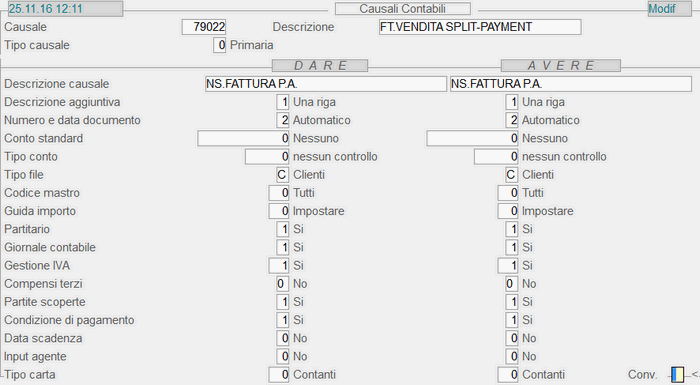
Causale 79.022: 2° videata

Causale 52.982: 1° videata
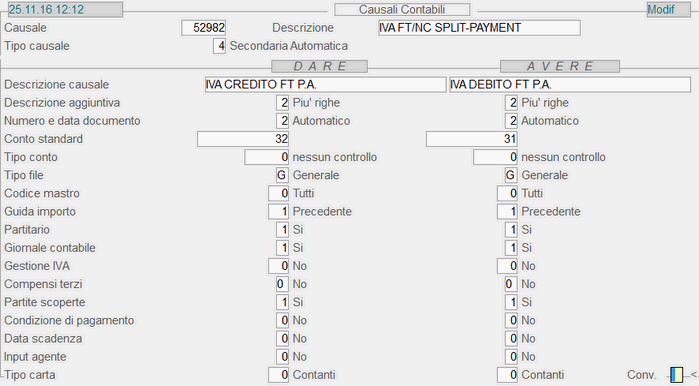
Causale 52.982: 2° videata
Causale 79.062 - Nota Credito Split-Payment
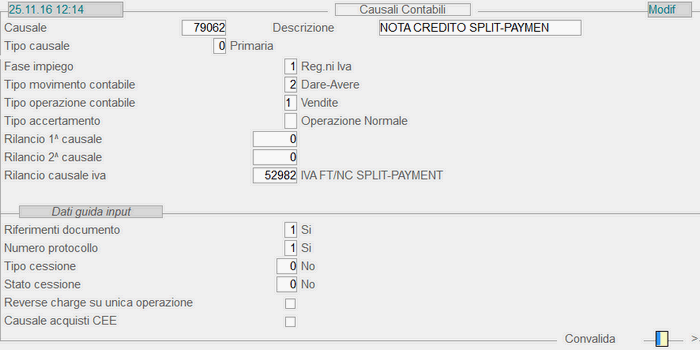
Causale 79.062: 1° videata
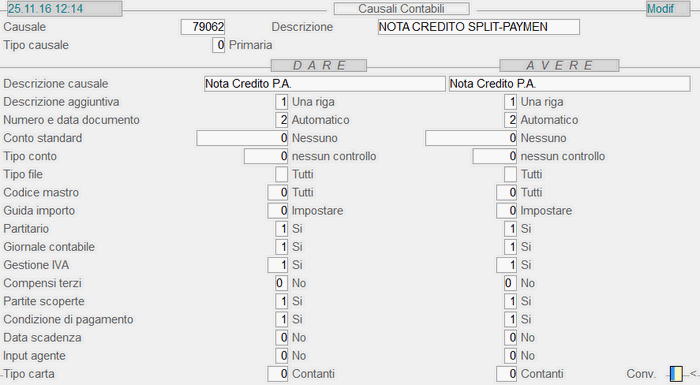
Causale 79.062: 2° videata
Causale 52.982: 1° videata
Causale 52.982: 2° videata
Causale 79.222 - Contp Fatture Split-Payment
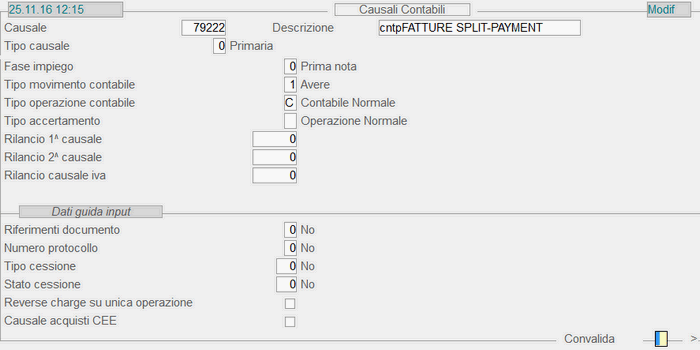
Causale 79.222: 1° videata

Causale 79.222: 2° videata
Causale 79.262 - Cntp N.C. Split-Payment
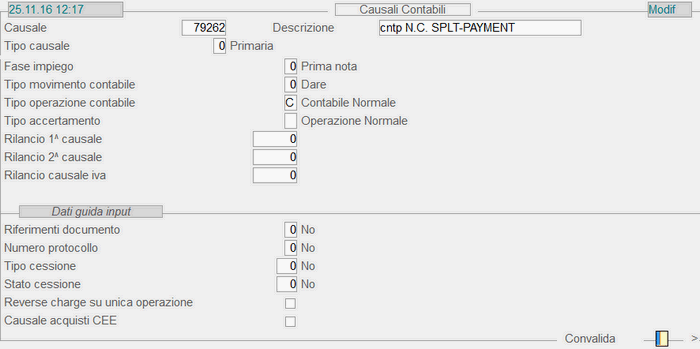
Causale 79.262: 1° videata
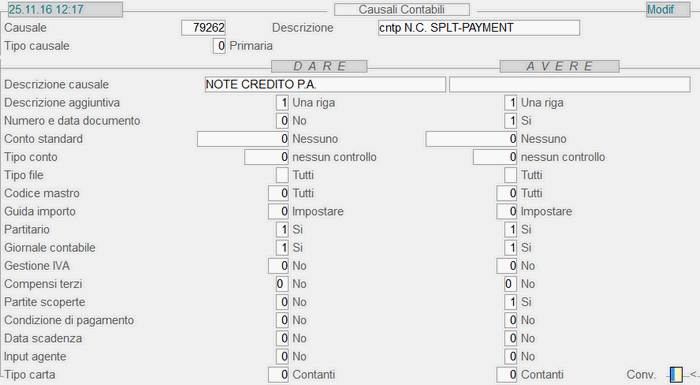
Causale 79.262: 2° videata
Causale 8 - Dare (solo CO.AN.)
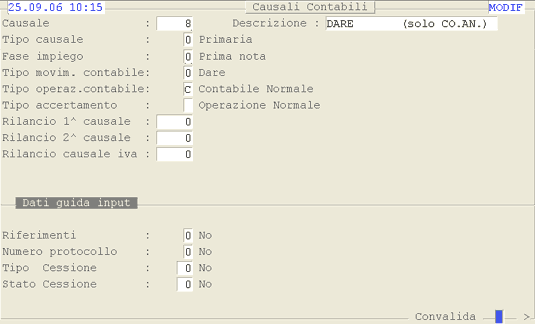
Causale 8: 1° videata.

Causale 8: 2° videata.
Causale 80.001 - Sconto Euro per Collo (Bolla, Fattura)
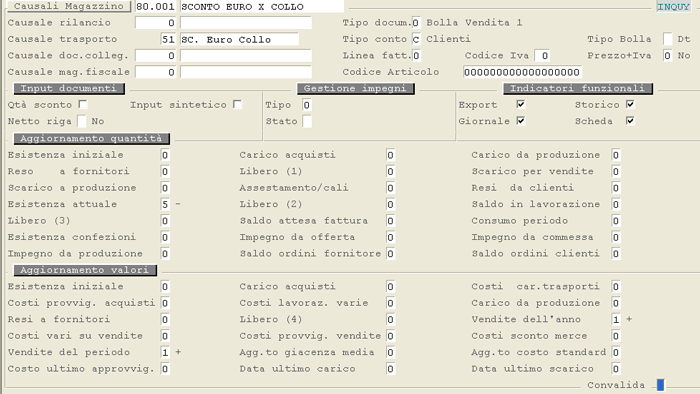
Causale 80.001
Causale 80.009 - Sconto Euro per Collo (Nota Credito)
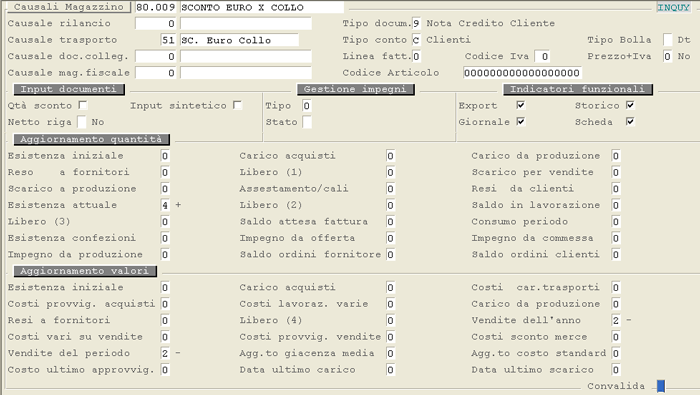
Causale 80.009
Causale 81 - Carico Vuoti Resi
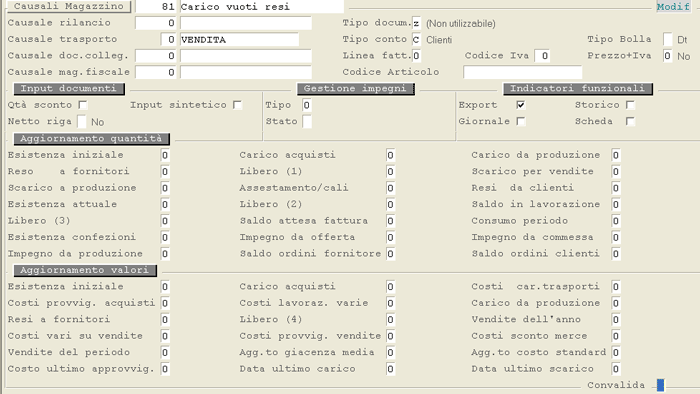
Causale 81
Causale 82 - Carico vuoti prelevati
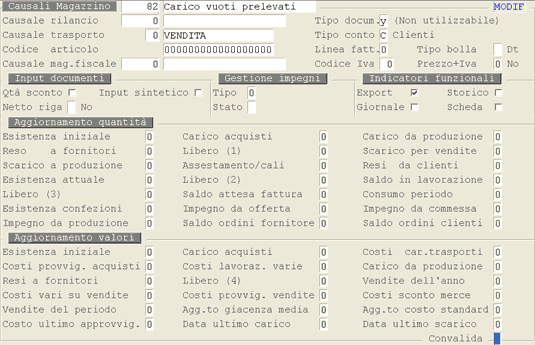
Causale 82
Causale 85 - Installazione Accessori
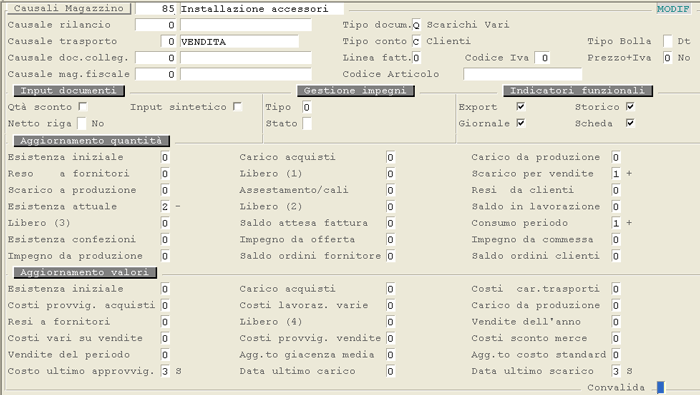
Causale 85
Causale 86 - Sostituzione Accessori
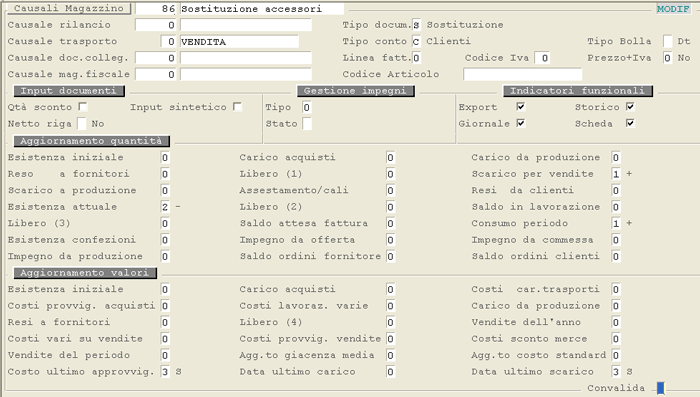
Causale 86
Causale 89000 - Differenza Conversione (Automatica)
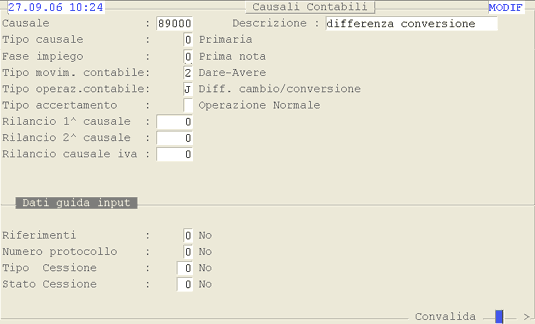
Causale 89000: 1° videata.
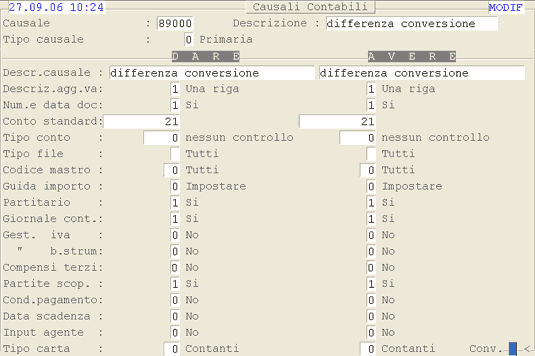
Causale 89000: 2° videata.
Causale 89005 - Differenza Arrotondamento Cambio (Automatica)
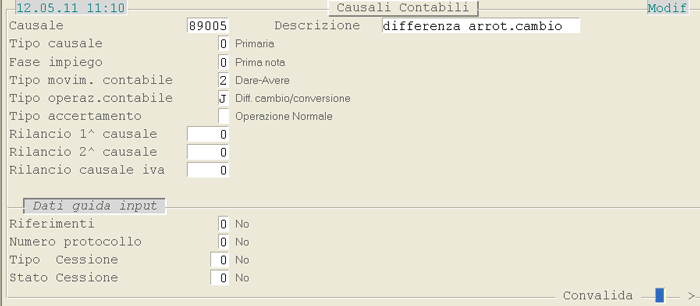
Causale 89005: 1° videata
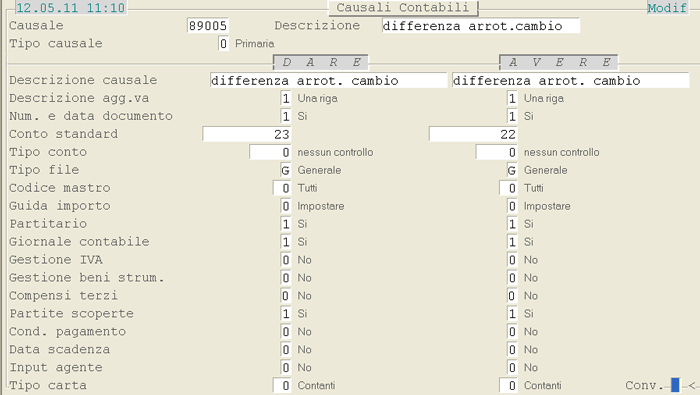
Causale 89005: 2° videata
Causale 89009 - Differenza Cambio
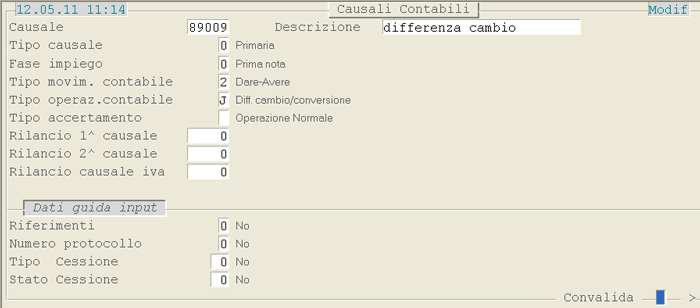
Causale 89009: 1° videata
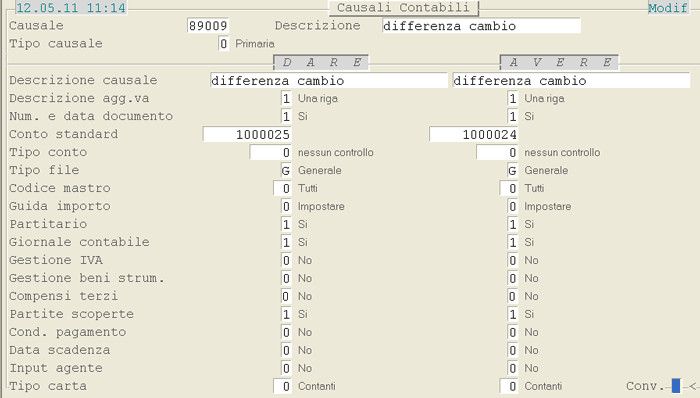
Causale 89009: 2° videata
Causale 9 - Avere (solo CO.AN.)
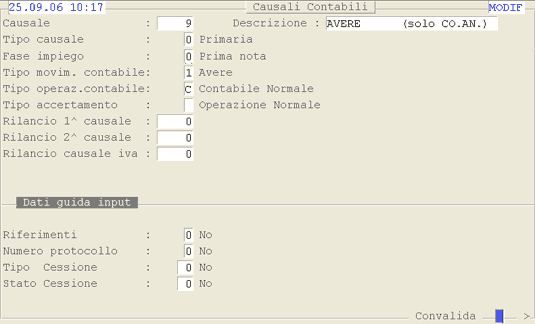
Causale 9: 1° videata.
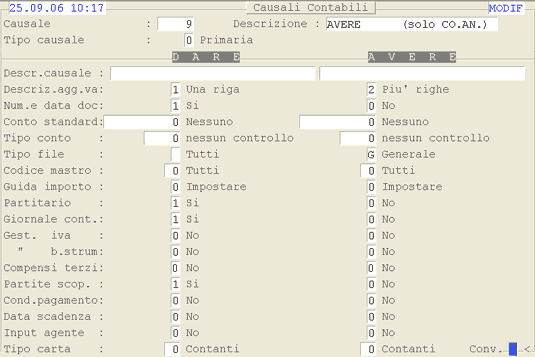
Causale 9: 2° videata.
Causale 90.008 - Movimento Cessione Gratuita
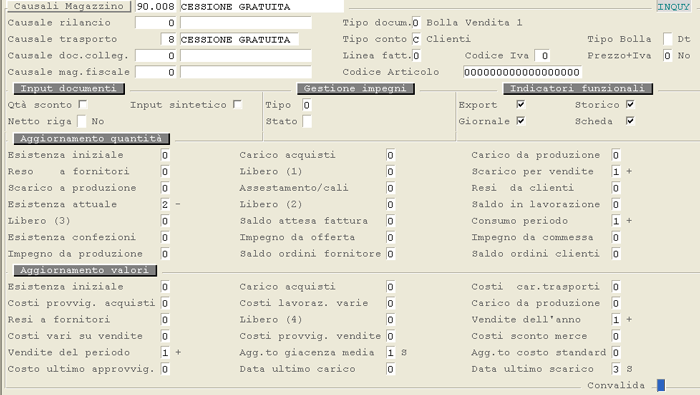
Causale 90.008
Causale 90.010 - Movimento Sconto Merce
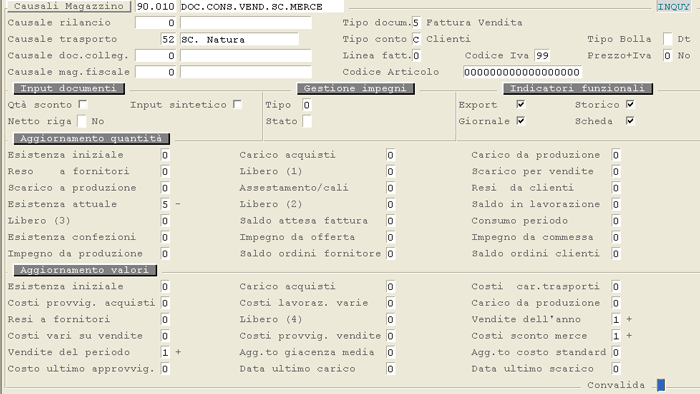
Causale 90.010
Causale 90.011 - Cessione Sconto Merce

Causale 90.011
Causale 90.012 - Movimenti Omaggi Campione
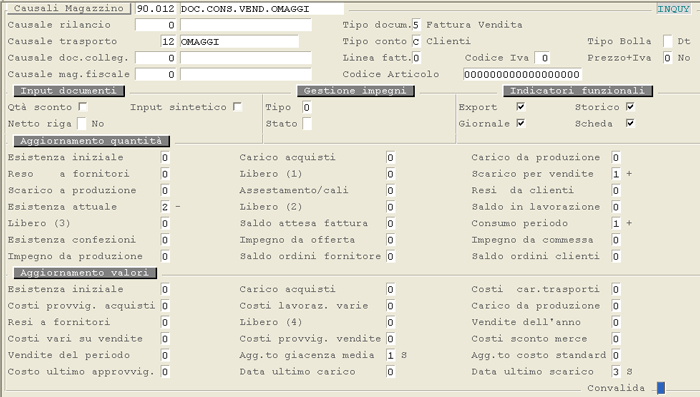
Causale 90.012
Causale 90.110 - Nota Credito Movimento Sconto Merce

Causale 90.110
Causale 90.111 - Nota Credito Cessione Sconto Natura

Causale 90.111
Causale 9000 - Bilancio Apertura a Diversi
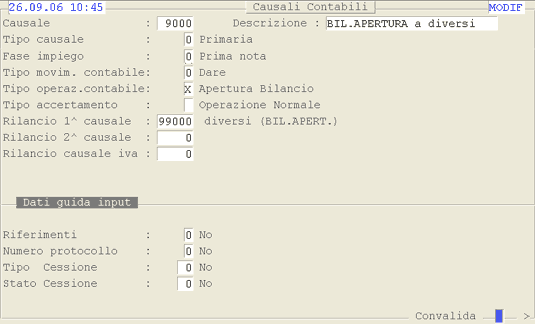
Causale 9000: 1° videata.
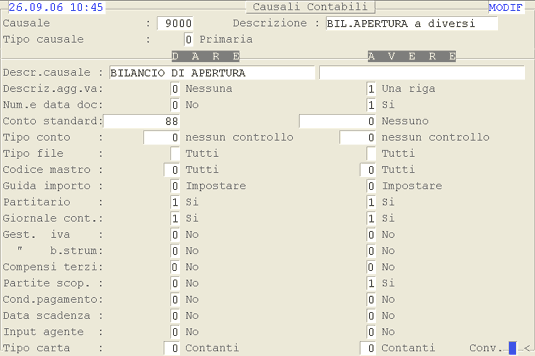
Causale 9000: 2° videata.
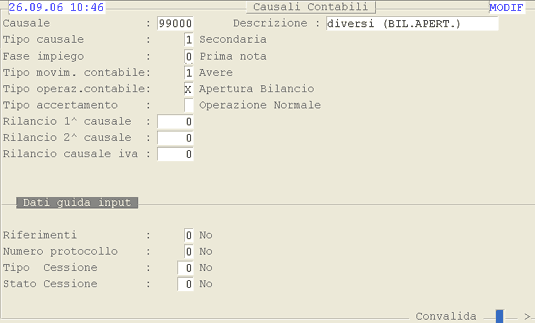
Causale 99000: 1° videata.

Causale 99000: 2° videata.
Causale 9001 - Bilancio Chiusura a Diversi
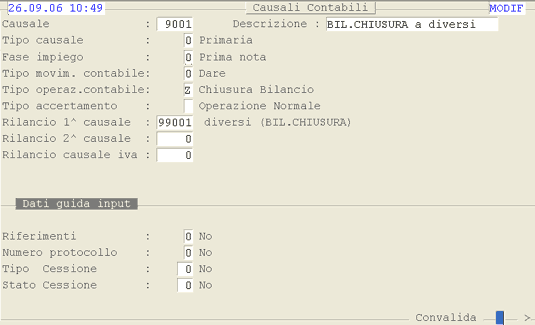
Causale 9001: 1° videata.
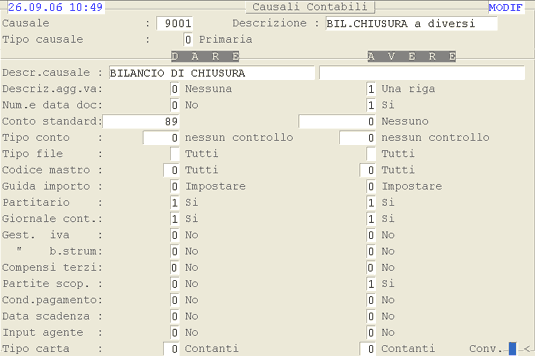
Causale 9001: 2° videata.
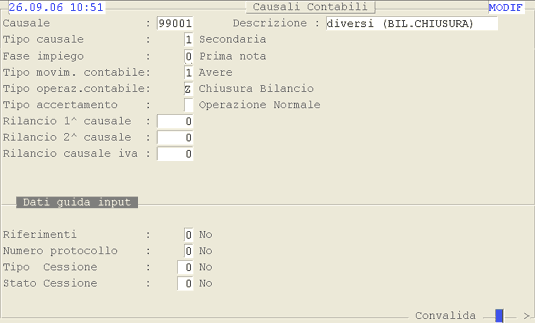
Causale 99001: 1° videata.
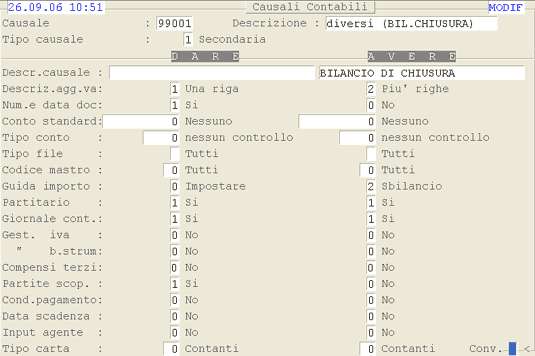
Causale 99001: 2° videata.
Causale 9100 - Diversi a Bilancio Apertura
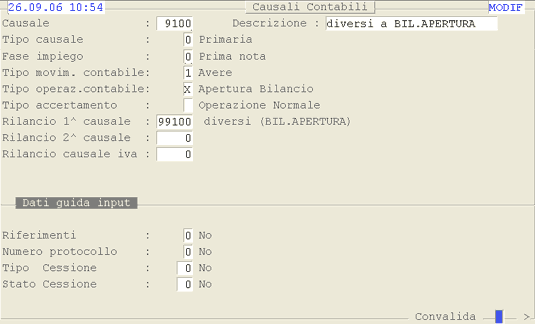
Causale 9100: 1° videata.
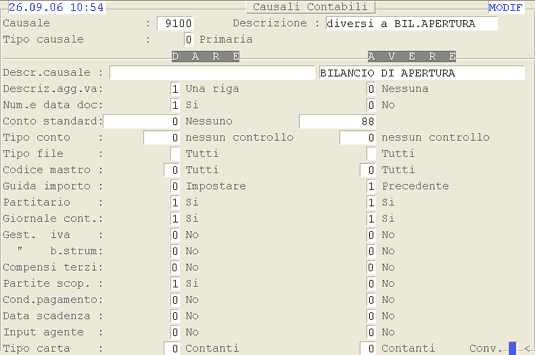
Causale 9100: 2° videata.
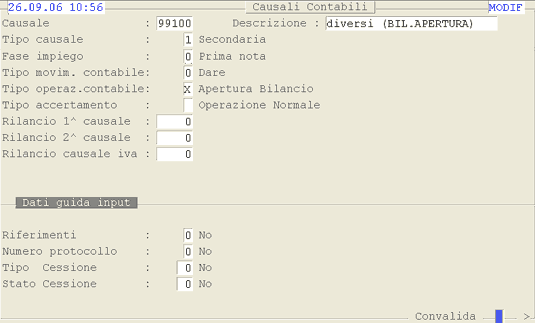
Causale 99100: 1° videata.
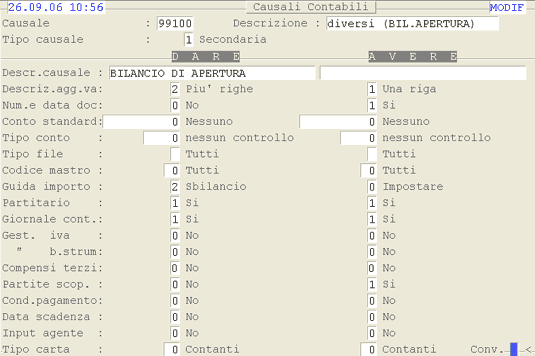
Causale 99100: 2° videata.
Causale 9101 - Diversi a Bilancio Chiusura
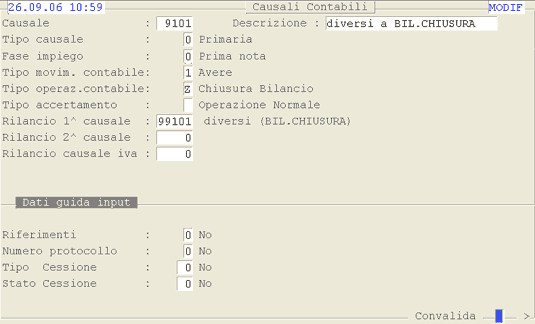
Causale 9101: 1° videata.
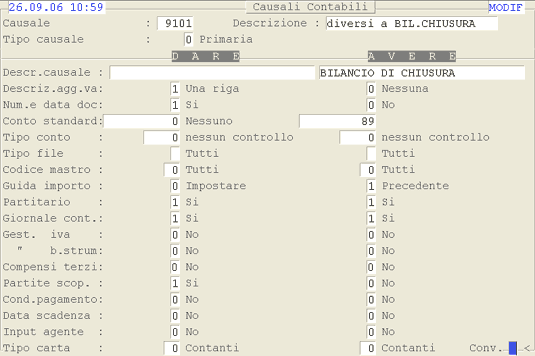
Causale 9101: 2° videata.
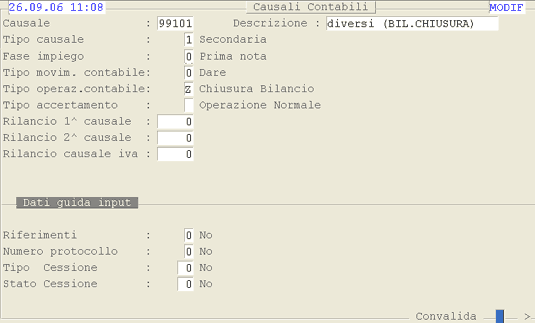
Causale 99101: 1° videata.

Causale 99101: 2° videata.
Gruppo funzioni 1.16
1.16.8 - Assesta Database: 8. Delete Movimenti Obsoleti
Questa funzione permette di cancellare la movimentazione ormai obsoleta, allo scopo di ottimizzare lo spazio sul database, quindi velocizzare l'esecuzione dei processi e contenere i tempi di copia degli archivi. Si raccomanda di eseguire periodicamente questa funzione e, solo per la prima volta, è consigliabile operare su un periodo di tempo limitato, in modo da poter valutare i tempi di esecuzione.
È prevista la possibilità di eliminare i movimenti obsoleti, solo di alcune tavole del database, attraverso la Schedulazione Processi. Agli Utenti che intendono eseguire questa funzione in modalità schedulata, si richiede di contattare preventivamente il Servizio Assistenza della Genesys Software.
Modalità Operativa
- Operativamente, dopo aver impostato la Ditta su cui operare, il programma visualizza in un data-grid le tipologie di movimenti che è possibile cancellare:
- Ordini di Vendita - di Acquisto - di Produzione
ad esclusione degli ultimi 6 mesi - Ordini Fotolaboratorio
ad esclusione degli ultimi 5 anni (solo per gli Utenti del Modulo B60) - Movimenti di Magazzino
ad esclusione degli ultimi 5 anni - Movimenti di Interfaccia Contabilità/Magazzino
ad esclusione degli ultimi 5 anni - Statistiche Acquisti/Vendite
ad esclusione degli ultimi 10 anni - Missioni RMH
ad esclusione degli ultimi 6 mesi - Movimenti per Missioni
- Movimenti Contabili
ad esclusione degli ultimi 10 anni - Statistiche Contabili
ad esclusione degli ultimi 10 anni - Movimenti Trasporti
tavole MMTR, MPTR e MQTR aventi Stato Elaborazione = 9 (stampata Fattura Trasporti) - Movimenti Provvigioni
tavole MMPV, MPPV e MQPV aventi Stato Elaborazione = 7 (stampata Fattura Provvigioni) oppure 9 (Provvigioni liquidate), dipendentemente dal valore del parametro Tipo Liquidazione: 7 se Tipo Liquidazione uguale 1 (consegnato) oppure 9 se Tipo Liquidazione uguale 2 o 3 (incasso totale o parziale)
La tavola MQPV sarà cancellata solo nel caso sulla Ditta sia previsto il Tipo Liquidazione2 oppure 3 (incasso totale o parziale).
Per selezionare i movimenti da cancellare, è sufficiente attivare il corrispondente check-box sul data-grid, quindi indicare fino a quale anno si vuole cancellare la movimentazione. Completate le impostazioni, cliccare sul pulsante di convalida .
A questo punto, nella sezione destra della videata, il programma visualizza in un data-grid l'indicazione del numero di records cancellati per ciascuna tabella. È visualizzata un'ulteriore richiesta di conferma e, se positiva, il programma esegue la cancellazione definitiva dei movimenti selezionati.
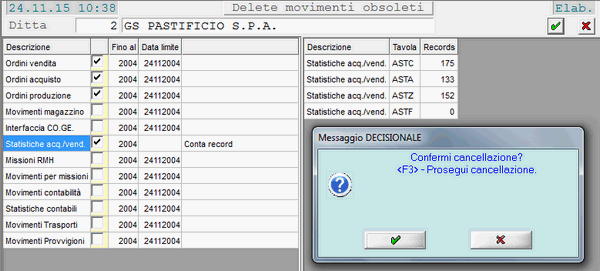
Delete Movimenti Obsoleti
Nel Log delle Attività saranno storicizzate le informazioni relative alla cancellazione delle tavole.
Gruppo funzioni 1.3
1.3.9 - Manutenzione Tabella Relazioni: 9. Contropartite
Questa funzione prevede la possibilità d'importare le Contropartite, da un file esterno in formato csv.
Specifiche del File
- Deve essere in formato CSV con colonne separate da «;» (punto e virgola)
- Deve essere denominato tabeCNT.csv (osservando maiuscole e minuscole) e deve essere allocato nella cartella $GD/tmp
- Deve avere una riga d'intestazione con le seguenti colonne:
- CODE_CONT (Codice Origine)
- CODE_CASS (Codice Nuovo)
- DENM_CONT (Descrizione)
Modalità Operativa
Cliccando sul tasto label Importa, il programma provvede a visualizzare nel data-grid tutte le Contropartite presenti nel file, con il check-box attivo ai fini dell'import. Ovviamente, è possibile escluderne una o piú di una, disattivando semplicemente il check-box corrispondente.
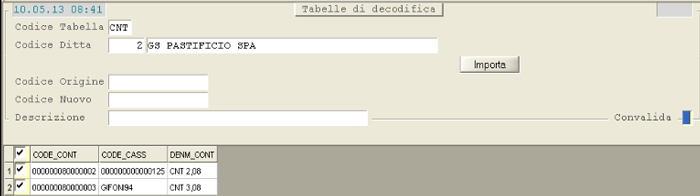
Import Contropartite
A questo punto, cliccando sul tasto di Convalida, s'importano tutte le Contropartite selezionate; mentre con Esc si annulla l'import. Se una Contropartita esiste già, il programma provvederà ad aggiornarla.
Gruppo funzioni 4.26
4.26.2 - GQM: 2. Ruoli associati agli Utenti

Questa GQM visualizza, in modalità data-grid, l'elenco dei Ruoli associati ad un singolo Utente o a tutti gli Utenti appartenenti al range impostato nella videata di accesso alla funzione.
Schedulazione processi
Capitolo dedicato alla schedulazione processi del modulo EE0
1.16.1.15 - Schedulazione Processi - Funzioni Implementate - Amministrazione
Questa procedura schedulata Non disattiva i Clienti/Fornitori, ma provvede ad inviare un flusso csv, con l'elenco dei Conti non movimentati, agli Interlocutori indicati nella Tabella procedurale ALT - Alert Modifica Clienti, in corrispondenza del Tipo Alert DCNM (se alert attivo).
La funzione deve essere eseguita per singola Ditta e l'elaborazione è distinta per Clienti e Fornitori.
Modalità Operativa
Operativamente, impostare nel campo Modulo SIGEA e, solo per la prima volta, inserire il valore 9 nel campo Processi, in modo da visualizzare l'elenco delle funzioni candidate alla schedulazione:
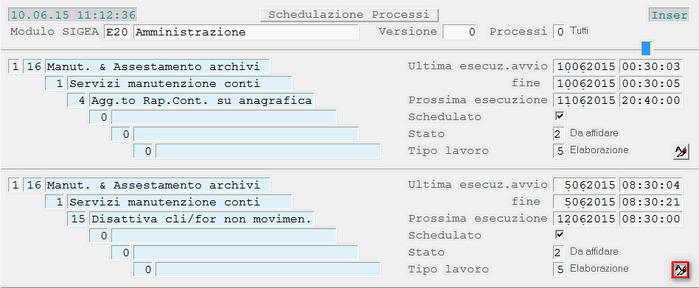
Disattiva Clienti/Fornitori non movimentati: videata d'accesso alla funzione
Per assegnare la selezione la prima volta oppure modificare i dati della schedulazione, cliccare sull'apposito pulsante :
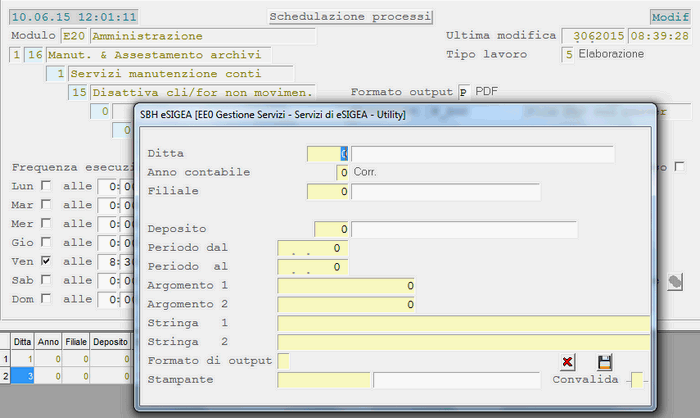
Disattiva Clienti/Fornitori non movimentati: impostazione parametri schedulazione
Ditta
Impostare il codice della Ditta da elaborare.
Anno contabile
L'elaborazione è sempre effettuata sull'Anno corrente.
Periodo dal
Il numero di giorni impostato in questo campo sarà sottratto alla data di elaborazione, per determinare la data di riferimento: tutti i Conti che Non risultano movimentati a partire da questa data, saranno inclusi nell'elaborazione.
Inserire un valore negativo compreso tra -365 e -999: se s'imposta un numero di giorni inferiore all'anno, il programma assumerà in automatico, come data minima, la data di un anno antecedente a quella di elaborazione.
Periodo al
Il numero di giorni impostato in questo campo sarà sottratto alla data di elaborazione, per determinare l'esclusione dei Conti inseriti dopo la data calcolata.
Inserire un valore negativo compreso tra -365 e -999: se s'imposta un numero di giorni inferiore all'anno, il programma assumerà in automatico, come data limite, la data di un anno antecedente a quella di elaborazione.
Questa data Non può essere anteriore a quella calcolata come Periodo dal.
Stringa 1
Nel primo carattere impostare C per elaborare i Clienti oppure F per i Fornitori.
Tutti gli altri campi devono essere impostati a 0 (zero) oppure a spazio.
1.16.1.4 - Schedulazione Processi - Funzioni Implementate - Amministrazione
Questa procedura permette di aggiornare il Rapporto Contabile indicato sull'Anagrafica di un Conto Consegna. In seguito alla modifica del Rapporto Contabile, il programma provvede ad aggiornare anche il campo anagrafico Data modifica e l'indicatore Flag modifica (valore 2).
Modalità Operativa
Operativamente, impostare nel campo Modulo SIGEA e, solo per la prima volta, inserire il valore 9 nel campo Processi, in modo da visualizzare l'elenco delle funzioni candidate alla schedulazione:
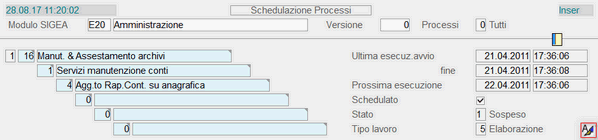
Aggiornamento Rapporto Contabile su Anagrafica: videata d'accesso alla funzione
Per assegnare la selezione la prima volta oppure modificare i dati della schedulazione, cliccare sull'apposito pulsante :
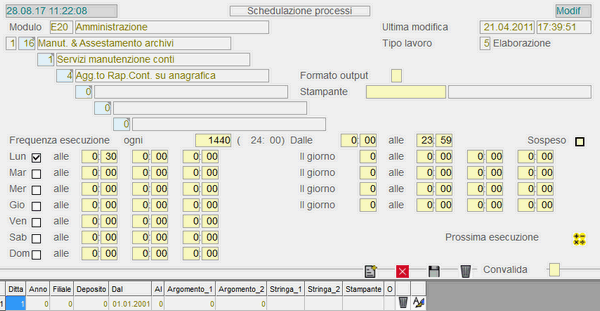
Aggiornamento Rapporto Contabile su Anagrafica: impostazione parametri schedulazione
La procedura aggiorna tutti i Conti Consegna per i quali il nuovo Rapporto Contabile inizia nel giorno impostato. La schedulazione deve essere eseguita in un orario immediatamente successivo alla mezzanotte o comunque prima che altri processi o attività elaborino movimenti di magazzino e/o ordini.
1.16.15.2.1 - Schedulazione Processi - Funzioni Implementate - Amministrazione
La funzione di Acquisizione Documenti Passivi può essere eseguita anche in modalità schedulata.
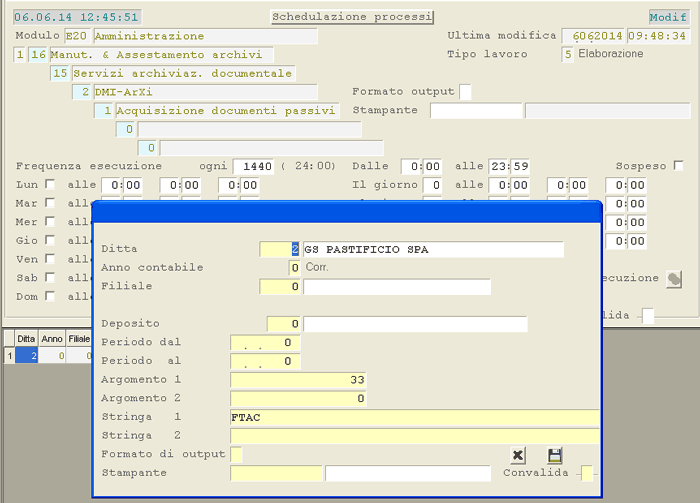
Acquisizione Documenti Passivi: impostazione parametri schedulazione
È richiesta l'impostazione dei seguenti parametri di elaborazione:
Ditta
Inserire il codice della Ditta da elaborare.
Non è ammesso il valore 0 (zero).
Argomento 1
Impostare il Mastro Fornitori da elaborare.
Questo campo Non può essere impostato a 0 (zero).
- Stringa 1
- Impostare il Tipo Documento da acquisire:
- FTAC = Fatture di Acquisto
- NTCF = Note Credito Passive
Impostare spazio per considerare entrambi i valori.
1.16.8 - Schedulazione Processi - Funzioni Implementate - Gestione Servizi
Questa funzione permette di eliminare i movimenti obsoleti solo di alcune tavole del database.
Nella Manutenzione dei Processi Schedulati, valorizzare i seguenti campi:
- Periodo al
- Impostare la data limite di cancellazione dei movimenti: ad esempio, impostando 31122013, il programma cancellerà i movimenti solo fino al 31/12/2013 e Non oltre questa data.
- Impostando 0 (zero), invece, saranno assunti i limiti minimi previsti dal programma.
- È possibile calcolare dinamicamente la data limite di cancellazione movimenti, partendo sempre dalla data di elaborazione, impostando in questo campo un numero negativo (ad esempio 365-). In questo caso, infatti, la data limite sarà determinata sottraendo, dalla data di elaborazione, il numero di giorni impostato in questo campo. In questo modo è possibile definire un intervallo di tempo sempre costante, in cui mantenere i dati disponibili.
Esempio: per cancellare i movimenti fino ad un anno precedente a quello di elaborazione, indicare 365-. Supponiamo che il processo schedulato parta il 25/03/2014 e che l'Utente imposti 365-, in corrispondenza del campo Periodo al. In un'ipotesi di questo tipo, la data limite di cancellazione, calcolata dal programma, corrisponde al 25/03/2013.
Analogamente, impostando multipli di 365, il programma considererà sempre gli anni interi, senza preoccuparsi di quelli bisestili (ad esempio 730- corrisponde a 2 anni).
Argomento 1
Impostare il numero di giorni da eliminare, a partire dalla Data del primo Documento (più vecchio) intercettato. Naturalmente, in base a ciascuna tavola, sarà garantito un periodo minimo di conservazione dei movimenti, entro il quale Non sarà consentita la cancellazione.
Ad esempio, se in questo campo indichiamo 15 giorni e nel sistema il Documento di Magazzino più vecchio risale al 03/05/2000, il programma cancellerà tutti i Documenti compresi nel periodo dal 03/05/2000 al 18/05/2000. È garantito in ogni caso il periodo minimo di conservazione dei movimenti.
Stringa 1
Indicare, utilizzando gli acronimi, il gruppo di tavole per il quale effettuare la cancellazione dei movimenti. È possibile indicare più di un gruppo, utilizzando il carattere di separazione «;» (punto e virgola).
- Di seguito è fornito l'elenco degli acronimi utilizzati per individuare le diverse tipologie di movimenti e il corrispondente periodo minimo di conservazione (entro il quale Non è consentita la cancellazione):
- ORDV - Ordini di Vendita (minimo gli ultimi 6 mesi)
- ORDA - Ordini di Acquisto (minimo gli ultimi 6 mesi)
- MPOP - Ordini di Produzione (minimo gli ultimi 6 mesi)
- MMFO - Ordini Fotolaboratorio (minimo gli ultimi 5 anni)
- MMMG - Movimenti di Magazzino (minimo gli ultimi 5 anni)
- MMFT - Movimenti di Interfaccia Contabilità/Magazzino (minimo gli ultimi 5 anni)
- MMVC - Movimenti Contabili (minimo gli ultimi 10 anni)
- MASC - Statistiche Contabili (minimo gli ultimi 10 anni)
- MRMM - Missioni RMH (minimo gli ultimi 6 mesi)
Se il campo Stringa 1 è impostato a spazio, Non saranno presi in considerazione i valori eventualmente indicati nei campi Periodo al e Argomento 1 e il programma provvederà a cancellare tutti i movimenti, entro i limiti previsti dal programma.
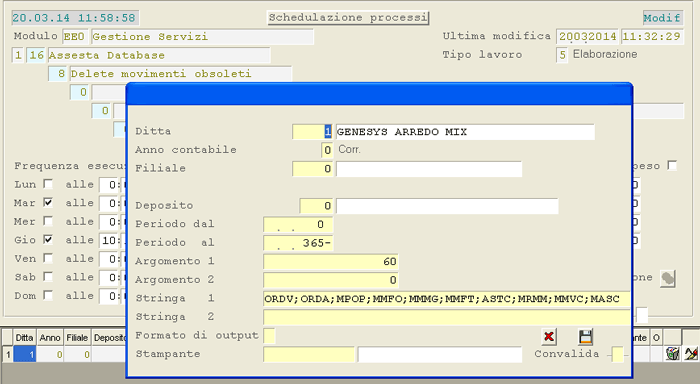
Delete Movimenti Obsoleti: videata d'impostazione parametri
2.1.11.1.11.2 - Schedulazione Processi - Funzioni Implementate - Ciclo Passivo
Relativamente ai Contratti di Fornitura Servizi in Abbonamento, è prevista la possibilità di schedulare la generazione dei documenti per attesa fattura.
Modalità Operativa
Operativamente, impostare nel campo Modulo SIGEA e, solo per la prima volta, inserire il valore 9 nel campo Processi, in modo da visualizzare l'elenco delle funzioni candidate alla schedulazione:
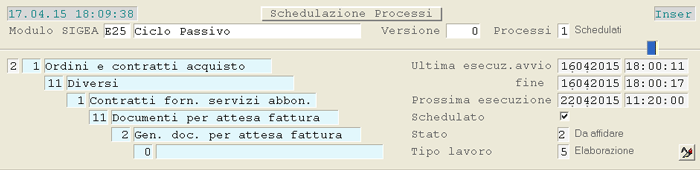
Generazione Documenti per Attesa Fattura: videata d'accesso alla funzione schedulata
Per assegnare la selezione la prima volta oppure modificare i dati della schedulazione, cliccare sull'apposito pulsante :
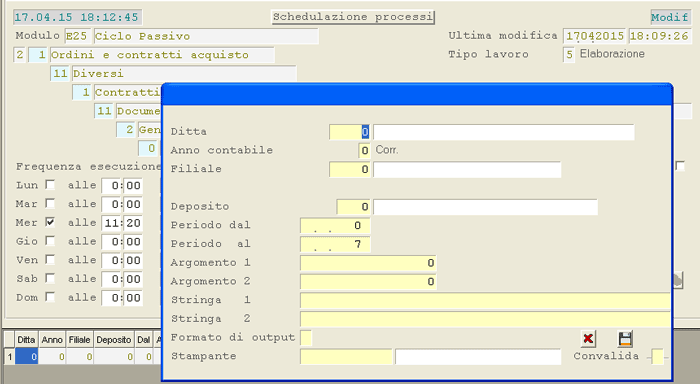
Generazione Documenti per Attesa Fattura: impostazione parametri schedulazione
Dopo aver impostato la frequenza di esecuzione della procedura, inserire i parametri di elaborazione:
Ditta
Se impostato a 0 (zero), è sufficiente inserire i parametri una sola volta perchè questi varranno per tutte le Ditte. Se invece l'elaborazione riguarda una o più Ditte specifiche, occorre inserire una riga di parametri per ciascuna.
Anno contabile
Questo campo Non deve essere impostato perchè l'elaborazione è eseguita sempre sull'Anno corrente.
Filiale
Questo campo Non deve essere impostato perchè la Filiale è assunta dal Contratto.
Deposito
Questo campo Non deve essere impostato perchè il Deposito è assunto dalla Filiale, se diverso da zero, oppure corrisponde al Deposito 998.
Periodo dal
È la data operazione: impostando 0 (zero) sarà assunta la data attuale, mentre un valore minore di zero indica che la data operazione corrisponde alla data attuale meno i giorni impostati.
Esempio: Se la data attuale è il 17/04/2015 e in questo campo è impostato - 1, la data operazione sarà il 16/04/2015.
I valori maggiori di zero sono ignorati perchè Non è ammessa l'impostazione di una data operazione successiva alla data odierna.
Periodo al
È la data limite del periodo di competenza; si ricordi che Non è possibile impostare un numero di giorni maggiore di 31 perchè Non è possibile emettere Documenti con una competenza oltre il fine mese.
2.1.11.1.16.2 - Schedulazione Processi - Funzioni Implementate - Ciclo Passivo
Relativamente ai Contratti di Fornitura Servizi in Abbonamento, è prevista la possibilità di schedulare il Rinnovo.
Modalità Operativa
Operativamente, impostare nel campo Modulo SIGEA e, solo per la prima volta, inserire il valore 9 nel campo Processi, in modo da visualizzare l'elenco delle funzioni candidate alla schedulazione:
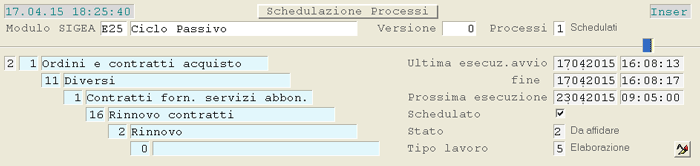
Rinnovo Contratti di Fornitura Servizi in Abbonamento: videata d'accesso alla funzione schedulata
Per assegnare la selezione la prima volta oppure modificare i dati della schedulazione, cliccare sull'apposito pulsante  :
:
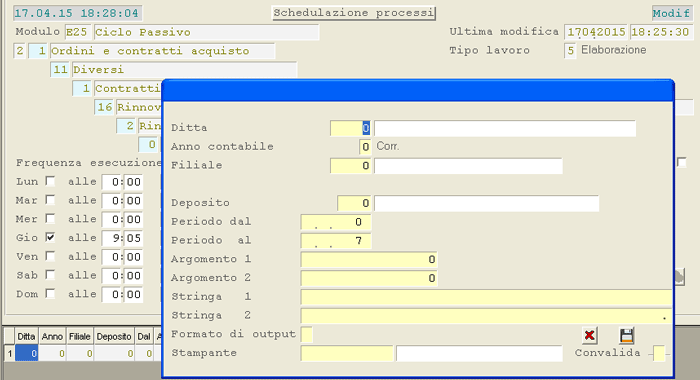
Rinnovo Contratti di Fornitura Servizi in Abbonamento: impostazione parametri schedulazione
Dopo aver impostato la frequenza di esecuzione della procedura, inserire i parametri di elaborazione:
Ditta
Se impostato a 0 (zero), è sufficiente inserire i parametri una sola volta perchè questi varranno per tutte le Ditte. Se invece l'elaborazione riguarda una o più Ditte specifiche, occorre inserire una riga di parametri per ciascuna.
Anno contabile
Questo campo Non deve essere impostato perchè l'elaborazione è eseguita sempre sull'Anno corrente.
Filiale
Questo campo Non deve essere impostato perchè la Filiale è assunta dal Contratto.
Deposito
Questo campo Non deve essere impostato.
Periodo dal
Questo campo Non deve essere impostato perchè la data di riferimento è sempre quella di elaborazione.
Periodo al
È la data limite per la verifica e il rinnovo dei Contratti: impostando ad esempio 7, si rinnoveranno i Contratti che scadono entro 7 giorni dalla data di elaborazione.
2.1.11.1.26 - Schedulazione Processi - Funzioni Implementate - Ciclo Passivo
Relativamente ai Contratti di Fornitura Servizi in Abbonamento, è prevista la possibilità di schedulare la generazione degli alerts sulle scadenze.
Modalità Operativa
Operativamente, impostare nel campo Modulo SIGEA e, solo per la prima volta, inserire il valore 9 nel campo Processi, in modo da visualizzare l'elenco delle funzioni candidate alla schedulazione:
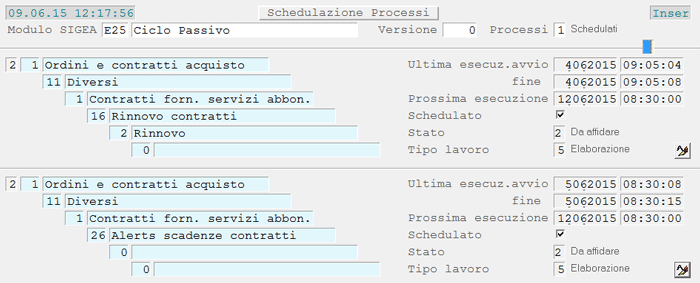
Alerts Scadenze Contratti: videata d'accesso alla funzione schedulata
La procedura provvederà ad inviare un messaggio per Ditta se, sul Gestore o Responsabile del Contratto è stato indicato il Codice Utente, altrimenti, se è stato impostato l'Indirizzo e-mail, sarà inviata una e-mail ai Soggetti preposti. In mancanza di entrambi i riferimenti (Codice Utente e Indirizzo e-mail), Non sarà fornita alcuna segnalazione. Saranno segnalate le Ditte che presentano Contratti in scadenza sia con rinnovo automativo che senza rinnovo.
Se la comunicazione è gestita tramite messaggi in la procedura provvederà ad inviare un messaggio per ogni Ditta che presenta delle scadenze, se invece la comunicazione avviene tramite e-mail, sarà inviata un'unica e-mail con l'indicazione di tutte le Ditte che presentano scadenze; infine, nel caso di schedulazione per Ditta, sarà inviata un'e-mail per ogni Ditta.
Il messaggio evidenzia che, relativamente al periodo esaminato (con indicazione delle date), ci sono delle scadenze sulla Ditta o sulle Ditte indicate con il solo Codice. Per conoscere quali adempimenti sono in scadenza, è sufficiente generare la Lista Contratti in Scadenza dall'apposita funzione.
Per assegnare la selezione la prima volta oppure modificare i dati della schedulazione, cliccare sull'apposito pulsante :
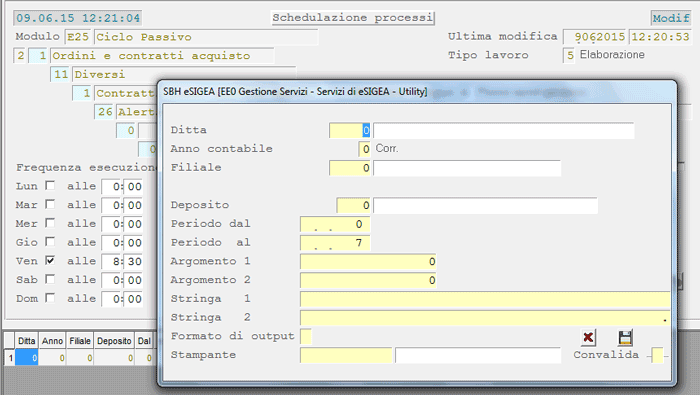
Alerts Scadenze Contratti: impostazione parametri schedulazione
Dopo aver impostato la frequenza di esecuzione della procedura, inserire i parametri di elaborazione:
Ditta
Se impostato a 0 (zero), è sufficiente inserire i parametri una sola volta perchè questi varranno per tutte le Ditte. Se invece l'elaborazione riguarda una o più Ditte specifiche, occorre inserire una riga di parametri per ciascuna.
Periodo dal
Questo campo Non deve essere impostato perchè la data di riferimento è sempre quella di elaborazione.
Periodo al
È la data limite per la verifica delle Scadenze e indica fino a quanti giorni successivi alla data di elaborazione (campo Periodo dal) dovrà essere eseguita la verifica delle Scadenze.
2.1.11.3.11.2 - Schedulazione Processi - Funzioni Implementate - Ciclo Passivo
Relativamente ai Contratti di Locazione Passivi, è prevista la possibilità di schedulare la generazione dei documenti per la fatturazione.
Modalità Operativa
Operativamente, impostare nel campo Modulo SIGEA e, solo per la prima volta, inserire il valore 9 nel campo Processi, in modo da visualizzare l'elenco delle funzioni candidate alla schedulazione:

Generazione Documenti per Fatturazione: videata d'accesso alla funzione
Per assegnare la selezione la prima volta oppure modificare i dati della schedulazione, cliccare sull'apposito pulsante :
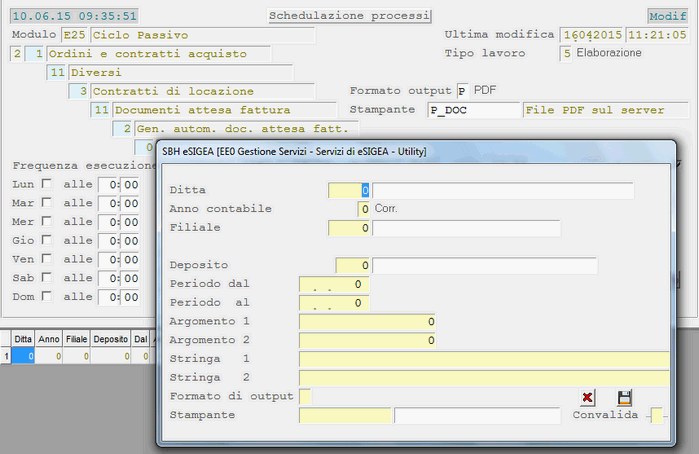
Generazione Documenti per Fatturazione: impostazione parametri schedulazione
Dopo aver selezionato il periodo d'interesse, procedere all'inserimento dei parametri di elaborazione:
Ditta
Se impostato a 0 (zero) serve una sola riga perchè elabora tutte le Ditte, altrimenti serve una riga per ogni Ditta.
Anno contabile
Questo campo Non deve essere impostato perchè l'elaborazione è eseguita sempre sull'Anno corrente.
Filiale
Questo campo Non deve essere impostato perchè la Filiale è assunta dal Contratto.
Deposito
Questo campo Non deve essere impostato perchè il Deposito è assunto dalla Filiale, se diverso da zero, oppure corrisponde al Deposito 998.
Periodo dal
È la data operazione: impostando 0 (zero) sarà assunta la data attuale, mentre un valore minore di zero indica che la data operazione corrisponde alla data attuale meno i giorni impostati.
Esempio: Se la data attuale è il 04/11/2017 e in questo campo è impostato - 1, la data operazione sarà il 03/11/2017.
I valori maggiori di zero sono ignorati perchè Non è ammessa l'impostazione di una data operazione successiva alla data odierna.
Periodo al
È la data limite del periodo di competenza; si ricordi che Non è possibile impostare un numero di giorni maggiore di 31 perchè Non è possibile emettere Documenti con una competenza oltre il fine mese.
2.1.11.3.26 - Schedulazione Processi - Funzioni Implementate - Ciclo Passivo
Relativamente ai Contratti di Locazione Passivi, è prevista la possibilità di schedulare la generazione degli alerts sulle scadenze degli adempimenti.
Modalità Operativa
Operativamente, impostare nel campo Modulo SIGEA e, solo per la prima volta, inserire il valore 9 nel campo Processi, in modo da visualizzare l'elenco delle funzioni candidate alla schedulazione:

Alerts Scadenze Adempimenti: videata d'accesso alla funzione
- Le scadenze esaminate sono:
- la Proroga, per i Contratti scaduti o in scadenza
- l'Adeguamento dei Canoni
- il Conguaglio ai Corrispettivi
- l'Imposta di Registro
- la stampa del Modello RLI
La procedura provvederà ad inviare un messaggio per Ditta se, sul Gestore o Responsabile del Contratto è stato indicato il Codice Utente, altrimenti, se è stato impostato l'Indirizzo e-mail, sarà inviata una e-mail ai Soggetti preposti. In mancanza di entrambi i riferimenti (Codice Utente e Indirizzo e-mail), Non sarà fornita alcuna segnalazione.
Se la comunicazione è gestita tramite messaggi in , la procedura provvederà ad inviare un messaggio per ogni Ditta che presenta delle scadenze, se invece la comunicazione avviene tramite e-mail, sarà inviata un'unica e-mail con l'indicazione di tutte le Ditte che presentano scadenze; infine, nel caso di schedulazione per Ditta, sarà inviata un'e-mail per ogni Ditta.
Il messaggio evidenzia che, relativamente al periodo esaminato (con indicazione delle date), ci sono delle scadenze sulla Ditta o sulle Ditte indicate con il solo Codice. Per conoscere quali adempimenti sono in scadenza, è sufficiente generare lo Scadenzario dall'apposita funzione.
Per assegnare la selezione la prima volta oppure modificare i dati della schedulazione, cliccare sull'apposito pulsante :
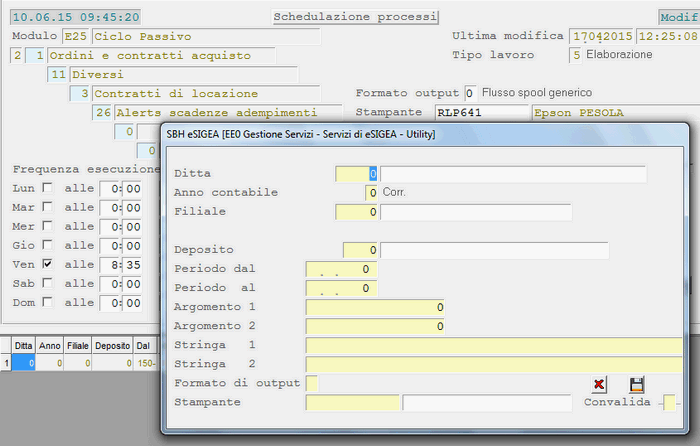
Alerts Scadenze Adempimenti: impostazione parametri schedulazione
Dopo aver selezionato il periodo d'interesse, procedere all'inserimento dei parametri di elaborazione:
Ditta
Se impostato a 0 (zero) serve una sola riga perchè elabora tutte le Ditte, altrimenti serve una riga per ogni Ditta.
Periodo dal
È la data a partire dalla quale iniziare il controllo delle Scadenze: impostando 0 (zero) sarà assunta la data di elaborazione, mentre un valore minore di zero indica da quanti giorni prima della data odierna deve iniziare il controllo.
Periodo al
È la data limite per il controllo delle Scadenze: impostando 0 (zero) sarà assunta la data di elaborazione, mentre un valore maggiore di zero indica fino a quanti giorni dopo la data odierna deve finire il controllo.
2.1.3.10.8 - Schedulazione Processi - Funzioni Implementate - Ciclo Attivo
Troncamento Ordini Vendita
La funzione di Troncamento Ordini Vendita può essere eseguita anche in modalità schedulata: rispetto a quella interattiva, l'esecuzione schedulata elabora tutti gli Ordini il cui Stato rientra tra quelli indicati dall'Utente (campo Stringa 1), per i quali ci sia stata almeno una consegna e il cui residuo per riga Non sia superiore alla percentuale impostata in corrispondenza del campo Argomento 2.
- La procedura schedulata per il Troncamento degli Ordini permette all'Utente di:
- specificare lo Stato degli Ordini da elaborare (max 8 valori)
- richiedere il troncamento degli Ordini fino ad una certa data rispetto a quella di elaborazione, prevedendo o meno il controllo sulla % di residuo
- possibilità di scartare gli Ordini a partire da una certa Data di Consegna, con o senza controllo sulla % di residuo, e comunque per i quali Non risultino consegne entro un certo numero di giorni rispetto alla data di elaborazione
Modalità Operativa
Operativamente, dopo aver impostato la Ditta ed eventualmente la Filiale e il Deposito, è richiesta l'impostazione dei seguenti campi:
Dal
Il numero di giorni impostati in questo campo serve a calcolare, rispetto alla data attuale, la data dell'ultima consegna effettuata a fronte dell'Ordine in elaborazione. Se la data dell'ultima consegna risulta successiva alla data calcolata, l'Ordine Non sarà troncato.
Al
Indicare il numero di giorni di storico degli Ordini da elaborare, ossia la data limite dei Documenti fino alla quale saranno considerati gli Ordini corrispondenti.
Se Non risultano impostati il numero di giorni storico (campo Al), saranno assunti di default 365 giorni. Così ad esempio, se la data di elaborazione è il 10/03/2016, saranno elaborati gli Ordini a partire dal 09/03/2015.
Argomento 1
Impostare il numero di giorni utili a determinare, rispetto alla data attuale, la data limite di prevista Consegna degli Ordini da elaborare. Oltre questa data, gli Ordini Non saranno candidati al troncamento, anche se rispettano i criteri precedenti.
Argomento 2
Campo ad impostazione obbligatoria: indicare la percentuale di residuo da verificare su ogni riga degli Ordini elaborati. La funzione provvederà a troncare solo le righe il cui residuo Non superi la percentuale indicata.
Se è impostato 0 (zero), la funzione Non sarà eseguita. Se è impostato un valore maggiore di 100, questo è adeguato a 100.
Stringa 1
Impostare lo Stato degli Ordini candidati al troncamento (massimo 8 valori).
Stringa 2
Impostare il Mastro dei Conti Clienti intestatari degli Ordini da elaborare.
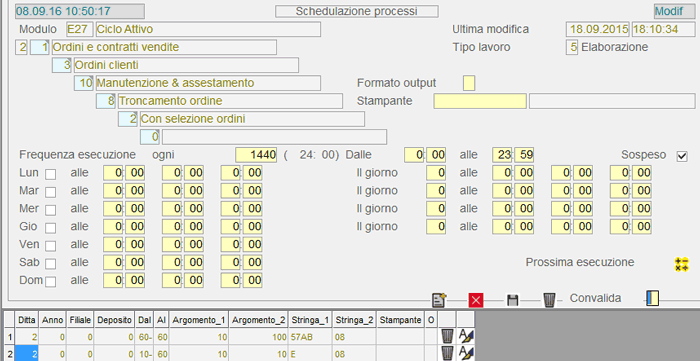
Schedulazione Processi: Troncamento Ordini
Esempi
Per spiegare meglio l'operatività di questa funzione, riportiamo di seguito 2 esempi.
In entrambi i casi, supponiamo che la data di elaborazione sia il 14/07/2011.

Schedulazione Processi: Troncamento Ordini
1° Esempio (1° riga della videata)
- Saranno elaborati tutti gli Ordini:
- della Ditta 2
- per i quali Non risultano Documenti di Consegna emessi nei 60 giorni precedenti alla data di elaborazione (campo Dal)
- supponendo che la data di elaborazione sia 31/08, saranno considerati gli Ordini con data documento fino all'01/07, cioè fino a 60 giorni prima della data di elaborazione (campo Al)
- con Data di Consegna Ordine fino a 10 giorni prima della data di elaborazione (campo Argomento 1)
- in Stato 5 da assestare, 7 immesso, A dubbio, B scartare (campo Stringa 1)
- intestati a Clienti appartenenti al Mastro 8 (campo Stringa 2)
- In questo caso, saranno troncate tutte le righe perchè la percentuale di controllo residuo è impostata a 100.
2° Esempio (2° riga della videata)
- Saranno elaborati tutti gli Ordini:
- della Ditta 2
- per i quali Non risultano Documenti di Consegna emessi nei 10 giorni precedenti alla data di elaborazione (campo Dal)
- supponendo che la data di elaborazione sia 31/08, saranno considerati gli Ordini con data documento fino all'01/07, cioè fino a 60 giorni prima della data di elaborazione (campo Al)
- con Data di Consegna Ordine fino a 10 giorni prima della data di elaborazione (campo Argomento 1)
- in Stato E da evadere (campo Stringa 1)
- intestati a Clienti appartenenti al Mastro 8 (campo Stringa 2)
- In questo caso, saranno troncate le righe con un residuo fino al 10%.
Inquiry Log Documentale: Ordini troncati
Per conoscere tutti gli Ordini troncati ad una certa data, accedendo alla funzione Inquiry Log Documentale e indicando «Flussi», si ottiene l'elenco degli Ordini sottoposti a Troncamento (aventi una specifica Causale «Troncamento»).
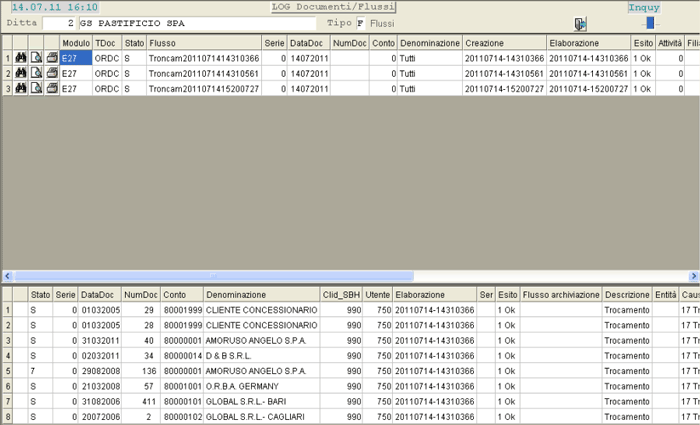
Inquiry Log Documentale: visualizzazione Ordini troncati
Anomalie
- La procedura Non sarà eseguita qualora sia riscontrata una delle seguenti anomalie:
- la lista degli Stati degli Ordini è vuota oppure Non è stato impostato il primo elemento
- sono stati indicati più di 8 Stati
- il Mastro Clienti Non è stato impostato
- i giorni utili per calcolare la Data limite dei Documenti emessi Non sono negativi
- i giorni utili per calcolare la Data limite degli Ordini da elaborare Non sono stati impostati
- i giorni utili per calcolare la Data di Consegna degli Ordini, oltre la quale gli Ordini Non saranno troncati, Non sono stati impostati
- la percentuale di controllo residuo è impostata a 0 (zero)
- Superati i suddetti controlli, in ogni caso saranno scartati dall'elaborazione:
- gli Ordini su Commessa
- gli Ordini per i quali è in essere una Proposta di Consegna
- gli Ordini impegnati da Packing-list
- le righe annullate
- le righe con quantità cedute a titolo di Omaggio e/o Sconto Natura/Merce
Operativamente, se su un Ordine composto da 10 righe risultano parzialmente evase solo 5 e la Data di ultima consegne è inferiore a quella calcolata, saranno troncate, delle 5 parzialmente evase, solo quelle il cui residuo da evadere Non risulti superiore alla percentuale impostata. Le altre 5 righe Non movimentate Non saranno elaborate e quindi manterranno lo Stato E. Al termine dell'elaborazione, sarà verificato lo Stato di tutte le righe dell'Ordine, che manterrà in questo caso lo Stato «E - Evadere».
La funzione di Troncamento Ordini, oltre ad aggiornare ad S lo Stato delle righe e della testa dell'Ordine, provvede a stornare il Backlog Ordini nell'Anagrafica del Cliente di Fatturazione.
2.1.3.3 - Schedulazione Processi - Funzioni Implementate - Produzione
Conferma Ordini di Produzione su Commessa
La funzione di Conferma Ordini di Produzione su Commessa può essere schedulata come processo da eseguire in modalità batch.
La funzione eseguita in modalità schedulata processa tutti i pallets letti da DSPm e «caricati» in ai quali è stato associato un Ordine di Produzione in fase di stampa Etichette Colli.
- Questo comporta:
- la generazione dei movimenti di Carico Produzione, associando il codice SSCC e il Lotto di Produzione letto dai DSPm
- la generazione dei movimenti di Scarico Produzione, in base alle Quantità prodotte
- l'assestamento degli Ordini di Produzione, per aggiornare le Quantità prodotte e stornare le Quantità programmate, nonchè aggiornare lo Stato dell'Ordine nel caso risulti «completato»
2.3.1.1.3 - Schedulazione Processi - Funzioni Implementate - Ciclo Attivo
Lista Ordini
È possibile schedulare l'invio via e-mail della Lista Ordini, a tutti gli Interlocutori della Ditta aventi Ruolo «1706 - Operatore Ordini Clienti». In caso di elaborazione schedulata, la Lista Ordini elencherà solo gli Ordini in Stato «i», cioè quelli Mai evasi.
Per gestire l'invio via e-mail, occorre impostare i parametri necessari nella Tabella procedurale SMT - Server di Posta in Uscita, in corrispondenza della Classe documentale LODV.
Modalità Operativa
Operativamente, dopo aver impostato la Ditta ed eventualmente la Filiale e il Deposito, è richiesta l'impostazione dei seguenti campi:
Argomento 1
Indicare il numero di giorni che, sottratti alla Data attuale, servono a determinare la Data d'inizio per la ricerca degli Ordini da elaborare. Più precisamente, saranno inclusi nell'elaborazione tutti gli Ordini aventi Data di prevista consegna compresa tra la Data d'inizio calcolata e la Data attuale di elaborazione.
Saranno comunque elaborati tutti gli Ordini con Data di prevista consegna uguale a 0 (zero).
Data di elaborazione 25/05/2015 e Argomento 1 uguale a 30; saranno elaborati tutti gli Ordini con Data di prevista consegna compresa tra 25/04/2015 e 25/05/2015 e tutti gli Ordini con Data prevista consegna uguale a zero.
- Argomento 2
- Indica l'ordinamento di stampa degli Ordini elaborati.
- Sono previsti i seguenti valori:
- 1 = per Codice Conto
- 2 = per Giro
- 3 = per Categoria
- 4 = per Zona
- 5 = per Agente
- 6 = per Spedizioniere
- 7 = per Data Ordine
- 8 = per Data Consegna
Indicare il numero di giorni, da sottrarre alla data attuale, utile a calcolare la data limite di prevista consegna degli Ordini.
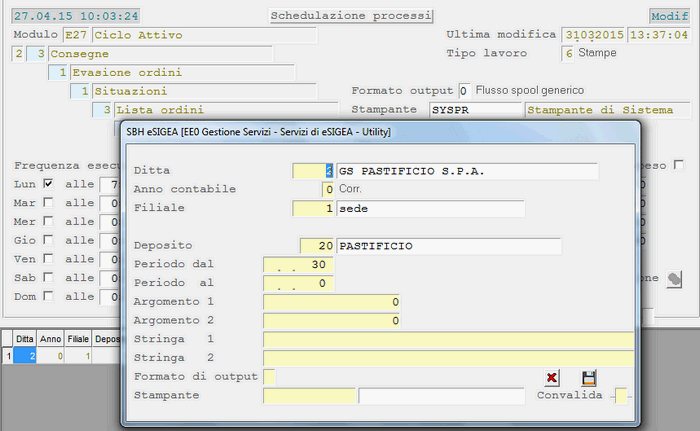
Schedulazione Processi: Lista Ordini
2.3.1.3.2.20 - Schedulazione Processi - Funzioni Implementate - Ciclo Attivo
Flusso per Piattaforma Logistica - Distribuzione Documenti
La funzione di Riepilogo per Trasportatori può essere eseguita anche in modalità schedulata. La procedura schedulata richiede l'impostazione dei seguenti campi:
Ditta
Periodo dal
Il numero di giorni impostato in questo campo sarà sottratto alla data di elaborazione, per determinare la data d'inizio dei documenti da elaborare. Inserire un valore compreso tra -1 e -365 oppure, impostando 0 (zero), sarà assunta la data odierna.
Periodo al
Il numero di giorni impostato in questo campo sarà sottratto alla data di elaborazione, per determinare la data limite dei documenti da elaborare. Inserire un valore compreso tra -1 e -365 oppure, impostando 0 (zero), sarà assunta la data odierna.
Questa data Non può essere anteriore a quella calcolata come Periodo dal.
2.3.1.5.5 - Schedulazione Processi - Funzioni Implementate - Ciclo Attivo
Lista Proposte Consegna
È possibile schedulare l'invio via e-mail della Lista Proposte Consegna, a tutti gli Interlocutori della Ditta aventi Ruolo «1706 - Operatore Ordini Clienti».
Per gestire l'invio via e-mail, occorre impostare i parametri necessari nella Tabella procedurale SMT - Server di Posta in Uscita, in corrispondenza della Classe documentale LPCK.
Modalità Operativa
Operativamente, dopo aver impostato la Ditta ed eventualmente la Filiale e il Deposito, è richiesta l'impostazione dei seguenti campi:
Periodo dal
Indicare il numero di giorni, a partire dalla data attuale, da cui iniziare a ricercare le Proposte di Consegna.
Argomento 1
Indicare il numero di ore, a partire da quella di elaborazione, per escludere tutte le Proposte generate in questo lasso di tempo.
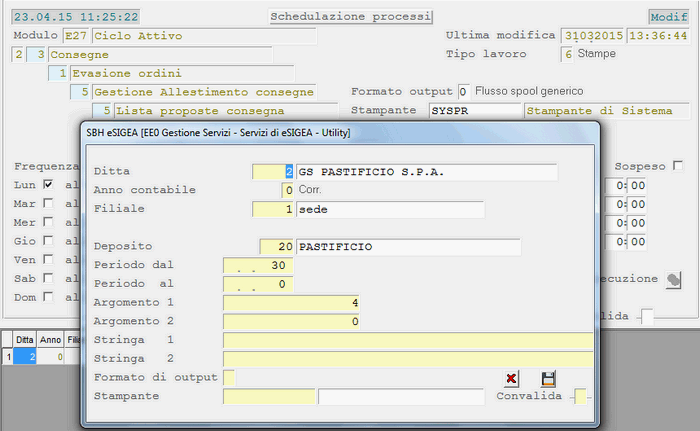
Schedulazione Processi: Lista Proposte Consegna
3.11.10.2.4 - Schedulazione Processi - Funzioni Implementate - Gestione Servizi
Aggiornamento Anagrafiche per DMI-ArXi
Nella Manutenzione dei Processi Schedulati, valorizzare i seguenti campi:
Periodo dal
Saranno inclusi nell'elaborazione solo i Conti inseriti fino alla data inserita in questo campo.
Impostando 0 (zero), invece, Non sarà applicato alcun filtro.
Periodo dal
Saranno inclusi nell'elaborazione solo i Conti la cui ultima manutenzione risulti antecedente alla data inserita in questo campo.
Impostando 0 (zero), invece, Non sarà applicato alcun filtro.
Argomento 1
In questo campo è possibile impostare gli eventuali Mastri da elaborare, fino ad un massimo di 5; i Mastri devono essere inseriti uno dopo l'altro a seguire e devono essere di due cifre (esempio: per impostare il Mastro 52 e il Mastro 8, inserire 5208).
Lasciando a 0 (zero) il campo invece, saranno inclusi nell'elaborazione tutti i Mastri.
Stringa 1
Sul 1° carattere della Stringa 1 deve essere impostato il Tipo Conti da elaborare: C per i Clienti, F per i Fornitori oppure spazio per considerarli entrambi.

Aggiornamento Anagrafiche: videata d'impostazione parametri
3.11.10.4.1 - Schedulazione Processi - Funzioni Implementate - Gestione Servizi
Archiviazione Documenti Emessi DMI
Questa funzione permette di archiviare in DMI i Documenti emessi dal Ciclo Attivo, impostando la Data limite dei Documenti da archiviare, il Tipo Conto e il Tipo Documento.
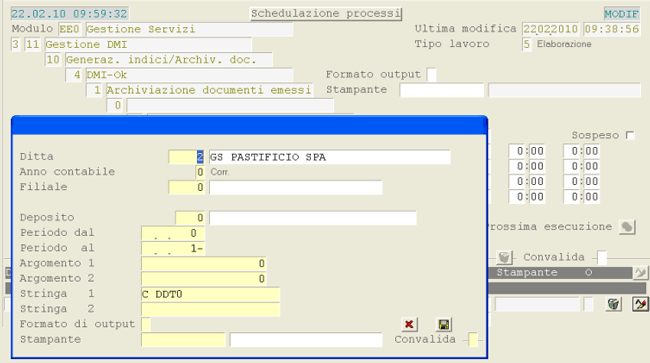
Archiviazione Documenti Emessi DMI: videata d'impostazione parametri
Periodo al
Impostare la Data limite dei Documenti da archiviare. Per inserire una Data anteriore a quella di elaborazione, indicare il numero giorni seguito dal simbolo - (meno): ad esempio, impostando come Periodo al «7-», per ogni elaborazione sarà considerata come data limite una data di 7 giorni precedente rispetto a quella di elaborazione.
- In corrispondenza del campo Stringa 1 impostare:
- nel 1° carattere il Tipo Conto da gestire (C per i Clienti - F per i Fornitori)
- lasciare il 2° carattere a spazio
- dal 3° al 7° carattere indicare il Tipo Documento (ad esempio DDT0)
Per gestire tutti i Tipi Conto e tutti i Tipi Documento, impostare semplicemente il carattere * (asterisco) sul campo o sui campi d'interesse.
3.11.10.4.2 - Schedulazione Processi - Funzioni Implementate - Gestione Servizi
Generazione Indici DMI
Questa funzione permette di generare gli Indici dei Documenti candidati all'Archiviazione Documentale, gestita da DMI, selezionando il Tipo Conto e il Tipo Documento.
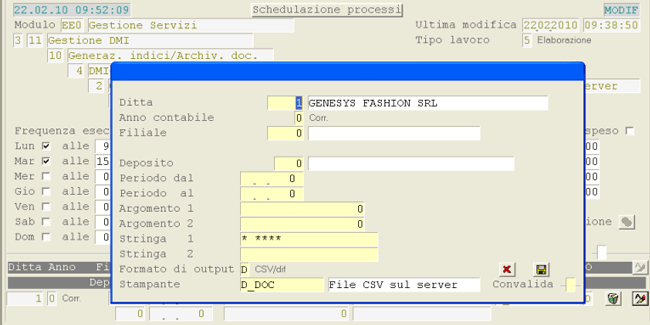
Generazione Indici DMI: videata d'impostazione parametri
- In corrispondenza del campo Stringa 1 impostare:
- nel 1° carattere il Tipo Conto da gestire (C per i Clienti - F per i Fornitori)
- lasciare il 2° carattere a spazio
- dal 3° al 7° carattere indicare il Tipo Documento (ad esempio DDT0)
Per gestire tutti i Tipi Conto e tutti i Tipi Documento, impostare semplicemente il carattere * (asterisco) sul campo o sui campi d'interesse (come riportato nell'immagine).
3.20.3 - Schedulazione Processi - Funzioni Implementate - Ciclo Attivo
Aggiornamento Storico Consumi
- A partire dalla release 6.1.0.0, è stata introdotta la possibilità di schedulare i seguenti nuovi processi:
- 1 - Aggiornamento Storico Consumi del Periodo
- 2 - Aggiornamento Storico Consumi Settimanale
- 3 - Aggiornamento Storico Consumi Mensile
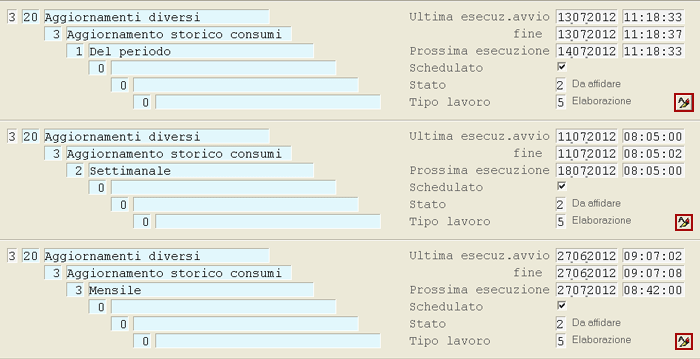
Schedulazione Processi - Aggiornamento Storico Consumi
1. Aggiornamento Storico Consumi del PeriodoImpostare una riga per Ditta e valorizzare opportunamente i campi Periodo dal e Periodo al; si suggerisce d'impostare l'esecuzione giornaliera.
Ad esempio, per generare lo Storico Consumi dell'ultima settimana, inserire il valore 7- nel campo Periodo dal e 0 (zero) nel campo Periodo a.
 2. Aggiornamento Storico Consumi Settimanale
Impostare una riga per Ditta e valorizzare opportunamente i campi Periodo dal e Periodo al; si suggerisce di fissare l'esecuzione in un giorno specifico della settimana, attivando il check-box corrispondente.
Ad esempio, per generare lo Storico delle ultime 2 settimane, inserire il valore 14- nel campo Periodo dal e 0 (zero) nel campo Periodo a.
 3. Aggiornamento Storico Consumi Mensile
Impostare una riga per Ditta e valorizzare opportunamente i campi Periodo dal e Periodo al; si suggerisce di fissare l'esecuzione in un giorno specifico del mese, preferibilmente compreso tra 1 e 27, in modo da assicurarsi che il processo sia eseguito ogni mese.
Ad esempio, per generare lo Storico degli ultimi 180 giorni, inserire il valore 180- nel campo Periodo dal e 0 (zero) nel campo Periodo a.

Aggiornamento Storico Consumi Mensile: impostazione parametri schedulazione
3.3.20.9 - Schedulazione Processi - Funzioni Implementate - Ciclo Attivo
Riepilogo Referenze per Lotto: Stampa e Invia
È possibile schedulare la stampa e l'invio via e-mail del Riepilogo Referenze per Lotto.
Per gestire l'invio via e-mail, occorre impostare i parametri necessari nella Tabella procedurale SMT - Server di Posta in Uscita, in corrispondenza della Classe documentale RRLT.
Dopo aver impostato la Ditta ed eventualmente la Filiale, nel campo Periodo dal, indicare il numero di giorni antecedenti alla data di esecuzione, nell'ambito dei quali ricercare le Fatture. L'elaborazione schedulata interesserà tutte le Fatture per le quali il Riepilogo Referenze per Lotto Non risulta ancora stampato e/o inviato.
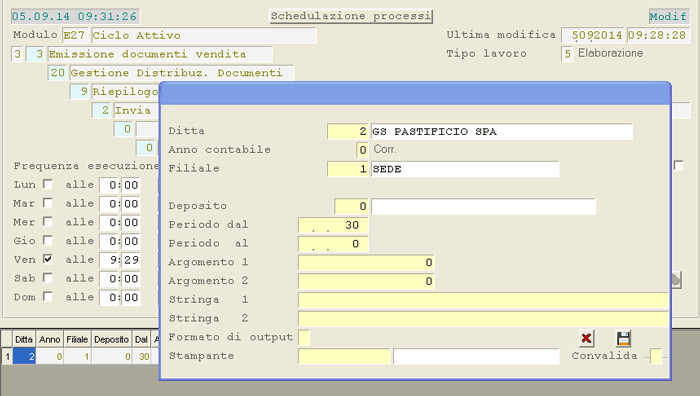
Schedulazione Processi: Riepilogo Referenze per Lotto
E1.1 - Parametri base
1.1.2 - Anagrafica nodi
CONTRATTI FORNITURA - MODIFICA E CANCELLA
Percorso funzione
| E25 | 1.8 | 6 | 4 |
|
FUNZIONAMENTO PRIMA DELLE IMPLEMENTAZIONI
Selezionando una riga di un contratto, in precedenza era possibile definire l’articolo con il flag “Evadi per gruppo/sottogr.” Attivo. Questo permetteva in sede di immissione ordini da contratto, di inserire un articolo diverso da quello in questione, ma con stesso codice gruppo e sottogruppo. (prima questo campo era un check).
Inoltre, è stata modificata la funzione E25\2.1 Operazioni approvvigionamento\3 Ordini fornitori\3 Immetti da contratto, in modo che, per gli articoli con l’impostazione di cui sopra, sia possibile velocizzare l’inserimento nell’ordine degli articoli con stessi gruppo o gruppo/sottogruppo.
Al momento dell’impostazione delle quantità dell’articolo in questione viene visualizzata una maschera a destra come nell’immagine, l’utente a questo punto, può impostare le quantità per ciascun articolo e, alla pressione del tasto ESC e alla conferma di elaborazione, tutti gli articoli con quantità impostate saranno portati nella maschera di destra, come parte dell’ordine in inserimento.