
Gestione F23/F24
Gestione F23/F24
Argomenti- Generazione F23: nuova funzione
- Manutenzione F23: nuova funzione
- Cancellazione F23: nuova funzione
- Stampa F23: nuova funzione
| codice | modulo | release | data |
| A9 | Gestione F23/F24 | 6.0.2.0 | 05/11/2010 |
Generazione F23: nuova funzione
Percorso funzione
| A9 | 1.2 | 1 |
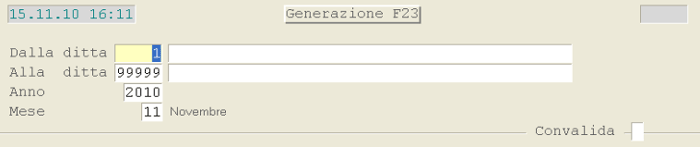
Implementata la funzione di Generazione F23: questa funzione è disponibile solo se è attiva la Gestione dei Contratti di Locazione (Modulo Ciclo Attivo), poichè dai movimenti di questa gestione è appunto generato l'F23.
Modalità Operativa
É richiesta l'impostazione dei seguenti campi:
Dalla Ditta - Alla Ditta
Impostare la Ditta o il range di Ditte d'interesse.
Anno
Impostare l'Anno.
Mese
Impostare il Mese in cui generare l'F23 (saranno assunti i movimenti del Mese e dell'Anno indicati).
Convalida
Con la Convalida si avvia la generazione dell'F23.
Manutenzione F23: nuova funzione
Percorso funzione
| A9 | 1.2 | 2 |
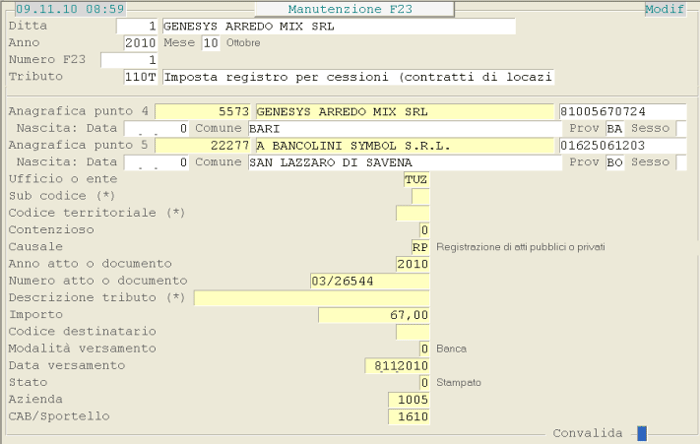
Implementata la funzione di Manutenzione F23.
Modalità Operativa
É richiesta l'impostazione dei seguenti campi:
Ditta
Anno
Impostare l'Anno d'interesse.
Mese
Impostare il Mese d'interesse.
Numero F23
Impostare il numero dell'F23 a cui è riconducibile il movimento. Questo campo deve essere necessariamente valorizzato e NON è possibile impostare 0 (zero).
Tributo
Indicare il Tributo d'interesse; impostando il tasto F8 in corrispondenza di questo campo, si ottiene l'elenco di tutti i Tributi selezionabili.
Anagrafica punto 4
Impostare il codice dell'Anagrafica di base oppure attivare la ricerca per Codice (tasto F8) o Descrizione (tasto F6). I Dati Anagrafici devono essere riportati in base al tipo di Atto o Pagamento.
Nel caso di Imposte di Registro per Locazione, invece, impostare un solo Proprietario.
É sufficiente impostarlo anche su uno solo dei movimenti dello stesso F23.
Anagrafica punto 5
Impostare il codice dell'Anagrafica di base oppure attivare la ricerca per Codice (tasto F8) o Descrizione (tasto F6). I Dati Anagrafici devono essere riportati in base al tipo di Atto o Pagamento.
Nel caso di Imposte di Registro per Locazione, invece, impostare un solo Conduttore.
É sufficiente impostarlo anche su uno solo dei movimenti dello stesso F23.
Ufficio o Ente
Il codice dell'Ufficio o Ente è obbligatorio se si riferisce al destinatrio del versamento.
Sub codice (*)
A disposizione dell'Ufficio o Ente richiedente.
Codice territoriale (*)
Se il versamento è richiesto da uffici giudiziari, forze di polizia o polizia municipale, questi devono riportare il codice identificativo del proprio Comune di ubicazione.
Impostare uno dei seguenti codici:
- 0 = Nessuno
- 1 = Commissione tributaria provinciale
- 2 = Commissione tributaria regionale
- 3 = Commissione tributaria centrale
- 4 = Corte d'appello
- 5 = Corte di cassazione
- 6 = Conciliazione giudiziale
Causale
Impostare la Causale appropriata: l'elenco è disponibile nella window dell'help in linea (tasto F10). Per la registrazione di Atti pubblici o privati, impostare la Causale RP.
Anno atto o documento
Impostare l'Anno richiesto: per esempio, per i Contratti di Locazione relativi ad annualità successive alla prima, Cessioni, Risoluzioni e Proroghe, è richiesto d'inserire l'Anno di registrazione.
Numero Atto o Documento
Impostare il numero dell'Atto o del Documento: per esempio, per i Contratti di Locazione relativi ad annualità successive alla prima, Cessioni, Risoluzioni e Proroghe, indicare gli estremi dell'Atto (Serie e Numero di registrazione separati da una barra).
Descrizione tributo (*)
Spazio a disposizione dell'Ufficio o Ente richiedente per la descrizione del Codice Tributo.
Importo
Codice destinatario
Da compilare, a cura del versante, solo nei seguenti casi: per l'imposta sulle assicurazioni contro la responsabilità civile derivante dalla circolazione dei veicoli a motore, esclusi i ciclomotori, indicare la sigla automobilistica della provincia in cui ha sede il P.R.A. di iscrizione del veicolo, ovvero, per le macchine agricole, della provincia di residenza dell'intestatario della carta di circolazione, per la sanzione pecuniaria relativa al CSSN, utilizzare la codifica riportata nella tabella D (Codici Regioni/Province Autonome).
Qualora il solo Codice Tributo non sia sufficiente ad individuare l'Ente destinatario delle somme (ASL, INPS, INAIL, Uffici giudiziari, Enti a livello comunale), l'Ufficio o Ente richiedente deve compilare anche questo campo, riportandovi il Codice identificativo dell'Ente destinatario.
Specificare la modalità di versamento:
- 0 = Banca
- 1 = Posta
- 2 = Concessionario
Data versamento
Impostare la data del versamento: normalmente è aggiornata in automatico, dopo la stampa definitiva dell'F23.
Indica lo Stato dell'F23. Sono previsti i seguenti valori:
- 0 = stampato
- 1 = da stampare
Dopo la Stampa definitiva dell'F23, quest'indicatore assume valore 0 (zero).
Azienda
Impostare il codice dell'Azienda: normalmente è aggiornato in automatico, dopo la stampa definitiva dell'F23.
CAB/Sportello
Impostare il codice CAB/Sportello: normalmente è aggiornato in automatico, dopo la stampa definitiva dell'F23.
Convalida
Impostare il tasto Accept (F12) per confermare l'inserimento o la modifica dei dati oppure Esc (F11) per abbandonare l'ambiente operativo, senza convalidare l'eventuale inserimento/modifica.
Cancellazione F23: nuova funzione
Percorso funzione
| A9 | 1.2 | 4 |
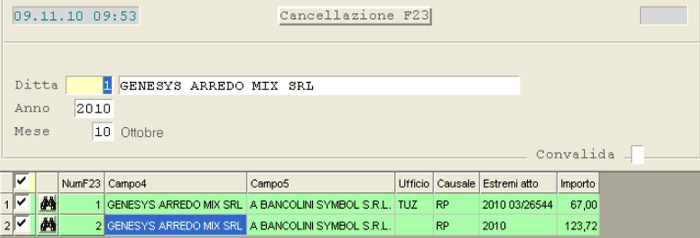
Implementata la funzione di Cancellazione F23: questa funzione permette di cancellare uno o più F23, riattivando, nel caso dei Contratti di Locazione, i movimenti che risultavano generati.
Operativamente, dopo aver impostato la Ditta, l'Anno e il Mese degli F23 da cancellare, è fornito in un data-grid l'elenco degli F23 corrispondenti ai parametri impostati e con la check-box attiva ai fini della cancellazione. Per escludere una o più righe, disattivare la check-box corrispondente. Confermando l'operazione, saranno cancellati gli F23 selezionati.
Stampa F23: nuova funzione
Percorso funzione
| A9 | 3.1 |
Implementata la funzione di Stampa F23: questa funzione permette di stampare e visualizzare gli F23 di un determinato Mese.
Nella videata di accesso alla funzione, è possibile scegliere se richiedere la Stampa (valore 1) o l'Anteprima (valore 2) degli F23 d'interesse.

Effettuata la scelta tra Stampa e Anteprima, si accede alla videata d'impostazione parametri:

Modalità Operativa
Dalla Ditta... Alla Ditta
Impostare il range di Ditte da elaborare. Per eseguire la funzione relativamente ad una sola Ditta, impostarne il codice in entrambi i campi.
Anno
Impostare l'Anno di riferimento degli F23 da stampare/visualizzare.
Mese
Impostare il Mese di riferimento degli F23 da stampare/visualizzare.
Data
Impostare la Data da stampare sugli F23.
Banca
Lasciando a 0 (zero) questo campo, la Banca sarà assunta dalla Ditta; altrimenti gli F23 saranno stampati sulla Banca impostata.
Convalida
Impostare il tasto Accept (F12) per avviare la stampa oppure Esc (F11) per abbandonare l'ambiente operativo.
Nessun commento