
E3107 - Gestione CE.DI. Ciclo Attivo
| Codice | Modulo | Release | Data |
| E3107 | Gestione CE.DI. Ciclo Attivo |
6.7.7.0 | 13/02/2026 |
OFFERTE VOLANTINO
| E3107 | 1.8 | 14 | 2 |
Nel dettaglio delle righe del volantino, oltre al costo netto/netto medio, è stato aggiunto anche il costo netto/netto attuale.
SINCRONIA CONSEGNE PER ADERENTI
| E3107 | 3.21 | 20 | 2 |
Per i CE.DI. ove previsto il deposito di Rifatturazione ed i documenti sono intestati a clienti e non PdV, il deposito da indicare sui documenti BAF intestati alla Centrale di acquisto sarà lo stesso sul quale emesso il documento di consegna al cliente.
L’obiettivo di questa implementazione è quella di fornire all’utente la possibilità di verificare, ad esempio dalla funzione di interrogazione movimenti di magazzino, se per tutti i ddt generati è stato generato un BAF e viceversa.
ANAGRAFICA SOGGETTI - CLIENTI
| E3107 | 1.2 | 1 | 1 |
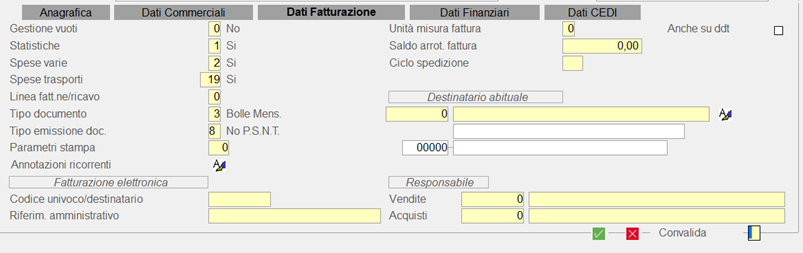
Nella sezione Dati Fatturazione è stato implementato il codice delle spese trasporto da indicare portandolo dall’attuale 9 a 19. Pertanto, saranno considerate le voci complementari comprese tra i codici 99.850 e 99.869.
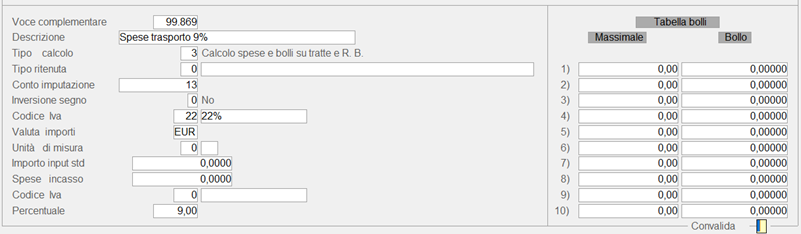
Nel caso i codici di voci complementari successivi al codice 99859 risultano già presenti occorre, prima di indicare sul cliente un codice spese trasporti superiore a 9, occorre crearne dei nuovi e modificare quelli già presenti nel range assegnato.
Le modalità di calcolo e di indicazione sul documento di trasporto rimangono quelle attualmente in vigore.
Esempio anagrafica clienti:
Esempio voci complementari:
SITUAZIONE SUPPORTI
| E3107 | 3.6 | 21 |
B31 (3107)\1.2 Anagrafica soggetti\1 Clienti\1 Dati anagrafici & contabili
All’interno della sezione relativa ai metodi di distribuzione, è stata modificata la gestione del metodo “SSUP”.
La nuova implementazione consente all’utente di inserire direttamente, nei campi dedicati del metodo, i codici supporto per i quali si desidera ottenere la situazione aggiornata.
In precedenza, la gestione non prevedeva l’input dei supporti all’interno del metodo: la funzione operava su tutti i supporti movimentati, senza possibilità di parametrizzazione per singolo cliente.
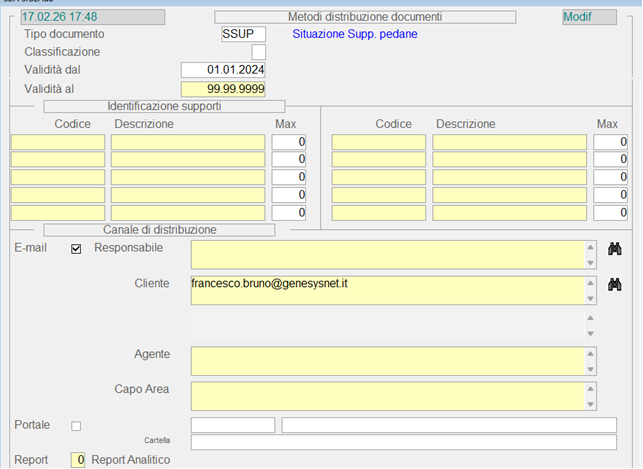
L’utente può valorizzare uno o più campi “Supporto”, inserendo i codici desiderati.
L’inserimento può avvenire tramite le seguenti funzionalità standard di ricerca:
- Input del codice del supporto.
- F8 sul campo “Codice” → apre la window contenente l’elenco dei supporti disponibili.

- F6 sul campo “Codice” → sposta il focus sul campo “Descrizione”, consentendo la ricerca del supporto tramite descrizione testuale, l’utente potrà inputare la descrizione o premere F8 e si aprirà la window.
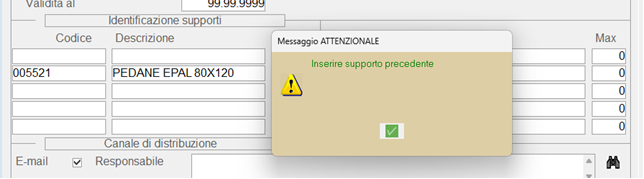
È stato implementato un controllo volto a garantire la corretta compilazione sequenziale dei campi.
Logica del controllo:
Se un campo supporto (Codice) viene lasciato vuoto (spazio) e viene valorizzato un campo supporto successivo, verrà visualizzato un messaggio attenzionale a video.
NB per l’assistenza: Il comportamento della maschera del metodo “SSUP” ad esclusione dei campi dei supporti è rimasta invariata dalla gestione precedente. Non sono state apportate modifiche ad altre logiche del metodo.
B31 (3107)\3.6 Supporti e vuoti a rendere\21 Situazione supporti
Le implementazioni relative alla funzione “Situazione supporti” riguardano esclusivamente l’esecuzione tramite procedura schedulata.
La modalità di esecuzione interattiva della funzione non è stata oggetto di modifica.
In fase di esecuzione schedulata, il programma:
1. Verifica, come già previsto dalla gestione precedente, i clienti sui quali è configurato il metodo di distribuzione “SSUP”.
2. Controlla la presenza di codici supporto valorizzati all’interno del metodo.
3. Comportamento in base alla configurazione del metodo “SSUP”.
Caso 1 – Metodo “SSUP” configurato senza supporti valorizzati
Se sul cliente risulta configurato il metodo “SSUP” ma non risultano supporti inseriti nei campi dedicati:
• Verrà generato un report contenente la situazione di tutti i supporti.
• Il comportamento risulta identico a quello precedente all’implementazione.
4. Caso 2 – Metodo “SSUP” configurato con supporti valorizzati
Se nel metodo risultano valorizzati uno o più codici supporto:
• Il programma analizzerà esclusivamente i movimenti di magazzino riferiti ai supporti inseriti.
• Tutti gli altri supporti eventualmente presenti nei movimenti verranno esclusi dall’elaborazione.
• Verrà generato un report contenente solo la situazione dei supporti indicati.
5. Generazione ed invio del Report
Il report generato tramite procedura schedulata:
• Include esclusivamente i dati coerenti con la configurazione del metodo.
• Viene inviato all’indirizzo e-mail configurato nel metodo.
Nota importante per l’assistenza
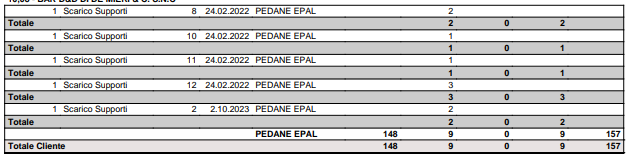
Nel report non viene indicato direttamente il codice del supporto, bensì il sottogruppo al quale il supporto appartiene.
Esempio:
Nel metodo viene indicato il seguente supporto,

Nell’anagrafica dell’articolo, troviamo codificato il settore (9950 – che indica i supporti) e il sottogruppo (Pedane EPAL).
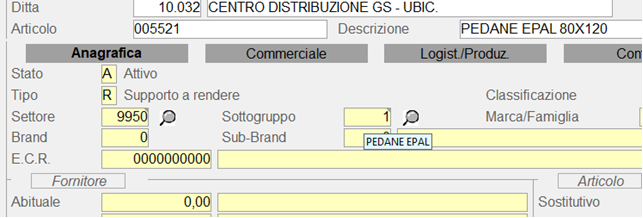
Dunque nella stampa troveremo le righe che fanno riferimento solo alle PEDANE EPAL.
Nessun commento