
JH3.4 - Vista classica e moderna
In una frase. La stessa maschera si può vedere com'era nel vecchio programma oppure in una veste moderna, con campi allineati e tendine: scegli tu, con un clic.
Chi usa il gestionale da anni trova i campi a occhi chiusi nella disposizione di sempre. Chi arriva adesso legge meglio una pagina ordinata. La funzione è la stessa: cambia solo come è disegnata.
Apri una funzione. Sul PC parte nella vista classica, che a schermo si chiama Fedele: i campi stanno dove li metteva il vecchio programma. Su telefono e tablet parte già nella vista Moderna, che si adatta allo schermo.
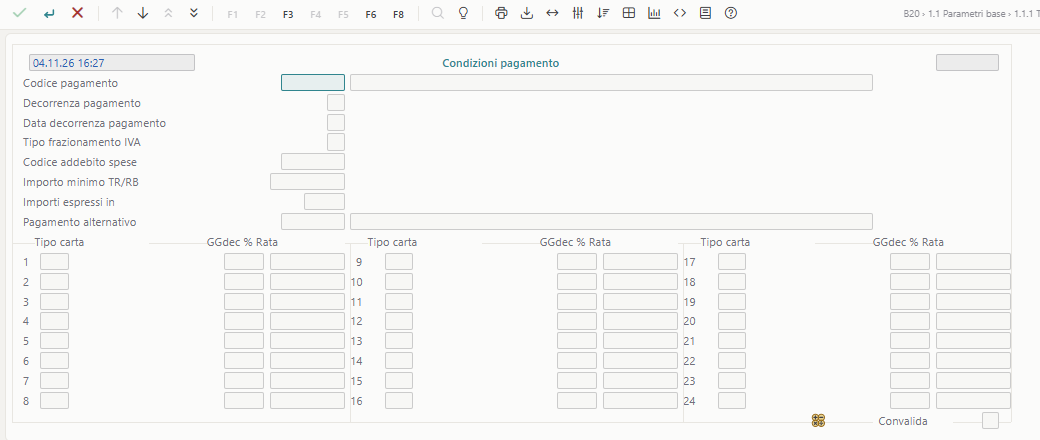
La maschera nella vista classica
Cambia vista. Nella barra in basso c'è l'interruttore della vista. Ogni clic passa alla successiva: Fedele, Fedele con tasti, Moderna (anche con le etichette a lato del campo).
Guarda la vista Moderna. I campi sono in colonna, con le etichette allineate. Dove il programma ammette pochi valori trovi una tendina Scegli. Accanto al campo attivo c'è la lente della ricerca.
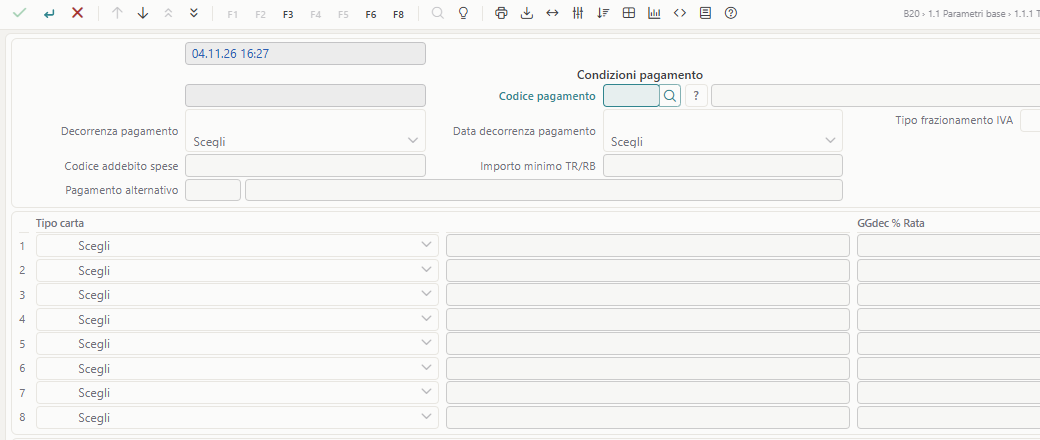
La stessa maschera nella vista Moderna
Le tre viste:
| Vista | Com'è |
|---|---|
| Fedele | la disposizione del vecchio programma |
| Fedele con tasti | la stessa, con accanto al campo attivo i pulsanti dei suoi tasti |
| Moderna | campi in colonna, tendine, lente accanto al campo |
La scelta si cambia anche da Opzioni, scheda Aspetto, voce Vista maschere: lì la vista Moderna si chiama A flusso, e Automatica lascia decidere al dispositivo. Nella stessa scheda trovi il carattere più grande, il tema scuro e l'alto contrasto.
Nota. In tutte le viste comanda il programma: stessi campi, stesso ordine, stessi controlli, stessi tasti funzione. La vista Moderna non aggiunge e non toglie niente.
Per chi sviluppa. Le due maschere sono in frontend/sbh-web/src/mask/components: sbh-mask disegna a
coordinate, sbh-form a flusso. I valori delle tendine vengono dalla guida del campo.
Per approfondire.
• SBH — accesso e novita': docs/guide/moduli/sbh-accesso-e-novita/README.md
Nessun commento