
JH3.6 - Scegliere il modulo
In una frase. Il gestionale ha un menu per ogni modulo: lo cambi dalla barra in testa al menu, con una lista veloce o con una griglia che si può cercare.
Amministrazione, Ciclo attivo, Magazzino: ogni modulo ha le sue funzioni. Chi lavora su due o tre moduli li cambia decine di volte al giorno, e deve farlo in un attimo, anche senza mouse.
La lista
Un clic sulla barra, o sulla freccia, apre sotto la lista dei moduli. Il modulo in uso ha il segno a sinistra. I moduli senza funzioni sono attenuati.
| Tasto | Cosa fa |
|---|---|
| freccia giù o su, con la barra a fuoco | apre la lista |
| frecce, Home, Fine | si muove fra i moduli |
| una o più lettere | va al primo modulo che comincia così |
| Invio o Spazio | sceglie il modulo |
| Esc, Tab o un clic fuori | chiude la lista senza cambiare |
La griglia
I quadratini a destra della barra aprono Scegli il modulo: una carta per modulo, col numero di funzioni, e una ricerca per sigla o descrizione. Serve quando i moduli sono tanti e cerchi per parola.
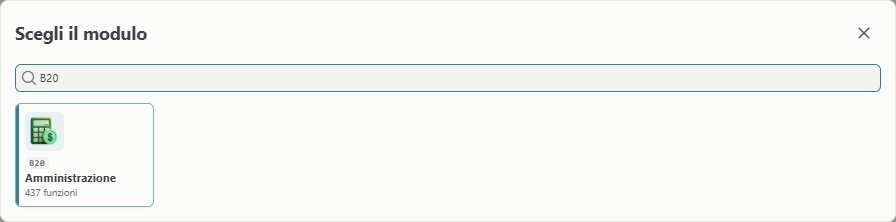
La finestra Scegli il modulo, filtrata su B20: resta la carta di Amministrazione
Cosa leggi dopo la scelta
Nota. Un modulo con più versioni è una riga sola nella lista. Nel menu trovi una riga per ogni versione.
Nota. Qui Esc chiude solo la lista: non chiede di uscire dalla sessione.
Nota. Non serve cambiare modulo a mano per aprire una funzione di un altro modulo: la ricerca del menu e i Preferiti lo cambiano da soli. Vedi Il menu e la ricerca.
Per chi sviluppa. I menu dei moduli arrivano dal server al primo accesso e restano nel browser
(frontend/sbh-web/src/session/services/sbh-menu-cache.store.ts). Il menu è
frontend/sbh-web/src/session/components/sbh-menu.
Per approfondire.
• Il client web del legacy SBH — menu e maschere: docs/guide/moduli/sbh-menu-e-maschere/README.md
Nessun commento