
JH9.2 - Chiedere assistenza
In una frase. Prima di chiamare l'assistenza copia tre cose: le informazioni sulla sessione, il nome della maschera e, se te lo chiedono, lo scambio col server.
«Non funziona» non basta a chi deve aiutarti. Con i dati giusti il problema si capisce al primo messaggio, senza dieci domande di ritorno.
1. Le informazioni sulla sessione
Opzioni, scheda Sessione, Informazioni sulla sessione. Dice chi è collegato, a quale server, con quale connessione, prodotto e versione, da quale postazione e con quale browser. Copia mette tutto negli appunti, una riga per voce.
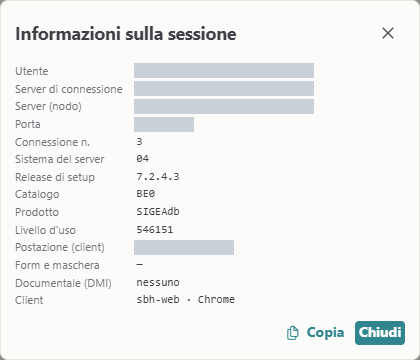
La finestra Informazioni sulla sessione, col pulsante Copia
2. Dove sei
- Il nome della maschera: clic destro sulla maschera, Copia nome maschera.
- Il percorso della funzione: clic destro sulla voce del menu, Copia.
- La versione del menu: la riga piccola in fondo al menu, per esempio «Menu B20 · vers. 0000 · rel. 6800».
- Il messaggio: il testo esatto, preso dalla riga dei messaggi o dal suo storico.
3. Lo scambio col server
Serve solo se chi ti assiste lo chiede. Opzioni, scheda Strumenti, Trace del protocollo: si apre a destra un pannello con tutto quello che pagina e server si dicono.
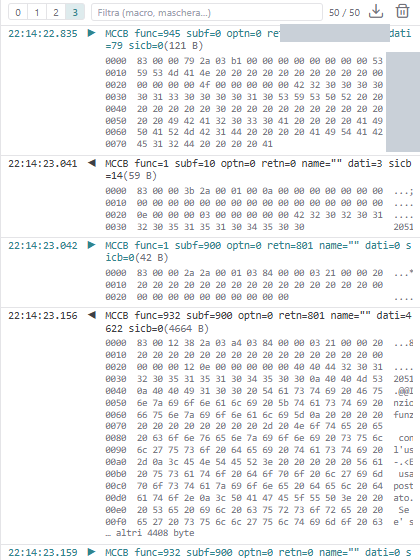
Il pannello del trace: i messaggi in arrivo e in partenza, col livello in alto a sinistra
Accendilo prima di rifare l'operazione: scrive solo da quando è acceso.
Scegli il livello in alto a sinistra.
Livello Cosa scrive 0 niente: spento 1 solo gli eventi: sessione, errori, avvisi 2 anche una riga per ogni messaggio scambiato 3 anche il contenuto completo di ogni messaggio Rifai l'operazione che dà il problema.
Filtra, se serve. La casella Filtra tiene le righe che contengono un testo, per esempio il nome della maschera.
Premi Scarica. Ottieni un file di testo con le righe filtrate, da allegare. Il cestino svuota.
Attenzione. Il trace al livello 3 contiene i dati che passano a video. Mandalo solo a chi ti assiste.
Nota. Per un problema su una stampa di GPEnext, nel filtro scrivi GPE-NEXT: le righe dicono tipo di
documento ed esito di ogni tentativo.
Nota. Per capire prima da solo, guarda Se qualcosa non va.
Per chi sviluppa. Il pannello è frontend/sbh-web/src/session/components/sbh-trace-panel; il file si
chiama sbh-trace- seguito da data e ora locali. Dal lato del server, il registro del Ponte col COBOL dice
perché una connessione è stata rifiutata o una sessione chiusa.
Per approfondire.
• SBH — avvio della sessione, login, schede, rientro e uscita: docs/guide/moduli/sbh-avvio-e-sessioni/README.md
• Client SBH — il pannello Opzioni, le stampe e gli strumenti: docs/guide/moduli/sbh-stampe-e-strumenti/README.md
Nessun commento