
2.1.4 - Produzione: 4. Continue - Di Serie
Produzione: 4. Continue - Di Serie

Contenuti correlati

1. Programmazione
Questa funzione permette di programmare la Produzione, mediante l'inserimento e la modifica degli Ordini di Produzione.

Programmazione: impostazioni iniziali
Gestione Cicli di Produzione
La Gestione dei Cicli di Produzione consente, a fronte di pi� Ordini di Produzione, di gestire i Prodotti Finiti
e i Prodotti Intermedi.
In concreto, se la produzione di un Prodotto Finito comporta
l'utilizzo di uno o pi� Prodotti Intermedi, il programma provvederà a generare un Ordine di Produzione per il
Prodotto Finito e un Ordine per ciascun Prodotto Intermedio compreso nel Ciclo di Produzione.
NOTA
Esempio: Supponiamo di produrre delle bottiglie di aranciata, il cui Articolo sia codificato come «ARANGIA15» e la cui Distinta Base sia la seguente:
Articolo
Descrizione
Tipo Componente
PREP01
Preparato succo di arance gialle
Intermedio
ETARAG15
Etichette bottiglie di aranciata
Base
BTARAN15
Bottiglie di aranciata
Base
In questo caso sarà generato un Ordine di Produzione per l'Articolo Prodotto Finito «ARANGIA15» e un Ordine di Produzione per l'Articolo Prodotto Intermedio «PREP01»: i due Ordini avranno numerazione diversa, ma apparterranno allo stesso Ciclo di Produzione.
Modalità Operativa
Nella videata di testa è richiesta l'impostazione dei seguenti campi:
Deposito
Indicare il Deposito da cui effettuare i carichi di produzione. Il Deposito indicato
sarà utilizzato anche per filtrare le Distinte Base da visualizzare.
Data Ordine
Impostare la Data in cui effettuare la produzione degli Articoli. È possibile pianificare la produzione dei
componenti intermedi in una data differente rispetto al prodotto finito, ad esempio il giorno prima.
Per la selezione della Data Ordine è
attivo l'apposito pulsante
.
Articolo
È possibile programmare la Produzione di un determinato Prodotto Finito, impostandone il codice in
questo campo. Lasciando a spazio l'Articolo, sarà possibile indicare il Settore di Produzione.
Settore di Produzione
Qualora l'Articolo Non risulti impostato, sarà
necessario indicare il Settore di Produzione degli Articoli da programmare.
- Seleziona Articoli
- Quest'indicatore permette di filtrare gli Articoli in base alla loro disponibilità.
- Sono previsti i seguenti valori:
- 0 = tutti
- 1 = con disponibilità fabbisogno negativa
- 2 = con Ordini di Produzione in essere
Impostati i suddetti campi, il programma visualizza in un data-grid l'elenco dei Prodotti Finiti per i quali è stata codificata una Distinta Base.

Programmazione: visualizzazione Prodotti Finiti con Di.Ba.
- Sono fornite per ciascun Articolo le seguenti informazioni:
- UM
Unità di Misura Base - PxC
Pezzi per Confezione - Validità DIBA
Giorno d'inizio validità della Distinta Base - Colli - Quant. Es. Att.
Esistenza Attuale dell'Articolo presso il Deposito selezionato - ScorMin.
Scorta Minima dell'Articolo - DataFab
Data pi� recente in cui risulta negativa la disponibilità di Fabbisogno del Periodo - Col. Fabb. - Qtà Fabb.
Disponibilità negativa alla data pi� recente del Fabbisogno del Periodo - Colli progr. - Qtà prog.
Colli e Quantità programmate ma Non ancora avviate (sfondo giallo) - Colli in prod. - Qtà in prod.
Colli e Quantità programmate in fase di Produzione, ossia Ordini avviati ma Non ancora confermati (sfondo verde)
Inserimento/Modifica Cicli di Produzione
In corrispondenza di ciascuna riga è attivo un apposito pulsante
, che permette di accedere alla videata da cui è
possibile inserire/modificare i Cicli di Produzione:

Programmazione: window inserimento/modifica Cicli di Produzione
- Nel data-grid di sinistra sono elencati tutti i Cicli di Produzione, mentre in quello di destra è riportata la situazione dell'Articolo calcolata dal Fabbisogno del Periodo.
- Nel data-grid di sinistra sono attivi i seguenti pulsanti:


Una volta inserito o modificato il Ciclo di Produzione, saranno visualizzati tutti gli Ordini che ne fanno parte: in questo modo sarà possibile modificare la Data di Produzione di ciascuno di essi.

Contenuti correlati

2. Avvio
Questa funzione serve ad avviare gli Ordini di Produzione precedentemente inseriti. La fase di Avvio è propedeutica a quella di Produzione, perchè in fase di Avvio sono esplose le Di.Ba. e di conseguenza, sono attribuiti (con il metodo LIFO) e impegnati i Lotti dei Componenti da impiegare nella Produzione.

Avvio: impostazioni iniziali
Modalità Operativa
Nella videata di testa è richiesta l'impostazione dei seguenti campi:
Deposito
Indicare il Deposito a cui si riferiscono gli Ordini di Produzione.
Articolo
Impostare il Prodotto Finito o Intermedio da avviare. Lasciando a spazio l'Articolo,
sarà possibile indicare il Settore di Produzione per cui avviare gli Ordini.
Se valorizzato l'articolo sarà possibile generare e avviare, a fronte di più ordini di produzione,
un ordine unico con il totale delle quantità; nel data-grid apparirà una check-box dedicata alla
selezione degli ordini da prendere in considerazione.
Settore Produzione
Indicare il Settore di Produzione degli Ordini da avviare.
Fase Produzione
Nell'ambito del Settore selezionato, indicare la Fase di Produzione degli Ordini da avviare.
Linea Produzione
Indicare la Linea di Produzione degli Ordini da avviare. Lasciando a spazio questo campo,
sarà possibile avviare tutti gli Ordini di Produzione a prescindere dalla Linea.
- Stato Produzione
- È possibile indicare lo Stato degli Ordini di Produzione da visualizzare:
- 0 = da avviare
- 1 = avviati
- 8 = non prodotti
- 9 = tutti
NOTA
È opportuno evidenziare che in ogni caso sarà possibile avviare solo gli Ordini che risultano «da avviare». ATTENZIONE: se generato un ordine di produzione UNICO, gli ordini singoli ad esso collegati risulteranno ANNULLATI.
Stampa Ordini all'avvio
L'attivazione di questa check-box comporta la stampa degli
Ordini di Produzione contestualmente all'avvio degli stessi.
Impostati i suddetti campi, il programma visualizza in un data-grid l'elenco degli Ordini di Produzione non ancora avviati.
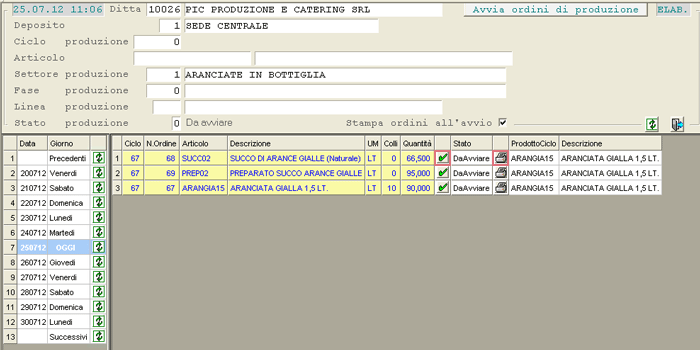
Avvio: visualizzazione Ordini di Produzione
- Dal data-grid di sinistra è possibile selezionare gli Ordini di Produzione alle diverse date. Nel data-grid di destra invece, sono fornite per ciascun Ordine le seguenti informazioni:
- Numero del Ciclo di Produzione
- Numero Ordine del Ciclo di Produzione
- Articolo da produrre
- Colli e Quantità da produrre
- Stato dell'Ordine
- Progressivo sequenza della Fase di Produzione nell'ambito del Settore
- Fase di Produzione
- Prodotto Finito del Ciclo di Produzione
- In corrispondenza di ciascuna riga del data-grid sono attivi i seguenti pulsanti:


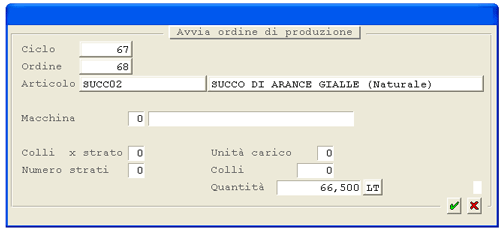
In questa fase è possibile selezionare l'Ordine «da avviare», cliccando semplicemente sull'apposito
pulsante
: è quindi visualizzata una videata in cui
è possibile modificare i dati dell'Ordine, prima di procedere all'avvio e al relativo impegno dei Lotti dei
Componenti da utilizzare, nonchè indicare la Macchina di produzione/confezionamento dei prodotti.
Sempre con lo stesso pulsante
, è possibile
ripristinare un Ordine precedentemente avviato in Stato «da avviare», per disimpegnare i Lotti dei
Componenti.
NOTA
In seguito all'Avvio della Produzione, per le Ditte su cui è attiva la gestione del controllometrologico, saranno generati i file di export dati per le interfacce con le Macchine di produzione/confezionamento.
Contenuti correlati
Modulo D26
2.1 - Produzione
2.1.4.3 - Produzioni Continue - Di Serie: 3. Conferma Componenti Impiegati

3. Conferma Componenti Impiegati
Questa funzione serve a confermare le Quantità e i Lotti di scarico dei Componenti, utilizzati per la produzione dei Prodotti Finiti oggetto degli Ordini di Produzione. È possibile confermare definitivamente l'Ordine di Produzione, attraverso l'apposita funzione di Conferma Produzione, solo se tutti i Componenti sono stati confermati.

Conferma Componenti Impiegati: impostazioni iniziali
Modalità Operativa
Nella videata di testa è richiesta l'impostazione dei seguenti campi:
Deposito
Indicare il Deposito a cui si riferiscono gli Ordini di Produzione.
Data Ordine
Impostare la Data degli Ordini di Produzione, relativamente ai quali confermare i Componenti.
Per la selezione della Data Ordine è attivo l'apposito pulsante
.
Articolo
Impostare il Prodotto Finito o Intermedio, relativamente al quale confermare i Componenti. Lasciando
a spazio l'Articolo, sarà possibile indicare il Settore di Produzione.
Settore di Produzione
Indicare il Settore di Produzione degli Ordini, relativamente ai quali confermare i Componenti.
Fase di Produzione
Nell'ambito del Settore selezionato, indicare la Fase di Produzione degli Ordini, relativamente ai quali confermare i Componenti.
Linea di Produzione
Indicare la Linea di Produzione degli Ordini, relativamente ai quali confermare i Componenti.
Impostati i suddetti campi, il programma visualizza in un data-grid l'elenco degli Ordini di Produzione avviati ma non ancora confermati:

Conferma Componenti Impiegati: visualizzazione Ordini di Produzione avviati
- Per ciascun Ordine di Produzione, sono fornite le seguenti informazioni:
- N. Ciclo
Numero del Ciclo di Produzione - N. Ordine
Numero Ordine del Ciclo di Produzione - Articolo
Codice e Descrizione Articolo da produrre - UM
Unità di Misura Base dell'Articolo - Colli - Quantità
Colli e Quantità da produrre - Stato
Stato dell'Ordine - Note
Segnalazione di difformità tra Quantità dei Componenti calcolata e Quantità impiegata - Seq.
Progressivo Sequenza della Fase di Produzione nell'ambito del Settore - Fase
Fase di Produzione - Prodotto Ciclo
Prodotto Finito del Ciclo di Produzione
NOTA
Se tutti i Componenti dell'Ordine risultano confermati, la cella Stato sarà colorata di verde.
Il programma calcola in automatico le Quantità dei Componenti esplodendo la Di.Ba. e confronta questo valore con le Quantità impegnate da Produzione, eventualmente modificate in questa fase. In caso di divergenza tra i due valori, nella colonna Note sarà fornita segnalazione.
Dettaglio Ordine 
Cliccare sull'apposito pulsante
per visualizzare il dettaglio dell'Ordine, con i relativi Componenti da impiegare:

Conferma Componenti Impiegati: videata di dettaglio
- Data-Grid a sinistra
- È riportato l'elenco sintetico dei Componenti da impiegare nella Produzione.
- Per la visualizzazione dei Componenti è stata adottata la seguente colorazione:
- per indicare le Quantità calcolate esplodendo la Di.Ba.
- per indicare le Quantità impiegate nella Produzione
- per indicare le Quantità confermate- In questa sezione è possibile inserire un nuovo Lotto di Scarico di un Componente,
cliccando sull'apposito pulsante
.
- Data-Grid a destra
- È riportato il dettaglio dei Lotti e delle Quantità impiegate di ciascun Componente.
- In questa sezione è possibile compiere le seguenti operazioni:
- modificare la Quantità di un Lotto, cliccando
sull'apposito pulsante
- confermare le Quantità e i Lotti impiegati nella Produzione, attivando l'apposita check-box
- annullare dalla Produzione un Lotto e le relative Quantità, utilizzando
l'apposito pulsante
; per riattivarlo
utilizzare lo stesso pulsante
NOTA
Per modificare le Quantità del Prodotto Finito, cliccare sul pulsante
presente nella parte superiore
della videata. Si ricordi che è possibile modificare tali Quantità, solo nel caso
l'Ordine Non sia stato preso in carico da un dispositivo DSPR.
Contenuti correlati

4. Conferma Produzione
Questa funzione serve a confermare l'effettiva produzione, generando dei movimenti di Carico dei Prodotti Finiti e di Scarico dei Componenti, con conseguente aggiornamento della giacenza dei diversi Articoli. La funzione di Conferma Produzione può essere eseguita solo per gli Ordini per i quali sono stati confermati tutti i Componenti impiegati.

Conferma Produzione: impostazioni iniziali
Modalità Operativa
Nella videata di testa è richiesta l'impostazione dei seguenti campi:
Deposito
Indicare il Deposito a cui si riferiscono gli Ordini di Produzione.
Data Ordine
Impostare la Data degli Ordini di Produzione da confermare. Per la selezione della Data Ordine è
attivo l'apposito pulsante
.
NOTA
Si presti attenzione al fatto che la Data Operazione corrisponde alla data di registrazione dei movimenti di produzione da generare.
Ciclo di Produzione
Per confermare un determinato Ciclo di Produzione, impostare il codice in questo campo.
Articolo
Impostare il Prodotto Finito o Intermedio, relativamente al quale confermare gli Ordini di Produzione.
Lasciando a spazio l'Articolo, sarà possibile indicare il Settore di Produzione.
Settore di Produzione
Per indicare un determinato Settore di Produzione degli Articoli.
Fase di Produzione
Nell'ambito del Settore selezionato, indicare la Fase di Produzione degli Ordini da confermare.
Linea di Produzione
Indicare la Linea di Produzione degli Ordini da confermare.
Codice Conto
Impostare il Conto di Contabilità Generale a cui intestare i movimenti di
produzione, generati in seguito alla funzione di Conferma.
Impostati i suddetti campi, il programma visualizza in un data-grid l'elenco degli Ordini di Produzione per i quali
sono stati confermati tutti i Componenti. È possibile selezionare gli Ordini per i quali confermare la
Produzione, cliccando semplicemente sull'apposito pulsante
.

Conferma Produzione: visualizzazione data-grid
Completata la selezione degli Ordini, per confermare la Produzione, cliccare sul
pulsante di conferma
nella videata di testa.
Contenuti correlati
Modulo D26
2.1 - Produzione
2.1.4.5.1 - Produzioni Continue/Di Serie - Interfaccia sistemi produzione: 1. Import Controllo Metrologico

Produzioni Continue - Di Serie: 1. Import Controllo Metrologico
Questa funzione permette d'importare i dati relativi al Controllo Metrologico, forniti dai sistemi di interfaccia con le Macchine di produzione/confezionamento. In base ai ParametridelControlloMetrologicoimpostati sulla Ditta, i dati relativi alla Produzione saranno importati e storicizzati a sistema.
Contenuti correlati

7. Conferma Produzione
Questa funzione serve a confermare l'effettiva produzione, generando dei movimenti di Carico dei Prodotti Finiti e di Scarico dei Componenti, con conseguente aggiornamento della giacenza dei diversi Articoli. La funzione di Conferma Produzione può essere eseguita solo per gli Ordini per i quali sono stati confermati tutti i Componenti impiegati.

Conferma Produzione: impostazioni iniziali
Modalità Operativa
Nella videata di testa è richiesta l'impostazione dei seguenti campi:
Deposito
Indicare il Deposito a cui si riferiscono gli Ordini di Produzione.
Data Ordine
Impostare la Data degli Ordini di Produzione da confermare. Per la selezione della Data Ordine è attivo
l'apposito pulsante
.
NOTA
Si presti attenzione al fatto che la Data Operazione corrisponde alla data di registrazione dei movimenti di produzione da generare.
Ciclo di Produzione
Per confermare un determinato Ciclo di Produzione, impostare il codice in questo campo.
Articolo
Impostare il Prodotto Finito o Intermedio, relativamente al quale confermare gli Ordini di Produzione.
Lasciando a spazio l'Articolo, sarà possibile indicare il Settore di Produzione.
Settore di Produzione
Campo ad impostazione obbligatoria, in cui deve essere indicato il Settore di Produzione degli Articoli.
Fase di Produzione
Nell'ambito del Settore selezionato, indicare la Fase di Produzione degli Ordini da confermare.
Linea di Produzione
Indicare la Linea di Produzione degli Ordini da confermare.
Codice Conto
Impostare il Conto di Contabilità Generale a cui intestare i movimenti di
produzione, generati in seguito alla funzione di Conferma.
Impostati i suddetti campi, il programma visualizza in un data-grid l'elenco degli Ordini di Produzione per i quali risultano confermati tutti i Componenti:

Conferma Produzione: visualizzazione data-grid
NOTA
In corrispondenza di ciascun Ordine è visualizzato lo Stato del Controllo
metrologico (colonna Cmtr) e la Quantità da esso rilevata
(colonna Qtà Cmtr). Inoltre, cliccando sull'apposito pulsante
,
è possibile visualizzare in un report xml i dati importati dai sistemi
di interfaccia con le Macchine di produzione/confezionamento.
Per confermare la Produzione di un Ordine, cliccare sul pulsante
corrispondente e convalidare la window di Generazione movimentazione
produzione.
NOTA
Le righe degli Ordini elaborati sono evidenziate a sfondo verde.
Contenuti correlati
Modulo D26
2.1 - Produzione
2.1.4.7.1 - Produzioni Continue - Di Serie: 1. Annulla Fasi di Produzione

1. Annulla Fasi di Produzione
Questa funzione serve ad annullare uno o più Ordini di Produzione, nell'ambito di un Ciclo Produttivo. La funzione di Annullamento Non può essere eseguita per gli Ordini già confermati o che siano stati presi in carico da un dispositivo DSPR.

Annulla Fasi di Produzione: impostazioni iniziali
Modalità Operativa
Nella videata di testa è richiesta l'impostazione dei seguenti campi:
Deposito
Impostare il Deposito a cui si riferiscono gli Ordini di Produzione da annullare.
Data Ordine
Impostare la Data degli Ordini di Produzione d'interesse.
Articolo
Impostare il Prodotto Finito o Intermedio. Lasciando a spazio
l'Articolo, sarà possibile indicare il Settore di Produzione.
Settore di Produzione
Impostare il Settore di Produzione degli Ordini da annullare.
Fase di Produzione
Nell'ambito del Settore selezionato, indicare la Fase di Produzione degli Ordini da annullare.
Linea di Produzione
Indicare la Linea di Produzione degli Ordini da annullare.
- Stato Produzione
- Indicare lo Stato degli Ordini da annullare.
- Sono ammessi i seguenti valori:
- 0 = tutti i Non prodotti
- 1 = da avviare
- 3 = avviati
- 5 = conferma componenti
Impostati i suddetti campi, il programma visualizza in un data-grid l'elenco degli Ordini corrispondenti ai parametri
impostati. Per annullare uno o più Ordini, è sufficiente cliccare sull'apposito pulsante
.
È opportuno precisare che l'Annullamento Non
elimina fisicamente l'Ordine, ma solo logicamente: infatti, anche se annullato, l'Ordine potrà
comunque essere visualizzato nelle funzioni d'Inquiry. L'Annullamento di un Ordine inoltre, Non
impedisce il completamento del Ciclo Produttivo di cui esso fa parte.
Contenuti correlati
Modulo D26
2.1 - Produzione
2.1.4.7.2 - Produzioni Continue - Di Serie: 2. Elimina Cicli di Produzione

2. Elimina Cicli di Produzione
- Questa funzione serve ad eliminare un intero Ciclo di Produzione, quindi a cancellare tutti gli Ordini che ne fanno parte. L'eliminazione di un Ciclo di Produzione è possibile solo se:
- nessuno degli Ordini in esso presente risulti confermato
- nessuno degli Ordini in esso presente sia stato preso in carico da un DSPR

Elimina Cicli di Produzione: impostazioni iniziali
Modalità Operativa
Nella videata di testa è richiesta l'impostazione dei seguenti campi:
Deposito
Impostare il Deposito a cui si riferisce il Ciclo di Produzione da eliminare.
Data Ordine
Impostare la Data Ordine.
Articolo
Impostare il Prodotto Finito o Intermedio. Lasciando a spazio
l'Articolo, sarà possibile indicare il Settore di Produzione.
Settore di Produzione
Impostare il Settore di Produzione.
Fase di Produzione
Nell'ambito del Settore selezionato, indicare la Fase di Produzione.
Linea di Produzione
Indicare la Linea di Produzione.
Impostati i suddetti campi, il programma visualizza in un data-grid l'elenco dei Cicli di Produzione
corrispondenti ai parametri impostati. Per annullare uno o più Cicli, è sufficiente cliccare sull'apposito
pulsante 
Contenuti correlati
10. Elimina Ordini

Contenuti correlati
Modulo D26
2.1 - Produzione
2.1.4.10.1 - Produzioni Continue - Di Serie: 1. Annulla Fasi di Produzione

1. Annulla Fasi di Produzione
Questa funzione serve ad annullare uno o più Ordini di Produzione, nell'ambito di un Ciclo Produttivo. La funzione di Annullamento Non può essere eseguita per gli Ordini già confermati o che siano stati presi in carico da un dispositivo DSPR.

Annulla Fasi di Produzione: impostazioni iniziali
Modalità Operativa
Nella videata di testa è richiesta l'impostazione dei seguenti campi:
Deposito
Impostare il Deposito a cui si riferiscono gli Ordini di Produzione da annullare.
Data Ordine
Impostare la Data degli Ordini di Produzione d'interesse.
Articolo
Impostare il Prodotto Finito o Intermedio. Lasciando a spazio
l'Articolo, sarà possibile indicare il Settore di Produzione.
Settore di Produzione
Impostare il Settore di Produzione degli Ordini da annullare.
Fase di Produzione
Nell'ambito del Settore selezionato, indicare la Fase di Produzione degli Ordini da annullare.
Linea di Produzione
Indicare la Linea di Produzione degli Ordini da annullare.
- Stato Produzione
- Indicare lo Stato degli Ordini da annullare.
- Sono ammessi i seguenti valori:
- 0 = tutti i Non prodotti
- 1 = da avviare
- 3 = avviati
- 5 = conferma componenti
Impostati i suddetti campi, il programma visualizza in un data-grid l'elenco degli Ordini corrispondenti ai parametri
impostati. Per annullare uno o più Ordini, è sufficiente cliccare sull'apposito pulsante
.
È opportuno precisare che l'Annullamento Non
elimina fisicamente l'Ordine, ma solo logicamente: infatti, anche se annullato, l'Ordine potrà
comunque essere visualizzato nelle funzioni d'Inquiry. L'Annullamento di un Ordine inoltre, Non
impedisce il completamento del Ciclo Produttivo di cui esso fa parte.
Contenuti correlati
Modulo D26
2.1 - Produzione
2.1.4.10.2 - Produzioni Continue - Di Serie: 2. Elimina Cicli di Produzione

2. Elimina Cicli di Produzione
- Questa funzione serve ad eliminare un intero Ciclo di Produzione, quindi a cancellare tutti gli Ordini che ne fanno parte. L'eliminazione di un Ciclo di Produzione è possibile solo se:
- nessuno degli Ordini in esso presente risulti confermato
- nessuno degli Ordini in esso presente sia stato preso in carico da un DSPR

Elimina Cicli di Produzione: impostazioni iniziali
Modalità Operativa
Nella videata di testa è richiesta l'impostazione dei seguenti campi:
Deposito
Impostare il Deposito a cui si riferisce il Ciclo di Produzione da eliminare.
Data Ordine
Impostare la Data Ordine.
Articolo
Impostare il Prodotto Finito o Intermedio. Lasciando a spazio
l'Articolo, sarà possibile indicare il Settore di Produzione.
Settore di Produzione
Impostare il Settore di Produzione.
Fase di Produzione
Nell'ambito del Settore selezionato, indicare la Fase di Produzione.
Linea di Produzione
Indicare la Linea di Produzione.
Impostati i suddetti campi, il programma visualizza in un data-grid l'elenco dei Cicli di Produzione
corrispondenti ai parametri impostati. Per annullare uno o più Cicli, è sufficiente cliccare sull'apposito
pulsante 
Contenuti correlati

11. Inquiry Ordini
Questa funzione permette d'interrogare gli Ordini di Produzione, filtrando i risultati mediante impostazione di parametri filtro.

Inquiry Ordini: impostazioni iniziali
Nella videata di testa impostare i seguenti campi:
Deposito
Indicare il Deposito a cui si riferiscono gli Ordini da interrogare.
Data Ordine
Impostare la Data degli Ordini da interrogare.
Articolo
È possibile interrogare gli Ordini di Produzione relativi ad un singolo Articolo.
Settore produzione
Campo ad impostazione obbligatoria.
- Stato Ordini
- Indicare lo Stato degli Ordini di Produzione da interrogare:
- 1 = da avviare
- 3 = avviati
- 4 = in conferma componenti
- 5 = confermati componenti
- 7 = prodotti
- 8 = NON prodotti
- 9 = annullati
Impostati i suddetti campi, il programma visualizza in un data-grid l'elenco degli Ordini di Produzione corrispondenti ai parametri impostati.

Inquiry Ordini: visualizzazione data-grid
- Sono fornite per ciascun Ordine di Produzione le seguenti informazioni:
- Data e Numero dell'Ordine
- Ciclo di Spedizione
- Codice e Descrizione Articolo
- Unità di Misura
- Colli e Quantità dell'Ordine di Produzione
- Stato del Controllo metrologico (colonna Cmtr)
- Quantità rilevate dal Controllo metrologico (colonna Qtà Cmtr)
- Stato degli Ordini su dispositivi remoti (colonna DSPR)
- Colli e Quantità confermate, con indicazione della % confermato
- Stato dell'Ordine di Produzione
- Eventuale segnalazione, nell'apposita colonna Note, in caso di divergenza tra le Quantità dei Componenti calcolate esplodendo la Di.Ba. e quelle impegnate da Produzione
- Sequenza e Fase di Produzione
- Linea di produzione
- Codice e Descrizione del Prodotto finito
Pulsanti attivi
- In corrispondenza di ciascuna riga sono attivi i seguenti pulsanti:
-

-
per visualizzare il dettaglio dell'Ordine, ossia tutti i Componenti e i Lotti impiegati per la Produzione

-
per ristampare gli Ordini di Produzione

-
per visualizzare in un report xml i dati importati dai sistemi di interfaccia con le Macchine di produzione/confezionamento
Nessun commento