2.3 - Consegne
- 2.3.1 - Evasione Ordini
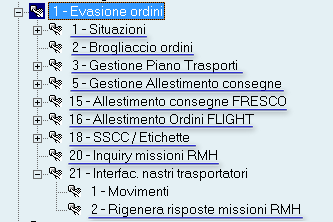
- 2.3.1.1 - Evasione Ordini: 1. Situazioni
- 2.3.1.15 - Allestimento Consegne FRESCO
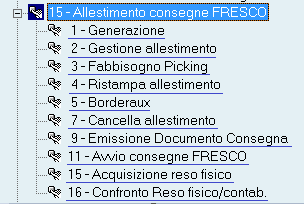
- 2.3.1.15.1 - Generazione
- 2.3.1.15.11 - Avvio Consegne Fresco
- 2.3.1.15.15 - Acquisizione Reso Fisico
- 2.3.1.15.16 - Confronto Reso Fisico/Contabile
- 2.3.1.15.2 - Gestione Allestimento
- 2.3.1.15.3 - Fabbisogno Picking
- 2.3.1.15.4 - Ristampa Allestimento
- 2.3.1.15.5 - Borderaux
- 2.3.1.15.7 - Cancella Allestimento
- 2.3.1.15.9 - Emissione Documento Consegna
- 2.3.1.16 - Allestimento Ordini FLIGHT
- 2.3.1.16.1 - Allestimento Ordini FLIGHT: 1. Generazione Proposte
- 2.3.1.16.3 - Allestimento Ordini FLIGHT: 3. Conferma Proposte di Consegna
- 2.3.1.18 - Emissione SSCC/Etichette
- 2.3.1.2 - Brogliaccio Ordini
- 2.3.1.20 - Inquiry Missioni RMH
- 2.3.1.21.2 - Interfaccia Nastri Trasportatori: 2. Rigenera Risposte Missioni RMH
- 2.3.1.3 - Gestione Piano Trasporti
- 2.3.1.3.1 - Gestione Piano Trasporti: 1. Pianificazione
- 2.3.1.3.2 - Gestione Piano Trasporti: 2. Flusso Piattaforma Logistica
- 2.3.1.3.2.1 - Flusso Piattaforma Logistica: Culina - H.P.S.
- 2.3.1.3.2.20 - Flusso Piattaforma Logistica: Distribuzione Documenti
- 2.3.1.4 - SSCC/Etichette
- 2.3.1.5 - Gestione Allestimento Consegne
- 2.3.1.5.1 - Generazione Proposte di Consegna
- 2.3.1.5.1 - Manutenzione & Assestamento
- 2.3.1.5.2 - Definizione Allestimento
- 2.3.1.5.2.1 - Definizione Allestimento: Composizione Carico in Pile
- 2.3.1.5.3 - Avviamento Allestimento
- 2.3.1.5.3.1 - Avviamento Allestimento: Note sulla Gestione Abbassamenti
- 2.3.1.5.4 - Ristampa Allestimento
- 2.3.1.5.5 - Lista Proposte Consegna
- 2.3.1.5.7 - Modifica & Cancella Allestimento
- 2.3.15.3 - Fabbisogno Picking
- 2.3.2 - Documenti Consegna
- 2.3.2.10 - Documenti Consegna: 10. Manutenzione & Assestamento
- 2.3.2.10.1 - Manutenzione & Assestamento Documenti di Consegna: 1. Modifica Tipo Documento
- 2.3.2.10.11 - Manutenzione & Assestamento Documenti di Consegna: 11. Duplica Documenti Cessione Gratuita
- 2.3.2.10.12 - Manutenzione & Assestamento Documenti di Consegna: 12. Modifica Contratto
- 2.3.2.10.14 - Aggiorna Unità di Misura di Fatturazione
- 2.3.2.10.2 - Manutenzione & Assestamento Documenti di Consegna: 2. Modifica Conto & Deposito
- 2.3.2.10.20 - Aggiornamento Condizioni Commerciali
- 2.3.2.10.4 - Manutenzione & Assestamento Documenti di Consegna: 4. Modifica Rapporto Contabile
- 2.3.2.10.6 - Manutenzione & Assestamento Documenti di Consegna: 6. Modifica Autorizzazione Rifatturazione
- 2.3.2.10.7 - Manutenzione & Assestamento Documenti di Consegna: 7. Modifica Gruppo Fatturazione su Documenti Consegna
- 2.3.2.10.8 - Manutenzione & Assestamento Documenti di Consegna: 8. Duplica D.d.t./Fatture accompagnatorie
- 2.3.2.10.9 - Manutenzione & Assestamento Documenti di Consegna: 9. Genera Nota Credito
- 2.3.2.19 - Firma e Stampa Documenti
- 2.3.2.2 - Documenti Consegna: 2. Immetti
- 2.3.2.2.1 - Ordini Vendita e Documenti Consegna: registrazione Sconti Commerciali, Merce Omaggio, Cessione gratuita
- 2.3.2.2.2 - Stampa Lettera di Vettura Estero (CRM) da Immetti Documenti Consegna
- 2.3.2.2.3 - Stampa Lista di Carico da Immetti Documenti Consegna
- 2.3.2.2.4 - Stampa Lista Despatch Advice da Immetti Documenti Consegna
- 2.3.2.20 - Incasso e Firma Documenti accompagnatori
- 2.3.2.4 - Documenti Consegna: 4. Modifica & Cancella
- 2.3.2.6 - Documenti Consegna: 6. Stampe
- 2.3.2.6.5 - Stampa Borderaux
- 2.3.3 - Gestione resi da cliente
- 2.3.3.2 - Documenti reso: 2. Immetti
- 2.3.3.4 - Documenti Reso: 4. Modifica/Cancella
- 2.3.4 - Consegne: 4. Varia & Archivia
- 2.3.4.20 - Varia & Archivia: 20. Distribuzione Documenti
- 2.3.4.20.10 - Distribuzione Documenti: 10. Avviso di Spedizione
- 2.3.4.20.11 - Distribuzione Documenti: 11. PDF
- 2.3.4.20.16 - Distribuzione Documenti: 16. Riepilogo Spedizioni
- 2.3.4.20.17 - Distribuzione Documenti: 17. Riepilogo Consegne C/Cessionario
- 2.3.4.20.19 - Avviso Variazione Cond.Comm.
- 2.3.4.20.21 - Conferma d'ordine
- 2.3.4.20.7 - Distribuzione Documenti: 7. Validazione
- 2.3.4.4 - Consegne: 4. Varia & Archivia
- 2.3.4.6 - Consegne: 7. Archivia e stampa Lista Carico Trasporti
- 2.3.4.7 - Consegne: 7. Reso da Documenti Fatturati
- 2.3.5 - Documenti Concessionari
- 2.3.5.1 - Documenti Concessionari - Manutenzione & Assestamento: Generazione Nota Credito
- 2.3.5.2 - Documenti Concessionari: 2. Immetti
- 2.3.6 - Reso (Non Convenzionato)
- 2.3.6.2 - Reso: 2. Immetti
2.3.1 - Evasione Ordini
2.3.1.1 - Evasione Ordini: 1. Situazioni
 3 - Lista Ordini
La Lista generata da questa funzione elenca una serie d'informazioni relative agli Ordini di Vendita: è fornita a video in modalità data-grid e può essere stampata, generata in formato xml, nonchè inviata come allegato pdf ad una e-mail (cliccando sull'apposito pulsante  ).
).
L'invio della e-mail con la lista degli Ordini di Vendita è subordinato alla definizione del Tipo alert LODV, nell'ambito della Tabella procedurale ALT-Parametri Alert. In questa stessa Tabella, occorre definire anche il Ruolo degli Interlocutori destinatari della e-mail oppure fino a 5 Interlocutori specifici.
- In caso di stampa, per ciascun Ordine corrispondente ai parametri impostati, la Lista Ordini fornisce le seguenti informazioni:
- Numero e Data
- Data Consegna
- Cliente Destinatario
- Giorno di chiusura
- Spedizioniere
- Stato Ordine
- Pedane
- Colli, Peso Lordo e Volume dell'Ordine

4 - Situazione Consegne
- La Situazione Consegne può essere richiesta per tutti gli Articoli o solo per gli Articoli sospesi: in entrambi i casi, è possibile scegliere tra il formato analitico o riepilogativo per Marca/Famiglia. Optando per il formato riepilogativo, in aggiunta alle informazioni di seguito elencate, sarà riportata anche la descrizione della Marca/Famiglia di ciascun Articolo.
- La Situazione Consegne richiesta per tutti gli Articoli fornisce le seguenti informazioni:
- Codice e denominazione Conto
- Codice e descrizione Articolo
- Numero e Data Ordine
- Data Consegna
- Spedizioniere
- Unità di Misura
- Numero Colli e Totale
- Omaggi
- Quantità
- Prezzo
- Codice CIG
- Ovviamente, la Situazione Consegne per gli Articoli sospesi esamina solo gli Ordini che risultano inevasi e fornisce le seguenti informazioni:
- Codice e denominazione Conto
- Codice e descrizione Articolo
- Numero e Data Ordine
- Data Consegna
- Unità di Misura
- Quantità e Valore dell'Ordine
- Quantità evasa
- Codice CIG
Nell'Inquiry a Video la visualizzazione del Valore degli Ordini è inibita agli Utenti che Non sono abilitati a conoscere le Condizioni Commerciali (Livello Utente uguale o superiore a 9); inoltre, sempre per questi Utenti, nella stampa della Situazione Consegne Non saranno riportate le Condizioni Commerciali degli Ordini.
Parametri Filtro
Per la selezione degli Ordini da includere nella stampa, è prevista l'impostazione dei seguenti parametri:
Conto
È possibile impostare anche solo il Mastro oppure impostare 0 (zero) per includere tutti i Conti.
Deposito
Per le Ditte abilitate alla Gestione Depositi, è possibile indicare il Deposito relativo agli Ordini da stampare.Impostando 0 (zero) invece, il programma provvederà a stampare tutti gli Ordini, indipendentemente dal Deposito di riferimento.
- Stato Ordine
- È proposto in automatico lo Stato «E-Evadere».
- Altri valori ammessi sono:
- I = tutti quelli Inevasi
- i = tutti quelli Mai evasi
- 0 = immesso/importato
- 3 = immesso semplice
- 5 = assestato
- 6 = assestato flight
- 7 = immesso
- 8 = esportato
- A = dubbio
- B = scartare
- C = carichi diretti
- D = depositi esterni
- F = flight
- G = assegnazione
- E = evadere
- M = sospeso
- N = da validare
- R = con residuo
- S = evaso
Data Ordine da... a
È possibile selezionarla dal calendario, cliccando sull'apposito pulsante  .
.
Data Consegna da... a
È possibile selezionarla dal calendario, cliccando sull'apposito pulsante .
Impostando «0 - Predefinito», le righe saranno ordinate in base all'ultima Configurazione del data-grid impostata dall'utente.
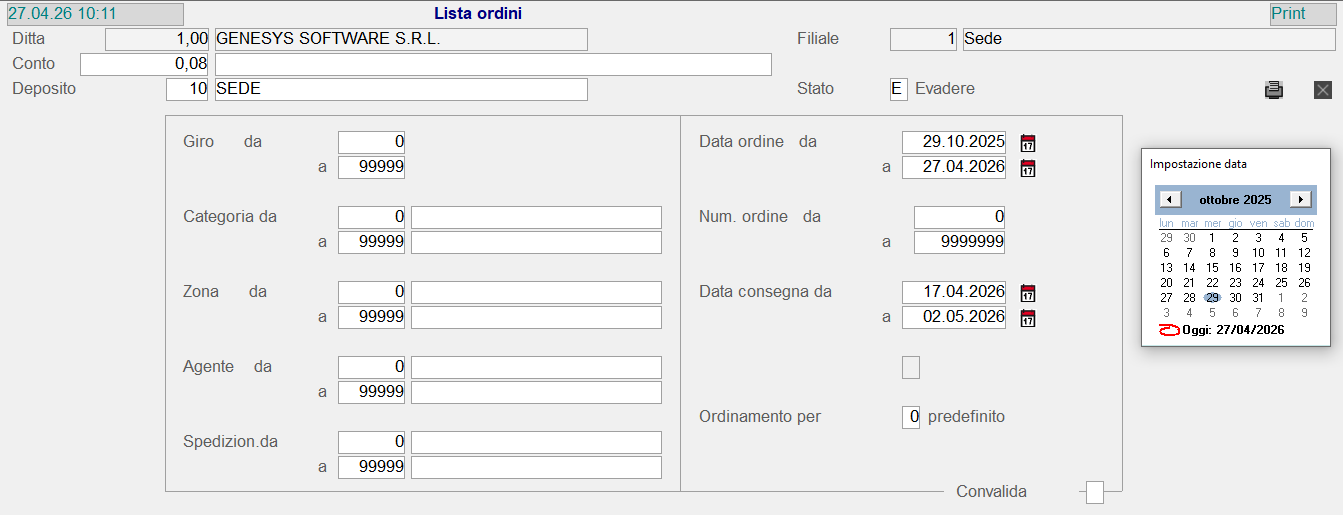
Visualizzazione Data-Grid
Convalidando i suddetti campi, il programma visualizza in un data-grid l'elenco degli Ordini corrispondenti ai parametri impostati. È possibile selezionare gli Ordini da stampare, attivando la check-box corrispondente a ciascuna riga d'interesse.
Un'ulteriore funzionalità garantisce che gli Ordini siano stampati, rispettando l'Ordinamento richiesto dall'utente per la visualizzazione.Questo consente di riordinare le righe anche in un modo diverso, rispetto a quello proposto.
- La colonna Br indica lo stato di avvenuta stampa del Brogliaccio Ordini e può assumere la seguente colorazione:
 - se il Brogliaccio Ordini Non risulta stampato
 - se il Brogliaccio Ordini risulta stampato

Lista Ordini: visualizzazione data-grid
2.3.1.15 - Allestimento Consegne FRESCO
2.3.1.15.1 - Generazione

In fase di Generazione delle Proposte di Consegna per il Fresco, il parametro di filtro Cliente Non sarà più utilizzato per selezionare gli Ordini solo in base al Conto di Consegna, ma anche per filtrarli in base al Rapporto Contabile. In questo modo, a video sarà fornito l'elenco degli Ordini in essere del Rapporto Contabile.
2.3.1.15.11 - Avvio Consegne Fresco
Questa funzione permette all'Utente di guidare e monitorare tutte le operazioni di allestimento di un carico, assegnato ad uno o più Spedizionieri. L'obiettivo è quello di rilevare i dati più importanti, che risultano dalle misurazioni fatte in fase di carico, quindi generare tutti i Documenti necessari ai fini della spedizione (Tipo lavoro Elaborazione).
Selezionando dal menù principale il Tipo lavoro Interrogazione, invece, è possibile conoscere quanto avvenuto in fase di Avvio Consegne di un qualunque viaggio, con Data Documento inferiore alla Data attuale.
Il Tipo lavoro è sempre evidenziato nella videata di testa con la dicitura «Elab» per l'Elaborazione oppure «Inquy» per l'Interrogazione: in quest'ultimo caso ovviamente, Non è possibile effettuare alcuna modifica nè sulle pesate nè sui Documenti di Consegna.
Modalità Operative
Modalità Operativa per Documento
Si suggerisce di seguire la modalità per Documento nell'ipotesi di carichi assegnati ad uno Spedizioniere, sia esso navetta o vettore, qualora i Destinatari facciano capo a diversi Conti di Fatturazione e ciascuna consegna sia di dimensioni ridotte in termini di peso/quantità.
Dopo aver impostato la Ditta, l'Anno contabile e la Data movimento, procedere all'inserimento dei seguenti campi:
Filiale
Deposito
Spedizioniere
Il programma controlla che sullo Spedizioniere risulti valorizzato il Conto Cliente e provvede a segnalare eventuali anomalie.
Documenti del
Impostare la Data di Consegna dei Documenti da visualizzare: questa data Non può essere anteriore rispetto alla data attuale.

Avvio Consegne Fresco: impostazioni iniziali
- Dopo la conferma
 , il programma visualizza tutti i Documenti di Consegna corrispondenti alle selezioni fatte, fornendo per ciascuno le seguenti informazioni:
- Codice, Denominazione e Telefono del Cliente destinatario
- Riferimenti del Documento
- Codice Giro
- Numero complessivo di Colli (assunto dal Documento)
- Peso Netto Nettissimo Teorico
- Peso Netto Teorico
- Peso Netto rilevato dalla bilancia
- Peso Lordo rilevato dalla bilancia
- Tara (ossia il peso dei Supporti utilizzati per l'allestimento)
- una o più colonne riportanti il numero dei Supporti utilizzati, opportunamente distinti per Tipo
La funzione di Avvio Consegne Fresco permette di gestire correttamente i D.d.t. annullati: in particolare, se annullati prima dell'esecuzione della funzione, i D.d.t. Non saranno visualizzati nell'elenco dei Documenti da allestire; se invece sono annullati al rientro del Vettore, per mancata consegna, i D.d.t. annullati saranno evidenziati su sfondo rosso.

Pulsanti
- In corrispondenza di ciascuna riga sono presenti i seguenti pulsanti:
 - per attivare l'acquisizione del Peso, con una pesata o più pesate in modo incrementale, ed inserire il numero dei Supporti per Tipo
 - per visualizzare nel dettaglio i Dati Anagrafici del Cliente destinatario
 - per modificare il Documento evidenziato nella riga, con conseguente aggiornamento di tutte le informazioni fornite a video
- - per confermare la riga con i dati proposti, senza passare dalla fase di pesata
Pulsante
Cliccando su questo pulsante, il cursore si posiziona sulla maschera di piede:

Avvio Consegne Fresco: visualizzazione dettaglio
- La maschera è suddivisa nelle seguenti sezioni:
- La parte a sinistra fornisce l'elenco dei Supporti distinti per Tipo. L'Utente deve indicare il numero esatto di Supporti impiegati per il carico: quest'informazione è indispensabile per calcolare il Peso Netto del carico, sottraendo dal Peso Lordo, acquisito dalla bilancia, il Peso dei Supporti (Tara).
- La parte centrale evidenzia i pesi complessivi del viaggio, calcolati man mano che si effettuano le pesate, nonchè la percentuale di scostamento tra il Peso effettivo e il Peso teorico.
- La parte a destra riporta: in alto, l'Indirizzo e la Città di destinazione della merce, relativamente al Documento selezionato, in basso invece, il Peso rilevato direttamente dalla bilancia o imputato manualmente. È possibile effettuare più pesate, che saranno totalizzate nel campo Peso totale.
La selezione del Documento da elaborare è anche possibile impostando manualmente il numero della Proposta di Consegna o mediante lettura del codice a barre stampato su di essa.
Pulsante
Cliccando sul pulsante corrispondente agli estremi del Documento, si attiva la visualizzazione della window relativa alla Destinazione della merce:
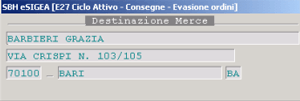
Avvio Consegne Fresco: window Destinazione merce
Pulsante
Mediante questo pulsante è possibile accedere direttamente alla funzione di Modifica Documento, per apportare le variazioni necessarie, in caso di incongruenza tra Peso teorico e Peso effettivo della merce. Dopo aver confermato le modifiche al Documento, i dati forniti a video saranno ricalcolati e visualizzati nuovamente.
Il Documento richiamato, se modificato, potrà essere stampato contestualmente alla modifica o in un momento successivo, dopo aver confermato l'intero viaggio.
Pulsante
La funzione è in grado di calcolare, in base al Peso della merce e al Tipo di Supporti specificato nell'Anagrafica del Cliente, il Numero e il Tipo di Supporti presumibilmente impiegati. Se il dato calcolato è conforme al numero di Supporti effettivamente utilizzati, è possibile confermare il dato in questa fase, evitando d'indicarlo separatamente in fase di pesata.
Modalità Operativa per Referenza
Si suggerisce di adottare la modalità per Referenza nell'ipotesi di carichi assegnati ad uno Spedizioniere, sia esso navetta o vettore, qualora i Destinatari facciano capo ad un unico Conto di Fatturazione e le referenze siano in numero ridotto ma in quantità cospicue.
- In questo caso Non sono visualizzati i Documenti ma gli Articoli e per ciascuno, sono visualizzate le seguenti informazioni:
- Quantità teoriche, calcolate in base al Documento ed espresse in Colli
- Peso Netto e Peso Lordo
- Quantità effettive, rilevate dalla bilancia
- una o più colonne riportanti il numero dei Supporti utilizzati, opportunamente distinti per Tipo
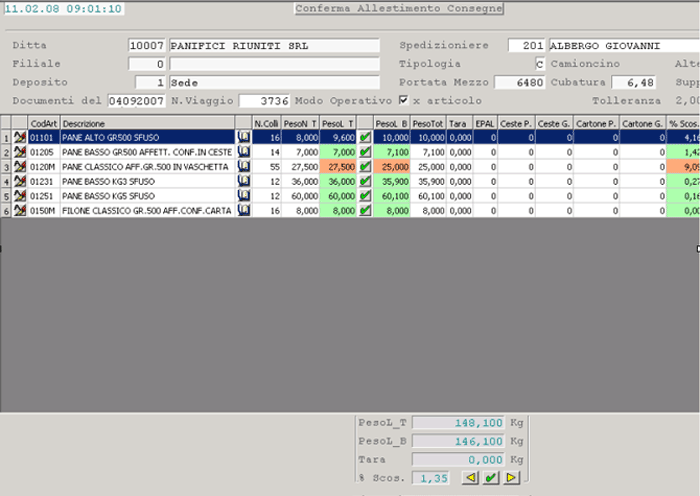
Avvio Consegne Fresco - modalità operativa per Referenza
In corrispondenza di ciascuna riga sono attivi gli stessi pulsanti descritti nella sezione precedente, l'unica differenza riguarda il pulsante , che permette di accedere alla Manutenzione Documento. In questo caso infatti, poichè i Documenti relativi all'Articolo selezionato potrebbero essere più di uno, in basso a sinistra saranno elencati tutti i Documenti e cliccando sul pulsante corrispondente alla riga d'interesse, sarà possibile accedere alla manutenzione del Documento selezionato.
Output della Funzione
- Descritta la funzione, è opportuno soffermarsi sui risultati da essa forniti:
- Confronto immediato sul Peso effettivo rispetto al Peso teorico
Indipendentemente dalla modalità operativa, il Peso acquisito dalla bilancia è sempre confrontato con il Peso teorico, calcolato in base al Documento. Se tra questi due valori è rilevato uno scostamento superiore al limite di tolleranza, impostato nella tabella Settori di Produzione, la colonna sarà evidenziata a sfondo rosso e sarà fornita anche la percentuale di scostamento tra i due pesi. In caso di corrispondenza tra i due valori invece, la colonna assumerà sfondo verde. - Storicizzazione del peso
Il Peso Netto e il Peso Lordo effettivi, cioè quelli acquisiti dalla bilancia, saranno storicizzati nella tabella Eventi/Difformità/Inevaso, insieme all'eventuale percentuale di scostamento rispetto al Peso teorico. La storicizzazione consente di risalire ad una determinata informazione in qualunque momento. - Stampa Documenti di Consegna
Oltre alla possibilità di modificare i Documenti di Consegna, cliccando sull'apposito pulsante , è prevista la possibilità di stamparli singolarmente, contestualmente alla modifica, oppure massivamente, in fase di conferma finale dell'operazione di carico: anche in quest'ultimo caso, la stampa includerà solo i Documenti modificati.
Si precisa inoltre, che la stessa potrà essere eseguita in più passi e quindi, se sorgesse l'esigenza di sospendere l'allestimento di un carico, magari per dare priorità ad un'altra spedizione, sarà possibile interrompere le attività e riprenderle successivamente, senza dover ripetere le operazioni di peso già effettuate. - Stampa Borderaux
Concluse le operazioni di allestimento del carico, dopo la conferma definitiva, saranno stampati i borderaux: uno intestato al Vettore primario (navetta) ed uno per ciascun Vettore finale. Sui borderaux sono riportati i dati effettivi relativi al Peso e al Numero dei Supporti utilizzati per il carico, opportunamente distinti per Tipo.
Nel caso di Avviamento nella modalità per Articolo, la stampa dei Borderaux, che fornisce informazioni per singolo Documento di Consegna, Non indicherà il Numero dei Supporti effettivamente utilizzati. - Generazione Documento di Scarico Supporti a Rendere intestato al Vettore primario.
L'ultima operazione consiste nella generazione di un Documento di Scarico, che mantiene storia di tutti i Supporti, distinti per Tipo, presi in carico dal Vettore ai fini della Consegna. Nel caso di Avviamento nella modalità per Documento, la generazione dei Documenti di Scarico Supporti a Rendere è prevista sui singoli Vettori.
Conferma
In seguito alla conferma dell'Operatore, il programma controlla che tutte le righe visualizzate siano state sottoposte a pesata. Se il controllo da esito negativo, è fornito a video un messaggio attenzionale ed è possibile confermare il carico, solo forzando con il tasto F3. In caso di forzatura, Non saranno stampati i Documenti di Consegna e i Borderaux e Non sarà generato il Documento di Scarico Supporti.
Cambio Modalità Operativa
Se un Carico elaborato per Documento è invece richiamato in modalità per Referenza, o viceversa, il programma provvede a segnalare l'evento con un messaggio a video. In questo caso, se è necessario ripetere le operazioni di carico, utilizzando una modalità operativa diversa, l'Utente può forzare il messaggio con il tasto F3. Gli eventi registrati relativamente ai pesi per Documento (o per Referenza) e l'eventuale Documento di Scarico saranno annullati in automatico e la registrazione ripartirà dall'inizio.
2.3.1.15.15 - Acquisizione Reso Fisico
- Questa funzione permette di acquisire il Reso fisico degli Articoli, riportati dai vari Vettori dopo aver completato le consegne.
- Per accedere a questa funzione è indispensabile:
- indicare il Settore degli Articoli da elaborare, valorizzando l'apposito campo nei Parametri Funzionali Ditta (2° videata - Altri Parametri)
- codificare la Causale Magazzino standard 46.080 - Acquisizione Reso Fisico, che deve avere le seguenti caratteristiche
- Tipo Documento = D - altri movimenti
- Tipo Conto = F - Fornitori
- deve incrementare l'Esistenza attuale
Modalità Operativa
- Nella parte superiore della videata, l'Utente deve indicare:
- il Deposito su cui registrare il Reso effettivo
- la Data a cui si riferisce il Reso
Il programma visualizza in un data-grid l'elenco delle registrazioni di Reso già fatte per i vari Spedizionieri, con possibilità di modificarle (pulsante ) o cancellarle (pulsante  ). Per inserire una nuova registrazione di Reso, invece, cliccare sul pulsante
  .
.
La registrazione del Reso effettivo avviene nella parte inferiore della videata, in cui sono presenti i seguenti campi:
Spedizioniere
È possibile indicare lo Spedizioniere finale che ha effettuato la Consegna a cui si riferisce il Reso. Sull'Anagrafica dello Spedizioniere deve essere impostato il Fornitore e, se allo Spedizioniere è associata una Navetta, questa sarà proposta in automatico.
Articolo
Impostare un Articolo «fittizio» su cui registrare il Reso effettivo: l'Articolo deve appartenere al Settore indicato nei Parametri Funzionali Ditta e deve avere Unità di Misura Base Kg. In fase di nuova registrazione, è proposto l'Articolo default eventualmente impostato nei Parametri Funzionali Ditta.
Peso Lordo
Tara
Cliccando sul pulsante  , è possibile indicare il Tipo ed il Numero di Supporti utilizzati per la pesata, in modo da calcolare in automatico la Pedana.
Peso Netto
È calcolato in automatico in base al Peso Lordo e alla Tara, ma è comunque possibile modificarlo manualmente.
2.3.1.15.16 - Confronto Reso Fisico/Contabile
Questa funzione permette di confrontare il Reso fisico con quello contabile registrato.
I parametri di filtro della funzione sono:
Deposito
Impostare il Deposito di registrazione del Reso.
Spedizioniere
È possibile indicare un singolo Spedizioniere oppure, impostando 0 (zero), interrogarli tutti.
Tipo
Impostare 1 per interrogare solo gli Spedizionieri finali, quindi escludere le Navette, altrimenti 0 (zero) per selezionare tutto.
Data dal... al
Impostare il range di Date entro il quale selezionare le registrazioni di Reso fisico e contabile.
Il programma visualizza un data-grid in cui, per Spedizioniere e Data, sono indicati il Reso fisico e contabile registrato e l'eventuale differenza tra i due valori.
Cliccando sull'apposito pulsante  , le informazioni visualizzate nel data-grid saranno riportate in un report xml.
2.3.1.15.2 - Gestione Allestimento
.
2.3.1.15.3 - Fabbisogno Picking
Implementata la selezione del reparto/divisione articoli diverso dal settore di produzione.
Il settore di produzione ora serve solo come filtro su documento: Nel caso di una ditta del settore panifici, viene proposto il settore fresco di default e saltato nella prima impostazione, comunque è possibile cambiarlo con <FIELD-BACK> sul campo successivo.
Nel caso di ditta settore panifici, la descrizione del nuovo campo sarà “Divisione articoli” altrimenti “Reparto articoli”. Questo campo serve a filtrare le righe di corpo sull’articolo.
In pratica ora è possibile filtrare il settore di produzione sulla testa del documento e la divisione/reparto sull’articolo anche se diversi.
Utente. Indicare l’utente/agente che ha effettuato la rilevazione del prezzo.
2.3.1.15.4 - Ristampa Allestimento
La stampa delle Etichette Cartoni sarà eseguita solo se è attivo il nuovo check-box Etichette Cartoni, nell'Anagrafica della navetta che effettua le consegne.
2.3.1.15.5 - Borderaux
Se la funzione di Stampa Borderaux è eseguita prima dell'Avvio Consegne Fresco, le informazioni sul Numero e sul Peso dei Supporti risulteranno da un calcolo presunto.
Per quanto concerne i D.d.t. annullati, se l'annullamento è eseguito prima della Stampa Borderaux, i D.d.t. Non risulteranno nel report.
2.3.1.15.7 - Cancella Allestimento
.
2.3.1.15.9 - Emissione Documento Consegna
.
2.3.1.16 - Allestimento Ordini FLIGHT
2.3.1.16.1 - Allestimento Ordini FLIGHT: 1. Generazione Proposte
- Questa nuova funzione permette di:
- nel caso di Consegna cumulativa per Trasportatore, generare una Proposta di Consegna intestata al Trasportatore stesso e tanti movimenti di scarico quanti sono i Clienti/Articoli da consegnare, allo scopo di evadere la riga dell'Ordine del Cliente
- nel caso di Consegna per Cliente, generare tante Proposte quanti sono i Clienti a cui consegnare gli Articoli promozionali; successivamente, dall'apposita funzione di Conferma, sarà possibile generare il Documento di Consegna per ciascun Cliente
- stampare un report analitico per Cliente, relativo alle Consegne da effettuare
- nel caso di Consegna cumulativa per Trasportatore, generare un flusso in formato csv con il dettaglio delle Consegne da effettuare
Modalità Operativa
La videata d'accesso alla funzione richiede l'impostazione dei seguenti campi:
Deposito filtro
Mediante l'indicazione del Deposito di filtro è possibile ottenere l'elenco degli Ordini relativi al Deposito impostato. Lasciando a 0 (zero) il campo invece, NON sarà effettuato alcun controllo.
Deposito di Spedizione
Il Deposito di Spedizione è quello da cui effettuare la consegna.
C/Fatturazione
Nel caso di cessione premi con Causale Trasporto «Cessione Gratuita», sarà richiesto il Conto del Cliente di Fatturazione, ossia il Cliente a cui intestare prima il Documento di Trasporto e poi la Fattura riepilogativa. L'impostazione di questo campo permette la successiva emissione di un'Autofattura: in questo caso infatti, il Cliente di Fatturazione impostato corrisponde generalmente all'Azienda che gestisce il Concorso a premi.
Questa funzionalità è stata prevista per eventuali e successive implementazioni.
Se invece gli Articoli promozionali sono Articoli estranei all'attività dell'Azienda (ad esempio biciclette per un'Azienda vinicola), la cessione di questi Articoli è a titolo di Omaggio.
Consegna
Un ulteriore parametro di filtro è la data di Consegna, mediante la quale è possibile includere nell'elenco degli Ordini da evadere, quelli da consegnare entro la data impostata.
- Spedizioniere
- Mediante l'impostazione del codice Spedizioniere è possibile:
- intestare il report delle Consegne da effettuare ad ogni singolo Cliente
- nel caso di consegna cumulativa, intestare il Documento di Consegna generato al conto Clienti associato allo Spedizioniere
- se richiesta la generazione del flusso delle Consegne in formato csv, permette d'indicare il Codice e la Descrizione dello Spedizioniere
- nel caso di generazione dei Documenti di Consegna per singolo Cliente, indicare il codice dello Spedizioniere che effettua il trasporto
Nel caso di consegna cumulativa, se sull'Anagrafica dello Spedizioniere NON risulti indicato il Conto Clienti, il programma provvederà a segnalarlo con apposito messaggio e non sarà possibile procedere.

Generazione Proposte: impostazioni iniziali
Selezione Articoli - Impostazione Quantità Limite da Evadere
Completate le impostazioni iniziali, il programma visualizza in un data-grid tutti gli Ordini corrispondenti ai parametri impostati, con possibilità d'indicare per ciascuno, la Quantità Limite da evadere. Lasciando a 0 (zero) la Quantità, non sarà effettuato alcun controllo in fase di ricerca Ordini Flight; altrimenti sarà proposto l'elenco degli Ordini le cui Quantità rientrano nel Limite impostato.
È inoltre possibile selezionare gli Articoli da consegnare, attivando semplicemente la check-box corrispondente. Qualora la riga dell'Articolo NON sia selezionata, questo sarà escluso dalla ricerca degli Ordini da evadere.

Generazione Proposte: impostazione Quantità Limite da evadere
Per modificare la Quantità Limite di un riga, è sufficiente cliccare sull'apposito pulsante quindi impostare la Quantità opportuna. Se s'imposta una Quantità Limite superiore all'Esistenza, la Quantità Limite sarà visualizzata in rosso:

Generazione Proposte: modifica Quantità Limite da evadere
Individuazione Ordini Flight
- La fase successiva consiste nell'individuazione degli Ordini Flight (Stato F) da evadere, verificando che:
- includano gli Articoli selezionati
- rientrino nei Limiti indicati
Dopo la conferma degli Articoli da evadere, ed eventualmente delle Quantità Limite, è proposto l'elenco degli Ordini in cui sono presenti gli Articoli selezionati e le cui Quantità rientrano nei Limiti eventualmente impostati.
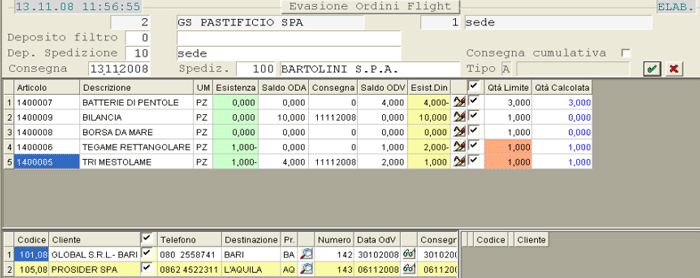
Generazione Proposte: visualizzazione Ordini
Sono visualizzate in giallo le righe degli Ordini che saranno evasi parzialmente, perchè è stato raggiunto il limite delle Quantità impostate. In questo caso l'utente avrà la possibilità di escluderlo dall'evasione ovvero evaderlo parzialmente.
Gli Ordini scartati perchè non rientrano nei limiti impostati, saranno invece visualizzati nella sezione di destra, con possibilità d'inserirli tra gli Ordini da evadere, cliccando semplicemente sull'apposito pulsante  :
:

Generazione Proposte: visualizzazione Ordini
Dopo aver selezionato l'Ordine da includere, la videata si presenta nel seguente modo:

Generazione Proposte: visualizzazione Ordini
- Sono attivi in corrispondenza di ciascuna riga i seguenti pulsanti:
 a per visualizzare l'eventuale Destinazione diversa dell'Ordine
 a per visualizzare il dettaglio degli Articoli presenti nell'Ordine
La conferma di quest'ultima selezione produce l'elenco analitico per Cliente/Ordine degli Articoli da evadere, con possibilità per l'utente di modificare le Quantità da consegnare.
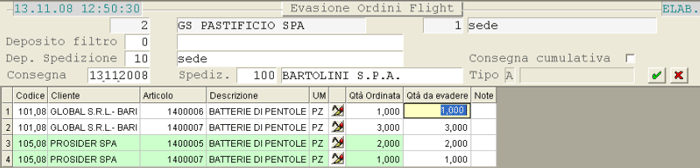
Generazione Proposte: modifica Quantità da evadere
Per garantire una maggiore leggibilità delle informazioni, a rottura di Cliente, le righe saranno visualizzate a colori alternati. Inoltre, nel caso di evasione parziale di una riga dell'Ordine, in corrispondenza del campo Note sarà visualizzata la dicitura «Evasione parziale».
- Dopo quest'ultima conferma:
- saranno generati i Documenti di Consegna ed Evasione Ordine (nel caso di generazione del Documento cumulativo del Trasportatore). La testa del Documento assumerà la Causale dell'Ordine, il dettaglio la Causale 90.121, nel caso di Documenti di Consegna intestati direttamente al Cliente; mentre per i Documenti intestati al Vettore, la Causale è la 46.062. La Causale 46.060 invece, è impiegata nel caso di generazione cumulativa, per movimentare i Documenti intestati ai diversi Clienti a cui consegnare (Tipo Documento Q)
- sarà generato il report analitico delle Consegne da effettuare per singolo Cliente, con riepilogo finale degli Articoli e delle Quantità da consegnare
- sarà generato un flusso in formato csv con il dettaglio delle Consegne da effettuare
La generazione del flusso Consegne per Trasportatore avviene solo dopo aver confermato il messaggio attenzionale proposto dal programma:
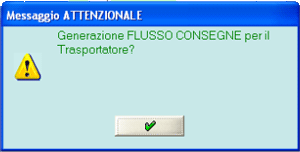
- Il flusso generato sarà memorizzato nella cartella $GD/dif e avrà il seguente formato «SSSSSMMGG.csv»:
-
SSSSS a Codice Spedizioniere
M a Mese di generazione flusso
G a Giorno di generazione flusso
È riportato di seguito un esempio del flusso Consegne generato da questa funzione:

Causali 46.052 - Ordini Flight (Articoli Promozionali)
Causale per l'immissione o la generazione automatica degli Ordini Flight.
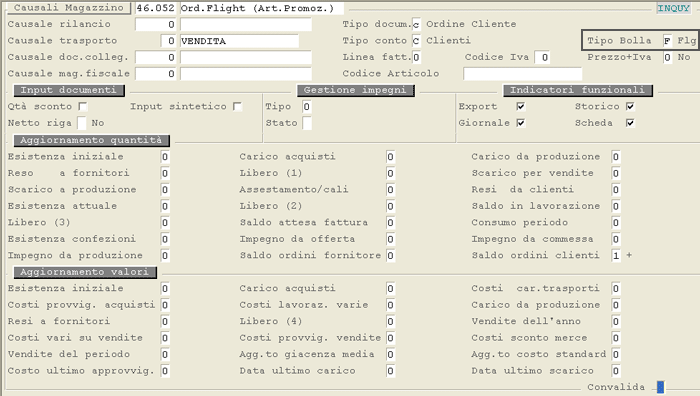
Causale 46.052 - Ordini Flight (Articoli Promozionali)
Causale 46.062 - Consegne Ordini Flight Omaggi
Causale automatica per la generazione del movimento di consegna Ordini Flight intestato al Vettore (consegna cumulativa).
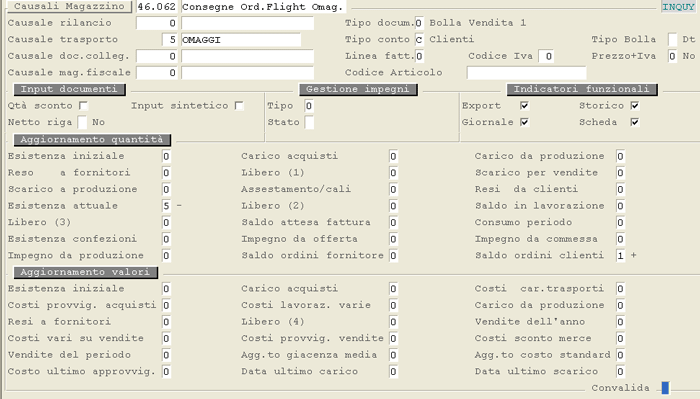
Causale 46.062 - Consegne Ordini Flight Omaggi
Causale 46.060 - Movimenti Articoli Promozionali
Causale per la generazione automatica dei movimenti Clienti in caso di consegna cumulativa.
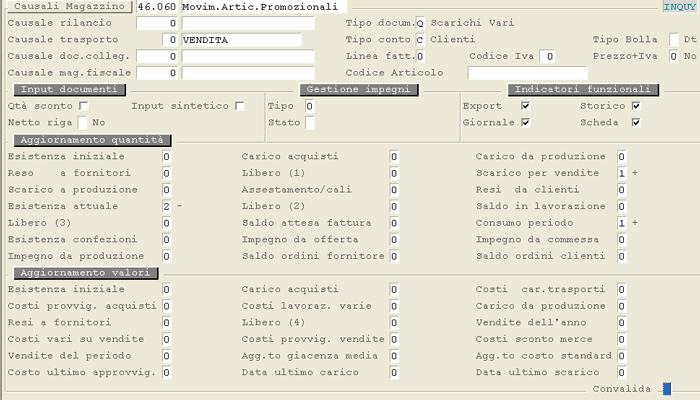
Causale 46.060 - Movimenti Articoli Promozionali
- La Causale utilizzata per generare la testa della Proposta è la Causale dell'Ordine Flight; mentre quella utilizzata per generare il dettaglio corrisponde ad una di quelle riportate nelle suddette videate. Nel caso dei movimenti di consegna intestati ai Clienti, la Causale utilizzata per ciascuna riga è la 90.012.
- È importante che la Causale utilizzata per la Conferma della Proposta di Consegna degli Articoli Promozionali abbia la stessa Causale Trasporto indicata nella Causale utilizzata per generare l'Ordine Flight (nel nostro esempio 5).
- In fase di Conferma, in caso di diversità tra le Causali, il programma visualizzerà apposito messaggio.
2.3.1.16.3 - Allestimento Ordini FLIGHT: 3. Conferma Proposte di Consegna
- La funzione di Conferma Allestimento esegue la generazione dei Documenti di Trasporto, relativi ai Documenti generati dalla funzione precedente.
- Nel dettaglio, la funzione di Conferma Allestimento genera:
- il Documento intestato al Trasportatore, nel caso di consegna cumulativa
- i Documenti intestati a ciascun Cliente, nel caso di consegna per singolo Cliente
- È fornito a video l'elenco delle Proposte da confermare. Cliccando sull'apposita check-box si accede, per singolo Documento, alla fase di generazione del Documento di Consegna con:
- impostazione della Causale
- modifica della numerazione proposta
2.3.1.18 - Emissione SSCC/Etichette
1 - Emissione SSCC
Questa funzione esegue la generazione e la stampa di Etichette SSCC, sia per gli Articoli prodotti e commercializzati dall'Azienda stessa, che per gli Articoli commercializzati con il proprio marchio ma prodotti da altri (Copacker). In virtù di questa funzione, non è necessario intestare un Deposito ad ogni Copacker, bensì inserire i dati dell'Azienda produttrice (Copacker) nella tabella Codici EAN Azienda, da cui saranno assunte tutte le informazioni necessarie alla generazione dell'SSCC.
Per l'emissione delle Etichette SSCC sono previsti i formati RTF e barcode.
7 - Stampa Etichette Colli
Questa funzione esegue la generazione e la stampa di Etichette Collo in formato barcode, sia per gli Articoli prodotti e commercializzati dall'Azienda stessa, che per gli Articoli commercializzati con il proprio marchio ma prodotti da altri (Copacker). In quest'ultimo caso, è necessario inserire i dati dell'Azienda produttrice - Copacker nella tabella Codici EAN Azienda.
- Solo per le Aziende aventi nel Cluster il Settore di Applicazione «Pastifici», questa funzione presenta alcune particolarità:
- selezionando un Deposito, sarà proposto in automatico il codice del Lotto corrispondente ai parametri di codifica Lotto, indicati sull'Anagrafica Deposito
- è possibile selezionare l'Articolo per cui stampare le Etichette mediante il codice Formato, corrispondente al codice Articolo Costruttore dell'Anagrafica Articolo
- è stato adeguato il layout della find-grid di selezione degli Articoli, in modo da visualizzare il codice Formato prima del codice Articolo
Modalità Operativa
La funzione di emissione SSCC/Etichette Collo richiede l'impostazione dei seguenti campi:
Ditta
Il programma controlla che sia attiva la Gestione Lotti sulla Ditta indicata e, in caso contrario, fornisce a video apposita segnalazione.
Deposito
Se s'imposta il Deposito, i dati per la generazione dell'SSCC/Etichette saranno assunti dall'Anagrafica del Deposito indicato; se s'imposta l'Azienda Cliente (Codice EAN) invece, i dati saranno assunti dalla tabella Codici EAN Azienda.
Turno
È possibile indicare il codice del Turno di Produzione da stampare sulle Etichette: in questo modo, chi dispone di DSPm che registrano la Produzione da fine linea potrà, leggendo le Etichette, assumere come informazione anche il Turno di Produzione.
Utente - Linea Confezionamento
Il codice Utente e la Linea Confezionamento sono dati obbligatori, perchè devono essere riportati sulle Etichette Collo e successivamente letti dal fine linea, per poter essere storicizzati sul D.B. dei movimenti pallets prodotti.
Azienda Cliente
Impostare il codice EAN dell'Azienda Copacker oppure attivare la ricerca con il tasto F8.
Copacker
L'impostazione del Copacker è consentita solo nel caso in cui l'Utente non abbia indicato l'Azienda Cliente; il Copacker è assunto dall'apposita Tabella procedurale COP - Copacker ( - 1.1 - 7) ed è ricercabile con il tasto F8.
È possibile prevedere la stampa del Copacker sulle Etichette Collo: se interessati a questa implementazione, contattare il Servizio Assistenza della Genesys Software.
Completato l'inserimento dei dati di testa, il cursore si posiziona sul campo Articolo, su cui è attiva la ricerca per Codice (tasto F8) e Descrizione (tasto F6): il programma permette di selezionare solo Articoli provvisti di Codice EAN. Se è impostato il codice Azienda del Copacker, forzando con F3 il valore spazio nel campo Articolo, si ottiene l'elenco dei prodotti commercializzati.
È possibile selezionare solo gli Articoli la cui Anagrafica è completa e quindi provvista di Codice EAN. Se sull'Articolo Non sono indicati il Codice EAN Confezione e/o Prodotto, il programma visualizza un messaggio di errore e non consente la selezione dell'Articolo.
- Lotto
- Per ogni Articolo selezionato, imputare il codice Lotto o impostare il tasto F8 per visualizzare tutti i Lotti disponibili.
- È possibile stampare le Etichette Collo anche per i Lotti degli Articoli che risultano bloccati: in questo caso è prevista la visualizzazione di un messaggio attenzionale e la possibilità che l'Utente forzi la stampa con il tasto F3.
- In caso d'impostazione di un Lotto scaduto, il programma visualizza un messaggio attenzionale e l'Utente può, con il tasto F3, forzare il controllo e procedere con la stampa, con il tasto F4, invece, può modificare la Data di Scadenza del Lotto.
Tutte le forzature per la stampa dei Lotti bloccati saranno memorizzate nel Log forzature ( - 1.20 - 2 - 2 - 3)
- Dopo l'impostazione del codice Lotto, il programma visualizza:
- la data di Produzione
- la data d'Inizio Validità
- la data di Scadenza
La data di Scadenza è calcolata in automatico dal programma, sommando alla Data di Produzione i Giorni Shelf/Life Fornitore, impostati nella 1° videata dell'Anagrafica Articolo.
Impostare il Numero di Etichette da stampare, in corrispondenza dell'apposito campo.
Nella stampa delle Etichette Collo, per i prodotti che hanno nella Di.Ba. un Componente di tipo «Cartone», codificato come «Componente Jolly», dopo aver convalidato il numero delle Etichette da stampare, si attiva una window da cui è possibile selezionare il cartone da imballo da riportare sulle Etichette. In questo caso, sulle Etichette Collo sarà riportato il cartone selezionato in questa fase, che sarà poi scaricato dai movimenti generati in fase di rilevamento produzione da DSPm.
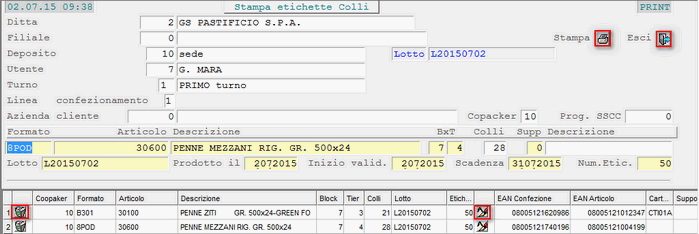
Emissione SSCC/Etichette Collo
Una volta definite le Etichette/SSCC da stampare, è possibile modificare i dati inseriti (pulsante ) o abbandonare la funzione (pulsante  ).
).
Completate le impostazioni, cliccando sull'apposito pulsante  , il programma provvede a stampare le Etichette/SSCC.
Etichette Collo: Campi di Stampa
- Sulla Etichette Colli sono riportate, tra le altre, le seguenti informazioni:
- Codice Utente (in chiaro)
- Descrizione Utente
- Codice Utente per A1 40, da scrivere nel barcode
- Linea di Confezionamento
- Copacker (se richiesto dall'Utente)
- I campi di stampa per la gestione del Turno di Produzione sono:
- CODE_TURN - Codice Turno in chiaro
- SSCC_AI99 - Codice Turno per codice AI numero 99, utile alla lettura dei DSPm
- Al fine di semplificare la definizione dei profili di stampa, inoltre, nella stampa delle Etichette Collo sono stati introdotti tre campi relativi alla Data di Scadenza:
- GIORN_SCAD - Giorno Scadenza
- MESE_SCAD - Mese Scadenza
- ANNO_SCAD - Anno Scadenza
2.3.1.2 - Brogliaccio Ordini
Il Brogliaccio generato da questa funzione elenca tutti gli Ordini da evadere, ossia aventi il campo Stato valorizzato ad «E». Per rendere evadibile un Ordine, impostare manualmente il valore «E» nel campo Stato o sottoporre l'Ordine alla fase di Check.
- Il Brogliaccio fornisce per ciascun Ordine le seguenti informazioni:
- Numero e Data
- Data Consegna
- Destinatario Merce
- Riferimenti Ordine Cliente (Numero e Data)
- Codice e descrizione Articolo
- Colli e Pedane
- Block & Tier
I Riferimenti dell'Ordine Cliente sono assunti dai campi Vs. Ordine N. - del, eventualmente impostati in fase d'Immissione.
- Al piede inoltre, sono forniti alcuni dati riepilogativi, ottenuti considerando tutti gli Ordini riportati nel Brogliaccio:
- Colli complessivi
- Peso Netto e Peso Lordo complessivi
- Volume complessivo
- Data e Ora di generazione del Brogliaccio
Parametri Filtro
Per la selezione degli Ordini da includere nel Brogliaccio, è prevista l'impostazione dei seguenti parametri:
Conto
È possibile impostare anche solo il Mastro oppure impostare 0 (zero) per includere tutti i Conti.
Deposito
Per le Ditte abilitate alla Gestione Depositi, è possibile indicare il Deposito relativo agli Ordini da stampare. Impostando 0 (zero) invece, il programma provvederà a stampare tutti gli Ordini, indipendentemente dal Deposito di riferimento.
Data Ordine da... a
È possibile selezionarla dal calendario, cliccando sull'apposito pulsante .
Data Consegna da... a
È possibile selezionarla dal calendario, cliccando sull'apposito pulsante .
Impostando «0 - Predefinito», le righe saranno ordinate in base all'ultima Configurazione del data-grid impostata dall'utente.
Ristampa Ordini
L'attivazione di questo check-box consente di stampare anche gli Ordini per i quali è stato già stampato il Brogliaccio.
- Ordinamento Articoli
- Il valore di quest'indicatore determina l'ordinamento di stampa degli Articoli sul Brogliaccio:
- 1 = standard
- 2 = in ordine di ubicazione
- 3 = in ordine di descrizione
Selezionando un ordinamento diverso da quello standard, eventuali Voci Complementari inserite tra le righe dell'Ordine saranno stampate in coda al Brogliaccio.
Visualizzazione Data-Grid
Convalidando i suddetti campi, il programma visualizza in un data-grid l'elenco degli Ordini corrispondenti ai parametri impostati. È possibile selezionare gli Ordini da stampare, attivando la check-box corrispondente a ciascuna riga d'interesse.
Un'ulteriore funzionalità garantisce che gli Ordini siano stampati, rispettando l'Ordinamento richiesto dall'utente per la visualizzazione. Questo consente di riordinare le righe anche in un modo diverso, rispetto a quello proposto.
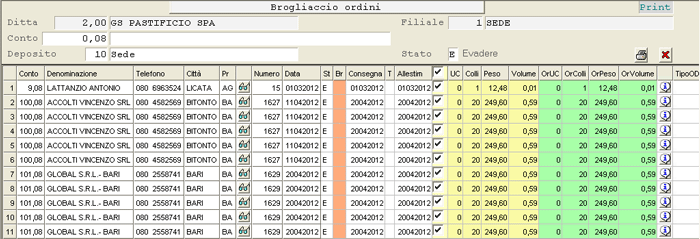
Brogliaccio Ordini: visualizzazione data-grid
Tra le informazioni visualizzate nel data-grid è fornita anche la Data Utile per l'Allestimento: si ricordi che questa Data si ottiene anticipando alla Data di Consegna, il Numero di GG. utili per l'Allestimento ed il Trasporto indicati sull'Ordine. È opportuno attenzionare che, qualora il Numero di GG. Non risulti impostato, la Data Utile per l'Allestimento corrisponderà alla Data di prevista consegna al Cliente e, nel caso questa risulti inferiore alla Data odierna, sarà assunta la Data odierna.
Anche in questo caso è applicato l'accorgimento che prevede, nel caso la Data calcolata/assunta sia domenica, l'anticipazione della Data Utile per l'Allestimento al giorno precedente.
2.3.1.20 - Inquiry Missioni RMH
Questa funzione permette di generare, interrogare e manutenere le missioni RMH.

Inquiry Missioni RMH: videata d'accesso alla funzione
Nella videata d'accesso alla funzione, sono presenti i seguenti campi:
- Modulo
- Selezionare il Modulo a cui appartengono le missioni da interrogare.
- Attualmente sono disponibili i seguenti Moduli:
- E25 = Ciclo Passivo
- E27 = Ciclo Attivo
- E28 = Magazzino
- B31 = Gestione Ce. Di.
- Gruppo funzione
- Nell'ambito del Modulo selezionato, impostare il Gruppo funzioni delle missioni da interrogare.
- Attualmente sono previsti i seguenti Gruppi:
- E25DENTM0, per le missioni di Entrata Merce
- E27DEODV0, per le missioni relative agli Allestimenti degli Ordini di Vendita da evadere
- E27DCONS0, per le missioni relative ai Documenti di Consegna
- E28DABBS0, per le missioni relative agli Abbassamenti e ai Trasferimenti tra Depositi
- E28DINVE0, per le missioni relative agli Inventari
Impostando il tasto F8, si ottiene l'elenco di tutti i Gruppi funzione disponibili per il Gruppo selezionato. Lasciare a spazio per includerle tutte.
Codice funzione
Nell'ambito del Gruppo funzioni selezionato, impostare il Codice funzione delle missioni da interrogare.
Impostando il tasto F8, si ottiene l'elenco di tutte le funzioni disponibili per il Modulo selezionato.
Deposito
Indicare il Deposito a cui si riferiscono le missioni oppure ricercarlo con il tasto F8.
Lasciare a 0 (zero) per includerli tutti.
Client SBH
Indicare il Client SBH (Operatore ) che ha generato le missioni da interrogare.
Lasciare a 0 (zero) per includerli tutti.
Identificativo DSP
Impostare l'Identificativo del dispositivo remoto a cui sono state assegnate le missioni.
Lasciare a spazio per includerli tutti.
Utente DSP
Impostare l'Utente del dispositivo remoto a cui sono state assegnate le missioni.
Lasciare a spazio per non indicare alcun Utente.
Area operativa
Indicare l'Area operativa delle missioni da interrogare.
Utilizzando il carattere speciale «%», è possibile indicare solo una parte dell'Area operativa d'interesse. Così ad esempio, per visualizzare tutte le missioni la cui Area operativa inizia con «00001EODV021», è sufficiente digitare «00001EODV021%».
Lasciare a 00000 per non indicare alcuna Area operativa.
Priorità
Indicare la Priorità delle missioni da interrogare. I valori previsti sono visualizzabili nella finestra dell'help in linea (tasto F10).
Lasciare a spazio per Non indicare alcuna Priorità.
- Stato
- Selezionare lo Stato delle missioni da interrogare
- Sono ammessi i seguenti valori:
- 0 = inserita
- 1 = sospesa
- 2 = da affidare
- 4 = inviata
- 5 = affidata
- 7 = esecuzione parziale
- 9 = conclusa
- a = attiva (comprende tutti gli Stati da 0 a 7)
- A = da DSPm
- C = concl. DSPm
- D = annullata
- E = errata
- X = invalidata
Impostare a spazio per visualizzare tutte le missioni, a prescindere dallo Stato.
Identificativo di riferimento
Impostare l'Identificativo di riferimento delle missioni da interrogare.
Lasciare a 0 (zero) per interrogare tutte le missioni a prescindere dall'Identificativo.
Data - Ora
Impostare la data e l'ora di generazione delle missioni da interrogare.
Parametri Filtro 
Quando il cursore è posizionato sul campo Convalida, cliccando sul pulsante , si attiva un'ulteriore window per l'impostazione dei seguenti parametri di filtro:
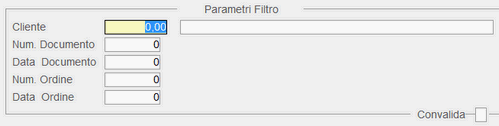
Inquiry Missioni RMH: window Parametri Filtro
- Cliente/Fornitore
- Sono attivi i seguenti tasti funzionali:
- F6 - ricerca per Denominazione
- F8 - ricerca per Codice
Numero - Data Documento
Numero - Data Ordine
Il pulsante Non è attivo nel modulo Magazzino.
Convalidati i parametri impostati, il programma visualizza in modalità data-grid l'elenco delle missioni RMH:

Inquiry Missioni RMH: elenco in modalità data-grid
- Sono fornite per ciascuna missione le seguenti informazioni:
- Codice funzione
- Identificativo di riferimento della missione
- Data e Ora di generazione
- Data e Ora in cui è stata affidata la missione
- Data e Ora in cui è stata ricevuta lultima risposta della missione
- Data e Ora in cui sarà eseguita la missione
- Tempo trascorso dalla fase di affidamento della missione a quella di ricevimento della risposta
- Colli da allestire o da abbassare richiesti nella missione (evidenziati in giallo)
- Colli allestiti o abbassati inviati dalle risposte (evidenziati in verde)
- % di Completamento della missione, in base ai Colli della missione e delle risposte
- Priorità della missione
- Stato della missione
- Client SBH che ha generato la risposta
- Identificativo del dispositivo remoto a cui è stata assegnata la missione
- Utente del dispositivo remoto a cui è stata affidata la missione
- Area operativa della missione
- Stampante associata alla missione
- Parametri aggiuntivi della missione
- Se l'inquiry riguarda le missioni di Entrata Merce, nel data-grid saranno visualizzate anche le seguenti colonne:
- Codice e denominazione Fornitore
- Numero e Data del Documento di Entrata Merci
- Numero e Data Ordine
- Altri pulsanti attivi sono:
 - per scorrere tutte le missioni fino alla fine
 - per ripetere ciclicamente l'inquiry delle missioni, in base ai parametri di filtro impostati
Dettaglio Missione 
In corrispondenza di ciascuna riga inoltre, è attivo un apposito pulsante , che permette di conoscere il dettaglio della missione e le relative risposte. La videata varia a seconda che si tratti di missioni relative ad allestimenti oppure ad abbassamenti.
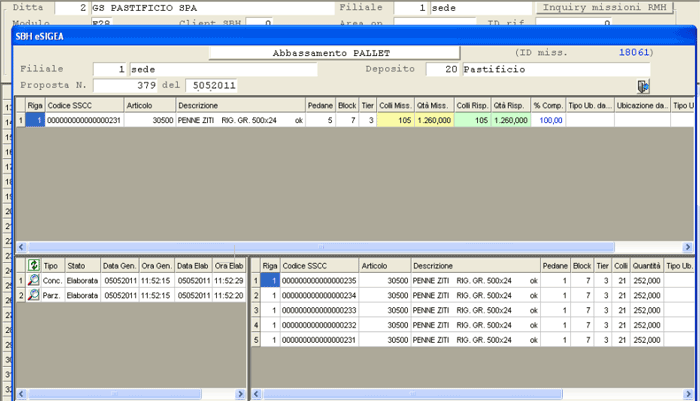
Inquiry Missioni RMH: window di dettaglio
Modifica Stato Missione 
Inoltre, sempre in corrispondenza di ciascuna riga, cliccando sull'apposito pulsante , è possibile modificare lo Stato della missione.
Quest'operazione è consentita solo se l'Area operativa dell'Utente coincide con quella del soggetto che ha generato la missione; in caso contrario infatti, è segnalata a video l'incongruenza e non è possibile procedere alla modifica. Inoltre, non è possibile modificare missioni che si trovino in stato E, vale a dire «concluse con errore».
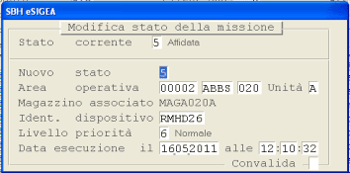
Inquiry Missioni RMH: modifica Stato Missione
Qualora si scelga di portare lo Stato della missione a 2 (da affidare), sarà anche possibile modificare lunità dellArea operativa, assegnare la missione ad un altro Dispositivo ed impostare la data e lora in cui eseguire l'assegnazione.
- Inoltre, solo per le missioni relative agli Abbassamenti e ai Trasferimenti tra Depositi (Gruppo funzione E28DABBS0), sono attivi anche i pulsanti
 e
e  .
. - Cliccando sul pulsante , è possibile visualizzare le missioni in un data-grid, che evidenzia gli Articoli da abbassare/trasferire e le relative quantità.
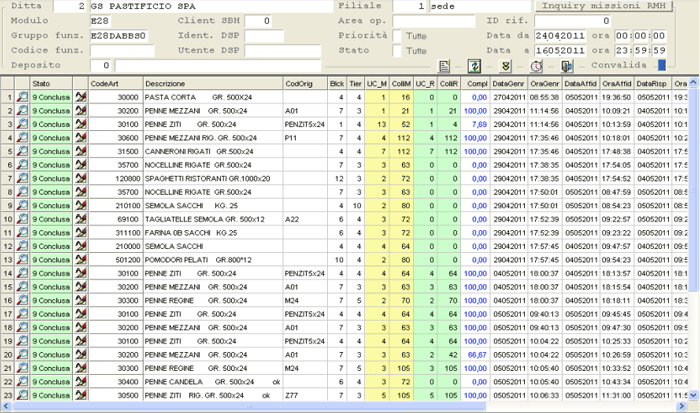
Inquiry Missioni RMH: elenco Articoli e relative quantità
- Sono fornite per ciascuna missione le seguenti informazioni:
- Stato della missione
- Articolo da abbassare/trasferire
- Formato dellArticolo
- Block & tier dellArticolo richiesto nella missione
- Pedane e Colli da abbassare richiesti nella missione (evidenziati in giallo)
- Pedane e Colli abbassati, in base alle risposte ricevute (evidenziati in verde)
- % di Completamento della missione, in base ai Colli della missione e delle risposte
Generazione Nuova Missione
Cliccando sul pulsante invece, è possibile generare una nuova Missione di Abbassamento e Non di trasferimento tra Depositi.
Questa funzionalità è attiva solo se, in fase di accesso alla funzione, risulta impostato il Deposito, perchè le missioni da generare si riferiranno proprio a questo.

Inquiry Missioni RMH: generazione nuova missione
- In questa window è possibile specificare:
- lArticolo da abbassare
- il numero degli Strati per ciascuna Pedana, se diverso da quello impostato sull'Articolo
- il numero delle Pedane da abbassare
- lo Stato da attribuire alla missione che s'intende generare.
Qualora si scelga lo Stato 2 (da affidare), sarà anche possibile indicare lunità dellArea operativa, il Dispositivo remoto a cui assegnare la missione, la data e lora in cui eseguirla.
2.3.1.21.2 - Interfaccia Nastri Trasportatori: 2. Rigenera Risposte Missioni RMH
Questa funzione permette di rigenerare una o più risposte alle Missioni di Allestimento da Nastri. È possibile rigenerare solo le Missioni del giorno corrente e che siano in Stato «1 - Elaborato».
Modalità Operativa
Nella videata d'accesso alla funzione, è richiesto d'impostare l'ID del Picking: su questo campo è comunque attiva la ricerca con il tasto F8 o cliccando sull'apposito pulsante  . Dopo aver valorizzato questo campo, convalidare.
Il programma visualizza la lista delle Missioni che risultano Elaborate e l'Utente può selezionare quella o quelle da riattivare. Confermare al termine.

Rigenera Risposte Missioni RMH
2.3.1.3 - Gestione Piano Trasporti

2.3.1.3.1 - Gestione Piano Trasporti: 1. Pianificazione
In fase di accesso alla funzione, è richiesta l'impostazione dei seguenti campi:
- Ordini
- Consente di selezionare gli Ordini da processare.
- Sono previsti i seguenti valori:
- 0 = tutti
- 1 = da programmare
- 2 = programmati
- Tipo Mezzo
- Sono previsti i seguenti valori:
- A = Autotreno
- C = Camioncino
- M = Motrice

Parametri Filtro
L'impostazione dei parametri di filtro consente una selezione più accurata degli Ordini da visualizzare; particolare importanza assumono i filtri sulla Data Ordine, sulla Data Consegna e sulle Province. In particolare, allo scopo di velocizzare l'impostazione delle Province, l'help on line (tasto F10) è stato aggiornato con l'elenco di tutte le Province distinte per Regione: è possibile indicare quelle d'interesse, selezionandole dalla window con un doppio click del mouse.
Si noti che i filtri saranno applicati solo agli Ordini da programmare.
- Ordinamento
- Questo parametro consente di specificare l'ordinamento in base al quale visualizzare gli Ordini nella lista; tuttavia, essendo previste nel data-grid le colonne Giro, Agente, Zona e Categoria, l'Utente potrà applicare direttamente alla lista gli ordinamenti di suo interesse.
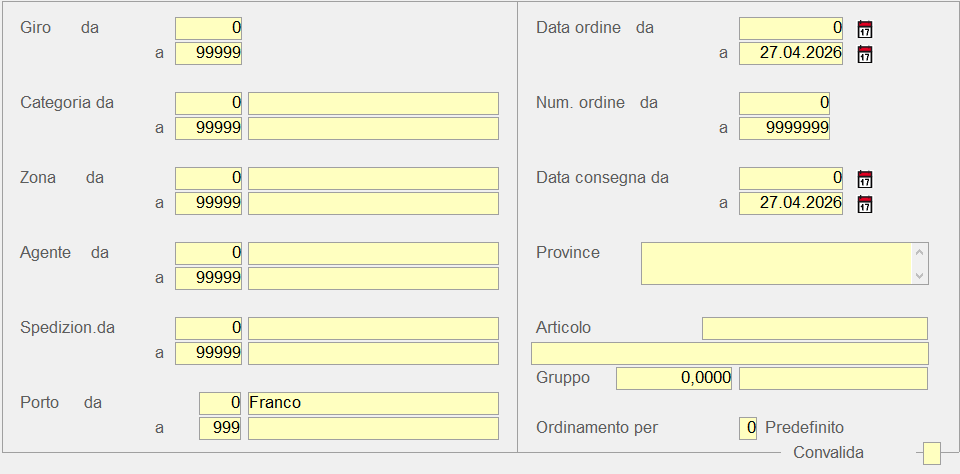
Pianificazione
In questa fase il numero delle Unità di Carico sarà assunto dall'Ordine oppure calcolato simulando l'Allestimento, dipendentemente dal valore del parametro Piano Trasporti.
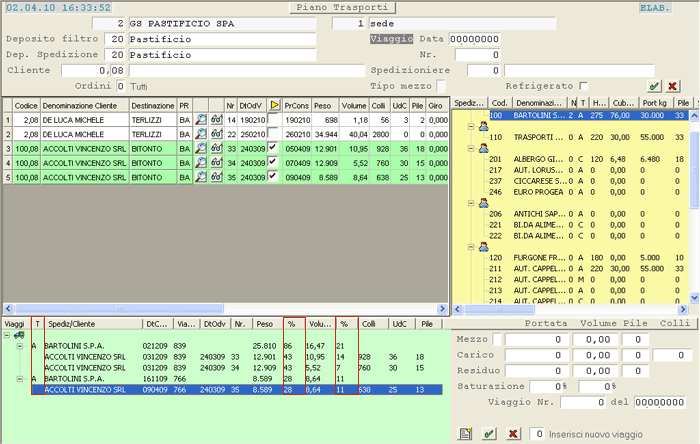
Pianificazione
Sezione Spedizionieri
Gli Spedizionieri evidenziati sono filtrati sui parametri Tipo mezzo e Refrigerato. Il programma effettua anche un controllo sullo Stato indicato nella rispettiva Anagrafica, escludendo di conseguenza i soggetti che risultano disattivi.
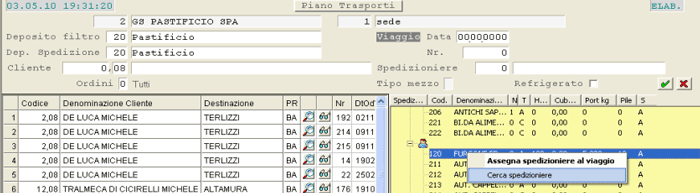
- Dopo aver assegnato il Viaggio, posizionandosi su uno qualsiasi degli Spedizionieri e cliccando con il tasto destro del mouse, si attiva un menù a tendina da cui sono accessibili due funzioni:
- - Assegna Spedizioniere al Viaggio
- - Cerca Spedizioniere

Option-list su Riga Spedizioniere
Allo scopo di facilitare la selezione dello Spedizioniere, è stata attivata la modalità di ricerca sulla Denominazione, fornendo un modello tra i metacaratteri «%». Sono di seguito riportati alcuni esempi.
- Selezione funzione di ricerca da menù a tendina
- Impostazione modello: tutti gli Spedizionieri nella cui Denominazione c'è la stringa «IN»

- Scelta Spedizioniere tra quelli proposti, mediante attivazione del check-box corrispondente

Sezione Viaggi
- Nel data-grid Sezione Viaggi sono presenti le seguenti colonne:
| T | a | riporta il Tipo Mezzo |
| % | a | sono visualizzate le percentuali di occupazione del Mezzo in base al Peso e al Volume, a livello di viaggio e singolo Ordine |
In corrispondenza della Riga Viaggio è attiva la seguente option-list:
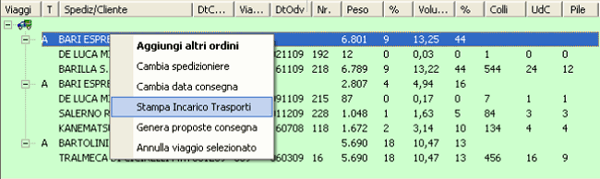
Sezione Viaggi: option-list su Riga Viaggio
- In corrispondenza della Riga Ordine è attiva la seguente option-list:
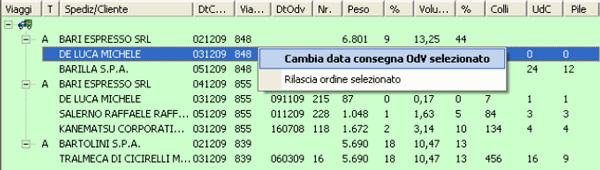
Sezione Viaggi: option-list su Riga Ordine
Reports Piano Trasporti e Incarico Trasporti
I reports Piano Trasporti e Incarico Trasporti sono stati aggiornati per contenere le informazioni sulla Destinazione (Città e Provincia) e sulla Data di Consegna effettiva.
2.3.1.3.2 - Gestione Piano Trasporti: 2. Flusso Piattaforma Logistica
- 1 - Culina
- 2 - H.P.S.
- 20 - Distribuzione Documenti
2.3.1.3.2.1 - Flusso Piattaforma Logistica: Culina - H.P.S.
Mediante questa funzione è possibile generare il flusso degli Ordini e dei Documenti emessi, che saranno consegnati attraverso i Mezzi di una Piattaforma Logistica. Premessa per la generazione del flusso è la creazione, dall'apposita funzione di Pianificazione, di un Viaggio in cui indicare gli Ordini e/o i Documenti di Consegna da evadere.
- Il Flusso del Piano Trasporti può essere generato nei seguenti formati:
- 1 - Culina
- 2 - H.P.S.
Modalità Operativa
- La funzione di Generazione Flusso richiede l'impostazione dei seguenti parametri di filtro:
- Deposito
- Numero - Data Viaggio
- Mezzo che identifica la Piattaforma Logistica
Il programma visualizza in un data-grid l'elenco dei Viaggi corrispondenti ai parametri impostati: è quindi possibile selezionare, mediante attivazione del check-box corrispondente, quelli da includere nel Flusso.
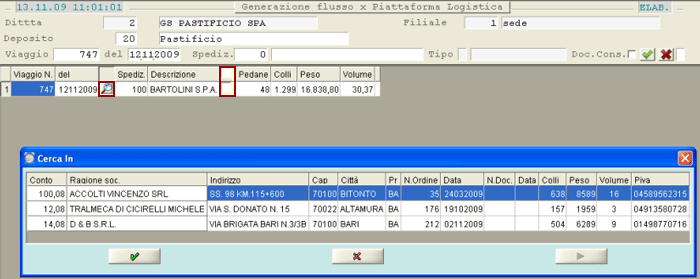
Flusso Piattaforma Logistica: selezione Viaggio
Cliccando sull'apposito pulsante  , è possibile conoscere l'elenco dei Documenti che compongono ogni singolo Viaggio.
Specifiche Tecniche
- Dipendentemente dal Dispositivo di Output selezionato, il file è generato sul browser o sul server.
- Nel 1° caso (browser) il percorso è il seguente:
- c:\GS\SBH\SPOOL\<codice ditta>\<conto fornitore trasportatore>\PTRA
- Nel 2° caso (server) il percorso è il seguente:
- $GSSPOOL\<codice ditta>\<conto fornitore trasportatore>\PTRA
- Nel caso degli Ordini, il nome del flusso è il seguente:
- <provincia deposito emittente>ORDCYYMMGGHHMMSS
- Nel caso dei Documenti di Consegna, il nome del flusso è il seguente:
- <provincia deposito emittente>DDT0YYMMGGHHMMSS
Poichè nel path è prevista una cartella per ogni Conto Fornitore associato allo Spedizioniere, è necessario che il Conto Fornitore sia indicato su ciascuna delle Anagrafiche Spedizionieri da selezionare. Qualora il Conto Fornitore Non risulti impostato, il singolo Documento o l'intero Viaggio sarà scartato.
Le specifiche per la generazione del flusso sono indicate nel profilo FLPTRA3D.1G, definito nella PROCLIB, che dovrà essere comunque modificato per indicare la Partita IVA del luogo di raccolta (in questo caso Dispensa Culina).
Infine, la generazione del flusso e quindi dei Documenti in esso compresi (Ordini o Documenti di Consegna) producono apposito flusso di log, interrogabile dalle funzioni di Inquiry Log Documenti/Flussi.
Esempio Log Flusso Ordini
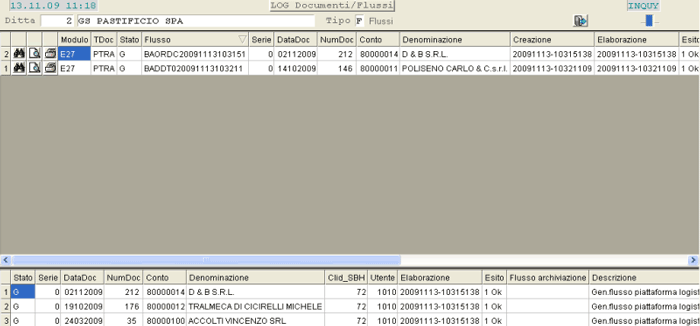
Esempio Log Flusso Ordini
Esempio Log Flusso Documenti di Consegna

Esempio Log Flusso Documenti di Consegna
2.3.1.3.2.20 - Flusso Piattaforma Logistica: Distribuzione Documenti
Funzione di generazione dei files da inviare ai Trasportatori, per riepilogare tutte le Consegne effettuate in un determinato periodo. L'elaborazione interesserà solo gli Spedizionieri associati a quei Clienti, sui quali è stato definito un Metodo di Distribuzione per il Riepilogo per Trasportatori (Tipo documento RTRS).
La funzione può essere eseguita anche in modalità schedulata.
Modalità Operativa
- Nella parte superiore della videata, è possibile impostare i parametri di filtro dei Documenti di Vendita da elaborare:
- Deposito
- Conto
Impostare il Conto del Cliente associato allo Spedizioniere d'interesse oppure lasciare a 0 (zero) per interrogarli tutti - Data Documenti da... a
Impostare il periodo entro il quale visualizzare i Documenti da elaborare.
Il programma visualizza in un data-grid l'elenco dei Clienti (con i rispettivi Spedizionieri) sui quali è previsto il Metodo di Distribuzione RTRS e che risultano intestatari di Documenti di Vendita, nel periodo richiesto dall'Utente. Per default tutti i Clienti visualizzati sono candidati all'elaborazione, ma l'Utente ha possibilità di escluderne uno o più di uno, disattivando il check-box corrispondente.
Convalidando con l'apposito pulsante , il programma provvederà a generare i flussi di riepilogo e, se previsto sul Metodo di Distribuzione, questi saranno inviati via e-mail.

2.3.1.4 - SSCC/Etichette
1 - Emissione SSCC
Questa funzione consente la generazione e la stampa di etichette SSCC, sia per gli Articoli prodotti e commercializzati dall'Azienda, sia per gli Articoli commercializzati con il proprio marchio ma prodotti da altri (coopacker). In virtù di questa funzione, non è necessario intestare un Deposito ad ogni coopacker, ma inserire i dati del coopacker in un'apposita tabella, da cui saranno assunte tutte le informazioni necessarie alla generazione dell'SSCC.
Per l'emissione delle etichette SSCC sono previsti i formati RTF e barcode.
7 - Stampa Etichette Colli
Questa funzione consente la generazione e la stampa di etichette colli in formato barcode, sia per gli Articoli prodotti e commercializzati dall'Azienda, sia per gli Articoli commercializzati con il proprio marchio ma prodotti da altri (coopacker).
A tal fine è necessario inserire, nella tabella Codici EAN Azienda, i dati dell'Azienda produttrice.
- Solo per le Aziende aventi nel Cluster il Settore di Applicazione «Pastifici», questa funzione presenta alcune particolarità:
- selezionando un Deposito, sarà proposto in automatico il codice del Lotto corrispondente ai parametri di codifica Lotto, indicati sull'Anagrafica Deposito
- è prevista la possibilità di selezionare l'Articolo per cui stampare le etichette mediante il codice Formato, corrispondente al codice Articolo Costruttore dell'Anagrafica Articolo
- è stato adeguato il layout della find-grid di selezione degli Articoli, in modo da visualizzare il codice Formato prima del codice Articolo
Modalità Operativa
- La funzione di emissione SSCC/Etichette richiede l'impostazione dei seguenti campi:
- Ditta
Il programma controlla che sia attiva la Gestione Lotti sulla Ditta indicata e in caso contrario, emette a video apposita segnalazione. - Filiale (se gestita)
- Deposito
- Azienda Cliente
Impostare il codice EAN dell'Azienda coopacker o attivare la ricerca con il tasto F8.
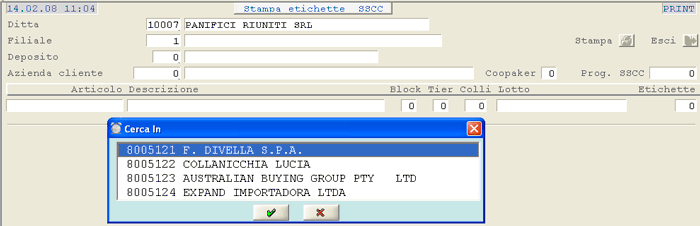
Emissione SSCC/Etichette: impostazione dati preliminari
Se s'imposta il Deposito, i dati per la generazione dell'SSCC/Etichette saranno assunti dall'Anagrafica del Deposito indicato; se s'imposta l'Azienda Cliente (codice EAN) invece, i dati saranno assunti dalla tabella Codici EAN Azienda.
Completato l'inserimento dei dati di testa, compilare l'elenco degli Articoli per i quali stampare gli SSCC/Etichette. Se è impostato il codice Azienda del coopacker, è possibile ottenere l'elenco dei prodotti commercializzati, lasciando a spazio il campo Articolo e impostando il tasto funzione F3.
È possibile selezionare solo gli Articoli la cui Anagrafica è completa e quindi provvista di Codice EAN. Qualora dell'Articolo NON risultino indicati il Codice EAN Confezione e/o Prodotto, il programma visualizzerà un messaggio di errore e non consentirà la selezione dell'Articolo.
Per ogni Articolo selezionato, imputare il codice Lotto e il numero degli SSCC/Etichette da stampare; è possibile inoltre, definire il numero di strati che compongono la pedana, impostandone il valore in corrispondenza del campo Tier.
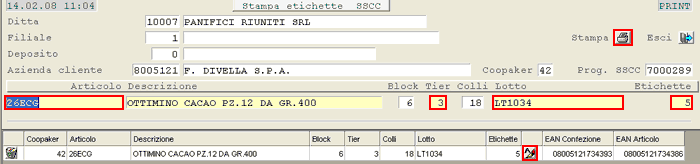
Emissione SSCC/Etichette: inserimento Articoli
- In corrispondenza del campo Lotto, sono attivi i seguenti tasti funzione:
- F8 - per la visualizzazione dei Lotti disponibili
- F3 - per la codifica di un nuovo Lotto
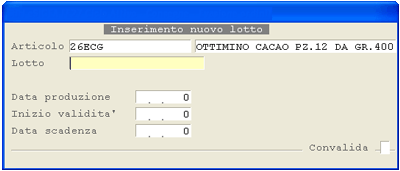
Emissione SSCC/Etichette: codifica nuovo Lotto
Una volta definiti gli SSCC/Etichette da stampare, sarà possibile modificare i dati inseriti (pulsante ) o abbandonare la funzione (pulsante ).
Completate le impostazioni, cliccando sull'apposito pulsante , il programma provvederà a stampare gli SSCC/Etichette.
2.3.1.5 - Gestione Allestimento Consegne
2.3.1.5.1 - Generazione Proposte di Consegna
Questa funzione esegue la Generazione delle Proposte di Consegna ed è propedeutica alla fase di Definizione Allestimento. Per le Proposte di Consegna intestate ad un Cliente estero, è prevista la possibilità di generare anche la Fattura Pro-Forma.
Attività Propedeutiche
- Ai fini di una corretta esecuzione della funzione, è opportuno verificare che:
- le Anagrafiche degli Articoli di Magazzino siano complete delle informazioni relative all'Altezza del Collo e al B&T, vale a dire il numero di Colli presenti su uno Strato (Block) e il numero di Strati che compongono il Pallet prodotto (Tier)
- sull'Anagrafica del Cliente sia definito il Profilo logistico, ossia il criterio di allestimento della merce in fase di spedizione (collettame, pallet-standard, demi-pallet)
Qualora Non si conosca il Profilo logistico del Cliente, impostare il valore «0 - Collettame» in modo da inibire i controlli previsti.
- nella tabella Tipi Mezzo siano indicate, per ciascuna tipologia di mezzo (autotreno, motrice e camioncino), le informazioni relative alla Cubatura, alla Portata e al numero di Pedane che si possono allestire sulla base del mezzo
- nella tabella Tipi Supporto sia definito almeno il tipo «1 - Pedane», con indicazione del Peso e del Volume (minimo e massimo) del supporto; è necessario inoltre, che risulti impostato il Coefficiente di Calo perchè questo dato (67,5 per le pedane e 45 per i roll) serve a calcolare approssimativamente, in fase di generazione della Proposta di Consegna, il numero di pallet necessari all'allestimento
Le informazioni richieste nelle tabelle Tipi Mezzo e Tipi Supporto sono indispensabili.
- sull'Anagrafica dello Spedizioniere sia indicato il Tipo Automezzo ed eventualmente, le informazioni relative a cubatura, peso e numero delle pedane
Generazione Fattura Pro-Forma per Cliente estero
La generazione della Fattura Pro-Forma è eseguita con la Causale 46.003 - Fattura Pro-Forma. La Pro-Forma generata in questa fase Non può essere interrogata dalla funzione di Inquiry Movimenti Magazzino, perchè si tratta di un documento ancora da definire, ma attraverso l'apposita query GQM.
- La stampa della Fattura Pro-Forma è prevista solo per i Clienti esteri, ossia quei soggetti per i quali il campo anagrafico Soggetto IVA assume uno dei seguenti valori:2 = Cliente CEE3 = Extra CEE4 = Repubblica di San Marino
- Una volta stampata la Fattura Pro-Forma, in caso di modifica, sarà necessario annullare l'Allestimento, modificare l'Ordine e ripetere la generazione: in questo caso infatti, sarà attribuita alla Fattura Pro-Forma una nuova numerazione
- Se la stampa della Fattura Pro-Forma Non è eseguita contestualmente alla generazione della Proposta di Consegna, ma si preferisce richiederla in seguito, sarà necessario annullare l'Allestimento e ripetere la generazione, per il Cliente o i Clienti a cui intestare la Pro-Forma
Modalità Operativa
È richiesta l'impostazione dei seguenti campi:
Deposito Filtro
Deposito Spedizione
Campo ad impostazione obbligatoria.
Cliente
È possibile visualizzare gli Ordini di un singolo Cliente o di tutti.
Analogamente, la generazione della Fattura Pro-Forma può essere richiesta per singolo Cliente o per tutti i Clienti appartenenti al Mastro «estero»: impostare il codice Cliente oppure il Mastro, a seconda dei casi.
È attiva la ricerca per Denominazione (tasto F6) e Codice (tasto F8).
Allestimento
È visualizzato il Profilo logistico impostato nell'Anagrafica Cliente.
Se il Profilo logistico è «0 - Collettame», sarà prodotta una picking-list perchè il collettame Non può essere stampato.
In caso di allestimento collettame, il numero dei posti pallet virtuali è determinato in base alla seguente formula: posto 100 un pallet, per ogni Articolo è determinata e sommata la % di capienza del numero colli presenti nella picking-list, in base al block&tier dell'Articolo stesso; nel caso di block&tier a 0 (zero), sarà sommato il numero colli. Il totale derivante da questa formula sarà stampato nei dati al piede del Documento.
Consegna
Impostare la data di Consegna degli Ordini da visualizzare.
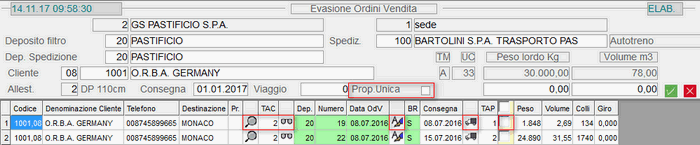
Proposta Unica
Attivando questo check-box, tutti gli Ordini selezionati saranno accorpati in un'unica Proposta di Consegna. Quest'opzione è valida solo se l'Utente ha impostato un singolo Cliente e si tratta di un Cliente estero (campo Soggetto IVA uguale 2, 3 o 4).
Spedizioniere
L'indicazione dello Spedizioniere è indispensabile perchè il programma calcola in automatico la cubatura del mezzo e verifica se l'evasione dell'Ordine può essere effettuata con un solo carico.
Tipo
Indica la tipologia del mezzo da utilizzare per il trasporto. Il programma verifica la capienza degli Ordini selezionati in base alle caratteristiche del tipo mezzo (portata, cubatura, numero massimo di pedane trasportate) e, in caso di sconfinamento, fornisce apposita segnalazione.
Dopo aver impostato i parametri di filtro, il programma visualizza tutti gli Ordini da evadere (Stato E) di uno o più Clienti, entro la data di Consegna richiesta. Per i Clienti esteri, è fornito l'elenco di tutti gli Ordini per i quali generare la Proposta, prevedendo un'apposita colonna per la richiesta di stampa della Fattura Pro-Forma:
Pulsante - Destinazione diversa
Per ottenere le informazioni relative al Destinatario della merce, se sull'Ordine è stata indicata una Destinazione diversa dal Cliente intestatario:

Window Destinazione diversa
Colonna TAC - Tipo Allestimento Consegne
- In questa colonna è specificato il Tipo Allestimento. Alcuni dei valori previsti sono elencati di seguito:
- 0 = collettame
- 1 = pallet standard
- 2 = demi-pallet 110 cm
- 3 = demi-pallet 150 cm
- 4 = demi-pallet 120 cm
- 5 = demi-pallet 125 cm
- 6 = demi-pallet 130 cm
- 7 = demi-pallet 135 cm
- 8 = demi-pallet 140 cm
Pulsante  - Dettaglio Articoli
Attiva la visualizzazione degli Articoli che compongono l'Ordine:

Window dettaglio Articoli
Colonna BR
- Può assumere i seguenti valori e colori:
- S per indicare che l'Ordine è stato stampato sul Brogliaccio (cella a sfondo verde)
- R per indicare che c'è un residuo Ordini (cella a sfondo rosso)
- SR per indicare che l'Ordine è stato stampato sul Brogliaccio e c'è anche un residuo Ordini (cella a sfondo verde)
Check-box di attivazione
Attivare il check-box corrispondente agli Ordini d'interesse. Per i Clienti intestatari di più Ordini, cliccando sulla check-box del Conto, il programma provvederà ad attivarli tutti.
Colonna Giro
In fase di emissione delle Fatture, le stesse saranno ordinate in base al Giro consegne da effettuare.
Pulsante - Selezione Articoli da evadere
Questo pulsante attiva la possibilità d'indicare gli Articoli e le Quantità da evadere, quindi da includere nella Proposta di Consegna. Cliccando sul pulsante corrispondente all'Ordine da evadere, il programma visualizza in un'altra videata l'elenco degli Articoli e le quantità dell'Ordine, che risultano ancora da evadere:

Videata selezione Articoli da evadere
Nella parte superiore della videata, oltre agli estremi dell'Ordine (Cliente, Data e Numero), qualora siano presenti Articoli da produrre su Commessa, sarà indicato anche lo stato di avanzamento della Produzione.
- Nel data-grid invece, sono elencati tutti gli Articoli che compongono l'Ordine e sono fornite per ciascuno le seguenti informazioni:
- Giacenza contabile attuale dell'Articolo, relativa al Deposito di spedizione selezionato.
È evidenziata in rosso, se inferiore a quella da evadere dell'Ordine. - Quantità prodotta, se si tratta di un Articolo da produrre su Commessa; è opportuno precisare che si considerano solo le Quantità prodotte e confermate
- Unità di carico, Colli e Quantità ancora inevase dell'Ordine di Vendita
- Unità di carico cedute come Sconto Natura/Merce
- Le suddette colonne sono solo informative. L'Utente può invece operare sulle ultime tre: U.C., Colli e Quantità, proprio per indicare la quantità da evadere e allestire per ciascun Articolo. Per selezionare le righe da evadere, è sufficiente attivare il check-box corrispondente all'Articolo d'interesse.
- Per spostarsi velocemente da una riga all'altra, cliccare sull'apposito pulsante .
- Completate le modifiche opportune, cliccare sul pulsante di Convalida
 per la conferma definitiva.
Considerazioni finali
- Se nell'Ordine sono presenti Quantità cedute come Sconto Natura/Merce, Non è possibile evadere quantità inferiori a queste
- Gli Ordini evasi parzialmente sono considerati ancora da evadere e, per chiuderli definitivamente, è necessario utilizzare l'apposita funzione di Troncamento
- Dopo aver confermato l'evasione parziale di un Ordine, nell'elenco degli Ordini da allestire, nella videata principale, il Numero e la Data Documento saranno riportati in giallo
- Nell'elenco degli Ordini da evadere, qualora si selezioni un Ordine con Articoli da evadere prodotti su Commessa, ma la cui produzione Non risulta completata, si aprirà un'apposita window, che permette di evadere parzialmente l'Ordine.
Generata la Proposta di Consegna, si procede con la fase di Definizione Allestimento.
2.3.1.5.1 - Manutenzione & Assestamento
.
2.3.1.5.2 - Definizione Allestimento
- La funzione di Definizione Allestimento prevede, in base alle Proposte selezionate dall'Utente, la generazione delle Unità di Carico a cui sono assegnati il Numero di Unità e il Numero di Pila, con relativa posizione.
- La generazione delle Unità di Carico è eseguita in base ai seguenti criteri:
- posizione che l'Articolo allestito deve occupare all'interno di una Pila (superiore o inferiore)
- dimensione del Collo che concorre a determinare la dimensione di uno Strato; se un'Unità di Carico è composta da un Articolo, le cui dimensioni di uno Strato sono inferiori a quelle dell'Articolo che andrebbe nella parte superiore, per favorire la stabilità della Pila, le Unità di Carico saranno invertite
- Peso complessivo dei Colli dell'Articolo
- altezza del Collo che concorre a determinare l'altezza di una Pila, confrontata con l'altezza del Mezzo
Modalità Operativa
È richiesta l'impostazione dei seguenti campi:
Deposito
Impostare il Deposito da cui movimentare gli Articoli. Ciò presuppone quindi, che per la Ditta selezionata sia attiva la Gestione Depositi.
Cons. N.
La prima parte di questo campo, composta da massimo 3 caratteri, identifica il Codice Client che ha generato la Proposta; la seconda parte invece, corrisponde al numero della Consegna. In corrispondenza di quest'ultimo, impostando il tasto F8, si ottiene l'elenco degli Ordini da cui è stata generata la Proposta di Consegna.
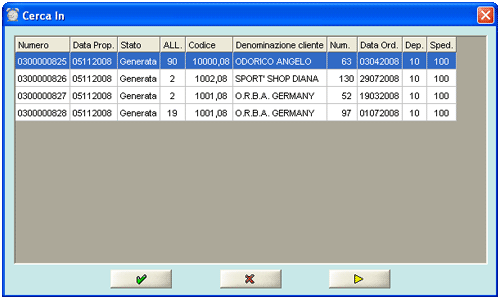
Definizione Allestimento: window Ordini
Cliente
Inserire il Codice del Cliente o solo il Mastro per includerli tutti.
Spedizioniere
Campo ad impostazione obbligatoria.
Porta/Lato
Questi campi indicano il numero della Porta e il Lato della stessa, sul quale deve essere posizionata la merce.
Dopo aver impostato i suddetti campi, il programma visualizza le Proposte di Consegna corrispondenti ai parametri indicati:
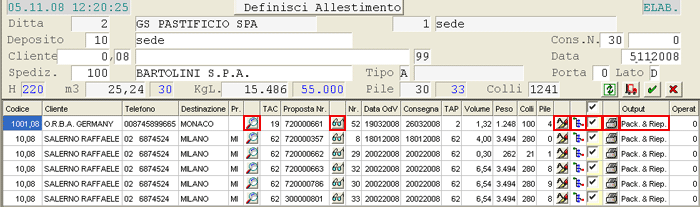
Definizione Allestimento: visualizzazione Proposte di Consegna
Pulsante - Destinazione diversa
Per ottenere le informazioni relative al Destinatario della merce, se sull'Ordine è stata indicata una Destinazione diversa dal Cliente intestatario:
Window Destinazione diversa
Pulsante - Dettaglio Articoli
Attiva la visualizzazione degli Articoli che compongono l'Ordine:
Window dettaglio Articoli
Se la Proposta di Consegna evade più Ordini, in questa window saranno visualizzati gli estremi di ciascun Ordine in corrispondenza di ogni Articolo.
Pulsante - Modifica & Cancella Allestimento
Per accedere alla funzione di Modifica & Cancella Allestimento.
Pulsante  - Composizione Carico
Per accedere alla funzione di Composizione Carico, nel caso si voglia modificare la composizione del carico generata in automatico.
Pulsante - Parametri Stampa Packing list
- Permette di selezionare il report da produrre in fase di Definizione Allestimento.
- Sono ammessi i seguenti valori:
- 0 = nessun report
- 1 = Packing list + riepilogo
- 2 = solo Packing list
- 3 = solo riepilogo
- In seguito alla selezione del report, è aggiornato contestualmente il valore della colonna Output.
- Nel caso l'Allestimento non sia gestito attraverso l'uso dei palmari, i reports Packing list generati saranno consegnati manualmente ai magazzinieri, che potranno quindi procedere alla preparazione del carico per gli spedizionieri.
Completata questa fase, solo nel caso l'Allestimento sia gestito attraverso i palmari, si procede con la funzione di Avviamento Allestimento.
2.3.1.5.2.1 - Definizione Allestimento: Composizione Carico in Pile
La funzione di Composizione Carico, accessibile in fase di Definizione Allestimento, consente di ricomporre il carico in pedane e pile, attraverso piccole modifiche rispetto alla composizione generata in automatico. Questa funzione dunque, consente di rimuovere eventuali imperfezioni, riscontrate nella composizione di carichi costituiti in prevalenza da mix-pallet.
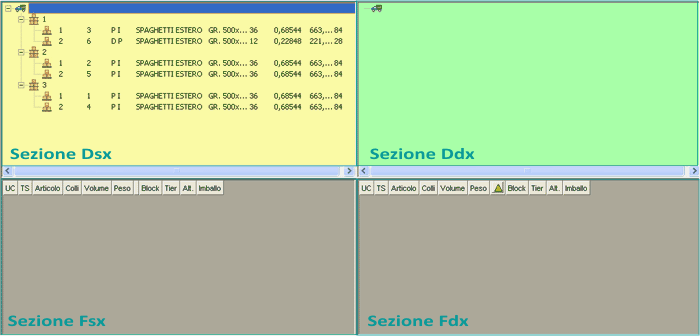
Composizione Carico in Pile
Oltre all'intestazione, la videata risulta strutturata in quattro sezioni:
| Dsx |
- |
area superiore a sinistra |
- |
contiene la composizione originaria del Carico |
| Ddx |
- |
area superiore a destra |
- |
contiene la nuova composizione del Carico |
| Fsx |
- |
area inferiore a sinistra |
- |
contiene le Unità di Carico elementari |
| Fdx |
- |
area inferiore a destra |
- |
contiene le Unità per comporre la Pila corrente |
La sezione Dsx conterrà inizialmente l'Allestimento, come da riepilogo Unità di Carico. Man mano che il Carico sarà ricomposto, le Pile contenute in questa sezione saranno spostate nelle altre; al termine dell'operazione dunque, la sezione Dsx sarà vuota.
- Il Carico è rappresentato da una struttura gerarchica ad albero, articolata su 3 livelli:
- il 1° livello rappresenta il Carico complessivo
- il 2° livello rappresenta la Pila
- il 3° livello rappresenta i Pallets che compongono la Pila
- Portandosi su un qualsiasi ramo dell'albero e cliccando con il tasto destro del mouse, saranno elencate le operazioni consentite:
- >> sul Carico:
- 01 - Conferma Carico
tutte le Pile presenti nella sezione Dsx saranno spostate nella sezione Ddx - 02 - Scomponi Carico
tutte le Pile presenti nella sezione Ddx saranno spostate nella sezione Fsx - >> sulla Pila:
- 03 - Conferma Pila
la Pila selezionata sarà spostata nella sezione Ddx - 04 - Scomponi Pila
la Pila selezionata sarà spostata nella sezione Fsx - >> sul Pallet:
- 05 - Conferma Pallet
il Pallet selezionato sarà spostato nella sezione Fdx - 06 - Scomponi Pallet
il Pallet selezionato sarà spostato nella sezione Fsx
La sezione Fsx conterrà le Unità di Carico elementari utili alla composizione di Pallets e Pile, che potranno essere spostate selettivamente nella sezione Fdx, man mano che sarà necessario.
Nella sezione Fdx saranno composti ed impilati i Pallets, le cui Unità derivano dalle sezioni Dsx e Fsx; sarà comunque possibile riportare una o più Unità nella sezione Fsx.
Una volta definita la Pila, questa potrà essere spostata nella sezione Ddx: in quest'area potranno essere spostate Unità di Carico necessarie alla composizione di più Pile. Sarà la funzione che le sposta nella sezione Ddx ad occuparsi di impilarle, in base all'altezza del mezzo.
La sezione Ddx contiene le Pile definite, con possibilità per l'utente, di scomporle in modalità selettiva o massiva.
Mediante un apposito pulsante  , presente sull'intestazione della videata, è possibile eventualmente annullare e ripetere la funzione.
La conferma dell'operazione invece, provvede ad assestare definitivamente le Unità di Carico e a stampare eventualmente le Packing list, secondo le modalità richieste.
Gestione Small-Pallets
Il termine «small-pallets» è utilizzato per identificare i pallets monoprodotto, composti da un numero di strati inferiore a quello indicato sul Profilo logistico del Cliente. Questa tipologia di pallets esclude i mix-pallets, nel senso che NON possono coesistere nello stesso Carico ed è richiesta dai Clienti che acquistano soprattutto a strati.
A tal fine infatti, nell'ambito della tabella procedurale Tipo Allestimento è stato introdotto un nuovo indicatore, che proprio in fase di Composizione Carico, inibisce la formazione di mix-pallets a favore di small-pallets. In questo caso, ogni small-pallet sarà trattato come unità autonoma fornita di un proprio supporto e di SSCC, componibile con pallet e demi-pallet, anche su pile con più di due piani.
2.3.1.5.3 - Avviamento Allestimento
Funzione di conferma delle Proposte di Consegna.
Modalità Operativa
La funzione richiede l'impostazione dei seguenti campi:
Deposito
Impostare il Deposito da cui movimentare gli Articoli oppure attivare la ricerca per Denominazione (tasto F6) o per Codice (tasto F8).
Cons. N.
La prima parte di questo campo (massimo 3 caratteri) corrisponde al Codice Client che ha definito l'Allestimento, mentre la seconda parte indica il numero della Consegna. Impostando il tasto F8 su quest'ultimo campo, si ottiene l'elenco di tutte le Proposte definite.
Cliente
Inserire il Codice del Cliente o solo il Mastro per includerli tutti. È attiva la ricerca per Denominazione (tasto F6) e per Codice (tasto F8).
Data
Viaggio
Spedizioniere
Campo ad impostazione obbligatoria: è attiva la ricerca per Denominazione (tasto F6) e per Codice (tasto F8).
Porta/Lato
Questi campi indicano il numero della Porta e il Lato (destro/sinistro) della stessa, sulla quale deve essere posizionata la merce.
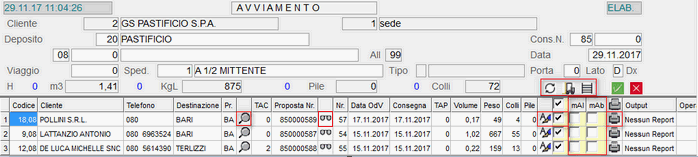
Avviamento Allestimento
- Sull'intestazione della videata sono presenti i seguenti pulsanti:
- - per accedere alla funzione di Avanzamento
 - per accedere alla funzione di Abbassamento
 - per accedere alla funzione Monitoring Ubicazioni
- In corrispondenza di ciascuna riga sono attivi i seguenti pulsanti:
- - window Destinazione diversa
- - window Dettaglio Articoli
- - per accedere alla funzione di Modifica & Cancella Allestimento
 - window Parametri stampa Packing list
Dopo aver selezionato le Proposte da avviare, confermando, il programma genera le missioni di Allestimento e quelle di Abbassamento: per ciascuna missione, è possibile indicare il DSPm a cui farle pervenire, la data e l'ora di affidamento.
Le missioni di Abbassamento dovrebbero essere affidate prima di quelle di Allestimento, affinchè gli allestitori trovino nell'area picking tutte le referenze di cui necessitano per comporre il carico.

Avviamento Allestimento: window Parametri affidamento missioni
- Il check-box missioni Abbassamento (mAb), la cui attivazione serve a generare le missioni di Abbassamento, è presente solo se:
- nell'Anagrafica del Deposito è attivo il parametro Gestione Abbassamenti
- nei Parametri Funzionali della Ditta è attivo l'indicatore Aggiorna Fabbisogno a Picking
Spuntando il check-box missioni Allestimento (mAl), è spuntata automaticamente anche quella relativa agli Abbassamenti (mAb). Al fine di ottimizzare le operazioni di Abbassamento, il Fabbisogno è raggruppato per Articolo e per Block & Tier, per generare quindi le missioni.
Note sulla Gestione Abbassamenti.
In fase di Avviamento Allestimento, il programma controlla la presenza di eventuali righe su cui le Quantità allestite risultino inferiori alle Quantità concesse a titolo di Sconto Natura/Merce. In un'ipotesi di questo tipo, è fornito un messaggio di errore per informare l'Utente della presenza di Articoli in questa condizione e, contestualmente, è aggiornato il Log Forzature, consultabile dall'apposita funzione (E0 - 1.20 - 2 - 2 - 3).
Il Documento assume lo Stato di «Documento incompleto» e l'Utente dovrà richiamarlo in Manutenzione, per adeguare le Quantità concesse a titolo di Sconto Natura/Merce alle Quantità complessive.
Pulsante - Avanzamento
Per conoscere lo stato di avanzamento dell'Allestimento, cliccando sull'apposito pulsante , si ottiene la situazione degli Ordini allestiti con indicazione di una serie di dati, tra cui lo Spedizioniere, il Numero e la Data della Proposta di Consegna e il numero di Colli allestiti.
- Per la visualizzazione delle Proposte di Consegna sono stati utilizzati colori differenti, in base allo Stato di ciascuna:
-
 - per le Proposte «Generate»
 - per le Proposte «Definite»
 - per le Proposte «Avviate»
 - per le Proposte «Allestite»
Ottenuta la visualizzazione delle Proposte di Consegna, è possibile, attivando il check-box corrispondente e solo per le Proposte «Definite» (collettame) e «Allestite», richiedere la generazione contestuale del Documento di Trasporto, a condizione che l'utente sia abilitato ad emettere Documenti di Consegna.
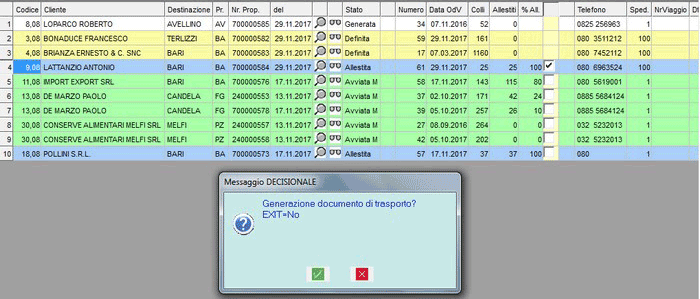
Completata la generazione del Documento di Trasporto, il programma cambia lo Stato della Proposta in «Emesso Documento» e visualizza gli estremi dello stesso.
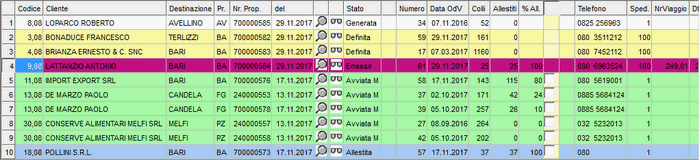
- In caso di generazione D.d.t. di trasferimento tra Depositi, se l'utente Non conferma il Carico sul Deposito di destinazione, il programma provvede a visualizzare un messaggio attenzionale con la possibilità di:
- forzare l'uscita senza confermare il Carico (tasto F3)
- registrare il Carico (tasto F4)
In caso di mancata generazione del Documento di Carico (uscita con forzatura), richiamando in manutenzione il Documento primario di trasferimento, il programma controlla che esista il movimento corrispondente sull'altro Deposito e, in mancanza, fornisce segnalazione all'utente.
Se la Proposta è stata avviata con missioni, cliccando sul pulsante nella window di Conferma Allestimento, è possibile verificare lo stato di avanzamento di ogni missione associata alla Proposta.
Pulsante  - Abbassamento
La funzione di Abbassamento è utile per l'indicazione del numero dei pallets da spostare nell'area picking. Cliccando sulla seconda icona della videata , si accede ad una window in cui è richiesto l'inserimento di dati per l'esecuzione della missione.
- Attraverso il pulsante , è possibile effettuare l'aggiornamento della videata in due modalità differenti:
- manuale = cliccando semplicemente sull'icona
- automatica = posizionato il mouse sull'icona, cliccare con il tasto destro ed impostare, nella window che appare, l'intervallo utile per il refresh (il numero minimo di secondi è 10, mentre digitando 0 (zero) l'aggiornamento è arrestato)
Se il palmare invia la missione e l'aggiornamento avviene in maniera automatica, il programma provvede ad aggiornare il numero delle pedane abbassate ed il numero residuo delle pedane è evidenziato con il colore rosso.
Se, invece, l'abbassamento avviene in maniera manuale e non è eseguita la missione, il check-box deve essere attivato manualmente.
Pulsante - Destinazione diversa
Per ottenere le informazioni relative al Destinatario della merce, se sull'Ordine è stata indicata una Destinazione diversa dal Cliente intestatario:
Window Destinazione diversa
Pulsante - Dettaglio Articoli
Attiva la visualizzazione degli Articoli che compongono l'Ordine:
Window dettaglio Articoli
Se la Proposta di Consegna evade più Ordini, in questa window saranno visualizzati gli estremi di ciascun Ordine in corrispondenza di ogni Articolo.
Pulsante  - Parametri Stampa Packing list
- Permette di selezionare il report da produrre in fase di Avviamento Allestimento.
- Sono ammessi i seguenti valori:
- 0 = nessun report
- 1 = Packing list + riepilogo
- 2 = solo Packing list
- 3 = solo riepilogo
- In seguito alla selezione del report, è aggiornato contestualmente il valore della colonna Output.
L'ultimo campo della videata, individuato dalla lettera m (missione), consente, se attivo, di generare la missione degli Ordini da inviare ai palmari. Effettuata la scelta degli Ordini da inviare, in seguito a Convalida, è generata la missione.
Effettuata la convalida dei dati, si può procedere alla Generazione del Documento di Trasporto.
2.3.1.5.3.1 - Avviamento Allestimento: Note sulla Gestione Abbassamenti
Si consideri l'Anagrafica Ubicazioni a Picking dell'Articolo 33100, in cui sono riportate una serie d'informazioni che, se aggiornate correttamente, dovranno fornire la giacenza dell'Articolo nell'area di Allestimento.
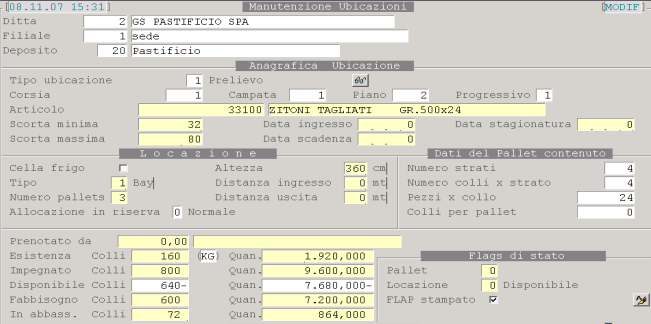
Articolo 33100: Anagrafica Ubicazioni a Picking
- La situazione rappresentata in videata indica che:
- nell'area picking sono presenti 160 colli (campo Esistenza)
- 800 colli sono quelli richiesti per assolvere ai vari allestimenti (campo Impegnato)
- la disponibilità è negativa perchè la giacenza non riesce a coprire le richieste; 640 (800-160) sono i colli necessari per coprire le richieste ed inoltre, poichè si vuole garantire una giacenza minima (campo Scorta Minima nell'Anagrafica Articolo), sono richiesti complessivamente 672 colli
- poichè 72 colli sono già in Abbassamento, nel senso che risultano già attivate le missioni per il trasferimento di 72 colli, dalla riserva al picking, 600 colli rappresentano l'effettivo fabbisogno
- Le funzioni che alimentano i suddetti progressivi sono:
- Avviamento Allestimento
Essendoci una richiesta di colli per allestire uno o più carichi, il valore dell'Impegnato è incrementato - Missioni Abbassamento
Se la disponibilità a picking è sufficiente a coprire le richieste e la scorta minima, tutti gli altri valori restano inalterati.
In caso contrario, il valore del Fabbisogno è incrementato in misura pari alla quantità dei colli rapportata al block & tier della pedana. Man mano che le missioni di Abbassamento saranno generate, il valore del Fabbisogno è decrementato, mentre quello in Abbassamento è incrementato. - Risposte Missioni Abbassamento
Man mano che gli Abbassamenti sono eseguiti ed i carrellisti provvedono ad inviare le risposte di esecuzione, la quantità in abbassamento è decrementata, mentre aumenta l'Esistenza dell'Articolo a picking. - Conferma Allestimento
Sancisce il completamento dell'Allestimento: in seguito a quest'operazione, sono decrementati l'Esistenza e l'Impegnato.
2.3.1.5.4 - Ristampa Allestimento
.
2.3.1.5.5 - Lista Proposte Consegna
Da questa funzione è possibile ottenere la Lista delle Proposte di Consegna, corrispondenti ai parametri impostati dall'Utente, prima di eseguirne eventualmente la stampa. La Lista è fornita a video in modalità data-grid e può essere stampata, generata in formato xml, nonchè inviata come allegato pdf ad una e-mail.
L'invio della e-mail con la lista delle Proposte di Consegna è subordinato alla definizione del Tipo alert LPCE, nell'ambito della Tabella procedurale ALT-Parametri Alert. In questa stessa Tabella, occorre definire anche il Ruolo degli Interlocutori destinatari della e-mail oppure fino a 5 Interlocutori specifici.
L'invio via e-mail della Lista può essere gestito anche in modalità schedulata.
Modalità Operativa
In fase di accesso alla funzione, è possibile impostare i seguenti parametri di filtro:
Deposito
L'impostazione di questo campo permette di selezionare solo le Proposte di Consegna di un singolo Deposito.
Data dal... al
Per selezionare solo le Proposte di Consegna che rientrano nel range temporale specificato.
- Stato Proposte
- Per selezionare solo le Proposte di Consegna aventi un determinato Stato:
- I = non allestite
- 1 = generate
- 2 = in definizione
- 3 = definite
- 4 = in avvio
- 5 = avviate
- 6 = avviate missioni
- 7 = allestite
Impostare spazio per selezionare tutte le Proposte di Consegna, a prescindere dallo Stato.
Escludi quelle generate nelle ultime ore
Possibilità di escludere le Proposte di Consegna generate nelle ultime x ore.
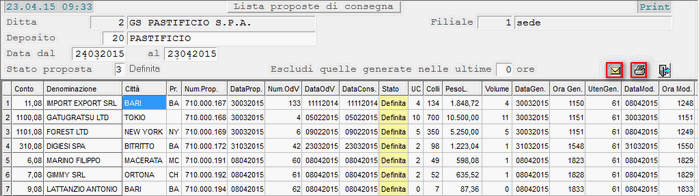
Lista Proposte di Consegna in modalità data-grid
A questo punto, cliccando sull'apposito pulsante  , è possibile eseguire la stampa della Lista oppure generarla in formato xml (la selezione del Formato di Output è accessibile dalla videata del menù principale). Il pulsante invece, permette d'inviare la Lista, in formato pdf, come allegato ad una e-mail, a tutti gli Interlocutori della Ditta aventi Ruolo «1706 - Operatore Ordini Clienti».
Per gestire l'invio via e-mail, occorre impostare i parametri necessari nella Tabella procedurale SMT-Server di Posta in Uscita, in corrispondenza della Classe documentale LPCK.
2.3.1.5.7 - Modifica & Cancella Allestimento
- La funzione di Modifica & Cancella Allestimento, accessibile anche in fase di Definizione e Avviamento, permette di manutenere le Proposte di Allestimento con finalità di Modifica o Cancellazione. In fase di modifica Proposta inoltre, solo con riferimento ai mix-pallet, sono previste le funzionalità di Troncamento e Stralcio Strati.
Modifica Proposta di Allestimento
In seguito alla generazione, le Proposte di Allestimento possono subire una serie di modifiche, tra cui ad esempio, la variazione dell'abbinamento delle pile, la modifica del numero Colli e della Quantità di ciascun Articolo, nonchè l'integrazione con nuove referenze.
Operativamente, selezionare dal menù principale il Tipo lavoro «Modifica» quindi accedere alla presente funzione. Impostare i riferimenti della Proposta da modificare oppure, dopo aver inserito il Numero, digitare il tasto F8 per selezionarla dall'apposita find-grid.
Richiamata la Proposta d'interesse, il programma ne visualizza le righe in formato data-grid:

Visualizzazione Proposta in formato data-grid
Per accedere alla fase di Modifica, è sufficiente cliccare sul pulsante corrispondente alla riga d'interesse. Effettuate le modifiche opportune, cliccando sul pulsante  presente nella videata principale, è possibile ricalcolare in automatico l'assestamento delle pedane.

Modifica Proposta di Allestimento
- Le colonne Tipo Supporto possono assumere i seguenti valori:
-
1 - PI
=
pallet intero
2 - DM
=
demi-pallet
3 - PM
=
pallet misto
4 - SM
=
small-pallet
8 - Coll
=
collettame
Il termine «small-pallets» è utilizzato per identificare i pallets monoprodotto, composti da un numero di strati inferiore a quello indicato sul Profilo logistico del Cliente.Questa tipologia di pallets esclude i mix-pallets, nel senso che NON possono coesistere nello stesso Carico ed è richiesta dai Clienti che acquistano soprattutto a strati.
La sigla identificante il pallet misto è sempre evidenziata dal colore rosso perché è l'unico pallet che contiene due o più Articoli.
- Con riferimento ai pallet misti o mix-pallet sono previste le seguenti funzionalità:
Troncamento Strati
Permette di troncare il singolo strato e NON necessariamente l'intera unità di carico.
Questa funzionalità si attiva cliccando sul pulsante  nella colonna Tronca e permette di accedere ad una window, in cui sono indicati i vari strati che compongono il mix-pallet, con possibilità di selezionare solo quelli che s'intende eliminare dall'Allestimento. Attivare la check-box corrispondente alle righe da troncare, quindi cliccare sul pulsante di convalida
  .
.
Dopo la conferma, se gli strati sono stati cancellati tutti, anche la riga del mix-pallet sarà rimossa dallo schermo; in caso di cancellazione parziale invece, la riga NON sarà rimossa dallo schermo.
In entrambi i casi, il programma provvederà ad aggiornare i progressivi relativi al Peso, al Volume e al numero Pile.

Troncamento Strati Mix-Pallet
Stralcio Strati
Permette di stralciare il singolo strato e NON necessariamente l'intera unità di carico.
Operativamente, cliccando sulla check-box corrispondente alla riga d'interesse, saranno evidenziati in una window i vari strati che compongono il mix-pallet, consentendo di selezionare solo quelli che s'intende eliminare dall'Allestimento. Attivare la check-box corrispondente alle righe da stralciare, quindi cliccare sul pulsante di convalida .
La window proposta è la seguente:

Stralcio Strati Mix-Pallet
Dopo la conferma, se gli strati sono stati selezionati tutti, la riga del mix-pallet resterà invariata e la check-box corrispondente risulterà disattiva. In caso di stralcio parziale invece, la riga del mix-pallet sarà aggiornata con i dati relativi al numero Colli, Volume e Peso della riga; mentre per ogni strato non stralciato, sarà generata una nuova unità di carico di tipo Collettame.
In entrambi i casi, il programma provvederà ad aggiornare i progressivi relativi al Peso, al Volume e al numero Pile.
Integrazione Proposta di Allestimento
Sull'intestazione della videata è presente un apposito pulsante  che permette, dopo aver selezionato la Proposta d'interesse, di procedere all'inserimento di uno o più Articoli:

Integrazione Proposta di Allestimento: window inserimento Articolo
Nella window d'inserimento Articolo valorizzare opportunamente i seguenti campi:
- Tipo Supporto
- Sono previsti i seguenti valori:
- 1 = pallet intero
- 2 = demi-pallet
- 3 = pallet misto
- 4 = small-pallet
- 8 = collettame
- Posizione
- Sono previsti i seguenti valori:
- 0 = sfuso
- 2 = piano unico (confezione pila 1 pedana)
- 3 = piano pesante (prodotto pesante)
- 5 = piano base
- 7 = piano inferiore
- 8 = piano intermedio
- 9 = piano superiore
Piano
Specificare la posizione dell'Articolo all'interno della pila: i valori da 2 a 7 indicano piani alti, mentre 1 indica il piano basso.
SSCC
Lasciando a 0 (zero) questo campo il programma provvederà, dopo apposita convalida dell'utente, a generare un nuovo SSCC.
Attenzione: la riga immessa NON avrà le Condizioni Commerciali compilate e pertanto, sarà cura di chi conferma la Proposta in Documento di Consegna, richiamarlo in modifica ed applicare le Condizioni in essere.
Cancellazione Proposta di Allestimento
Operativamente, selezionare dal menù principale il Tipo lavoro «Cancellazione» quindi accedere alla presente funzione. Impostare i riferimenti della Proposta da cancellare oppure, dopo aver inserito il Numero, digitare il tasto F8 per selezionarla dall'apposita find-grid.
Il programma propone il seguente messaggio, nel caso la Proposta da cancellare sia stata generata con missione:

Messaggio decisionale: Confermi cancellazione?
In caso contrario invece, prima di procedere alla cancellazione definitiva della Proposta, è richiesta conferma con il tasto F3:

Messaggio decisionale: F3 per cancellare Proposta
In entrambi i casi confermando la cancellazione, il programma provvede automaticamente ad impostare lo Stato della Proposta come «da Generare».
2.3.15.3 - Fabbisogno Picking
Sul report Fabbisogno Picking, solo per gli Articoli associati alla Divisione Secco, è prevista l'indicazione dei Lotti da prelevare (con metodo LIFO), con conseguente assegnazione sui movimenti di scarico.
2.3.2 - Documenti Consegna

2.3.2.10 - Documenti Consegna: 10. Manutenzione & Assestamento
- 1 - Modifica Tipo Documento
- 2 - Modifica Conto & Deposito
- 4 - Modifica Rapporto Contabile
- 6 - Modifica Autorizzazione Rifatturazione
- 7 - Modifica Gruppo Fatturazione
- 8 - Duplica D.d.t./Fatture accompagnatorie
- 9 - Genera Nota Credito
- 11 - Duplica Documenti Cessione Gratuita
- 12 - Modifica Contratto
- 13 - Modifica Causale su Documenti Trasporto
- 14 - Aggiorna Unità di Misura di Fatturazione
- 20 - Aggiornamento Condizioni Commerciali
2.3.2.10.1 - Manutenzione & Assestamento Documenti di Consegna: 1. Modifica Tipo Documento
Mediante questa funzione è possibile convertire un Documento inserito come Preventivo, avente quindi il carattere l (elle) nel campo Tipo Documento, in una Fattura o in un Documento di Trasporto.
È possibile generare un unico Documento a fronte di più Preventivi, impostando di volta in volta i riferimenti dei Preventivi d'interesse. Al termine dell'operazione, sarà proposto il piede del nuovo Documento e una window con la richiesta di stampa. Solo se la funzione di Modifica è andata a buon fine, i Documenti originari saranno cancellati.
Modalità Operativa
In fase di accesso alla funzione, è richiesta l'impostazione della Ditta, dell'Anno contabile, della Data movimento ed eventualmente della Divisione.
Si ricordi che la Data movimento corrisponde alla data di registrazione del Documento.
- La videata predisposta alla funzione di Modifica Tipo Documento è strutturata in due sezioni:
- Dati Documento Nuovo
Impostare tutti i dati da attribuire al nuovo Documento. - Dati Documento Origine
Impostare gli estremi del Documento di riferimento (Conto Cliente, Numero e Data Documento).
È previsto il controllo solvibilità sul Conto Cliente impostato nella sezione Dati Documento Nuovo.
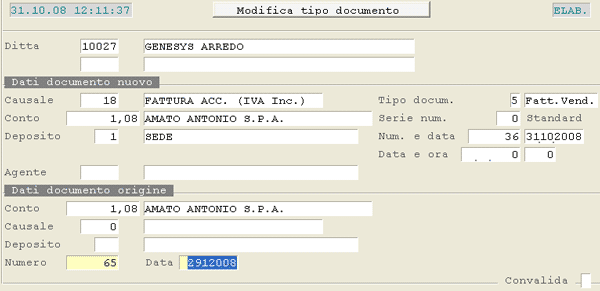
Modifica Tipo Documento
2.3.2.10.11 - Manutenzione & Assestamento Documenti di Consegna: 11. Duplica Documenti Cessione Gratuita
Questa funzione permette di generare uno o più Documenti di Cessione Gratuita, duplicando un documento già presente nel sistema e acquisendo i dati delle varie Destinazioni, da un file esterno in formato csv.
Specifiche del File
- Deve essere in formato CSV con colonne separate da «;» (punto e virgola)
- Deve essere allocato nella directory di sistema $GD/tmp
- Deve avere una denominazione del tipo DCGR<yyyymmgg>.csv, in cui <yyyymmgg> è la data del file (nel formato anno-mese-giorno)
- Deve contenere le seguenti colonne obbligatorie nelle posizioni indicate
- Colonna 1: RAGE_DEST
- Colonna 2: INDR_DEST
- Colonna 3: CAP__DEST
- Colonna 4: CITT_DEST
Importante! Per ciascuna riga del file csv devono essere valorizzate tutte le colonne, altrimenti il file Non sarà valido ai fini della generazione.
Modalità Operativa
Nella parte superiore della videata, è richiesta l'impostazione dei seguenti campi:
Codice Conto
Impostare il Codice del Cliente intestatario del Documento da duplicare. Il programma controlla che, sull'Anagrafica del Cliente indicato, il campo Contropartita Abituale sia valorizzato a 998 oppure 999 perchè questi valori identificano la Cessione Gratuita.
Documento Numero - Del
Impostare i riferimenti del Documento origine da duplicare. È possibile indicare anche solo la Data.
Data file
L'impostazione di questo campo serve a ricercare il file csv, dal quale assumere le Destinazioni diverse, utili per la generazione dei nuovi Documenti di Cessione Gratuita.
Modifica documento origine
L'attivazione di questo check-box indica che la prima riga del file csv Non deve essere utilizzata per generare un nuovo documento, ma per modificare la destinazione del documento origine.
Stampa documenti elaborati
Se questo check-box è attivo, i documenti generati saranno anche stampati.
Completata l'impostazione dei campi, il programma esegue una fase di verifica sul file csv, in merito soprattutto al contenuto delle colonne e al delimitatore utilizzato per separarle. Terminata la fase di verifica, se Non sono riscontrate anomalie, il contenuto del file sarà visualizzato in formato data-grid:
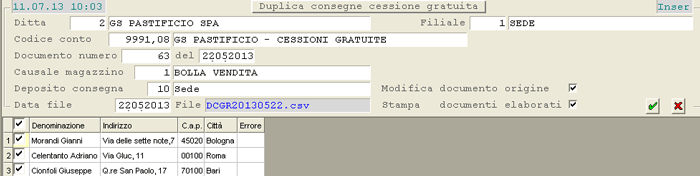
Duplica Documenti Cessione Gratuita
Il check-box in corrispondenza di ciascuna riga permette di escludere dall'elaborazione una o più Destinazioni. In seguito a Convalida, saranno generati i Documenti di Cessione Gratuita, relativamente alle righe selezionate.
2.3.2.10.12 - Manutenzione & Assestamento Documenti di Consegna: 12. Modifica Contratto
Al fine di completare le informazioni richieste per l'emissione della Fattura Elettronica PA, questa funzione permette di aggiornare i Documenti di Trasporto emessi, inserendovi gli estremi del Contratto, e quindi della Gara, a cui essi si riferiscono.
Modalità Operativa
- Per la selezione dei Documenti da elaborare, è possibile impostare i seguenti parametri di filtro:
- il Deposito
- il Conto Contabile, ossia l'intestatario della Fattura, e/o il Conto Consegna
- il range di Date Documento
- la tipologia del Contratto da assegnare:
- 0 = Contratti di Fornitura
- 1 = Contratti per Fatturazione Elettronica
- 2 = Contratti di Fornitura in Abbonamento
- 10 = Contratti di Somministrazione
- 20 = Contratti di Affitto
- 30 = Contratti di Distribuzione
Il programma visualizza in un data-grid i D.d.t. corrispondenti ai parametri impostati. In ogni caso, per i Soggetti PA, saranno proposti a video tutti i D.d.t. da fatturare sui quali Non è presente la Gara oppure, se questa è indicata, risulta mancante il Contratto o l'Ordine. È possibile escludere dall'aggiornamento uno o più D.d.t., disattivando il check-box corrispondente.
Cliccare sul pulsante di Convalida dopo aver selezionato i Documenti da elaborare.
- Al piede della videata, l'Utente deve impostare i riferimenti del Contratto da assegnare a tutti i D.d.t. selezionati.
- Il Contratto:
- deve essere della stessa tipologia indicata nei dati di testa
- deve avere necessariamente la Gara
- In corrispondenza del campo Numero Contratto, sono attive le seguenti modalità di ricerca:
- per i Contratti di Fornitura
- F1 - ricerca i Contratti in essere del Tipo selezionato, relativi al Cliente o Rapporto Contabile impostato
- F8 - ricerca tutti i Contratti in essere del Tipo selezionato, a prescindere dal Cliente o Rapporto Contabile impostato
- per i Contratti in Abbonamento/Distribuzione
- F8 - ricerca i Contratti in essere del Tipo selezionato, relativi al Cliente o Rapporto Contabile impostato
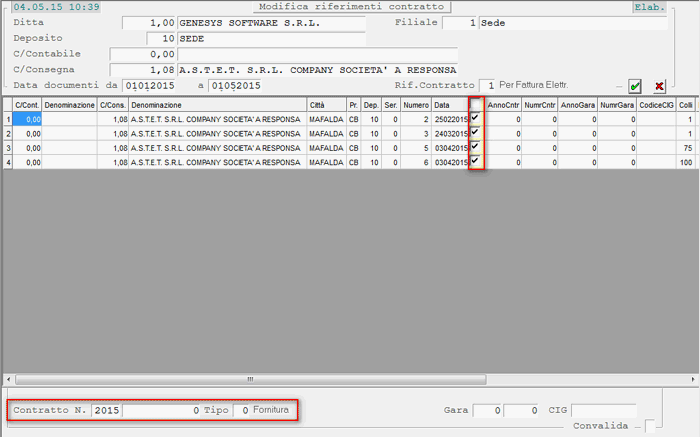
Modifica Contratto su D.d.t.: ambiente operativo
Le righe elaborate correttamente saranno evidenziate a sfondo verde. Se, invece, sul D.d.t. è già presente la Gara e questa è diversa da quella indicata sul Contratto, la Gara sul Documento Non sarà sostituita e la riga sarà evidenziata a sfondo giallo. Il plafond della Gara, quindi, sarà aggiornato solo nel primo caso.
2.3.2.10.14 - Aggiorna Unità di Misura di Fatturazione
Questa funzione permette di aggiornare l'unità di misura di fatturazione sui D.d.t. di vendita Non ancora fatturati e sulle Fatture accompagnatorie Non ancora stampate, a seguito di eventuali variazioni commerciali concordate con il Cliente.
Il programma visualizza, in modalità data-grid, l'elenco dei documenti su cui l'unità di misura di fatturazione differisce da quella nuova impostata sull'Anagrafica Cliente oppure sulla Convenzione. La nuova unità di misura di fatturazione è visualizzata in verde, mentre quella del documento è riportata in giallo.
Per selezionare i documenti da aggiornare, attivare gli appositi check-box e convalidare.
2.3.2.10.2 - Manutenzione & Assestamento Documenti di Consegna: 2. Modifica Conto & Deposito
Questa funzione consente di modificare il Conto e/o il Deposito indicati su un Documento di Vendita (D.d.t., Fattura accompagnatoria, Nota Credito e Scarico Corrispettivi) o di Passaggio Interno, con il vantaggio di rimediare ad eventuali errori d'impostazione e non ripetere l'immissione dell'intero documento.
È garantito l'esito positivo della modifica, se il Documento di trasporto Non è stato fatturato e la Fattura accompagnatoria Non è stata stampata.
Modalità Operativa
In fase di accesso alla funzione, è richiesta l'impostazione della Ditta, dell'Anno contabile, della Data movimento ed eventualmente della Divisione.
Si ricordi che la Data movimento corrisponde alla data di registrazione del Documento.
- La videata predisposta alla funzione di Modifica Tipo Documento è strutturata in due sezioni:
- Dati documento nuovo
Impostare i dati da attribuire al nuovo Documento.
Impostando il nuovo codice Conto, il programma provvede a modificare sia il Deposito che il Centro di Costo/Ricavo, oltre ad aggiornare la Contabile Depositi. Sono aggiornate in automatico anche la Categoria e la Zona indicate sul Documento, in base al nuovo Conto intestatario.È possibile modificare solo il Deposito, digitando 0 (zero) in corrispondenza del nuovo codice Conto, oppure solo il Conto, digitando 0 (zero) in corrispondenza del nuovo codice Deposito.
- Dati documento origine
Impostare gli estremi del Documento di riferimento (Conto Cliente, Numero e Data Documento).
Modifica Codice Agente
Nell'ambito della funzione di Manutenzione & Assestamento Documenti di Consegna: 2. Modifica Conto & Deposito è prevista la possibilità di variare il codice Agente, con conseguente ricalcolo delle Provvigioni: questa funzionalità è attiva solo in caso di modifica del Conto Cliente, da cui sarà assunto e proposto il nuovo Agente.
Qualora non si voglia modificare l'Agente sul Documento, è necessario che questo sia impostato a 0 (zero).
Operativamente, qualora sia presente un Agente diverso da quello originario, la procedura provvederà ad impostare il nuovo Agente sui movimenti del Documento da modificare, nonchè a ricalcolare l'Imponibile e l'Importo Provvigioni, in base alla Tabella Provvigioni agganciata al nuovo Agente.
Qualora sull'Anagrafica del nuovo Cliente risulti impostata una Tabella Provvigioni diversa da quella indicata sull'Agente, sarà assunta quella del Cliente anzichè quella dell'Agente.
Aggiorna l'Agente e ricalcola le Provvigioni:
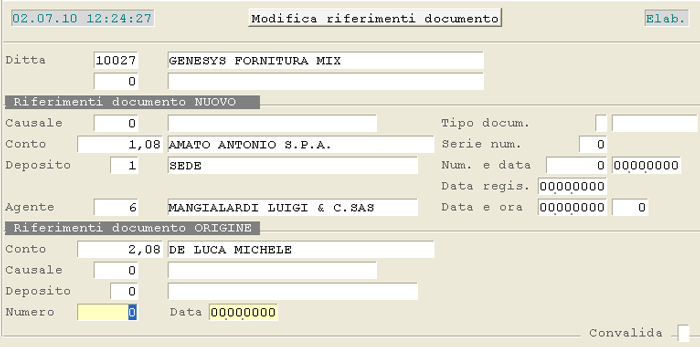
Aggiorna l'Agente e ricalcola le Provvigioni
Non aggiorna l'Agente e Non ricalcola le Provvigioni:
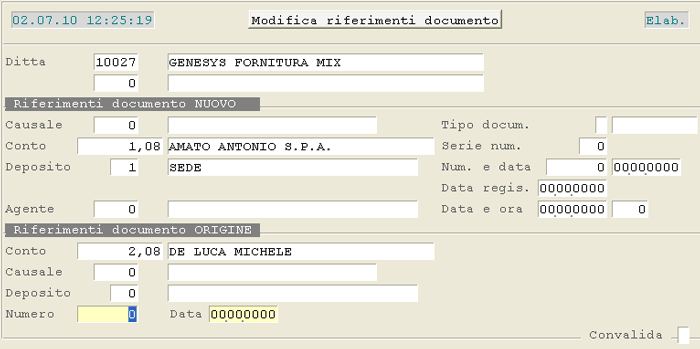
NON aggiorna l'Agente e NON ricalcola le Provvigioni
2.3.2.10.20 - Aggiornamento Condizioni Commerciali
- Questa funzione esegue l'aggiornamento automatico delle condizioni commerciali Documenti di Vendita emessi, intestati ad un Cliente Conto Consegna oppure riconducibili ad uno stesso Rapporto Contabile, purché sussistano le seguenti condizioni:
- nel periodo selezionato, i Documenti Non siano stati fatturati
- siano Documenti della tipologia D.d.t. o Fattura accompagnatoria
- la Causale Trasporto del Documento sia Vendita (0) oppure C/Vendita (37)
L'elaborazione può riguardare un singolo Cliente (Conto Consegna o Rapporto Contabile) per volta.
Dopo aver selezionato i Documenti candidati all'elaborazione, cliccare sul pulsante per richiedere l'aggiornamento delle condizioni commerciali.
- La funzione verifica le condizioni commerciali (prezzi e/o sconti) presenti in:
- Anagrafica Articoli
- Listini personalizzati
- Promozioni e Canvass
- Volantini (solo per i Ce.Di.)
- Le entità oggetto dell'aggiornamento sono:
- movimentazione di magazzino
- contabile articolo (venduto anno e periodo)
- spedito da fatturare del Cliente o del Rapporto Contabile
Attualmente questa funzione è prevista solo per le Ditte del Settore Panifici.
2.3.2.10.4 - Manutenzione & Assestamento Documenti di Consegna: 4. Modifica Rapporto Contabile
- Mediante questa funzione è possibile modificare il Rapporto Contabile sui Documenti di Vendita NON ancora fatturati.
- Per accedere alla fase di Modifica, è necessario innanzitutto intercettare il Documento d'interesse, mediante impostazione dei Riferimenti (Numero e Data) e del Conto Consegna. Qualora sul Documento indicato non risulti impostato il Rapporto Contabile, il programma richiederà un'ulteriore convalida con il tasto F3.
- Selezionato il Documento, nella sezione Nuovi Dati, posta in basso alla videata, è possibile inserire il nuovo Rapporto Contabile.
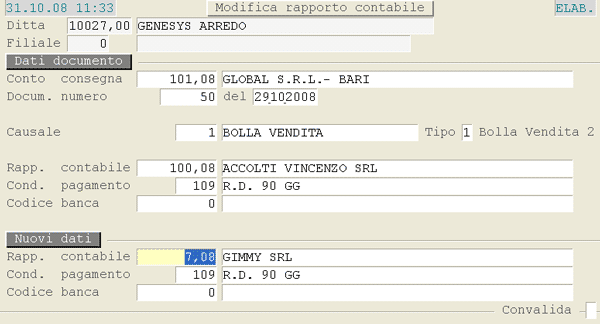
Modifica Rapporto Contabile sui Documenti di Vendita
2.3.2.10.6 - Manutenzione & Assestamento Documenti di Consegna: 6. Modifica Autorizzazione Rifatturazione
Questa funzione permette di modificare l'autorizzazione alla rifatturazione sui D.d.t. corrispondenti ai parametri impostati dall'Utente.
Modalità Operativa
In fase di accesso alla funzione, è richiesta l'impostazione di appositi parametri utili a selezionare i D.d.t. da modificare:
Deposito
È possibile indicare il Deposito dei D.d.t. da elaborare.
C/Contabile - C/Consegna
Indicare il Rapporto Contabile e/o il Conto Consegna dei D.d.t. da elaborare.
Data Documenti da... a
Limita la selezione ai soli D.d.t. emessi nell'intervallo temporale indicato. È possibile selezionare le Date direttamente dal calendario, cliccando sul pulsante  corrispondente.
- Flag rifatturazione
- Filtra i D.d.t. da visualizzare in base all'autorizzazione alla rifatturazione.
- I valori previsti sono:
- 0 = non autorizzati
- 1 = autorizzati
- 9 = tutti
Completata l'impostazione dei suddetti campi, il programma visualizza in un data-grid tutti i D.d.t. non ancora fatturati e corrispondenti ai parametri impostati:
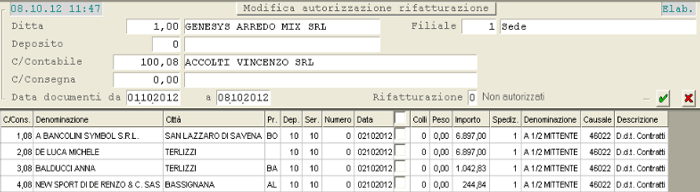
Modifica Autorizzazione Rifatturazione: elenco Ddt candidati alla modifica
- Sono visualizzate per ciascun D.d.t. le seguenti informazioni:
- il Conto Consegna o il Rapporto Contabile (Codice, Ragione sociale e Città)
- il Deposito
- la Serie Numerazione del D.d.t.
- il Numero e la Data del D.d.t.
- il Numero dei Colli
- il Peso della merce trasportata
- l'Importo del D.d.t.
- lo Spedizioniere
- la Causale magazzino
A questo punto, attivando il check-box corrispondente, si potrà indicare se il D.d.t. è autorizzato alla rifatturazione oppure no. Convalidare al termine.
2.3.2.10.7 - Manutenzione & Assestamento Documenti di Consegna: 7. Modifica Gruppo Fatturazione su Documenti Consegna
- Questa funzione permette di modificare il Gruppo Fatturazione sui Documenti di Consegna, qualora questo risulti diverso da quello impostato sull'Anagrafica dei Clienti.
- In fase di accesso alla funzione, è possibile impostare i parametri di filtro dei Documenti da visualizzare:
- Deposito
- Conto Contabile
- Conto Consegna
- Data Documento da... a
- Gruppo Fatturazione
Dipendentemente dal valore di quest'indicatore, il programma visualizzerà solo i Documenti su cui Non è stato indicato il Gruppo Fatturazione (valore 0) oppure solo quelli già associati ad un Gruppo (valore 1) o tutti (valore 9)
Il programma visualizza in un data-grid l'elenco dei Documenti di Consegna corrispondenti ai parametri impostati e, attraverso l'apposito check-box, l'Utente può selezionare quelli da modificare:
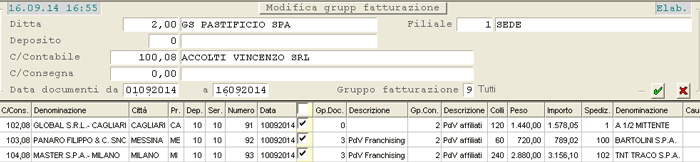
Modifica Gruppo Fatturazione su Documenti Consegna
- Ai fini dell'elaborazione, saranno elaborati solo i Documenti di Consegna:
- Non ancora fatturati
- associati ad un Rapporto Contabile
- il cui Gruppo Fatturazione differisce da quello impostato sull'Anagrafica Cliente (se uguale, il Documento sarà escluso)
2.3.2.10.8 - Manutenzione & Assestamento Documenti di Consegna: 8. Duplica D.d.t./Fatture accompagnatorie
Questa funzione permette di duplicare un D.d.t. o una Fattura accompagnatoria, includendo o meno le Condizioni Commerciali, con possibilità d'indicare il Conto Consegna a cui intestare il nuovo Documento.
Modalità Operativa
- Nella parte superiore della videata, è richiesto d'impostare i dati del Documento da duplicare:
- Conto Consegna
- Tipo Documento (0 = Ddt oppure 1 = Fattura accompagnatoria)
- Serie di Numerazione
- Data e Numero Documento
A questo punto il programma visualizza ulteriori informazioni relative al Documento (Rapporto Contabile, Codice Porto e Deposito) e, nel data-grid al centro della videata, elenca tutti gli Articoli presenti nel Documento stesso.
Nella parte inferiore della videata, invece, l'Utente deve indicare il Conto Consegna intestatario del nuovo Documento e, mediante attivazione di appositi check-box, può scegliere di duplicare anche le Condizioni Commerciali sul nuovo Documento.
In seguito a Convalida, si accede direttamente alla manutenzione del nuovo Documento generato.

Duplica Ddt/Fatture accompagnatorie: videata di selezione
2.3.2.10.9 - Manutenzione & Assestamento Documenti di Consegna: 9. Genera Nota Credito
Questa funzione permette di generare in automatico una Nota Credito, a partire da un D.d.t., da un Fattura accompagnatoria oppure da una Fattura differita.
Modalità Operativa
- Nella parte superiore della videata, è richiesto d'impostare i dati del Documento da generare:
- Codice Conto Cliente
- Tipo Documento (0 = Ddt; 1 = Fattura accompagnatoria; 2 = Fattura differita)
- Serie di Numerazione
- Data e Numero Documento
Se il Documento di partenza è un D.d.t. o una Fattura accompagnatoria, il programma visualizzerà ulteriori informazioni relative al Documento stesso (Rapporto Contabile e Deposito) e, nel data-grid al centro della videata, saranno elencati tutti gli Articoli presenti in esso.
In caso di Fattura differita, invece, nel data-grid saranno visualizzati i D.d.t. che compongono la Fattura stessa, con possibilità di selezionarli singolarmente o massivamente ai fini della generazione della Nota Credito.
- Nella parte inferiore della videata, invece, l'Utente deve impostare i dati utili per la generazione della Nota Credito.
- In particolare:
- Causale Magazzino
- Deposito
- Serie Numerazione
- Data e Numero Documento
- Inoltre, attraverso un apposito check-box, è possibile scegliere di duplicare o meno le Condizioni Commerciali sul nuovo Documento.
In seguito a Convalida, si accede direttamente alla manutenzione del nuovo Documento generato.
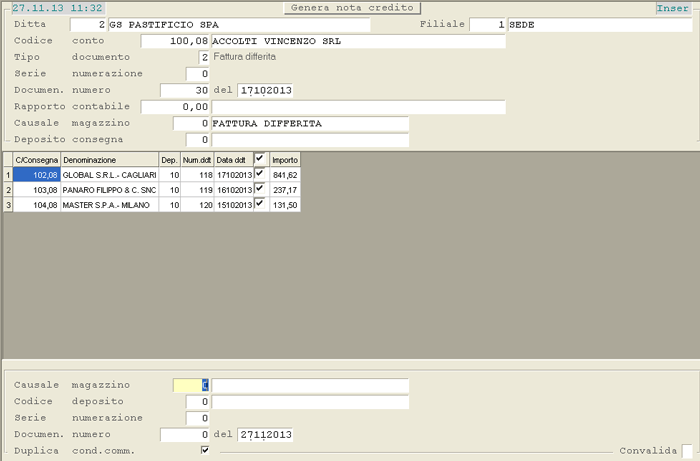
Genera Nota Credito: videata di selezione
2.3.2.19 - Firma e Stampa Documenti
Questa funzione permette all'utente di apporre la firma grafometrica sui Documenti accompagnatori ed effettuare la stampa. Inoltre, sempre da questa funzione, è possibile conoscere lo stato dei documenti relativamente all'apposizione della firma.
Modalità Operativa
Nella videata di accesso alla funzione sono presenti i seguenti campi:
Ditta - Filiale - Deposito
In corrispondenza di questi campi è attiva la ricerca per Codice (tasto F8) o per Descrizione (tasto F6).
Cartelle Unsigned - Signed
Le cartelle da cui acquisire i documenti da firmare o firmati devono essere impostate sui Parametri ArXivar o CREDEMTEL della Ditta, dipendentemente dal Gestore.
Archiviazione
Il programma assume il Gestore primario dai Parametri Funzionali Ditta e lo visualizza in questo campo.
Spedizioniere
È attiva la ricerca per Codice (tasto F8) o per Descrizione (tasto F6).
Data Viaggio - nr
Indicare la Data del Viaggio dei Documenti di Consegna che s'intende elaborare: è attivo il tasto F8 per la ricerca del Viaggio. Oltre alla Data, è possibile impostare anche il Numero del Viaggio.
- Stato documenti
- Quest'indicatore permette di filtrare i documenti da visualizzare, a seconda dello stato.
- Sono previsti i seguenti valori:
- 0 = documenti da firmare
- 1 = documenti firmati
- 2 = da firmare e firmati
- 3 = Non firmati
- 4 = tutti
I documenti da firmare sono quelli candidati alla firma grafometrica e, quindi, presenti nell'apposita cartella (nella videata d'esempio la cartella è «unsigned»). I documenti Non firmati sono quelli che, pur essendo candidati alla firma grafometrica, l'utente ha scelto di cancellare.
Documenti dal... al
Impostare la data dei documenti da visualizzare. È proposta la data attuale con possibilità di modifica.
Non è possibile impostare un periodo superiore a 5 giorni dalla data attuale.
- Il programma visualizza in un data-grid l'elenco dei Documenti corrispondenti ai parametri impostati, fornendo per ciascuno le seguenti informazioni:
- Conto intestatario del Documento
- Numero e Data del Documento
- Spedizioniere
- Numero e Data del Viaggio
- Stato Documento relativo alla firma grafometrica
- Filiale
- Deposito

Elenco Documenti accompagnatori da firmare/stampare
- Sul data-grid sono attivi i seguenti pulsanti:
 - per cancellare il documento dalla cartella unsigned (attivo solo per i documenti non firmati)
 - per visualizzare l'anteprima del documento
- - per modificare il documento ed eventualmente ristamparlo (a condizione che non sia stato fatturato)
 - per apporre la firma grafometrica sul documento
Se la ricerca dei Documenti è effettuata in base allo Spedizioniere, alla Data e al Numero Viaggio, è possibile firmare massivamente i Documenti visualizzati, cliccando sul pulsante in corrispondenza dell'intestazione del data-grid.
- Esempi operativi:
- - D.d.t. senza buono pedane (solo collettame) sarà richiesta una sola firma
- - D.d.t. con buono pedane sarà richiesta una prima firma per il D.d.t. e una seconda per il buono pedane
Si ricordi che i parametri di posizionamento della firma grafometrica sono assunti dalla Modulistica.
2.3.2.2 - Documenti Consegna: 2. Immetti
In fase di accesso alla funzione, è richiesta l'impostazione preliminare dei seguenti campi:
Ditta
Anno Contabile
Selezionare l'esercizio corrente (valore 0) o precedente (valore 1) su cui s'intende operare: l'impostazione dell'esercizio precedente va forzata con il tasto funzione F3.
Se è già stata eseguita la fase di Valorizzazione del Passaggio Anno Magazzino, Non registrare Documenti relativi all'esercizio precedente.
Data Movimento
La data movimento corrisponde alla data di registrazione Documenti Consegna: 2. Immetti ed è indispensabile che sia uguale o posteriore alla data Documenti Consegna: 2. Immetti immesso, per garantire la corretta competenza dei movimenti ai fini delle Statistiche.
Divisione
Se per la Ditta selezionata è attiva la Gestione Filiali, indicare il codice della Filiale a cui imputare Documenti Consegna: 2. Immetti.
1. Testa
Causale
La valorizzazione di questo campo assume particolare rilevanza in fase di registrazione Documenti Consegna: 2. Immetti, perchè da essa dipendono la correttezza dell'operazione e la velocità operativa: una codifica intelligente inoltre, consente d'individuare, a partire dalla Causale, la tipologia dell'operazione.
- Le Causali Magazzino dedicate all'immissione Documenti Consegna devono avere, nel campo Tipo Documento, uno dei seguenti caratteri:
- l = Preventivi
- E = Fattura pro-forma
- P = Scarico Corrispettivi
- Sono ammesse anche Causali aventi Tipo Documento compreso tra 0 (zero) e 9: questi valori identificano Bolle e Fatture di vendita, Fatture scontrinate, Ricevute fiscali e Note Credito Clienti.
- È prevista la visualizzazione di un messaggio di warning, che può essere eventualmente forzato con il tasto F3, qualora l'utente imposti una Causale che Non è di consegna.
Immissione Fattura Immediata
La registrazione di una Fattura immediata richiede l'utilizzo di una Causale avente il campo Tipo Bolla valorizzato ad I = Fim. La Fattura immediata è finalizzata a risolvere specifiche esigenze, come ad esempio l'emissione di una Nota di debito, di una Fattura per interessi o di qualunque Nota fiscale che non preveda l'emissione di un Documento di trasporto, da cui far derivare successivamente una Fattura differita.Per le Fatture immediate, la descrizione del documento è assunta dalla descrizione della Causale: questo consente di gestire più Causali di tipo Fattura immediata, dipendentemente dalla tipologia di documenti da emettere (Nota di debito, Fattura per interessi e altro).
Esempio di Causale per registrare una Fattura immediata.
Qualora il Tipo Bolla sia diverso da I = Fim, sarà generato un movimento simile a quello delle Fatture accompagnatorie: si raccomanda pertanto, di prestare attenzione alla corretta valorizzazione del Tipo Bolla.
Relativamente alle Fatture Immediate, la descrizione del Documento è assunta dalla descrizione della Causale: questo consente di gestire più Causali di tipo Fattura Immediata, dipendentemente dalla tipologia di Documenti che s'intende gestire (Nota Debito, Fattura per Interessi e altro).
In corrispondenza del campo Causale è attiva la funzionalità di jump (tasto F9 o pulsante ), che rende accessibili le seguenti scelte:
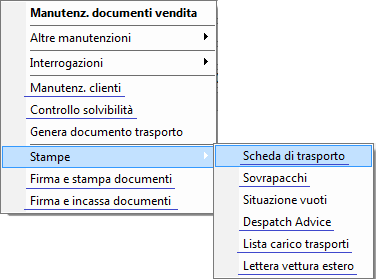
L'impostazione del Conto dipende dalla natura della Causale impiegata nella registrazione: il Conto inserito deve avere lo stesso Tipo Conto specificato nel relativo campo della Causale e, solo se questa corrispondenza sussiste, la registrazione potrà procedere.
I campi per l'impostazione del Conto sono due: uno per il Mastro e l'altro per l'Analitico. Il Mastro è assunto dal corrispondente campo (Mastro - Conto ) dei Conti Standard Ditta ed è proposto in automatico, con possibilità di modifica (impostare il tasto field-back  sull'Analitico per cambiare il Mastro).
Controlli sul Cliente
- Con l'impostazione del Cliente, si attivano i seguenti controlli automatici:
- messaggio attenzionale per segnalare se il soggetto è un Rapporto Contabile (forzare con il tasto F3 per procedere)
- se previsto il Controllo Solvibilità e il Cliente ha Fido maggiore di zero, è fornita apposita segnalazione in caso di sconfinamento del credito (forzare con il tasto F3 per procedere); in caso di Fido bloccato, invece, è inibito l'inserimento Documenti Consegna: 2. Immetti
- apposita dicitura per segnalare i Clienti beneficiari di Convenzione
- se previsti il Controllo Solvibilità e quello sulla % Soglia Minima Fido, è fornita apposita segnalazione qualora la capienza residua del Fido risulti inferiore all'importo della Soglia Minima Fido, calcolato applicando la percentuale impostata nei Parametri Funzionali al Fido massimo indicato sull'Anagrafica Cliente
- se previsto il controllo sulla Condizione di Pagamento, in presenza di partite scadute, se il Tipo Carta è contanti, bancomat o carta di credito, è inibito l'inserimento Documenti Consegna: 2. Immetti.Se, invece, la Condizione di Pagamento è diversa da contanti e sul Cliente il Fido Non è assegnato, è bloccato o comunque è uguale a 0 (zero), sarà inibito l'inserimento Documenti Consegna: 2. Immetti.Il controllo è effettuato sul Conto Consegna, a meno che la Condizione di Pagamento sia 99900 - assumi da Rapporto Contabile, nel qual caso il controllo è eseguito sulla Condizione di Pagamento del Rapporto Contabile
In corrispondenza del campo Cliente, è attivo il pulsante  che permette di visualizzare l'elenco dei Documenti emessi al Cliente.
Deposito
Se per la Ditta selezionata è attiva la Gestione Depositi, impostare in questo campo il Deposito da cui movimentare gli Articoli. Il programma assume dal Deposito impostato la Serie Numerazione, l'Agente e il Centro di Ricavo/Costo, per proporli in automatico sul Documento di Consegna.
Tipo Documento
È assunto dalla Causale Magazzino e confrontato con il valore del corrispondente campo presente sul : in caso di discordanza tra i due valori, è possibile procedere solo forzando con il tasto F3.
Il Tipo Documento costituisce un'ulteriore modalità di selezione per la stampa delle Fatture di fine periodo e dei vari Documenti di magazzino.
Esempio: Si vuole emettere una Fattura accompagnatoria ad un Cliente a cui è abitualmente emessa una Bolla accompagnatoria. Il programma rileva l'incongruenza e chiede conferma all'utente: digitare F3 per procedere.
Serie
In fase d'immissione di un Documento di Consegna è possibile gestire la Serie di Numerazione: se è attiva la Gestione Depositi sulla Ditta, la Serie è assunta dal Deposito impostato, ma l'utente può comunque modificarla, digitando il codice Serie seguito dal tasto F3.Per le Ditte che Non gestiscono i Depositi, è possibile impostare una delle Serie di Numerazione attive.
È prevista la ricerca con il tasto F8.
È attivo il campo pop per la visualizzazione della descrizione della Serie Numerazione impostata.
Nel caso di Nota credito, Corrispettivi o Fattura accompagnatoria, la Serie impostata in questo campo specifica anche la Serie del Registro IVA su cui annotare il Documento.
Nel caso di Fattura immediata PA o Nota Credito PA, la Serie Numerazione è assunta dalla Filiale a condizione che: sui Parametri Funzionali Ditta, Non sia stata indicata un'altra Serie.
Documento N. - del
Inserire gli estremi del Documento da registrare: il programma propone in automatico il Numero, in base alla Serie di Numerazione impostata, e la Data attuale.È possibile modificare il Numero proposto, digitando il nuovo Numero seguito dal tasto F3: quest'operazione Non comporta l'aggiornamento del Numero Documento sulle Numerazioni di Servizio.
Dopo l'impostazione dei riferimenti, se il Documento risulta già inserito, sul video appare un messaggio di warning che però non impedisce il proseguimento della registrazione.
Numero Operazione
È attribuito in automatico dal programma ed è composto da: Anno, Numero terminale e Progressivo dei documenti registrati a partire dall'inizio dell'anno.
Visualizzazione Dati Automezzo
- In alto a destra della videata, è riportata una tabella utile a confrontare i dati Documenti Consegna: 2. Immetti con quelli dell'Automezzo da impiegare per il trasporto. In particolare: se nell'Anagrafica del Trasportatore agganciato al risultano impostati il Tipo Automezzo e le sue caratteristiche, il programma verifica la capienza dell'Automezzo rispetto Documenti Consegna: 2. Immetti e segnala in rosso eventuali valori fuori limite.
- Il confronto è effettuato tra:
- Unità di carico Documenti Consegna: 2. Immetti e numero massimo di Pedane trasportabili dell'Automezzo
- Peso Lordo Documenti Consegna: 2. Immetti e Portata dell'Automezzo
- Volume Documenti Consegna: 2. Immetti e Cubatura dell'Automezzo

Immissione Documento di Consegna: dati preliminari
Dati Operativi 
Oltre ai dati anagrafici del Cliente, visualizzati in automatico, in questa videata sono presenti i seguenti campi:
Rapporto Contabile
Se il Cliente intestatario Documenti Consegna: 2. Immetti è un Conto Consegna, in questo campo è visualizzato il Rapporto Contabile a cui è associato il Conto ai fini della fatturazione.
Agente
L'impostazione di questo campo permette di attribuire il movimento all'Agente indicato, calcolando in automatico le provvigioni.
È proposto l'Agente associato al Deposito impostato, con possibilità di modifica.
Riferim. N. - del
In fase d'immissione di una Nota Credito, in questi campi è possibile indicare gli estremi del Documento a fronte del quale emettere la stessa.Il Numero e la Data del Documento, ovvero solo la Data, sono utilizzati in fase di stampa della Nota Credito, sui cui è riportata la seguente dicitura: «N.C. emessa per storno fattura <Numero> del <Data>».
Contattare il Servizio Assistenza Genesys Software per implementare la stampa dei suddetti campi.
- Ordine N. - del
- Se il Documenti Consegna: 2. Immetti evade un Ordine precedentemente immesso, impostare in questi campi gli estremi dello stesso.
Digitando il tasto F8, si ottiene l'elenco di tutti gli Ordini da evadere (in Stato E) intestati al e fino alla data del Documento, mentre specificando una Data Ordine, la ricerca è effettuata a partire da quella data. - Le informazioni visualizzate nella find-grid sono:
- Numero e Data Ordine
- Data Consegna e Stato
- Sono visualizzabili al massimo 20 Ordini.
In presenza di Ordini intestati al Cliente e Non ancora evasi (Stato diverso da S), è prevista la segnalazione all'utente e la visualizzazione dell'elenco Ordini, cliccando sull'apposito pulsante .Da questo elenco è possibile visualizzare il contenuto di ciascun Ordine, cliccando sul pulsante corrispondente.In ogni caso, l'utente può selezionare solo gli Ordini in Stato E.
In presenza di Ordini da evadere (Stato E), se la Causale Trasporto del Documento di Consegna è «Vendita» e l'utente Non ha selezionato alcun Ordine, dopo aver convalidato la 1° videata, il programma segnalerà con un messaggio attenzionale la presenza di Ordini da evadere.Per proseguire senza impostare l'Ordine, forzare il messaggio con il tasto F3.
Al contrario, se è indicato l'Ordine da evadere, il programma controlla che l'Agente impostato sull'Ordine coincida con quello del Documento e, in caso di incongruenza, è prevista la segnalazione a video e la possibilità di acquisire l'Agente dall'Ordine, convalidando il messaggio.
Sono assunte dall'Ordine anche le Note esterne.
Commessa
Se la Ditta è abilitata alla Gestione Commesse, in questi campi è possibile indicare la Commessa a cui si riferisce il Documento di Consegna. In fase d'immissione Articoli, il programma provvederà a controllare l'esistenza di ciascun Articolo sulla Commessa e che la Quantità consegnata Non ecceda quella richiesta. In entrambi i casi, è prevista la segnalazione all'utente.
Cntr forn. - del
Se il Documento di Consegna evade un Ordine su cui è impostato un Contratto di Fornitura, gli estremi del Contratto sono proposti in automatico dal programma e Non sono modificabili. Dal Contratto di Fornitura è assunta anche la Gara, se presente.
Attualmente questo campo è gestito solo ai fini della Fatturazione Elettronica PA.
- Gara numero
- In questo campo è possibile specificare il codice della Gara a cui si riferisce Documenti Consegna: 2. Immetti.
- Il programma controlla che la Gara impostata:
- sia attiva e valida alla data Documenti Consegna: 2. Immetti
- che la Filiale della Gara coincida con quella Documenti Consegna: 2. Immetti che si sta registrando (se sulla Ditta è attiva la Gestione Filiali)
- che il Cliente intestatario Documenti Consegna: 2. Immetti sia presente tra i Beneficiari della Gara (se il Cliente è un Conto di Consegna, il controllo è effettuato sul Rapporto Contabile)
- In fase d'inserimento delle righe Documenti Consegna: 2. Immetti, il programma controlla la disponibilità della Gara.Qualora l'importo Documenti Consegna: 2. Immetti superi la disponibilità dell'intera Gara, Non è possibile procedere con l'inserimento Documenti Consegna: 2. Immetti.In caso di superamento della disponibilità del Beneficiario, invece, è fornita segnalazione ed è possibile procedere con forzatura.
Se il Documento evade un Ordine di Vendita, preventivamente indicato negli appositi campi, la Gara è assunta in automatico.Con lo stesso Documento, Non è possibile evadere Ordini collegati a Gare differenti.
Destinatario
Indicare il Nominativo e l'Indirizzo del soggetto a cui consegnare la merce: tale Nominativo può coincidere con il intestatario Documenti Consegna: 2. Immetti o può essere attinto dall'Anagrafica di base. Se l'inserimento del Nominativo riguarda solo Documenti Consegna: 2. Immetti in oggetto, attribuire ad esso codice 0 (zero).
L'impostazione di questo campo è possibile solo se Non risulta valorizzato il Rapporto Contabile.
Causale Trasporto
È assunta la Causale Trasporto indicata sulla Causale Magazzino e Non può essere modificata.
Aspetto
Il valore impostato in questo campo specifica l'aspetto esteriore dei beni. Impostando il tasto F8, si ottiene l'elenco dei valori inseriti nell'apposita tabella.
Porto
È un codice della tabella Porti e può essere ricercato con il tasto F8. Per i Documenti intestati ad un estero, è indispensabile inserire un codice Porto maggiore di 0 (zero), ai fini della Gestione Intrastat.
Spedizioniere
Per le consegne eseguite da terzi, l'indicazione della Modalità di Spedizione consente di stampare i dati del Vettore direttamente sul Documento di Trasporto: se i dati del Vettore sono stati già inseriti nella tabella Spedizionieri/Mezzi Trasporto, per richiamarli è sufficiente l'impostazione del Codice.
Ai fini della Gestione Trasporti sono considerati gli Spedizionieri con codice uguale o superiore a 100.
Impostazione Trasportatore Occasionale/di Servizio
La possibilità d'inserire un Trasportatore occasionale/di servizio si attiva solo se nel campo Spedizioniere è impostato 3 (Vettore) oppure un valore uguale o superiore a 100 (Spedizionieri validi ai fini della Gestione Trasporti).Per attivare questa funzionalità, cliccare sull'apposito pulsante  e inserire i dati del Trasportatore nella window proposta:

Window impostazione Trasportatore occasionale
È possibile impostare come Trasportatore occasionale uno Spedizioniere già codificato a sistema, ricercandolo per Denominazione (tasto F1) o Targa (tasto F2) oppure, attivando il check-box Crea nuovo, generare una nuova posizione nell'Anagrafica Spedizionieri. Qualora il Codice proposto sia stato nel frattempo impegnato da un altro utente, il programma verificherà la disponibilità del Codice successivo e così via, fino ad un massimo di 10 tentativi, esauriti i quali, l'Anagrafica dello Spedizioniere Non sarà creata.
Prima di procedere all'inserimento di un nuovo Trasportatore, si raccomanda all'utente di controllare che il Soggetto Non sia già stato inserito, in modo da evitare inutili ridondanze. In ogni caso il programma, prima di creare una nuova Anagrafica, effettua un controllo sia sulla Denominazione che sulla Targa del Mezzo e, se rileva una corrispondenza, fornisce una segnalazione all'utente, che potrà assumere le informazioni impostate per creare una nuova Anagrafica (tasto F3) oppure continuare con l'inserimento dei dati, ma senza creare una nuova posizione (tasto Exit).
Per cancellare i dati del Trasportatore occasionale, cliccare sul pulsante di eliminazione : se si tratta dei dati di un Trasportatore già presente in Anagrafica, questa sarà comunque mantenuta.
Uno dei vantaggi di questa funzionalità consiste nella possibilità di memorizzare, già in questa fase, i dati del Trasportatore occasionale che, pertanto, in caso di eventuale modifica dell'Ordine o del D.d.t., Non dovranno essere reinseriti.
In fase di stampa, oltre ai dati del Trasportatore occasionale, saranno riportati anche quelli dello Spedizioniere principale impostato.
Esempio: la condizione di Trasportatore occasionale si verifica quando la ditta Genesys Software S.r.l. richiede il trasporto allo Spedizioniere TNT Traco e questo, a sua volta, incarica la GENETRAS di effettuarlo per suo conto.In un'ipotesi di questo tipo, sul Documento (Ordine o D.d.t.) dovrà essere impostato TNT Traco come Spedizioniere principale, perchè è questo soggetto che la ditta Genesys Software dovrà pagare e GENETRAS come Spedizioniere occasionale.
Gestione Multitratta
- Per le Ditte su cui è attiva la GestioneTrasporti, in fase d'immissione dei Documenti di Consegna, è prevista la possibilità di gestire la multitratta sui trasporti, ossia indicare più Spedizionieri per uno stesso Documento.
- Operativamente, impostando il tasto F5 sul campo Spedizioniere, si accede ad una videata in cui è possibile indicare:
- gli altri Spedizionieri che effettuano la consegna
- la Località di partenza di ciascuno

Window gestione multitratta
- Nell'esempio riportato in videata, il viaggio è da intendersi nel seguente modo:
- lo Spedizioniere «100 - BARTOLINI S.P.A.» parte da Verona e arriva fino a Napoli
- lo Spedizioniere «103 - DHL» parte da Napoli e arriva fino a Bari
- lo Spedizioniere «101 - BARI ESPRESSO S.R.L.» parte da Bari e consegna la merce al Cliente
- È opportuno precisare quanto segue:
- la partenza del primo Spedizioniere Non è modificabile ed è assunta dal Deposito
- la partenza degli altri Spedizionieri è modificabile ed è proposta in automatico quella indicata nella rispettiva Anagrafica
Viaggio
Per le Ditte su cui è attiva la Gestione Trasporti, questo valore è assunto dal contatore Ultimo viaggio delle Numerazioni di Servizio.
Il Viaggio è costituito da una parte intera ed una decimale: la prima corrisponde alle ultime 6 cifre del Codice Operazione ed identifica il viaggio, mentre la parte decimale corrisponde al progressivo delle consegne effettuate dal Trasportatore.
Si consiglia di registrare in sequenza i Documenti su cui è presente lo stesso Trasportatore perchè in questo modo è possibile, a partire dal Viaggio, determinare la tariffa del trasporto.
Se il viaggio deve essere addebitato a tariffa ridotta, come viaggio di ritorno, indicare nella parte decimale un numero progressivo maggiore di 80.
- Evento
- In fase d'immissione di una Nota Credito, in questo campo è possibile specificarne la motivazione, inserendo il codice della Causale Difformità opportuna.
- La possibilità d'inserire la motivazione della Nota Credito, sia per fini statistici, che per la generazione dei flussi EDI (possibilità di descrivere l'emissione in base alla codifica standard prevista), richiede il preventivo espletamento di due operazioni:
- creazione della tabella procedurale PDF-Parametri Applicazione Difformità
- inserimento delle Causale Difformità da utilizzare, per descrivere le motivazioni e, per ciascuna, se è anche prevista la generazione del flusso EDI, specificare la Causale EDI corrispondente
Se nella tabella PDF-Parametri Applicazione Difformità è stata impostata la Causale Difformità abitualmente utilizzata, il programma la proporrà, dando comunque la possibilità di modificarla. Ovviamente, il programma controllerà che la Causale Difformità impostata sia compatibile e, in caso contrario, fornirà a video un messaggio e impedirà di proseguire con la registrazione.
L'assegnazione di una Causale, in fase d'immissione Nota Credito, comporta la generazione di un movimento di difformità interrogabile dall'apposita funzione.
La Causale Difformità presente sulla Nota Credito può essere modificata, solo fino a quando la stessa non risulti ancora stampata. Dopo la stampa, invece, per apportare eventuali modifiche, occorrerà annullare lo stato di stampa del Documento, effettuare la modifica, quindi riemettere la Nota Credito.
Per modificare o eliminare la Causale Difformità, senza annullare preventivamente il Documento, accedere alla funzione di Modifica Dati Accessori.
Se l'Utente Non intende gestire l'Evento, è sufficiente che imposti 0 (zero) in questo campo.
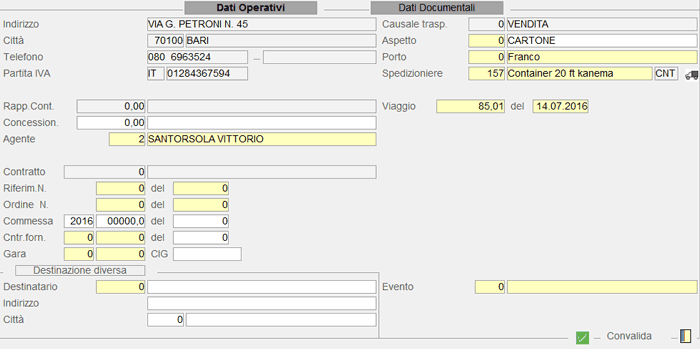
Immissione Documento di Consegna: dati operativi
Per accedere alla videata Dati Documentali, impostare il tasto page up sulla Convalida oppure cliccare sull'apposito tasto label.
Dati Documentali 
I dati presenti in questa sezione costituiscono l'intestazione del Documento.
Centro Ricavo / Costo
Se per la Ditta selezionata è attiva la Contabilità Analitica, il programma richiede l'impostazione del Centro di Ricavo e di Costo: i codici eventualmente proposti sono assunti in automatico dai corrispondenti campi dell'Anagrafica Depositi.
Valuta
Specifica la valuta in cui è espresso l'importo Documenti Consegna: 2. Immetti: è proposta quella impostata sul .
Cambio
È riportato l'importo del cambio al momento della registrazione.
Cessionario
Il programma propone di default il Cessionario standard indicato nei Parametri Funzionali Ditta e provvede a controllare, in fase d'inserimento degli Articoli, che questo codice coincida con quello impostato sull'Articolo stesso.
In caso di discordanza, l'Articolo Non potrà essere inserito Documenti Consegna: 2. Immetti e l'utente è avvisato con un messaggio.
Campo utile ai fini della Gestione Excarta.
Note esterne
Cliccando sul pulsante in corrispondenza di questo campo, è possibile visualizzare, ed eventualmente selezionare, le annotazioni ricorrenti di tipo opzionale (la cui scelta è stata prevista sulla «testa» Documenti Consegna: 2. Immetti).Una volta selezionata, l'annotazione è stampata e storicizzata nel campo Note esterne Documenti Consegna: 2. Immetti.
Le annotazioni ricorrenti devono essere preventivamente inserite nell'apposita tabella.
Giorno chiusura
Il giorno di chiusura settimanale è assunto dall'omonimo campo dell'Anagrafica Cliente.
Linea Fatturazione
Il codice identificativo della Linea di Fatturazione è assunto dall'omonimo campo impostato sulla Causale Magazzino oppure, in mancanza di questo, è assunto dall'Anagrafica Cliente.
Categoria
È assunto dall'omonimo campo impostato sul Cliente.
In caso di modifica, è previsto un messaggio attenzionale con la possibilità di forzare il nuovo valore (tasto F3) oppure assumere quello indicato sull'Anagrafica (tasto F4).
Zona
È assunto dall'omonimo campo impostato sul Cliente.
In caso di modifica, è previsto un messaggio attenzionale con la possibilità di forzare il nuovo valore (tasto F3) oppure assumere quello indicato sull'Anagrafica (tasto F4).
Listino
È proposto il Listino Fatturazione impostato sul .
Sconto
Identifica la tabella Sconti da applicare: in automatico è proposto il relativo codice presente sul ed è comunque modificabile.
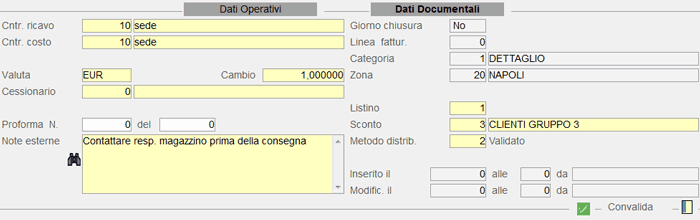
Immissione Documento di Consegna: dati documentali
Convalida
Convalidare per procedere all'immissione delle righe di corpo.
Limitazione Input Dati per Utente
- È possibile regolare l'input di determinati campi in fase d'immissione/manutenzione dei Documenti di Consegna, valorizzando opportunamente il parametro Modifica dati anagrafici attribuiti sugli utenti interessati (dalla funzione Manutenzione Utenti - sezione Parametri).
- In particolare, nella 1° videata, a seconda del valore impostato nel suddetto parametro, l'input può essere limitato ai seguenti campi:
- Rapporto Contabile
- Contratto di riferimento
- Destinatario
- Aspetto esteriore beni
- Porto
- Spedizioniere
- Vs. Ordine N. - del
- Note esterne e interne
2. Corpo
Evasione semplificata Ordini Vendita
Se sulla Ditta e/o sul Deposito del Documento di Consegna è abilitata l'evasione semplificata degli OdV, dopo aver impostato i riferimenti dell'Ordine da evadere e convalidato la 1° videata, si ottiene un data-grid con l'elenco delle righe dell'Ordine Non ancora evase. L'utente può eventualmente escludere una o più righe, disattivando il check-box corrispondente: le righe selezionate sono visualizzate a sfondo verde, mentre quelle escluse sono a sfondo bianco. Oltre agli Articoli, sono visualizzate anche le Voci Complementari (in blu) eventualmente presenti nell'Ordine, con possibilità di selezionarle mediante l'apposito pulsante .
Per generare il Documento di Consegna, è sufficiente cliccare sulla convalida in basso a destra della videata.
Per le Ditte che gestiscono i Lotti, se sul Deposito o sull'Articolo della riga selezionata è attiva la Gestione Lotti, dopo la convalida, si apre la window della Rintracciabilità.
A questo punto, l'utente può eventualmente modificare il Documento generato oppure impostare un altro Ordine da evadere.
- Per abilitare l'evasione semplificata degli OdV, è necessario che:
- l'indicatore Gestione Ordini nell'Anagrafica Ditta sia valorizzato a 2 e l'indicatore Evasione Ordini semplificata nell'Anagrafica Deposito sia valorizzato a 1 oppure 9 (come su Ditta)
- se l'indicatore è disattivo sulla Ditta, ma attivo sul Deposito (valore 1), la funzionalità di evasione semplificata sarà comunque abilitata (Non vale il contrario)
In alternativa all'evasione semplificata, procedere all'impostazione dei seguenti campi:
- Codice Articolo
- In corrispondenza di questo campo sono attivi i seguenti tasti funzione:
- F1 - ricerca Articolo per Descrizione
- F2 - ricerca Articolo per Settore/Gruppo
- F3 - ricerca Articolo per INDICOD
- F4 - ricerca Articolo per Codice Costruttore
- F6 - input Voce Complementare
- F8 - ricerca Articolo per Codice
- F9 - funzione di jump
- Funzionalità aggiuntive:
- SHIFT + F3 - evasione Distinta Base
- SHIFT + F4 - ricerca Ordine Flight
- SHIFT + F5 - input da penna ottica
Se l'inserimento riguarda un Articolo Composto, alla Convalida della riga, si attiverà una window con l'elenco dei Componenti ad esso associati e con possibilità d'inserirli Documenti Consegna: 2. Immetti.
Controlli sull'Articolo
- Per le Ditte su cui è attivo il parametro Azienda Agroalimentare, in fase d'immissione di Documenti Consegna: 2. Immetti intestati a Clienti italiani (campo anagrafico Allegato I.V.A. diverso da 2, 3, o 4), il programma verifica che Non siano immessi due Articoli agroalimentari con Natura diversa.Più precisamente, se Documenti Consegna: 2. Immetti è stato già inserito un Articolo agroalimentare e l'utente ne inserisce un altro con Natura diversa, a video sarà fornito il seguente messaggio: «Ci sono Articoli con natura differente».
- Sono attivi i seguenti tasti funzione:
- F3 per disattivare il controllo solo sul singolo Articolo segnalato
- F4 per disattivare il controllo su tutti gli Articoli dell'Ordine (quindi il messaggio Non sarà piú visualizzato)
Per le Aziende del Settore Panifici, inoltre, è previsto un controllo diretto a segnalare l'eventuale inserimento di uno stesso Articolo piú volte. Se quest'ipotesi si verifica, infatti, il programma visualizza un apposito messaggio e, mediante impostazione del tasto F3, permette di accedere alla modifica della riga.
- Descrizione
- È proposta in automatico la Descrizione impostata nell'Anagrafica Articolo.
- Cliccando sul pulsante in corrispondenza del campo Descrizione, è possibile accedere direttamente all'Inquiry Movimenti di Magazzino. L'Inquiry è effettuata in ordine decrescente di data e tiene conto dei seguenti parametri:
- la Filiale indicata sul Documento (se è attiva la Gestione Filiali)
- il Fornitore specificato sul Documento
- l'Articolo a cui si riferisce la riga del movimento
- il Deposito indicato nel Documento (se è attiva la Gestione Depositi)
Descrizione aggiuntiva
È un campo predisposto all'inserimento di un'eventuale descrizione aggiuntiva dell'Articolo.
Unità di Carico
Indicare il numero di Unità di Carico di cui è composto Documenti Consegna: 2. Immetti: questo dato serve a calcolare, in base al Block & Tier dell'Articolo, il numero dei Colli e il Volume Documenti Consegna: 2. Immetti.
In fase d'inserimento/modifica delle singole righe del Documento di Consegna, solo per le Ditte su cui è attiva la Gestione Pedane, impostando il numero di Unità di Carico, è calcolato in automatico il numero dei Colli in base al Block & Tier dell'Articolo.
Analogamente, impostando il numero dei Colli e lasciando a 0 (zero) le Unità di Carico, queste sono calcolate in automatico. Inoltre, se il numero dei Colli Non è sufficiente ad allestire un'Unità di Carico, è ricalcolato in automatico il numero degli Strati.
Colli
Impostare il numero dei Colli complessivamente ceduti, cioè compresi quelli concessi a titolo di Sconto. In base ai Colli, se questi Non sono sufficienti ad allestire un'Unità di Carico, il numero degli Strati sarà ricalcolato in automatico.
Per registrare i Colli come Cessione gratuita, impostare il tasto F3.
Se sull'Articolo è gestito il numero di Pezzi per Collo, nel campo Quantità è proposto in automatico il numero di pezzi da movimentare (se U.M. = PZ).
In corrispondenza del campo Colli, è visualizzato in rosso il numero dei Colli sfusi.
- Colli Omaggio
- Impostare il numero dei Colli ceduti a titolo di Sconto, seguito dal tasto:
- F1 - se Sconto Merce
- F2 - se Sconto Natura
- F5 - se Merce Omaggio
- In alternativa all'impostazione del tasto funzionale, è possibile selezionare la tipologia di Sconto dall'apposita find-grid, che si attiva cliccando sul pulsante in corrispondenza del campo Colli Omaggio:
La possibilità d'indicare i Colli Omaggio è subordinata all'utilizzo di specifiche Causali; il programma provvede in automatico ad adeguare la registrazione.
Per approfondimenti, consultare l'apposito documento.
Extra
Il valore inserito in questo campo consente di determinare, in combinazione con il campo anagrafico Variabili, il Prezzo unitario del prodotto.
Quantità
La Quantità deve essere espressa nell'Unità di Misura Base dell'Articolo.È calcolata in automatico dal programma in base al numero Colli, se sull'Anagrafica Articolo è valorizzato il campo Pezzi per Collo.
Per modificare il valore calcolato, forzare con il tasto F3.
Quantità Omaggio
Anche la Quantità omaggio è calcolata in automatico dal programma, in base al numero Colli e ai Pezzi per Collo.
- Prezzo
- Il Prezzo proposto è attinto dal Listino di Fatturazione impostato nei Dati Documentali oppure dalle Condizioni Commerciali attive sul alla data di registrazione.
- È possibile immettere righe con Prezzo a 0 (zero), impostando il tasto F3 in questo campo. Oltre alla forzatura sul campo Prezzo, è necessario convalidare la riga con il tasto F3, altrimenti il Documento è considerato incompleto.
- È possibile far assumere in automatico il Prezzo di Vendita dell'Articolo dal Listino indicato dall'utente: operativamente, digitare il numero del Listino seguito dal tasto F2.
- Digitando il Prezzo totale seguito dal tasto F3, il programma lo divide per le Quantità e calcola in automatico il Prezzo unitario.
- Digitando il tasto F4, invece, il Prezzo impostato è scorporato dell'IVA e visualizzato al netto. Qualora l'aliquota del Codice IVA proposto sia a 0 (zero) oppure la Causale preveda la gestione del Prezzo IVA inclusa, Non è effettuato alcuno scorporo.
Alla Convalida della riga, se il Prezzo Netto risulta inferiore all'Ultimo Costo, il programma visualizza il seguente messaggio: «Prezzo Unitario non Congruo». Se l'Ultimo Costo Non è valorizzato, il confronto è effettuato con il Costo Standard; se entrambi i Costi risultano a 0 (zero), il controllo Non è eseguito.
Per Documenti Consegna: 2. Immetti immessi in una valuta diversa dall'unità di conto della Ditta, il Prezzo deve essere specificato nella valuta del .
In corrispondenza del Prezzo è attivo il campo pop che visualizza, per l'Articolo specificato, l'ultimo Prezzo di Vendita e i relativi Sconti, desunti dall'ultimo Documento intestato al Cliente, nonchè l'ultimo Costo d'Acquisto.
Inoltre, è attiva la funzionalità di jump (tasto F9 o pulsante ), che rende accessibili le seguenti funzioni.
% Sconti
Le percentuali proposte sono attinte dalla tabella Sconti agganciata al o dalle Condizioni Commerciali attive al momento dell'immissione Documenti Consegna: 2. Immetti.
Gestione Convenzioni e Assortimento
- In sintonia con la gestione delle Convenzioni e dell'Assortimento, è prevista la possibilità di gestire fino a 15 Costi/Sconti, espressi in percentuale o in valore assoluto, per abbattere il Prezzo Lordo oppure emettere/generare un Contributo Extra.
- In fase d'immissione Documenti Consegna: 2. Immetti, se è attiva la gestione delle Convenzione, sono garantiti i seguenti automatismi:
- verifica e segnalazione dei Clienti beneficiari di Convenzione
- per i Clienti convenzionati, in fase d'inserimento degli Articoli, il programma controlla che questi siano presenti nell'Assortimento generale o particolare e, solo in questo caso, è possibile inserirli ed associare ad essi le Condizioni Commerciali previste.
Al contrario, non possono essere inseriti gli Articoli non presenti in Assortimento.
Per accedere alla visualizzazione/manutenzione della griglia relativa alle Condizioni Commerciali, in fase d'immissione delle righe di corpo, è sufficiente cliccare sull'apposito pulsante .
- Tipo Calcolo Netto Riga
- Se la Causale Magazzino ne prevede l'impostazione, il valore inserito in questo campo può determinare: diverse modalità di calcolo del Netto Riga e diverso contenuto del campo Quantità, in fase di stampa del Documento di Vendita.
- Sono ammessi i seguenti valori:
- 0 = standard
- 1 = colli x prezzo e stampa quantità
- 2 = colli x prezzo e stampa peso lordo
- 3 = colli x prezzo e stampa peso netto
- 4 = peso lordo x prezzo e stampa peso lordo
- 5 = peso netto x prezzo e stampa peso netto
I.V.A.
L'aliquota proposta corrisponde al codice I.V.A. inserito nell'Anagrafica dell'Articolo oppure al codice di esenzione impostato sul .
Provv. %
Esprime in percentuale l'entità della Provvigione accordata all'Agente ed è assunta dalla tabella Provvigioni o dalle Condizioni Commerciali attive al momento dell'immissione Documenti Consegna: 2. Immetti.
Note
Dopo aver impostato l'Articolo, cliccando sull'apposito pulsante  , si attiva una window in cui è possibile inserire delle Note aggiuntive, aventi estensione massima pari a 300 caratteri.Le Note inserite sono agganciate alla singola riga Documenti Consegna: 2. Immetti ed è anche possibile stamparle.
Sempre dalla window d'inserimento delle Note aggiuntive, cliccando sull'apposito pulsante , è possibile visualizzare ed eventualmente selezionare le annotazioni ricorrenti di tipo opzionale (la cui scelta è stata prevista sul «corpo» Documenti Consegna: 2. Immetti).Una volta selezionata, l'annotazione è storicizzata nel campo Note aggiuntive Documenti Consegna: 2. Immetti.
Le annotazioni ricorrenti devono essere preventivamente inserite nell'apposita tabella.
Esistenza
È riportata la giacenza di magazzino, espressa nell'unità di misura dell'Articolo, oppure, per le Ditte che gestiscono più Depositi, è indicata la giacenza del Deposito selezionato.
Netto Riga
È determinato automaticamente dal programma al netto di eventuali Sconti.
Riga
Indica il numero delle righe di corpo di cui è composto Documenti Consegna: 2. Immetti.
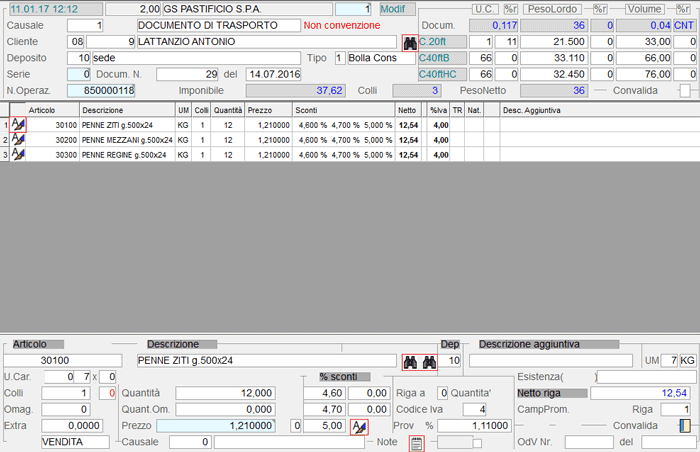
Immissione Documento di Consegna: input righe di corpo
Nel data-grid riportante le righe di corpo Documenti Consegna: 2. Immetti, oltre agli Articoli, sono visualizzate anche le Voci Complementari: le righe delle Voci Complementari sono sempre riportate in blu e, se si tratta di una Voce con Tipo Calcolo 8 (Informazioni Container), è applicato anche il grassetto.Le righe che indicano quantità concesse come Sconto Natura/Merce sono visualizzate in rosso.
Inserimento/Modifica delle Righe di Corpo
- È possibile manutenere le singole righe Documenti Consegna: 2. Immetti, direttamente in fase d'immissione dello stesso: operativamente, quando il cursore è posizionato sul campo Codice Articolo, cliccare sul pulsante corrispondente alla riga da modificare.
- In alternativa, dopo aver terminato l'inserimento delle righe di corpo, digitando il tasto Esc sul Codice Articolo, il cursore si posiziona sulla Convalida e si attivano due pulsanti:
- - per integrare Documenti Consegna: 2. Immetti mediante inserimento di nuove righe
- - per apportare modifiche alle righe inserite (inserendo il numero della riga da modificare nell'apposito campo)
Limitazione modifica condizioni commerciali per utente
- La modifica delle condizioni commerciali nel corpo Documenti Consegna: 2. Immetti può essere regolata in base al valore del campo Tipo Utente (dalla funzione Manutenzione Utenti - sezione Anagrafica).
- In particolare:
- gli utenti con Tipo Utente 7 possono modificare le condizioni commerciali, nel limite della % di scostamento prezzo presente sull'Anagrafica del Settore dell'Articolo
- gli utenti con Tipo Utente compreso tra 8 e 16 Non possono modificare le condizioni commerciali
- gli utenti con Tipo Utente compreso tra 9 e 16 Non possono neanche visualizzare le condizioni commerciali
- Convalida
- Convalidare per procedere all'immissione dei dati del piede.
- In corrispondenza di questo campo sono attivi i seguenti tasti funzione:
- F3 - per confermare una riga con prezzo pari a 0 (zero)
- F12 - per convalidare una riga con contestuale aggiornamento della giacenza di magazzino e dei relativi movimenti
- Funzionalità aggiuntive:
-
D + F12 - per cancellare una Riga
S + F12 - per evadere completamente una Riga dell'Ordine
L + F12 - per attivare la window Dettaglio Lotti/SSCC
Calcolo Contribuzioni
Se sulla Ditta è attiva la Gestione Contribuzioni, dopo la convalida delle righe di corpo, il programma provvede a calcolare l'eventuale Contribuzione maturata sul Cliente e, nel caso sia prevista la Modalità «con conferma», la Contribuzione è visualizzata in un'apposita window e l'utente può confermarne l'applicazione oppure no.
Tuttavia, se il Documento (D.d.t./Fattura accompagnatoria) evade un Ordine su cui Non è stata confermata l'applicazione della Contribuzione, il calcolo Non è effettuato neanche sul Documento di Consegna.
Rintracciabilità: dettaglio Lotti/SSCC
Per le Ditte che gestiscono i Lotti o SSCC, subito dopo la Convalida, il programma propone una window composta da due sezioni: in quella di sinistra è riportata la situazione delle Unità di Carico, mentre in quella di destra è visualizzato il dettaglio di tutti i Lotti inseriti.
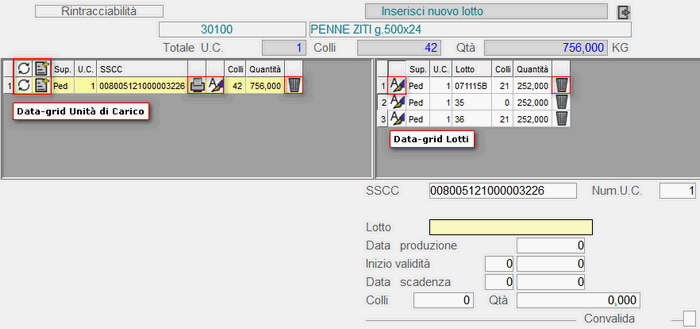
Window Rintracciabilità
Data-Grid Unità di Carico (a sinistra)
- In corrispondenza dell'intestazione del data-grid, sono attivi i seguenti pulsanti:
- - per visualizzare tutti i Lotti inseriti nel Documento
- - si attiva un menù da cui è possibile inserire una nuova Unità di Carico oppure inserire Lotti come «collettame»
- In corrispondenza di ciascuna Unità di Carico, sono attivi i seguenti pulsanti:
- - per visualizzare i Lotti relativi all'Unità di Carico selezionata
- - per inserire un nuovo Lotto relativo ad un'Unità di Carico immessa precedentemente (ad esempio nel caso di mix-pallet)
- - per stampare l'etichetta del codice SSCC selezionato
- - per modificare il codice SSCC selezionato
- - per cancellare l'Unità di Carico selezionata
Data-Grid Lotti (a destra)
- In corrispondenza di ciascuna riga sono attivi i seguenti pulsanti:
- - per modificare il Lotto selezionato
- - per cancellare il Lotto selezionato
In fase di creazione di un nuovo Lotto oppure di conferma della produzione di un prodotto finito o dei componenti/intermedi impiegati, il programma proporrà in automatico sia la data di Inizio Validità che quella di Scadenza (con possibilità di modifica).
La data di Inizio Validità è proposta in base ai giorni di Stagionatura indicati sull'Anagrafica Articolo, mentre il calcolo della Scadenza è effettuato in base ai giorni Shelf Life Fornitore/Legge.
3. Piede
Sconto Merce
Lo Sconto Merce può essere espresso in percentuale, da applicare sul Totale Imponibile Documenti Consegna: 2. Immetti, oppure in valore assoluto: impostando la percentuale, l'importo dello Sconto Merce è calcolato in automatico sull'Imponibile, con possibilità di modifica.
Digitando l'importo dello Sconto Merce seguito dal tasto F4, questo sarà ripartito sui vari Articoli, diminuendo il Prezzo unitario. In caso contrario, l'importo dello Sconto Merce è imputato al Conto di Contabilità Generale, relativo al Conto Standard inserito nella Voce Complementare 99.901 - Sconto Merce.
Se il Documento evade uno o più Ordini Clienti, lo Sconto Merce è assunto dall'Ordine oppure determinato sommando gli Sconti Merce previsti sui diversi Ordini evasi.
Se invece il Documento Non evade alcun Ordine, ma sul Cliente selezionato è attiva una Convenzione, su cui è stato indicato uno Sconto finanziario (nelle Condizioni Base), questo è proposto in automatico come Sconto Merce.
- Ai fini di una corretta gestione dello Sconto Merce/Finanziario, è necessario inserire la Voce Complementare 99.901 - Sconto Merce, in cui specificare:
- Conto Standard d'imputazione
- Inversione di Segno
Impostare 1 perchè si tratta di Sconto Merce - Codice IVA
Impostare 999 per calcolare l'IVA in proporzione alle righe Documenti Consegna: 2. Immetti
Trasporto/Imballaggio
Inserire, in percentuale o in valore assoluto, le spese di Trasporto/Imballaggio.
Se, sulla Voce Complementare di riferimento, il Codice IVA è impostato a 999 - Proporzionale, le spese di Trasporto/Imballaggio sono ripartite in proporzione alle aliquote IVA degli Articoli del Documento. In caso contrario, sono assoggettate all'aliquota IVA specificata.
Se il Documento evade un Ordine Cliente, le spese di Trasporto/Imballaggio sono assunte dall'Ordine.
Spese Varie
Le spese aggiuntive sono calcolate automaticamente dal programma se, nell'indicatore Spese Varie/Trasporto del Cliente, è presente un valore compreso tra 1 e 9; inoltre, utilizzando le Voci Complementari, è possibile correlare quest'importo con il Totale Imponibile del Documento.
Esempio: Si vogliono addebitare 4 € di spese varie a tutte le Fatture con un Totale Imponibile inferiore a 500 €.In questo caso, supponendo che l'indicatore Spese Varie sia valorizzato a 2, nella Voce Complementare 99.802 digitare: nel primo Massimale, il valore 99.999 e, nel campo Bollo, il valore 4 (importo delle spese).
Acconto
Inserire l'ammontare dell'Acconto eventualmente versato dal Cliente. Se il Documento evade un Ordine Cliente, l'Acconto è assunto dall'Ordine.
- Natura Articoli
- Quest'indicatore è aggiornato in automatico dal programma, in base alla Natura degli Articoli inseriti Documenti Consegna: 2. Immetti:
- 0 = Generici
- 11 = Agroalimentari freschi
- 12 = Agroalimentari deteriorabili
- 14 = Agroalimentari non deteriorabili
Valido per le Aziende del Settore Agroalimentare.
Banca
È proposta in automatico la Banca impostata sul , con possibilità di modifica.È attiva la ricerca delle Banche per Codice (tasto F8) e Denominazione (tasto F6); inoltre, impostando il tasto F9, è possibile inserire una nuova Banca nell'apposita tabella.
Pagamento
In automatico è proposta la Condizione di Pagamento abituale specificata sul .
Per le Aziende del Settore Agroalimentare, è proposta in automatico la Condizione di Pagamento impostata sul Cliente, dipendentemente dalla Natura degli Articoli.
Qualora la Condizione di Pagamento indicata sul Conto Consegna sia 0 (zero) oppure 99.900, il programma provvede ad applicare quella impostata sul Rapporto Contabile.
La modalità di pagamento «Contanti» è ammessa solo per i Corrispettivi e le Fatture accompagnatorie.
Decorrenza
La data di Decorrenza Pagamento può essere richiesta in base alla Condizione di Pagamento impostata: per maggiori chiarimenti, consultare la tabella Condizioni Pagamento.
Controlli sul Cliente
- Al piede Documenti Consegna: 2. Immetti sono effettuati i seguenti controlli:
- in presenza di sconfinamento del Fido, sarà fornita segnalazione all'Utente e l'eventuale forzatura sarà memorizzata nel Log Forzature (E0/1.20/2/2/3)
- in presenza di un Fido sotto la Soglia Minima, sarà fornita segnalazione all'Utente e l'eventuale forzatura sarà memorizzata nel Log Attività effettuate (E0/1.20/2/2/2)
- se è previsto il controllo sulla Condizione di Pagamento, in presenza di partite scadute, se il Tipo Carta è contanti, bancomat o carta di credito, sarà annullato l'inserimento Documenti Consegna: 2. Immetti.Se, invece, la Condizione di Pagamento è diversa da Contanti e sul Cliente il Fido Non è assegnato, è bloccato o comunque è uguale a 0 (zero), sarà annullato l'inserimento Documenti Consegna: 2. Immetti
Convalida
Digitando Accept (tasto F12) si provvede all'inserimento definitivo Documenti Consegna: 2. Immetti e alla successiva richiesta di Stampa dello stesso.È inoltre possibile abbandonare l'operazione corrente, digitando semplicemente il tasto Exit (F11 o Esc): l'abbandono della registrazione comporta la visualizzazione del messaggio «Convalidi l'Annullamento?», con cui si chiede all'utente di confermare l'abbandono definitivo Documenti Consegna: 2. Immetti.A questo punto, digitare Exit per impedire l'annullamento oppure Accept per confermarlo.
Se l'utente conferma la stampa del Documento, e sul Client SBH è attiva la firma grafometrica, attivando un apposito check-box, è possibile apporre immediatamente la firma al Documento.

Immissione Documento di Consegna: dati del piede
Stampa Documento Consegna
Se è attiva la stampa delle Condizioni Commerciali, le righe su cui sono state applicate Promozioni/Canvass, nonchè le righe di Sconto Natura/Merce, sono contraddistinte dalla lettera «P».
Sempre in relazione alle righe di Sconto Natura/Merce, è prevista la possibilità di esporre analiticamente, anzichè riepilogare, in coda al corpo del Documento, il totale dell'Importo in abbattimento. Optando per l'esposizione analitica della riga di abbattimento, dopo ogni riga riportante la Quantità ceduta come Sconto Natura/Merce, è stampata la seguente dicitura, eventualmente personalizzabile: «Dell'articolo 100100 sono consegnati 3 colli di cui uno concesso come sconto natura/merce»
|
100100 |
Articolo 100 |
PZ |
2 |
200 |
1,0000 |
200,00 |
20 |
|
100100 |
Articolo 100 |
PZ |
1 |
100 |
1,0000 |
100,00 |
99 |
|
|
Sconto Merce su Articolo 100 |
100,00- |
99 |
||||
2.3.2.2.1 - Ordini Vendita e Documenti Consegna: registrazione Sconti Commerciali, Merce Omaggio, Cessione gratuita
Registrazione degli Sconti Commerciali (Natura/Merce), della Merce Omaggio e delle Cessioni gratuite, in fase d'inserimento Ordini Vendita e Documenti di Consegna.
- Sconto Natura
- Cessione di beni a titolo di Sconto, collegata ad un'operazione originaria a titolo oneroso; tipicamente consiste in una riduzione dell'importo della compravendita originaria (derivabile dall'applicazione di Condizioni Commerciali)
- Relativamente alle Quantità cedute a titolo di Sconto Natura, al Cliente Non vengono addebitati nè l'Imponibile nè l'IVA
- A norma di legge, possono essere ceduti a titolo di Sconto Natura solo i beni assoggettati ad un'aliquota uguale o inferiore a quella dei beni oggetto della compravendita originaria
- Sconto Merce
- Cessione di beni erogati sotto forma di merce omaggio, derivabile dall'applicazione di Condizioni Commerciali
- Relativamente alle Quantità cedute a titolo di Sconto Merce, al Cliente viene addebitata solo l'IVA
- Merce Omaggio
- Quantità concesse a titolo di Sconto, Non derivante dall'applicazione di Condizioni Commerciali (a differenza degli Sconti Natura/Merce)
- Relativamente alle Quantità cedute a titolo di Merce Omaggio, al Cliente viene addebitata solo l'IVA (come per lo Sconto Merce)
- I beni ceduti a titolo di Merce Omaggio rientrano sempre nell'attività d'impresa; può trattarsi, ad esempio, di beni ceduti a fini promozionali, allo scopo di far conoscere ai Clienti nuovi prodotti
- Cessione gratuita
- Si tratta di cessione gratuita di beni Non collegata ad altre operazioni commerciali (ad esempio beni ceduti gratuitamente ad associazioni di volontariato)
- In questo caso, l'applicazione dell'IVA dipende dalla natura dei beni (se rientrano oppure no nell'attività d'impresa), dal loro valore e dal destinatario della cessione
Sconto Natura - Sconto Merce - Merce Omaggio
- Operativamente, in fase di input delle righe di corpo dell'Ordine/Documento di Vendita, impostare i campi come di seguito indicato:
- Articolo
- Colli
Impostare il numero dei Colli complessivamente ceduti, cioè compresi quelli concessi a titolo di Sconto. - Colli Omaggio
Impostare il numero dei Colli ceduti a titolo di Sconto, seguito dal tastoF1 - se Sconto MerceF2 - se Sconto NaturaF5 - se Merce OmaggioIn alternativa all'impostazione del tasto funzionale, è possibile selezionare la tipologia di Sconto dall'apposita find-grid, che si attiva cliccando sul pulsante in corrispondenza del campo Colli Omaggio: - Quantità
Se impostato il Numero Colli, la Quantità è calcolata in automatico. - Quantità Omaggio
Se impostato il Numero Colli, la Quantità Omaggio è calcolata in automatico.
Importante!
- Per consentire la registrazione di Quantità concesse a titolo di Merce Omaggio, sono state create automaticamente le seguenti Causali Magazzino:
- - 90.014 - Documenti Consegna Sconto Merce (Omaggio)
- - 90.114 - Note Credito Sconto Merce (Omaggio)
- È importante specificare sulle Causali il Codice che identifica l'Articolo IVA Omaggio (Art. 2 c.2, n.4), assunto dalla vostra Tabella IVA.
Per utilizzare questa nuova tipologia di Sconto, contattare il Servizio Assistenza della Genesys Software, che provvederà ad attivare l'evidenziazione analitica della riga di sconto e ad applicare sul profilo di stampa la nuova dicitura «Sconto Merce/Omaggio su...».
Attualmente, le funzioni di Generazione Ordini da files esterni Non gestiscono questa nuova tipologia di sconto, salvo concordare l'implementazione con le terzi parti che si occupano della generazione.
Cessione Gratuita
- Operativamente, in fase di input delle righe di corpo dell'Ordine/Documento di Vendita, impostare i campi come di seguito indicato:
- Causale
Impostare la Causale 1.008 - Cessione gratuita appositamente strutturata per questa operazione. - Articolo
Impostare l'Articolo ceduto a titolo gratuito. - Colli
Impostare il numero dei Colli ceduti a titolo gratuito, seguito dal tasto F3.
2.3.2.2.2 - Stampa Lettera di Vettura Estero (CRM) da Immetti Documenti Consegna
- In fase d'immissione/manutenzione dei Documenti di Consegna, è prevista la possibilità di stampare, oltre al Documento, anche la Lettera di Vettura per i Clienti con residenza all'estero, ossia quei soggetti aventi nel campo anagrafico Allegato IVA uno dei seguenti valori:
- 2 = Cee
- 3 = Extra Cee
- 4 = Repubblica di San Marino
Operativamente, dopo aver stampato il Documento di Vendita, sarà proposta un'apposita videata in cui è possibile impostare i dati da riportare sulla Lettera di Vettura:
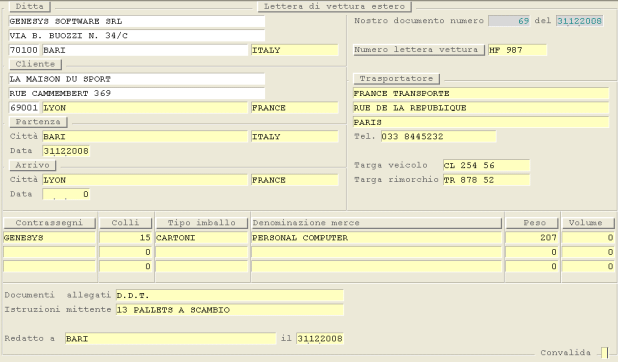
Stampa Lettera di Vettura da Immetti Documenti Consegna
Il programma fornisce in automatico il riepilogo della merce trasportata (max 8 righe), aggregando gli Articoli in base al Gruppo indicato sull'Anagrafica.
In corrispondenza del campo Documenti Allegati, è proposta in automatico la dicitura «DDT + FATTURE/INVOICE». Per l'inserimento delle Istruzioni mittente, l'Utente ha a disposizione massimo 280 caratteri.
2.3.2.2.3 - Stampa Lista di Carico da Immetti Documenti Consegna
- In fase d'immissione di un Documento di Consegna, è prevista la possibilità di stampare la Lista di Carico. Questa Lista, prodotta in formato testo, fornisce il riepilogo di tutti i Viaggi effettuati in un determinato giorno (o periodo), per singolo Trasportatore o per tutti quelli associati ad uno stesso Fornitore.
- Sulla Lista di Carico sono riportate le seguenti informazioni:
- Numero e Data del Documento di Trasporto
- Località di destinazione
- Peso Sfuso e Confezionato (con i rispettivi Totali)
- Numero delle Unità di Carico distinte per tipologia
Modalità Operativa
Nella videata d'accesso alla funzione, sono presenti i seguenti campi:
Fornitore
Impostando il Conto Fornitore, in alternativa allo Spedizioniere, il programma visualizzerà i Viaggi di tutti gli Spedizionieri agganciati al Fornitore specificato.
Spedizioniere
Mediante la valorizzazione di questo campo, si ottiene l'elenco dei Viaggi effettuati dallo Spedizioniere impostato.
Periodo carico dal - al
È proposta in automatico la data attuale, con possibilità di modifica.
Numero Carico
È possibile selezionare il Viaggio in base al Numero di Carico oppure lasciare a 0 (zero) il campo.
L'impostazione dei campi Fornitore, Spedizioniere e Numero Carico Non è obbligatoria: l'Utente può scegliere, infatti, d'indicare solo il Periodo d'interesse e quindi ottenere l'elenco di tutti i Viaggi effettuati nell'ambito di questo, a prescindere dagli altri parametri eventualmente impostati.
Indicando il Fornitore o lo Spedizioniere, invece, è possibile richiedere, spuntando il check-box Riepilogo, che tutte le Liste selezionate siano riportate su un'unica stampa. In caso contrario, le Liste saranno stampate singolarmente.
Il programma visualizza, nel data-grid di sinistra, l'elenco delle Liste corrispondenti ai parametri impostati e il pulsante lente permette di conoscere i Viaggi (se presenti) che compongono la Lista.
Nell'elenco dei Documenti di ciascun Viaggio, è presente anche il pulsante che permette di visualizzare l'anteprima del documento pdf.

Stampa Lista di Carico
Dopo aver selezionato le righe d'interesse, cliccare sul pulsante di stampa, impostare il Gruppo Pedane e il Gruppo Omaggi, quindi convalidare per richiedere la stampa. Se l'Utente ha selezionato più Liste, questo passaggio deve essere eseguito per ognuna di esse.
Le righe delle Liste correttamente stampate sono colorate a sfondo verde.
Oneri Accessori
- In questa fase è possibile inserire eventuali Oneri accessori al Viaggio (fisso consegne, incentivi, fermate/soste), da concedere allo Spedizioniere. Operativamente, dopo l'impostazione del Gruppo Pedane e Omaggi, quindi prima della Convalida, cliccare sul tasto label Oneri accessori.
- Procedere all'impostazione dei seguenti campi:
- codice dell'Onere da concedere (è attivo il tasto F8 per la ricerca)
- Quantità concessa
- Tariffa unitaria
- Attivando il check-box Stampa su Lista, l'Onere impostato sarà riportato sulla Lista di Carico.
- Se sull'Anagrafica del Cliente risultano già impostati gli Oneri accessori, in questa fase saranno proposti in automatico, con possibilità comunque di modificarli, annullarli oppure aggiungerne degli altri.
Gli Oneri accessori, impostati in questa fase, devono essere preventivamente codificati nella tabella procedurale OAT-Oneri Accessori Trasporti e saranno assunti in automatico in fase di Valorizzazione Trasporti.

Stampa Lista di Carico: impostazione Oneri accessori
2.3.2.2.4 - Stampa Lista Despatch Advice da Immetti Documenti Consegna
Nella videata d'accesso alla funzione, in corrispondenza del campo Data Documento, è attivo il tasto F8 per la ricerca e la selezione del Documento d'interesse. Il programma visualizza solo i Documenti intestati al Cliente impostato ed emessi alla Data specificata e, inoltre, i Documenti sono visualizzati in ordine decrescente di Numero, allo scopo di facilitare la selezione dell'ultimo Documento emesso.
2.3.2.20 - Incasso e Firma Documenti accompagnatori
Questa funzione permette all'utente di apporre la firma grafometrica sui documenti accompagnatori e rilevare contestualmente l'incasso con rimessa diretta.
Al fine di ottimizzare l'esecuzione della funzione, si consiglia di valorizzare preventivamente la Tabella procedurale ICC-Parametri Incasso Cash & Carry.
Modalità Operativa
Nella videata di accesso alla funzione sono presenti i seguenti campi:
Ditta - Filiale - Deposito
In corrispondenza di questi campi è attiva la ricerca per Codice (tasto F8) o per Descrizione (tasto F6).
Cartelle Unsigned - Signed
Le cartelle da cui acquisire i documenti da firmare o firmati devono essere impostate sui Parametri ArXivar o CREDEMTEL della Ditta, dipendentemente dal Gestore.
Archiviazione
Il programma assume il Gestore primario dai Parametri Funzionali Ditta e lo visualizza in questo campo.
- Stato documenti
- Quest'indicatore permette di filtrare i documenti da visualizzare, a seconda dello stato.
- Sono previsti i seguenti valori:
- 0 = documenti da firmare
- 1 = documenti firmati
- 2 = da firmare e firmati
- 3 = Non firmati
- 4 = tutti
I documenti da firmare sono quelli candidati alla firma grafometrica e, quindi, presenti nell'apposita cartella (nella videata d'esempio la cartella è «unsigned»). I documenti Non firmati sono quelli che, pur essendo candidati alla firma grafometrica, l'utente ha scelto di cancellare.
Documenti dal... al
Impostare la data dei documenti da visualizzare. È proposta la data attuale con possibilità di modifica.
Cliccando sul pulsante  in alto a destra, è possibile accedere alla funzione Situazione finanziaria avanzata del giorno, per interrogare gli incassi alla data impostata nel campo Del. In questo caso, il programma visualizza solo gli incassi relativi ai Conti Standard indicati nella Tabella ICC, in corrispondenza dei vari Tipi Carta. In mancanza di questi Conti Standard, il programma li assume dalle Causali Contabili impostate sulla stessa tabella.
Accedendo alla Situazione finanziaria avanzata del giorno dal modulo Management, invece, si ottiene una visualizzazione estesa a tutti i Conti delle disponibilità liquide, a prescindere dai parametri impostati nella Tabella procedurale.
Cliccando sulla convalida , si ottiene l'elenco dei documenti corrispondenti alle selezioni fatte. I documenti sono assunti non soltanto dalle rispettive cartelle, ma anche dal Log documentale.
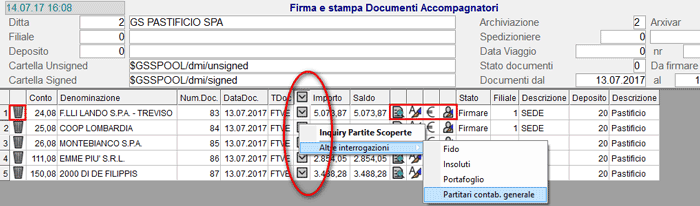
Elenco Documenti accompagnatori da firmare/incassare
- Sul data-grid sono attivi i seguenti pulsanti:
- - per cancellare il documento dalla cartella unsigned (attivo solo per i documenti non firmati)
- - permette di accedere alle funzioni di Inquiry Partite Scoperte e Partitari Co. Ge.
- - per visualizzare l'anteprima del documento
- - per modificare il documento ed eventualmente ristamparlo (a condizione che non sia stato fatturato)
 - per rilevare l'incasso
- - per apporre la firma grafometrica sul documento
Il pulsante , se riportato con il bordo verde, indica che il documento risulta incassato. Il pulsante , se riportato con il bordo verde, indica che il documento risulta firmato e, cliccando su di esso, si attiva un messaggio attenzionale con indicazione della data e dell'ora in cui è stata apposta la firma grafometrica al documento. Se riportato con il bordo rosso, invece, indica che il documento è stato cancellato (la cancellazione è eseguita cliccando sul pulsante ) e, quindi, è in stato Non firmato.
Rilevazione Incasso
Cliccando sull'apposito pulsante , si attiva la window per la rilevazione dell'incasso: nel data-grid sono elencate tutte le partite aperte intestate al Cliente selezionato.

Window rilevazione incasso partite
Dopo aver selezionato le partite da incassare, mediante attivazione del check-box, cliccare sull'apposito pulsante . Nel campo Importo, in alto a destra della window, è visualizzato il totale delle partite selezionate.
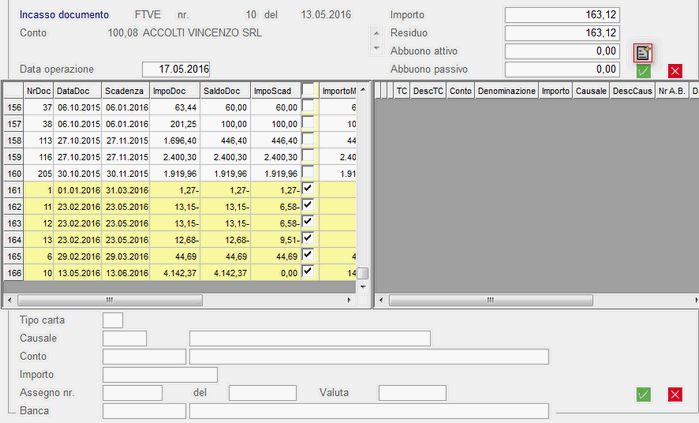
Selezione partite da incassare
- Tipo carta
- Sono previsti i seguenti valori:
- 0 = contanti
- 3 = assegno bancario
- 12 = bancomat
- 13 = carta di credito
Causale - Conto
Dipendentemente dal Tipo carta impostato, la Causale e la Contropartita saranno assunte dalla Tabella procedurale ICC-Parametri Incasso Cash & Carry e proposte in automatico dal programma.
Importo
Se l'importo incassato è diverso dal totale delle partite selezionate, il programma provvede a generare in automatico l'abbuono attivo/passivo, evidenziandolo nella parte superiore della window.
Assegno nr. - del
Se l'incasso avviene a mezzo assegno, specificare in questi campi il numero e la data.
Valuta
Impostare la data dell'assegno. Per 0 (zero) è assunta la data odierna.
Banca
L'impostazione della Banca d'appoggio è utile ai fini della compilazione della Distinta di versamento degli assegni.
Per confermare la registrazione dell'incasso, cliccare sul pulsante nella parte inferiore della videata. La riga dell'incasso è visualizzata nel data-grid in alto a destra, con possibilità di modifica (pulsante ) o cancellazione (pulsante ).
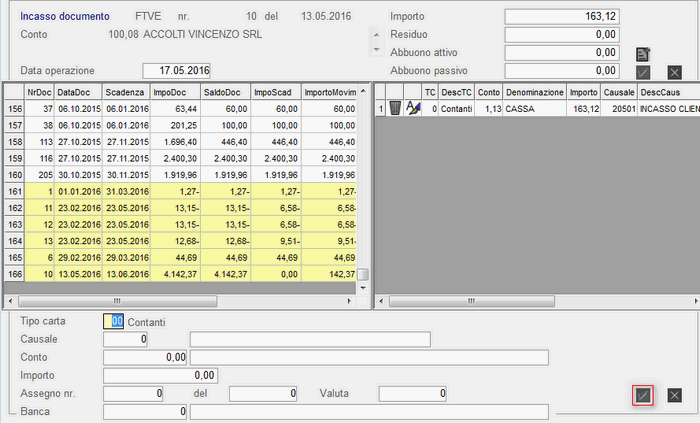
Rilevazione incasso partite
A questo punto, con il cursore posizionato sul campo Tipo carta, è possibile rilevare un altro incasso oppure, digitando il tasto Exit (Esc o F11), chiudere l'operazione. Per convalidare definitivamente, cliccare sulla convalida in alto a destra della window e impostare la Data operazione:
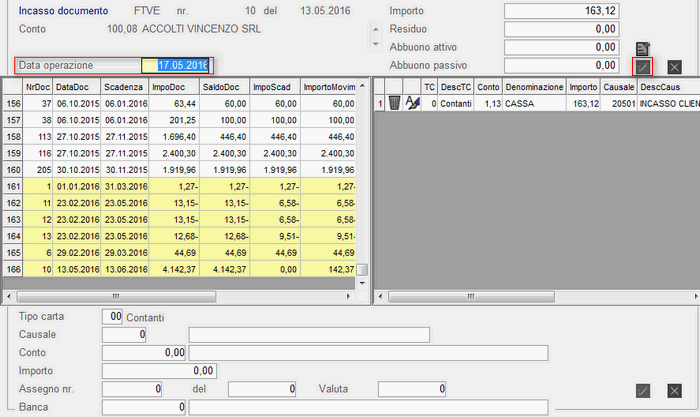
Convalida e inserimento Data operazione
Impostare Invio sulla Data operazione e convalidare definitivamente con l'apposito tasto in alto a destra della window. Le righe elaborate sono visualizzate a sfondo verde.
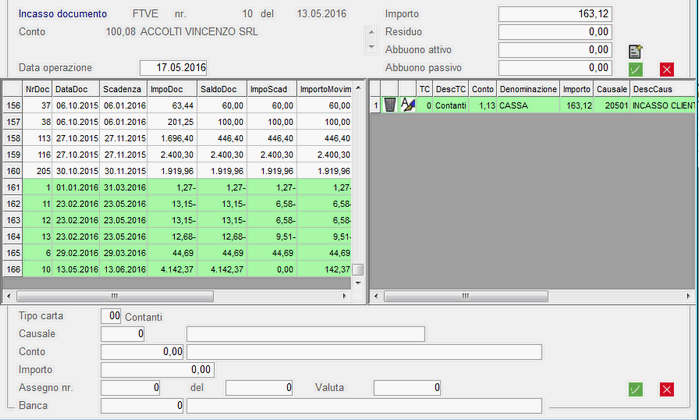
Convalida definitiva
Le informazioni visualizzate sulla tavoletta sono disposte in modo da visualizzare, nella parte superiore della videata, la motivazione, ossia: gli estremi del Documento seguiti dalla Ragione sociale del Cliente e dall'Importo originario del Documento.
2.3.2.4 - Documenti Consegna: 4. Modifica & Cancella
- La funzione di Modifica & Cancella è prevista distintamente per i Documenti già emessi e per quelli Non ancora emessi. A livello di menù sono infatti previste le seguenti scelte:
- 1 - Base
per i Documenti di Consegna Non ancora emessi - 2 - Dati Accessori
per i Documenti di Consegna emessi
1. Base
Con riferimento questa funzione permette di: modificare, cancellare e inserire una o più righe ed esegue inoltre, la cancellazione di un qualsiasi Documento. In quest'ultimo caso, cioè quando la cancellazione riguarda un intero Documento, dalla videata del menù principale selezionare il Tipo Lavoro Cancellazione.
Per modificare un Documento di Trasporto, è necessario che Non sia stata eseguita la stampa delle Fatture Differite.
2. Dati Accessori
La funzione di Modifica Dati Accessori è prevista per i Documenti di Consegna già emessi e consente di variare solo i dati Non rilevanti ai fini del Magazzino e dell'Amministrazione.
In questa fase è possibile modificare anche il Numero di Carico dei Documenti di Consegna: questa funzionalità è stata prevista allo scopo di facilitare le operazioni legate alle Gestione Trasporti, con riferimento ai Documenti di Vendita già fatturati.
Modalità Operativa
In fase di accesso alla funzione è richiesto l'inserimento della Ditta, .
Si ricordi che la Data Movimento corrisponde alla data di registrazione .
- Operativamente, la funzione di Documenti Consegna: 4. Modifica & Cancella si articola nelle seguenti fasi:
- 1 - Individuazione
- 2 - Modifica/Cancellazione/Inserimento Righe
- 3 - Conferma o Abbandono dell'Operazione
1 - Individuazione
- Causale Movimento
- Conto
- Numero e Data
Indicando come riferimento solo la Data, il programma individua tutti registrati alla Data specificata, visualizzandone anche il Numero.
2 - Modifica/Cancellazione/Inserimento Righe
Modifica
Dopo aver individuato , l'Utente può procedere alla Modifica di una o più righe: per operare sulle righe di corpo, è necessario impostarne il numero nell'apposito campo o cliccare sul pulsante in corrispondenza della stessa. Una volta richiamata la riga d'interesse, spostarsi sui campi da modificare utilizzando i tasti field-back e INVIO.
Nel data-grid riportante le righe di corpo Documenti Consegna: 4. Modifica & Cancella, oltre agli Articoli, sono visualizzate anche le Voci Complementari: le righe delle Voci Complementari sono sempre riportate in blu e, se si tratta di una Voce con Tipo Calcolo 8 (Informazioni Container), è applicato anche il grassetto. Le righe che indicano quantità concesse come Sconto Natura/Merce sono visualizzate in rosso.
- In questa fase è anche possibile variare la tipologia delle Voci Complementari già presenti sul Documento. Operativamente, cliccando sul pulsante corrispondente alla Voce da modificare, si attiva un menù a tendina con la possibilità di scegliere la tipologia:
- Riga commento (riga note)
- Riga commento (non stampata sui documenti differiti)
- Riga commento (informazioni container)
Dopo aver modificato una riga del Documento, è possibile riportare le variazioni anche sulle righe successive, digitando se opportuno il tasto F6. L'impostazione di questo tasto infatti, riporta sulle righe successive a quella modificata, la percentuale impostata in corrispondenza del terzo Sconto, a condizione che le righe presentino il valore 0 (zero) in quel campo.
Inquiry Movimenti Magazzino
In fase di Modifica , dopo aver impostato il numero Riga, è possibile accedere direttamente all'Inquiry Movimenti di Magazzino, cliccando semplicemente sul drill-down posto a sinistra.
- L'Interrogazione dei Movimenti è effettuata in ordine decrescente e tiene conto dei seguenti parametri:
- la Filiale indicata sul Documento (qualora si gestiscano le Filiali)
- il specificato sul Documento
- l'Articolo a cui si riferisce la riga del movimento
- il Deposito indicato sul Documento (qualora si gestiscano i Depositi)
Cancellazione
In fase di Manutenzione Base, per richiedere la Cancellazione di una Riga, è necessario in primo luogo selezionarla, inserendone il numero nell'apposito campo o cliccando sul pulsante corrispondente, quindi impostare la combinazione di tasti D+F12 sul campo Convalida.
Inserimento
- Infine, per accedere alla fase d'Inserimento, digitando il tasto Esc sul campo Riga, il programma visualizza i seguenti pulsanti:
- - il cursore si posiziona sul campo Codice Articolo, per permettere l'inserimento di una nuova riga
- - il cursore si posiziona sul campo Riga, per permettere la Modifica/Cancellazione delle righe già presenti
3 - Conferma o Abbandono dell'Operazione
In corrispondenza del campo Convalida, è possibile confermare l'operazione con Accept (tasto F12) oppure abbandonare l'ambiente operativo, digitando Exit (tasto Esc o F11).
In fase di Manutenzione Dati Accessori, impostando il tasto F3 sulla Convalida, è possibile escludere la riga selezionata dal report di controllo Differenze Condizioni Commerciali.
2.3.2.6 - Documenti Consegna: 6. Stampe
- Le stampe previste per i documenti di consegna sono di seguito elencate:
- 1 - Documenti Accompagnatori
- 5 - Borderaux
- 13 - Sovrapacchi
- 14 - Lettera di vettura
- 15 - Scheda di Trasporto
1 - Documenti Accompagnatori
Esegue la stampa massiva di tutti i Documenti Accompagnatori inseriti a sistema e non ancora emessi.
Dopo l'impostazione della Ditta e dell'Anno contabile, nella videata di selezione, l'Utente può indicare la data e l'ora di inizio del trasporto e decidere, mediante valorizzazione del campo Cliente, se stampare i Documenti Accompagnatori di tutti i Clienti, impostando solo il Mastro, oppure di un singolo soggetto, indicandone il Conto.
Nel caso di Documenti incompleti, ad esempio quelli che hanno almeno una riga con netto riga a zero, l'emissione potrà essere ripetuta.
Per le Ditte che si avvalgono della Gestione Pedane, al termine della stampa dei Documenti Accompagnatori, è prevista anche la stampa del buono pedane.
13 - Sovrapacchi
Questa funzione permette di stampare le etichette di tipo sovrapacchi, in numero corrispondente ai colli indicati sul documento di consegna.
La stampa di queste etichette può essere eseguita contestualmente alla registrazione del documento, utilizzando la funzione di Jump, o può essere eseguita anche in un momento successivo.
- I dati riportati sulle etichette riguardano:
- i riferimenti del documento
- il nominativo e l'indirizzo del cliente
- la località di destinazione della merce
- i riferimenti dell'ordine
- l'agente
- il peso lordo, il peso netto e il volume della merce.
14 - Lettera di Vettura
La Lettera stampata con questa funzione corrisponde al documento da rilasciare al vettore. Per ottenere la Lettera di Vettura, è necessario aver registrato preliminarmente il documento di vendita accompagnatorio, poichè l'elaborazione avviene sulla base dei riferimenti dello stesso.
Nella videata di selezione, l'Utente può specificare il Numero dei Colli ed il Peso Lordo dei beni trasportati.
15 - Scheda di Trasporto
- Questa funzione permette di stampare le Schede di Trasporto.
- In fase d'Immissione Documenti di Consegna, è possibile richiedere la stampa delle Schede di Trasporto, avvalendosi della funzionalità di jump (tasto F9 su campo Causale): in questo caso i dati (Spedizioniere, Deposito e Cliente) proposti in automatico saranno assunti dall'ultimo Documento inserito/modificato.
- Anche dalla funzione di Generazione Documenti di Consegna da Proposte di Consegne, è possibile stampare la Scheda di Trasporto contestualmente al Documento.
Modalità Operativa
In fase di accesso alla funzione, è richiesta l'impostazione dei seguenti campi:
Spedizioniere
Indicare lo Spedizioniere che effettua il trasporto.
Deposito
Per le Ditte che gestiscono i Depositi, indicare il Deposito di partenza della merce.
Cliente
Qualora la merce oggetto del trasporto non sia di proprietà della Ditta, come accade per i Documenti con Porto Franco Partenza, indicare in questo campo il Cliente proprietario della merce.
Dati Vettore
I dati proposti in questa sezione sono assunti dall'Anagrafica del Fornitore associato allo Spedizioniere. Nel caso il Fornitore Non sia indicato, i Dati Vettore saranno assunti dall'Anagrafica Spedizioniere.
Dati Committente
Se il campo Cliente risulta valorizzato, i dati proposti in questa sezione saranno assunti dall'Anagrafica Cliente; in caso contrario, saranno assunti dall'Anagrafica della Ditta.
Dati Caricatore
I dati proposti in questa sezione sono assunti dall'Anagrafica della Ditta.
Dati Proprietario
Se il campo Cliente risulta valorizzato, i dati proposti in questa sezione saranno assunti dall'Anagrafica Cliente; in caso contrario, saranno assunti dall'Anagrafica della Ditta.
Tutti i dati proposti dal programma possono essere liberamente modificati dall'utente, prima di eseguire la stampa della Scheda di Trasporto.
Luogo carico merce
Se il Deposito risulta indicato, il Luogo di carico merce è assunto dall'Anagrafica Deposito; in caso contrario, è assunto dall'Anagrafica della Ditta.
Compilatore
Il nome del Compilatore è assunto dalla Tabella Utenti ed è proposto in automatico, con possibilità di modifica.
Per attivare la stampa del Compilatore sulla Scheda Trasporto, si prega di contattare il Servizio Assistenza della genesys software.
Numero copie
In questo campo è possibile indicare il numero di copie da stampare.
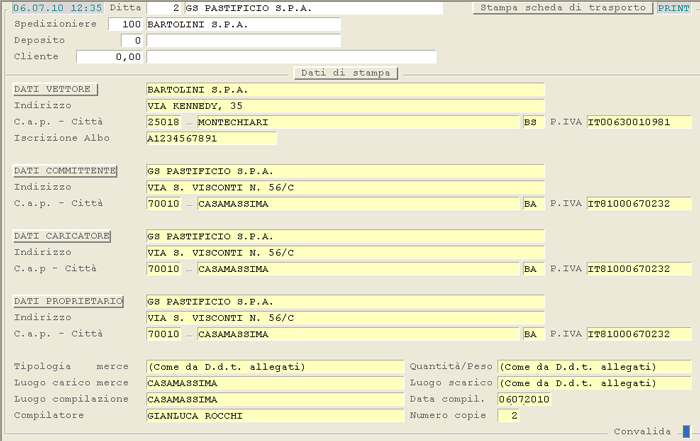
Stampa Scheda di Trasporto: videata di selezione
2.3.2.6.5 - Stampa Borderaux
Mediante questa funzione è possibile stampare e/o esportare in formato csv i Borderaux dei Documenti di Vendita.
Modalità Operativa
- In fase di accesso alla funzione, è richiesta l'impostazione dei seguenti campi:
- Deposito
- Spedizioniere
- Giro di appartenenza dei Clienti
Documenti dal... al
Impostare il periodo per il quale generare i borderaux.
- Formato output
- In questo campo è possibile specificare se i Borderaux devono essere stampati e/o esportati in formato csv.
- Sono infatti previsti i seguenti valori:
- 0 = stampa + file csv
- 1 = solo stampa
- 2 = solo file csv
Impostati i parametri di filtro, il programma propone l'elenco dei Documenti corrispondenti: è possibile selezionare quelli da riportare nel Borderaux, attivando semplicemente il check-box corrispondente. Al termine della selezione, cliccare sull'apposito pulsante .
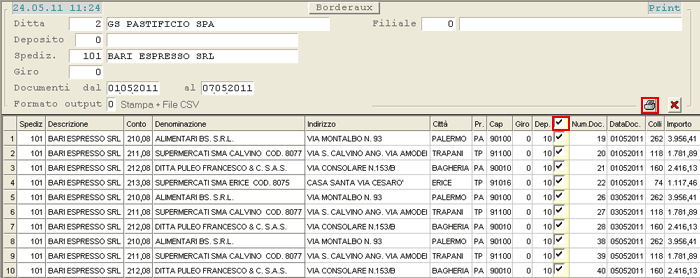
Stampa Borderaux
Solo se la Condizione di Pagamento è «Contrassegno», sia in fase di stampa che di generazione flusso csv, sul Borderaux sarà riportato l'Importo di ciascun Documento.
Export CSV
Se richiesto l'export in formato csv, saranno generati files diversi per ciascuno Spedizioniere; i files saranno allocati nella cartella «$GD/dif/» e denominati nel seguente modo: «BORDERAUXsssss.csv» («sssss» è il Codice dello Spedizioniere).
2.3.3 - Gestione resi da cliente
2.3.3.2 - Documenti reso: 2. Immetti
In caso di ricezione di un reso da cliente è possibile registrare lo stesso in documenti, con numerazione indipendente, dai quali generare automaticamente note credito di reso.
La causale da utilizzare per registrare i documenti di reso è riportata di seguito e si contraddistingue per il "Tipo Bolla R= Res".
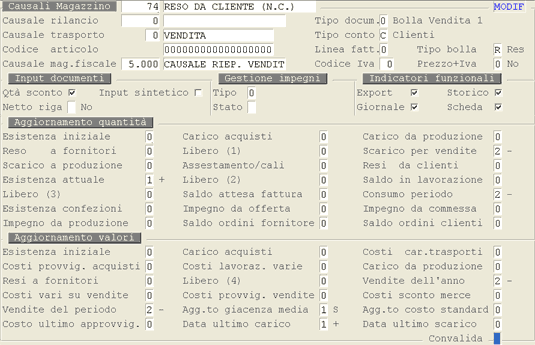
Come è possibile notare dall'impostazione della causale, le quantità registrate attraverso il documento di Reso incrementano l'esistenza attuale dell'articolo, e stornano le quantità ed il valore del venduto. Pertanto, è importante ricordare che chi adotta questa gestione non deve immettere altre note credito per gestire lo stesso reso.
In fase di immissione dei documenti di reso, solo per le aziende di panificazione, indicando un articolo già presente sul documento, verrà fornita la seguente segnalazione:

Digitando F3 è possibile accedere alla modifica della riga del documento, precedentemente inserita, con il codice articolo in questione.
2.3.3.4 - Documenti Reso: 4. Modifica/Cancella
- A livello di menù, la funzione di Modifica/Cancella è prevista distintamente per i Documenti stampati in definitivo e quelli in attesa di stampa.
- L'utente infatti, prima di procedere alla Modifica in senso stretto, dovrà selezionare una delle seguenti opzioni:
- 1 - Base
- 2 - Dati Accessori
1 - Base
Con riferimento questa funzione permette di: modificare, cancellare e inserire una o più righe ed esegue inoltre, la cancellazione di un qualsiasi Documento. In quest'ultimo caso, cioè quando la cancellazione riguarda un intero Documento, dalla videata del menù principale selezionare il Tipo Lavoro Cancellazione. Documento.
La Modifica dei Documenti di Trasporto richiede che non sia stata eseguita la stampa delle Fatture Differite.
2 - Dati Accessori
La funzione di Modifica Dati Accessori è prevista per i Documenti di Consegna già stampati in definitivo e consente di variare i soli dati, che non risultino rilevanti ai fini del Magazzino e della Contabilità Generale.
Modalità operative
In fase di accesso alla funzione è richiesto l'inserimento della Ditta, dell'Anno contabile e della Data Movimento.
Si ricordi che la Data Movimento corrisponde alla data di registrazione del Documento.
- Operativamente, la funzione di Documenti Reso: 4. Modifica/Cancella si articola nelle seguenti fasi:
- 1 - Individuazione
- 2 - Modifica/Cancellazione/Inserimento Righe
- 3 - Conferma o Abbandono dell'Operazione
1 - Individuazione
- Causale Movimento
- Conto
- Numero e Data
Indicando come riferimento solo la Data, il programma individua tutti registrati alla Data specificata, visualizzandone anche il Numero.
2. Modifica/Cancellazione/Inserimento Righe
Modifica
Dopo aver individuato , l'Utente può procedere alla Modifica di una o più righe: per operare sulle righe di corpo, è necessario impostarne il numero nell'apposito campo o cliccare sul pulsante in corrispondenza della stessa.Una volta richiamata la riga d'interesse, spostarsi sui campi da modificare utilizzando i tasti field-back e INVIO.
Dopo aver modificato una Riga , è possibile riportare le variazioni anche sulle Righe successive, utilizzando opportunamente i seguenti tasti funzione:
In fase di Manutenzione Base, per richiedere la Cancellazione di una Riga, è necessario in primo luogo selezionarla, inserendone il numero nell'apposito campo o digitando il drill-down corrispondente, quindi impostare la combinazione di tasti D+F12 sul campo Convalida.
In fase di Manutenzione Dati Accessori invece, digitando il tasto F3 sulla Convalida, è possibile escludere la riga dal controllo del tabulato Differenze Commerciali.
Inquiry Movimenti Magazzino
In fase di Modifica , dopo aver impostato il numero Riga, è possibile accedere direttamente all'Inquiry Movimenti di Magazzino, cliccando semplicemente sul drill-down posto a sinistra.
- L'Interrogazione dei Movimenti è effettuata in ordine decrescente e tiene conto dei seguenti parametri:
- la Filiale indicata sul Documento (qualora si gestiscano le Filiali)
- il specificato sul Documento
- l'Articolo a cui si riferisce la riga del movimento
- il Deposito indicato sul Documento (qualora si gestiscano i Depositi)
- F6 a Riporta sulle Righe successive la Percentuale impostata sullo Sconto 3, a condizione che le Righe presentino il valore 0 (zero) in corrispondenza di quel campo.
3. Conferma o Abbandono dell'Operazione
In corrispondenza del campo Convalida, è possibile confermare l'operazione con Accept (tasto F12) oppure abbandonare l'ambiente operativo, digitando Exit (tasto Esc o F11).
2.3.4 - Consegne: 4. Varia & Archivia
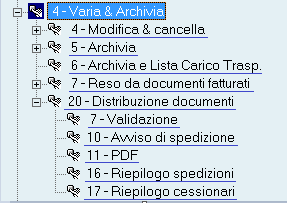
2.3.4.20 - Varia & Archivia: 20. Distribuzione Documenti
- 7 - Validazione
- 10 - Avviso di Spedizione
- 11 - PDF
- 16 - Riepilogo Spedizioni
- 17 - Riepilogo Cessionari
2.3.4.20.10 - Distribuzione Documenti: 10. Avviso di Spedizione
Questa funzione esegue la generazione e l'invio/pubblicazione degli Avvisi di Spedizione, in relazione ai Documenti di Trasporto che risultano «validati» (dall'apposita funzione) ed intestati a Clienti sui quali è attivo il Metodo di Distribuzione AVSP.
Dipendentemente dal valore impostato nel campo Formato Output, gli Avvisi di Spedizione sono generati in formato testo (.txt) oppure flusso dati. In quest'ultimo caso, è possibile richiedere la generazione in formato edi (specifiche EURITMO - DESADV), xml o csv.
In caso di generazione in formato edi, il flusso è posizionato in una specifica cartella «..\SPOOL\<codice ditta>\<conto consegna>\AVSP» intestata ad ognuno dei Conti Consegna elaborati (il nome del flusso può essere sempre uguale). Il flusso generato ha la seguente denominazione: «AVSP0000201608300000022.E», per cui risulterà semplice organizzare gli schedulatori affinchè, nelle varie cartelle AVSP, ricerchino solo i files con estensione avs oppure .E (se indicata sul Metodo).
Il flusso dati è generato in base al seguente tracciato.
Gli Avvisi di Spedizione possono essere inviati via e-mail oppure, in alternativa o in aggiunta all'invio via e-mail, è possibile richiedere che siano generati in formato zip e pubblicati su uno specifico portale.
Il Portale deve essere preventivamente codificato nella tabella procedurale PRT-Portale.
- Indipendentemente dal Formato Output, l'Avviso di Spedizione è inviato come allegato ad un messaggio e-mail:
- l'indirizzo e-mail del destinatario é assunto dal Metodo di Distribuzione AVSP del Cliente
- l'indirizzo e-mail del mittente è assunto dall'apposito campo della tabella procedurale SMT-Server di Posta in Uscita
Modalità Operativa
- Nella parte superiore della videata, è possibile impostare i parametri di filtro dei Documenti da visualizzare:
- Deposito
- Conto
- Data Documento da... a
Impostare il periodo dei D.d.t. per i quali inviare l'Avviso di Spedizione. - Avviso Spedizione
Il valore di quest'indicatore permette di visualizzare solo i Documenti per i quali l'Avviso di Spedizione è ancora da inviare (valore 1), solo quelli per i quali l'Avviso di Spedizione è già stato inviato (valore 2) oppure tutti (valore 0)
- Il programma visualizza:
- nel data-grid a sinistra, l'elenco dei Clienti corrispondenti ai parametri impostati dall'Utente
- nel data-grid a destra, l'elenco dei Documenti ad essi intestati e candidati all'elaborazione (mediante disattivazione del check-box corrispondente è possibile deselezionarne uno o più di uno)
Convalidare per avviare l'elaborazione:

Distribuzione Documenti - Avviso di Spedizione: selezione Documenti
Eventuali errori riscontrati in fase di elaborazione saranno visualizzati nella colonna Note del data-grid in alto a destra, in corrispondenza della riga di riferimento del Documento. Inoltre, la riga del Documento di cui Non è riuscito l'invio e-mail sarà colorata a sfondo rosso.
Nel Log Documentale, il mancato invio dell'e-mail è registrato con la Causale 61 ed è visualizzata, nella descrizione, la causa dell'errore.
2.3.4.20.11 - Distribuzione Documenti: 11. PDF
Questa funzione esegue l'invio via e-mail dei Documenti di Trasporto, che risultano «validati» (dall'apposita funzione) ed intestati a Clienti sui quali è attivo un Metodo di Distribuzione per DDT/Bolle (Tipo Documento DDT0).
- Sul Metodo di Distribuzione DDT0 del Cliente:
- il Formato Output deve essere PDF
- deve essere attivo il Canale di distribuzione e-mail e deve essere indicato l'indirizzo e-mail a cui inviare i Documenti di Trasporto
I Documenti di Trasporto in formato PDF sono inviati come allegati a messaggi e-mail; l'indirizzo e-mail del mittente è assunto dall'apposito campo della tabella procedurale SMT-Server di Posta in Uscita.
Modalità Operativa
- Nella parte superiore della videata, è possibile impostare i parametri di filtro dei Documenti da visualizzare:
- Deposito
- Conto
- Data Documento da... a
Impostare il periodo entro il quale visualizzare i D.d.t. d'interesse. - PDF
Il valore di quest'indicatore permette di visualizzare solo i Documenti per i quali il PDF è ancora da emettere (valore 1), solo quelli per i quali il PDF è già stato emesso (valore 2) oppure entrambi (valore 0)
- Il programma visualizza:
- nel data-grid a sinistra, l'elenco dei Clienti corrispondenti ai parametri impostati dall'Utente
- nel data-grid a destra, l'elenco dei Documenti ad essi intestati e candidati all'elaborazione (mediante disattivazione del check-box corrispondente è possibile deselezionarne uno o piú di uno)
Convalidare per avviare l'elaborazione.
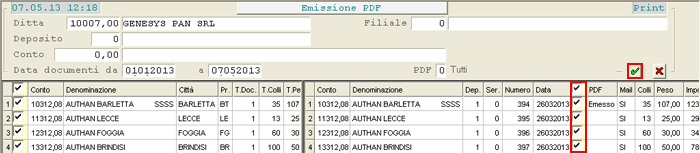
Distribuzione Documenti - PDF: selezione Documenti
Eventuali errori riscontrati in fase di elaborazione saranno visualizzati nella colonna Note del data-grid in alto a destra, in corrispondenza della riga di riferimento del Documento. Inoltre, la riga del Documento su cui si è verificato l'errore sarà colorata a sfondo rosso.
Nel Log Documentale, il mancato invio dell'e-mail è registrato con la Causale 61 ed è visualizzata, nella descrizione, la causa dell'errore.
2.3.4.20.16 - Distribuzione Documenti: 16. Riepilogo Spedizioni
Questa funzione provvede a generare il flusso dati contenente tutte le spedizioni effettuate presso un Cliente, in un determinato arco temporale, oppure tutte quelle Spedizioni emesse da un Depositario. Inoltre, se il Metodo di Distribuzione RPSP lo prevede, il Riepilogo Spedizioni sarà inviato via e-mail all'indirizzo specificato sul Metodo stesso.
La funzione può essere eseguita anche in modalità schedulata.
Il flusso dati è generato in base al seguente tracciato (RPSP_M testa e RPSP_D dettaglio).
L'invio del Riepilogo Spedizioni via e-mail richiede che, nella tabella procedurale SMT-Server di Posta in Uscita, relativa alla Classe documentale RPSP, sia valorizzato il campo Server SMTP, in cui deve essere indicato il Server che gestisce la posta in uscita.
Modalità Operativa
- Nella parte superiore della videata, è possibile impostare i parametri di filtro dei Documenti di Vendita da elaborare:
- Deposito
- Conto
- Data Documento da... a
Impostare il periodo entro il quale elaborare i Documenti d'interesse. - Riepilogo Spedizioni
Il valore di quest'indicatore permette di visualizzare solo i Documenti per i quali Non è mai stato generato il flusso di riepilogo (valore 1), quelli che risultano già inclusi in un flusso di riepilogo (valore 2) oppure entrambi (valore 0).
Il programma visualizza in un data-grid l'elenco dei Clienti per i quali è stato definito un Metodo di Distribuzione per il Riepilogo Spedizione (Tipo documento RPSP). Questo consente all'Utente di selezionare i Clienti da elaborare, mediante il check-box corrispondente.
Convalidando la scelta (con l'apposito pulsante ), il programma provvederà a generare i flussi di riepilogo e, se previsto dal Metodo di Distribuzione, eseguirà anche l'invio via e-mail.
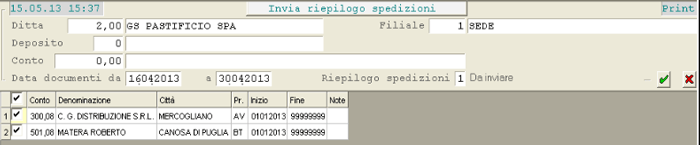
Distribuzione Documenti - Riepilogo Spedizioni
2.3.4.20.17 - Distribuzione Documenti: 17. Riepilogo Consegne C/Cessionario
Questa funzione provvede a generare il flusso dati contenente tutte le Consegne effettuate per conto di un Cessionario. L'elaborazione interesserà solo i Clienti su cui è attivo il Metodo di Distribuzione per il Riepilogo Cessionari (Tipo Documento RCES) e, in base a quanto previsto sul Metodo stesso, il Riepilogo Cessionari potrà essere inviato via e-mail oppure pubblicato su uno specifico Portale.
Il Portale deve essere preventivamente codificato nella tabella procedurale PRT-Portale
- L'Utente potrà indicare:
- il Deposito della movimentazione
- il Codice Cessionario
- la Data dei Documenti
- se generare il flusso per tutti i movimenti oppure solo per quelli non ancora esportati o solo per quelli già esportati
Il programma visualizza in un data-grid l'elenco dei Clienti candidati all'elaborazione, con possibilità di escluderne uno o più di uno, disattivando il check-box corrispondente.
Convalidare per avviare l'elaborazione.
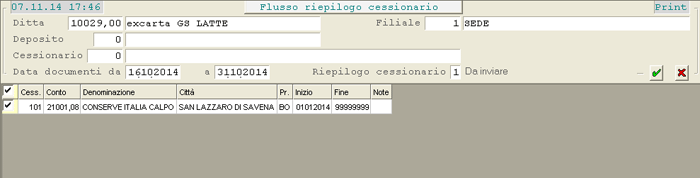
Riepilogo Consegne C/Cessionario
2.3.4.20.19 - Avviso Variazione Cond.Comm.
È ora disponibile questa nuova funzione che permette di inviare al cliente un prospetto, in formato PDF, di tutte le variazioni delle condizioni commerciali relative ai listini dedicati.
È permesso operare solo per un conto, selezionandolo dall’apposito campo, oppure per tutti più conti, in ogni caso c’è bisogno che abbiano un metodo di tipo VCCM valido*. In caso non sia selezionato un determinato conto, verranno elencati a video tutti i conti validi e si potrà scegliere, tramite apposita spunta, quali elaborare e quali no.
Una volta scelti il conto o i conti da elaborare, la funzione genera il documento leggendo le difformità con causale 145, e con data generazione nel periodo scelto, collegate al listino dedicato del conto in elaborazione. Tali difformità sono generate nella funzione di aggiornamento e/o duplica dei listini dedicati e sono interrogabili ora anche dalla funzione di Inquiry Difformità con tipo documento a “6”.
È possibile inviare nuovamente le variazioni già inviate, quelle da inviare o tutte e due tramite il campo:

ed è permesso scegliere tra elencare tutti gli articoli del listino con rispettive variazioni evidenziate oppure elencare solo le variazioni attuate tramite il campo:

La funzione può essere anche avviata in maniera schedulata. In questo caso i precedenti campi saranno inputati rispettivamente come Argomento 1 e Argomento 2; se non inputato il periodo, tra i parametri di schedulazione, verranno cercate tutte le difformità nella data odierna.
*Il metodo per essere valido deve avere come Tipologia Documento “3 – Listini dedicati” e periodo di validità congruo.
2.3.4.20.21 - Conferma d'ordine
La funzione ora permette anche l’export in formato EDI, sia in modalità schedulata e sia in maniera interattiva. Il file segue le regole del tracciato al link:
https://gs1it.org/content/public/af/af/afafd28e-080f-4623-94a8-7b444b78bfbb/manuale_euritmo_orders.pdf
2.3.4.20.7 - Distribuzione Documenti: 7. Validazione
Questa funzione permette di «validare» i D.d.t. ai fini dell'applicazione dei Metodi di Distribuzione previsti sui Clienti.
Più precisamente, la funzione di Validazione Documenti di Trasporto controlla che sul Cliente sia attivo un Metodo di Distribuzione per l'Avviso di Spedizione o la generazione dei PDF.
Questa funzione è richiesta solo alle Ditte che hanno impostato ad 1 l'indicatore Valida Documenti di Trasporto nei Parametri Funzionali Ditta.
Modalità Operativa
- Nella parte superiore della videata, è possibile impostare i parametri di filtro dei D.d.t. da validare:
- Deposito
- Conto
- Data Documento da... a
Impostare il periodo entro il quale visualizzare i D.d.t. ai fini della Validazione - Validazione
Il valore di quest'indicatore specifica quali D.d.t. visualizzare:- 0 = tutti
- 1 = da validare
- 2 = validati
Il programma visualizza in un data-grid l'elenco dei Documenti corrispondenti ai parametri impostati: ovviamente, sono proposti solo i D.d.t. intestati ai Clienti sui quali è attivo un Metodo di Distribuzione compatibile con la funzione stessa.
Per richiedere la Validazione dei Documenti, attivare semplicemente l'apposito check-box e convalidare.
2.3.4.4 - Consegne: 4. Varia & Archivia
- Questa funzione permette di «spuntare» i Documenti di Consegna rientrati e archiviati.
- A livello di menù sono previste le seguenti selezioni:
- 1 - Singolo Documento
- 2 - Lista Documenti
1 - Singolo Documento
Questa scelta consente di operare sul singolo Documento indicato dall'Utente.
In fase di accesso alla funzione, è richiesta l'impostazione dei seguenti campi:
Deposito
Conto
Impostare il Cliente intestatario del Documento.
Documento Num. - del
Impostare i riferimenti del Documento d'interesse.

Varia & Archivia - Singolo Documento
Attivare il check-box in corrispondenza del Documento da archiviare.
Per archiviare il Documento e stampare l'Etichetta, invece, è sufficiente cliccare sull'apposito pulsante : in seguito a questa operazione, il Documento sarà automaticamente considerato come «rientrato».
Pulsanti Attivi
- In corrispondenza della riga del Documento sono attivi i seguenti pulsanti:
-
 - per visualizzare gli Interlocutori del Cliente
 - per visualizzare i Dati aggiuntivi del Documento
- per visualizzare il dettaglio delle righe di corpo del Documento
- per visualizzare il Documento archiviato (per le Ditte che gestiscono l'Archiviazione Documentale)
- per visualizzare i Dati aggiuntivi del Documento
- per visualizzare il dettaglio delle righe di corpo del Documento
- per visualizzare il Documento archiviato (per le Ditte che gestiscono l'Archiviazione Documentale)
2 - Lista Documenti
In questo caso il programma fornisce l'elenco dei Documenti corrispondenti ai parametri impostati dall'Utente, il quale potrà selezionare dalla lista proposta quelli da Variare/Archiviare. In alternativa, è possibile acquisire i Documenti mediante lettura del barcode su cui è riportato l'Identificativo univoco di ciascun Documento.
In fase di accesso alla funzione, è richiesta l'impostazione dei seguenti campi:
Deposito
Conto
Impostare il Conto Cliente o semplicemente il Mastro.
Rapporto Contabile
L'attivazione di questo check-box serve ad indicare che il Conto impostato identifica un Rapporto Contabile.
Parametri Filtro
È possibile impostare ulteriori parametri di filtro:
Data Documento da... a
È possibile selezionare i Documenti d'interesse mediante impostazione di un range di Date. In questo modo, saranno visualizzati tutti i Documenti la cui Data rientra nel periodo richiesto: è possibile impostare fino al 2° Anno precedente a quello in corso. Sui Documenti con Data antecedente rispetto all'Anno richiesto, sarà inibita la modifica e quindi il pulsante Non sarà visibile.
Numero Documento da... a
Causale Magazzino
L'impostazione di questo campo permette di selezionare i soli Documenti con Causale Magazzino corrispondente a quella indicata.
Impostare 0 (zero) per selezionarle tutte.
Causale Trasporto
L'impostazione di questo campo permette di selezionare i soli Documenti con Causale Trasporto corrispondente a quella indicata.
Impostare 99 per selezionarle tutte.
- Tipo Documento
- È possibile specificare la tipologia dei Documenti da selezionare. In ogni caso saranno comprese le seguenti tipologie:
- 0 = Bolla Vendita 1
- 1 = Bolla Vendita 2
- 2 = Bolla Vendita 3
- 3 = Bolla Vendita 4
- 4 = Bolla Vendita 5
- 5 = Fattura Vendita
- 6 = Fattura Vendita
- 7 = Fattura Scontrinata
- 8 = Ricevuta Fiscale
- P = Scarico Corrispettivi
L'elenco completo dei valori impostabili è disponibile nella videata dell'help in linea (tasto F10).
- Ordinamento per
- Il valore impostato in questo campo determina l'ordinamento di visualizzazione dei Documenti.
- Sono previsti i seguenti valori:
- 0 = predefinito
- 1 = per Conto
- 2 = per Giro
- 3 = per Categoria
- 4 = per Zona
- 5 = per Agente
- 6 = per Spedizioniere
- 7 = per Data Documento
- Qualora si selezioni l'Ordinamento predefinito (valore 0), i Documenti saranno visualizzati nell'ordine indicato tra i parametri di configurazione del data-grid.
Archivia + Etichette
L'attivazione di questo check-box consente di stampare l'Etichetta DMI, contestualmente all'archiviazione del Documento.
- Archivia Documenti
- Il valore impostato in questo campo permette d'indicare quali Documenti visualizzare:
- 0 = tutti
- 1 = Documenti Non archiviati
- 2 = Documenti già archiviati
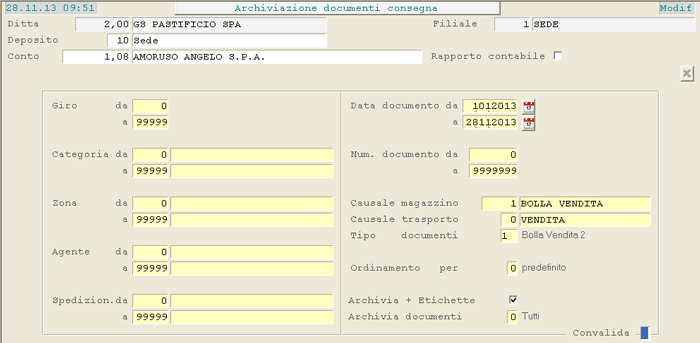
Varia & Archivia - Lista Documenti: videata d'impostazione parametri
Completata l'impostazione dei suddetti campi, il programma visualizza in un data-grid l'elenco dei Documenti corrispondenti ai parametri impostati:
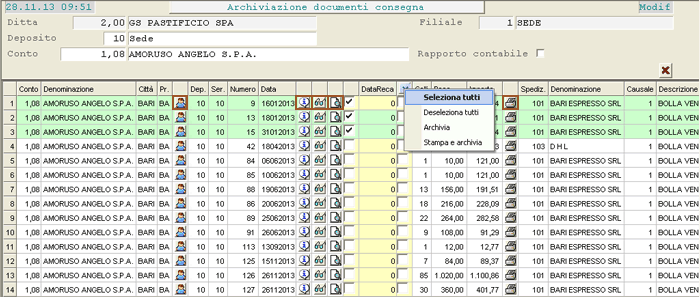
Acquisizione Documenti tramite lettura Barcode
- È possibile acquisire i Documenti da Variare/Archiviare, mediante lettura del barcode su cui è riportato l'Identificativo univoco di ciascun Documento.
- In seguito all'acquisizione del Documento, possono verificarsi le seguenti ipotesi:
- se è valido per essere elaborato ed è presente sul data-grid, la riga corrispondente sarà evidenziata a sfondo giallo (saranno colorate solo le celle relative al Conto e alla Città)
- se è valido per essere elaborato ma Non è presente sul data-grid, la riga corrispondente sarà inserita in fondo al data-grid ed evidenziata a sfondo giallo (saranno colorate solo le celle relative al Conto e alla Città)
- se Non è valido, perchè ad esempio risulta già fatturato oppure cancellato dal sistema, il programma segnalerà «Documento letto non valido»
Se dopo aver letto un Documento tramite barcode, l'Utente seleziona dal data-grid un Documento diverso da quello letto, sarà fornita a video apposita segnalazione.
- La verifica di corrispondenza tra il Documento acquisito e quello selezionato si attiva nei seguenti casi:
- segnalazione del Documento come «rientrato», mediante attivazione dell'apposito check-box
- modifica del Documento, cliccando sull'apposito pulsante
Archivia Documenti e Stampa Etichette
- Per selezionare singolarmente i Documenti da archiviare, attivare il check-box corrispondente alla riga d'interesse: si noti che le righe dei Documenti archiviati sono evidenziate a sfondo verde.
- Dopo aver attivato il check-box di rientro del Documento, l'Utente può impostare la Data di recapito sulle Fatture accompagnatorie emesse. Questa possibilità è valida solo se sussistono le seguenti condizioni:
- sulla Ditta è attivo il parametro Azienda Agroalimentare
- il Cliente intestatario della Fattura è Italiano (campo anagrafico Allegato IVA diverso da 2, 3 o 4)
- gli Articoli presenti sul Documento hanno la Natura di «Agroalimentare deteriorabile» o «Agroalimentare Non deteriorabile»
Per archiviare il Documento e stampare l'Etichetta, invece, è sufficiente cliccare sull'apposito pulsante : in seguito a quest'operazione, il Documento sarà automaticamente considerato come «rientrato».
- È prevista la possibilità di selezionare/deselezionare massivamente i Documenti per i quali eseguire il rientro o la stampa delle Etichette.
- In corrispondenza della colonna Data Recapito, infatti, è attivo il pulsante che rende accessibili le seguenti opzioni:
- Seleziona tutti
- Deseleziona tutti
- Archivia (tutti i Documenti selezionati)
- Stampa e archivia (tutti i Documenti selezionati)
A differenza del check-box che permette di selezionare il Documento da archiviare (posto a sinistra della colonna Data Recapito) e del pulsante , che comportano immediatamente l'archiviazione del Documento e la stampa dell'Etichetta, la semplice attivazione del check-box nella colonna di selezione (posto a destra della colonna Data Recapito) Non comporta alcun aggiornamento. Per richiedere l'archiviazione dei Documenti e la stampa delle Etichette, occorre cliccare sul pulsante e selezionare l'opzione d'interesse.
Pulsanti Attivi
- In corrispondenza di ciascuna riga sono attivi i seguenti pulsanti:
-
 - per visualizzare gli Interlocutori del Cliente
 - per visualizzare i Dati aggiuntivi del Documento - per visualizzare il dettaglio delle righe di corpo del Documento - per visualizzare il Documento archiviato (per le Ditte che gestiscono l'Archiviazione Documentale) - per modificare il Documento di Consegna
- Inoltre, se è presente il pulsante
 , in questa fase è possibile stampare l'Etichetta DMI per il Documento allegato.
 - L'icona è visibile solo se:
- il Gestore dell'archiviazione è ArXivar
- nelle Classi documentali è stato definito il Tipo documento ALLG (Allegati)
- è presente l'IDEN-DMI
- Per le Aziende del Cluster Panifici Industriali, cliccando sul pulsante , si accede alla modifica del Documento ed è possibile eventualmente generare il reso. Per prevedere che il Documento di Reso sia caricato su un Deposito diverso da quello del Documento originario, valorizzare il campo Deposito Resi. Al contrario, se il Deposito Resi Non è specificato, il reso è caricato sullo stesso Deposito del Documento originario.
Per gli Articoli aventi come Unità di Misura il Kg, le quantità rese devono essere impostate a pezzi.
Le righe dei Documenti per i quali è stato generato il Reso saranno colorate di rosso.
- Le variazioni, alla partenza e all'arrivo, possono essere indicate impostando il Numero Colli oppure la Quantità. Per esprimere le variazioni in termini di Quantità, occorre intervenire sulle Anagrafiche degli Articoli interessati per:
- settare l'Unità di Misura Base a KG
- impostare il valore 15 - Consumer Unit variabile, in corrispondenza del campo Min vendibile
- In mancanza delle suddette impostazioni, le variazioni di peso potranno essere espresse solo in base al Numero Colli.
2.3.4.6 - Consegne: 7. Archivia e stampa Lista Carico Trasporti
Questa funzione permette di archiviare i Documenti di Consegna rientrati e stampare contestualmente la Lista di Carico Trasporti, se tutti i Documenti di uno stesso Viaggio risultano archiviati.
Modalità Operativa
- Nella videata d'accesso alla funzione, è possibile impostare i seguenti parametri:
- il Deposito dei Documenti di Consegna da elaborare
- il codice del Conto di Consegna oppure del Rapporto Contabile
- il range di Giri Consegna
- il range di Categorie e Zone Clienti
- l'Agente del Documento
- lo Spedizioniere
- il codice del Fornitore Spedizioniere
- il range di Date e Numeri Documento
- il Numero di Carico
- la Causale Magazzino
- la Causale Trasporto
- il Tipo Documento
Ulteriori parametri sono:
- Ordinamento per
- Il valore di quest'indicatore determina l'ordinamento a video dei Documenti.
- Sono previsti i seguenti valori:
- 0 = predefinito
- 1 = per Conto
- 2 = per Giro
- 3 = per Categoria
- 4 = per Zona
- 5 = per Agente
- 6 = per Spedizioniere
- 7 = per Data Documento
- 8 = per Numero di Carico
Archivia + Etichette
Per default, contestualmente all'archiviazione dei Documenti, saranno stampate anche le etichette corrispondenti.
Archivia Documenti
Quest'indicatore permette di scegliere se visualizzare tutti i Documenti (valore 0), solo quelli Non archiviati (valore 1) oppure quelli già archiviati (valore 2).
- Convalidando i parametri impostati, si ottiene un data-grid con le seguenti informazioni:
- Codice, Denominazione, Città e Provincia del Conto Consegna
- Deposito del Documento
- Serie, Numero e Data del Documento
- Numero e Data di Carico
- se la Lista di Carico risulta stampata, la Data e l'Utente che l'ha emessa la prima volta, la Data e l'Utente che l'ha eventualmente ristampata l'ultima volta
- lo Spedizioniere
- la Causale di Magazzino e la Causale Trasporto
- l'eventuale Destinazione diversa (Ragione sociale, Città e Provincia)
- il Numero e la Data dell'Ordine di Vendita
Mediante attivazione dell'apposito check-box, l'Utente ha possibilità d'indicare i Documenti da archiviare e, se previsto tra i parametri di accesso alla funzione, per questi sarà stampata anche l'etichetta. Inoltre, se tutti i Documenti di uno stesso Viaggio risultano rientrati, sarà stampata in automatico la Lista di Carico Trasporti.
Per ristampare un'etichetta, cliccare sull'apposito pulsante . Se il Documento Non risulta archiviato e l'Utente clicca comunque sul pulsante , il Documento sarà considerato rientrato e sarà stampata anche l'etichetta.
Cliccando sull'apposito pulsante  , è possibile ristampare la Lista di Carico. Inoltre, sempre attraverso questo pulsante, è possibile forzare la stampa della Lista di Carico, anche se il Viaggio non risulta completamente rientrato. La forzatura deve essere prevista nei Parametri dell'Utente, altrimenti non sarà consentita.
- Sul data-grid sono attivi i seguenti pulsanti:
- - per visualizzare gli Interlocutori del Cliente
 - per visualizzare i Dati aggiuntivi del Documento
 - per visualizzare il dettaglio delle righe di corpo del Documento
 - per visualizzare l'anteprima del documento archiviato
- - per visualizzare la cronologia della Lista di Carico (quando è stata emessa e tutte le volte che è stata ristampata)
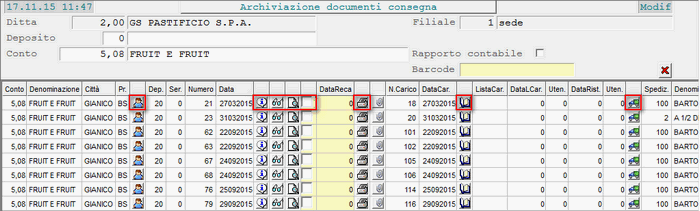
Archivia e stampa Lista Carico Trasporti
2.3.4.7 - Consegne: 7. Reso da Documenti Fatturati
- Questa funzione permette di registrare il Reso dei Documenti di Consegna già fatturati.
- A livello di menù sono previste le seguenti selezioni:
- 1 - Singolo Documento
- 2 - Lista Documenti
- La modalità operativa è analoga a quella prevista per registrare il Reso sui Documenti Non fatturati (funzione Varia & Archivia - Modifica & Cancella).
È possibile limitare l'accesso a questa funzione, prevedendo l'inserimento di una password sul menù.
2.3.5 - Documenti Concessionari
2.3.5.1 - Documenti Concessionari - Manutenzione & Assestamento: Generazione Nota Credito
Con riferimento ai Documenti inseriti dalla procedura d'Immissione manuale, questa funzione esegue la generazione della Nota Credito. I criteri seguiti per la generazione, e soprattutto per l'acquisizione delle Condizioni Commerciali, coincidono con quelli applicati in fase di elaborazione del flusso.
Eseguita questa funzione, è possibile procedere all'elaborazione del flusso mediante le funzioni di Aggiornamento Sistemi Periferici.
2.3.5.2 - Documenti Concessionari: 2. Immetti
Questa funzione permette d'inserire i Documenti di quei Concessionari, che non generano il flusso contenente i Documenti da loro emessi e relativi a consegne effettuate per conto della Ditta fornitrice.
Modalità Operative
Nei dati di testa è richiesta l'impostazione dei seguenti campi:
Causale
È proposta la Causale automatica con possibilità di modifica; sono ammesse solo Causali aventi Tipo Documento = D.d.t. Consegna.
Conto Consegna
Impostare il codice del Conto Consegna.
Deposito
Impostare il Deposito da movimentare.
Numero - Data Documento
Corrispondono ai riferimenti del Documento emesso dal Concessionario.
Numero - Data Ordine Cliente
L'impostazione dei riferimenti dell'Ordine non implica necessariamente l'acquisizione delle righe dello stesso, ma può risultare utile per verificare le Condizioni Commerciali da applicare.
Tutte le altre informazioni (Agente, Cluster, Rapporto Contabile...) sono assunte dall'Anagrafica del Conto di Consegna.
Nel dettaglio è prevista l'immissione dei seguenti dati:
Articolo
Impostare il codice Articolo.
Numero Pedane - Strati
Indicare il numero di Pedane - Strati da movimentare, solo se previsto.
Numero Colli - Numero Colli Omaggio
Quantità - Quantità Omaggio
È anche gestita la riga in Sconto Natura/Merce.
Per quanto concerne le Condizioni Commerciali, se prevista l'applicazione da terze parti, queste non saranno assunte dal programma e conseguentemente, i Documenti risulteranno «da Assestare».
Affinché i Documenti possano essere sottoposti alla funzione di Manutenzione, è necessario che essi siano stati immessi manualmente (cioè dalla presente funzione) e che risultino come «Assestati», ossia non sia stata ancora generata la Nota Credito.
Se le suddette fasi risultano eseguite, e comunque per tutti i Documenti generati direttamente dal flusso, questi potranno essere richiamati dalla funzione di Manutenzione standard dei Documenti di Consegna.
2.3.6 - Reso (Non Convenzionato)
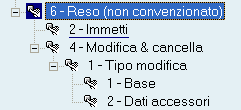
2.3.6.2 - Reso: 2. Immetti
Questa funzione permette d'inserire un Documento di Reso Merce, a fronte del quale generare in automatico una Nota Credito. Rispetto all'Immissione Documenti Reso (2.3 - 3 - 1), da questa funzione devono essere inseriti i Documenti di Reso intestati a Clienti Non convenzionati. La registrazione di un Documento di Reso aggiorna il Magazzino sia a Quantità che a Valore.
La modalità operativa, prevista per l'inserimento di un Documento di Reso da Cliente Non Convenzionato, è analoga a quella per l'immissione di un Documento di Consegna. La Causale Magazzino da utilizzare, invece, deve essere strutturata come quella riportata nell'immagine sottostante:
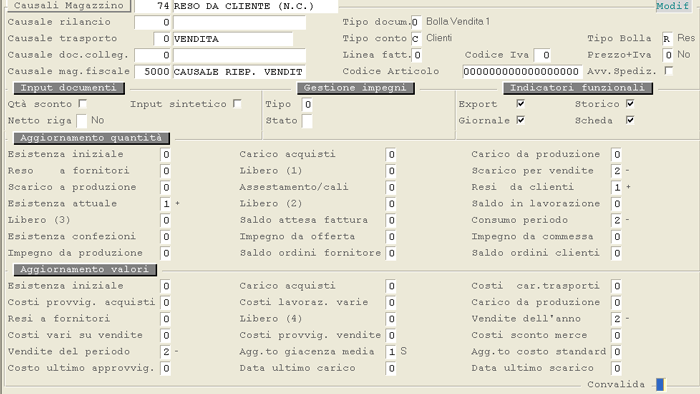
Completato l'inserimento del Documento di Reso, è possibile procedere alla stampa della Nota Credito corrispondente, eseguendo l'apposita funzione di Emissione Nota Credito da Documento di Reso.