
2.1.3.6.11 - Produzione su Ordinazioni - Commesse: 11. Inquiry Ordini su Commessa

Mediante questa funzione è possibile interrogare la situazione degli Ordini su Commessa e rilevare per ciascuno, lo stato di avanzamento della produzione complessiva o per singolo Articolo. Tra le informazioni disponibili, anche lo Stato di evasione dell'Ordine, allo scopo di supportare le decisioni di chi deve programmare la produzione, magari di Ordini già evasi e per i quali è stata impiegata la giacenza di magazzino.
Modalità Operativa
- La funzione permette d'interrogare gli Ordini di Produzione, sia che derivino da Ordini di Vendita che da Contratti di Fornitura Clienti, dipendentemente dai parametri impostati dall'Utente:
- Deposito
Campo ad impostazione obbligatoria: indicare il Deposito degli Ordini di Vendita e/o Contratti, dai quali scaturiscono gli Ordini di Produzione da elaborare - Tipo
Quest'indicatore permette di scegliere se visualizzare gli Ordini di Vendita (valore 0), i Contratti (valore 1) o entrambi (spazio) - Cliente
Impostare il Cliente intestatario degli Ordini di Vendita e/o Contratti da visualizzare; è possibile impostare solo il Mastro per includerli tutti - Data dal... al
Impostare la Data o il range di Date degli Ordini di Vendita e/o Contratti da visualizzare - Anno dal... al
Impostare l'Anno o il range di Anni dei Contratti da visualizzare - Numero dal... al
Impostare il Numero dell'Ordine di Vendita e/o Contratto da visualizzare - Consegne dal... al
Impostare la Data o il range di Date Consegna degli Ordini di Vendita e/o Contratti da visualizzare
Ulteriori parametri di filtro sono:
Articolo - Gruppo/Sottogruppo
È possibile selezionare gli Ordini e/o i Contratti su cui è presente uno specifico Articolo oppure tutti gli Articoli appartenenti al Gruppo/Sottogruppo indicato.
Dettaglio Articoli
L'attivazione di questo check-box permette di visualizzare anche le Note di produzione, eventualmente inserite in fase di Programmazione.
Includi tutti gli ODV
- Stato produzione
- È possibile selezionare gli Ordini e/o i Contratti in base allo Stato di produzione.
- Sono ammessi i seguenti valori:
- 0 = tutti
- 1 = NON programmati
- 2 = con righe da programmare
- 3 = programmati/in produzione
- 5 = completati
- 7 = annullati
- La selezione di default permette di visualizzare e selezionare solo gli Ordini e/o Contratti su cui sono presenti «righe da programmare» (valore 2).
- Per quelli «Programmati/in Produzione» (valore 3), è permessa la modifica qualora sia necessario modificare la programmazione.
- Lo Stato «Annullato» (valore 7) NON permette di apportare modifiche.
- Stato Documento
- Permette di visualizzare distintamente gli Ordini da evadere/evasi oppure entrambi.
- Sono ammessi i seguenti valori:
- E = Evadere
- S = Evasi
Impostare spazio per entrambi.
Il programma visualizza in un data-grid tutti gli Ordini di Vendita e/o Contratti corrispondenti ai parametri impostati dall'Utente, prevedendo una colorazione specifica a seconda dello Stato di Produzione. Gli estremi dell'Ordine/Contratto (Cliente, Numero e Data) sono evidenziati in rosso, se le Quantità dell'Ordine/Contratto differiscono da quelle programmate nell'Ordine di Produzione.
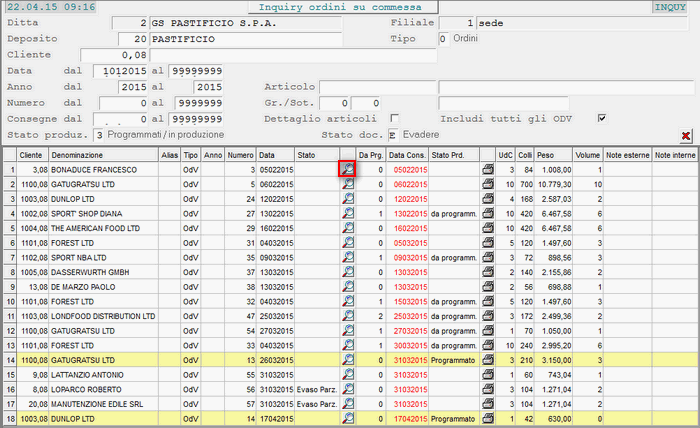
Inquiry Ordini su Commessa: visualizzazione data-grid
- Sono fornite per ciascun Ordine e/o Contratto le seguenti informazioni:
- Cliente
Codice, Denominazione e Alias - Tipo Documento
OdV se Ordine di Vendita oppure Cntr se Contratto - Anno - Numero - Data
Sono visualizzati gli estremi di ogni Ordine/Contratto e, solo per i Contratti, è indicato anche l'Anno - Stato di Evasione
Indica se l'Ordine/Contratto è stato evaso parzialmente o totalmente; se la cella è a spazio significa che nessuna riga è stata evasa - Articoli da programmare/programmati (colonna Da Prg.)
In questa colonna è riportato il numero degli Articoli che risultano da programmare e anche di quelli che sono stati programmati, ma le cui Quantità programmate Non sono sufficienti per la produzione completa dell'Articolo; inoltre, sono evidenziati in rosso gli Ordini/Contratti le cui Quantità programmate Non sono sufficienti a completare la produzione - Data Consegna
visualizzata in rosso se antecedente alla data attuale - Stato di Produzione dell'Ordine:
| «Da programmare» |
se Non è stata programmata alcuna riga |
| «Programmato» |
se è stata programmata almeno una riga |
| «In Produzione» |
se è stata prodotta o confermata la produzione di almeno una riga |
| «Completato» |
se è stata confermata la produzione di tutte le righe dell'Ordine |
| «Annullato» |
se è stata annullata la commessa di produzione di tutte le righe dell'Ordine |
- Numero totale delle Unità di carico ordinate
- Numero totale dei Colli ordinati
- Peso dell'Ordine/Contratto espresso in Kg
- Volume dell'Ordine/Contratto espresso in m³
- Note esterne ed interne riportate sull'Ordine/Contratto
Dettaglio Ordini 
In corrispondenza di ciascuna riga è attivo un apposito pulsante , che permette di conoscere nel dettaglio tutti gli Articoli che compongono l'Ordine/Contratto selezionato:
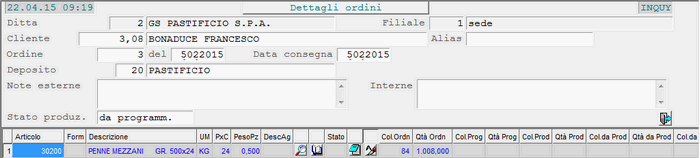
Inquiry Ordini su Commessa: visualizzazione dettaglio Articoli
Nella parte superiore della videata sono presenti alcune informazioni relative all'Ordine/Contratto, tra cui le Note interne ed esterne, che potrebbero contenere annotazioni relative alla produzione.
- Nel data-grid invece, sono elencati tutti gli Articoli presenti nell'Ordine/Contratto e, per ciascuno di essi, oltre a Codice e Descrizione, sono riportate le seguenti informazioni:
- Form - Formato
- UM - Unità di Misura
- PxC - Pezzi per Collo
- PesoPz - Peso per Pezzo
- DescAg - Descrizione aggiuntiva dell'Articolo
- Stato Produzione
- Col. - Qtà Ordn. (con sfondo bianco)
Colli e Quantità ordinate - Col. - Qtà Prog. (con sfondo celeste)
Colli e Quantità programmate, nonchè riportate sugli Ordini di Produzione - Col. - Qtà Prod. (con sfondo verde)
Colli e Quantità la cui produzione è stata confermata - Col. - Qtà da Prod. (con sfondo giallo)
Colli e Quantità da produrre (Qtà OdV. - Qtà Prodotta) - Col. - Qtà da Prog. (con sfondo azzurro)
Colli e Quantità da programmare per completare la riga dell'Ordine (Qtà da Produrre - Qtà Programmate) - % Compl. (con sfondo verde)
Percentuale di completamento della produzione dell'Articolo, data dal rapporto tra le Quantità prodotte rispetto a quelle dell'Ordine di Vendita/Contratto - % PrgTot. (con sfondo celeste)
Percentuale di programmazione dell'Articolo, in proporzione alle Quantità dell'Ordine di Vendita/Contratto - % PrgRes. (con sfondo azzurro)
Percentuale di programmazione dell'Articolo, in proporzione alle Quantità che devono ancora essere prodotte - Col. - Qtà da Conf. (con sfondo arancione)
Colli e Quantità inserite in fase di Conferma dell'Ordine di Produzione, ma che Non sono ancora state confermate (cioè quelle Quantità per le quali Non sono stati generati movimenti di carico produzione) - Col. - Qtà Cons. (con sfondo bianco)
Colli e Quantità già consegnate - Di.Ba.
Questo indicatore assume valore «Sì» quando all'Articolo risulta associata una Distinta Base
Gli Articoli per i quali Non è prevista la Produzione su Commessa, cioè quelli aventi Tipo Componente diverso da C, sono riportati in righe a sfondo grigio.
Stampa Ordini 
In questa fase è anche possibile stampare uno o più Ordini su Commessa, cliccando sul pulsante corrispondente: per la stampa degli Ordini su Commessa, se eseguita da questa specifica funzione d'Inquiry, è possibile utilizzare un layout diverso da quello standard, cioè quello previsto per la stampa degli Ordini eseguita dalla funzione d'Immissione/Manutenzione.
Contattare il Servizio Assistenza della Genesys Software per richiedere eventualmente la modifica del profilo di stampa.
Nessun commento