
JH3.12 - La guida del campo e la mini-guida
In una frase. F10 spiega cosa scrivere nel campo; F7 mostra la scheda tecnica del campo, quella che serve quando chiedi aiuto.
Sono due aiuti diversi. La guida è per chi lavora: dice a cosa serve il campo e quali valori accetta. La mini-guida è per chi assiste: dice come si chiama il campo dentro il programma.
F10: la guida del campo
Un campo che ha la guida porta un piccolo angolo colorato in basso a destra.
- Premi F10. Si apre una finestra col nome del campo e la sua spiegazione.
- Scegli un valore, se ci sono. Quando il campo ammette pochi valori, la guida li elenca: un clic e il valore va nel campo.
- Chiudi con la X. Il cursore torna sul campo e riprendi a scrivere senza cliccare.
Aprire e chiudere la guida non disturba il programma: i testi sono già nel browser.
Dopo aver scelto un codice, accanto compare in blu la sua descrizione, per esempio «Dalla data della fattura». Anche quella viene dalla guida del campo.
F7: la mini-guida
F7 sul campo attivo accende una scheda con: il nome della funzione e della maschera, il nome del campo, i tasti ammessi in quel campo e il tipo di dato. Resta accesa e segue il campo mentre ti sposti. F7 di nuovo la spegne.
La stessa scheda, per qualunque campo e non solo per quello attivo, si apre con Maiuscolo e clic destro.
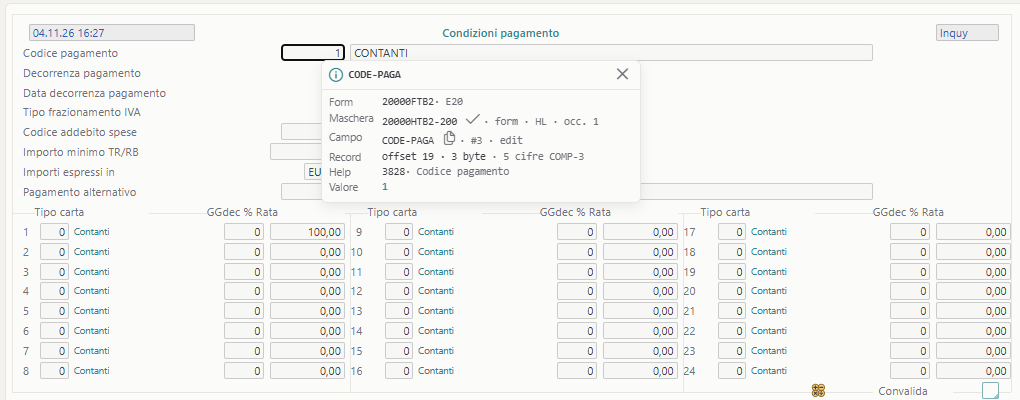
La scheda del campo Codice pagamento: funzione, maschera, campo, posizione, guida e valore
Copiare il nome della maschera
Il clic destro sulla maschera apre un menu con la sezione Sviluppo: Copia nome maschera e, su un campo, anche il nome del campo. È il modo più rapido per dire a chi assiste «il problema è qui».
Nota. Sotto la mini-guida trovi le note di reparto della maschera: vedi Note di reparto.
Nota. Un campo numerico preso vuoto con F10 mostra zero, come con ogni altro tasto.
Per chi sviluppa. F7 non arriva al programma COBOL: nemmeno nel vecchio programma era un suo tasto. La
scheda mostra anche il codice della barra di stato storica, per esempio -N0702: segno, numerico, cifre e
decimali. Guida e scheda sono in frontend/sbh-web/src/mask.
Per approfondire.
• Il client web del legacy SBH — menu e maschere: docs/guide/moduli/sbh-menu-e-maschere/README.md
• SBH — accesso e novita': docs/guide/moduli/sbh-accesso-e-novita/README.md
Nessun commento