
JF2.3 - L'attesa delle griglie e la conferma
In una frase. Con ANALISI scelta all'avvio, se per la funzione non c'è ancora un cruscotto salvato l'analisi aspetta che sia tu ad aprirla.
Molte funzioni storiche mostrano più griglie una dopo l'altra: prima la testata, poi il dettaglio. Se l'analisi si aprisse alla prima, le altre resterebbero fuori. Aspettando, il cruscotto nasce con tutte le tabelle.
Cosa succede dipende da cosa è già salvato per quella funzione.
Non c'è un cruscotto salvato. L'analisi non si apre da sola. Sopra la barra in basso resta l'avviso Analisi in attesa, con le tabelle raccolte finora: titolo e numero di righe. Tu prosegui nella funzione. Quando hai visto tutte le griglie che ti servono, premi Apri l'analisi: arrivano tutte le tabelle raccolte, anche quelle delle schermate già passate. Annulla rinuncia.
C'è un cruscotto salvato. L'analisi sa quali tabelle usa quel cruscotto. Le aspetta e poi si apre da sola. Finché ne manca una, l'avviso dice quale. Apri comunque la apre con quelle arrivate.
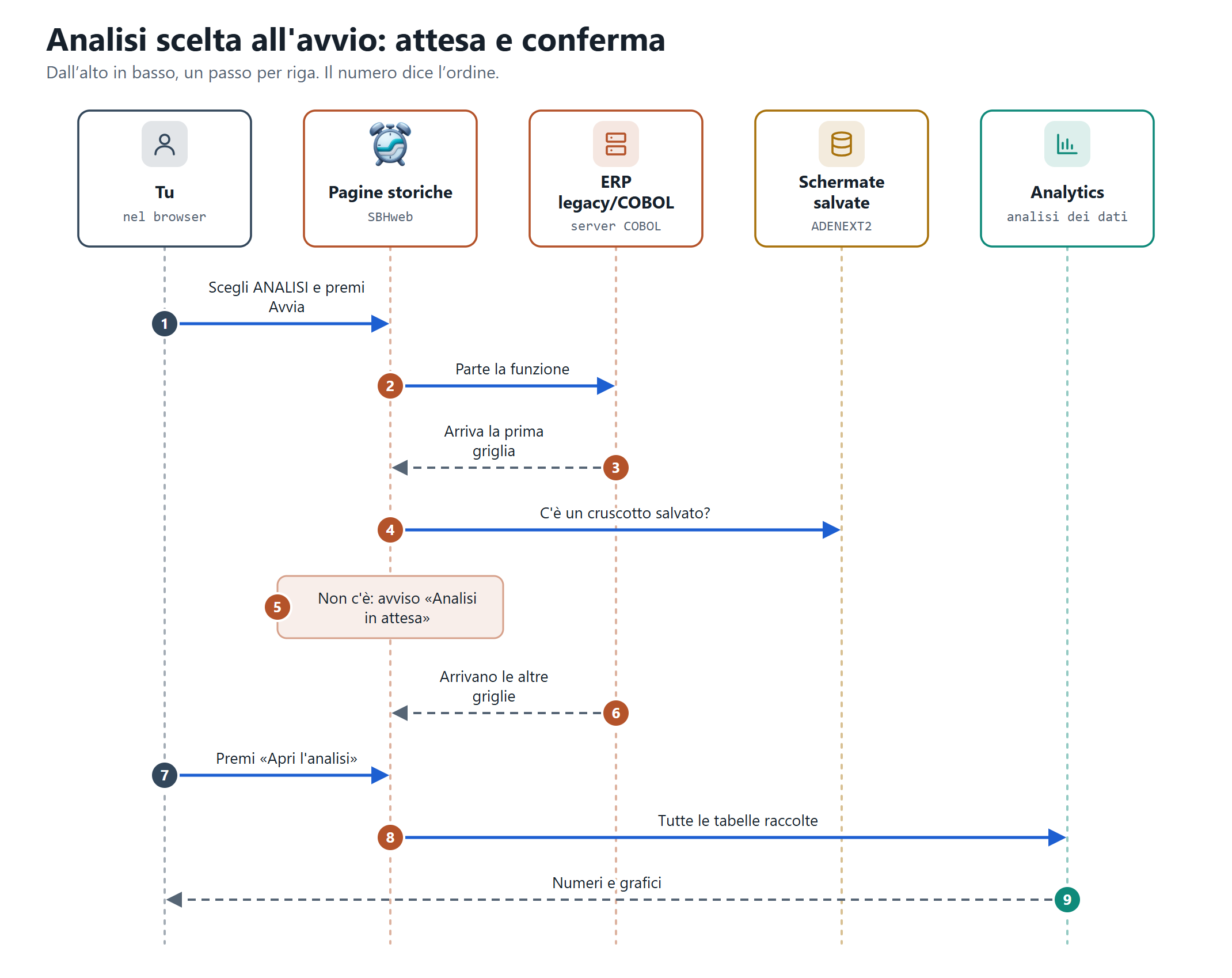
Chi parla con chi quando non c'è ancora un cruscotto salvato
Tre cose da sapere:
- vale qualunque cruscotto salvato: il tuo, quello dell'azienda o quello pubblicato per tutti;
- «Carica anche le righe non a video» parte al momento dell'apertura, sulla griglia che hai a video allora;
- se il servizio dei cruscotti non risponde entro pochi secondi, l'analisi si apre alla prima griglia, come faceva prima.
Attenzione. Questo comportamento è nel programma ed è coperto dalle prove automatiche. Su una funzione vera con più griglie è ancora da provare dal vivo.
Per chi sviluppa. La decisione è in decidiAttesa, la raccolta in unisciRaccolta
(frontend/sbh-web/src/session/services/sbh-analisi-avvio.service.ts). L'avviso è il componente
frontend/sbh-web/src/session/components/sbh-analisi-attesa. L'attesa della risposta dura al massimo
quattro secondi.
Per approfondire.
• Analisi dei dati: docs/guide/viste/analisi-dei-dati/README.md
Nessun commento