
JF3.3 - La tabella pivot
In una frase. La pivot riassume tante righe in poche: una riga per gruppo, con i totali accanto.
Serve quando la domanda è «quanto, per ciascuno»: importo per agente, movimenti per articolo, condizioni per tipo. Mille righe diventano dieci, e leggi subito chi conta di più.
Come si legge. A sinistra i gruppi, a destra i numeri calcolati per ogni gruppo, in fondo il totale. Se i gruppi hanno due livelli (agente, poi zona), la freccetta accanto al nome apre e chiude il dettaglio. Se c'è anche un campo nelle colonne, i valori si affiancano: una colonna per ogni valore, più il totale.
Dove la trovi. In due posti, con lo stesso motore di calcolo:
- dentro un cruscotto, come uno dei riquadri. Un clic sull'etichetta di una riga seleziona quel valore e filtra tutto il resto;
- direttamente da una tabella, senza aprire il cruscotto: tasto destro su una cella, Analisi, poi Pivot. Vale per le tabelle nuove e per le griglie di SBHweb.
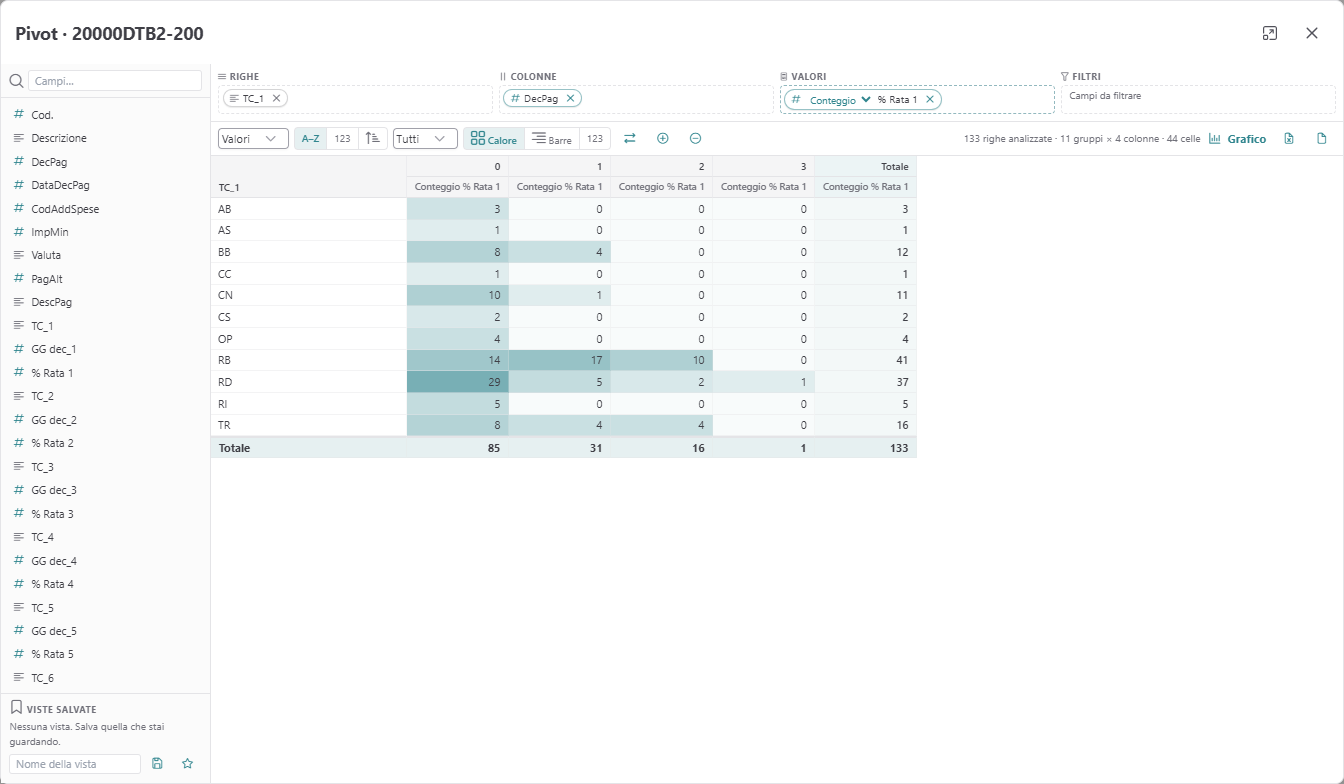
La pivot aperta da una griglia di SBHweb: i tipi in riga, la decorrenza in colonna, il conteggio nelle celle
Nella pivot aperta da una tabella trascini i campi nelle zone Righe, Colonne, Valori e Filtri. Puoi ordinare per valore, tenere solo i primi, leggere i numeri come Calore (fondo più scuro dove il numero è più grande) o come Barre. Da qui passi al grafico con Grafico e scarichi tutto in Excel o CSV.
Dal numero ai casi. Un clic su una cella apre sotto le righe che la compongono. È il modo per controllare un totale: vedi il numero, poi le righe che lo fanno.
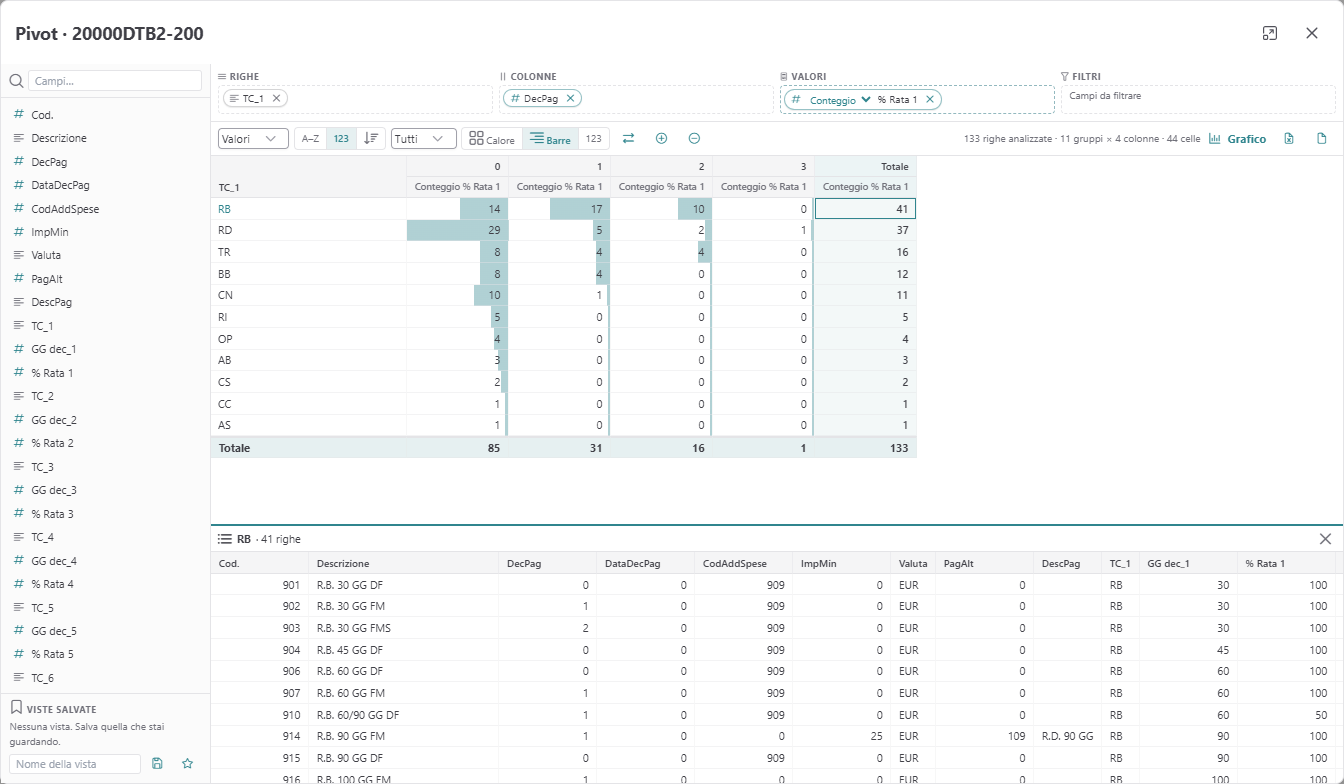
Un clic sul totale di una riga apre sotto le 41 righe che lo compongono
Per chi sviluppa. Il motore è uno solo: frontend/core/src/grid/analysis/pivot.engine.ts. Lo usano la
pivot delle griglie e tutti i riquadri del cruscotto.
Per approfondire.
• Griglie e analisi nel client web del legacy SBH: docs/guide/moduli/sbh-griglie-e-analisi/README.md
Nessun commento