
JF4.4 - Stili condizionali
In una frase. Una regola semplice colora da sola le celle che meritano attenzione.
In una tabella lunga l'occhio non trova le eccezioni. Con uno stile condizionale le scadenze vicine diventano rosse e gli importi alti verdi: guardi il colore, non leggi ogni riga.
Clicca una pivot o una tabella, in modo «Modifica».
In fondo alla scheda «Dati» premi «+ Stile condizionale».
Componi la regola con le tendine. Se scegli il campo o la misura, poi il confronto (maggiore di, minore di, uguale…), poi il valore. Non scrivi formule.
Scegli il colore fra quelli proposti e decidi se colorare lo Sfondo o il Testo. Colora dice quale colonna prende il colore.
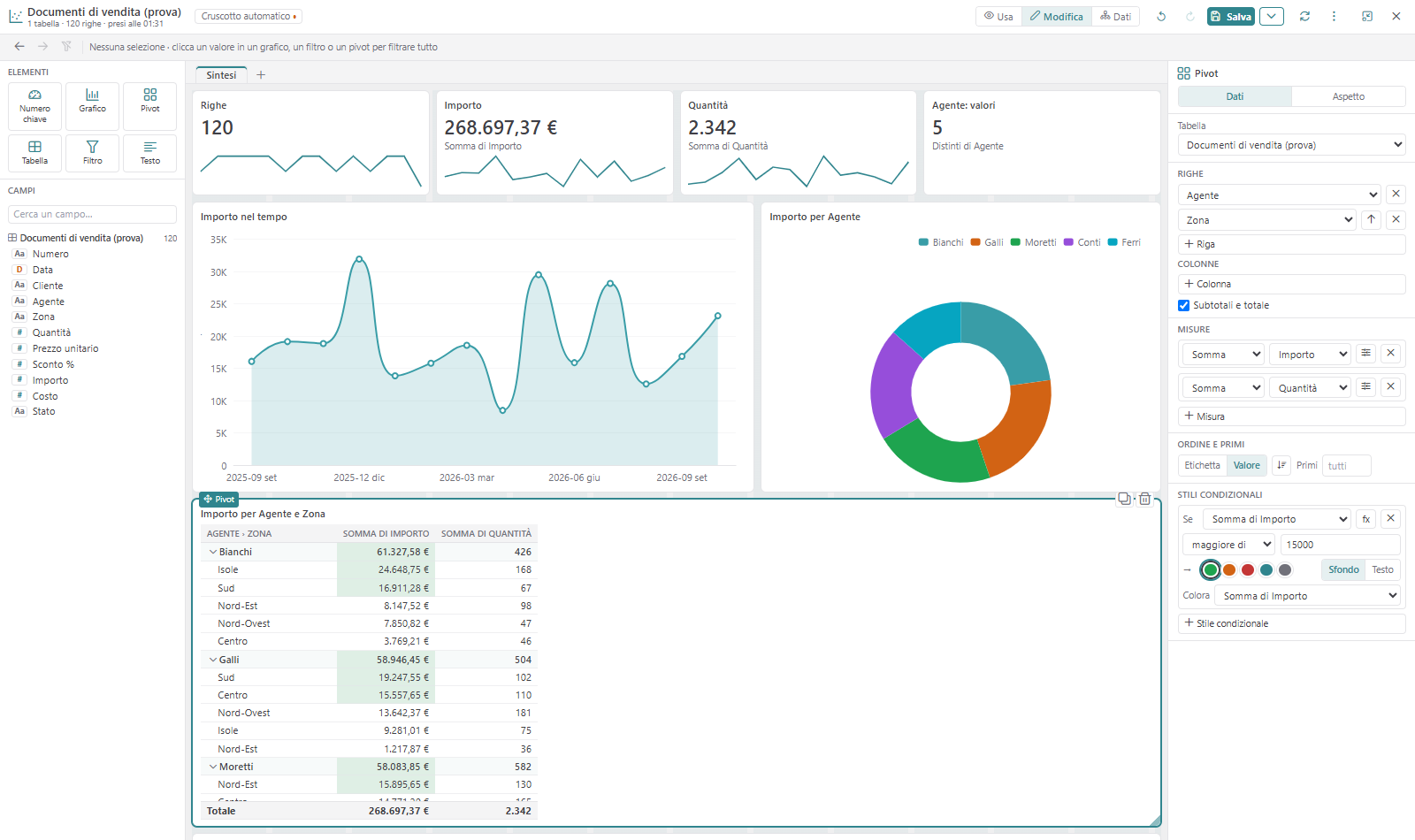
In basso a destra la regola: se la somma dell'importo è maggiore di 15.000, sfondo verde. Pagina di prova con dati finti
Le celle che rispettano la regola si colorano subito, e cambiano da sole quando cambiano i dati o le selezioni. Puoi mettere più regole sullo stesso elemento: per esempio rosso entro 30 giorni, giallo entro 60.
Se la regola semplice non basta, premi fx accanto al campo: si apre l'editor delle formule, con le stesse funzioni delle colonne calcolate.
Nota. I colori sono quelli del tema, pochi e fissi. Così il cruscotto si legge allo stesso modo con lo sfondo chiaro e con quello scuro. Anche le tabelle, fuori dal cruscotto, hanno la loro formattazione condizionale, più ricca: barre nella cella, scale di colore, icone.
Per chi sviluppa. Le regole sono quelle delle griglie (grid-cond.util in frontend/core/src/grid),
riusate dal cruscotto.
Per approfondire.
• Griglie: viste, colonne calcolate, formattazione condizionale: docs/guide/moduli/griglie-viste-calcolate-formati/README.md
Nessun commento