
JF5.1 - Per me, per l'azienda, per tutti
In una frase. Un cruscotto si salva per te, per tutta la tua azienda, oppure si pubblica come modello per tutti.
Salvare serve a non rifare il lavoro. La prossima volta che apri l'analisi su quella schermata trovi il cruscotto già pronto, riempito con i dati del momento. Se lo condividi, lo trovano pronto anche i colleghi.
| Scelta | Chi lo vede | Livello che serve |
|---|---|---|
| Solo per me | tu | Utente base |
| Per tutta l'azienda | gli utenti della tua azienda | Utente base |
| Pubblica per tutti… | tutti: diventa il modello della schermata | Utente avanzato |
Premi «Salva». La prima volta si apre Salva come.
Scrivi il nome e scegli per chi. Lascia la spunta Si apre per primo su questa schermata se deve essere il cruscotto che trovi alla prossima apertura.
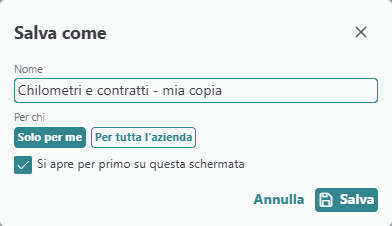
«Salva come»: il nome, per chi, e la spunta per aprirlo per primo
Controlla la conferma. In alto compare una riga verde e, accanto al titolo, il nome della tua copia.
Per pubblicarlo per tutti, apri la freccia accanto a Salva e scegli Pubblica per tutti…. Scrivi in due parole cosa cambia e premi Pubblica.
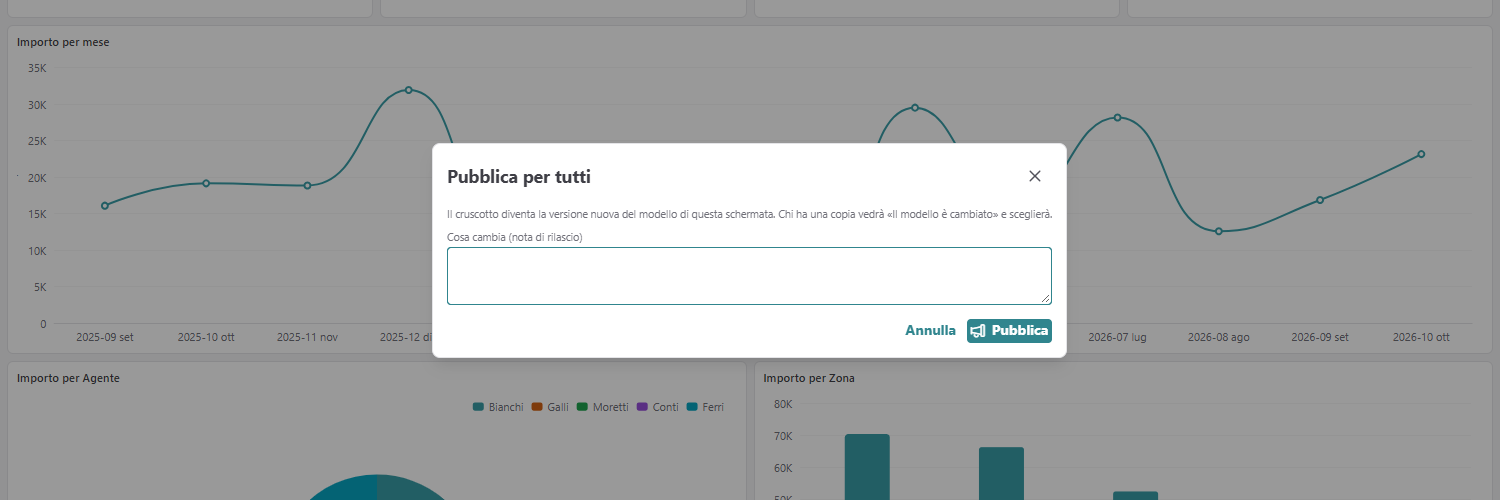
«Pubblica per tutti»: la nota che dice cosa cambia
Quando il modello pubblicato cambia, chi ha una sua copia non la perde. Vede l'avviso «Il modello è cambiato» e sceglie: Riparti dal modello oppure Tieni la mia.
Nota. Si salva solo il disegno, mai i dati. Chi apre un cruscotto condiviso vede i dati che ha a video lui, con i suoi permessi.
Per chi sviluppa. Modelli e copie sono serviti da ADEnext (modules/core/analisi in
backend/middleware/it_gsba_ade_next) e scritti in ADENEXT2. I permessi li decide il server. Anche le
viste delle tabelle si salvano per sé, per il ruolo o per l'azienda: è un meccanismo simile ma separato.
Per approfondire.
• Griglie: viste, colonne calcolate, formattazione condizionale: docs/guide/moduli/griglie-viste-calcolate-formati/README.md
• Analisi dei dati: docs/guide/viste/analisi-dei-dati/README.md
Nessun commento