
JF5.2 - Versioni
In una frase. Ogni salvataggio lascia una versione: se una modifica non ti convince, torni a quella di prima.
Puoi provare senza paura. Togli un grafico, cambi una misura, salvi: se il risultato è peggiore, il cruscotto di ieri è ancora lì.
Apri la freccia accanto a «Salva» e scegli «Versioni…».
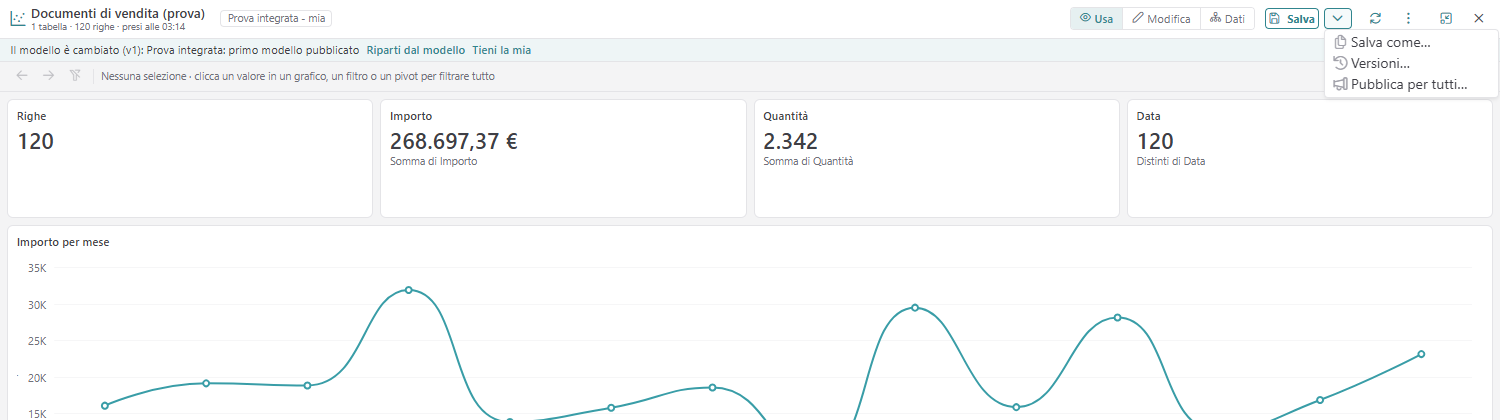
Il menu di «Salva»: «Salva come…», «Versioni…», «Pubblica per tutti…». Pagina di prova con dati finti
Leggi l'elenco. Ogni riga è una versione: il numero, cosa è successo (per esempio «Salvata» o «Pubblicata la versione 2»), la data e chi l'ha fatta. La più recente è in alto.
Premi «Ripristina» sulla versione che vuoi. Il cruscotto torna com'era allora. Anche il ripristino lascia una versione nuova, quindi puoi cambiare idea ancora.
Le versioni seguono quello che hai aperto:
- se lavori su una tua copia (personale o dell'azienda), vedi le versioni di quella copia;
- se lavori sul modello pubblicato, vedi le versioni del modello. Ogni pubblicazione porta la nota che l'autore ha scritto.
Il cruscotto preparato da solo non ha versioni, perché non è salvato: Analytics lo ricostruisce ogni volta. Se provi ad aprirle, leggi «salvalo prima».
Nota. Una versione contiene il disegno del cruscotto, non i dati. Ripristinare non riporta indietro i numeri del gestionale: riporta indietro riquadri, formule e colori.
Attenzione. Per questa pagina manca la schermata dell'elenco delle versioni: la finestra è descritta leggendo il programma.
Per chi sviluppa. Una copia tiene le sue versioni e una revisione: se qualcuno l'ha salvata nel
frattempo, il server rifiuta la scrittura invece di sovrascrivere. Il codice è in
frontend/ade-next/src/runtime/analisi/salvataggio-analisi.ts e nel servizio AnalisiService di ADEnext.
Per approfondire.
• Analisi dei dati: docs/guide/viste/analisi-dei-dati/README.md
Nessun commento