
JF3.2 - Selezionare per filtrare tutto
In una frase. Clicchi un valore in un punto qualsiasi e tutto il cruscotto si restringe a quel valore.
È la cosa che fa risparmiare più tempo. Non scrivi filtri e non rifai la ricerca: clicchi l'agente, il mese o il fornitore che ti interessa e ogni numero, grafico e tabella risponde subito.
Clicca un valore, in modo «Usa». Va bene una barra, una fetta, un punto di una linea, l'etichetta di una riga del pivot, una voce di un filtro. Sulle celle di una tabella serve il doppio clic.
Guarda cosa cambia. In alto compare una pastiglia verde con il campo e il valore scelto. Sotto ogni numero chiave leggi la quota sul totale. A destra leggi quante righe restano.
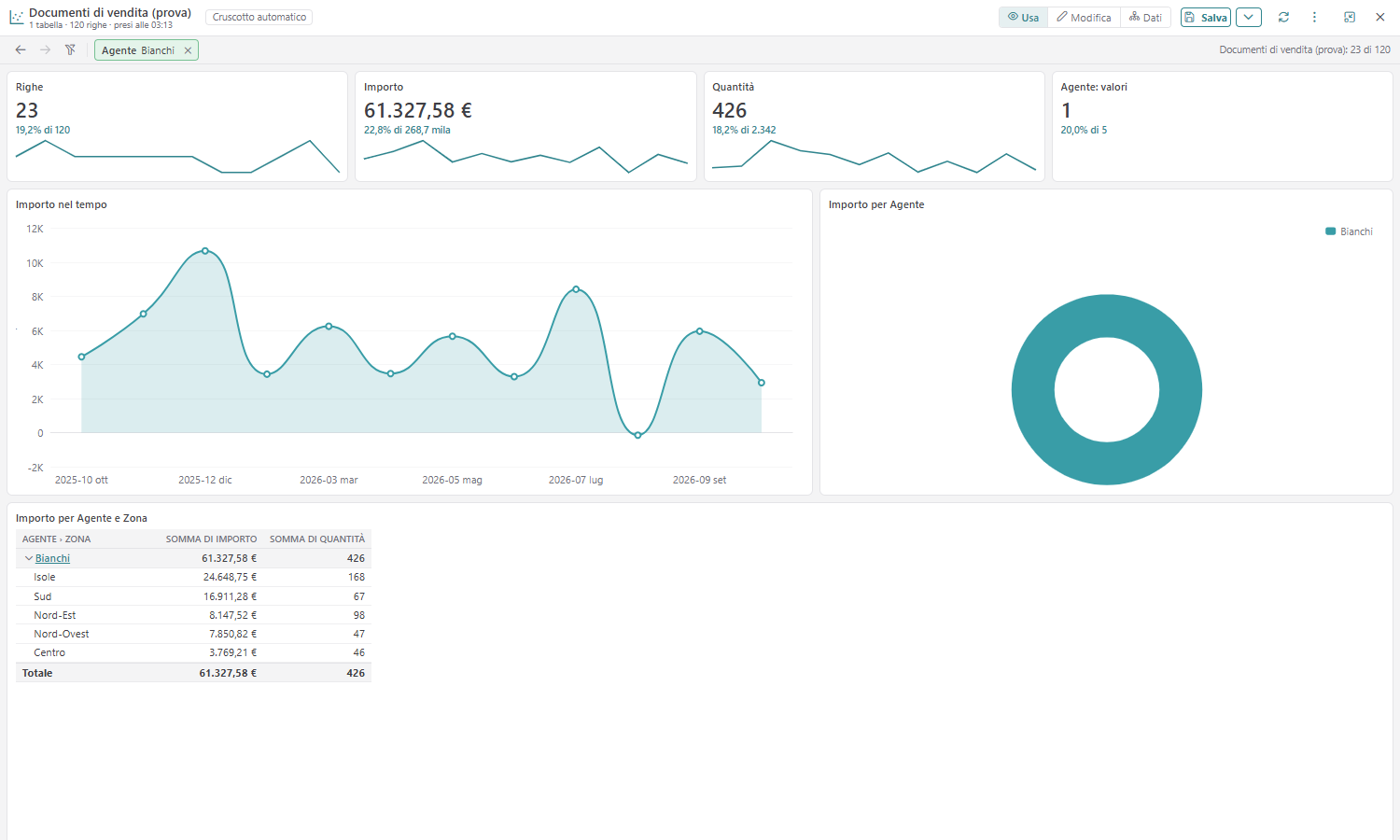
Scelto l'agente Bianchi: restano 23 righe su 120 e ogni riquadro segue. Pagina di prova con dati finti
Aggiungi un'altra selezione, se serve. Un secondo clic su un altro campo restringe ancora: l'agente, e poi la zona.
Torna indietro. La × della pastiglia toglie quella selezione. Esc le toglie tutte. Le due frecce a sinistra annullano e ripetono l'ultima selezione; l'imbuto barrato le azzera.
Nei riquadri di tipo filtro i valori cambiano aspetto: verdi quelli scelti, normali quelli ancora possibili, grigi e barrati quelli esclusi dalle altre selezioni. Così vedi subito, per esempio, quali zone non ha mai servito l'agente scelto.
Nota. Con più tabelle, la selezione passa dall'una all'altra attraverso i campi che hanno in comune (i «legami»). Scegli un mezzo nella prima e la seconda mostra solo i rifornimenti di quel mezzo.
Per chi sviluppa. Selezioni e legami sono calcolati da frontend/core/src/analisi/insieme.ts, nel
browser: nessuna richiesta parte quando clicchi.
Per approfondire.
• Analisi dei dati: docs/guide/viste/analisi-dei-dati/README.md
Nessun commento