E26 Produzione
Modulo E26
- 1.1 - Parametri Base
- 1.1.1 - Tabelle Generali
- 1.1.1.25 - Tabelle Generali: 25. Settori di Produzione
- 1.1.1.3 - Tabelle Generali: 3. Causali Magazzino
- 1.1.1.4 - Tabelle Generali: 4. Voci Complementari
- 1.1.1.5 - Tabelle Generali: 5. Causali Trasporto
- 1.1.1.6 - Tabelle Generali: 6. Aspetto Esteriore Beni
- 1.1.1.7 - Tabelle Generali: 7. Spedizionieri/Mezzi trasporto
- 1.1.1.8 - Tabelle Generali: 8. Porti
- 1.1.2 - Tabelle Fiscali
- 1.1.2.11 - Tabelle Fiscali: 11. Codici Intrastat
- 1.1.3 - Tabelle Classificazione Clienti/Fornitori
- 1.1.3.1 - Tabelle Classificazione: 1. Categorie Clienti & Fornitori
- 1.1.3.3 - Tabelle Classificazione Clienti/Fornitori: 3. Zone
- 1.1.3.3.1 - Manutenzione Zone
- 1.1.3.3.3 - Manutenzione Gerarchie Zone
- 1.1.3.4 - Tabelle Classificazione: 4. Cluster
- 1.1.4 - Tabelle Classificazione Articoli
- 1.1.4 - Tabelle Classificazione Articoli: Marche - Composizione Articoli - Made In
- 1.1.4.1 - Tabelle Classificazione Articoli: 1. Gruppi e Sottogruppi Articoli
- 1.1.4.18 - Tabelle Classificazione Articoli: 18. ECR - Classificazione Articoli
- 1.1.4.8 - Tabelle Classificazione Articoli: 8. Brand/Sub-Brand
- 1.1.4.9 - Tabelle Classificazione Articoli: 9. Unità di Misura
- 1.1.5 - Parametri Calcolo
- 1.1.5.1 - Parametri Calcolo: 1. Sconti
- 1.1.5.3 - Parametri Calcolo: 3. Provvigioni
- 1.1.9 - Ditta
- 1.1.9.1 - Ditta: 1. Dati Anagrafici
- 1.1.9.11 - Ditta: 11. Anagrafica Depositi
- 1.1.9.4 - Ditta: 4. Dati di Servizio
- 1.1.9.4 - Ditta: 4. Dati di Servizio
- 1.1.9.4.1 - Dati di Servizio: 1. Numerazioni
- 1.1.9.4.3 - Dati di Servizio: 3. Assegnazione Conti Standard Diversi
- 1.1.9.4.4 - Dati di Servizio: 4. Parametri Funzionali
- 1.10 - Stampe Servizio Impostare
- 1.10.1 - Stampe Servizio Impostare: 1. Stampa Tabelle
- 1.10.2 - Stampe Di.Ba.
- 1.10.2.1 - Stampe Di.Ba.: 1. Anagrafica
- 1.10.2.2 - Stampe Di.Ba.: 2. Lista Distinte
- 1.2 - Anagrafica Soggetti
- 1.2.2 - Fornitori
- 1.2.2.1 - Fornitori: 1. Dati Anagrafici/Contabili
- 1.2.2.2 - Fornitori: 2. Aggiornamento Anagrafica
- 1.3 - Anagrafiche e Parametri Magazzino
- 1.3.1 - Articoli Magazzino: Anagrafica & Contabile Articoli
- 1.3.15 - Relazioni imballi
- 1.3.2 - Contabile Depositi
- 1.3.4 - Contabile Lotti
- 1.4 - Anagrafica Produzione
- 1.4.1 - Distinta Base
- 1.4.1.1 - Distinta Base: 1. Anagrafica
- 1.4.1.2 - Distinta Base: 2. Valorizzazione
- 1.4.1.3 - Distinta Base: 3. Duplica
- 1.4.1.4 - Distinta Base: 4. Sostituzione Componenti
- 1.6 - Pianificazione Produzione
- 1.6.1 - Pianificazione Produzione: 1. Genera Plafond
- 1.6.10 - Pianificazione Produzione: 10. Manutenzione & Assestamento
- 1.6.10.1 - Pianificazione Produzione - Manutenzione e Assestamento: 1. Trasferimento Plafond
- 1.6.10.6 - Pianificazione Produzione - Manutenzione e Assestamento: 6. Ricalcola Ordinato Plafond
- 1.6.10.8 - Pianificazione Produzione - Manutenzione e Assestamento: 8. Elimina Plafond
- 1.6.2 - Pianificazione Produzione: 2. Modifica Plafond
- 1.6.7 - Pianificazione Produzione: 7. Inquiry Plafond
- 2.1 - Produzione
- 2.1.1 - Produzione: 1. Da Distinta
- 2.1.1.1 - Emissione Distinta di Prelievo
- 2.1.1.12 - Annullamento Distinta
- 2.1.1.2 - Conferma Prelievo
- 2.1.1.3 - Conferma Produzione
- 2.1.18 - Emissione SSCC/Etichette
- 2.1.18.2 - Emissione SSCC personalizzati
- 2.1.2 - Produzione: 2. Fresco - Fabbisogno Imminente
- 2.1.2.1 - Fresco - Fabbisogno Imminente: 1. Genera Ordini
- 2.1.2.11 - Produzione Fresco - Fabbisogno Imminente: 11. Inquiry Ordini
- 2.1.2.2 - Fresco - Fabbisogno Imminente: 2. Modifica Ordini
- 2.1.2.20.10.2 - Manutenzione & Assestamento: 2. Riassegna Lotti Componenti
- 2.1.2.20.2 - Manutenzione & Assestamento: 2. Riassegna Lotti Componenti
- 2.1.2.3 - Produzione Fresco - Fabbisogno Imminente: 3. Avvia Ordini
- 2.1.2.5.1 - Produzione Fresco - Interfaccia sistemi produzione: 1. Import Controllo Metrologico
- 2.1.2.7 - Produzione Fresco - Fabbisogno Imminente: 7. Conferma Ordini di Produzione
- 2.1.3 - Produzione: 3. Su Ordinazioni - Commesse
- 2.1.3.1 - Produzione su Ordinazioni - Commesse: 1. Programmazione
- 2.1.3.11 - Produzione su Ordinazioni - Commesse: 11. Inquiry Ordini su Commessa
- 2.1.3.12 - Produzione su Ordinazioni - Commesse: 12. Inquiry Programmazione Ordini
- 2.1.3.2 - Produzione su Ordinazioni - Commesse: 2. Etichette Colli
- 2.1.3.3 - Produzioni su Ordinazioni - Commesse: 3. Conferma
- 2.1.3.4 - Produzioni su Ordinazioni - Commesse: 4. Stampa Ordini
- 2.1.3.7 - Produzione su Ordinazioni - Commesse: 7. Annulla Ordini
- 2.1.3.7.1 - Annulla Programmazione
- 2.1.3.7.2 - Annulla Commessa
- 2.1.3.7.3 - Elimina Movimenti Produzione
- 2.1.4 - Produzione: 4. Continue - Di Serie
- 2.1.4.1 - Produzioni Continue - Di Serie: 1. Programmazione
- 2.1.4.10 - Produzioni Continue - Di Serie: 10. Elimina Ordini
- 2.1.4.10.1 - Produzioni Continue - Di Serie: 1. Annulla Fasi di Produzione
- 2.1.4.10.2 - Produzioni Continue - Di Serie: 2. Elimina Cicli di Produzione
- 2.1.4.11 - Produzioni Continue - Di Serie: 11. Inquiry Ordini
- 2.1.4.2 - Produzioni Continue - Di Serie: 2. Avvio
- 2.1.4.3 - Produzioni Continue - Di Serie: 3. Conferma Componenti Impiegati
- 2.1.4.4 - Produzioni Continue - Di Serie: 4. Conferma Produzione
- 2.1.4.5.1 - Produzioni Continue/Di Serie - Interfaccia sistemi produzione: 1. Import Controllo Metrologico
- 2.1.4.7 - Produzioni Continue - Di Serie: 7. Conferma Produzione
- 2.1.4.7.1 - Produzioni Continue - Di Serie: 1. Annulla Fasi di Produzione
- 2.1.4.7.2 - Produzioni Continue - Di Serie: 2. Elimina Cicli di Produzione
- 2.11 - Stampe servizio compiere
- 2.20 - Inquiry
- 2.3 - Operazioni Acquisti
- 2.8 - Interfaccia Sistemi Produzione
- 2.8.1 - Interfaccia Sistemi Produzione: 1. Fine Linea
- 2.8.1.11 - Interfaccia Sistemi Produzione - Fine linea: 11. Rilevazione pallets prodotti
- 2.8.1.2 - Anagrafica Articoli Fine Linea
- 2.8.1.3 - Movimenti Fine Linea
- 2.8.1.4 - Relazioni art./imb. fine linea
- 2.8.2.2 - Dati Anagrafici
- 2.8.2.3 - Movimentazione Produzione
- 2.8.3.2 - Dati Anagrafici
- 2.8.3.3 - Export ordini di produzione
- 3.18 - Aggiornamenti produzione
- 4.20 - Inquiry & reports
- 4.3 - Situazione Articoli
- 4.3.1 - Situazione Articoli di Magazzino: 1. Inquiry
- 4.3.1 - Situazione Articoli di Magazzino: 1. Inquiry
- 4.3.1.1 - Situazione Articoli di Magazzino: 1. Inquiry Situazione
- 4.3.1.10 - Inquiry Fabbisogno del Periodo
- 4.3.1.2 - Situazione Articoli di Magazzino: 2. Inquiry Sotto Scorta
- 4.3.1.3 - Situazione Articoli di Magazzino: 3. Inquiry Uso Commerciale
- Causali
- Causale 1 - Dare/Avere
- Causale 100 - Diversi a Diversi (Libero)
- Causale 14 - Carico Bolla Attesa Fattura
- Causale 146 - Svalutazione Magazzino
- Causale 147 - Rivalutazione Magazzino
- Causale 15 - Carico Fattura Attesa
- Causale 15200 - Pagamento Fatture Professionisti
- Causale 15210 - Pagamento Fatture Professionisti + Ritenuta d'Acconto
- Causale 15300 - Incasso Parcella Professionisti
- Causale 2 - Dare a Diversi
- Causale 2.501 - Versamento C/C Assegno Bancario
- Causale 20030 - Incasso con Compensazione
- Causale 20600 - Incasso con Compensazione
- Causale 22.750 - Carico Imposte Anticipate da Versare
- Causale 22.751 - Incremento Imposte Anticipate da Versare
- Causale 22.752 - Decremento Imposte Anticipate da Versare
- Causale 22.760 - Carico Imposte Anticipate da Recuperare
- Causale 22.761 - Incremento Imposte Anticipate da Recuperare
- Causale 22.762 - Decremento Imposte Anticipate da Recuperare
- Causale 23.202 - Bonifico Fornitore C/Compensazione
- Causale 23600 - Incasso/Pagamento con Compensazione
- Causale 23601 - Incasso/Pagamento
- Causale 23602 - Giropartita
- Causale 24.600 - Scarico per Impiego
- Causale 24.630 - Scarico per Impiego Componenti
- Causale 26.300 - Retribuzioni (Automatica)
- Causale 26.500 - Valore di Magazzino
- Causale 26.501 - Valore Fatture da Ricevere
- Causale 26.502 - Valore Note Credito da Ricevere
- Causale 26.511 - Valore Fatture da Emettere
- Causale 26.512 - Valore Note Credito da Emettere
- Causale 26936 - Vs. Contestazione
- Causale 26956 - Ns. Contestazione
- Causale 26956 - Ns. Contestazione
- Causale 26966 - Storno Ns. Contestazione
- Causale 29001 - Abbuoni Attivi/Passivi
- Causale 29999 - Abbuoni Minimi (Automatica)
- Causale 3 - Diversi a Avere
- Causale 3.001 - Incasso Fatture A.B.
- Causale 3.021 - Assegno Bancario Insoluto
- Causale 30 - Carico da Produzione
- Causale 3002 - Bonifico da Cliente
- Causale 3003 - Giro partita Clienti (solo Partite Scoperte)
- Causale 3004 - Pagamento Nota Credito Cliente
- Causale 3009 - Emissione Ri.Ba.
- Causale 3010 - Fattura Clienti (solo Partite Scoperte)
- Causale 3012 - Abbuoni Passivi
- Causale 3013 - Insoluti da Clienti
- Causale 3015 - Cliente a Ricavo
- Causale 31 - Scarico a Produzione
- Causale 310 - Saldo Dare al 31/12
- Causale 311 - Saldo Avere al 31/12
- Causale 35 - Inventario FISICO
- Causale 4 - Dare (Sbilancio)
- Causale 4.002 - Pagamento Fatture Professionisti + Ritenuta d'Acconto
- Causale 4.007 - Rilevazione Ritenuta d'Acconto
- Causale 40.800 - Movimenti consolidati da spese acc.trasporti vendite
- Causale 40.810 - Movimenti consolidati da spese acc.trasporti acquisti
- Causale 40.820 - Movimenti consolidati da spese acc. provv. vendite
- Causale 40.830 - Movimenti consolidati da spese acc. provv. acquisti
- Causale 40.850 - Movimenti consolidati per conto
- Causale 40.870 - Generaz.automatica movimenti stampa fattura/autofattura
- Causale 40.871 - Aggiornamento automatico magazzino principale (carico)
- Causale 40.872 - Aggiornamento automatico magazzino cooperativo (scarico)
- Causale 40.873 - Generazione movimenti quote
- Causale 40.881 - Annotazione carichi
- Causale 40.882 - Annotazione scarichi
- Causale 40.884 - Addebito per differenza prezzo
- Causale 40.885 - Accredito per differenza prezzo
- Causale 40.900 - Movimenti automatici "Saldo vuoti a rendere"
- Causale 40.901 - Carico pedane: ricevimento da fornitori
- Causale 40.902 - Scarico pedane: reso a fornitori
- Causale 40.911 - Carico pedane: reso da clienti
- Causale 40.912 - Scarico pedane: consegna a clienti
- Causale 4000 - Pagamento Fatture + Note Credito + Abbuoni
- Causale 4001 - Pagamento Fatture
- Causale 4004 - Bonifico Fornitori
- Causale 4005 - Contestazione Ft. Fornitori
- Causale 4006 - Storno Contestazioni Fatture Fornitori
- Causale 4009 - Costo a Fornitore
- Causale 4010 - Incasso Nota Credito Fornitore
- Causale 4011 - Abbuoni Attivi
- Causale 4012 - Fattura Fornitori (solo Partite Scoperte)
- Causale 4013 - Giro Partita Fornitori (solo Partite Scoperte)
- Causale 4015 - R.B. Fornitori
- Causale 42.000 - Generazione automatica movimenti Azienda Elettrica
- Causale 44.800 - Movimenti Costi Accessori C/Lavorazione
- Causale 44.801 - Calo Lavorazione
- Causale 44.810 - Ricavi Accessori Vendite
- Causale 44.820 - Carico Fattura (Metallo)
- Causale 44.830 - Carico Bolla (Metallo)
- Causale 44.840 - Carico Fattura Attesa (Metallo)
- Causale 44.900 - Costi Accessori Lavorazione (Reso)
- Causale 44.910 - Ricavi Accessori (Nota Credito)
- Causale 45.001 - Carico Magazzino
- Causale 45.002 - Scarico Magazzino
- Causale 45.060 - Carico Passaggio Deposito
- Causale 45.061 - Scarico Passaggio deposito
- Causale 45.101 - Costi Trasporti: Vendite
- Causale 45.102 - Costi Trasporti: Acquisti
- Causale 45.103 - Costi Trasporti: Passaggi Interni
- Causale 46.001 - D.d.t. Concessionari
- Causale 46.002 - D.d.t. Depositari
- Causale 46.003 - Fattura Pro-Forma
- Causale 46.007 - Consegna Premi
- Causale 46.008 - Carico Vuoti Resi
- Causale 46.010 - Reso effettivo da Clienti
- Causale 46.011 - Reso da Accreditare Nota Credito
- Causale 46.012 - Reso da Accreditare Fattura
- Causale 46.016 - Differenze Invenduto da accreditare
- Causale 46.017 - Differenze Invenduto da addebitare
- Causale 46.051 - Ordini Clienti
- Causale 46.054 - Ordini Clienti per passaggi interni
- Causale 46.058 - Ordini Clienti per Cessione Gratuita
- Causale 46022 - D.d.t. Contratti
- Causale 46025 - Generazione automatica D.d.t. Contratti solo Valore
- Causale 47.009 - Ammanco
- Causale 48.001 - Generazione movimenti acconto su commessa
- Causale 48.002 - Generazione movimenti saldo su commessa
- Causale 5 - Avere (Sbilancio)
- Causale 5.050 - Fattura Professionisti + Ritenuta d'Acconto
- Causale 5.080 - Autofattura Acquisti Art.34
- Causale 5.100 - Nota Credito Fornitori
- Causale 5.170 - Nota Credito Acquisti art.17 c.2 Importazioni (solo Registro Acquisti)
- Causale 5.171 - Nota Credito Reverse Charge art.74 c.8 (registrazione unica)
- Causale 5.750 - Nota Credito Fornitori CEE
- Causale 5001 - Fattura Acquisto + Pagamento
- Causale 5072 - Fattura Acquisto Art.17 C.6
- Causale 51 - Ordini Clienti
- Causale 5160 - Nota Credito Acquisti CEE (solo Registro Acquisti)
- Causale 52 - Ordini per Trasferimento
- Causale 55.001 - Movimenti liquidazione contributi extra
- Causale 55.004 - Bolla liquidazione contributi extra
- Causale 55.009 - Causale Automatica Nota Credito
- Causale 55.024 - Bolla atteso addebito/accredito
- Causale 55.025 - Atteso addebito/accredito
- Causale 55.026 - Rettifica per minor costo
- Causale 55.027 - Rettifica per maggior costo
- Causale 55.046 - Attesa N.C.
- Causale 55.047 - Ricev. N.C.
- Causale 55.101 - Impegno giacenza +
- Causale 5600 - Nota Debito Fornitori
- Causale 6 - Diversi a Diversi
- Causale 60.000 - Generazione movimenti magazzino da gestione fotolaboratorio
- Causale 7 - Diversi a Diversi (solo CO.AN.)
- Causale 7.170 - Nota Credito Vendite art.17 c.2 Importazioni (solo Registro Acquisti)
- Causale 7.722 - Fattura Vendita Split-Payment
- Causale 7.723 - Nota Credito Split-Payment
- Causale 70.001 - Carico Esistenze Iniziali Positive
- Causale 70.002 - Carico Esistenze Iniziali Negative
- Causale 70.011 - Rettifica magazzino da inventario fisico-carico
- Causale 70.012 - Rettifica magazzino da inventario fisico-scarico
- Causale 7072 - Autofattura Vendita Art.17 C.6
- Causale 71.001 - Carico bobine - Gestione carta
- Causale 71.002 - Scarico bobine - Gestione carta
- Causale 71.011 - Movimenti carico rifiuti
- Causale 71.012 - Movimenti scarico rifiuti
- Causale 7100 - Nota Credito Cliente
- Causale 7160 - Nota Credito CEE (solo Registro Vendite)
- Causale 7200 - Fattura Scontrinata (Corrispettivi Suddivisi)
- Causale 7201 - Fattura Scontrinata (Corrispettivi Ventilati)
- Causale 73 - Fattura Immediata
- Causale 74 - Reso da Cliente (Nota Credito)
- Causale 7600 - Nota Debito Cliente
- Causale 7710 - Nota Credito I.V.A. Sospesa
- Causale 7810 - Pagamento Nota Credito Sospesa
- Causale 79.022 - Fattura Vendita Split-Payment
- Causale 79.062 - Nota Credito Split-Payment
- Causale 79.222 - Contp Fatture Split-Payment
- Causale 79.262 - Cntp N.C. Split-Payment
- Causale 8 - Dare (solo CO.AN.)
- Causale 80.001 - Sconto Euro per Collo (Bolla, Fattura)
- Causale 80.009 - Sconto Euro per Collo (Nota Credito)
- Causale 81 - Carico Vuoti Resi
- Causale 82 - Carico vuoti prelevati
- Causale 85 - Installazione Accessori
- Causale 86 - Sostituzione Accessori
- Causale 89000 - Differenza Conversione (Automatica)
- Causale 89005 - Differenza Arrotondamento Cambio (Automatica)
- Causale 89009 - Differenza Cambio
- Causale 9 - Avere (solo CO.AN.)
- Causale 90.008 - Movimento Cessione Gratuita
- Causale 90.010 - Movimento Sconto Merce
- Causale 90.011 - Cessione Sconto Merce
- Causale 90.012 - Movimenti Omaggi Campione
- Causale 90.110 - Nota Credito Movimento Sconto Merce
- Causale 90.111 - Nota Credito Cessione Sconto Natura
- Causale 9000 - Bilancio Apertura a Diversi
- Causale 9001 - Bilancio Chiusura a Diversi
- Causale 9100 - Diversi a Bilancio Apertura
- Causale 9101 - Diversi a Bilancio Chiusura
1.1 - Parametri Base
1.1.1 - Tabelle Generali
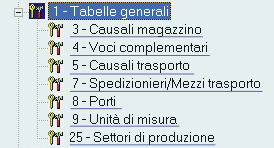
1.1.1.25 - Tabelle Generali: 25. Settori di Produzione

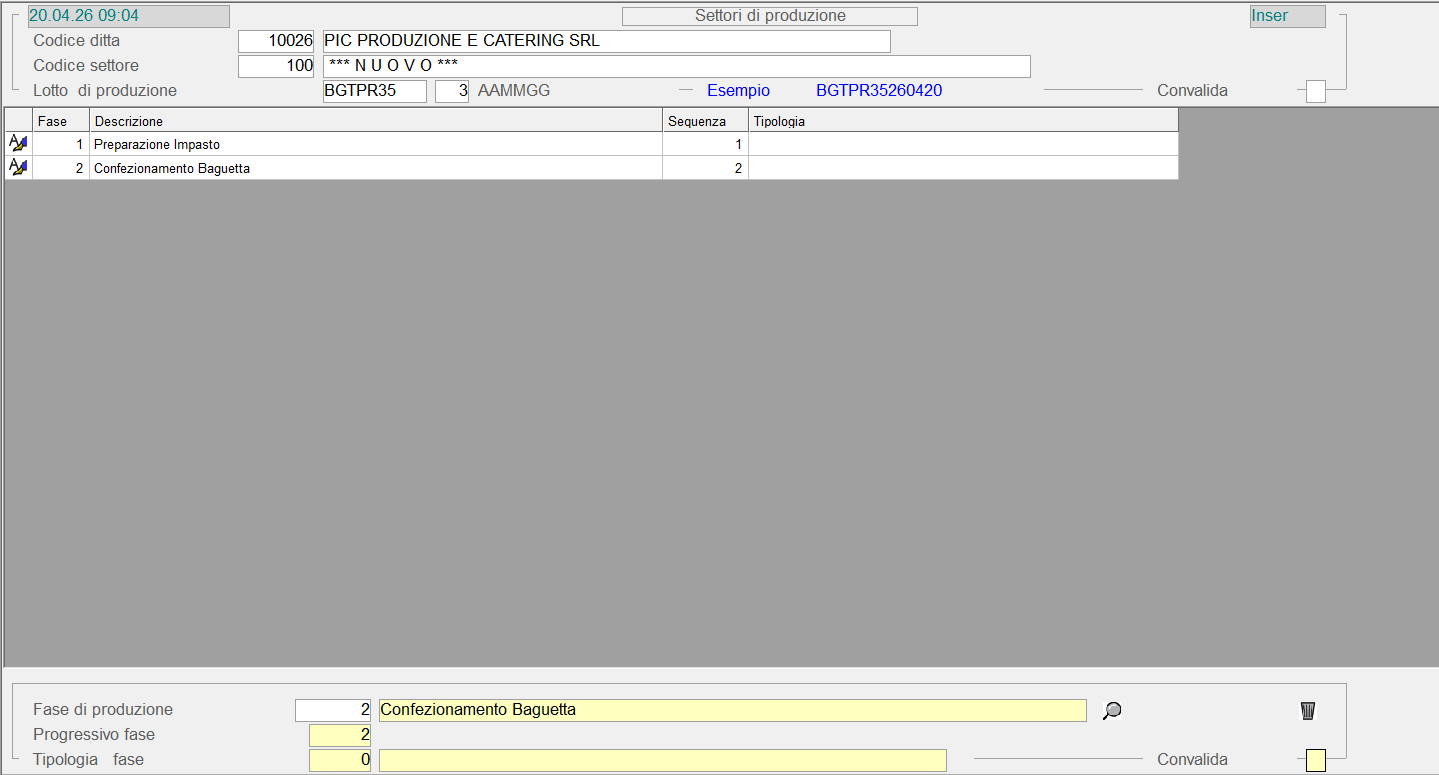
I Settori di Produzione definiscono le varie fasi di produzione degli Articoli: ai fini di una corretta gestione degli Ordini di Produzione, è indispensabile definire i Settori di Produzione e associarli alle diverse Distinte Base; quest'operazione infatti, permette di determinare in modo esatto i costi di produzione degli Articoli.
Operativamente, dopo aver inserito il Codice Ditta, è richiesta l'impostazione dei seguenti campi:
Codice Settore
Impostare il codice da attribuire al Settore di Produzione.
In corrispondenza di questo campo inoltre, è attivo il tasto F8 per la ricerca dei Settori di Produzione, già codificati per la Ditta selezionata.
- Lotto di Produzione - Formato
- Corrisponde al Lotto di Carico degli Articoli, da proporre in fase di Produzione.
- La smorfia del Lotto di Produzione è costituita dai seguenti due campi:
- il primo è alfanumerico e corrisponde al prefisso del codice
- il secondo è numerico e si basa sulla Data Operazione degli Articoli prodotti.
L'elenco dei formati previsti per la Data Operazione si attiva impostando il tasto F10.
- Il programma propone in automatico un esempio del codice Lotto di Produzione, in base alla data odierna.
Il codice Lotto impostato sul Settore di Produzione ha priorità più alta, rispetto a quello eventualmente impostato sul Deposito.

DEFINIZIONE FASI DI PRODUZIONE
Dopo aver convalidato i dati di testa, si procede con la definizione delle varie Fasi di produzione di cui è composto il Settore.
Fase di Produzione
Impostare il codice e la descrizione da attribuire alla Fase.
Progressivo Fase
È indispensabile indicare il Progressivo della Fase, nell'ambito del Settore di Produzione: poichè il Progressivo specifica l'ordine di esecuzione della Fase (1° fase, 2° fase, 3° fase e seguenti), non è possibile attribuire a due o più fasi lo stesso Progressivo, nell'ambito dello stesso Settore di Produzione.
Tipologia Fase
È possibile indicare la Tipologia della Fase: per esempio, fase di cottura, imballaggio, confezionamento o altro.
I codici di questo campo sono assunti dalle Tabelle Procedurali gestite nel modulo di Gestione Servizi: per questa ragione dunque, è necessario codificare precedentemente tutte le Tipologie delle Fasi di Produzione, accedendo alle Tabella Procedurali (Tipo Tabella=PRF).
MODIFICA/CANCELLAZIONE FASE DI PRODUZIONE
Per modificare una Fase di Produzione precedentemente inserita, posizionarsi in corrispondenza del campo Fase di Produzione e cliccare sul drill-down  corrispondente alla Fase da modificare.
Dalla fase di modifica è anche possibile richiedere la cancellazione della Fase, cliccando sull'apposito pulsante  .
.
1.1.1.3 - Tabelle Generali: 3. Causali Magazzino

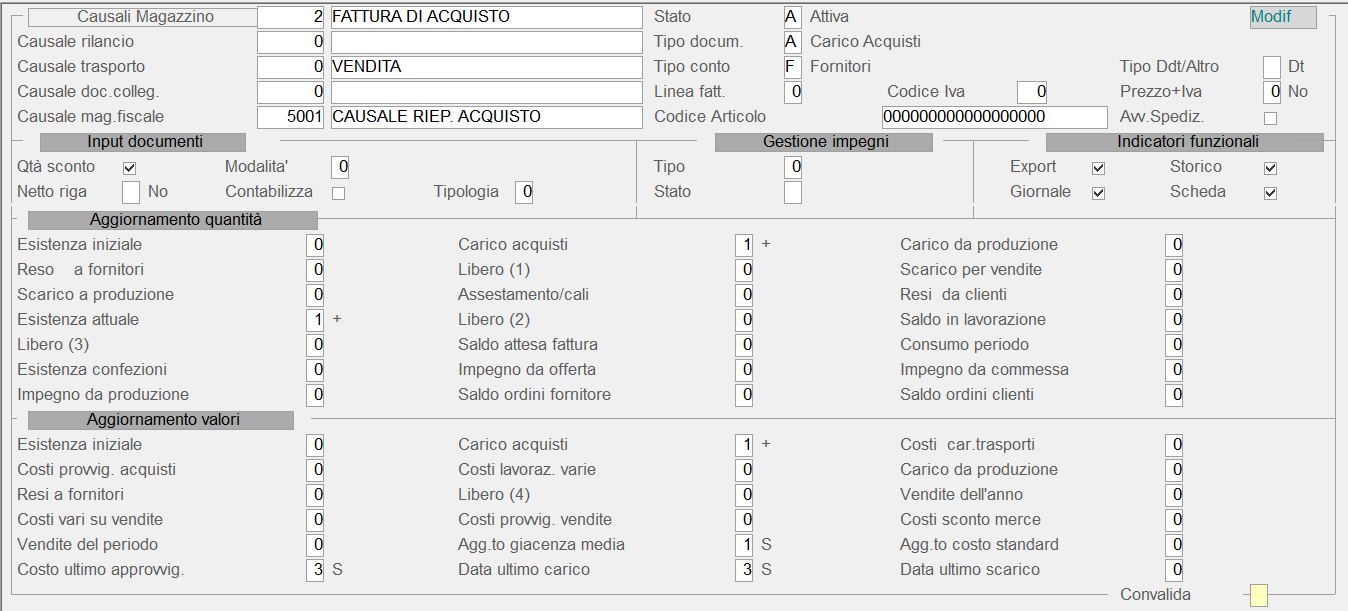
La procedura di registrazione dei Documenti di Magazzino si basa sull'impiego di apposite Causali, che controllano e semplificano l'attività d'inserimento dei movimenti. Ogni singola Causale identifica una categoria di operazioni omogenee, caratterizzate cioè da specifiche modalità di trattamento e destinazione dei dati.
Mediante un'impostazione accurata ed un utilizzo corretto delle Causali, è possibile rendere agevole, rapida e controllata l'immissione dei dati. Questi vantaggi sono garantiti dalla funzione di guida delle Causali, capaci di definire il percorso da seguire nella registrazione e i valori da aggiornare per l'inserimento dei Documenti di Carico/Scarico Magazzino.
Causale Magazzino
Ogni Causale Magazzino è identificata univocamente da un Codice numerico e da una Descrizione sintetica, che specifica il Tipo di Operazione associato alla Causale. La descrizione della Causale è riportata nelle Stampe dei Movimenti e proposta a video in fase d'Immissione Documenti.
L'assegnazione del Codice numerico deve rispettare le indicazioni fornite dal seguente prospetto:
|
Causali Standard |
Note |
|
|
80.001 |
(Bolla, Fattura) |
|
|
80.009 |
(Nota Credito) |
|
|
Vendita |
||
|
90.008 |
Cod.Trasporto=8 |
|
|
90.010 |
Cod.Trasporto=52 |
|
|
90.011 |
Cod.Trasporto=52 |
|
|
90.012 |
Movimenti omaggi/campioni Non è considerato cessione di beni |
Cod.Trasporto=12 |
|
Nota Credito Clienti |
Attribuire stessi cod.vendite + 100 |
|
|
Acquisti |
Attribuire stessi cod.vendite + 1000 |
|
|
90.110 |
Cod.Trasporto=52 |
|
|
90.111 |
Cod.Trasporto=52 |
|
|
Altre Causali |
||
|
40.800 |
|
|
|
40.810 |
|
|
|
40.820 |
|
|
|
40.830 |
|
|
|
40.850 |
|
|
|
40.870 |
|
|
|
40.871 |
(Carico) |
|
|
40.872 |
(Scarico) |
|
|
40.873 |
|
|
|
40.881 |
Annotazione carichi |
Tipo documento "w" |
|
40.882 |
Annotazione scarichi |
Tipo documento "x" |
|
40.884 |
|
|
|
40.885 |
|
|
|
40.900 |
|
|
|
40.901 |
|
|
|
40.902 |
|
|
|
40.911 |
|
|
|
40.912 |
|
|
|
35 |
|
|
|
51 |
|
|
|
52 |
|
|
|
73 |
|
|
|
74 |
|
|
|
85 |
||
|
86 |
||
|
146 |
||
|
147 |
||
|
42.000 |
|
|
|
44.800 |
|
|
|
44.801 |
|
|
|
44.810 |
|
|
|
44.820 |
|
|
|
44.830 |
|
|
|
44.840 |
|
|
|
44.900 |
|
|
|
44.910 |
|
|
|
45.001 |
Movimenti provenienti da rifatturazione |
|
|
45.002 |
Movimenti provenienti da rifatturazione |
|
|
45.060 |
|
|
|
45.061 |
|
|
|
45.101 |
|
|
|
45.102 |
|
|
|
45.103 |
|
|
|
46.001 |
|
|
|
46.002 |
|
|
|
46.003 |
|
|
|
46.007 |
|
|
|
46.008 |
|
|
|
46.010 |
|
|
|
46.011 |
|
|
|
46.012 |
|
|
|
46.014 |
|
|
|
46.016 |
|
|
|
46.017 |
|
|
|
46.022 |
Gestione Contratti |
|
|
46.025 |
Gestione Contratti |
|
|
46.051 |
|
|
|
46.054 |
|
|
|
46.058 |
|
|
|
47.009 |
Gestione Contratti |
|
|
48.001 |
|
|
|
48.002 |
|
|
|
55.001 |
|
|
|
55.004 |
Tipo documento 4 |
|
|
55.009 |
|
|
|
55.024 |
|
|
|
55.025 |
|
|
|
55.026 |
|
|
|
55.027 |
|
|
|
55.046 |
(Contributi Extra) |
|
|
55.047 |
(Contributi Extra) |
|
|
55.071 |
|
|
|
55.072 |
|
|
|
55.101 |
|
|
|
60.000 |
|
|
|
70.001 |
|
|
|
70.002 |
|
|
|
70.011 |
|
|
|
70.012 |
|
|
|
71.001 |
|
|
|
71.002 |
|
|
|
71.011 |
|
|
|
71.012 |
|
|
Descrizione
A ciascuna Causale di Magazzino è associata una Descrizione sintetica che permette, unitamente al Codice, d'identificarla in modo univoco. La Descrizione mnemonica è utile per l'Utente, perché può essere impiegata anche come chiave di ricerca alternativa (con i tasti F1 ed F6).
Causale Rilancio
Codice di rilancio ad un'altra Causale di Magazzino già esistente. Al movimento di magazzino generato con la Causale primaria, se ne aggiunge automaticamente un altro, generato con la Causale Rilanciata.
Causale Trasporto
Il codice impostato in questo campo richiama la Causale di Trasporto dalla relativa tabella e indica inoltre, la descrizione da stampare al piede del documento.
Causale Documento Collegato
È possibile specificare la Causale agganciata alla primaria.
In fase d'Immissione dei Documenti di Passaggio Interno (Tipo Documento=U), se questo campo risulta impostato, il programma proporrà in automatico la Causale appropriata, senza che l'utente si preoccupi d'impostarla.
Codice Articolo
Il Codice inserito in questo campo identifica l'Articolo da proporre per questa Causale, in fase d'Immissione Documenti.
Causale Magazzino Fiscale
La corretta valorizzazione di questo campo è utile nella gestione del Magazzino Fiscale, perchè permette di riepilogare tutti i Movimenti di Magazzino, associati a Causali della stessa natura.
- Esempio: La Causale Riepilogativa 10.000 - Vendite riepiloga:
- 1 = Bolla Accompagnamento
- 5 = Fattura Accompagnatoria
Tipo Documento
Individua la tipologia del documento da registrare con la Causale in oggetto ed ammette i seguenti valori:
| 0 Bolla Vendita 1 | s Saldo Commessa | B Carico Bolla Attesa Fattura | N Resi a Fornitore |
| 1 Bolla Vendita 2 | c Ordine Cliente | C Carico Fattura Attesa | P Scarico Corrispettivi |
| 2 Bolla Vendita 3 | f Ordine Fornitore | D Altri Movimenti | Q Scarichi Vari |
| 3 Bolla Vendita 4 | i Inventari Fisici | E Fattura Pro-Forma | R Bolla movimento merce c/Deposito da Terzi |
| 4 Bolla Vendita 5 | l Preventivi | F Conferimenti | S Sostituzione |
| 5 Fattura Vendita | m Attesa Nota Credito da Fornitori | G Autofattura | T Bolla movimento merce c/Deposito presso Terzi |
| 6 Fattura Vendita | n Ricevuta Attesa Nota Credito Fornitori | I Carico Esistenze Iniziali | U Passaggi Interni (Magazzino - Magazzino) |
| 7 Fattura Scontrinata | r Ritiro | J Rivalutazioni/Svalutazioni | V Merce in c/Lavorazione presso Terzi |
| 8 Ricevuta Fiscale | w Annotazione Carichi | K Movimenti Rifiuti | W Costi Accessori |
| 9 Nota Credito Cliente | x Annotazione Scarichi | L Scarico a Produzione | Y Merce in c/Visione |
| a Acconto Commessa | A Carico Acquisti | M Carico da Produzione | Z Merce in c/Lavorazione da Terzi |
Linea Fatturazione
Normalmente l'importo del Documento di Vendita è imputato direttamente al conto di Contropartita Ricavi, specificato nella Anagrafica dell'Articolo. Non sempre però questa soluzione si rivela quella ideale, perchè può accadere ad esempio, che si venda uno stesso Articolo da imputare però, a diversi Conti Ricavo. Per risolvere quest'inconveniente, è previsto il campo Linea Fatturazione nell'Anagrafica del Cliente e tra i parametri della Causale Magazzino.
I valori previsti per questo campo sono compresi tra 0 e 9: impostando 0 (zero), sarà assunto per default il Conto di Contro partita Ricavi indicato sull'Articolo; per valori maggiori di 0 (zero) invece, sarà possibile imputare l'importo del Documento di Vendita ad una Contropartita Ricavi diversa da quella specificata nella Anagrafica dell'Articolo. La nuova Contropartita è calcolata direttamente dal programma, seguendo il procedimento illustrato nel seguente esempio:
Esempio: Valorizzando ad 1 questo campo, la nuova Contropartita è data dalla somma tra il Conto Ricavo impostato sull'Articolo e il valore 1000. Impostando 2 invece, il valore da sommare alla Contropartita dell'Articolo sarà 2000 e così via fino ad un massimo di 9000 (Fatturazione/Ricavo = 9).
La Linea Fatturazione indicata sulla Causale è prioritaria rispetto a quella eventualmente specificata sull'Anagrafica Cliente.
Note: Se sull'Articolo è impostata la Contropartita13 e sul Cliente è indicata la Linea Fatturazione 1, la Contropartita assumerà valore 1013.
- Tipo Bolla
- Il valore di questo flag indica se la Causale è utilizzata per emettere:
-
0
-
Dt
=
Documento di Trasporto (D.d.t.)
1
-
Ba
=
Bolla di Accompagnamento (accise)
5
-
TV
=
Bolle Tentata Vendita
7
-
Dt
=
D.d.t. Servizi (canoni/quote associative) conferimenti
8
-
Dt
=
D.d.t. Servizi
9
-
Ba
=
Bolla di Accompagnamento Servizi (accise)
A
-
Fa
=
Fattura di Acquisto (Ciclo Passivo Integrato)
C
-
CC
=
Certificati di Consegna (stampa Certificato con Documento di Carico)
F
-
Flg
=
Ordini Flight (Tipo Documento='c')
G
-
Ass
=
Ordini Assegnati (Tipo Documento='c')
I
-
Fim
=
Fattura Immediata (Tipo Documento='5')
L
-
RL
=
Ricevute Locazioni
O
-
Dif
=
Difformità
P
-
Rie
=
Rientro
Q
-
Res
=
Reso da Clienti (Tipo Documento>'4')
R
-
Res
=
Reso da Clienti (Tipo Documento<'4' - Genera Nota Credito)
S
-
Res
=
Reso da Clienti (Tipo Documento<'4' - Compensato in Fattura)
V
-
VIn
=
Verbale d'Intervento (Tipo Documento da '0' a '3')
Y
-
CAc
=
Costi accessori
Z
-
ScP
=
Scarichi di Produzione contabilizzati
Si noti che la Bolla di Accompagnamento può essere emessa solo per i beni e i servizi in regime di accise.
Tipo Bolla «I - Fim» Fattura Immediata
La Fattura immediata è finalizzata a risolvere specifiche esigenze, come ad esempio l'emissione di una Nota di debito, di una Fattura per interessi o di qualunque Nota fiscale che non preveda l'emissione di un Documento di trasporto, da cui far derivare successivamente una Fattura differita.Per le Fatture immediate, la descrizione del documento è assunta dalla descrizione della Causale: questo consente di gestire più Causali di tipo Fattura immediata, dipendentemente dalla tipologia di documenti da emettere (Nota di debito, Fattura per interessi e altro).
Codice I.V.A.
Se valorizzato, in fase d'Immissione Documenti di Magazzino, gli Articoli saranno assoggettati all'aliquota specificata in questo campo; qualora non sia stato indicato alcun Codice I.V.A. invece, l'aliquota sarà assunta in automatico dalla Anagrafica dell'Articolo oppure dal Conto, nel caso di I.V.A. in sospensione.
Prezzo + I.V.A.
L'attivazione di questo flag è richiesta solo quando il Prezzo da riportare nel Documento di Magazzino o Vendita è comprensivo di I.V.A.: in questo caso inoltre, è possibile indicare, in base al valore impostato, se il Prezzo deve essere scorporato o meno in fase di input.
In particolare: valorizzando ad 1 il suddetto indicatore, il programma visualizzerà il Prezzo ed il Netto Riga comprensivi di I.V.A. e provvederà allo scorporo degli stessi, per la determinazione della base imponibile. Impostando il valore 2 invece, Prezzo e Netto Riga saranno già scorporati.
Solitamente questo flag è attivato per le Causali relative all'Immissione dei Corrispettivi.
Input documenti
Quantità Sconto
L'attivazione di quest'indicatore comporta la richiesta, in fase di Input Documenti e Ordini, delle quantità e dei colli in omaggio.
Input Sintetico
Se flaggato, in fase di Immissione/Modifica Documenti e Ordini, non sarà richiesto l'input dei seguenti campi: pedane, colli, quantità omaggio e prezzo extra.
Contabilizza
In fase d'immissione delle Fatture d'Acquisto non differite (Tipo documento A), se questo check-box è attivo sulla Causale della registrazione, la Fattura sarà contabilizzata già al termine dell'immissione/modifica.
Gestione impegni
Indicatori funzionali
Export
L'attivazione di questo flag consente di esportare il movimento generato con la Causale in oggetto, da o verso procedure esterne.
Giornale
L'attivazione di questo flag indica che i movimenti generati con la Causale in oggetto devono essere considerati per la stampa del GiornalediMagazzino.
Storico
Dal valore impostato in questo campo dipende l'inclusione o l'esclusione del movimento nello Storico. La gestione dello Storico comporta il mantenimento dei movimenti nel relativo archivio, anche dopo aver effettuato le Stampe Ordinarie (ad esempio la stampa delle Schede e del Giornale). Ne consegue quindi, che i movimenti mantenuti a Storico potranno essere interrogati anche dopo la stampa definitiva dei documenti ordinari di magazzino.
La Gestione dello Storico si attiva nell'Anagrafica Ditta, valorizzando a 2 l'indicatore Gestione Magazzino.
Scheda
Indica se i movimenti generati con questa Causale sono attivi per la stampa delle Report Movimenti per Articolo.
Gli indicatori presenti in queste sezioni sono utili per la movimentazione dei Dati Contabili degli Articoli, visualizzati nella seconda videata della relativa Anagrafica. I valori di questi flag infatti, determinano gli effetti prodotti dal movimento, non solo sull'aspetto contabile, ma anche su quello anagrafico degli Articoli di Magazzino.
In particolare, per ciascun indicatore è possibile stabilire se la Quantità o il Valore del Documento dovrà essere portato in aumento o in diminuzione, oppure se non dovrà assolutamente modificare il relativo campo.
- I valori previsti sono i seguenti:
- 0 = non modifica il Valore/Quantità del campo indicato
- 1 = somma al Valore/Quantità del campo indicato il Valore/Quantità inserito in fase d'Immissione Documenti
- 2 = sottrae al Valore/Quantità del campo indicato il Valore/Quantità inserito in fase d'Immissione Documenti
Per una corretta valorizzazione di questi campi, è consigliabile consultare l'help in linea (tasto F10).
- Esistenza Attuale
- Quest'indicatore è utilizzato per movimentare i Dati Contabili dell'Articolo.
- I valori previsti sono i seguenti:
- 0 = non modifica la Quantità del Campo indicato
- 1 = somma alla Quantità del Campo indicato la Quantità inserita in fase d'Immissione Documenti
- 2 = sottrae alla Quantità del Campo indicato la Quantità inserita in fase d'Immissione Documenti
- 3 = sostituisce alla Quantità del Campo indicato la Quantità inserita in fase d'Immissione Documenti
- 4 = effettua un Carico solo del Valore
- 5 = effettua uno Scarico solo del Valore
- 6 = somma alla Quantità del campo indicato della sola Contabile Depositi la Quantità inserita in Immissione Documenti c/Lavorazione
- 7 = sottrae alla Quantità del campo indicato della sola Contabile Depositi la Quantità inserita in Immissione Documenti c/Lavorazione
Si raccomanda di porre la massima attenzione nella codifica di una Causale che abbia 0 (zero) in questo campo, poichè in questo caso il movimento sarà considerato come una Voce Complementare e quindi, escluso o trattato diversamente nei vari adempimenti.
Aggiornamento Giacenza Media
L'attivazione di questo indicatore abilita l'aggiornamento automatico della Giacenza Media.
La Giacenza Media è calcolata moltiplicando la Quantità per il numero di Giorni intercorrenti tra la Data d'Inizio Esercizio e la Data dell'Operazione. Gli Scarichi incrementano la Giacenza Media, i Carichi la decrementano.
- Costo Ultimo Approvvigionamento
- Questo indicatore è utilizzato per movimentare i Dati Contabili dell'Articolo.
- I valori previsti sono i seguenti:
- 0 = non modifica il Valore del Campo indicato
- 1 = somma al Valore del Campo indicato il Valore inserito in fase d'Immissione Documenti
- 2 = sottrae al Valore del Campo indicato il Valore inserito in fase d'Immissione Documenti
- 3 = sostituisce al Valore del Campo indicato il Valore inserito in fase d'Immissione Documenti
- 4 = calcola il Costo Medio in fase d'Immissione Documenti
- 5 = assume l'ultimo Costo senza aggiornarlo
- 6 = assume il Listino Fornitore dall'Anagrafica dell'Articolo (Dati Commerciali)
1.1.1.4 - Tabelle Generali: 4. Voci Complementari
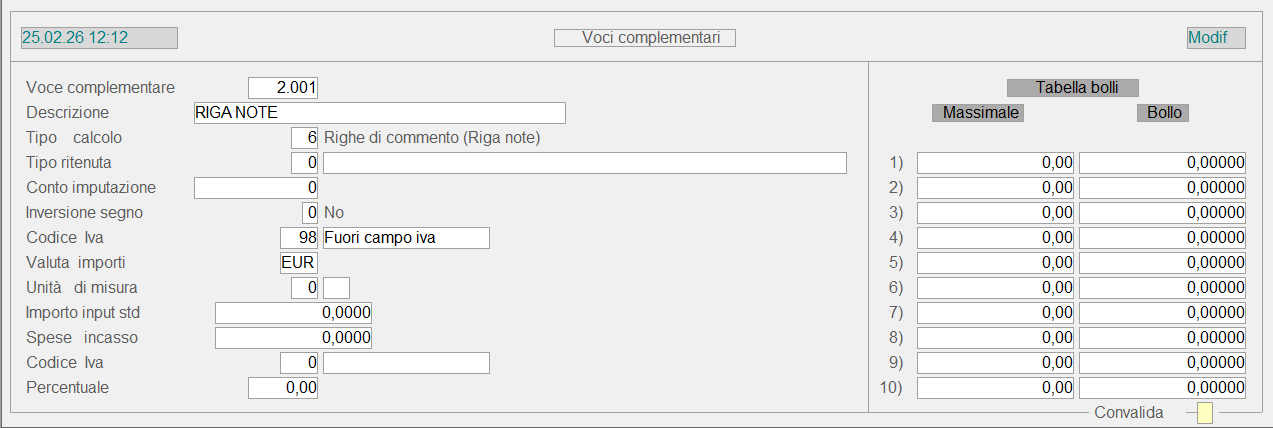
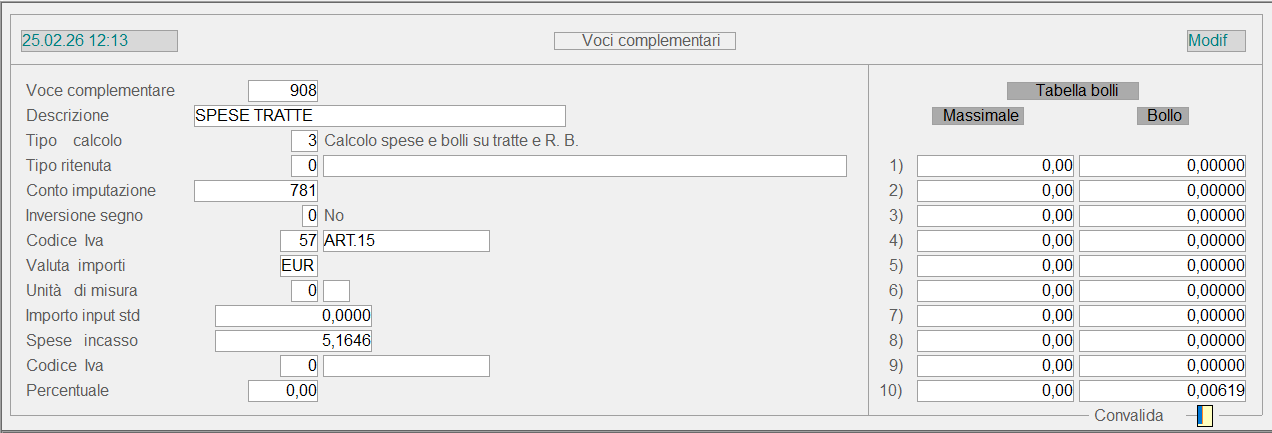
Questa tabella gestisce dati e parametri di calcolo relativi alle Voci Complementari (righe aggiuntive), che possono essere interessate nella registrazione dei Documenti di Carico/Scarico Magazzino, Vendita e Ordini. La loro caratteristica di strumenti versatili inoltre, permette di utilizzarle come Voci di Addebito o di Accredito, per quanto concerne Sconti, Interessi ed altre operazioni analoghe.
Voce
È un codice numerico che identifica univocamente ogni singola Voce: per l'attribuzione del suddetto codice, è consigliabile attenersi alle indicazioni fornite dal seguente prospetto:
| Codice Voce | Descrizione |
|
Da 1 a 90.000 |
Voci Complementari libere |
|
908 - 909 |
|
|
Da 99.802 a 99.809 |
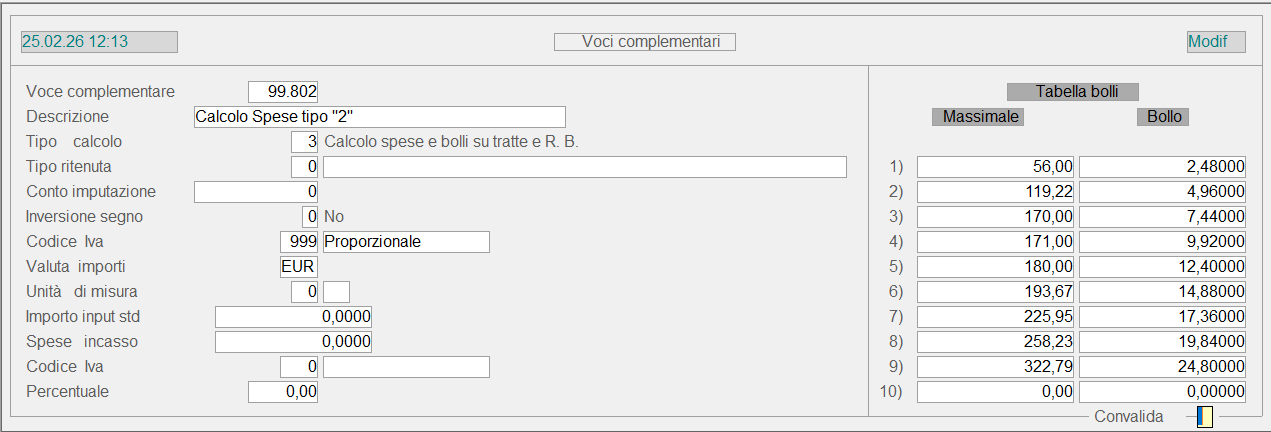
Gestione Automatica Addebito Spese in fase d'immissione Documenti di Vendita (D.d.t. o Fatture). |
|
Da 90.000 a 99.999 |
|
I codici associati alle Causali Automatiche, fornite con il programma ed aggiornate periodicamente dalla Genesys Software, sono da ritenersi riservati e pertanto anche se liberi, non possono essere utilizzati dagli utenti, ma solo destinati ad eventuali implementazioni.
Si consiglia in ogni caso, di utilizzare solo codici inferiori a 90.000.
Descrizione
Questo campo è utile per descrivere, in modo semplice e comprensibile, ogni singolo elemento della presente tabella.
La Descrizione inoltre, è visualizzata anche in fase d'Immissione del Documento di Magazzino, con possibilità di modifica da parte dell'utente.
Conto Imputazione
È un codice numerico di 11 cifre: nelle prime 6 è richiesta l'indicazione dell'eventuale Centro di Costo/Ricavo, se è attiva la gestione della Contabilità Analitica, nelle restanti 5 invece, è necessario impostare il Conto Standard della relativa tabella, presente nel modulo Amministrazione.
Impostando 0 (zero) in corrispondenza del Centro Ricavo (prime 6 cifre del Conto Imputazione), il programma assume in automatico il Codice specificato nell'Anagrafica Depositi. È opportuno precisare inoltre, che il programma effettua un controllo per verificare l'esistenza del Conto Standard impostato.
La valorizzazione del Conto Imputazione risulta significativa solo per le Ditte che dispongono dei moduli Amministrazione e Contabilità Analitica, perché il codice impostato specifica il Conto di Contabilità cui imputare il Costo o il Ricavo.
Per inserire Voci Complementari descrittive, il Conto Imputazione deve essere valorizzato a 13.
Inversione di Segno
L'attivazione di quest'indicatore (valore 1) determina un'inversione di segno nel valore del Netto Riga, in fase d'Immissione dei Documenti di Magazzino o di Vendita.
Codice I.V.A.
Elemento della Tabella I.V.A. presente nel modulo Amministrazione che indica l'aliquota d'imposta, cui assoggettare la Voce Complementare in oggetto. È un campo ad impostazione obbligatoria, la cui valorizzazione è indispensabile per dar corso all'operazione d'Inserimento o Modifica.
Inserire il valore 999 per le spese accessorie da assoggettare in modo proporzionale.
Valuta Importi
È il codice della Valuta in cui esprimere gli importi: in automatico è proposto il codice 6 = Euro.
L'elenco delle Valute disponibili è attivabile con il tasto dell'help in linea (F10).
Tipo Calcolo
È un indicatore di notevole importanza, che influenza la funzione della Voce Complementare e determina le modalità di calcolo del Netto Riga, a partire dalla fase d'Immissione del Documento di Magazzino.
- Questo campo può assumere i seguenti valori:
- 0 - Valore Assoluto
- L'importo impostato è assunto come valore del Netto Riga nel documento.
- 1 - Netto Riga Documento
- Il Netto Riga è dato dal prodotto tra il Valore in Input e il Totale Quantità accumulato fino alla Riga precedente.
- 2 - Netto Riga Documento
- Il Netto Riga è determinato dal prodotto tra il Valore in Input espresso in percentuale e il Totale Importo, accumulato fino alla Riga precedente.
- 3 - Calcolo Spese e Bolli su Tratte e Ricevute Bancarie
- Attiva una modalità di calcolo utile per determinare le Spese d'Incasso e Bolli su Tratte e Ricevute Bancarie: in questo caso poi, il valore del campo Spese Incasso è moltiplicato per il numero Rata.
- 4 - Quantità e Prezzo
- A differenza delle precedenti scelte, non indica una modalità di calcolo, ma abilita l'immissione dei campi Quantità e Prezzo.
- 5 - Quantità e Prezzo senza calcolo
- Operativamente agisce come la scelta 4: consente di riportare i campi Prezzo e Quantità sul Documento di Magazzino, ma non influisce sul totale.
- 6 - Righe di commento
- Attiva l'inserimento di apposite Righe per le Note, con possibilità di stamparle sul Documento di Consegna.
- 7 - Righe di commento non stampate
- Abilita l'immissione di Righe di commento, che non sono però stampate sulla Fattura Differita.
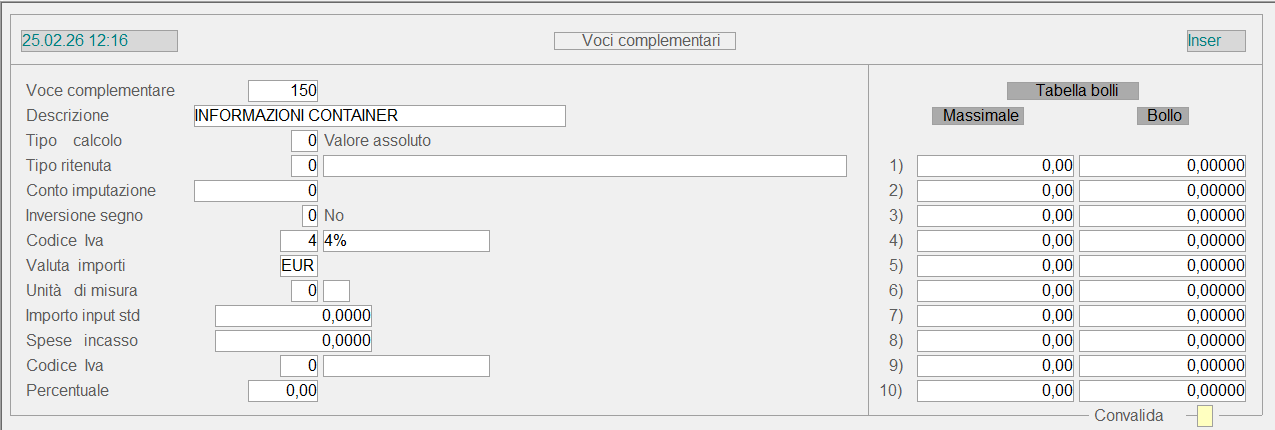
- 8 - Righe di commento (Informazioni Container)
- Le Voci con questo Tipo Calcolo saranno utilizzate nel RiepilogoReferenzeperLotto, per inserire informazioni relative al container utilizzato per la consegna.
Importo Input Standard
L'importo indicato in questo campo è proposto in automatico in fase d'Immissione del Documento.
Voci complementari gestione cambiaria
L'impostazione dei campi successivi è richiesta solo per le Voci Complementari della Gestione Cambiaria, in quanto dedicate alla registrazione delle Spese per le Tratte e Ricevute Bancarie.
Spese Incasso
In fase d'Immissione dei Documenti di Vendita, questo campo riporta l'ammontare delle Spese d'Incasso per le Ricevute Bancarie e l'importo fisso da addebitare, per le Voci utilizzate nella Gestione Automatica dell'Addebito Spese. Il valore di questo campo inoltre, è utile per calcolare le Spese d'Incasso di ciascuna Rata prevista dalla Condizione di Pagamento.
Codice IVA.
Specifica l'aliquota I.V.A. d'applicare alle Spese d'Incasso precedentemente impostate.
Percentuale
Indica l'aliquota da applicare per il calcolo del Bollo sulle cambiali Tratte.
Tabella Bolli
In questo prospetto è indicato l'importo del Bollo da applicare, relativamente ad ogni singolo Massimale. Per le Voci Complementari dedicate alla Gestione Automatica dell'Addebito Spese, il campo Massimale riporta lo scaglione entro il quale applicare la spesa, il cui ammontare è visualizzato invece nel campo Bollo.
L'Aliquota per il calcolo del Bollo sulle Tratte va indicata solo nell'ultimo campo della Tabella Bolli.
1.1.1.5 - Tabelle Generali: 5. Causali Trasporto
In questa tabella devono essere codificate le modalità di trasporto, da indicare nei documenti accompagnatori. L'aggancio tra Causali Trasporto e Causali Magazzino è funzionale alla compilazione automatica dei documenti accompagnatori.
Attualmente è possibile impostare sino ad un massimo di 37 Causali di Trasporto.
- Di seguito sono elencate le Causali dedicate alla generazione dei Documenti di Vendita per la Fatturazione Differita:
- 0 = Vendita
- 7 = Noleggio/Lavaggio
- 38 = Cessione Gratuita
- 39 = Vendita 2
- 40 = Sconto Merce
- 41 = Sconto Natura
- 42 = Omaggio
Le suddette Causali Non devono essere modificate dall'Utente.
In fase di Emissione Fatture Differite, saranno elaborate solo le bolle di accompagnamento aventi Causale Trasporto 0 o 9 (entrambe associate all'operazione di Vendita).
La Causale «7 - Noleggio/Lavaggio» è utilizzata solo nel modulo di Gestione Lavanderie Industriali.
La Causale «39 - Vendita 2» Non genera le Provvigioni per l'Agente, ma consente comunque di modificarne la descrizione.
- In aggiunta alle Causali per la generazione dei documenti differiti, con l'installazione del programma, sono fornite anche le seguenti Causali automatiche:
- 1 = Visione
- 2 = C/Deposito
- 3 = In Lavorazione
- 4 = Trasferimento Deposito
- 5 = C/Vendita
- 6 = C/Installazione
- 28 = Trasferimenti C/Deposito
La Causale di Trasporto «28 - Trasferimenti C/Deposito» è utile ad individuare, in maniera univoca, i movimenti effettuati per il trasferimento di merci in C/Deposito. Questa situazione si verifica quando i Documenti di Consegna sono emessi da Depositi distinti, senza però generare, in modo automatico, il movimento di Carico sul Deposito di destinazione e viceversa. In un'ipotesi di questo tipo, il Deposito di destinazione della merce ha la necessità di rilevare, e quindi di verificare, gli Articoli e le Quantità consegnate dal Deposito mittente.
Per le Ditte che si avvalgono della Gestione Trasporti, i movimenti generati con questa Causale saranno in ogni caso classificati come Passaggi Interni (Tipo U).

1.1.1.6 - Tabelle Generali: 6. Aspetto Esteriore Beni
Gli elementi di questa tabella sono utili alla compilazione automatica dei Documenti Accompagnatori: in particolare, in essa sono specificate le dodici descrizioni più utilizzate, relativamente all'Aspetto Esteriore dei Beni.

1.1.1.7 - Tabelle Generali: 7. Spedizionieri/Mezzi trasporto
Questa tabella specifica le diverse modalità di trasporto adottate dalle Ditte del sistema, consentendo la corretta codifica dei Vettori e Spedizionieri abituali.
Questo codice può essere memorizzato nell'anagrafica dei Clienti e Fornitori: in questo modo, il tipo di spedizione sarà proposto in automatico dal programma, per i documenti di cui il Cliente/Fornitore è intestatario. Questo non preclude però, la possibilità che l'utente modifichi tale codice.
Tutti i Vettori o Trasportatori codificati da 100 in poi sono considerati ai fini della Gestione Trasporti.
Conto Fornitore
L'indicazione del Conto Fornitore è richiesta alle Ditte che utilizzano la Gestione Trasporti: in questo caso infatti, è necessario specificare il codice del Conto Fornitore agganciato al Vettore o Spedizioniere, in base alla codifica del Piano dei Conti di Contabilità Generale.
Cliccando sull'apposito pulsante  , è possibile visualizzare tutti i Trasportatori in essere del Fornitore impostato.
È assunta dall'Anagrafica Fornitore la Partita IVA/Codice fiscale, che sarà poi riportata sui Documenti Accompagnatori, nel caso di stampa effettuata dai Vettori.
Denominazione
Per le Aziende abilitate alla Gestione Trasporti, inserire in questo campo la denominazione dello Spedizioniere.
Targa mezzo e rimorchio
È possibile impostare la Targa del mezzo e l'eventuale Targa del rimorchio; si consideri che la Targa del mezzo è chiave di ricerca dello Spedizioniere in fase d'immissione Ordini, Documenti di Consegna e Documenti di Magazzino ed è sempre visualizzata nella find di ricerca dello Spedizioniere. La Targa del mezzo e la Targa del rimorchio sono inoltre riportate in fase di Stampa Documenti.
Anagrafica Mezzo Trasporto
I pulsanti  in corrispondenza di questi campi permettono di accedere all'Anagrafica del Mezzo di Trasporto associato allo Spedizioniere.
La presenza dell'Anagrafica Mezzo permette di storicizzare la documentazione relativa al Mezzo utilizzato dallo Spedizioniere e, attraverso un'apposita funzione d'Inquiry Mezzi Trasporto, sarà possibile rilevare tutti i dati mancanti e le Scadenze relative al Mezzo.
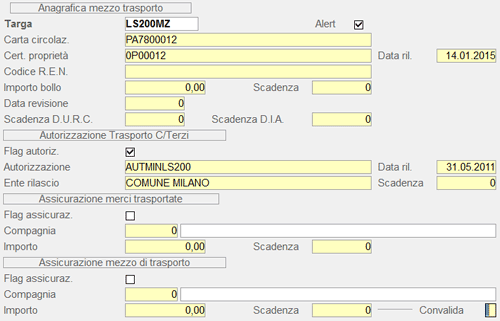
Window Anagrafica Mezzo di Trasporto
Alert
Se questo check-box è attivo, dalla funzione d'Inquiry Mezzi Trasporto, sarà possibile inviare una e-mail per segnalare eventuali dati mancanti o scaduti relativi al Mezzo.
Carta di circolazione
Certificato di proprietà
Codice R.E.N.
Importo Bollo - Scadenza
Data revisione
Scadenza D.U.R.C.
Scadenza D.I.A.
- Dati relativi all'Autorizzazione al Trasporto per C/Terzi: se è attivo il check-box Flag autoriz., significa che il Mezzo è autorizzato e, di conseguenza, bisogna inserire le seguenti informazioni:
- Numero dell'autorizzazione
- Data di rilascio
- Ente di rilascio
- Data di scadenza
- Dati relativi all'Assicurazione sulle merci trasportate: se è attivo il check-box Flag assicuraz., significa che la merce è assicurata e, di conseguenza, bisogna inserire le seguenti informazioni:
- Compagnia
È possibile indicare un elemento dell'Anagrafica di Base oppure, lasciando a 0 (zero) il Codice, impostare manualmente la denominazione della Compagnia assicurativa - Importo assicurazione
- Data di scadenza
- Dati relativi all'Assicurazione sul Mezzo di Trasporto: se è attivo il check-box Flag assicuraz., significa che il Mezzo è assicurato e, di conseguenza, bisogna inserire le seguenti informazioni:
- Compagnia
È possibile indicare un elemento dell'Anagrafica di Base oppure, lasciando a 0 (zero) il Codice, impostare manualmente la denominazione della Compagnia assicurativa - Importo assicurazione
- Data di scadenza
- Stato
- Specificare lo Stato dello Spedizioniere/Mezzo:
- A = Attivo
- C = in fase di Cessazione
- D = Disattivo
Lo Stato dello Spedizioniere è controllato in tutte le funzioni d'Immissione Documenti: qualora l'Utente imposti uno Spedizioniere in fase di Cessazione (Stato C), il programma ne consentirà la selezione ma provvederà a segnalarlo; Non sarà invece ammessa l'impostazione di Spedizionieri Disattivi (Stato D).
Tasti Label
- Con l'intento di velocizzare il passaggio da una videata all'altra, sono stati predisposti i seguenti tasti label:
 Informazioni anagrafiche dello Spedizioniere, dati relativi all'Automezzo e all'Autorizzazione al Trasporto.
 Informazioni relative alla modalità di Fatturazione e ad eventuali Sconti/Maggiorazioni da applicare.
 Informazioni utili alla programmazione dei Viaggi effettuati dagli Spedizionieri.
Dati Anagrafici - 1° Videata
- Proprietà Automezzo
- Identifica il proprietario dell'Automezzo e può assumere i seguenti valori:
- 1 = Mittente
- 2 = Destinatario
- 3 = Vettore
Telefono - Cellulare
Se indicato il numero telefonico dello Spedizioniere, questo sarà riportato sui Documenti Accompagnatori, nel caso di stampa effettuata dai Vettori.In caso contrario, sarà stampato quello indicato sull'Anagrafica Fornitore.
Etichette Cartoni
Se questo check-box è attivo e, sui Parametri Funzionali Ditta, è prevista la gestione Allestimento Panifici, in fase di Generazione Allestimento Consegne Fresco, saranno stampate le Etichette Cartoni.
Autorizzazione Trasporto
- I campi presenti in questa sezione sono di natura puramente descrittiva e forniscono informazioni relative all'Autorizzazione al Trasporto:
- Numero e Data di Iscrizione all'Albo dei Trasportatori
- Ente di competenza
- Data di Scadenza dell'Autorizzazione
Le informazioni presenti in questa sezione saranno stampate sui Documenti Accompagnatori, nel caso di stampa effettuata dai Vettori.
Dati Automezzo
I dati inseriti in questa sezione forniscono informazioni relative all'Automezzo impiegato dal Vettore/Spedizioniere.
I campi più significativi sono di seguito riportati:
I valori devono essere impostati necessariamente in maiuscolo.
Modo Trasporto
L'impostazione della Modalità di Trasporto è utile ai fini della Gestione Intrastat.
- Refrigerato
- L'attivazione di questo check-box indica che si tratta di un mezzo refrigerato: quest'informazione è utilizzata nella Gestione Piano Trasporti, per selezionare solo i mezzi di questa tipologia.
- Quest'implementazione ha riguardato i seguenti Moduli e Funzioni:
- Immissione Ordini di Acquisto/Vendita
- Immissione Documenti di Acquisto/Consegna
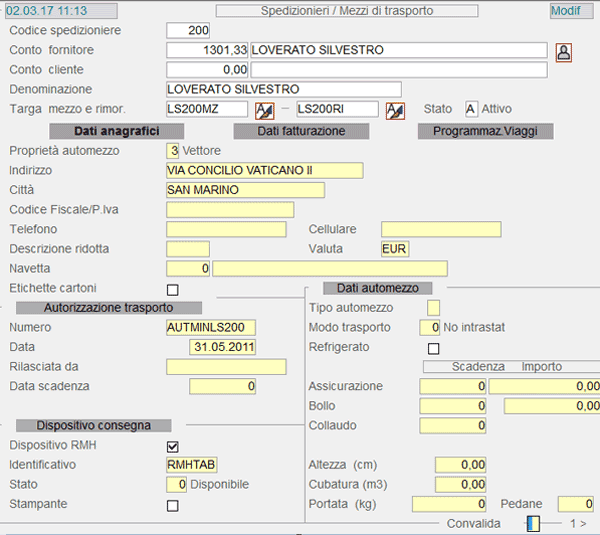
Tabella Spedizionieri/Mezzi Trasporto: Dati Anagrafici - 1° videata
L'elenco delle Modalità di Trasporto previste dal programma è consultabile nella finestra dell'help in linea (tasto F10).
Dati Fatturazione - 2° Videata
L'impostazione dei campi riportati in questa videata è richiesta solo alle Aziende che si avvalgono della Gestione Trasporti.
- Modalità Fatturazione
- Indicatore da utilizzare per la stampa della Fattura emessa dallo Spedizioniere.
- I valori ammessi sono:
- 0 = Non emette Fattura
- 1 = Emissione Fattura + Consolidamento
- 2 = Emissione Fattura
- Impostando 0 (zero) non sarà emessa alcuna Fattura, ma i movimenti relativi allo Spedizioniere saranno comunque riportati sul Brogliaccio Trasporti.
Località partenza tratta - C.a.p.
In fase d'Immissione Documenti di Vendita, qualora la consegna preveda più soste, la Località impostata in questo campo sarà proposta come partenza, per la tratta relativa allo Spedizioniere selezionato.
- Tipo Calcolo Tariffa
- Selezionare la modalità di calcolo delle tariffe, che s'intende applicare per valorizzare i trasporti:
- 1 = Euro/Quantità
Le tariffe indicate sono da intendersi come costo unitario da moltiplicare per le quantità trasportate. - 2 = per Viaggio
Le tariffe indicate sono da intendersi come costo complessivo dell'intero viaggio. - 3 = Scaglioni Pedane
È possibile indicare tariffe differenziate, a seconda del numero totale di pedane trasportate e del Tipo Automezzo utilizzato. - 4 = Scaglioni Peso
È possibile indicare tariffe differenziate, a seconda del peso totale trasportato e del Tipo Automezzo utilizzato. - 5 = Scaglioni Volume
È possibile indicare tariffe differenziate, a seconda del volume totale occupato per viaggio e del Tipo Automezzo utilizzato.
- Luogo applicazione tariffa
- Con riferimento alla tratta d'interesse, è possibile specificare il luogo da assumere per l'applicazione della tariffa.
- Sono ammessi i seguenti valori:
- 1 = per Località
- 2 = per Provincia
- 3 = per Regione
Tariffe personalizzate
Se questo check-box è attivo, in fase di Valorizzazione Trasporti, il programma controlla che lo Spedizioniere gestisca tariffe personalizzate, da applicare in sostituzione di quelle generali.
% Sconto da applicare
In fase di Valorizzazione Trasporti, non è più ammessa l'impostazione di uno Sconto autotreno o motrice, bensì la percentuale di Sconto sarà assunta direttamente da questo campo dell'Anagrafica Spedizioniere. In questo modo è evitata la possibilità che siano applicati Sconti errati, in fase di Valorizzazione Trasporti, a causa della differenza di scontistica tra uno Spedizioniere e l'altro.
Adeguamento personalizzato
È prevista la possibilità di personalizzare l'adeguamento del minimo tariffabile per Spedizioniere, in base ai km percorsi in ogni Viaggio. Cliccando sul pulsante in corrispondenza di questo campo, si attiva una window da cui si può inserire o richiamare una tabella di adeguamento personalizzato dei trasporti: per ogni tabella di personalizzazione, è possibile specificare il range di km e i Quintali minimi da adeguare.
Nella parte inferiore della window, sono elencati gli altri Spedizionieri (eventuali) a cui è associata la tabella selezionata. Ovviamente, eventuali modifiche ad una tabella di personalizzazione varranno per tutti gli Spedizionieri a cui quella tabella è applicata.
Ai fini della Fatturazione, la possibilità d'indicare un adeguamento personalizzato del minimo tariffabile è prevista per gli Spedizionieri di tipo Camioncino, Autotreno e Motrice.
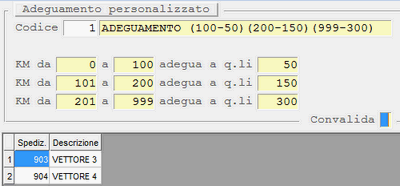
Window Adeguamento Personalizzato
Tipo calcolo tariffa 1-Euro/Quantità
L'attivazione degli indicatori di seguito riportati è prevista, solo se il Tipo calcolo tariffa risulta valorizzato ad 1=Euro/Quantità.
- Adegua a max portata mezzo
- In fase di Valorizzazione Trasporti, l'attivazione di questo check-box comporta l'adeguamento della quantità trasportata alla portata massima del mezzo.
- In particolare, i valori impostati come portata massima corrispondono ai seguenti:
- 120 q per gli Automezzi (Tipo Automezzo=A)
- 250 q per gli Autotreni
- per i Camioncini (Tipo Automezzo=C) invece, non è effettuato alcun adeguamento.
Se questo check-box è attivo, la Quantità minima tariffabile, sia per le Motrici che per gli Autotreni, sarà assunta dalla tabella procedurale TRA - Parametri Gestione Trasporti o, se questa tabella Non è presente, saranno utilizzate le Quantità standard per la Valorizzazione dei Trasporti.
L'attivazione di questo check-box disattiva l'adeguamento al minimo tassabile e l'arrotondamento delle quantità trasportate.
Adegua a minimo tassabile
In fase di Valorizzazione Trasporti, l'attivazione di questo check-box comporta l'adeguamento della quantità trasportata al minimo tassabile previsto sulla tratta.
L'attivazione di questo check-box disattiva l'adeguamento alla portata massima del mezzo e l'arrotondamento delle quantità trasportate.
Adegua a max peso pagabile
L'attivazione di questo check-box comporta l'adeguamento del peso trasportato dallo Spedizioniere a quello massimo pagabile, indicato dall'Utente nel campo adiacente. È previsto solo per gli Spedizionieri con Tipo Automezzo Autotreno (valore A), Motrice (valore M) o Camioncino (valore C).
Si precisa che l'adeguamento riguarderà solo i Viaggi in cui sono presenti unicamente Articoli della tipologia «Sfuso».
- Arrotonda quantità
- In fase di Valorizzazione Trasporti, l'attivazione di quest'indicatore comporta l'arrotondamento della quantità trasportata, in base al valore impostato dall'utente.
- In particolare:
- 0 = per non richiedere alcun arrotondamento
- 10 = per arrotondare la quantità trasportata ai 10 kg inferiori o superiori, in base al Tipo arrotondamento
- 100 = per arrotondare la quantità trasportata ai 100 kg inferiori o superiori, in base al Tipo arrotondamento.
L'attivazione di quest'indicatore disattiva l'adeguamento al minimo tassabile e alla portata massima del mezzo.
Tipo arrotondamento
Se il campo precedente risulta valorizzato (a 10 o 100 kg), è necessario specificare se l'arrotondamento delle quantità deve essere effettuato per eccesso (valore 1) o per difetto (valore 2).
Addebito non rientro
Indipendentemente dal Tipo calcolo tariffa, è possibile specificare l'importo da addebitare allo Spedizioniere, in caso di mancato rientro del Documento di Trasporto.
Addebita differenza reso
Indipendentemente dal Tipo calcolo tariffa, l'attivazione di questo check-box comporta l'addebito della differenza di reso al Trasportatore.
Valore di addebito
Se il precedente check-box risulta attivo, è possibile specificare in questo campo il valore da addebitare al Trasportatore, in caso di differenza reso.
Lasciando a 0 (zero) questo campo, il valore di addebito sarà assunto dalle Tariffe personalizzate.
Incasso da cliente
Indipendentemente dal Tipo calcolo tariffa, l'attivazione di questo check-box indica che il Trasportatore è autorizzato ad incassare il pagamento dal Cliente.
- % Contributo Carburante
- In fase di emissione della Fattura Pro-Forma, la percentuale impostata in questo campo si applica all'importo del Viaggio, determinando un «Contributo Straordinario per aumenti Gasolio»: tale contributo è riportato al piede della Fattura, incrementandone l'importo.
- L'applicazione di questa percentuale tiene conto del Viaggio:
- se il Viaggio è inferiore ai 5 Km, il «Contributo Straordinario per aumenti Gasolio» Non è calcolato
- se il Viaggio ha come Località di Arrivo «PORT70100», la Percentuale su Trasportato è sempre il 4%
- per tutti gli altri Viaggi si applica la Percentuale impostata sui Dati del Vettore
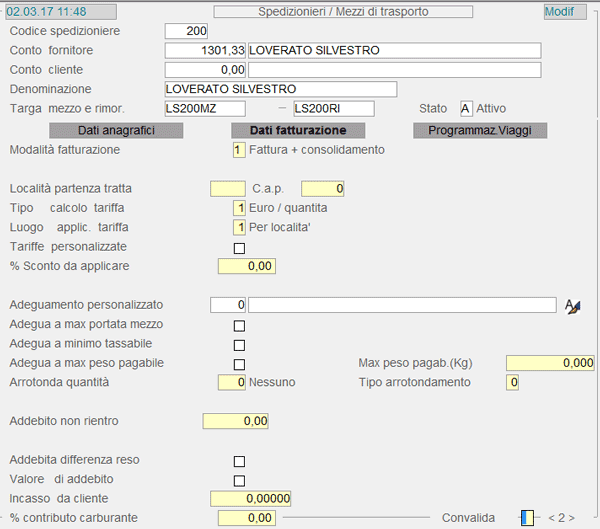
Tabella Spedizionieri/Mezzi Trasporto: Dati Fatturazione - 2° videata
Programmazione Viaggi - 3° Videata
L'impostazione dei campi presenti in questa videata è utile alla programmazione dei Viaggi effettuati dagli Spedizionieri. In particolare, il campo Sequenza indica l'ordine in cui i mezzi di trasporto usciranno dal magazzino, nell'ambito del Giorno e del Ciclo di Spedizione (turno) previsti.

Tabella Spedizionieri/Mezzi Trasporto: Programmazione Viaggi - 3° videata
1.1.1.8 - Tabelle Generali: 8. Porti
In questa tabella sono specificate le diverse modalità di assoggettamento delle Spese di Trasporto.
La descrizione del Porto è riportata in italiano e in inglese: quest'ultima è stampata sui documenti emessi in valuta estera.
Nella finestra dell'help in linea (tasto F10), attivabile in corrispondenza del campo Descrizione, sono elencate le modalità di trasporto più utilizzate.
Abilita Gestione Trasporti
Questo check-box permette d'includere (se attivo) o escludere (se disattivo) i movimenti, registrati con un determinato Codice Porto, ai fini della Generazione Trasporti.
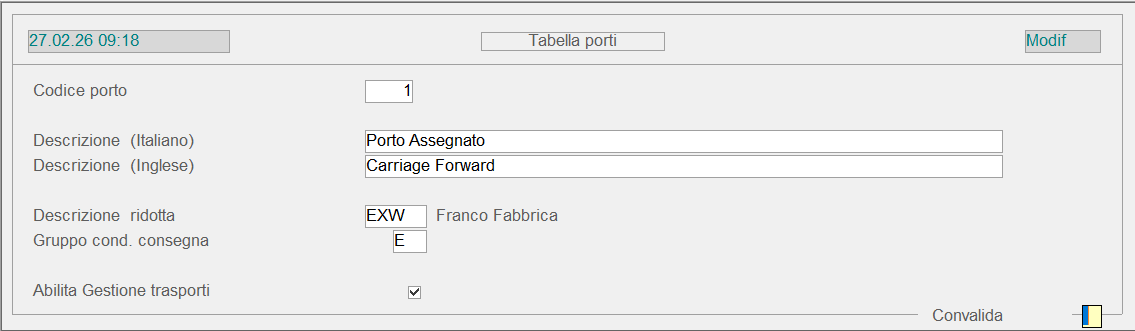
1.1.2 - Tabelle Fiscali

1.1.2.11 - Tabelle Fiscali: 11. Codici Intrastat
Nell'ambito della Comunità Europea, il Codice Intrastat identifica univocamente ciascun Articolo. Se richiesto dall'Azienda infatti, è possibile stampare, sui documenti emessi a soggetti appartenenti alla Comunità Europea, un riepilogo per Codice Intrastat di tutti gli Articoli oggetto di transazioni.
Dopo aver codificato i Codici Intrastat d'interesse, l'attribuzione del Codice all'Articolo deve essere effettuata nella relativa Anagrafica, valorizzando opportunamente il campo Codice Intrastat.

1.1.3 - Tabelle Classificazione Clienti/Fornitori
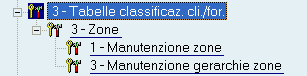
1.1.3.1 - Tabelle Classificazione: 1. Categorie Clienti & Fornitori
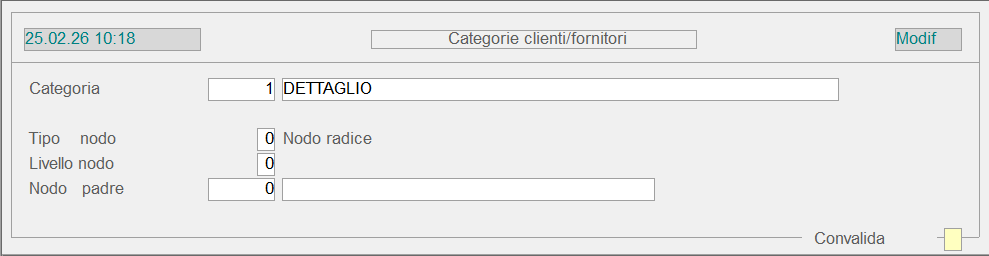
La presente tabella risulta funzionale alla codifica delle Categorie Clienti e Fornitori, successivamente richiamate nelle rispettive anagrafiche. La presenza di quest'apposita struttura di classificazione consente l'estrazione di situazioni contabili, di vendita e di acquisto, riepilogative per ogni singola Categoria (statistiche vendite/acquisti, reports contabili e altro).
In ambito operativo, questa tabella consente la definizione di un'apposita struttura ad albero, che prevede i seguenti livelli: una categoria di classe superiore Nodo Radice, una di classe intermedia Nodo Intermedio ed una di classe inferiore Nodo Foglia.
Tra il Nodo Radice e quello Foglia, che chiude la struttura, è possibile definire fino ad 8 livelli intermedi di Categorie.
Codice Categoria
Riporta il codice e la descrizione della Categoria in oggetto.
- Tipo Nodo
- Identifica il tipo di Categoria nell'ambito della struttura gerarchica e può assumere i seguenti valori:
- 0 = Nodo Radice
- 1 = Nodo Intermedio
- 2 = Nodo Foglia.
È possibile definire fino a un massimo di 9 Nodi: per ogni Nodo gestito però, è necessario predisporne la struttura completa.
Livello Nodo
È possibile gestire fino ad un massimo di 9 Nodi e per ciascuno di essi, è necessario predisporre la struttura completa.
Evidentemente, l'impostazione del Livello non è richiesta per i Nodi Radice.
Nodo Padre
È il codice di rilancio al Nodo Padre, nell'ambito della struttura definita: l'impostazione di questo campo è richiesta solo se l'inserimento riguarda un Nodo di tipo Intermedio o Foglia.
Una volta predisposta, è possibile Verificare la struttura ad albero mediante l'apposita funzione selezionabile da menù. Attualmente, la gestione gerarchica delle Categorie Clienti/Fornitori trova applicazione nel modulo Magazzino.
1.1.3.3 - Tabelle Classificazione Clienti/Fornitori: 3. Zone

1.1.3.3.1 - Manutenzione Zone
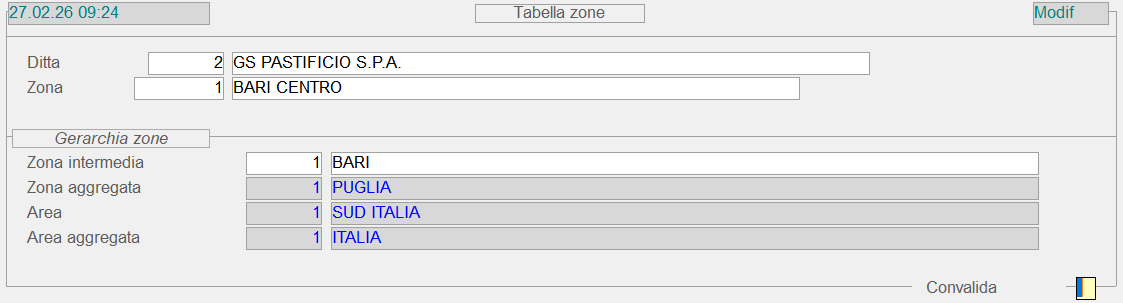
Questa Tabella è predisposta alla codifica delle Zone geografiche, su cui si svolge l'attività di vendita dell'Azienda. La suddivisione del territorio commerciale in singole Zone permette di rilevare andamento delle vendite, con riferimento a ciascuna di esse o ad un determinato raggruppamento di Zone.
La corretta codifica delle Zone commerciali risulta di particolare importanza, perchè questa Tabella permette di avere delle «viste» sul territorio ed è finalizzata alla gestione di dati statistici. In considerazione di questo, si consiglia di codificare ciascuna Zona con un Codice corrispondente al C.A.P. della Città o al Paese.
Ditta
La codifica delle Zone è prevista per ogni singola Ditta.
Zona
Ogni Zona è identificata univocamente da un Codice e da una Descrizione.
Gerarchia Zone
È possibile associare a ciascuna Zona una Zona intermedia, nell'ambito della gerarchia definita nell'apposita funzione di Manutenzione Gerarchie Zone.
1.1.3.3.3 - Manutenzione Gerarchie Zone

Mediante questa funzione è possibile definire una gerarchia delle Zone, allo scopo di raggruppare/classificare le varie Zone inserite nel sistema.
La gerarchia delle Zone è strutturata in 4 livelli:
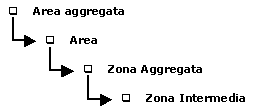
Operativamente, si definisce ogni Livello e lo si associa a quello gerarchicamente superiore, mentre le singole Zone devono essere associate alle Zone intermedie.
Un esempio potrebbe essere il seguente:
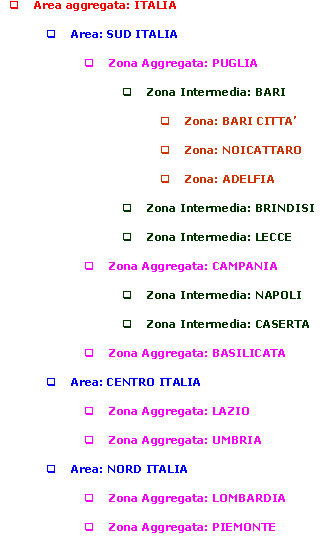
Modalità Operativa
L'ambiente operativo previsto per l'inserimento/modifica delle gerarchie è il seguente:
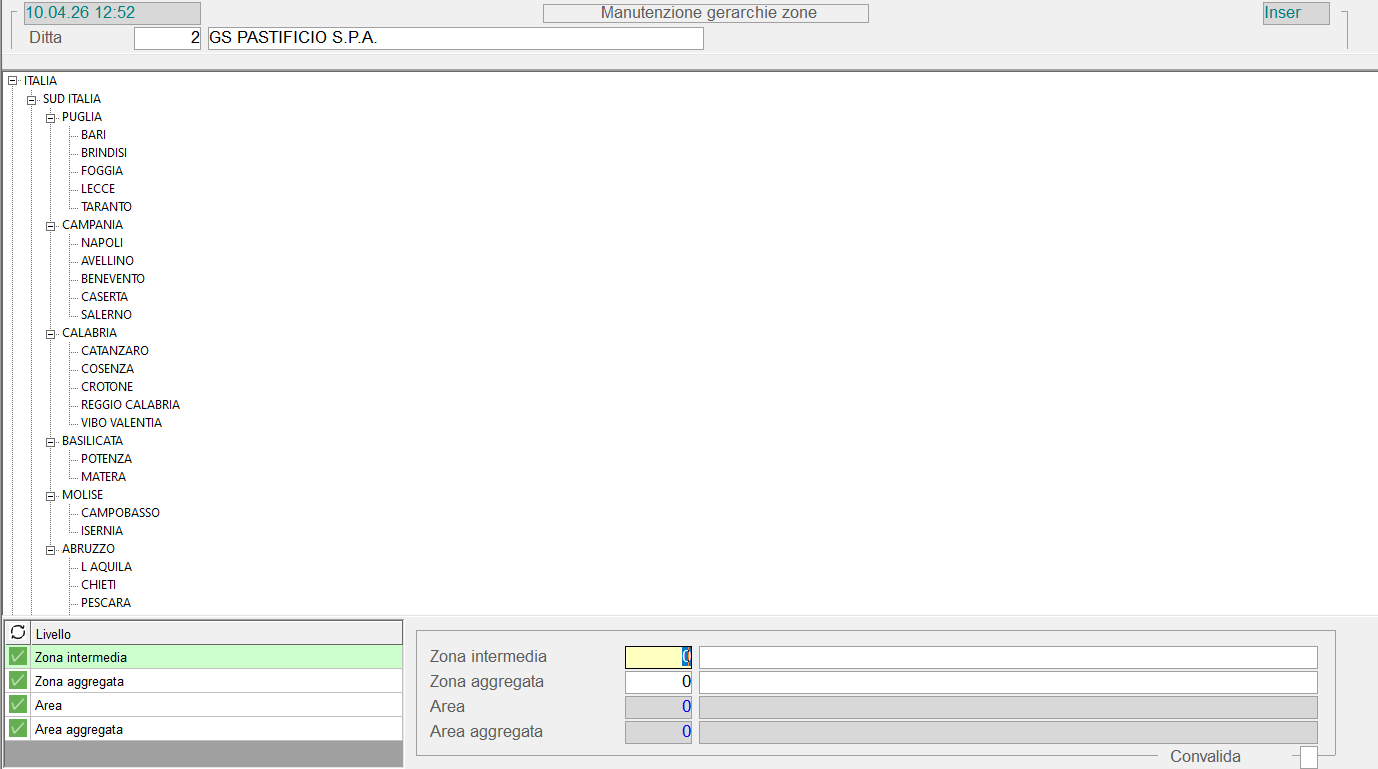
Per prima cosa, selezionare il Livello su cui operare, cliccando sull'apposito pulsante  nel data-grid in basso a sinistra. In questo modo è possibile manutenere i vari Codici per Gerarchia, quindi indicare il Livello «più alto» da associare. Per esempio, se si opera sulla Zona intermedia, si dovrà indicare per ciascuna, la Zona aggregata ad essa associata.
Inoltre, sempre nel data-grid in basso a sinistra, cliccando sull'apposito pulsante  , il programma provvederà ad aggiornare la visualizzazione dell'albero delle gerarchie, in base alle ultime modifiche apportate.
- Cliccando con il tasto destro del mouse su una delle Zone presenti nella visualizzazione ad albero, si attiverà un menù a tendina con le seguenti scelte:
- Seleziona
per selezionare le gerarchie da associare o modificare - Visualizza Zona
per visualizzare sull'albero anche le Zone associate alla Zona intermedia
1.1.3.4 - Tabelle Classificazione: 4. Cluster
Le strutture per la definizione dei Punti Vendita sono inglobate nella presente tabella Cluster: a tal fine infatti, sono previste apposite strutture che consentono d'inserire le diverse caratteristiche dei Clienti, da raccogliere successivamente nell'entità Cluster.
L'aggancio del Cluster al Cliente si realizza nella relativa Anagrafica, valorizzando opportunamente il campo Cluster presente tra i Dati del Rapporto Commerciale.
- Le tabelle predisposte alla definizione del Cluster sono di seguito esposte:
- 1 - Super Centrale
- 2 - Centrale Acquisti
- 3 - Gruppo Acquisti
- 4 - Canale
- 5 - Tipologia PdV
- 6 - Carta Fedeltà
- 7 - Insegne
- 8 - Classe Superficie
- 9 - Classe Spazio Lineare
- 10 - FORMAT
L'utente ha la possibilità di scegliere se gestire globalmente l'entità Cluster, accedendo alla fase di Configurazione, o valorizzare solo le strutture di suo interesse, selezionandole opportunamente da menù.
Identificazione Cluster
L'attribuzione dell'Identificativo consente d'individuare univocamente ciascun Cluster: l'Identificazione Cluster si compone di un codice e di una descrizione significativa, che riassume brevemente i dati di seguito richiesti.
Super Centrale
La Super Centrale identifica un'organizzazione, che raggruppa più Centrali Acquisto.
Centrale Acquisti
Per Centrale Acquisti s'intende un'organizzazione, che a livello nazionale, contratta con i Fornitori.
Gruppo Acquisti
Il Gruppo Acquisti è un'organizzazione che opera a livello regionale.
Punto vendita
Dal campo Canale fino a FORMAT si specializza la codifica del Punto Vendita.
Canale
Esempi di canale possono essere un Supermarket o ad un Cash & Carry.
Tipologia P.d.V.
Specifica se il Punto Vendita è di proprietà, in franchising, un affiliato, ecc.
Carta Fedeltà
Indica se presso il PdV è gestita la Carta Fedeltà.
Identificativo Insegna
Questo campo permette di riportare l'insegna del Punto Vendita.
Classe Superficie
Specifica la superficie del Punto Vendita.
Classe spazio lineare
Esprime in metri lineari lo spazio espositivo.
FORMAT
Il FORMAT è una definizione tecnica, che permette di descrivere il tipo di configurazione degli scaffali, la tipologia di prodotti e l'assortimento presenti nel Punto Vendita.
È opportuno precisare che l'attribuzione di codici e descrizioni non è affatto vincolata, ma può essere effettuata liberamente dall'utente.
Se il Cluster configurato risulta già presente nel sistema, il programma provvede a proporlo con possibilità di selezione, cliccando sull'apposito drill-down .
Alla luce di quanto detto, la tabella Cluster si presenta come un valido metodo di classificazione dei Clienti, che consente di conseguire diversi vantaggi, rappresentati ad esempio, dalla possibilità di interessare nelle elaborazioni tutti i Clienti appartenenti ad uno specifico Gruppo Acquisti, piuttosto che ad un'altro, o tutti i PdV appartenenti ad una insegna.
 15 - Configurazione Cluster
La Configurazione consente di valorizzare tutte le entità relative al Cluster e si realizza nella seguente videata:
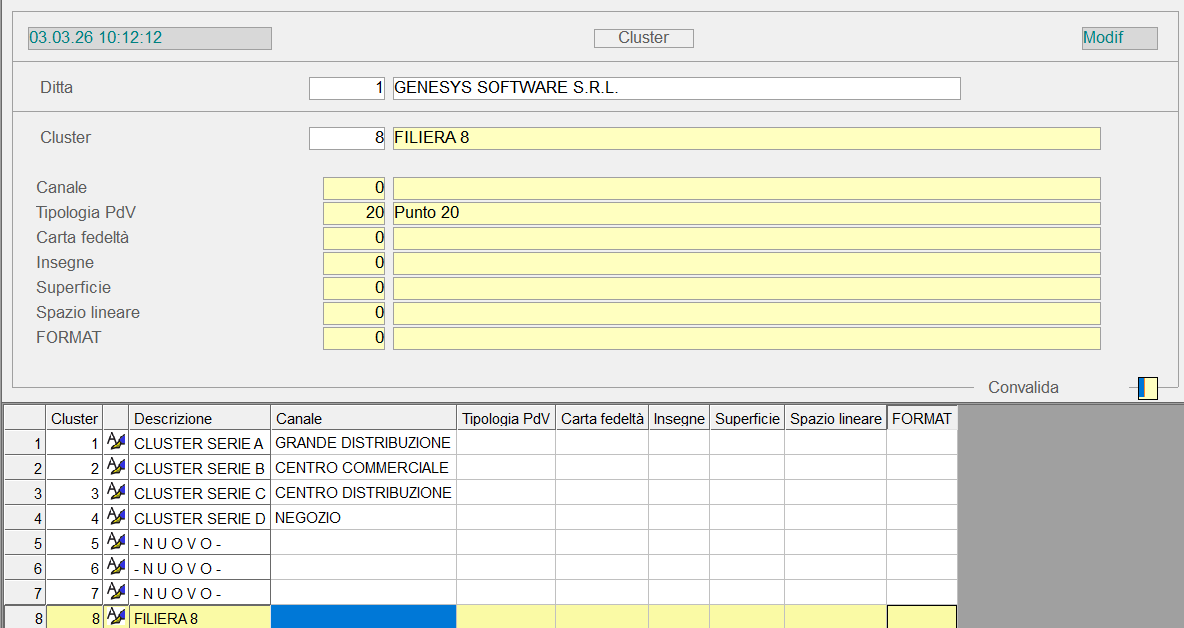
1.1.4 - Tabelle Classificazione Articoli

1.1.4 - Tabelle Classificazione Articoli: Marche - Composizione Articoli - Made In
2. Marche
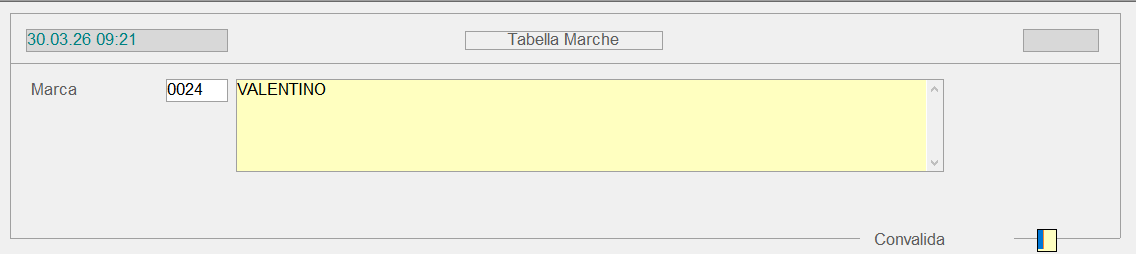
La presenza di questa tabelle consente, in fase d'Immissione e Manutenzione degli Articoli di Magazzino, d'impostare il campo Marca richiamando opportunamente uno degli elementi in essa codificati (accessibile con il tasto F8).
Per ciascun elemento della suddetta tabella, è prevista l'attribuzione di un proprio Codice e di un'apposita Descrizione.
3. Composizione Articoli
La presenza di questa tabelle consente, in fase d'Immissione e Manutenzione degli Articoli di Magazzino, d'impostare il campo Composizione richiamando opportunamente uno degli elementi in essa codificato (accessibile con il tasto F8).
Per ciascun elemento della suddetta tabella, è prevista l'attribuzione di un proprio Codice e di un'apposita Descrizione.

12. Made-In
La presenza di questa tabelle consente, in fase d'Immissione e Manutenzione degli Articoli di Magazzino, d'impostare il campo Made-In richiamando opportunamente uno degli elementi in essa codificato (accessibile con il tasto F8).
Il campo anagrafico Made-In è presente nella videata Dati Aggiuntivi dell'Articolo, cliccando sull'apposito drill-down  .
.
Per ciascun elemento della suddetta tabella, è prevista l'attribuzione di un proprio Codice e di un'apposita Descrizione.

1.1.4.1 - Tabelle Classificazione Articoli: 1. Gruppi e Sottogruppi Articoli
In questa tabella devono essere inseriti i Gruppi e i Sottogruppi da utilizzare per la codifica degli Articoli di Magazzino. È gestita per ogni Ditta presente nel sistema.
Ditta
Gruppo/Sottogruppo
Il codice Gruppo/Sottogruppo è un numerico di 8 cifre: la parte intera (3 cifre) identifica il Gruppo, mentre quella decimale (5 cifre) indica il Sottogruppo.
Esempio:
Codice Gruppo/Sottogruppo 1,000 = Gruppo 1
Codice Gruppo/Sottogruppo 1,001 = Gruppo 1 e Sottogruppo 1
- Gestione Antiparassitari
- L'attivazione di quest'indicatore abilita la Gestione Antiparassitari, per gli Articoli appartenenti al Gruppo/Sottogruppo specificato.
- Sono ammessi i seguenti valori:
- 0 = No
- 1 = stampa Dichiarazione
- 2 = stampa Registro e Dichiarazione
- A differenza della scelta 0, che evidentemente non abilita la Gestione Antiparassitari, le scelte 1 e 2 consentono entrambe di stampare sulla Dichiarazione di Vendita gli Articoli appartenenti al Gruppo/Sottogruppo indicato, selezionando l'opzione 2 inoltre, questi stessi Articoli saranno stampati anche sui Registri di Carico/Scarico Presidi Sanitari.
Gestione differenze commerciali
Attivando quest'indicatore (valore 1), gli Articoli appartenenti al Gruppo/Sottogruppo specificato saranno inclusi nella stampa del report Differenze Condizioni Commerciali.
% Riduzione Acquisti (Plafond)
È possibile impostare la percentuale massima di scostamento del prezzo netto degli Ordini/Documenti di Vendita, rispetto alle Condizioni Commerciali in essere.
Lasciando a 0 (zero) invece, non sarà effettuato alcun controllo.
Controllo disponibilità Articolo
Questo check-box serve ad indicare su quali Gruppi/Sottogruppi s'intende attivare il controllo giacenza, in fase d'immissione Documenti di Consegna, dai moduli Ciclo Attivo e Produzione e Distribuzione Gas. Se questo controllo è attivo, il programma provvederà a verificare la disponibilità degli Articoli inseriti nel Documento di Consegna, allo scopo di evitare l'immissione di prodotti con giacenza negativa.
Attivare preliminarmente il check-box Ctrl disp. in Documenti Consegna sui Parametri Funzionali Ditta.
Articoli di tipo «Food»
Questo check-box è attivabile solo in fase di codifica di un Sottogruppo, per indicare che gli Articoli appartenenti a quel Sottogruppo sono di tipo food.
Gestione Conai
Per attivare gli automatismi utili al calcolo del Contributo CONAI, è necessario innanzitutto classificare gli Articoli come «Articoli da Imballo», attivando l'apposito indicatore. Per ciascuna tipologia (alluminio, legno, carta, vetro e altro) poi, è possibile creare un Sottogruppo in cui indicare l'Entità del Contributo per tonnellata e l'eventuale percentuale di riduzione acquisti (plafond).
- Esposizione in Fattura
- Dal valore impostato in questo campo dipende la modalità di esposizione del Contributo CONAI in Fattura:
- 0 = analitica
- 1 = sintetica
Entità contributo
Indicare l'entità del contributo ambientale per materiale .
L'elenco dei vari contributi è presente nella finestra dell'help in linea (tasto F10).
I contributi sono espressi in Euro al Kg.
Dati Anagrafici
È possibile associare ad un Gruppo/Sottogruppo le seguenti informazioni:
- Modalità applicazione
- Il valore di quest'indicatore specifica la modalità di applicazione degli Articoli inclusi nel Gruppo/Sottogruppo.
- Sono previsti i seguenti valori:
- 0 = Articoli utilizzati sia nelle Vendite che negli Acquisti
- 1 = Articoli utilizzati solo per le Vendite
- 2 = Articoli utilizzati solo per gli Acquisti
- 9 = Modalità di applicazione del Sottogruppo uguale a quella del Gruppo
- Valorizza Scarichi Co.An.
- Per le Ditte su cui è attiva la Gestione degli Scarichi Co.An., in fase d'immissione dei Documenti di Magazzino relativi a questa tipologia di Scarichi (Documenti di Tipo Q o L), il Prezzo proposto per i vari Articoli sarà determinato in base al valore attribuito a questo parametro.
- I valori previsti sono:
- 0 = da Causale (il criterio di valorizzazione sarà assunto dalla Causale di Magazzino)
- 2 = Costo Medio Ponderato
- 3 = Costo Medio Annuo
- 4 = Costo Standard
- 5 = Ultimo Costo
Codice Marca/Famiglia
Il Codice impostato in questo campo, ovviamente se diverso da spazio, sarà proposto in automatico in fase di codifica degli Articoli di Magazzino associati al Gruppo/Sottogruppo in esame.
Contropartita Ricavi e Costi
La valorizzazione di questi campi consente, in fase d'inserimento dell' Anagrafica Articoli, di acquisire le suddette informazioni direttamente dalla tabella Gruppi/Sottogruppi associata all'Articolo.
Dati Fabbisogno del Periodo
- Fonte dati
- Il valore di quest'indicatore determina, per Gruppo/Sottogruppo, la fonte da cui acquisire i dati per calcolare il Fabbisogno del Periodo.
- I valori previsti sono:
- 0 = Ordini Vendita in essere
- 1 = Storico consumi
Consegne, Scarichi produzione e Scarichi variImportante! I dati relativi allo Storico prodotto saranno assunti solo se è stato aggiornato lo Storico Movimentazione del Periodo.
- 2 = Ordini Vendita e Storico consumi
I dati saranno assunti da entrambe le fonti, solo che dalle quantità rilevate dallo Storico consumi saranno detratti gli eventuali Ordini Vendita - 3 = Storico prodotto
Associando ad un Gruppo/Sottogruppo la fonte Storico prodotto (valore 3), in fase di calcolo Fabbisogno del Periodo, questo sarà determinato tenendo conto delle Quantità prodotte nel Periodo storico di competenza (campo successivo).Importante! I dati relativi allo Storico prodotto saranno assunti solo se è stato aggiornato lo Storico Movimentazione del Periodo.
- 5 = Ordini Vendita ricorrenti
- Periodo storico
- Se il valore del campo Fonte dati fa riferimento allo Storico (valori 1, 2 o 3), in questo campo deve essere indicato il periodo storico di competenza:
- 0 = Periodo A.P.
- 1 = Mese precedente
- 2 = Periodo precedente (numero giorni uguale al periodo del Fabbisogno)
- Periodicità storico
- Specificare in che modo ripartire lo Storico nel periodo del Fabbisogno da esaminare. I valori previsti sono:
- 1 = data attuale
- 4 = quindicinale
- 5 = fine mese
- 9 = fine periodo
- 11 = lunedì
- 12 = martedì
- 13 = mercoledì
- 14 = giovedì
- 15 = venerdì
- 16 = sabato
- 17 = domenica
Gestione Imbottigliamento Gas
Importante! Impostare ad 1 quest'indicatore su tutti i Gruppi/Sottogruppi degli Articoli appartenenti alla Tipologia Gas. La corretta valorizzazione di questo campo è indispensabile ai fini del report Situazione Clienti, perchè permette al programma di classificare correttamente gli Articoli.
Profilo etich.
È possibile diversificare il layout di stampa delle Etichette di Produzione, in base al Gruppo/Sottogruppo di Gas contenuto nella bombola (specificato nell'apposito campo della Anagrafica). Se in questo campo Non è indicato un profilo specifico, sarà assunto di default quello standard (avente estensione «.1E»).
Sono ammessi valori compresi tra 1 e 9, mentre spazio identifica il profilo standard.
Descrizione Tipi Vuoto
Questa sezione è utile per la Gestione Supporti e Vuoti a Rendere perché consente di creare, nell'ambito del Sottogruppo, un'ulteriore classificazione in dieci Gruppi. La descrizione può essere impostata direttamente dall'Utente.
| ARTICOLO | MARCA/FAMIGLIA | TABELLA | VUOTO |
| Pedane Europa | 9950,0001 ** Pedane ** | 1 Pedane Europa | |
| Pedane Italia | 9950,0001 ** Pedane ** | 2 Pedane Italia |
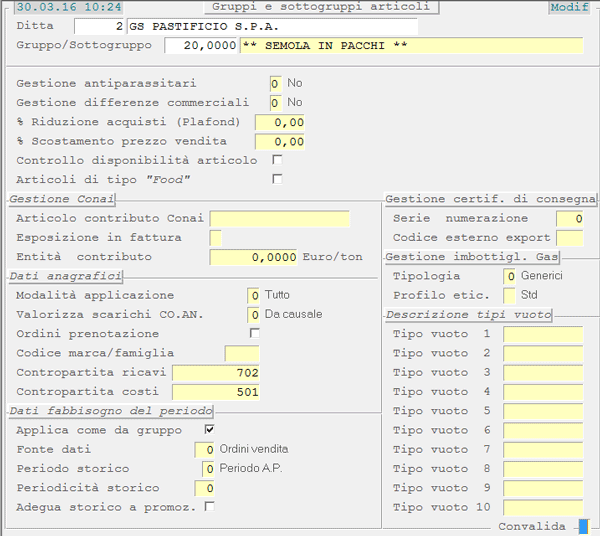
Tabella Gruppi/Sottogruppi Magazzino
1.1.4.18 - Tabelle Classificazione Articoli: 18. ECR - Classificazione Articoli
Per ottimizzare la supply chain di un Centro Distribuzione, è indispensabile avere una visione dettagliata e completa di tutte le possibilità di fornitura, che confluiscono nel sistema ECR - Efficient Consumer Response. In considerazione di questo, la tabella ECR risulta funzionale alla classificazione di ogni singolo Articolo di magazzino, in base ad una codifica di tipo «Standard».
La presenza di quest'apposita struttura di classificazione si rivela di estrema utilità per migliorare il servizio di fornitura del Ce.Di. ai Punti Vendita e poi da questi ai Clienti finali. Una codifica appropriata degli Articoli di magazzino inoltre, permette l'estrazione di situazione contabili, di vendita e di acquisto, con riferimento ad ogni Categoria, Sub-Famiglia o Gruppo, a seconda del grado di dettaglio richiesto.
- In ambito operativo, questa tabella consente la definizione di una struttura articolata in 5 entità distinte:
- Reparti
- Settori
- Categorie
- Sub-Famiglie
- Gruppi.
Il Codice E.C.R. attribuito a ciascun Articolo codificato, risulta dall'abbinamento dei codici Reparto, Settore, Categoria, Sub-Famiglia e Gruppo.
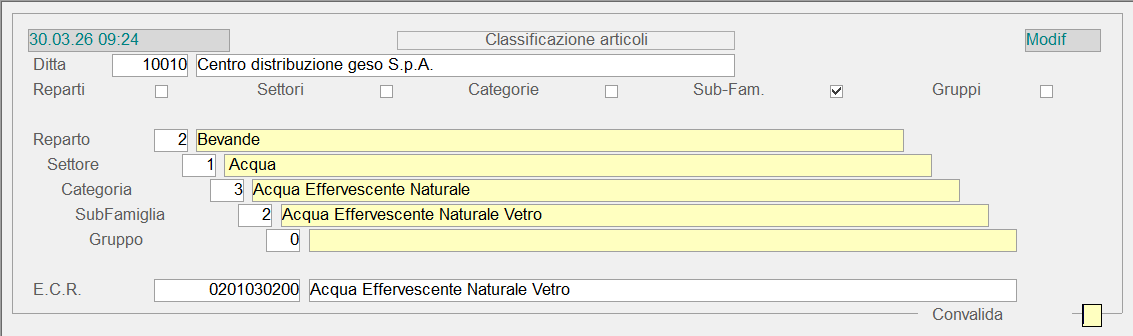
1.1.4.8 - Tabelle Classificazione Articoli: 8. Brand/Sub-Brand
Un ulteriore elemento di classificazione per gli articoli e per i servizi è il Brand (marca), utile ad identificarli univocamente, al fine di differenziarli da altri, offerti dalla concorrenza.
Allo scopo di voler eventualmente specializzare un Brand,  permette anche la gestione del proprio Sub-Brand.
La presenza di questa tabelle consente, pertanto, in fase d'Immissione e Manutenzione degli Articoli di Magazzino, d'impostare il campo Brand e Sub-Brand, richiamando opportunamente uno degli elementi in essa codificato (accessibile con il tasto F8).
La funzione di manutenzione permette di inserire prima il Brand, con relativa descrizione, e successivamente i vari Sub-Brand ad esso associati.
Per ciascun elemento della suddetta tabella, è prevista l'attribuzione di un proprio Codice e di un'apposita Descrizione.

1.1.4.9 - Tabelle Classificazione Articoli: 9. Unità di Misura
In questa tabella sono codificate le Unità di Misura degli Articoli di Magazzino.
Allo stato attuale, degli elementi di questa tabella, inseriti contestualmente all'installazione dei moduli Ciclo Attivo e Magazzino, solo gli ultimi dieci sono suscettibili di modifica da parte dell'Utente.

1.1.5 - Parametri Calcolo
1.1.5.1 - Parametri Calcolo: 1. Sconti
La Gestione degli Sconti è subordinata alla valorizzazione di questa tabella, in cui definire le condizioni di sconto riservate ai Clienti/Fornitori oppure da applicare agli Articoli. La tabella può contenere fino ad un massimo di 80 Gruppi Sconto differenti, con conseguente possibilità di associare, a ciascun Cliente/Fornitore oppure Articolo, un'ampia scontistica. Gli 80 Gruppi Sconto sono visibili in un'unica videata in formato data-grid e l'Utente può assegnare, a ciascuno di essi, un'eventuale Descrizione.
Per assegnare una Descrizione ai Gruppi Sconto, è necessario accedere alla manutenzione della tabella procedurale TGS-Tipologia Gruppi Sconto del modulo Gestione Servizi.
Modalità Operativa
Con l'impostazione del Codice Sconto, che identifica univocamente la tabella Sconti, il programma visualizza il data-grid per l'inserimento o la modifica dei Gruppi Sconto: ogni Gruppo Sconto può contenere fino ad un massimo di 5 percentuali di sconto differenti (gestite a scaglioni).
Per accedere alla modifica di un Gruppo Sconto, cliccare sul pulsante corrispondente e, al termine delle modifiche, digitare Exit (tasto Esc o F11) per posizionarsi sulla Convalida. A questo punto, impostando Accept (tasto F12), le modifiche diventano definitive, mentre con Exit le modifiche Non vengono apportate e il cursore ritorna sul campo Codice Sconto.
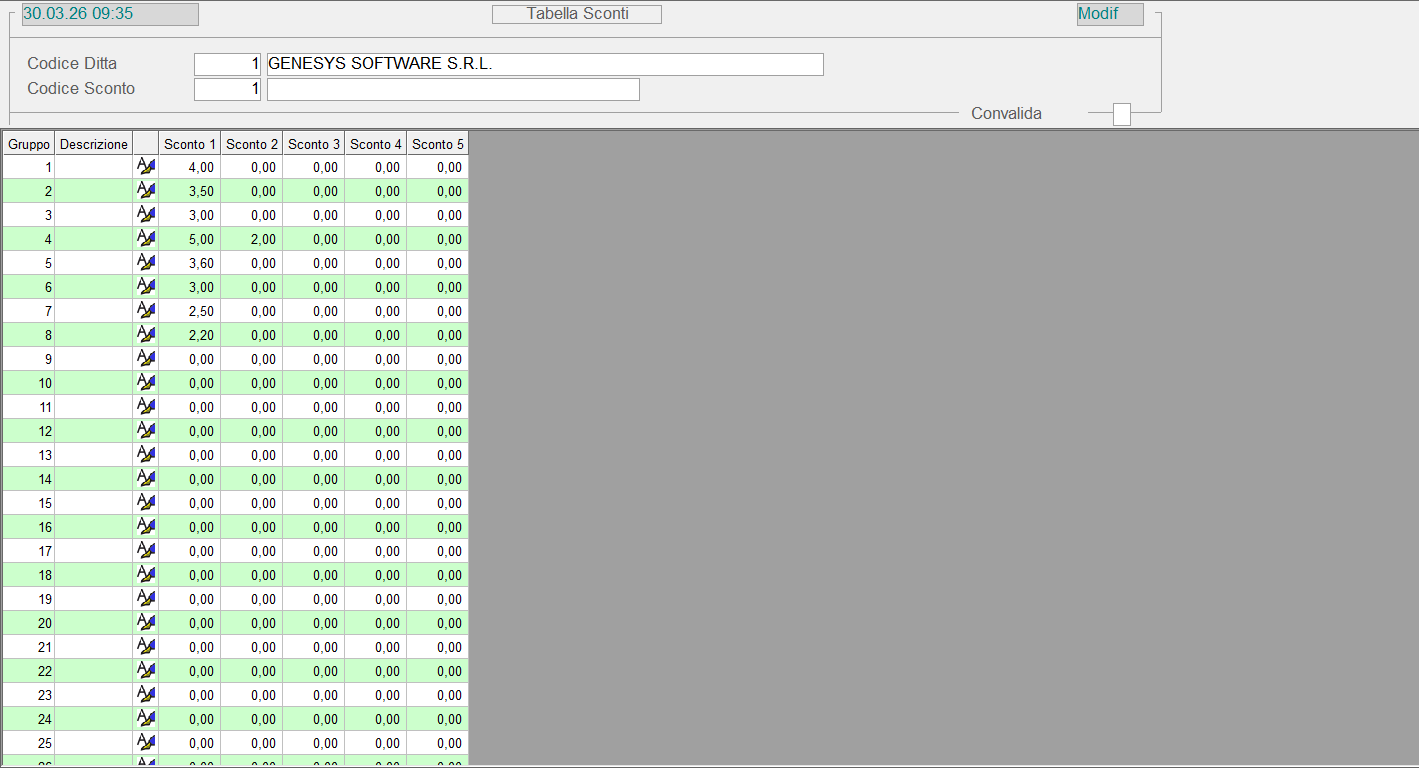
Per agganciare la tabella Sconti ad un determinato Cliente/Fornitore, è sufficiente impostare il Codice Sconto nel campo Tabella Sconto dell'Anagrafica Cliente (2° videata) e/o nel campo Codice Sconto dell'Anagrafica Fornitore (2° videata).
L'aggancio tra la tabella Sconti e l'Anagrafica del Cliente/Fornitore consente al sistema di proporre in automatico, in fase d'immissione Ordini e Documenti di Acquisto/Vendita, le percentuali di sconto definite in questa fase.
Per agganciare la tabella Sconti ad un determinato Articolo, invece, è necessario impostare il Gruppo Sconto nel corrispondente campo dell'Anagrafica Articolo.
1.1.5.3 - Parametri Calcolo: 3. Provvigioni
Il Modulo dispone di due apposite tabelle, per codificare distintamente le Provvigioni Base ed Extra da accordare agli Agenti. Ogni tabella può contenere fino ad un massimo di 80 Gruppi Provvigione differenti, con conseguente possibilità di associare, ad ogni Agente, ben 80 fasce per Articolo. Gli 80 Gruppi Provvigione sono visibili in un'unica videata in formato data-grid e l'Utente può assegnare, a ciascuna di esse, un'eventuale Descrizione.
Per assegnare una Descrizione ai Gruppi Provvigione, è necessario accedere alla manutenzione della tabella procedurale TGP-Tipologia Gruppi Provvigione del modulo Gestione Servizi.
Modalità Operativa
Impostare i seguenti campi:
Codice Provvigione
Questo Codice identifica univocamente la tabella Provvigioni.
In fase d'Inserimento di una nuova Provvigione, è prevista la possibilità di assumere i valori da una Provvigione già esistente. Dal punto di vista operativo, dopo l'impostazione di un nuovo Codice Provvigione, il programma visualizza un apposito pulsante  : cliccando su di esso si attiva la find-grid per la selezione della Provvigione da cui assumere i dati.
Provvigione valida dal
In fase d'Inserimento di una nuova tabella, è richiesto di specificare la data d'Inizio Validità delle Provvigioni, mentre in fase di manutenzione, impostando il tasto F8 o cliccando sull'apposito pulsante  , si ottiene l'elenco di tutti i periodi inseriti.
Dopo l'impostazione di questi primi campi, il programma visualizza il data-grid per l'inserimento o la modifica dei Gruppi Provvigione:
- Tipo Calcolo
- Il valore di quest'indicatore specifica la modalità adottata per determinare l'importo della Provvigione:
- 0 = Percentuale
la Provvigione è calcolata in percentuale sull'importo della Fattura al netto dell'IVA - 1 = Valore x Quantità
la Provvigione è data dal prodotto tra l'Importo inserito e la Quantità dell'Articolo
Le Provvigioni saranno sempre calcolate nell'unità di conto della Ditta.
Provvigione
Se il Tipo Calcolo è impostato a 0 (zero), in questa cella deve essere indicata la Percentuale della Provvigione, mentre se il Tipo Calcolo è impostato a 1, deve essere inserito direttamente l'Importo della Provvigione,
Per accedere alla modifica di un Gruppo Provvigione, cliccare sul pulsante corrispondente e, al termine delle modifiche, digitare Exit (tasto Esc o F11) per posizionarsi sulla Convalida. A questo punto, impostando Accept (tasto F12), le modifiche diventano definitive, mentre con Exit le modifiche Non vengono apportate e il cursore ritorna sul campo Codice Provvigione.
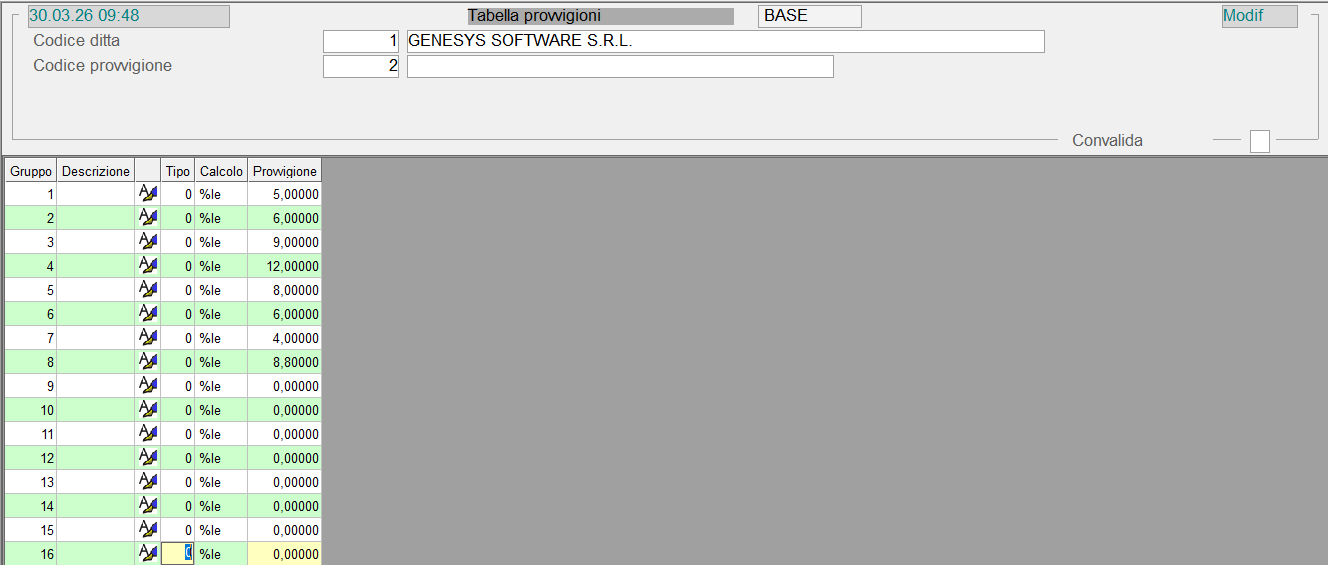
Per agganciare la tabella Provvigioni ad un determinato Agente, è sufficiente impostare il Codice Provvigione nel campo Tabella Provvigione della Anagrafica Agente; mentre per agganciare la tabella Provvigioni ad un determinato Articolo, è necessario impostare il Gruppo Provvigione nel corrispondente campo della Anagrafica Articolo.
1.1.9 - Ditta
1.1.9.1 - Ditta: 1. Dati Anagrafici
- I Dati Anagrafici di ogni Ditta presente nel sistema sono organizzati in modo omogeneo e distribuiti su quattro videate:
- 1° Dati Identificativi Ditta
- 2° Indicatori Sottosistemi - Stato Fasi Elaborazione
- 3° Libri Sociali - Iscrizioni - Autorizzazioni
- 4° Altri Dati
1° Dati Identificativi Ditta
I Dati Identificativi della Ditta, tra cui Denominazione/Ragione Sociale, Indirizzo, Codice Fiscale/Partita IVA e Sede Legale, confluiscono nell'Anagrafica di Base e, pertanto, Non è necessario inserirli, se all'interno di sono già interessati da altre relazioni.
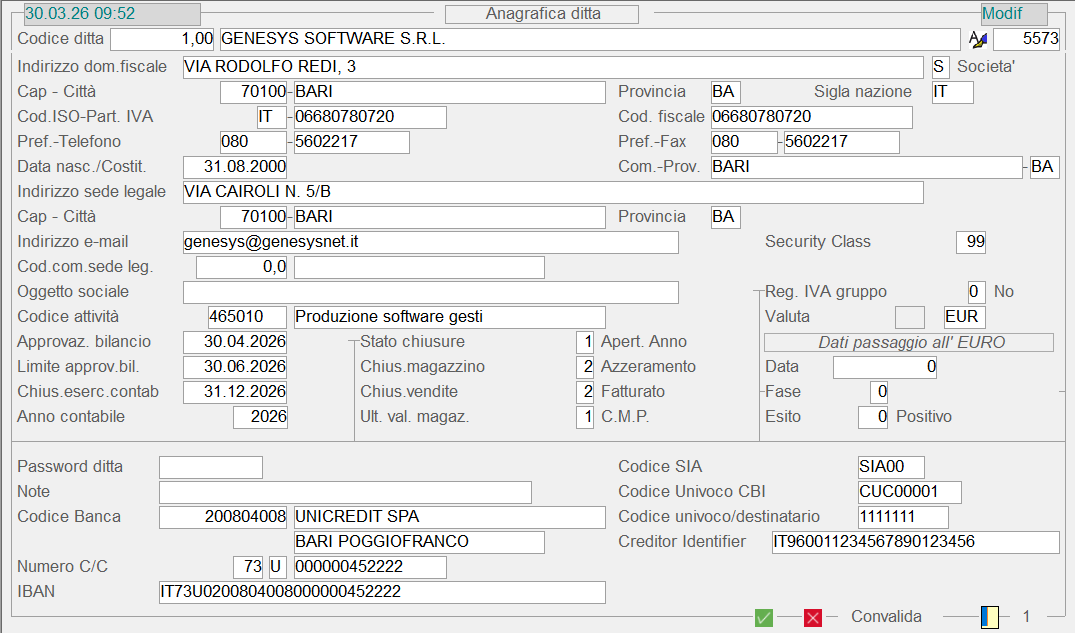
Codice ISO
Nella finestra dell'help in linea (tasto F10) sono disponibili tutti i Codici ISO dei Paesi Membri della CE. Per l'Italia, il Codice ISO è corrisponde alla sigla IT.
Partita IVA/Codice fiscale
Su entrambi i campi è attivo un meccanismo di controllo, diretto ad accertare la validità del valore immesso: in caso di dato non congruo, il programma lo accetta solo se forzato con il tasto F3.
Security Class
Assicura il controllo sui dati della Ditta, inibendone l'accesso agli Utenti non autorizzati e aventi cioè, un livello di sicurezza (Tipo utente) più basso (valore più alto) rispetto a quello indicato nel relativo campo.
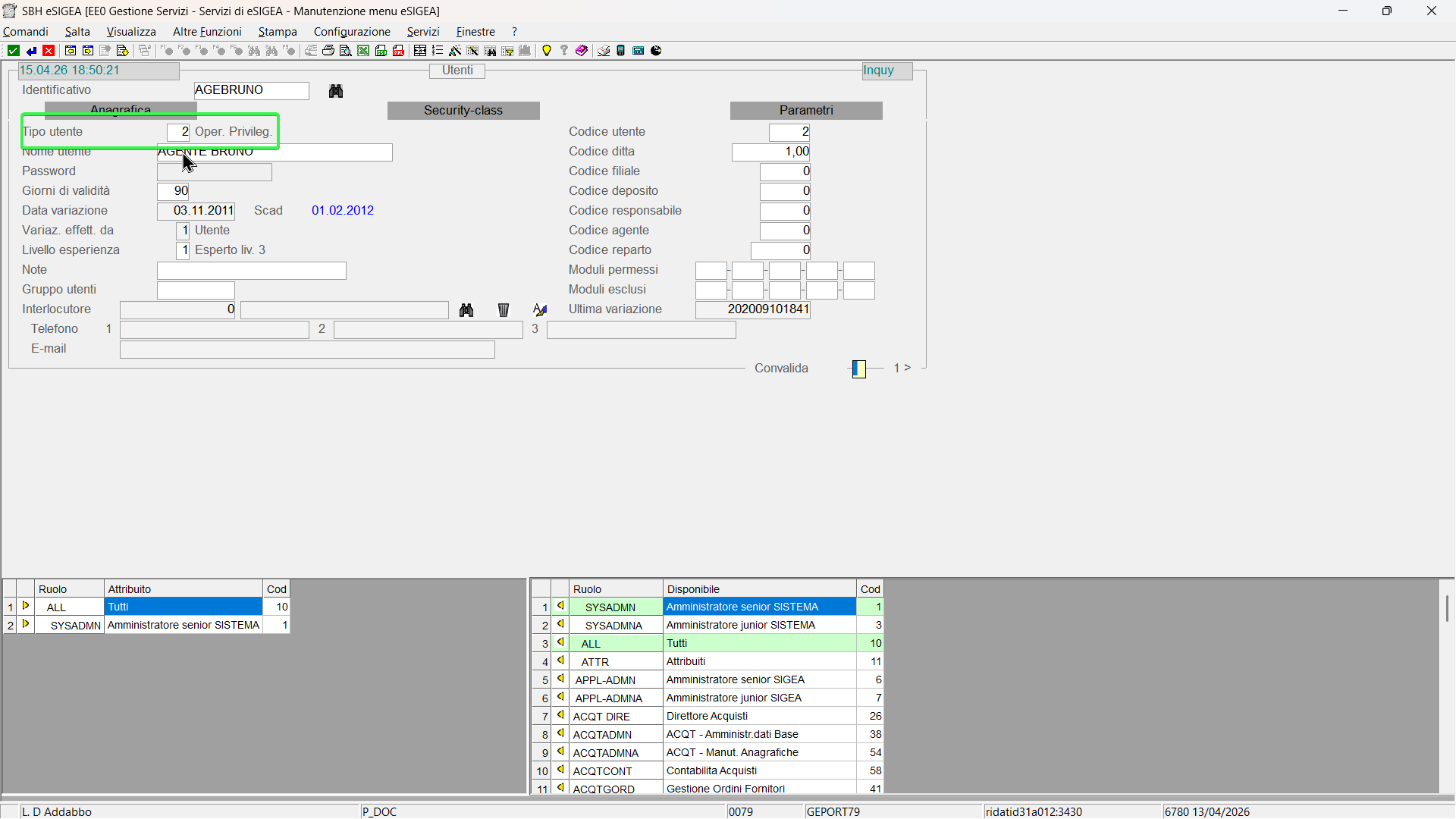
Codice Attività
È un elemento assunto dalla relativa tabella e, per le Ditte che gestiscono più Attività, questo Codice identifica quella principale. Il Codice Attività è un dato necessario per la stampa delle Dichiarazioni Fiscali e di Reddito.
È attiva la ricerca con il tasto F8.
Chiusura esercizio contabile - Anno contabile
L'opportuna valorizzazione di questi campi è essenziale per assicurare il corretto funzionamento di e garantire l'affidabilità delle principali funzioni relative alla Prima Nota e agli Adempimenti Contabili e Fiscali.
Indicatori Passaggio Anno
I campi Stato Chiusure, Chiusure Magazzino e Chiusure Vendite evidenziano lo stato di avanzamento delle operazioni di Passaggio Anno. Al fine di garantire l'affidabilità del sistema informativo, si raccomanda di Non modificare arbitrariamente il valore di questi indicatori, che sono infatti aggiornati automaticamente dalle funzioni che eseguono il Passaggio Anno.
Stato Chiusure
Indica lo stato corrente del Passaggio Anno Contabile relativo al modulo Amministrazione.
Quest'indicatore può assumere i seguenti valori:
| Val. iniziale | Descrizione Fase | Val. finale |
| 0 |
1° Fase: Apertura nuovo Esercizio |
1 |
| 1 |
2° Fase: Chiusura/Apertura Conti |
7 |
| 7 |
3° Fase: Ratei e Risconti |
8 |
| 8 |
4° Fase: Passaggio Finale |
0 |
Chiusure Magazzino
Indica lo stato corrente del Passaggio Anno Magazzino.
Quest'indicatore può assumere i seguenti valori:
| Val. iniziale | Descrizione Fase | Val. finale |
| 0 |
Apertura nuovo Esercizio |
1 |
| 1 |
Azzeramento |
2 |
| 2 |
Aggiornamento Esistenze Iniziali A.C. |
3 |
| 3 |
Valorizzazione |
4 |
| 4 |
Valorizzazione Magazzino Fiscale |
5 |
| 5 |
Statistiche Acquisti |
8 |
| 8 |
Passaggio Finale |
0 |
Chiusure Vendite
Indica lo stato corrente del Passaggio Anno relativo al modulo Ciclo Attivo.
Quest'indicatore può assumere i seguenti valori:
| Val. iniziale | Descrizione Fase | Val. finale |
| 0 |
Apertura nuovo Esercizio |
1 |
| 1 |
Fatturato |
2 |
| 2 |
Agenti |
5 |
| 5 |
Statistiche |
8 |
Ultima Valorizzazione Magazzino
É aggiornato in automatico dal sistema, quando si effettua la fase di Valorizzazione del Passaggio Anno Magazzino.
Campo solo evidenziativo.
- Periodicità Dichiarazione IVA
- Il valore impostato in questo campo specifica la periodicità adottata dalla Ditta per la Dichiarazione IVA.
- Sono previsti i seguenti valori:
- 0 = mensile
- 1 = trimestrale
- 2 = trimestrale no interessi
Mese Ultima Chiusura
Indica il mese dell'ultima Liquidazione IVA: l'aggiornamento di questo campo è eseguito in automatico dal sistema, in fase di stampa definitiva della Liquidazione IVA periodica o annuale.
Se la Liquidazione da ristampare è quella di Gennaio, impostare 0 (zero) nel campo Mese Ultima Chisura.
Registro IVA di gruppo
Un valore diverso da 0 (zero) è associato alle Ditte gestite con Registro IVA di gruppo: se nell'ambito di uno stesso studio, si utilizzano diversi Registri IVA di gruppo, il valore (da 1 a 9) inserito in questo campo ne specifica la Serie.
Unità di Conto
Riporta il codice della Valuta adottata dalla Ditta: per default è proposto il valore 6 = Euro.
La modifica del valore originale di questo campo avviene sotto esclusiva responsabilità di chi la effettua.
Password Ditta
Costituisce un ulteriore livello di controllo sull'accesso ai dati aziendali ed è gestito in modo quasi nominativo: è infatti una parola-chiave, che permette di inibire l'accesso agli Utenti non autorizzati, con notevoli vantaggi in termini di sicurezza.
Codice Banca
Specifica la Banca d'appoggio della Ditta ed è un elemento della relativa tabella.
Numero C/C
Indica il numero di C/C della Ditta ed è così composto: le prime due cifre equivalgono al CIN europeo (cifre di controllo delle coordinate IBAN), la terza cifra equivale al CIN italiano (cifra di controllo delle coordinate IBAN) e le successive 12 al numero di conto vero e proprio.
Trattasi di campi necessari ai fini della gestione dell'F24 telematico.
Codice SIA - Codice univoco CBI
I valori impostati saranno proposti in automatico in fase di Generazione flussi Ri.Ba., S.D.D.(ex RID), S.C.T.(Bonifici SEPA) e Ordini di Pagamento (formati Testo ed XML).
2° Indicatori Sottosistemi - Stato Fasi Elaborazione
Gli Indicatori Sottosistemi permettono una facile personalizzazione delle funzioni di tanto che, in base al valore di ognuno di essi, è possibile abilitare o disabilitare funzionalità e gestioni. Considerati complessivamente, offrono una visione d'insieme della configurazione scelta dall'Utente per la gestione della Ditta. Vanno impostati con attenzione, al fine di garantire la corretta integrazione tra i moduli del sistema informativo: per tale ragione, il loro controllo è riservato al Servizio Assistenza Genesys Software, che ne raccomanda la modifica solo se guidata.
Indicatori Sottosistemi
Gruppo Piano dei Conti
Consente di personalizzare la struttura del Piano dei Conti adottato dalla Ditta. Il valore 0 (zero) indica l'utilizzo del Piano dei Conti standard, mentre un valore maggiore individua il Gruppo Piano dei Conti che s'intende adottare.
Una volta impostato, il Piano dei Conti Non va più modificato.
- Gestione Cespiti Ammortizzabili
- Un valore maggiore di 0 (zero) abilita la Gestione dei Cespiti Ammortizzabili sulla Ditta.
- Nell'ambito della Gestione Cespiti Amm.li, è prevista la possibilità di prevedere la gestione gerarchica delle Categorie Fiscali; per avvalersi di questa funzionalità, occorre impostare uno dei seguenti valori:
- 11 = abilita la gestione gerarchica delle Categorie Fiscali con 2 livelli
- 12 = abilita la gestione gerarchica delle Categorie Fiscali con 3 livelli
- 13 = abilita la gestione gerarchica delle Categorie Fiscali con 4 livelli
- Ovviamente, in caso di gestione gerarchica, occorre codificare opportunamente le Categorie Fiscali, nell'apposita tabella del modulo Cespiti Ammortizzabili.
- In fase di stampa del Registro Cespiti, se sulla Ditta è attiva la gestione gerarchica delle Categorie Fiscali, saranno forniti i totali a rottura di livello.
Per attivare la gestione gerarchica delle Categorie Fiscali, contattare il Servizio Assistenza della Genesys Software.
Gestione E/C Clienti - Fornitori
Abilita la Gestione Partite Scoperte per i Clienti e/o Fornitori, nell'ambito del modulo Gestione Finanza. È necessario che risulti valorizzato anche l'omonimo indicatore, nell'Anagrafica del Cliente e/o Fornitore del quale gestire le Partite Scoperte.
Gestione Vendite
L'attivazione di quest'indicatore abilita la Gestione Vendite: impostando il valore 2 è possibile attivare la Gestione Statistiche, a differenza del valore 3 che attiva anche la Gestione Trasporti.
Gestione Ordini
Un valore diverso da 0 (zero) attiva la Gestione Ordini sulla Ditta.
Per prevedere l'evasione semplificata degli Ordini di Vendita, valorizzare a 2 quest'indicatore.
È possibile attivare l'evasione semplificata degli Ordini di Vendita, anche sulle Ditte che gestiscono i Lotti: in questo caso, in fase di evasione semplificata degli Ordini di Vendita, se sulla Ditta è attiva la Gestione Lotti, e anche sul Deposito o sull'Articolo è attiva la Gestione Lotti, il programma richiederà l'impostazione del Lotto.
Gestione Contabilità Analitica
La Gestione della Contabilità Analitica può essere Ordinaria (valore 10) o Semplificata (valore 80): impostando un valore maggiore di 10 per la Contabilità Ordinaria, o maggiore di 80 per la Contabilità Semplificata, si attiva la gestione gerarchica dei Centri di Costo/Ricavo e si ha la possibilità di specificare fino a 10 livelli di dettaglio.
- Esempio:
- Valore 10
- abilita la gestione della Contabilità Analitica Ordinaria (valore 1), ma Non la gestione gerarchica dei Centri di Costo/Ricavo (valore 0)
- Valore 11
- abilita la gestione della Contabilità Analitica Ordinaria (valore 1) e la gestione gerarchica dei Centri di Costo/Ricavo su due livelli: quello base e il primo livello di dettaglio (valore 1)
- il valore massimo è 19, che abilita la gestione gerarchica su 10 livelli.
- Valore 80
- abilita la gestione della Contabilità Analitica Semplificata (valore 8), ma non la gestione gerarchica dei Centri di Costo/Ricavo (valore 0)
- Valore 81
- abilita la gestione della Contabilità Analitica Ordinaria (valore 8) e la gestione gerarchica dei Centri di Costo/Ricavo su due livelli: quello base e il primo livello di dettaglio (valore 1)
- il valore massimo è 89, che abilita la gestione gerarchica su 10 livelli
Storico altri Conti
I valori previsti per quest'indicatore sono:
Gli indicatori che, pur essendo presenti nella videata sono stati omessi nella descrizione, sono flags per i quali l'attivazione coincide con l'impostazione del valore 1 e la disattivazione con l'impostazione del valore 0 (zero).
Stato Fasi di Elaborazione
I campi presenti in questa sezione hanno una duplice finalità: da un lato, permetto all'Utente di conoscere in ogni momento le operazioni o elaborazioni in corso di esecuzione sulla Ditta e i terminali su cui sono eseguite o da cui sono state lanciate; dall'altra, sono indispensabili per garantire l'affidabilità di alcune funzioni, tra cui, ad esempio, le stampe definitive del Giornale Contabile e dei Registri IVA, di cui ne impediscono l'esecuzione, se vi è anche solo un terminale attivo in Prima Nota.
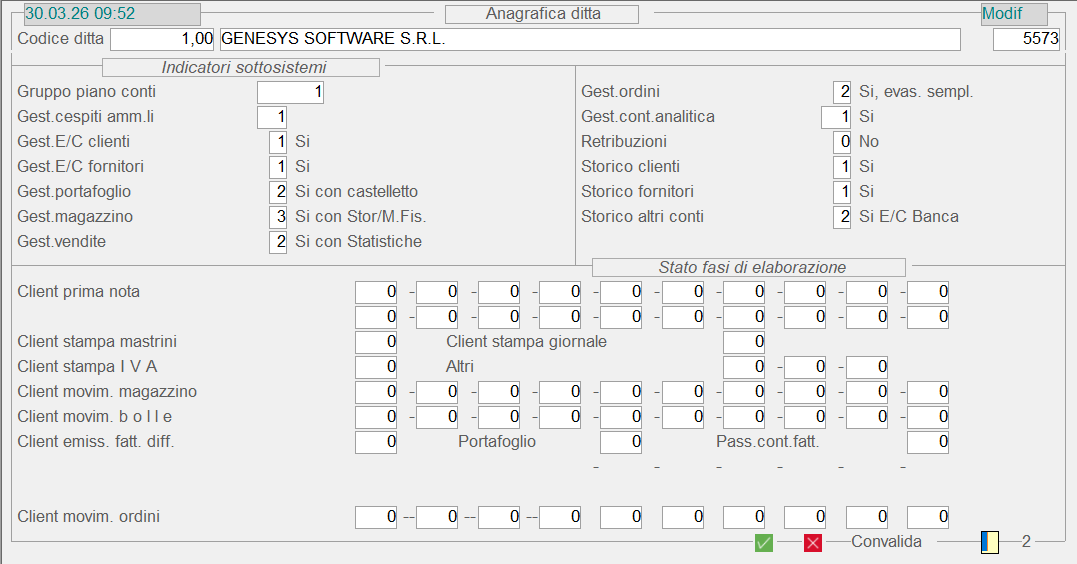
3° Libri Sociali - Iscrizioni - Autorizzazioni
Questa sezione fornisce informazioni di natura descrittiva, relativamente a ciascun Libro Sociale: tali informazioni riguardano il Luogo di conservazione e la Data di scadenza vidimazione (formato GGMMAAAA).
Iscrizioni
Raggruppa diverse informazioni, tra cui quelle relative al numero d'iscrizione della Ditta nei vari Registri pubblici e alla sua posizione INAIL ed INPS.
Autorizzazione bollo virtuale
È il numero di autorizzazione rilasciata dall'Agenzia delle Entrate, a favore dei contribuenti che ne facciano richiesta, per assolvere virtualmente all'obbligo di versamento dell'imposta di bollo.
Le Aziende che emettono Fattura Elettronica alla PA, se riguardano operazioni soggette ad imposta di bollo, devono richiedere necessariamente l'autorizzazione al bollo virtuale, essendo queste Fatture in formato non cartaceo.
Altri Dati
Settore applicazione
Questo campo permette di specificare il Settore di applicazione della Ditta (ad esempio: Azienda, Panifici, Pastifici, ...). Il valore di default è quello assegnato in sede di installazione.
In fase d'Inserimento di una nuova Ditta, il Settore applicazione può sempre essere modificato; in fase di Manutenzione, invece, questo campo può essere modificato solo dagli Utenti con Security-Class 0 (zero) oppure 1 e, comunque, il programma richiede l'impostazione del tasto F3, per confermare la modifica del Settore applicazione e l'eventuale inserimento della password (se impostata nel campo Password Ditta della 1° videata).
- Codice Natura Giuridica
- Tra i molti valori previsti per questo campo, è opportuno distinguerne i seguenti:
- 0 = Ditta individuale
- 1 = S.A.P.A. (Società in Accomandita per Azioni)
- 2 = S.R.L. (Società a Responsabilità Limitata)
- 3 = S.P.A. (Società per Azioni)
- 4 = Cooperative e Consorzi
- 8 = Associazioni riconosciute
- 9 = Fondazioni
- 14 = Enti pubblici economici
- 15 = Enti pubblici non economici
- 22 = Società estere con sede principale in Italia
- 23 = Società semplice
- 24 = S.N.C. (Società in Nome Collettivo)
- 23 = S.A.S. (Società in Accomandita Semplice)
Socio unico
Ai fini della Fatturazione Elettronica PA, se la Ditta cedente è una S.P.A., S.A.P.A. o S.R.L. con Socio unico, questo check-box deve essere attivato.
- Codice Stato Società
- Il campo Stato può assumere i seguenti valori:
- 1 = Normale attività
- 2 = In liquidazione
- 3 = Fallimento o liquidazione coatta
- 4 = Attività estinta
- 9 = Esercizio provvisorio
- Ai fini della Fatturazione Elettronica PA, se la Ditta cedente è una S.P.A., S.A.P.A. o S.R.L., questo campo deve essere necessariamente valorizzato e i valori ammessi sono 1 e 2.
- In caso di Esercizio provvisorio (valore 9), la procedura di Passaggio Anno genererà comunque i movimenti di apertura anche per i Conti economici.
- Codice Situazione
- Quest'indicatore ammette i seguenti valori di attivazione:
- 1 = Inizio liquidazione, cessazione o fallimento
- 2 = Periodo successivo alla dichiarazione di fallimento/liquidazione
- 3 = Fine liquidazione
- 4 = Estinzione di attività soggetta a fusione/incorporamento
- 5 = Trasformazione di società non soggetta a IRPEG
- 6 = Periodo normale
- 7 = Periodo di estinzione di attività soggetta a scissione totale
- 9 = Trasformazione di società semplice
Anagrafica Rappresentante Legale, Firma Dichiarante, Notaio
I nominativi contenuti in questi campi, se già inseriti nell'Anagrafica di Base, possono essere semplicemente richiamati.
1.1.9.11 - Ditta: 11. Anagrafica Depositi
Questa tabella include le informazioni relative ai magazzini fisici, di cui l'Azienda dispone per la movimentazione della merce.
Codice Ditta
Impostare il Codice della Ditta a cui appartiene il Deposito.
Codice Deposito
Impostare il Codice e la Descrizione da attribuire al Deposito.
Indirizzo - Città - C.a.p. - Provicia
Tasti Label
Anagrafica Depositi - 1° Videata 
Centri di Costo e Ricavo
Indicare i Centri di Costo e Ricavo su cui far confluire rispettivamente, i movimenti di carico e scarico del Deposito selezionato.
L'impostazione di questi campi è subordinata alla gestione della Contabilità Analitica.
I Centri di Costo e Ricavo specificati in questi campi saranno assunti, solo se non risulta valorizzata la Contropartita Ricavi e Costi nell'Anagrafica Articoli.
Conto Generale
Indicare il Conto Generale su cui far confluire i movimenti d'incasso, generati dall'acconto imputato in fase Immissione Documenti Consegna.
L'aggiornamento di questo campo è effettuato in automatico dal programma, contestualmente alla registrazione dei movimenti d'incasso, relativi al Deposito selezionato.
Serie Numerazioni
Specificare la Serie di Numerazione da attribuire ai Documenti di Vendita.
Impostando 0 (zero), il programma assume come Serie di Numerazione quella standard; per un valore maggiore di 0 (zero) invece, è assunta una Numerazione diversa da quella standard, che si consiglia di far coincidere con il Codice Deposito.
Codice Agente
È un elemento della tabella Agenti ed è proposto in automatico dal programma, in fase d'Immissione Documenti Consegna.
Codice Filiale
Se per la Ditta selezionata è attiva la Gestione Filiali, specificare su quale Filiale è gestito il Deposito.
Se questo campo risulta valorizzato, in fase d'immissione Ordini e Documenti Vendita, sarà controllata in automatico la relazione Deposito - Filiale di competenza.
Deposito Resi
Se sulla Convenzione è attiva la gestione dei resi, il Deposito selezionato sarà utilizzato per generare il Documento di Reso corrispondente.
Il Deposito impostato in questo campo è assunto anche in fase di generazione automatica del Documento di Reso, dalla funzione Varia & Archivia dei Documenti di Consegna (per le Aziende del Cluster Panifici Industriali).
Causale conferma allestimento
In questo campo è possibile indicare la Causale di Magazzino da utilizzare per generare il Documento di Consegna (il programma controlla che abbia Tipo documento da 0 a 5). Se è impostata, in fase di Conferma Allestimento, sarà proposta questa Causale anzichè quella abitualmente in uso. Questa implementazione permette di gestire il Deposito di emissione dei Documenti e, quindi, emettere ad esempio i D.d.t. da un Deposito e le Fatture accompagnatorie da un altro.
Tratta partenza Iniziali - C.a.p.
Se per la Ditta selezionata è attiva la Gestione Trasporti, specificare le Iniziali e il C.a.p. della Tratta di Partenza.
In fase d'Immissione Documenti di Acquisto/Vendita, i dati impostati sono utilizzati per proporre in automatico la Località di partenza.
L'impostazione di questi campi inoltre, è utile in fase di Valorizzazione Trasporti, al fine d'individuare la Tratta da applicare.
Ripristina stato OdV
In caso di modifica/cancellazione di un Documento con cui si evade un Ordine di Vendita, quest'indicatore, se attivo, comporta il ripristino dello Stato «Da Evadere» sull'Ordine interessato.
Impostando il valore 9 - Come su Ditta, invece, il controllo sarà effettuato a livello generale sui Parametri Funzionali Ditta (check-box Ripristina stato evasione).
Ripristina stato OdA
In caso di modifica/cancellazione di un Documento con cui si evade un Ordine di Acquisto, quest'indicatore, se attivo, comporta il ripristino dello Stato «Da Evadere» sull'Ordine interessato.
Impostando il valore 9 - Come su Ditta, invece, il controllo sarà effettuato a livello generale sui Parametri Funzionali Ditta (check-box Ripristina stato evasione).
Gestione Tentata Vendita
La sezione Tentata Vendita si compone dei seguenti campi:
- Attiva Gestione
- Se il Deposito è attivo ai fini della Tentata Vendita, il valore di questo flag indica la tipologia di documenti che è possibile elaborare.
- Sono previsti i seguenti valori:
- 0 = Non attiva
- 1 = Ordini Clienti + Tentata Vendita
- 2 = solo Tentata Vendita
Nel caso il Deposito gestisca solo la Tentata Vendita, questo potrà gestire missioni integrative; altrimenti per aggiornare il mezzo dovrà essere eseguita la funzione di Chiusura Giro.
Valore 1 = Ordini Clienti + Tentata Vendita
Le nuove Proposte dei Clienti potranno essere elaborate ed aggiornate sul dispositivo, soltanto se questo ha eseguito la fase di Chiusura Giro.
Valore 2 = solo Tentata Vendita
L'Ordine di integrazione potrà essere elaborato solo se lo stato del dispositivo risulta «in Consegna» o se questo ha eseguito la fase di Chiusura Giro. In quest'ultimo caso però, le Proposte dei Clienti Non potranno essere elaborate ed aggiornate sul dispositivo.
Iter Solo Tentata Vendita
Nel caso di Tentata Vendita, l'aggiornamento del dispositivo deriva dall'immissione di un Ordine di trasferimento, intestato ad un soggetto che corrisponda al «Cliente», che a sua volta identifica il deposito viaggiante. Sostanzialmente dovrà trattarsi dello stesso Conto Cliente specificato sull'Anagrafica del Deposito.
L'immissione dell'Ordine in sede genererà una Proposta di Consegna, che sarà rilevata mediante il dispositivo e quindi utilizzata per l'allestimento del mezzo. In questo caso, anche se sul mezzo risultano ancora delle bombole e/o degli accessori, le quantità allestite andranno ad integrare quanto già in dotazione tanto che, rispetto al valore «1 - Ordini Clienti + Tentata Vendita», l'aggiornamento del dispositivo Non avverrà contestualmente alla stampa del Ddt di Tentata Vendita, ma quando dal dispositivo sarà eseguita la richiesta di integrazione.
La richiesta di integrazione effettuata dal dispositivo provvederà, innanzitutto, ad inviare in sede eventuali consegne non ancora trasmesse e solo al termine, ad aggiornare totalmente il dispositivo, con tutte le informazioni (bombole e articoli) assunte dai vari Ddt di Tentata Vendita ancora in essere. In questo caso, sia le bombole che gli articoli accessori saranno distinti per Documento di Tentata Vendita, in modo da permettere, in fase di consegna, di stampare, per ogni bombola e articolo, il Ddt di Tentata Vendita di riferimento.
Proprio per le caratteristiche dell'iter procedurale, i dispositivi di sola Tentata Vendita Non potranno eseguire la fase di Chiusura Giro Parziale.
- La fase di Chiusura Giro invece, comporta la generazione di un documento di passaggio interno tra il «Deposito mezzo viaggiante» e il «Deposito sede».
- Il Documento di passaggio interno conterrà:
- l'elenco dei Ddt di Tentata Vendita ancora aperti
- gli articoli e le bombole aggiornate dal dispositivo alla sede
L'attivazione di questa check-box consente d'impostare anche i campi successivi:
Codice Conto
Indicare il Conto associato al Deposito, su cui saranno generati i Documenti di Passaggio Interno, tra il Deposito di scarico e quello di carico degli Articoli.
È richiesto che il Conto impostato sia un Conto Cliente.
Giri abilitati
Se questi campi risultano valorizzati, le funzioni di Aggiornamento Dispositivo per Tentata Vendita esporteranno automaticamente tutte le Anagrafiche dei Clienti, associati ai Giri specificati.
In questo modo è possibile suddividere i Clienti di competenza, tra i vari Depositi viaggianti.
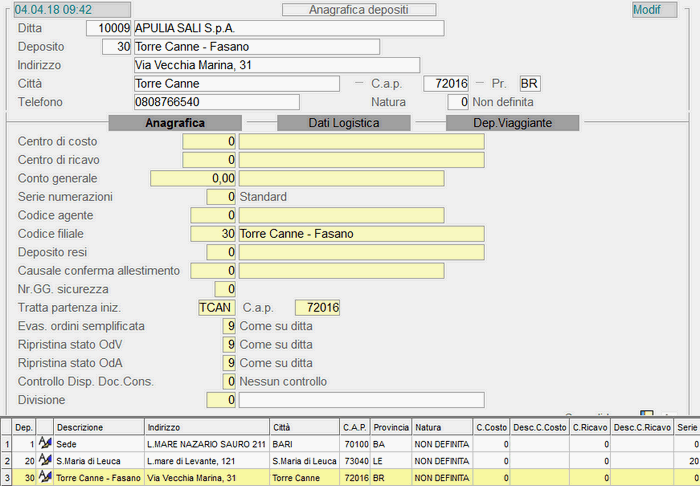
Anagrafica Depositi - 2° Videata 
- Articoli inventariabili
- Il valore di quest'indicatore determina l'inclusione o l'esclusione del Deposito dalle funzioni inventariali.
- In particolare, i valori previsti sono:
- 0 = No
Non sarà generato alcun Inventario su questo Deposito - 1 = Sì
Il Deposito sarà gestito ai fini dell'Inventario - 2 = Sì, ma non valorizzazione
Il Deposito sarà gestito solo ai fini degli Inventari a Quantità e, pertanto, nel caso si scelga di effettuare un Inventario all'Ultimo Costo, questo Deposito Non sarà preso in considerazione
I Depositi su cui è impostato il valore 2 (Sì, ma non valorizzazione) Non saranno elaborati negli Inventari alla Data. Ai fini delle Rettifiche inventariali, invece, saranno utilizzati anche questi Depositi e saranno comunque valorizzati.
Allestimento Consumer Unit
L'attivazione di questo check-box consente di effettuare l'Allestimento delle Consegne anche per singola Consumer Unit dell'Articolo. È attivabile solo se sulla Ditta Non è attiva la gestione delle Unità di Misura alternative per Articolo.
- Mappatura magazzino
- Questo parametro è utile per la la gestione dell'Inventario assistito da RMHd.
- Può assumere i seguenti valori:
- 0 = nessuna organizzazione (mappatura)
- 5 = organizzato per aree/corsie
- 10 = mappato con ubicazioni gestite dal sistema (attualmente non implementato)
- Modalità allocazione
- Questo campo può assumere i seguenti valori:
-
0
=
Non gestita
5
=
Standard
Cerca le Ubicazioni di stocking adeguate ad accogliere l'Unità di carico, partendo da quella più vicina al posto picking.10
=
Ubicazioni assegnate
Alloca nelle Ubicazioni già assegnate all'Articolo, partendo da quella più vicina al posto picking.
- Se per la Ditta selezionata è attiva la Gestione Abbassamenti, il valore di questo campo specifica la tipologia delle unità di carico, che devono passare dalla zona di picking, durante la fase di Allestimento.
- Sono ammessi i seguenti valori:
- 10 = tutte le unità di carico
- 11 = collettame e mix-pallet
- 12 = collettame, mix-pallet e pallet incompatibili
Impostare 0 (zero) se non è attiva la Gestione Abbassamenti.
- Modalità Inventario
- Questo parametro è utile per la la gestione dell'Inventario assistito da RMHd.
- Può assumere i seguenti valori:
- 0 = standard
- 5 = assistito da RMHd (terminalini)
Gestione Contabile Pallet
Analogamente all'indicatore nei Parametri Funzionali Ditta, per attivare la Gestione Contabile Pallet sul Deposito, occorre impostare il valore 5.
Attenzione! Se si utilizza un Deposito su cui Non è attivo quest'indicatore, Non sarà generata la movimentazione del pallet.
- Gestione Lotti Ciclo Passivo - Ciclo Attivo
- La presenza di due indicatori distinti permette di differenziare la Gestione dei Lotti, a seconda che si operi nell'ambito del Ciclo Passivo o del Ciclo Attivo.
- In entrambi i casi, un valore maggiore di 0 (zero) abilita la Gestione dei Lotti sul Deposito selezionato e comporta, in fase d'immissione dei movimenti di carico/scarico, la richiesta del Codice Lotto da assegnare alla partita in ingresso o da cui scaricare le quantità in uscita.
- Sono ammessi i seguenti valori:
- 0 = No
- 1 = Sì, facoltativa
- 5 = Sì, sempre
È importante considerare che: se ad esempio il flag è attivo sull'Articolo e non sul Deposito, non sarà richiesta l'indicazione di quest'ultimo, in fase d'Immissione dei Documenti di Magazzino e di Vendita.
- Lotto di Produzione - Formato
- Corrisponde al Lotto di Carico degli Articoli, da proporre in fase di Produzione.
- La smorfia del Lotto di Produzione è costituita dai seguenti due campi:
- il primo è alfanumerico e corrisponde al prefisso del codice
- il secondo è numerico e si basa sulla Data Operazione degli Articoli prodotti.
L'elenco dei formati previsti per la Data Operazione si attiva impostando il tasto F10.
- Il programma propone in automatico un esempio del codice Lotto di Produzione, in base alla data odierna.
Per evitare modifiche accidentali, in caso di modifica dei campi Lotto o Formato, è richiesta all'utente la forzatura (tasto F3).
Dispositivo RMH
L'attivazione di questa check-box indica che è utilizzato un Dispositivo RMH, nelle operazioni di entrata merce, abbassamento ed allestimento.
Identificativo
L'Identificativo del Dispositivo RMH, se valorizzato, permette d'indirizzare alcune missioni prioritariamente al Dispositivo indicato.
- Stato Dispositivo
- È possibile specificare lo Stato del Dispositivo RMH utilizzato.
- Sono ammessi i seguenti valori:
- 0 = disponibile
- 3 = allestimento in corso
- 5 = allestito
- 20 = in consegna
- 25 = chiusura parziale
- 30 = chiusura totale
SSCC
- La corretta composizione del codice SSCC richiede l'impostazione dei seguenti campi:
- Prefisso SSCC, che contiene il codice dell'Azienda
- codice Linea/Coopacker (2 cifre)
- Progressivo SSCC (4 cifre)
La presenza di questi campi permette di ottimizzare la composizione del codice SSCC, generato in automatico dalle funzioni relative alla Gestione tracciabilità.

Anagrafica Depositi - 2° videata
Allestimento FIFO
Dalla videata Dati Logistica, cliccando sul tasto label Allestimento Fifo, si attiva una window in cui è possibile indicare i Settori di Produzione per i quali applicare l'Allestimento FIFO.
Per prevedere l'Allestimento FIFO su tutti i Settori di Produzione, indicare 9999 nella window. Inoltre, il check-box Lotto unico, se attivo, comporta che, in fase di Allestimento, sarà assegnato un Lotto unico per referenza, laddove ci sia capienza.
Anagrafica Depositi - 3° Videata 

Anagrafica Depositi - 3° videata
1.1.9.4 - Ditta: 4. Dati di Servizio
Nei Dati di Servizio è raggruppata una serie d'informazioni utili al buon funzionamento dell'applicativo, di cui ne velocizzano l'esecuzione, garantendo degli automatismi altrimenti non ottenibili. Nell'ambito di questo gruppo, è possibile distinguere le seguenti tabelle:
La presenza di questa tabella, oltre a garantire una serie di controlli, assicura la corretta progressione dei numeri e delle date, relativamente all'immissione della prima nota e alle stampe fiscali.
2. Assegnazione Conti Standard
Di fondamentale importanza, questa tabella consente l'associazione tra le voci che la compongono e alcuni elementi del Piano dei Conti. L'inserimento di tali voci è guidato, per ognuna di esse infatti, è richiesta l'impostazione del codice di uno specifico conto.
3. Assegnazione Conti Standard Diversi
La flessibilità di consente altresì, l'assegnazione di altri elementi del Piano dei Conti a Conti Standard indicati come diversi, in quanto ad uso e discrezione dell'utente.
Consentono l'attivazione di Gestioni verticali, nell'ambito di un modulo preesistente, e sono utili alla gestione del credito I.V.A. anno precedente.
1. Numerazioni
Sono i dati raggruppati in questa tabella a garantire alcuni automatismi della prima nota e la corretta progressione dei numeri e delle date, nonché una serie di controlli, diretti ad accertare l'affidabilità e l'efficacia delle funzioni di . In essa si distinguono due sezioni: una relativa alla fase di immissione (input), l'altra alla fase di stampa (output). Si noti che esiste un'entry per ciascuno dei due anni gestiti in linea e per ogni serie di numerazione.
Dati Input
La data di registrazione, il numero identificativo dell'operazione, la data, il numero ed il protocollo delle fatture, tutti proposti in automatico durante la fase d'immissione della prima nota, sono gestiti dalle Numerazioni. L'utente, salvo casi particolari, non dovrà mai occuparsi di aggiornare i dati di cui sopra. Particolare importanza assumono i seguenti campi:
Numero Registrazioni Prima Nota
Indica il numero delle operazioni di Prima Nota, eseguite a partire dall'inizio dell'anno contabile. Talvolta può essere necessaria una sua modifica, in seguito al verificarsi di situazioni anomale.
Per ridurre il Numero Registrazioni, è sufficiente impostare il tasto F3. Attenzione però, quest'operazione potrebbe dar luogo a registrazioni con chiavi duplicate.
Sbilancio Prima Nota
Se durante la fase d'Immissione prima nota si verificasse uno sbilancio, il relativo valore sarebbe salvato in questo campo ed evidenziato nella videata della prima nota. Qualora tale sbilancio non avesse ragion d'essere, in quanto provocato da un evento contingente, sarà sufficiente intervenire direttamente su di esso. Viceversa, la combinazione di questo valore e della data relativa all'ultima operazione impedirebbero di effettuare registrazioni, se non nella data in cui si è verificato lo sbilancio, così da indurre l'operatore ad individuare e correggere l'operazione errata. Tutto questo al fine di assicurare l'affidabilità dei dati e la perfetta quadratura delle operazioni, presupposto essenziale per la correttezza delle scritture in partita doppia.
Numero Documenti/Righe IVA
L'attivazione di questi indicatori abilita la numerazione automatica delle pagine, in fase di stampa dei registri I.V.A.
Dati Output
In questa sezione sono mantenuti i dati relativi alle ultime stampe definitive dei vari adempimenti, al fine di garantire una continuità cronologica e numeraria dei tabulati prodotti. Questi stessi dati risultano indispensabili per effettuare una serie di controlli, finalizzati ad accertare l'affidabilità delle funzioni di . Si noti che l'aggiornamento di queste informazioni avviene contestualmente all'espletamento definitivo dei vari adempimenti e pertanto, non è richiesto alcun intervento da parte dell'utente, salvo casi eccezionali.
- Sono mantenuti, relativamente all'ultima stampa definitiva e dipendentemente dall'adempimento, i seguenti valori:
- la data
- i progressivi dare e avere
- il progressivo dell'ultimo movimento
- il numero e la data dell'ultima operazione annotata sul giornale contabile
- il numero e la data dell'ultima fattura di vendita
- il numero e la data dell'ultima fattura di acquisto.
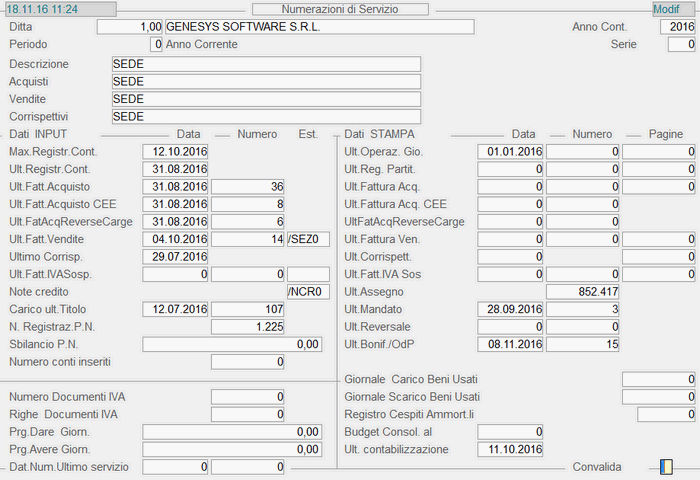
Numerazioni.
2. Assegnazione Conti Standard
Questa tabella consente a di conoscere i codici di specifici elementi del Piano dei Conti, utili all'esecuzione di alcune funzioni che, altrimenti, richiederebbero l'intervento dell'utente. In altre parole, se si considerano le funzioni automatiche di passaggio anno , queste non hanno bisogno di interagire con l'utente durante la loro esecuzione, proprio perché i codici relativi ai conti Bilancio di apertura, Bilancio di Chiusura, Profitti e Perdite, etc. sono ottenuti direttamente da questa tabella.
Una nota di rilievo merita l'organizzazione di questa tabella composta da 999 elementi (i primi 9 riservati, gli altri liberi), ognuno dei quali è esso stesso una tabella di 10 conti standard. Se per esempio, c'è una referenza al conto standard 546, il riferimento è alla sesta voce dalla 54-esima tabella.
Parlare dei Conti Standard come di riferimenti rapidi da inserire, nelle causali contabili o nelle anagrafiche dei clienti/fornitori come contropartita abituale, sarebbe riduttivo. In realtà i vantaggi offerti sono molteplici, essi infatti consentono:
- L'attivazione di automatismi. Una volta strutturata una causale e completata con i Conti Standard, durante l'immissione della prima nota, i codici dei conti interessati saranno proposti in automatico a tutto vantaggio dell'operatore, che riscontrerà un miglioramento in termini di prestazioni e di tempo.
- L'astrazione dai codici assegnati agli elementi del particolare Piano dei Conti. Se si dovesse indicare sulle causali contabili direttamente il codice del Piano dei Conti, si dovrebbe strutturare la stessa causale contabile, per ogni ditta gestita da . Questo inconveniente, molto serio in caso di gestione multiaziendale, è risolto elegantemente dai Conti Standard.
- La riduzione dell'intervento dell'operatore, nell'eventualità sorgesse la necessità di associare ad un Conto Standard, un codice diverso del Piano dei Conti (poiché generalmente un Conto Standard ricorre più volte ed in diverse entità della base di dati), oppure, durante l'esecuzione di alcune funzioni che attingono informazioni sui codici dei conti, direttamente dalla tabella dei Conti Standard.
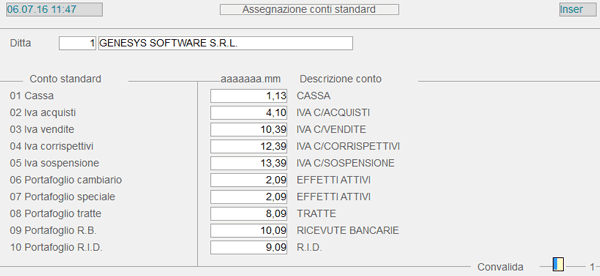
Assegnazione Conti Standard.
Con la release 5.2.3.0, per le installazioni che dispongono del modulo E22 Cespiti ammortizzabili, è stata implementata la gestione degli ammortamenti anticipati con il metodo del doppio binario.
A tale scopo occorre aggiornare la tabella dei conti standard con l'inserimento dei seguenti elementi:
- 73 -> conto Ammortamento indeducibile per Interferenza Fiscali
- 74 -> conto Ammortamento indeducibile beni immateriali (che non è legato al disinquinamento)
- libero (utilizzare qualunque codice) -> conto Fondo Recupero Interferenza Fiscali
Inoltre, è stata aggiornata la causale automatica per la rilevazione della vendita/dismissione delle immobilizzazioni, con la possibilità di gestire anche lo storno del fondo recupero interferenze fiscali (vedi information E22 Gestione cespiti ammortizzabili).
Per attivare l'automatismo occorre integrare la causale 22600 con il rilancio alla 22640 Storno Fondo Recupero Interferenze Fiscali (in corrispondenza del conto standard della colonna dare in luogo del codice 298 impostare il conto standard assegnato al conto Fondo Recupero Interferenza Fiscali).
3. Assegnazione Conti Standard Diversi
A differenza dei precedenti, dei quali la Genesys Software S.r.l. se ne riserva l'utilizzo, l'utente può inserire liberamente i Conti Standard diversi, da collegare alle causali contabili, ai Clienti e ai Fornitori. In questo caso, i codici della tabella a disposizione dell'utente vanno da 10 a 999.
È preferibile raggruppare in ogni elemento della tabella, conti tra loro omogenei e attribuire agli stessi, un titolo significativo. Si noti inoltre, che quanto detto nel paragrafo precedente, trova applicazione anche per i Conti Standard Diversi.
In fase d'Immissione/Manutenzione Conti Standard Diversi, è stato implementato un controllo per verificare se il conto da inserire o manutenere esiste già in altre tabelle, al fine di evitare la duplicazione dello stesso ed il proliferare di tabelle diverse.
Per attivare il suddetto controllo, è sufficiente cliccare con il tasto sinistro del mouse, sul bottone corrispondente al conto da verificare ed ottenere così, se il conto esiste già in un'altra tabella, il riferimento alla stessa.
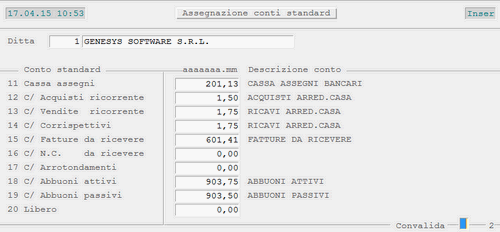
Assegnazione Conti Standard Diversi.
4. Parametri funzionali
Questa tabella è predisposta all'inserimento di alcuni Parametri utili all'attivazione di specifici controlli, eseguiti in automatico da .
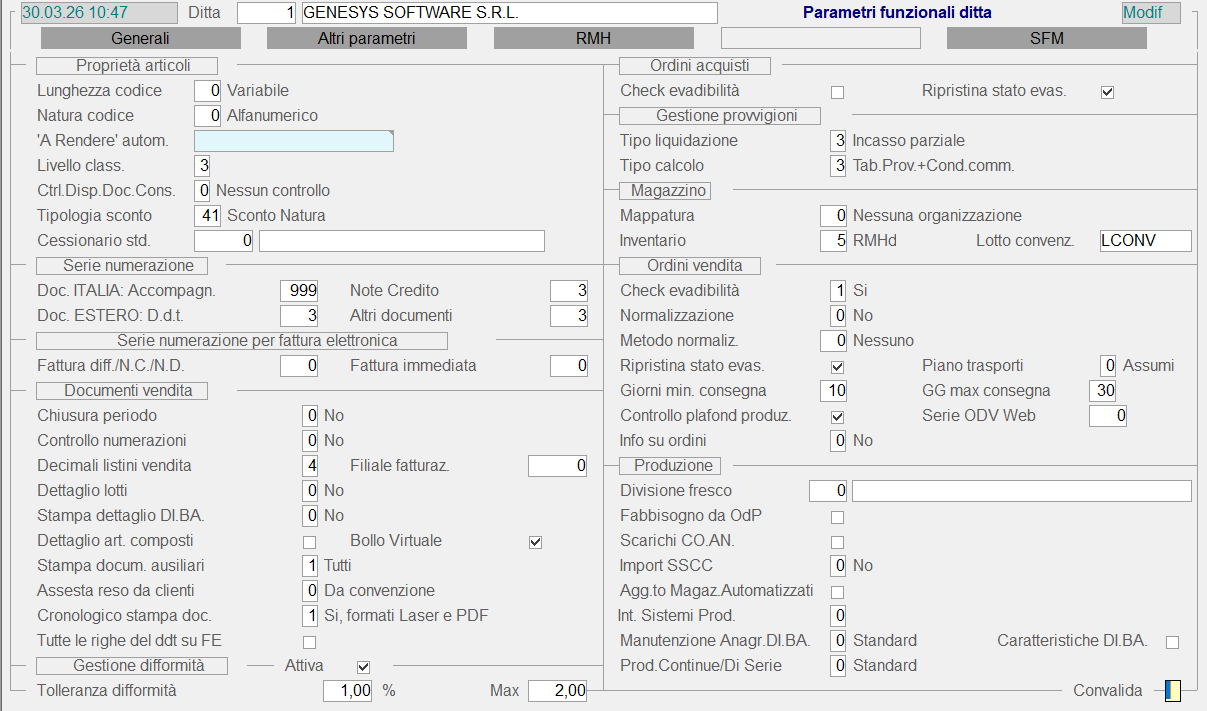
Lunghezza codice articolo
In fase d'inserimento del Codice Articolo, il sistema provvede ad accertare che la lunghezza dello stesso corrisponda a quella indicata nel campo in oggetto. Quest'indicatore può assumere valore 0 (zero), per indicare una lunghezza di tipo variabile e con un'estensione massima di 18 caratteri, o un valore maggiore di zero per indicare invece una lunghezza fissa.
Il controllo sul Codice Articolo è subordinato all'impostazione di una lunghezza fissa.
- Natura codice articolo
- In fase d'inserimento del Codice Articolo, il sistema accerta che la natura dello stesso coincida con quella indicata in questo campo, rifiutando eventuali valori errati, ossia di tipo diverso rispetto a quello impostato.
- I valori di attivazione previsti per questo parametro sono:
- 0 = Alfanumerico
- 1 = Numerico
- 2 = Alfabetico
- 3 = Alfanumerico con allineamento a sinistra.
Il Codice Articolo, anche se numerico, è sempre allineato a sinistra.
Serie numerazione
Confermando il valore 999 proposto in automatico, il sistema assumerà come Serie di Numerazione quella Standard, oppure quella eventualmente specificata sul Deposito; impostando un valore diverso invece, in fase d' Immissione dei Documenti di Vendita, i contatori dei Documenti saranno assunti dalla Serie specificata.
Documenti ITALIA accompagnatori
La Serie di Numerazione inserita in questo campo, solo se diversa da 999, sarà assunta per l'emissione di Documenti di Trasporto, Bolle e Fatture accompagnatorie.
Documenti ITALIA Note Credito
Indicando una Serie Numerazione diversa da 999, questa sarà assunta per l'emissione delle Note Credito.
- Documenti ESTERO
- La Serie di Numerazione impostata in questo campo, solo se diversa da 999, sarà assunta per l'emissione di tutti i Documenti (D.d.t., Bolle, Fatture, Note Credito...) relativi a Clienti esteri.
- L'identificazione di Cliente estero dipende dal valore del campo anagrafico Allegato IVA.
- I valori ammessi sono:
- 2 = CE
- 3 = Extra CE
- 4 = Repubblica di San Marino.
Documenti vendita
Numero Decimali Listini Vendita
È utilizzato nelle funzioni di Aggiornamento Listini, allo scopo di arrotondare il prezzo di fatturazione al numero di decimali indicato. Il valore di inizializzazione è 4, altri valori ammessi sono 2 e 3.
- Filiale Fatturazione
- Per le Ditte su cui risulta attiva la Gestione Filiali, la valorizzazione del presente indicatore, unitamente al codice della Filiale da interessare alla Fatturazione, consente, in fase di Emissione Fatture Differite, di:
- eludere il controllo sulla Filiale di emissione dei D.d.t.: sarà emessa un'unica Fattura anche nell'ipotesi in cui ad uno stesso Cliente risultino emessi D.d.t. su Filiali diverse
- generare la partita aperta e quindi i movimenti contabili sulla Filiale di Fatturazione specificata.
Gestione difformità
Attivazione
In fase di valorizzazione dei d.d.t. passivi, se questo campo risulterà spuntato, sarà attivata la verifica della fattura rispetto ai documenti, registrata in Entrata Merci e, in caso di disparità, sarà generata una difformità.
Ordini vendita
1.1.9.4 - Ditta: 4. Dati di Servizio
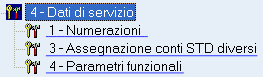
1.1.9.4.1 - Dati di Servizio: 1. Numerazioni
Sono i dati raggruppati in questa tabella a garantire la corretta progressione dei Numeri e delle Date, attribuiti ai Documenti di Ordine, Vendita, Acquisto e Magazzino, nonchè una serie di controlli diretti ad accertare l'affidabilità e l'efficacia delle funzioni di
La gran parte dei dati è gestita in automatico dal programma in fase di registrazione: di ciascun Documento sono riportati la Data e il Numero, mentre per i Documenti stampati in definitivo sono indicati anche il Numero di Pagine e le relative Righe.
Si consiglia di prestare particolare attenzione alla manutenzione di questi dati, poichè potrebbero causare problemi in fase di Aggiornamento Contabile e nella progressione dei Documenti emessi.
Serie
Individua la Serie Numerazione che si desidera consultare: standard o personalizzata per ogni singolo Deposito.
- Documenti diversi di magazzino
- Implementata la possibilità di assegnare automaticamente una Numerazione progressiva a tutti i Documenti di Magazzino immessi ed appartenenti ad una delle tipologie di seguito indicate:
- i - Inventario Fisico
- j - Rettifiche Inventariali
- I - Inventari
- J - Movimenti di Rivalutazione/Svalutazione
- L - Scarichi a Produzione
- M - Carichi da Produzione
- S - Sostituzione
- W - Costi Accessori
- m - Attesa Nota Credito da Fornitori
La definizione di Documenti immessi è stata utilizzata per sottolineare che questa funzionalità riguarda solo i Documenti immessi manualmente dall'Utente, mentre per i Documenti generati dalle funzioni automatiche, anche se appartenenti ad una delle suddette tipologie, la Numerazione sarà assegnata secondo il metodo previsto in ciascuna funzione.
Dalla tabella delle Numerazioni di Servizio della Serie indicata sul Documento, sarà utilizzato appunto questo campo (Documenti diversi di magazzino).
- Estensione
- In questi campi è possibile impostare l'Estensione da aggiungere al Numero del Documento corrispondente.
- In particolare, le Estensioni sono state previste per tutti i Documenti di Vendita e Magazzino:
- Documenti di Trasporto
- Bolle di Consegna e di Tentata Vendita
- Fatture di Vendita e Fatture Pro-Forma
- Fatture e Ricevute Fiscali
- Note Credito
- Autofatture
- Ordini Clienti
- Documenti di Reso da Clienti, Documenti di Scarico «Vari» e Diversi di Magazzino
- L'Estensione può avere una lunghezza massima pari a 5 caratteri alfanumerici, compreso l'eventuale carattere di separazione dell'Estensione dal Numero Documento: così, ad esempio, se si vuole utilizzare il carattere «/» per separare il Numero Documento dall'Estensione, è sufficiente che questo sia impostato come primo carattere nel campo Estensione.
- Previa modifica del profilo di stampa, è possibile stampare l'Estensione (utilizzando il campo «TC0») del Numero Documento, allo scopo di differenziare il Numero per tipologia di documento.
- Per le Fatture di Vendita e le Note Credito, utilizzare la stessa Estensione prevista per i RegistriIVA (compreso il separatore), in modo da far coincidere i due Numeri.
- In fase di Passaggio Anno, le Estensioni saranno riportate sul nuovo Anno e, di conseguenza, se l'Anno è utilizzato come Estensione (ad esempio: 1234/2013), occorrerà modificare le Numerazioni del nuovo Anno per aggiornarne il valore. Le Estensioni sono gestite per Attività e Serie.
Rich. Preventivo
Implementata la possibilità di specificare la Numerazione da attribuire alle Richieste di Preventivo.
Progressivi Carichi/Scarichi
Riporta il valore dei Progressivi di Carico/Scarico risultanti dall'ultima stampa del Giornale Magazzino.
Totale Documenti
La funzione di questo contatore è quella d'indicare il numero di registrazioni eseguite dai moduli Ciclo Attivo e Magazzino, a partire dall'inizio dell'Anno contabile.
È possibile variare il Totale Documenti, forzando il contatore con il tasto F3: quest'operazione però, potrebbe generare dei movimenti con chiavi duplicate.
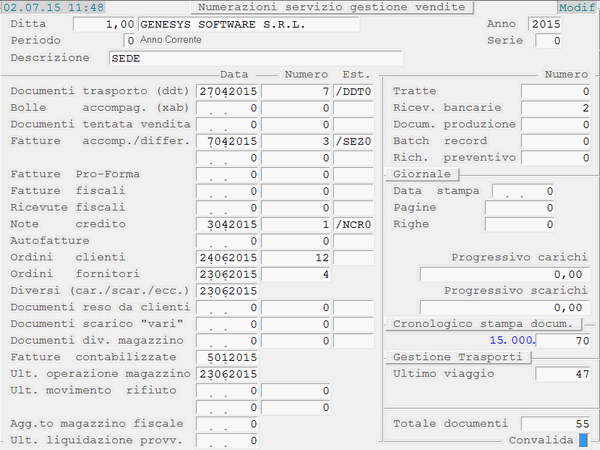
Dati di Servizio: Numerazioni
1.1.9.4.3 - Dati di Servizio: 3. Assegnazione Conti Standard Diversi
L'utente può codificare liberamente i Conti Standard Diversi da collegare alle Causali Contabili, ai Clienti e ai Fornitori: in questo caso, sono a disposizione i codici compresi tra 10 e 999. In ogni elemento della tabella, è preferibile raggruppare Conti tra loro omogenei e attribuire agli stessi un titolo significativo.
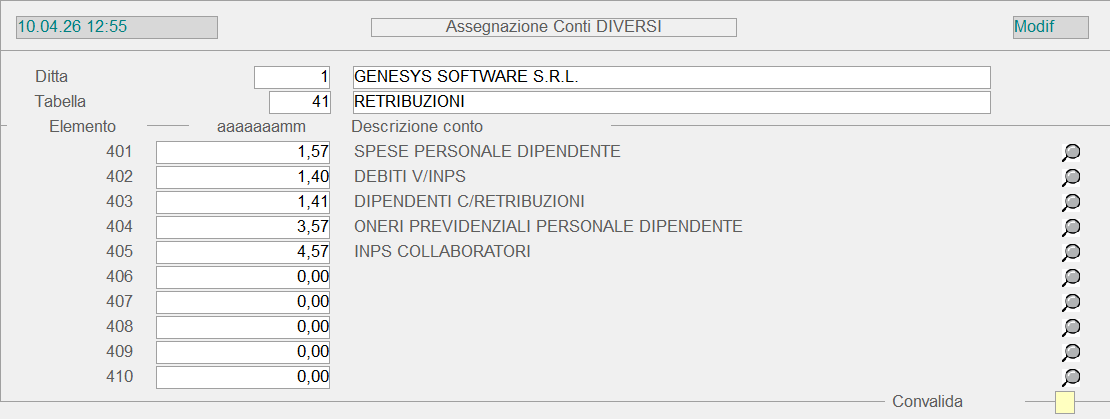
1.1.9.4.4 - Dati di Servizio: 4. Parametri Funzionali
Questa tabella è predisposta all'inserimento di alcuni Parametri, utili all'attivazione di specifici controlli eseguiti in automatico nelle varie funzioni.
- I Parametri Funzionali sono organizzati nelle seguenti videate:
- Le videate sono accessibili mediante gli appositi tasti label sotto il campo Ditta, nonchè mediante i tasti page up e page down, digitati in corrispondenza della Convalida.
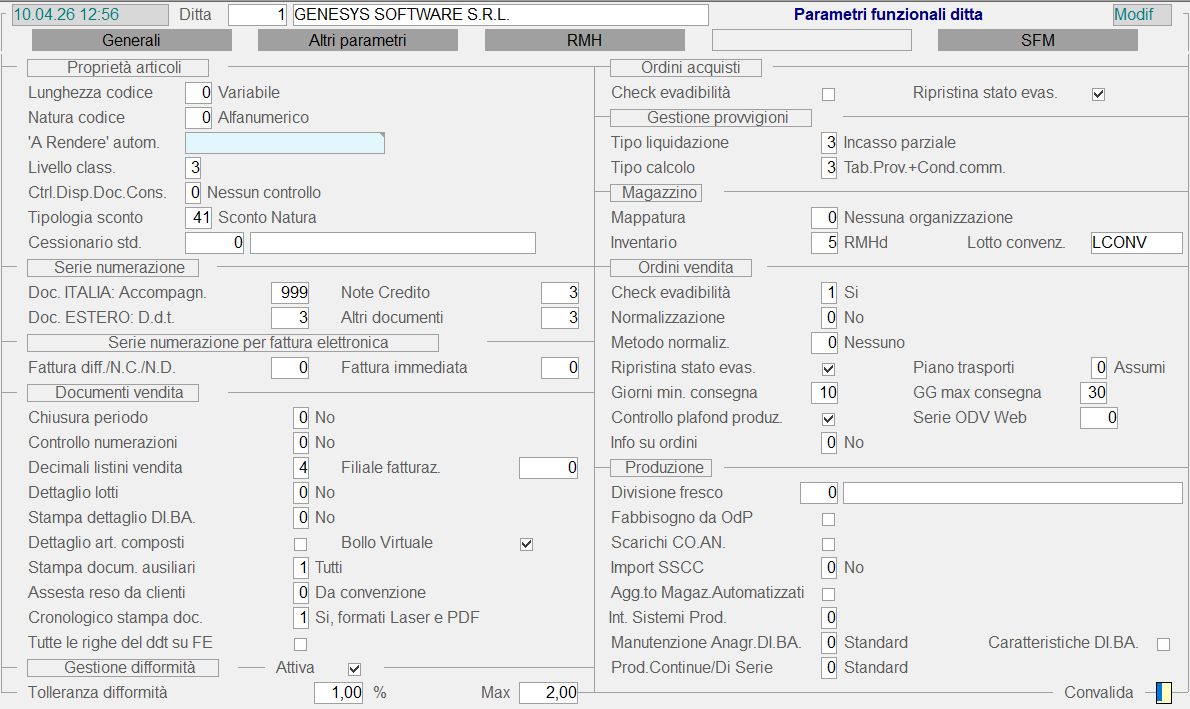
Parametri Funzionali: Videata 
Proprietà Articoli
Lunghezza Codice Articolo
In fase d'inserimento del Codice Articolo, il sistema controlla che la lunghezza dello stesso corrisponda a quella indicata. Quest'indicatore può assumere valore 0 (zero), per indicare una lunghezza di tipo variabile e con un'estensione massima di 18 caratteri, o un valore maggiore di zero per indicare invece una lunghezza fissa.
Il controllo sul Codice Articolo è subordinato all'impostazione di una lunghezza fissa.
- Natura Codice Articolo
- In fase d'inserimento del Codice Articolo, il sistema controlla che la natura dello stesso corrisponda a quella indicata in questo campo, rifiutando eventuali valori errati, ossia di tipo diverso rispetto a quello impostato.
- Sono previsti i seguenti valori:
- 0 = alfanumerico
- 1 = numerico
- 2 = alfabetico
- 3 = alfanumerico con allineamento a sinistra
Il Codice Articolo, anche se numerico, è sempre allineato a sinistra.
Ctrl disp. in Documenti Consegna
Attivando questo check-box, in fase d'immissione di un qualunque Documento di Consegna, il programma provvederà a controllare la disponibilità degli Articoli inseriti, allo scopo di evitare che nel Documento siano presenti prodotti con giacenza negativa.
Oltre all'attivazione di questo check-box, è necessario indicare i Gruppi/Sottogruppi degli Articoli candidati al controllo giacenza. A questo scopo, attivare il check-box Controllo disponibilità Articolo, nella tabella Gruppi & Sottogruppi Articoli.
Il controllo è eseguito in fase d'immissione Documenti di Consegna dai moduli Ciclo Attivo e Produzione e Distribuzione Gas.
- Tipologia Sconto
- Il valore di quest'indicatore specifica la tipologia di Sconto con la quale gli Articoli sono concessi abitualmente. Il valore impostato, infatti, sarà proposto di default in fase d'inserimento di un nuovo Articolo.
- Sono previsti i seguenti valori:
- 0 = nessuno Sconto
- 40 = Sconto Merce
- 41 = Sconto Natura
Cessionario Std.
Per le Ditte che consegnano sia Articoli propri che Articoli di terzi, il Cessionario indica il «proprietario» dell'Articolo, quindi può coincidere con la Ditta stessa oppure individuare una Ditta esterna.
Ai fini delle funzionalità di excarta, è necessario che il Cessionario sia indicato sia sulla Ditta che sugli Articoli di Magazzino.
Il programma proporrà di default il Cessionario standard della Ditta, in fase d'inserimento di un nuovo Articolo e d'immissione Ordini di Vendita e Documenti di Consegna.
I Cessionari devono essere preventivamente codificati nell'apposita tabella del Ciclo Attivo.
Serie Numerazione
Confermando il valore 999 proposto in automatico, il sistema assumerà come Serie di Numerazione quella Standard, oppure quella eventualmente specificata sul Deposito; impostando un valore diverso invece, in fase d'immissione dei Documenti di Vendita, i contatori dei Documenti saranno assunti dalla Serie specificata.
Documenti ITALIA: Accompagnatori
La Serie di Numerazione inserita in questo campo, solo se diversa da 999, sarà assunta per l'emissione di Documenti di trasporto, Bolle e Fatture accompagnatorie.
Documenti ITALIA: Note Credito
Indicando una Serie Numerazione diversa da 999, questa sarà assunta per l'emissione delle note credito.
Documenti ESTERO: D.d.t. - Altri Documenti
Questi campi permettono di specializzare la Serie Numerazione dei Documenti esteri. Più precisamente, l'Utente può specificare due Serie di Numerazione distinte: una per i D.d.t./Bolle, l'altra per le Fatture di fine periodo, le Fatture pro-forma, le Fatture accompagnatorie e le Note Credito.
Se impostato il valore 999, invece, il programma proporrà in automatico la Serie di Numerazione indicata sulla Filiale o sul Deposito movimentato.
- Sono interessate a questa implementazione le funzioni di:
- Immissione Documenti di Consegna
- Fatturazione di Fine Periodo Estero
- Conferma delle Proposte di Consegna in Documenti
- le funzioni di Modifica Tipo Documento
- le funzioni che generano in automatico i Documenti di Vendita (ad esempio i Contratti di Abbonamento attivi)
Importante! Gli Utenti che gestiscono già una Serie di Numerazione per i Documenti Estero, devono inserire questo numero anche nel campo Altri Documenti.
Serie Numerazione per Fattura Elettronica
Ai fini della Fatturazione Elettronica PA, specificare la Serie da attribuire alle Fatture differite/Note Credito PA ed, eventualmente, anche la Serie per le Fatture immediate: i valori impostati saranno proposti in automatico, con possibilità di modifica.
In fase d'immissione di una Fattura immediata/Nota Credito PA, se in questi campi Non è stata indicata una specifica Serie di Numerazione, sarà assunta quella impostata sulla Filiale.
Documenti Vendita
- Chiusura Periodo
- Il valore di questo parametro indica se la data di Ultima Contabilizzazione debba essere considerata come limite, in fase d'immissione/emissione Documenti di Vendita dal Ciclo Attivo.
- I valori previsti sono:
-
0 = No per non applicare alcun controllo 1 = con Blocco La Chiusura Periodo sarà gestita in fase d'immissione/emissione Documenti di Vendita, senza la possibilità di forzare una data uguale o anteriore rispetto a quella di Ultima Contabilizzazione. 2 = con Blocco e Forzatura La Chiusura Periodo sarà gestita in fase d'immissione/emissione Documenti di Vendita, con la possibilità di forzare l'inserimento di una data uguale o anteriore rispetto a quella di Ultima Contabilizzazione. La forzatura richiede l'impostazione del tasto F3.
- Controllo Numerazioni
- Questo parametro permette di attivare il controllo sulla Numerazione dei Documenti di Vendita, in fase di Contabilizzazione.
- I valori previsti sono:
| 0 | = | No |
| per non applicare alcun controllo | ||
| 1 | = | con Blocco |
| Il controllo sulle Numerazioni è attivo e, in caso di anomalia, il programma non consentirà la contabilizzazione del Documento. | ||
| 2 | = | con Blocco e Forzatura |
| Il controllo sulle Numerazioni è attivo ma, in caso di anomalia, è possibile comunque contabilizzare il Documento, impostando il tasto forzatura F3. |
Decimali Listini Vendita
È utilizzato nelle funzioni di Aggiornamento Listini, allo scopo di arrotondare il prezzo di fatturazione al numero di decimali indicato. Il valore di inizializzazione è 4, altri valori ammessi sono 2 e 3.
Filiale Fatturazione
Per le Ditte su cui è attiva la Gestione Filiali, l'impostazione della Filiale di Fatturazione consente, in fase di emissione delle Fatture differite, di eludere il controllo sulla Filiale di emissione dei D.d.t., quindi emettere un'unica Fattura anche nell'ipotesi in cui, ad uno stesso Cliente, risultino emessi D.d.t. su Filiali diverse. Inoltre, la Filiale di Fatturazione sarà assunta anche per valorizzare i movimenti contabili e le partite scoperte, in sostituzione di quella indicata sui Documenti di Consegna (D.d.t. e Fatture accompagnatorie).
Si precisa che: qualora la Filiale di fatturazione Non sia stata indicata e i D.d.t. risultino emessi da Filiali diverse, saranno generate Fatture distinte per Filiale.
- Dettaglio Lotti
- L'attivazione del presente indicatore, con impostazione dei valori 1 o 2, comporta la visualizzazione delle informazioni sui Lotti, con possibilità di specificare se includerle nello stesso documento o in un documento allegato.
- I valori previsti sono:
- 0 = No
- 1 = sul Documento
- 2 = sul Documento Allegato
- Stampa Dettaglio Di.Ba.
- Per i Prodotti Finiti, in fase di stampa dei Documenti, prevede l'esplosione del dettaglio dei Componenti di Base e degli Intermedi definiti nell'Anagrafica Di.Ba.
- Sono previsti i seguenti valori:
- 0 = No
- 1 = Documenti accompagnatori
- 2 = Tutti (Documenti accompagnatori, Note Credito, Fine Periodo)
Dettaglio Articoli Composti
Attivare il presente check-box per gestire il dettaglio dei Componenti Articoli, in fase d'immissione/manutenzione di Preventivi (Tipo Documento l elle), Ordini e Documenti di Vendita.
Bollo virtuale
Le Aziende che emettono Fatture Elettroniche alla PA, se riguardano operazioni soggette ad imposta di bollo, devono attivare questo check-box. L'attivazione del Bollo virtuale riguarderà tutte le Fatture emesse e non solo quelle elettroniche. Se questo check-box è attivo, in presenza di bollo, sarà stampata al piede della Fattura la dicitura «DM-17-GIU-2014».
- Stampa documenti ausiliari
- Dipendentemente dal valore di quest'indicatore, in fase di Conferma Proposte di Consegna, sarà possibile stampare, insieme al Documento di Vendita, solo la Lista di Carico o solo la Scheda di Trasporto.
- Più precisamente, i valori ammessi sono:
- 0 = per Non stampare alcun Documento ausiliario
- 1 = per stampare sia la Scheda di Trasporto che la Lista di Carico
- 2 = per stampare solo la Lista di Carico
- 3 = per stampare solo la Scheda di Trasporto
Gestione Difformità
Attiva
L'attivazione di questo check-box comporta, in fase di Valorizzazione D.d.t. passivi, il confronto tra l'importo della Fattura di Acquisto e l'importo dei Documenti registrati in Entrata Merci.
In caso di incongruenza tra i due importi, sarà generata una difformità.
Tolleranza difformità
È possibile impostare una percentuale, entro la quale la difformità rilevata si ritiene tollerata e pertanto, in fase di Valorizzazione D.d.t. passivi, Non sarà segnalata all'Utente.
Max tolleranza difformità
È possibile impostare un importo massimo di tolleranza, per cui la difformità rilevata, anche se inferiore alla % tolleranza impostata, sarà comunque segnalata all'Utente.
Ordini Acquisti
Check Evadibilità
Questo parametro, se attivo, blocca l'evasione di un Ordine di Acquisto se questo Non risulta preventivamente elaborato dalla funzione Check Ordini Acquisto.
Inoltre, per le Ditte su cui è attivo questo parametro, ogniqualvolta si modifichi un Ordine da Evadere (Stato E), se le modifiche risultano convalidate, sull'Ordine modificato sarà ripristinato lo Stato Immesso (valore 7), per consentire nuovamente l'esecuzione della funzione di Check.
Ripristina stato evasione
In caso di modifica di un Documento che evade Ordini Clienti, attiva o meno il ripristino dello Stato dell'Ordine.
Gestione Provvigioni
- Tipo Liquidazione
- Sono previsti i seguenti valori:
- 1 = Consegnato
- 2 = Incasso totale
- 3 = Incasso parziale
- 1 - Consegnato
- La Liquidazione delle Provvigioni sarà effettuata a prescindere dal fatto che il documento fiscale emesso al Cliente risulti incassato o meno. Questo tipo di liquidazione prevede la generazione dei movimenti provvigionali in modalità analitica, vale a dire per singolo documento emesso al Cliente (Ddt o Fattura Accompagnatoria) e la gestione delle provvigioni termina con la stampa della Fattura all'Agente.
- 2 - Incasso Totale
- La Liquidazione delle Provvigioni sarà effettuata soltanto se la Fattura Differita o Accompagnatoria risulta interamente incassata. Fino ad allora infatti, le Provvigioni dell'Agente risulteranno ancora «da liquidare».
- 3 - Incasso Parziale
- Le Provvigioni maturate sulle Fatture Differite o Accompagnatorie potranno essere liquidate in proporzione all'importo del documento effettivamente incassato.
Qualora il metodo di liquidazione provvigioni all'Agente sia previsto esclusivamente sul maturato, non sull'incassato della fattura, selezionare comunque il Tipo Liquidazione «3 - Incasso Parziale» e Non eseguire le fasi di Conferma Liquidazione e Report Liquidazione.
Nel caso di Incasso Totale o Parziale, i movimenti provvigionali saranno generati in modalità sintetica, quindi riepilogati per tipologia di documento (Fatture Differite e Accompagnatorie, Note Credito, Corrispettivi e altro).
- Tipo Calcolo
- Sono previsti i seguenti valori:
- 1 = Standard
- 2 = Tabelle Provvigioni
- 3 = Tabelle Provvigioni + Condizioni Commerciali
- 1 - Standard
- Sia in fase di Generazione che nelle altre funzioni della Gestione Provvigioni, Non sarà effettuato alcun ricalcolo, quindi saranno assunte la modalità di calcolo, l'aliquota e l'importo maturato, direttamente dalla riga del Documento di Vendita.
- 2 - Tabelle Provvigioni
- Sia in fase di Generazione che dalle altre funzioni della Gestione Provvigioni, sarà possibile variare la modalità di calcolo (percentuale o /quantità), l'aliquota e l'importo delle provvigioni. Operativamente, sarà possibile emettere i Documenti di Consegna e fatturare, quindi definire, prima della Generazione delle Provvigioni, le tabelle provvigionali da adottare in fase di Generazione.
- 3 - Tabelle Provvigioni + Condizioni Commerciali
- In fase di aggiornamento dei movimenti provvigionali, le Provvigioni sono ricalcolate applicando sia le Tabelle Provvigionali sia eventuali Condizioni assunte dalle Promozioni e dai Listini personalizzati in essere alla data del Documento di Vendita.
Attenzione!
- Ai fini delle Provvigioni saranno elaborati esclusivamente quei Documenti che:
- risultano fatturati, se si tratta di Ddt; oppure stampati, se si tratta di Fatture accompagnatorie, Note Credito o altro
- riportano un Codice Agente avente, nella relativa Anagrafica, una percentuale di partecipazione al capitale maggiore di zero
- Una volta eseguita la fase di Generazione Provvigioni, un'eventuale modifica alle Fatture o alle Note Credito Non produrrà alcun risultato sulla movimentazione delle provvigioni.
- Saranno scartati i movimenti relativi ad Articoli su cui Non è indicato il Gruppo Provvigionale mentre quelli relativi ad Articoli su cui è presente il Gruppo Provvigionale, ma non è stato generato l'importo provvigioni per mancanza dell'aliquota o di altri dati, saranno comunque elaborati con possibilità di ricalcolo. Fanno eccezione a questo principio coloro che hanno adottato il Tipo Liquidazione «1 - Consegnato».
Magazzino
I campi presenti in questa sezione sono utili per la gestione dell'Inventario assistito da RMHd.
- Mappatura
- Può assumere i seguenti valori:
- 0 = nessuna organizzazione (mappatura)
- 5 = organizzato per aree
- 10 = mappato con ubicazioni gestite dal sistema
Se quest'indicatore assume valore 0 (zero), risulterà prioritario rispetto a quello eventualmente impostato nell'Anagrafica Depositi (se gestito).
- Inventario
- Può assumere i seguenti valori:
- 0 = standard
- 5 = assistito da RMHd (terminalini)
Se quest'indicatore assume valore 0 (zero), risulterà prioritario rispetto a quello eventualmente impostato nell'Anagrafica Depositi (se gestito).
Lotto convenzionale
È il codice del Lotto standard da assegnare all'Articolo, in fase di acquisizione dell'Inventario assistito da RMHd. Operativamente, qualora l'Inventario sia stato generato per Lotto e il Lotto Non sia stato rilevato in fase di acquisizione dati da terminalino, sarà assunto in automatico il Lotto convenzionale. Per questa ragione, se è gestito l'Inventario assistito da RMHd, il Lotto convenzionale deve essere necessariamente impostato. Mediante un'apposita funzione, sarà poi possibile assestare il Lotto convenzionale su quelli definitivi.
Il Lotto convenzionale deve essere inserito con Stato «B-Bloccato».
Ordini Vendita
- Check evadibilità
- Se questo indicatore è attivo, gli Ordini di Vendita, per poter essere considerati evadibili, devono essere preventivamente elaborati dalla funzione Check Ordini.
- I valori ammessi sono:
- 0 = No
- 1 = Sì
- 2 = Sì, solo Ordini manuali
- 3 = Sì, solo Ordini web
- Normalizzazione OdV
- La Normalizzazione dell'Ordine di Vendita consente l'adeguamento automatico della quantità, in base al TipoAllestimentoindicato sull'Anagrafica Cliente.
- I valori ammessi sono:
- 0 = No
- 1 = Sì, solo inserimento
- 2 = Sì, sempre
- 3 = Sì, con conferma
- Metodo Normalizzazione
- Se il precedente indicatore risulta valorizzato, è possibile specificare il Metodo di Normalizzazione da applicare all'Ordine:
| 0 | = | Nessuno |
| 1 | = | Arrotondamento Matematico |
| Arrotonda per eccesso o per difetto all'unità di carico, in base al Tipo Allestimento indicato sull'Anagrafica Cliente. Se il Numero Colli è inferiore al B&T dell'unità di carico, lo stesso è forzato al valore del B&T. |
||
| 2 | = | Arrotondamento Matematico |
| È una variante al metodo precedente: per l'unità di carico non completata, è applicato un arrotondamento matematico allo strato. Anche in questo caso quindi, la Normalizzazione dell'Ordine è eseguita secondo il Metodo 1 e l'Ordine deve essere almeno di una unità di carico. | ||
| 3 | = | Arrotondamento Matematico |
| È una variante al metodo precedente: per l'unità di carico non completa, è applicato un arrotondamento matematico sullo strato. Anche in questo caso, l'Ordine deve essere almeno di una unità di carico. |
Ripristina stato evasione
In caso di modifica di un Documento che evade Ordini Fornitori, attiva o meno il ripristino dello Stato dell'Ordine.
Piano Trasporti
Il valore di questo parametro è utile in fase di elaborazione del Piano Trasporti, per indicare se il numero delle Unità di Carico deve essere assunto dall'Ordine (valore 0) oppure deve essere calcolato simulando l'Allestimento (valore 1).
Giorni minimi consegna
Impostare il numero minimo di giorni che devono intercorrere tra la data dell'Ordine e la data di prevista Consegna: questo valore sarà controllato in fase d'immissione degli Ordini Vendita.
Il valore 0 (zero) invece, indica che Non esiste un periodo minimo tra Ordine e Consegna, quindi il programma Non effettuerà alcun controllo.
Giorni massimi consegna
Impostare il numero massimo di giorni che devono intercorrere tra la data dell'Ordine e la data di prevista Consegna: questo valore sarà controllato in fase d'immissione degli Ordini Vendita.
Il valore 0 (zero) invece, indica che Non esiste un periodo massimo tra Ordine e Consegna, quindi il programma Non effettuerà alcun controllo.
Controllo plafond Produzione
Attivare questo check-box per richiedere il controllo sulla capienza del plafond, in fase di Immissione/Modifica Ordini Vendita.
Serie ODV Web
In questo campo è possibile indicare la Serie Numerazione da assumere in fase di generazione Ordini da web. Se è impostato il valore 999, sarà assunta la Serie Numerazione 0 (zero).
Valido solo ai fini della Gestione Ce.Di..
Produzione
Divisione fresco
- Fabbisogno da OdP
- Il valore di quest'indicatore determina in che modo calcolare le Quantità da produrre, in fase di generazione del FabbisognodelPeriodo.
- Sono ammessi i seguenti valori:
- 0 = in fase di calcolo del Fabbisogno del Periodo, le Quantità da produrre saranno determinate in base alla disponibilità dei vari Articoli
- 1 = in fase di calcolo del Fabbisogno del Periodo, le Quantità degli Articoli da produrre saranno assunte dagli Ordini di Produzione in essere
- Import SSCC
- Se sulla Ditta è attiva la Gestione della tracciabilità alimentare, il valore di questo indicatore disciplina la funzione di Import SSCC da Produzione.
- Sono previsti i seguenti valori:
-
0 = No 1 = SSCC e lotti
Saranno importati solo SSCC e Lotti.2 = SSCC + Carico
Saranno importati SSCC e Lotti e saranno generati i documenti di Carico da Produzione.3 = SSCC + Carico/Scarico
Saranno importati SSCC e Lotti e saranno generati i documenti di Carico da Produzione e Scarico a Produzione. La valorizzazione dei documenti di Carico sarà fatta in base al valore dei componenti scaricati, qualora l'Articolo interessato sia una Distinta Base. Viceversa, saranno valorizzati all'ultimo costo. I movimenti di Scarico saranno effettuati solo in presenza della Distinta Base.
Per rendere definitivi i movimenti generati, occorre eseguire successivamente la funzione di Conferma Prelievo.4 = SSCC + Carico/Scarico
Impostando il valore 4, il programma si comporterà come descritto nel caso precedente, a condizione che esista la Distinta Base di ogni Articolo elaborato. In caso contrario, la funzione sarà interrotta e le anomalie riscontrate saranno riportate su di un report.
A differenza della scelta precedente, in questo caso la conferma dei movimenti di produzione avviene contestualmente all'esecuzione del programma.
RMH Missioni
Max pile diverse per missione
Se attiva la Gestione tracciabilità alimentare e la soluzione RMH, impostare il numero massimo di pile, da trasmettere al dispositivo remoto, nell'ambito di una stessa missione di allestimento.
Max pile uguali per missione
Se attiva la Gestione tracciabilità alimentare e la soluzione RMH, impostare il numero massimo di pile omogenee (stessa composizione), da trasmettere al dispositivo remoto, nell'ambito di una stessa missione di allestimento.
- Fabbisogno a Picking
- L'attivazione di quest'indicatore, utile alla gestione delle missioni RMH, permette di generare le missioni di abbassamento in base ai carichi da allestire.
- Quest'indicatore comunque, è subordinato al valore del parametro Gestione Abbassamenti, presente nell'Anagrafica Deposito.
- Nel dettaglio, potrebbero verificarsi le seguenti ipotesi:
- se il parametro Gestione Abbassamenti è uguale a 0 (zero), non saranno mai generate missioni per il Deposito selezionato, indipendentemente dal valore dell'indicatore Aggiorna Fabbisogno a Picking
- se il parametro Gestione Abbassamenti assume valore maggiore di 0 (zero) e l'indicatore Aggiorna Fabbisogno a Picking è attivo, saranno generate missioni per rifornire l'area di allestimento, a seconda del valore assunto dal parametro Gestione Abbassamenti.
Max roll per missione
Indicare il numero massimo di roll da inviare al DSPm, per ciascuna missione di allestimento consegne. Se questo numero è uguale o maggiore di 10, le missioni Non saranno più suddivise in base ai roll, bensì per numero righe dell'Ordine.
Note Documento Consegna
Cliccando sull'apposito pulsante  , è possibile inserire delle Note da riportare sul Documento di Consegna, Si tenga presente tuttavia, che per motivi inerenti il layout di stampa dei Documenti, saranno riportati in stampa solo i primi 80 caratteri delle Note.
Questo campo è utile ai fini della Tentata Vendita gestita nel modulo Produzione & Distribuzione Gas.
- Posizione Note
- Il valore di quest'indicatore determina la posizione in cui stampare le Note sul Documento di Consegna.
- I valori previsti sono:
- 1 = sulla Testa
- 3 = al Piede
Input quantità omaggio
Spuntando questo check-box, sul DSPm sarà attivata la possibilità d'indicare, in corrispondenza degli Articoli Non gestiti a Matricola (cioè tutti tranne gli Articoli Gas), la Quantità ceduta a titolo di Omaggio.
In pratica, se l'Ordine Cliente prevede già la cessione di un Articolo a titolo di Omaggio, sul DSPm non sarà possibile modificare quest'informazione, in caso contrario, sul DSPm potrà essere selezionato/deselezionato apposito flag.
Questo campo è utile ai fini della Tentata Vendita gestita nel modulo Produzione & Distribuzione Gas.
Roll standard
Indicare il Roll standard da utilizzare per l'Allestimento Consegne tramite DSPm; sarà data comunque priorità al Roll eventualmente indicato nell'Anagrafica Cliente
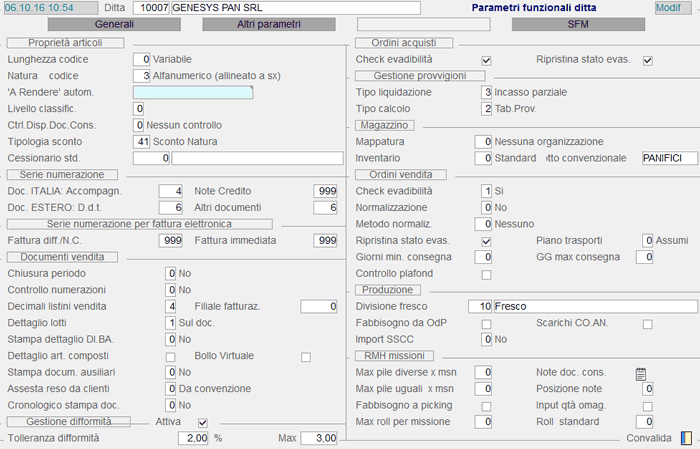
Parametri Funzionali: Videata 
Cliccando su questo tasto, si attiva in automatico la seguente window:
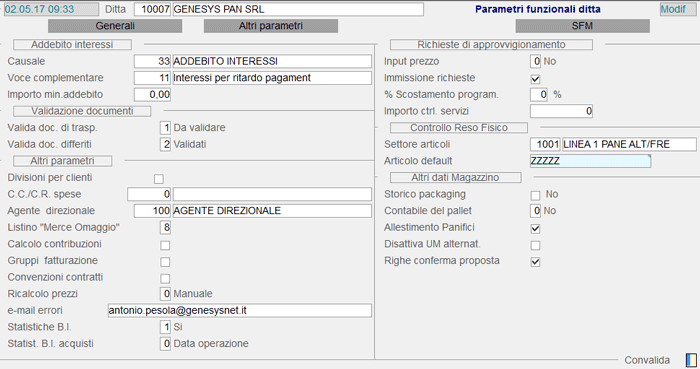
Parametri Funzionali: videata Altri Parametri
Addebito Interessi
Causale
Impostare la Causale da proporre in automatico, in fase di Generazione d.d.t. di Interessi per Ritardati Incassi(Modulo Gestione Finanza).
Voce Complementare
Impostare la Voce Complementare da proporre in automatico, in fase di Generazione d.d.t. di Interessi per Ritardati incassi(Modulo Gestione Finanza).
Validazione Documenti
Valida Documenti di Trasporto
Per le Ditte che gestiscono i Metodi di Distribuzione Documenti (modulo Ciclo Attivo), il valore di questo parametro indica se i Documenti di Trasporto (Bolle e Fatture accompagnatorie) devono essere «validati», cioè sottoposti alla fase di Validazione, prima di poter essere elaborati dalle funzioni che eseguono l'invio e-mail degli Avvisi di Spedizione e dei Documenti di Trasporto in formato PDF.
- Se la Ditta Non gestisce i Metodi di Distribuzione Documenti, lasciare a 0 (zero) l'indicatore, altrimenti impostare:
- 1 - Da Validare
questo valore indica che i Documenti di Trasporto devono essere sottoposti alla fase di Validazione, prima di poter applicare i Metodi di Distribuzione Documenti - 2 - Validati
questo valore indica che i Metodi di Distribuzione possono essere applicati ai Documenti di Trasporto, senza dover eseguire preventivamente la fase di Validazione
Valida Documenti Differiti
Per le Ditte che gestiscono i Metodi di Distribuzione Documenti (modulo Ciclo Attivo), il valore di questo parametro indica se i Documenti Differiti (Fatture e Note Credito) devono essere «validati», cioè sottoposti alla fase di Validazione, prima di poter essere elaborati ai fini della generazione files di Rifatturazione / EDI, Fatturazione Elettronica e invio e-mail in formato PDF.
- Se la Ditta Non gestisce i Metodi di Distribuzione Documenti, lasciare a 0 (zero) l'indicatore, altrimenti impostare:
- 1 - Da Validare
questo valore indica che i Documenti Differiti devono essere sottoposti alla fase di Validazione, prima di poter applicare i Metodi di Distribuzione Documenti - 2 - Validati
questo valore indica che i Metodi di Distribuzione possono essere applicati ai Documenti Differiti, senza dover eseguire preventivamente la fase di Validazione
Attenzione! Se questo indicatore è a 0 (zero), Non sarà effettuata la generazione dei file di Rifatturazione e/o EDI.
Altri Parametri
Divisioni per Clienti
L'attivazione di questo check-box abilita sulla Ditta la possibilità di gestire le Divisioni per i diversi Clienti.
- Centro di Costo/Ricavo Spese
- Se valorizzato, il Centro di Costo/Ricavo Spese sarà proposto in sostituzione del Codice generico 9901, in tutti i casi in cui il Centro di Costo/Ricavo risulta a 0 (zero), nel calcolo delle Spese sulla Fattura.
- In particolare:
- spese di trasporto
- spese varie
- calcolo bollo esenzione IVA
- calcolo bolli tratte
- IVA cessione gratuita
Agente direzionale
Per le Aziende del Settore Panifici, l'impostazione di questo campo permette di gestire l'Agente direzionale. Se indicato, in fase di Immissione manuale Ordini Clienti e di Generazione OdV da Ordini Ricorrenti, l'Agente direzionale sarà sostituito all'Agente anagrafico del Cliente, qualora questo Non risulti valido.
- L'impostazione del Periodo di Validità dell'Agente anagrafico deve essere effettuata in fase di Immissione Ordini Ricorrenti (pulsante
 in corrispondenza del campo Cliente).
 - Il controllo del Periodo di Validità dell'Agente si attiva solo se sussistono le seguenti condizioni:
- il Settore di Attività dell'Azienda è «Panifici»
- nell'Anagrafica del Cliente è stato indicato l'Agente
- nei Parametri Funzionali è stato impostato l'Agente direzionale
- Listino «Merce Omaggio»
- Il Listino indicato in questo campo sarà utilizzato, in fase di Immissione Documenti Consegna, per valorizzare gli Articoli ceduti a titolo di «Merce Omaggio». Più precisamente, in questo campo è possibile specificare uno degli 8 Listini previsti sulla Anagrafica Articolo.
- Inoltre, se il Listino «Merce Omaggio» è stato indicato, al termine dell'immissione/modifica di un Documento di Consegna, su cui sono presenti delle righe di sconto «Merce Omaggio», queste saranno comunque valorizzate, se sussiste una delle seguenti condizioni:
- se sul Documento sono presenti, per uno stesso Articolo, righe registrate come «Sconto Natura» o «Sconto Merce», allora sulle righe «Merce Omaggio» sarà applicato lo stesso Prezzo Netto indicato sulle righe di Sconto Natura/Merce
- se il Documento di Consegna evade un Ordine, il programma verificherà l'esistenza di altri eventuali Documenti collegati all'Ordine e che presentano, per uno stesso Articolo, righe registrate come «Sconto Natura» o «Sconto Merce», dalle quali sarà assunto il Prezzo Netto per la valorizzazione delle righe «Merce Omaggio»
- se, negli ultimi 15 giorni, sono stati emessi Documenti di Consegna intestati ad un determinato Cliente, il programma verificherà se, in questi Documenti, uno stesso Articolo è stato ceduto come «Sconto Natura» o «Sconto Merce», perchè da queste righe sarà assunto il Prezzo Netto per la valorizzazione delle righe «Merce Omaggio»
Calcolo Contribuzioni
L'attivazione di questo check-box abilita il calcolo delle Contribuzioni sugli Ordini Fotolaboratorio.
Gruppi Fatturazione
Questo check-box, se attivo, abilita la gestione dei Gruppi Fatturazione sulla Ditta.
- Ricalcolo prezzi
- Quest'indicatore, se impostato ad un valore maggiore di 0 (zero), attiva il ricalcolo automatico dei Prezzi indicati nell'Anagrafica Articoli.
- Più precisamente, i valori previsti sono:
- 0 = manuale
- 1 = in base alla % di Ricarico sul Costo Base
- 2 = in base alla % di Margine sul Costo Base
- 3 = ricalcolo % in base ai Prezzi impostati
Statistiche B.I.
Quest'indicatore serve ad attivare la Gestione delle Statistiche di Acquisto/Vendita su Data Warehouse (B.I.), nell'ambito del modulo Management.
- Statistiche B.I. Acquisti
- Il valore di quest'indicatore determina il criterio di aggregazione dei dati, ai fini delle Statistiche B.I. Acquisti.
- I valori previsti sono:
- 0 = Data Operazione
le Statistiche saranno generate per Data Operazione - 1 = Data Documento
le Statistiche saranno generate per Data Documento
Richieste di Approvvigionamento
In questa sezione sono presenti parametri utili alla gestione delle Richieste di Approvv.to, nell'ambito del modulo Ciclo Passivo.
- Input prezzo
- Un valore maggiore di 0 (zero) abilita l'input del Costo dell'Articolo, in fase di Immissione Richieste di Approvv.to.
- Sono ammessi i seguenti valori:
- 0 = No
- 1 = Sì
- 2 = Sì, obbligatorio
Immissione Richieste
L'attivazione di questo check-box abilita la possibilità di avvalersi di tutte le fasi che compongono la Gestione delle Richieste di Approvvigionamento, salvo eventuali personalizzazioni da definire sul Reparto.
Al contrario, se disattivo, saranno saltate le fasi da Immissione a Programmazione e l'inserimento delle Richieste di Approvvigionamento dovrà avvenire dalla fase di Genera Ordini Lean.
% Scostamento programmazione
Se questo campo è valorizzato, in fase di Programmazione Richieste Approvv.to, il programma controllerà che lo scostamento tra il valore dell'ordinato e quello originariamente richiesto Non superi la percentuale impostata.
Importo controllo servizi
In fase di Programmazione Richieste Approvv.to, nel caso di Articoli «Servizi», per le Richieste d'importo Non superiore a quello minimo indicato in questo campo, non sarà controllata la % Scostamento.
Controllo Reso Fisico
Settore Articoli
Indica il Settore degli Articoli da elaborare nella funzione Acquisizione Reso Fisico e, in mancanza di questo dato, Non è possibile accedere alla funzione.
Articolo default
L'Articolo impostato in questo campo sarà proposto di default nella funzione Acquisizione Reso Fisico, in modo da facilitare l'immissione del peso del reso. L'Articolo impostato deve appartenere al Settore specificato nel campo precedente e la sua Unità di Misura Base deve essere kg.
Altri Dati Magazzino
- Gestione Storico Packaging
- Lo Storico Packaging consiste nel memorizzare, per ogni Cliente/Articolo e Fornitore/Articolo, le varie combinazioni di:
- Block & Tier
- Supporto utilizzato per l'Allestimento (pedane Eur, Cheap, ...)
- Natura della Cessione del Supporto (a rendere, a perdere, ...)
- È possibile memorizzare più combinazioni per uno stesso Articolo: queste saranno proposte in automatico in fase d'immissione degli Ordini di Acquisto o Vendita.
Se interessati alla Gestione Storico Packaging, contattare il Servizio Assistenza della Genesys Software.
Gestione Contabile Pallet
Impostare il valore 5 - Sì, per attivare la Gestione Contabile del Pallet ai fini della movimentazione di magazzino.
Se interessati alla Gestione Contabile Pallet, contattare il Servizio Assistenza della Genesys Software.
Disattiva UM alternative
L'attivazione di questo check-box inibisce la possibilità di codificare Articoli con Unità di Misura diversa da quella base.
Righe Conferma Proposte
In fase di Conferma Proposte di Consegna, se questo check-box è attivo, saranno visualizzate tutte le righe del Documento.
In ogni caso, se la Gestione Lotti è «obbligatoria», le righe del Documento saranno visualizzate sempre e comunque.
Parametri Funzionali: Videata 
I campi presenti nella videata Ce.Di. sono:
- Costo base assunto da
- Quest'indicatore permette di specificare da quale entità assumere il Costo base per il calcolo del Listino di Vendita.
- I valori previsti sono:
- 0 = Prezzo netto
- 1 = Netto/netto
- 2 = Commerciale
- Aggiorna Listini Cessione da Documenti Ciclo Passivo
- I valori previsti sono:
-
0=No
1=Sì
2=abilita la possibilità d'inserire, in fase d'immissione degli Ordini Fornitori, dei Listini di Vendita «provvisori», che diventeranno «definitivi» in fase di registrazione dei documenti di Entrata Merci
Generazione Ordini da flussi esterni
Indica se generare un Ordine unico per generi vari e deteriorabili (valore 0) oppure Ordini distinti per natura (valore 1).
- Stampa Proposta Allestimento
- Impostabile solo se l'indicatore precedente è uguale a 0 (zero).
- Sono previsti i seguenti valori:
- 0 = unica (stampa insieme sia i generi vari che i deteriorabili)
- 1 = per natura (stampa su pagine separate i generi vari e quelli deteriorabili)
- Gestione maggiorazione Cliente
- Indicatore per la gestione e la stampa della % di maggiorazione (% sconto al negativo), assunta dall'Anagrafica del Cliente oppure immessa in fase di Vendita al banco.
- Sono previsti i seguenti valori:
- 0 = applicata in presenza di condizioni commerciali particolari (Listini dedicati e Volantino) e stampata
- 1 = Non applicata in presenza di condizioni commerciali particolari
- 2 = Non stampata sui documenti di consegna; è stampato il prezzo netto
- 3 = Non applicata in presenza di condizioni commerciali particolari e Non stampata
Per individuare che la % negativa è una maggiorazione, è assegnato il Tipo Sconto «9 - Maggiorazione Cliente».
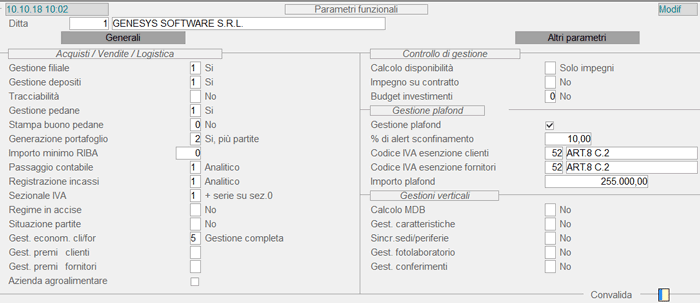
Parametri Funzionali: Videata 
In questa videata sono riportati i dati per la gestione della sincronizzazione.

Parametri Funzionali: videata SFM
1.10 - Stampe Servizio Impostare
1.10.1 - Stampe Servizio Impostare: 1. Stampa Tabelle
- Questa funzione esegue la stampa delle tabelle presenti nel Modulo in oggetto.
- Le modalità di stampa accessibili da menù sono le seguenti:
- 1 - Singola Tabella
- 2 - Tutte le Tabelle
- 3 - Tutte le Tabelle per Ditta
1 - Singola Tabella
- La prima scelta consente la stampa di una specifica tabella selezionata dall'utente. Solo per la stampa delle Causali Magazzino, è prevista la selezione del tabulato e del grado di dettaglio.
- Le opzioni previste sono:
- 1 - Estesa
- 2 - Ridotta
- 3 - Tabulato Raccordo Magazzino Fiscale.
- La stampa Estesa riporta tutte le informazioni relative alle Causali, mentre la stampa Ridotta evidenzia solo le seguenti informazioni:
- - Codice e Descrizione della Causale di Magazzino e dell'eventuale Causale Rilanciata
- - Causale Trasporto
- - Tipo Documento e Tipo File
- - Codice Articolo eventualmente impostato.
- Questa stampa inoltre, indica se il prezzo è al lordo o al netto dell'I.V.A.
Il Tabulato di Raccordo infine, specifica per ogni Causale del Magazzino Fiscale, le varie Causali di Magazzino che in essa confluiscono.
2 - Tutte le Tabelle
- La seconda scelta comporta la stampa delle tabelle comuni a tutte le Ditte, ad esclusione quindi, delle seguenti entità:
- Gruppi/Sottogruppi Magazzino
- Agenti
- Gruppi fiscali
3 - Tutte le Tabelle per Ditta
1.10.2 - Stampe Di.Ba.
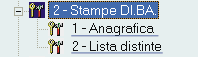
1.10.2.1 - Stampe Di.Ba.: 1. Anagrafica
- Con riferimento ad una o più Distinte selezionate dall'utente, questa funzione esegue la stampa dei principali dati anagrafici, immessi dall'apposita funzione.
- Dopo aver indicato la Distinta o il range di Distinte da includere in stampa, la funzione richiede l'impostazione dei seguenti campi:
Tipo Distinta
È possibile richiedere la stampa con riferimento alle sole Distinte di Produzione (valore P) o di Trasformazione (valore T).
Impostare spazio per estendere la stampa a tutte le Distinte, indipendentemente dal Tipo.
Storico Distinte
Se previsto lo Storico Distinte, attivare la presente check-box per includere nella stampa anche le Distinte scadute.
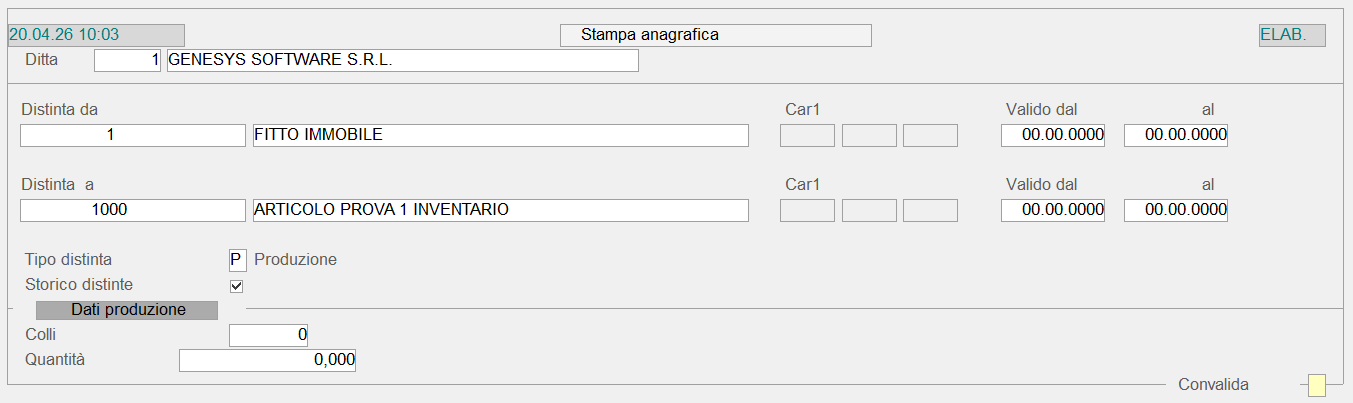
1.10.2.2 - Stampe Di.Ba.: 2. Lista Distinte
- Questa funzione genera un report con l'elenco delle Distinte emesse in definitivo e per le quali non è stata ancora eseguita la funzione di Conferma Prelievo o Conferma Produzione.
- Nella videata d'accesso alla funzione, è possibile impostare i seguenti parametri:
- Anno contabile
- Numero del Terminale che ha generato le Distinte
- Data in cui le Distinte sono state generate
- Per ciascuna Distinta Base, la Lista ne riporta i Riferimenti (Numero e Data), il Codice e la Descrizione dell'Articolo intestatario.
- Qualora le Distinte risultino errate oppure obsolete, l'Utente potrà eseguire la funzione di Annullamento.
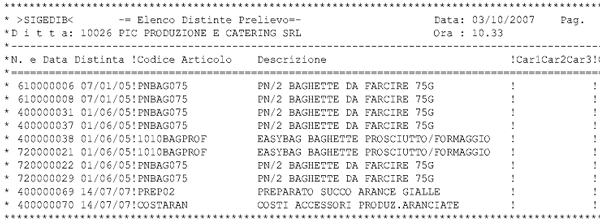
Lista Distinte
1.2 - Anagrafica Soggetti
1.2.2 - Fornitori

1.2.2.1 - Fornitori: 1. Dati Anagrafici/Contabili
Codice
È un Codice numerico di 9 cifre da impostare nel formato AAAAAAAMM, dove AAAAAAA è una una parte intera di 7 cifre che identifica l'Analitico, mentre MM è una parte decimale di 2 cifre che specifica il Mastro.
Per Analitico s'intende un progressivo che individua il Conto nell'ambito del Mastro. Dopo aver indicato il Mastro, l'Utente ha possibilità di assegnare al un qualsiasi Codice a sua scelta o di avvalersi dell'automatismo fornito dal programma, che attribuisce una numerazione progressiva ai Codici dei Conti agganciati al medesimo Mastro. Per avvalersi di questo automatismo, in fase d'inserimento, è sufficiente impostare 0 (zero) seguito dal Mastro, affinché il programma attribuisca all'Analitico un Codice progressivo.
Esempio: il Codice Conto 1,33 (Analitico 1, Mastro 33) indica che si sta interessando il Conto 1 del Mastro 33.
Verificare che il Mastro utilizzato abbia Tipo File: F - Fornitori.
Per ricercare un già esistente, impostare solo il Mastro seguito dal tasto F6, quindi digitare sul campo Denominazione il tasto funzionale apposito.
Sviluppo
Identifica un Conto di Sviluppo nell'ambito del Mastro selezionato.
Il Conto inserito erediterà la Classificazione dei Conti, associata al Mastro e allo Sviluppo specificati.
- Stato
- Al suo valore è subordinato l'utilizzo del Conto in fase di registrazione documenti.
- Lo Stato Conto può assumere i seguenti tre valori:
- A - Attivo
Indica che il può essere interessato in tutte le operazioni contabili. - C - Cessato
Indica che il Conto è in fase d'estinzione: questo si verifica quando, alla chiusura di tutte le partite, i rapporti tra Azienda e saranno interrotti.
È uno stato propedeutico a quello di Disattivazione. - D - Disattivo
Indica che il Conto non è più Attivo e pertanto, è inibita la possibilità di effettuare operazioni che lo interessino.
- Denominazione
- Se trattasi di Persona fisica o Ditta individuale, inserire Cognome e Nome del soggetto. Se trattasi di Società invece, impostare la Ragione Sociale/Denominazione.
- È attiva la ricerca con i seguenti tasti funzione:
- F1 - ricerca per Denominazione/Ragione Sociale
- F2 - ricerca per Partita IVA
- F3 - ricerca per Alias
- F4 - ricerca per Codice fiscale
L'accesso alla manutenzione/visualizzazione dei Dati Anagrafici è reso possibile mediante l'apposito pulsante  in alto a sinistra.
Tasti Label
- L'Anagrafica è disposta su più videate, ciascuna delle quali dedicata alla visualizzazione di specifiche categorie di dati.
- Con l'intento di velocizzare il passaggio da una videata all'altra, sono stati predisposti i seguenti tasti label, da digitare in corrispondenza della Convalida:
- 1.
 Dati Anagrafici del Fornitore
 - 2.
 Dati relativi al Rapporto Commerciale
 - 3.
 Informazioni relative alla Situazione Finanziaria del Fornitore
 - 4.
 Dati Contabili del Fornitore
 - 5. Per accedere all'Inquiry Partitari Co.Ge. da tutte le videate, eccetto quella relativa ai Dati Finanziari
- 6. Per accedere all'Inquiry Partite Scoperte dalla videata Dati Finanziari
Attenzione! In fase d'Inserimento o Modifica di un , la pressione di un tasto label Non conferma l'operazione.
Anagrafica - 1° Videata
- Poiché le generalità del confluiscono nell'Anagrafica di Base, prima d'inserire un nuovo soggetto, verificare se l'Anagrafica è già presente in questo archivio perché in questo caso è sufficiente richiamarla, senza procedere all'inserimento manuale dei dati.
Sul campo Denominazione è attiva la ricerca con gli appositi tasti funzionali.
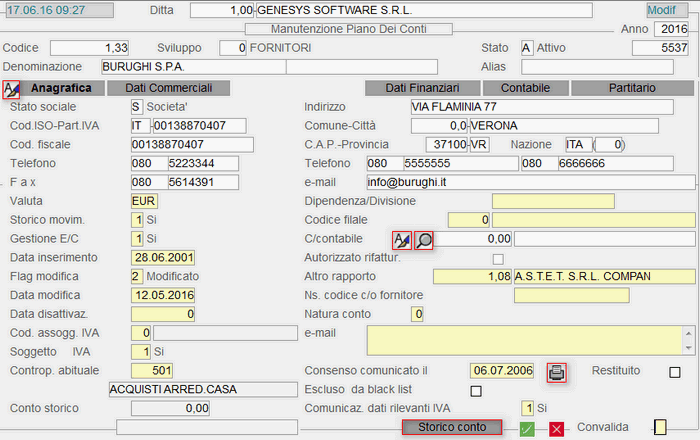
Fornitori: Dati Anagrafici - 1° videata
Anagrafica di Base
Nella videata dedicata all'Anagrafica di Base, è richiesta l'impostazione dei seguenti campi:
Tipo Soggetto
Impostare S, se trattasi di società, oppure M (Maschio) o F (Femmina), se trattasi di Persona fisica o Ditta individuale. Dipendentemente dal valore dell'indicatore Tipo Soggetto, il cursore si posiziona sul campo Ragione sociale oppure su Cognome e Nome.
Alias
Se la Denominazione presenta simboli diversi dalle lettere dell'alfabeto (ad esempio l'apostrofo), il programma provvede ad associare al un Alias, vale a dire una chiave di ricerca alternativa. L'attribuzione dell'Alias può essere effettuata anche manualmente dall'utente, secondo una sua logica.
Esempio: TELEFONO potrebbe essere l'alias della società Telecom Italia S.P.A.
Domicilio Fiscale
- Con riferimento al Domicilio Fiscale del , impostare i seguenti campi:
- Indirizzo
- Codice Comune e denominazione
- CAP e Provincia
- Sigla e Codice Nazione
- In corrispondenza del campo Comune, sono attivi i seguenti tasti funzione:
- F6 - ricerca per Denominazione
- F8 - ricerca per Codice
- Se la selezione del codice Comune avviene mediante find (tasto F6 o F8), sono proposti in automatico i dati relativi alla denominazione del Comune, al CAP e alla Provincia.
Coordinate geografiche
In questi campi è possibile impostare le Coordinate geografiche del Domicilio Fiscale del : operativamente, cliccando sull'apposito pulsante  , è possibile accedere a Google Maps e reperire le Coordinate geografiche in base all'Indirizzo del Soggetto.
Per assegnare massivamente le Coordinate geografiche a tutti i Soggetti che ne sono sprovvisti, eseguire la funzione Assegna Coordinate Geografiche del modulo Gestione Servizi.
Altri Dati
Codice ISO
Nella finestra dell'help in linea (tasto F10), sono disponibili tutti i codici ISO relativi ai Paesi Membri della Comunità Europea.
Per l'Italia il codice ISO corrisponde alla sigla IT.
Partita I.V.A./Codice fiscale
Per entrambi i campi è previsto un controllo diretto ad accertare la validità del valore immesso: in caso di errore, il programma accetta il dato solo se forzato con il tasto F3.
Nascita/Costituzione
Se trattasi di Persona fisica o Ditta individuale, impostare la data di Nascita del soggetto anagrafico; se Società invece, indicare la data di Costituzione della stessa.
La data di Nascita/Costituzione deve essere impostata nel formato GGMMAAAA.
Comune - Provincia
Indicare il Comune e la Provincia di Nascita (se Persona fisica o Ditta individuale) o Costituzione (se Società).
Sede Legale/Residenza
- Se trattasi di Persona fisica o Ditta individuale, in questa sezione è possibile inserire i dati relativi alla Residenza del soggetto anagrafico.
- Se Società invece, inserire i dati relativi alla Sede Legale.
- In entrambi i casi, i campi da valorizzare sono i seguenti:
- Indirizzo
- codice Comune e denominazione
- CAP e Provincia
- In corrispondenza del campo Comune, sono attivi i seguenti tasti funzione:
- F6 - ricerca per Denominazione
- F8 - ricerca per Codice
- Se la selezione del codice Comune avviene mediante find (tasto F6 o F8), sono proposti in automatico i dati relativi alla denominazione del Comune, al CAP e alla Provincia.
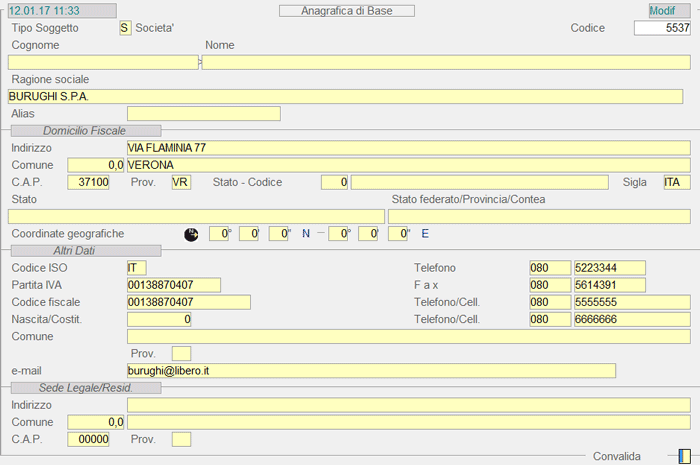
Fornitori: Anagrafica di Base
Convalidati i dati relativi all'Anagrafica di Base, si torna alla videata principale per l'impostazione dei Dati Caratteristici, utili all'applicativo per guidare l'esecuzione di varie funzioni.
Codice Valuta
Impostare il codice della Valuta da utilizzare per l'emissione dei documenti intestati al .
L'elenco dei valori impostabili è presente nella finestra dell'help in linea (tasto F10).
Storico Movimenti
Se è attivo il corrispondente indicatore nell'Anagrafica Ditta, valorizzando ad 1 questo campo, si abilita la conservazione nel tempo dei movimenti relativi al Fornitore.
- Gestione E/C
- Se è attivo il corrispondente indicatore nell'Anagrafica Ditta, è possibile abilitare la Gestione Partite Scoperte per il selezionato, a condizione che il modulo gestione finanza sia presente nella configurazione dell'applicativo.
- L'indicatore Gestione E/C può assumere i seguenti valori:
- 0 = No
- 1 = Sì
- 2 = Sì, senza Situazione
Data inserimento
Il programma imposta in automatico la data d'Inserimento del Fornitore.
Data Modifica
Questo campo è aggiornato in automatico dal programma, che provvede ad inserirvi la data dell'ultima modifica apportata ai dati del .
Data Disattivazione
La valorizzazione di questa data è effettuata in automatico dal programma, qualora l'Utente imposti come Stato Conto il valore D - Disattivato.
Indirizzo
Impostare il domicilio fiscale del Fornitore.
Codice Assoggettamento I.V.A.
Per i esenti dall'assoggettamento IVA, inserire in questo campo il codice della tabella I.V.A. in cui risulta specificato il codice di esenzione. I valori ammessi per l'esenzione sono compresi tra 81 e 98.
In corrispondenza di questo campo è attivo il tasto F8 per la ricerca del codice IVA.
- Soggetto I.V.A.
- Serve per classificare il ai fini IVA: l'elenco dei valori impostabili è presente nella finestra dell'help in linea (tasto F10).
- Per identificare un estero, impostare:
- 2 = CEE
- 3 = Extra CEE
- 4 = Repubblica di San Marino
- Altri valori da attenzionare sono:
- 9 = PA con IVA ad esigibilità sospesa
- 10 = PA soggetta a split payment
- 11 = split payment
Contropartita Abituale
Corrisponde al codice della tabella Conti Standard associata al . La valorizzazione di questo codice attiva uno specifico automatismo, che consente di agganciare al , in fase di registrazione documenti, la Contropartita impostata in questo campo.
Se sulla Causale Contabile è specificato un Conto Standard, questo avrà priorità rispetto a quello impostato sull'Anagrafica .
Dipendenza/Divisione
Riporta la descrizione del conto Dipendenza/Divisione, che facilita la ricerca dei per i quali è gestito il Rapporto Contabile: il programma infatti, provvede a concatenarla alla Ragione Sociale del stesso, agevolandone così l'individuazione.
Codice Filiale
L'opportuna valorizzazione di questo campo indica l'appartenenza del alla Filiale specificata, con conseguenti controlli sull'accessibilità al Conto e ai suoi movimenti.
In particolare, tutti gli Utenti per i quali sono state previste delle limitazioni all'uso delle Filiali, ossia tutti quelli associati ad una Filiale con Codice superiore a 9, potranno accedere al Conto, solo se la Filiale ad essi associata corrisponde a quella impostata sul Fornitore.
Sugli Utenti con Codice Filiale da 0 (zero) a 9, Non è eseguito alcun controllo ed è consentito l'accesso a qualsiasi Conto.
- Conto Contabile
- Individua il Conto abilitato alla gestione del Rapporto Contabile: lo scopo è quello di gestire più posizioni Fornitori Linee, a fronte di un unico Fornitore di Fatturazione, identificato appunto dal Conto Contabile.
- L'applicazione di questo Codice è nell'ambito del modulo Ciclo Passivo e comporta che:
- l'Entrata Merci sia registrata sulla posizione del Fornitore di Consegna
- le Fatture d'Acquisto siano intestate al Conto Contabile (Fornitore di Fatturazione). Inoltre, le Partite Aperte relative alle Fatture registrate saranno evidenziate sulla posizione del Conto Contabile
La manutenzione di questo campo è riservata ai soli utenti con security class inferiore a 5.
Visualizzazione Conti Consegna agganciati al Fornitore 
- Cliccando sul pulsante in corrispondenza del campo Conto Contabile, si attiva un data-grid con l'elenco di tutti i Conti Consegna associati al in esame.
- Si presti attenzione alle seguenti colonne
- NsCod: è visualizzato il codice attribuito dal Rapporto Contabile al Conto Consegna
- Rft: se il check-box è attivo, significa che il Conto Consegna è autorizzato alla rifatturazione
- Valido Dal: è indicata la data d'Inizio Validità del Conto Consegna
- Gerar.: è indicato l'eventuale livello gerarchico

Fornitori: drill-down su campo Conto Contabile
- Autorizzato alla rifatturazione
- L'attivazione di questo check-box è effettuata in automatico dal programma, relativamente ai Conti Consegna, ossia quei per i quali il Conto Contabile risulta valorizzato.Conseguentemente, occorre disattivare il check-box, per escludere eventualmente dalla Rifatturazione il Conto Consegna in esame.
- L'attivazione di questo check-box comporta l'inclusione del Conto Consegna nel Ciclo di Rifatturazione e nella Fatturazione per Conto Contabile.
- In caso contrario, il Conto Consegna sarà escluso dal Ciclo di Rifatturazione e i D.d.t. ad esso intestati saranno elaborati nel Ciclo di Fatturazione standard, comportando la generazione di Fatture distinte, comunque intestate al Conto Contabile.
Questo check-box ha risolto l'esigenza di codificare, tra i Fornitori di Consegna, oltre ai Punti Vendita standard, anche i Punti di Consegna dei Multicedi, la cui movimentazione deve, per ovvie ragioni, essere esclusa dalla stampa Fattura per Conto Contabile e dal flusso di Rifatturazione.
Altro Rapporto
Per i Fornitori che assumono anche la posizione di Clienti, impostare il corrispondente Conto Cliente, per avere un riferimento utile su entrambe le posizioni contabili. È opportuno precisare, che se ad esempio un Fornitore è a sua volta anche Cliente, in fase di pagamento, il programma visualizza un alert per indicare l'ammontare dell'eventuale credito, vantato dalla ditta nei confronti del Fornitore/Cliente.
La manutenzione di questo campo è riservata ai soli utenti con security class inferiore a 5.
e-mail
Il campo per l'inserimento dell'indirizzo e-mail può avere un'estensione massima di 64 caratteri.
Privacy
La sezione dedicata alla Privacy comprende i seguenti campi:
Data comunicazione consenso
Riporta la data in cui è stato stampato il Documento di consenso al trattamento dei dati personali (Informativa ex art.13 D.Lgs. 196/2003), con possibilità per l'utente di modificarla.
La stampa del Documento può essere eseguita in fase di manutenzione del Conto Fornitore, cliccando semplicemente sull'apposito pulsante  .
.
La stampa è eseguita sul dispositivo output, selezionato nella videata del menù principale.
Consenso restituito
Attivare contestualmente alla ricezione del consenso al trattamento dei dati.
Escluso da black list
Questo parametro serve ad escludere un Fornitore residente in un Paese a fiscalità privilegiata, dall'obbligo della Comunicazione dei Dati IVA, o perchè rientra nei parametri di esclusione, o perchè il Codice Nazione è 799 e il Paese specifico Non rientra nella black list.
- Comunicazione Dati rilevanti IVA
- Il valore di quest'indicatore determina l'inclusione o l'esclusione del Conto, ai fini della Comunicazione IVA.
- Sono previsti i seguenti valori:
- 0 = il Conto è escluso
- 1 = il Conto gestisce prevalentemente importi non frazionati
- 2 = il Conto gestisce prevalentemente importi frazionati
- 3 = il Conto gestisce prevalentemente corrispettivi periodici
Storico Entità 
Cliccando sull'apposito tasto, si accede alla window dedicata allo Storico Entità, la cui gestione permette di tracciare le modifiche apportate ad alcuni campi sensibili dell'Anagrafica .I campi storicizzati sono elencati nel data-grid di sinistra: è evidenziata a sfondo giallo l'entità oggetto dell'ultima modifica o, di default, lo Stato Conto.
- Per selezionare il campo da interrogare, cliccare sul pulsante
 corrispondente oppure valorizzare l'indicatore Entità, impostando:
 - S per lo Stato Conto
- C per la Condizione di Pagamento
- N per la Condizione di Pagamento Nota Credito
- T per la Tabella Sconti
- B per la Nostra Banca d'appoggio
- La 1° colonna, ossia quella contenente l'icona , se evidenziata a sfondo verde, indica che l'entità è stata interrogata, mentre la 2° colonna, ossia quella contenente la sigla dell'entità, se a sfondo verde, indica che a quell'entità sono state apportate delle modifiche.
- Selezionato il campo, nel data-grid di destra si ottiene l'elenco delle modifiche apportate ad esso, con le seguenti informazioni:
- - Data e Ora di modifica
- - Codice dell'Operatore che l'ha eseguita
- - Codice e Descrizione del Tipo di modifica
- - Valore precedente alla modifica
- - eventuali Note
corrispondente alla riga d'interesse.Dopo aver convalidato eventuali annotazioni, cliccare sul pulsante  per uscire dalla window e tornare alla videata principale.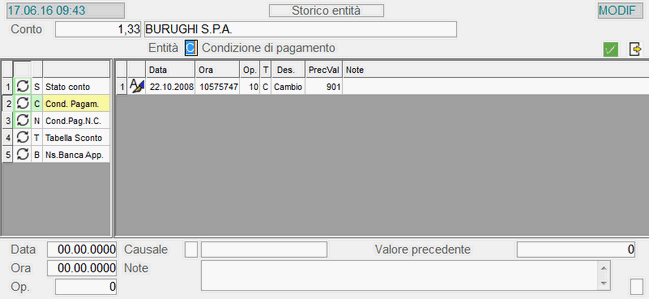
Dati Commerciali - 2° videata
Questa videata include le specifiche necessarie alla Fatturazione e la sua compilazione risulta funzionale, nell'ambito del modulo Ciclo Attivo.
I primi campi da valorizzare sono i codici delle tabelle (Modalità di Spedizione, Categoria, Zona, Agente...) da agganciare al , per proporle in automatico in fase d'Immissione dei Documenti di .
Digitando il tasto funzione F9 in corrispondenza dei singoli campi, si ha la possibilità d'inserire, modificare o interrogare i dati delle tabelle, in modo diretto ed immediato, senza abbandonare l'attività di manutenzione.

Fornitori: Dati del Rapporto Commerciale - 2° videata
Modalità Spedizione
Indicare la modalità di spedizione adottata dal , assumendola dall'apposita tabella del Ciclo Attivo.
Categoria
Impostare il codice della Categoria da attribuire al soggetto codificato, assumendolo dall'apposita tabella del Ciclo Attivo.
Zona
Indicare la Zona di riferimento del codificato, assumendola dall'apposita tabella del Ciclo Attivo.
Il campo è finalizzato alla gestione di dati statistici.
Agente
L'impostazione di questo campo realizza l'aggancio tra il e l'Agente specificato.
I dati sono assunti dalla rispettiva tabella.
Codice Sconto
Inserire il codice della tabella Sconti da associare al Fornitore.
- Profilo logistico
- Specificare il profilo logistico del Fornitore, per determinare il criterio di allestimento della merce in fase di carico.
- Se l'indicatore Adeguamento B&T è attivo sul profilo logistico, sarà adeguato il Block & Tier degli Articoli, che presentano il valore 98, in corrispondenza del campo anagrafico Variabili B&T.
- Nelle funzioni d'immissione Ordini Fornitori, Ordini da Contratto e Documenti di Acquisto, l'indicazione del Tipo Allestimento consente di definire correttamente il numero degli strati di cui è composto il pallet, in base al profilo logistico del Fornitore.
- Affinchè l'indicazione del numero strati sia corretta, nell'AnagraficaArticoli, occorre impostare l'altezza del collo e il B&T del pallet.
- Chiusura settimanale
- È possibile specificare il giorno di chiusura settimanale.
- Sono previsti i seguenti valori:
- 1 = Lunedì
- 2 = Martedì
- 3 = Mercoledì
- 4 = Giovedì
- 5 = Venerdì
- 6 = Sabato
- 7 = Domenica
Impostare 0 (zero) per non specificare alcun giorno di chiusura.
Ferie dal... al
L'indicazione delle date d'inizio e fine ferie inibisce l'immissione di Documenti di Consegna durante questo periodo.
Indicatore Statistiche
L'attivazione di quest'indicatore (valore 1) abilita la Gestione Statistiche sul considerato.
- Indicatore Posizione Socio
- La valorizzazione di quest'indicatore (valore 1) specifica che è attiva la Posizione Socio, fornendo un'informazione utile solo per il modulo Gestione Conferimenti.
- Se attiva la Posizione Socio, è possibile inserire i seguenti dati:
- Numero delibera
- Data ammissione
- Quota associativa
Dichiarazione d'Intento
Durante il periodo di validità dequale il programma applicherà in automatico il Codice Assoggettamento I.V.A. specificato tra i Dati Anagrafici del .
In fase d'immissione Prima Nota, la procedura si avvale di questi dati per accertare la congruità dell'aliquota I.V.A. rispetto allo stato della Dichiarazione.
La gestione delle Dichiarazioni dIntento è diventata per eventi, nel senso che, per ogni nuova Dichiarazione, sarà generata unulteriore riga nello storico, al fine di permettere la gestione di tutte le Dichiarazioni e non solo dellultima.
Sono visualizzati alcuni dati della Dichiarazione in essere o di quella più recente alla data di elaborazione.Per accedere alla manutenzione delle Dichiarazioni del , cliccare sul tasto e impostare, nel campo Dal, la data a partire dalla quale visualizzare le Dichiarazioni ricevute (è proposta la Data di 2 anni precedente a quella odierna):
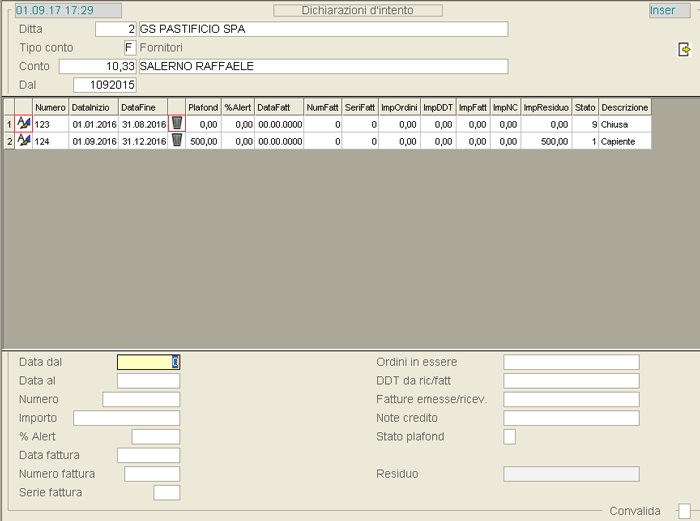
Videata Dati Dichiarazione d'Intento
Durante il periodo di validità dequale il programma applicherà in automatico il Codice Assoggettamento I.V.A. specificato tra i Dati Anagrafici del .
In fase d'immissione Prima Nota, la procedura si avvale di questi dati per accertare la congruità dell'aliquota I.V.A. rispetto allo stato della Dichiarazione.
Il programma visualizza l'elenco delle Dichiarazioni ricevute a partire dalla Data impostata e il cursore si posiziona sul campo Data dal. È possibile impostare la Data e, se la Dichiarazione esiste, sarà letta e potrà essere modificata, altrimenti si accederà in inserimento.
Nel data-grid sono attivi i pulsanti per la modifica e la cancellazione  della Dichiarazione, nonchè per il ricalcolo dell'Importo Residuo .
I campi presenti in questa sezione sono validi solo se sulla Ditta è attiva la Gestione Plafond:
Data inizio - fine
Data d'inizio e fine della Dichiarazione d'Intento (campi obbligatori).
Sulle Dichiarazioni d'Intento con validità nell'anno corrente è previsto un controllo sui Fornitori, in fase d'inserimento/modifica, sull'importo del plafond disponibile della Ditta, per cui è possibile impostare al massimo il plafond residuo, che è appunto determinato dalla differenza tra quello della Ditta e quello assegnato a tutti i Fornitori.
Numero
Numero della Dichiarazione d'Intento, composto da 10 caratteri alfanumerici (campo obbligatorio).
Data
Data della Dichiarazione d'Intento.
Importo
Importo del Plafond (campo obbligatorio).
% alert
La % alert impostata in questo campo è prioritaria rispetto a quella eventualmente indicata nei Parametri Funzionali Ditta.
Data Fattura
In questo campo, aggiornato in automatico dal programma, è riportata la Data della Fattura che ha generato lo sforamento del plafond (solo in fase d'inserimento).
Numero Fattura
In questo campo, aggiornato in automatico dal programma, è riportato il Numero della Fattura che ha generato lo sforamento del plafond (solo in fase d'inserimento).
Serie Fattura
In questo campo, aggiornato in automatico dal programma, è riportata la Serie della Fattura che ha generato lo sforamento del plafond (solo in fase d'inserimento).
Ordini in essere
In questo campo, aggiornato in automatico dal programma, è riportato l'importo del plafond utilizzato sugli Ordini in essere (solo in fase d'inserimento).
DDT da ricevere/fatturare
In questo campo, aggiornato in automatico dal programma, è riportato l'importo del plafond utilizzato sui D.d.t. da ricevere/fatturare (solo in fase d'inserimento).
Fatture emesse/ricevute
In questo campo, aggiornato in automatico dal programma, è riportato l'importo del plafond utilizzato sulle Fatture emesse o ricevute (solo in fase d'inserimento).
Note Credito
In questo campo, aggiornato in automatico dal programma, è riportato l'importo del plafond utilizzato sulle Note Credito (solo in fase d'inserimento).
- Stato Plafond
- Il valore di questo campo indica lo stato del plafond:
- 1 = capiente
- 3 = sconfinamento
- 5 = esaurita
- 7 = completa
- 9 = chiusa
Nel caso di Gestione del Plafond attiva, questo valore è modificabile dall'utente solo in fase di inserimento.
Convalida
Se è attiva la Gestione del Plafond, per confermare le modifiche apportate, è richiesta la forzatura con il tasto F3. Diversamente, è possibile convalidare o annullare le modifiche come di consueto.
In fase d'immissione di un Documento di Consegna, se sul Cliente sono presenti Note aggiuntive e/o Memo, cliccando su appositi pulsanti in corrispondenza della Convalida (1° videata), è possibile visualizzare sia le Note che il Memo.
Linea Fatturazione/Ricavo
Un valore maggiore di 0 (zero) consente di far confluire i in una Contropartita diversa da quella specificata nell'Anagrafica dell'Articolo. Il nuovo Conto è individuato direttamente dal programma, sommando alla Contropartita specificata sull'Articolo il valore 1000 (se Linea Fatturazione = 1), 2000 (se Linea Fatturazione = 2) e cosí via.
Questo campo può assumere solo valori compresi tra 0 e 9: impostando 0 sarà assunta per default la Contropartita indicata nell'Anagrafica dell'Articolo.
Esempio: Supponiamo che nell'Anagrafica Articolo sia stata specificata la Contropartita 13 e sul la Linea 1, in questo caso la Contropartita assumerà valore 1013. Qualora però, la Linea Fatturazione fosse impostata anche sulla Causale Contabile, il programma provvederebbe ad assumere questa.
- Tipo Documento
- Indicare il Documento di Vendita emesso abitualmente al e l'eventuale raggruppamento.
- I valori ammessi sono i seguenti:
- 0 = Bolle Giornaliere - raggruppamento nella Fatturazione Differita Giornaliera
- 1 = Bolle Settimanali - raggruppamento nella Fatturazione Differita Settimanale
- 2 = Bolle Quindicinali - raggruppamento nella Fatturazione Differita Quindicinale
- 3 = Bolle Mensili - raggruppamento nella Fatturazione Differita Mensile
- 5 = Fattura Accompagnatoria
- 7 = Fattura Scontrinata
- 8 = Ricevuta Fiscale
- Tipo Emissione Documenti
- Permette di disciplinare la stampa delle condizioni commerciali sui D.d.t. di reso a Fornitore.
- In dettaglio, i valori ammessi per quest'indicatore sono:
- 1 = Non stampa Prezzo Unitario su D.d.t.
- 2 = Non stampa Sconti su Fattura
- 3 = Non stampa Netto Riga su D.d.t.
- 4 = Non stampa Totale su D.d.t.
- 6 = Non stampa Prezzo e Sconti su D.d.t.
- 7 = Non stampa Prezzo, Sconti e Netto Riga su D.d.t.
- 8 = Non stampa Prezzo, Sconti, Netto Riga e Totale su D.d.t.
- 9 = Non stampa Netto Riga e Totale (scelta 3+4)
Numero Decimali Listino
Il valore impostato in questo campo è utile nelle funzioni di Aggiornamento Listini, allo scopo di arrotondare il prezzo al numero di decimali indicato.
Visto Documenti E.M.
Se questo check-box è attivo, i Documenti di Entrata Merci (Fatture Accompagnatorie e BAF), intestati al Fornitore in esame, dovranno essere sottoposti alla funzione di Visto su Documenti di Entrata Merci, prima di poter essere elaborati.
In particolare, le Bolle Attesa Fattura Non potranno essere fatturate, se Non risultano preventivamente «vistate».
Condizioni Ordini Acquisto
Ripristina stato evasione
In caso di modifica/cancellazione di un Documento con cui si evade un Ordine di Acquisto, quest'indicatore, se attivo, comporta il ripristino dello Stato «Da Evadere» sull'Ordine interessato.
Impostando il valore 9, invece, il controllo sarà effettuato a livello generale sui Parametri Funzionali Ditta (check-box Ripristina stato evasione) oppure, per le Ditte su cui è attiva la Gestione Depositi, sarà controllato il valore del campo Ripristina stato OdA dell'Anagrafica Depositi.
Responsabili
Sono nominativi attinti dall'Anagrafica di Base e individuano rispettivamente, il Responsabile delle Vendite e il Responsabile degli Acquisti: impostando correttamente il Codice Conto, il programma visualizza in automatico il Nome e il Cognome del Responsabile indicato.
Interlocutori
Cliccando sull'apposito pulsante  , il programma visualizza in un data-grid l'elenco degli Interlocutori associati al .
In corrispondenza di ciascuna riga, è attivo un drill-down per accedere direttamente alla manutenzione Interlocutori.
Inoltre, se si è selezionato come Tipo lavoro «Manutenzione» o «Inserimento», cliccando sul pulsante  , è possibile inserire un nuovo Interlocutore.
Se al non risulta associato alcun Interlocutore, avendo selezionato come Tipo lavoro «Manutenzione» o «Inserimento», cliccando sull'apposito pulsante , si accede direttamente all'anagrafica degli Interlocutori, con possibilità di codificare nuovi soggetti.
Fornitori: window Interlocutori
Raggruppamenti 
Cliccando sul tasto label Raggruppamenti, si attiva la window in cui è possibile manutenere il Raggruppamento (o i Raggruppamenti) assegnato al Fornitore. È possibile gestire fino a 4 Raggruppamenti Fornitori, che devono essere preventivamente inseriti nelle rispettive Tabelle procedurali della Gestione Servizi.
Tramite questi Raggruppamenti, è possibile gestire i diritti d'accesso in modo più selettivo.

Dati Finanziari - 3° videata
In questa sezione sono evidenziati i dati relativi alla Situazione Finanziaria del : alcuni di questi sono statici (Fatturato, Importo Fido...), mentre altri sono aggiornati in tempo reale, assumendo i dati dalle Partite Scoperte.
Per richiedere l'aggiornamento automatico della Situazione Finanziaria , è sufficiente cliccare sull'apposito pulsante  (tasto F4).
Dalla videata Dati Finanziari inoltre, è possibile accedere direttamente all'Inquiry Partite Scoperte, cliccando sul tasto label  in alto a sinistra.
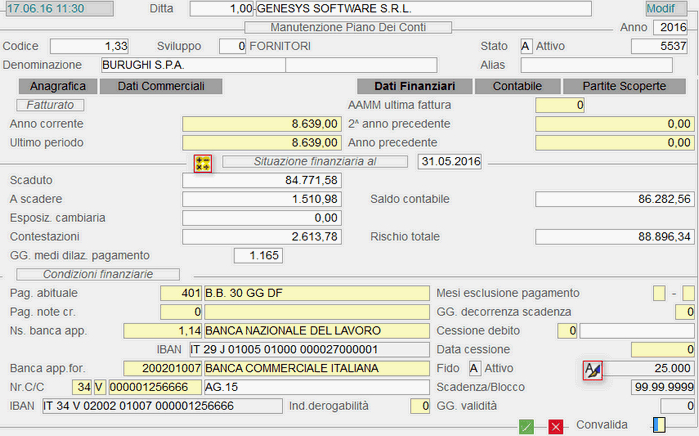
Fornitori: Dati Finanziari - 3° videata
Situazione Finanziaria
Saldo Contabile
Corrisponde alla somma degli importi indicati nei campi Scaduto e A Scadere.
Condizioni Finanziarie
Condizione di Pagamento abituale
La corretta valorizzazione di questo campo è fondamentale per una gestione intelligente dell'Estratto Conto Cliente e, d'altra parte, la Condizione di Pagamento, impostata in questo campo, sarà proposta in automatico in fase d'immissione Prima Nota e registrazione dei Documenti di Magazzino e di .
Condizione Pagamento Note Credito
La Condizione di Pagamento specificata in questo campo è proposta in automatico, in fase d'immissione Prima Nota di Note Credito .
Qualora questo campo non fosse gestito, il programma proporrà la Condizione di Pagamento Abituale.
Nostra Banca d'appoggio
Specificare la Banca su cui il Fornitore emette Ri.Ba. e SDD. È un dato solo informativo.
Banca d'appoggio Fornitore
Specificare la Banca da cui si eseguono i Bonifici al Fornitore.
Numero C/C
In corrispondenza del suddetto campo, prima del Conto Corrente, sono presenti i campi CIN Europa e CIN Italia, la cui valorizzazione è richiesta ai che si avvalgono di modalità di pagamento legate alle coordinate bancarie europee.
Il Conto Corrente bancario è assunto in automatico dal programma in fase di registrazione di Bonifici a Fornitore.
Giorni Decorrenza Scadenze
Impostare i giorni di decorrenza a partire dalla data di riferimento delle Scadenze: indicando 30, le varie Scadenze decorreranno a partire da fine mese, impostando un valore maggiore di 0 (zero) invece, le scadenze slitteranno al giorno indicato del mese successivo.
Impostando il valore 30, le scadenze risulteranno il 30/08 ed il 30/09.
Se, invece, s'imposta ad esempio il valore 18, le scadenze risulteranno 18/08 e 18/09.
Gestione Fido
- La gestione del Fido si avvale di un apposito archivio, in cui ciascun record individua le singole variazioni (apertura, blocchi, sblocchi...) apportate nel tempo al Fido assegnato.
- In qualsiasi momento, è possibile ricostruire il percorso storico rappresentativo , con possibilità di conoscere, per singola variazione, l'Operatore che l'ha disposta e la relativa motivazione.
- Per accedere alla window di Gestione Fido, posizionarsi sul campo Convalida della videata Dati Finanziari, digitare la lettera m seguita dal tasto INVIO, quindi cliccare sul drill-down in corrispondenza del campo Fido.
- È possibile prevedere eventualmente una password per controllare l'accesso ai dati del Fido.
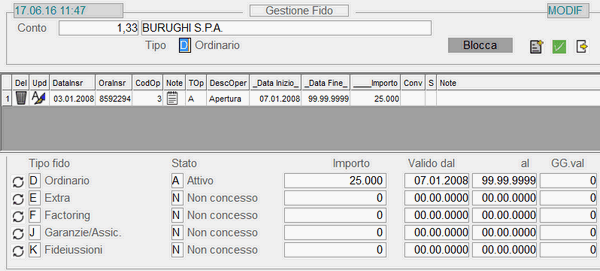
Fornitori: window Gestione Fido
- Tipo
- Sono previste le seguenti tipologie di Fido:
- D - Ordinario
Fido concesso dal Fornitore all'Azienda. - E - Extra
Ulteriore Fido concesso dal Fornitore all'Azienda, in aggiunta al Fido ordinario e per un periodo di tempo limitato. - F - Factoring
Fido concesso dalla Società di Factoring all'Azienda, relativamente ai crediti del Cliente ceduto. - B - Bancario
Fido concesso dalla Banca sullo scoperto di Conto Corrente. - G - Anticipazione Fatture
Fido concesso dalla Banca sulle operazioni di anticipazione effetti. - S - Sconto Effetti
Fido concesso dalla Banca sulle operazioni di sconto effetti.
Dopo aver indicato il Tipo Fido, per procedere all'inserimento di un nuovo movimento, cliccare sull'apposito pulsante  , quindi procedere all'impostazione dei seguenti campi:
- Operazione
- In fase di primo accesso, è consentita solo l'immissione di un movimento di Tipo A - Apertura, indispensabile ai fini dell'attivazione del Fido.
- Nei successivi accessi, sarà possibile inserire le seguenti operazioni:
- B - Blocco
Comporta la sospensione del Fido da parte del soggetto erogante, per un periodo di tempo prestabilito. - C - Sblocco
Comporta la riattivazione del Fido da parte del soggetto erogante, per un periodo di tempo prestabilito. - I - Incremento
Dispone l'incremento del Fido da parte del soggetto erogante, per un periodo di tempo prestabilito. - D - Decremento
Dispone il decremento del Fido da parte del soggetto erogante, per un periodo di tempo prestabilito. - R - Revoca
Comporta la revoca del Fido da parte del soggetto erogante.
É un'operazione reversibile in quanto, attraverso forzatura, è possibile reintegrare il Fido. - V - Validità
Consente di modificare il periodo di validità del Fido da parte del soggetto erogante.
- È previsto un apposito automatismo che provvede a proporre, dopo un movimento di Apertura (Tipo A), un movimento di Blocco (Tipo B) e, dopo questo, un movimento di Sblocco (Tipo S), allo scopo di guidare l'operatore nell'immissione dei movimenti.
- Di ciascuna operazione immessa, sono memorizzate in automatico la data e l'ora d'inserimento e l'Operatore che esegue l'immissione, se previsto nell'Anagrafica dell'Utente.
Dipendentemente dal tipo Operazione impostato, si procede eventualmente all'inserimento dei seguenti campi:
Dal... al
Impostare il periodo di Validità, tenendo conto che la data d'inizio può essere uguale o successiva alla data d'inserimento, mentre la data di fine può anche essere impostata a 99 99 9999.
Importo
Dipendentemente dal Tipo Operazione, indicare l'importo del Fido, dell'incremento o decremento.
Impostare 999.999.999 per rendere l'affidamento illimitato.
Stato
Questa colonna evidenzia lo Stato del movimento: Provvisorio (valore P) o Definitivo (spazio).
La Convalida sul campo Stato attiva la possibilità d'inserire annotazioni relative all'operazione.
Attraverso i tasti label in alto a destra della videata, è possibile bloccare/sbloccare tutti i Fidi in un'unica operazione.Il tasto Sblocca si attiverà solo se c'è almeno un Fido in Stato B, mentre il tasto Blocca si attiverà se c'è almeno un Fido in Stato A o C.
Cliccando su uno dei due tasti, si attiverà la seguente window:
- I parametri sono:
- - Data inizio del blocco/sblocco
- - Data fine del blocco/sblocco
- - Motivazione/Note operative
Alla conferma del blocco/sblocco, saranno registrati tanti movimenti quanti sono i Fidi bloccati/sbloccati con i rispettivi Importi, al piede della videata.
- In corrispondenza di ciascuna riga, sono attivi i seguenti pulsanti:
- - per cancellare il movimento
- - per modificare il movimento
 - per inserire annotazioni
- Le operazioni di modifica e cancellazione sono ammesse per i soli movimenti in Stato P - Provvisorio.
- Affinchè un movimento inserito cessi di essere in stato P - Provvisorio, occorre che l'Utente esegua, nell'ordine indicato, le seguenti operazioni:
- convalida del movimento immesso, cliccando sull'apposito pulsante

- convalida definitiva nella videata Dati Finanziari dell'Anagrafica .
- Al piede della window Gestione Fido, è fornito un prospetto riepilogativo riportate, per ogni Tipo Fido, le seguenti informazioni:
- Stato
- Importo
- Periodo di Validità
- La convalida dei movimenti immessi determina:
- l'aggiornamento automatico del prospetto riepilogativo, al piede della window Gestione Fido
- l'aggiornamento dell'archivio movimenti Fido e dei campi dedicati alla gestione dello stesso, nella videata Dati Finanziari del .
Contabile - 4° videata
I Dati Contabili completano le informazioni relative al e sono riportati per l'esercizio corrente e per quello precedente.
La gestione dei progressivi contabili è completamente a carico dell'applicativo, anche per le operazioni di Chiusura/Apertura dello Stato Patrimoniale. L'aggiornamento avviene contestualmente all'immissione Prima Nota e durante l'esecuzione delle funzioni di Passaggio Anno, solo in casi eccezionali, per correggere eventuali anomalie, l'Utente avrà la necessità di intervenire manualmente.
I progressivi relativi al Libro Giornale e ai Partitari sono aggiornati durante le relative stampe definitive.
Stato Elaborazione Chiusure
Evidenzia l'operazione di Passaggio Anno effettuata sul Conto. Il suo valore deve essere coerente con quello riportato nei Dati Anagrafici Ditta.
Evitare modifiche arbitrarie.
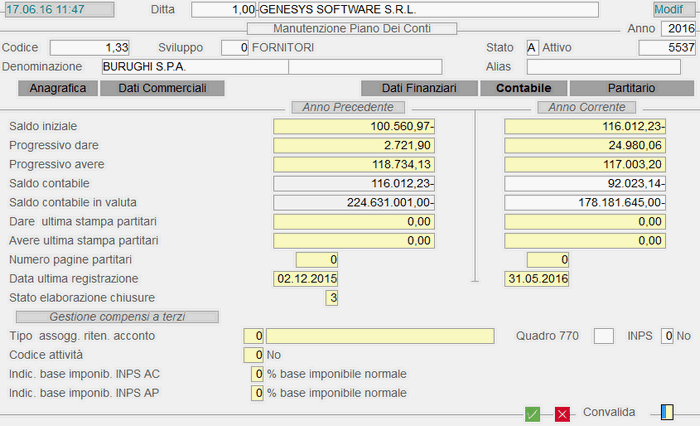
Fornitori: Dati Contabili - 4° videata
Gestione Compensi a Terzi
- Tipo Assoggettamento Ritenuta d'Acconto
- Il Codice inserito in questo campo identifica il Tipo di Assoggettamento alla Ritenuta d'Acconto, previsto per il Collaboratore/Consulente.
- Con l'impostazione del Codice, il programma visualizza in automatico:
- la descrizione
- il relativo quadro del Modello 770
- l'assoggettamento alla ritenuta previdenziale
Codice Attività
Corrisponde al codice dell'Attività principale attribuito al Collaboratore/Consulente ed è richiesto dalla denuncia trimestrale INPS.
L'elenco di tutti i Codici Attività è presente nella finestra dell'help in linea (tasto F10).
Indicatore base imponibile INPS AC-AP
Previsto per gli esercizi corrente e precedente, esprime in percentuale il valore della base imponibile, normale o ridotta, richiesta dal Collaboratore/Consulente.
1.2.2.2 - Fornitori: 2. Aggiornamento Anagrafica
- A livello di menù, la funzione di Aggiornamento Anagrafica prevede la seguente selezione:
- 1 - Parametri
1 - Parametri
La funzione di Aggiornamento esegue sull'Anagrafica Fornitori la variazione di uno o più parametri, selezionabili da menù.
L'Aggiornamento Anagrafica è previsto con riferimento ai seguenti campi:
2 - Categoria
3 - Zona
4 - Agente
9 - Valuta
11 - Condizione Pagamento.
Indipendentemente dal parametro che si è scelto di variare, la videata d'accesso alla funzione è la seguente:
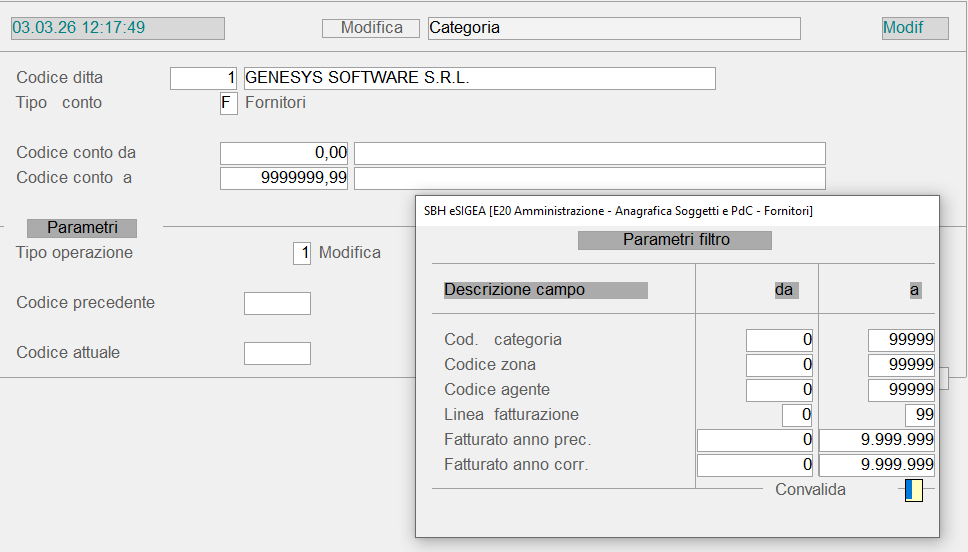
Ditta
Inserire il codice Ditta per l'individuazione della stessa.
Tipo Conto
Trattandosi dell'aggiornamento dell'Anagrafica Fornitori, il programma setta in automatico il Tipo Conto a F.
Codice Conto da... a
Impostare il Codice del da sottoporre ad aggiornamento: per estendere la modifica a più , è sufficiente specificarne il range di Conti.
In corrispondenza del Codice di fine, digitando il tasto Page Down, è possibile accedere ad una successiva window per l'impostazione dei parametri di filtro, che consentono di limitare ulteriormente la selezione, in base alle specifiche indicate.
Parametri
Nella sezione dedicata ai Parametri poi, è sufficiente specificare il Codice Precedente da modificare ed il Codice Attuale da attribuire al parametro, affinché la funzione, dopo la Convalida dei dati immessi, esegua l'aggiornamento.
1.3 - Anagrafiche e Parametri Magazzino
1.3.1 - Articoli Magazzino: Anagrafica & Contabile Articoli

L'Anagrafica & Contabile Articoli permette una codifica precisa e dettagliata di tutte le referenze ed è strutturata in modo da soddisfare le esigenze informative di coloro che sovrintendono alla gestione del magazzino.
Per informazioni sulla codifica dei Supporti e Vuoti a Rendere, si consiglia di consultare il documento specifico.
Ditta
Impostare il codice Ditta.
- Anno
- Selezionare l'esercizio di riferimento:
- 0 = Anno Corrente
- 1 = Anno Precedente
- Articolo
- Un Articolo può essere identificato mediante i seguenti elementi: Codice, Descrizione, Settore/Gruppo d'appartenenza, Codice Costruttore, Fornitore abituale e INDICOD. Queste chiavi, oltre ad individuare univocamente ogni singolo Articolo, consentono anche di ricercarlo ed intercettarlo, a tal fine infatti, sono stati opportunamente implementati diversi tasti funzione, ciascuno dei quali consente di avviare la ricerca in base a uno specifico parametro:
- F1 - per Descrizione
- F2 - per Settore/Gruppo
- F3 - per INDICOD
- F4 - per Articolo Costruttore
- F5 - per Fornitore Abituale
- F8 - per Codice
Il Codice Articolo può essere impostato in formato alfanumerico o numerico: in quest'ultimo caso l'estensione massima è fissata a 18 cifre.
Se il Codice Articolo è in formato numerico, facendo precedere le cifre dal simbolo ?, è generato un check-digit per la lettura e la stampa di Barcode di tipo EAN8 ed EAN13.
Esempio: L'inserimento del codice ?123, comporta la generazione dell'Articolo 1236.
Tasti Label
- Con l'intento di velocizzare il passaggio da una videata all'altra, sono stati predisposti i seguenti tasti label:
-
 Informazioni generali dell'Articolo
 -
 Informazioni relative alle Condizioni di Vendita dell'Articolo
 -
 Informazioni relative al Confezionamento, all'Approvvigionamento e al Ciclo di Produzione
 -
 Dati Contabili dell'Articolo (aggiornati in automatico in base ai movimenti di carico/scarico)
 -
 Situazione LIFO/FIFO dei vari Anni, dati relativi all'Inventario di Magazzino e alle Schede Articoli
Attenzione! In fase d'Inserimento o Modifica di un Articolo, la pressione di un tasto label Non conferma l'operazione.
Anagrafica - 1° Videata
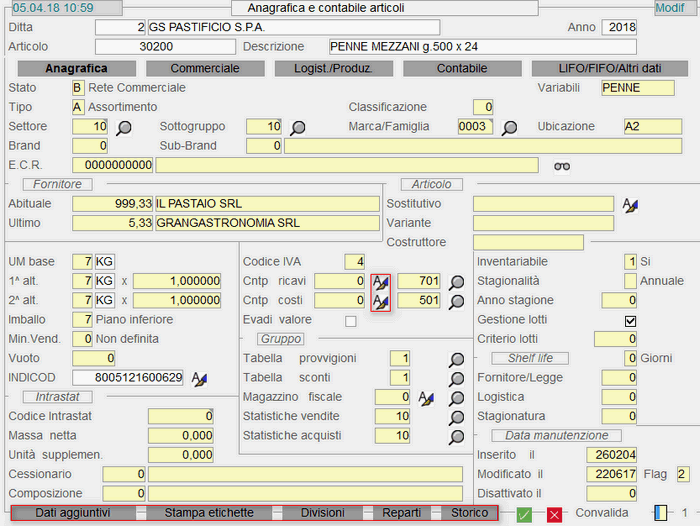
Anagrafica - 1° videata
- Stato Articolo
- Al suo valore è subordinato l'utilizzo dell'Articolo in fase di registrazione dei documenti; lo Stato Articolo può assumere i seguenti valori:
- A - Attivo
- Indica che l'Articolo può essere interessato in tutte le operazioni di registrazione
- B - Rete Commerciale
- Permette di selezionare gli Articoli da inviare al portatile degli Agenti
- D - Disattivo
- Indica che l'Articolo in esame non è più Attivo e pertanto, non è possibile effettuare alcuna operazione che lo riguardi: gli Articoli disattivi sono visualizzati solo nelle funzioni d'Interrogazione Movimenti e Stampa.
- Variabili
- Il simbolo impostato in questo campo assume significato in due casi:
- in fase d'Immissione Documenti di Vendita, poichè determina, in combinazione con il Prezzo extra, il Prezzo Unitario dell'Articolo
- nella Gestione dei Contrassegni I.V.A., poichè indica per ciascun Articolo il Codice Contrassegno in cui far confluire i movimenti.
- Relativamente alla determinazione del Prezzo Unitario, risultano significativi i seguenti simboli:
- + il Prezzo Netto è dato dalla somma tra il Prezzo Extra e il Prezzo di Listino
- * il Prezzo Netto è dato dal prodotto tra il Prezzo Extra e il Prezzo di Listino
- = il Prezzo Extra rappresenta la tara ed è utilizzato per il calcolo del Peso Netto.
Ai fini della Gestione Contrassegni I.V.A. invece, impostare il codice dell'Articolo Contrassegno preceduto dal simbolo >: in questo caso, mediante l'apposita funzione, tutti i movimenti degli Articoli contenenti il Codice Contrassegno saranno indirizzati verso il codice indicato.
Settore
Specificare il Settore/Gruppo di appartenenza dell'Articolo, in base alla classificazione di Magazzino: questi codici sono attinti dalla tabella Gruppi & Sottogruppi Articoli. Ai fini di una corretta gestione del Magazzino, è opportuno che la valorizzazione di questi campi avvenga in base ad una codifica appropriata.
Cliccando sull'apposito drill-down  , è possibile ottenere l'elenco di tutti gli Articoli appartenenti al Settore/Gruppo specificato.
- Attenzione! In quanto superiori a 9940, i seguenti codici possono essere utilizzati solo per funzioni riservate Genesys:
- 9950 = Vuoti a rendere
- 9980 = Abbuoni (gestione Order-Entry)
- 9982 = Punti (gestione Order-Entry)
Con il Gruppo 950 devono essere codificati gli Articoli interessati alla Gestione Vuoti.
- A - Assortimento
- P - Promozionale
- È possibile selezionare questo valore solo se lo Stato dell'Articolo è diverso da B - Rete Commerciale
- R - Supporto a Rendere
- È possibile selezionare questo valore solo se lo Stato dell'Articolo è diverso da B - Rete Commerciale e, inoltre, gli Articoli di questo Tipo devono appartenere al Settore di magazzino standard 9950
- S - Servizi
- Per gli Articoli di questo Tipo, è necessario valorizzare anche il campo Classificazione, per indicare se si tratta di Servizi generici, Servizi per Contratti di Locazione o in Abbonamento
- V - Strumenti
- Per gli Articoli di questo Tipo, è necessario valorizzare anche il campo Classificazione, per indicare se si tratta di Strumenti generici o Strumenti per linee di produzione/batch-record
- W - Premi
- Classificazione
- La valorizzazione di questo campo è richiesta solo per gli Articoli di Tipo S (Servizi) oppure V (Strumenti).
- Può assumere i seguenti valori:
- 20 = Servizi generici
- 21 = Servizi per Contratti di Locazione
- 22 = Servizi per Contratti in Abbonamento
- 30 = Strumenti generici
- 31 = Strumenti per linee di produzione/batch-record
Settore
Sottogruppo
Consente un'ulteriore classificazione nell'ambito del Settore/Gruppo indicato.
Cliccando sull'apposito drill-down , è possibile ottenere l'elenco di tutti gli Articoli appartenenti al Sottogruppo specificato.
Marca/Famiglia
Indica il mnemonico della Marca ed è assunto dalla relativa tabella Marche.
Cliccando sull'apposito drill-down , è possibile ottenere l'elenco di tutti gli Articoli appartenenti alla Marca/Famiglia specificata.
Ubicazione
Punto di stoccaggio dell'Articolo all'interno del Deposito.
Brand - Sub-Brand
Il Brand è il marchio commerciale che contraddistingue un prodotto specifico oppure una linea di prodotti; il Sub-Brand, se gestito, serve a specializzare ulteriormente il Brand. Entrambi sono parametri di classificazione dell'Articolo e i codici sono assunti dalla tabella specifica.
Con il tasto F8 si ottiene l'elenco dei Codici caricati nella tabella Brand/Sub-Brand.
E.C.R.
È un parametro di classificazione dell'Articolo e il codice è assunto dalla tabella specifica.
Con il tasto F8 si ottiene l'elenco dei Codici caricati nella tabella ECR-Classificazione Articoli.
Fornitore
Abituale
In questo campo è possibile impostare il Fornitore abituale dell'Articolo.
Ultimo
Indica l'ultimo Fornitore da cui è stato acquistato/caricato l'Articolo ed è aggiornato in automatico dal sistema.
Articolo
Sostitutivo
Riporta il Codice dell'Articolo sostitutivo ed è proposto in automatico in fase d'Immissione Documenti di Vendita, se il prodotto d'origine risulta con esistenza pari a zero. È attivo il tasto funzionale F8, che permette di ricercare gli Articoli in base al Codice.
Cliccando sull'apposito pulsante , si attiva una window per l'inserimento di ulteriori due Articoli sostitutivi.
Variante
Costruttore
Specifica il Codice attribuito all'Articolo dal Fornitore o Costruttore: l'inserimento di questo Codice attiva un'ulteriore chiave di ricerca.
Unità di Misura
- I campi presenti in questa sezione sono elementi della tabella Unità di Misura:
- Unità di Misura Base
- 1° Alternativa
- 2° Alternativa
- coefficienti di trasformazione
Per Unità di Misura Base s'intende quella adottata dell'azienda per aggiornare il proprio magazzino, nonchè quella assunta nelle varie stampe e gestioni. L'Unità di Misura Base può essere selezionata dall'apposita find, attiva in corrispondenza di questo campo (tasto F9).
Le Alternative 1° e 2° invece, sono utilizzate per gestire eventuali carichi e/o scarichi di magazzino, con Unità di Misura diverse da quella Base. Unitamente alle Unità di Misura Alternative, è importante gestire i Coefficienti di Trasformazione o Moltiplicatori, che adeguano all'Unità di Misura Base la quantità impostata con Unità di Misura Alternativa.
Per ciascuna U.M. Alternativa è possibile impostare fino a 6 decimali sul Coefficiente di Trasformazione.
Il valore di default è 1.
Imballo
Il valore attribuito a questo campo indica le regole di allestimento della consegna e quindi specifica se l'Articolo è confezionato oppure sfuso. Il confezionamento può specificare il posizionamento dello Strato sulla Pedana e delle Pedana sulla Pila.
- Sono previsti i seguenti valori:
- 0 - Sfuso
- 1 - Sfuso in sacchi
- Confez. pila 1 pedana
- 2 - Piano unico
- Confez. pila 1 pedana
- 3 - Piano pesante
- Prodotto pesante
- 5 - Piano base
- Confez. posizione base
- 7 - Piano inferiore
- Confez. posizione inferiore
- 8 - Piano intermedio
- Confez. posizione intermedia
- 9 - Piano superiore
- Confez. posizione superiore
- Minimo Vendibile
- Il valore impostato in questo campo è utile ai fini dell'Allestimento Consegne con l'ausilio dei dispositivi mobile (DSPm). Sono previsti i seguenti valori:
- 10 = Consumer Unit
- 15 = Consumer Unit variabile (ad esempio un Articolo il cui peso varia in base alla Consumer Unit)
- 20 = Collo
- 30 = Pedana
- Vuoto
- È gestito solo per i prodotti che presentano il campo Stato Articolo valorizzato ad R - A Rendere. Indica la tipologia del vuoto e quindi, l'elemento della corrispondente tabella in cui confluiscono i movimenti di consegna e di reso.
- I dati essenziali da gestire sono i seguenti:
-
SETTORE/GRUPPO=Impostare il valore costante 9950
SOTTOGRUPPO=Impostare un valore in formato numerico (ad esempio 0001), che indichi il Gruppo Vuoti a cui appartiene l'Articolo: questo dato è utilizzato per accedere alla tabella Gruppi & Sottogruppi Articoli
VUOTO=Impostare un valore compreso tra 1 e 10, che specifichi la tipologia del Vuoto nell'ambito del Gruppo impostato
TAB.GRUPPI/SOTTOGRUPPI=Inserire la descrizione del Gruppo Vuoti nel formato 9950,Sottogruppo.
| Articolo | Sottogruppo | Tabella | Vuoto |
| Pedane Europa | 0001 | 9950,0001 ** Pedane ** | 1 Pedane Europa |
| Pedane Italia | 0001 | 9950,0001 ** Pedane ** | 2 Pedane Italia |
INDICOD
Codice a barre del tipo EAN8 ed EAN13: per poter essere letti mediante penna ottica, l'ultimo campo del codice deve essere un check-digit. Per generarlo in automatico, occorre impostare come ultimo campo 0 (zero).
Per inserire il codice INDICOD dell'Articolo, cliccare sull'apposito pulsante . Se invece l'esigenza è quella di modificare il Codice INDICOD già assegnato, accedere alla funzione Manutenzione Codici EAN, selezionare Tipo Lavoro «Cancellazione» per cancellare il Codice non più in uso, quindi inserire il nuovo EAN. In alternativa, è possibile inserire il nuovo Codice EAN, senza cancellare il precedente, impostando opportunamente la Data di Validità.
INTRASTAT
Codice Intrastat
Impostare il Codice Intrastat attribuito all'Articolo: per le ditte che hanno rapporti commerciali con l'estero, in fase di stampa del documento, per ogni Codice Intrastat è generato anche un prospetto riepilogativo per colli, quantità e peso.
Massa netta
Ai fini della Dichiarazione Intrastat, questo coefficiente è utilizzato per determinare il peso del prodotto, qualora questo non risulti già espresso in Kg.
Unità supplementare
È un coefficiente utilizzato per esprimere la quantità del prodotto in base all'unità di misura doganale.
- Cessionario
- Per le Ditte che consegnano sia Articoli propri che Articoli di terzi, il Cessionario indica il «proprietario» dell'Articolo, quindi può coincidere con la Ditta stessa oppure individuare una Ditta esterna.
- Ai fini delle funzionalità di excarta, è necessario che il Cessionario sia indicato:
- nei Parametri Funzionali Ditta, in corrispondenza del campo Cessionario standard
- su ogni Articolo di Magazzino
Il programma proporrà di default il Cessionario standarddella Ditta, in fase d'inserimento di un nuovo Articolo e d'immissione Ordini di Vendita e Documenti di Consegna.
I Cessionari devono essere preventivamente codificati nell'apposita tabella del Ciclo Attivo.
Composizione
Specificare la Composizione dell'Articolo (cotton, nylon, leather...): il codice impostato deve essere presente nella relativa tabella.
Codice I.V.A.
È un elemento della tabella I.V.A. e specifica l'aliquota a cui assoggettare l'Articolo.
Contropartita Ricavi e Costi
Inserire il Codice Imputazione (Contropartita) della tabella Assegnazione Conti Standard Diversi, in cui è indicato il Centro di Costo/Ricavo su cui far confluire i movimenti dell'Articolo. Se si dispone del modulo di Contabilità Analitica, nei primi sei caratteri va inserito il Codice del Centro di Costo/Ricavo. Il programma effettua un controllo per verificare l'esistenza dei Codici inseriti.
Se lasciati a 0 (zero), invece, saranno assunti in automatico i relativi codici dall'Anagrafica Depositi.
I campi sono attivi solo in fase d'inserimento, mentre per accedere in manutenzione o interrogazione, occorre cliccare sul pulsante corrispondente e, nella window proposta da programma, indicare il codice del Centro di Costo/Ricavo e la data di Inizio Validità, che può anche essere anteriore alla data attuale.
Le modifiche saranno valide solo dopo la Convalida finale nella videata principale.
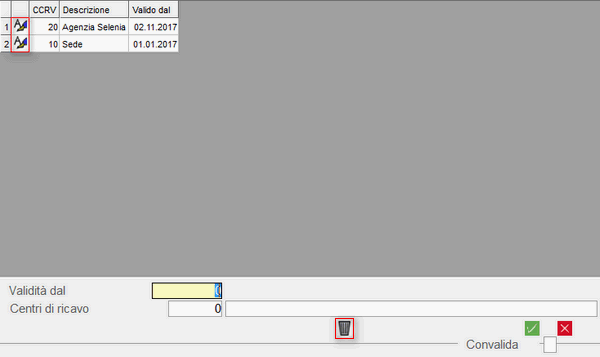
Le righe visualizzate nel data-grid possono essere modificate o cancellate, cliccando sugli appositi pulsanti, solo se la data di Inizio Validità è uguale o posteriore alla data attuale.
Inserendo un nuovo periodo di Validità, in automatico quello precedente sarà chiuso al giorno prima.
Se è attivo già un Centro di Costo/Ricavo ma, a partire da una certa data Non si vuole più gestirlo, occorre impostare la data e inserire 0 (zero) in corrispondenza del campo Centro di Costo/Ricavo.
I programmi di Immissione/Generazione Ordini, Documenti Magazzino e Vendita sono stati adeguati al fine di gestire correttamente il Centro di Costo/Ricavo, in base alla data operazione dell'Ordine/Documento.
Infine, cliccando sull'apposito drill-down , è possibile ottenere l'elenco di tutti gli Articoli aventi come Contropartita il codice impostato nei suddetti campi.
Evadi valore
L'attivazione di questo check-box comporta che l'Articolo sia evaso solo a Valore e Non a Quantità (è il caso degli Articoli di Tipo Servizio). Valido solo per le Ditte su cui è attiva la Gestione Budget.
Gruppo
Tabella Provvigioni
Il Gruppo Provvigione, da applicare all'Articolo, deve essere preventivamente inserito nella tabella Provvigioni e serve a specificare la modalità di calcolo della Provvigione da corrispondere all'Agente.
Un modo per gestire al meglio i Gruppi Provvigione è quello di considerarli come tante fasce in incremento, da agganciare opportunamente agli Articoli di magazzino. Così, ad esempio, la Provvigione maggiore deve essere agganciata all'Articolo con il valore più alto, perchè di questo si vuole favorire la vendita.
Cliccando sull'apposito drill-down , è possibile ottenere l'elenco di tutti gli Articoli agganciati al Gruppo Provvigioni specificato.
Tabella Sconti
Il Gruppo Sconti, da applicare all'Articolo, deve essere preventivamente inserito nella tabella Sconti ed è proposto in automatico dal programma, in fase d'Immissione Documenti.
Un modo per gestire al meglio i Gruppi Sconto è quello di considerarli come tante fasce in incremento, da agganciare opportunamente agli Articoli di magazzino. Cosí, ad esempio, lo Sconto maggiore deve essere agganciato all'Articolo con il valore più alto, perchè di questo si vuole favorire la vendita.
Cliccando sull'apposito drill-down , è possibile ottenere l'elenco di tutti gli Articoli agganciati al Gruppo Sconto specificato.
Magazzino fiscale
Specifica a quale Gruppo Fiscale appartiene l'Articolo ed è assunto dall'apposita tabella GruppiFiscali del modulo Magazzino. L'impostazione di questo campo permette di creare i raggruppamenti fiscali, utili per la gestione del Magazzino Fiscale.
Il campo è attivo solo in fase d'inserimento, mentre per accedere in manutenzione o interrogazione, occorre cliccare sul pulsante corrispondente e, nella window proposta dal programma, indicare il codice del Gruppo Magazzino fiscale e la data di Inizio Validità, che può anche essere anteriore alla data attuale.
Le modifiche saranno valide solo dopo la Convalida finale nella videata principale.
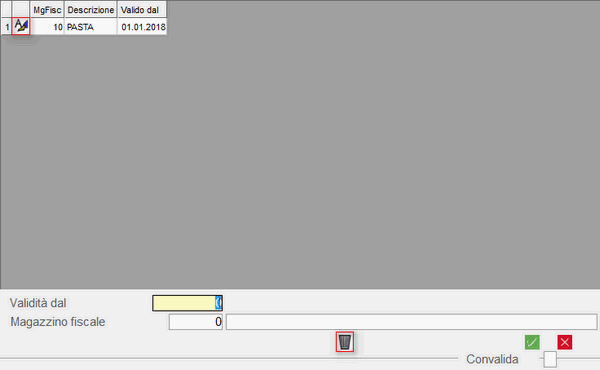
Le righe visualizzate nel data-grid possono essere modificate o cancellate, cliccando sugli appositi pulsanti, solo se la data di Inizio Validità è uguale o posteriore alla data attuale.
Inserendo un nuovo periodo di Validità, in automatico quello precedente sarà chiuso al giorno prima.
Se è attivo già un Gruppo Magazzino fiscale ma, a partire da una certa data Non si vuole più gestirlo, occorre impostare la data e inserire 0 (zero) in corrispondenza del campo Centro di Costo/Ricavo.
I programmi di Immissione/Generazione Ordini, Documenti Magazzino e Vendita sono stati adeguati al fine di gestire correttamente il Gruppo Magazzino fiscale, in base alla data operazione dell'Ordine/Documento.
Infine, cliccando sull'apposito drill-down , è possibile ottenere l'elenco di tutti gli Articoli agganciati al Gruppo Magazzino Fiscale specificato.
Statistiche Vendite - Acquisti
Indica il Gruppo Statistiche a cui appartiene l'Articolo ed è considerato in fase di generazione delle Statistiche di Vendita e di Acquisto.
Cliccando sull'apposito drill-down , è possibile ottenere l'elenco di tutti gli Articoli agganciati al Gruppo Statistiche specificato.
- Inventariabile
- Il valore di quest'indicatore determina l'inclusione o l'esclusione dell'Articolo dalle funzioni inventariali.
- In particolare, i valori previsti sono:
- 0 = totale
per escludere totalmente un Articolo dalle funzioni inventariali (ad esempio per Articoli riferiti a «Servizi» o «Cancelleria»); in questo caso, oltre ad essere escluso dall'Inventario, la Giacenza finale dell'Articolo Non sarà riportata nel nuovo anno - 2 = parziale
per escludere l'Articolo solo dalle funzioni inventariali utilizzate per valorizzare il magazzino (ad esempio Articoli riferiti a «Cespiti»); in questo caso, a differenza del precedente, la Giacenza finale dell'Articolo sarà riportata nel nuovo anno e l'Articolo sarà interessato solo ai fini degli Inventari a Quantità
È possibile visualizzare tutti gli Articoli definiti come non inventariabili, dall'apposita funzione del modulo Magazzino.
- Stagionalità
- È possibile specificare se l'Articolo è movimentato durante tutto l'anno o se ha solo valenza stagionale.
- 1 = Autunno/Inverno
- 2 = Primavera/Estate
- P = Primavera
- E = Estate
- A = Autunno
- I = Inverno
Lasciare a spazio se l'Articolo è movimentato durante tutto l'anno.
Attualmente questo campo fornisce informazioni puramente conoscitive.
Anno stagione
In questo campo è possibile impostare l'Anno di riferimento dell'Articolo; utile ad esempio, alle Aziende che operano nel Settore dell'Abbigliamento.
Gestione lotti
L'attivazione di questo check-box abilita la Gestione dei Lotti, con riferimento all'Articolo selezionato: questo comporta, in fase d'Immissione dei Documenti di Magazzino, Vendita e Produzione, la richiesta del Codice del Lotto da attribuire alla partita in ingresso o da cui scaricare le quantità in uscita.
L'assegnazione del Codice Lotto può essere effettuata in automatico dal programma, in base ad una numerazione progressiva nell'ambito dell'anno: per attivare quest'automatismo è sufficiente, in fase di carico, impostare 0 (zero) seguito dal tasto INVIO, al momento della richiesta del Codice Lotto.
Criterio Lotti
Impostare il Codice corrispondente al Criterio da adottare per la codifica dei Lotti: se questo campo è valorizzato, infatti, in fase di Entrata Merci, il Lotto sarà proposto in automatico dal programma in base alla codifica richiesta. Il campo è utile solo ai fini del modulo Produzione e Distribuzione Gas.
Accedere preventivamente alla funzione Criterio Codifica Lotti, allo scopo di definire i vari Criteri da adottare per codificare i Lotti.
Shelf Life
Giorni
Quest'indicatore specifica se, ai fini del calcolo della Shelf Life, i valori impostati negli appositi campi (Fornitore/Legge, Logistica e Stagionatura) debbano intendersi come Giorni (valore 0) oppure Mesi (valore 1).
Fornitore/Legge
Il valore impostato in questo campo (Giorni/Mesi) è utilizzato per determinare in automatico la data di scadenza dei Lotti, nelle varie funzioni interessate.
Logistica
Prossima implementazione.
Stagionatura
Il valore impostato in questo campo (Giorni/Mesi) è utilizzato in fase di stampa degli Ordini a Fornitore per determinare, a partire dalla data di consegna, la data di produzione di quegli Articoli soggetti a stagionatura (ad esempio salumi e formaggi).
Il valore di questo campo è inoltre utilizzato per calcolare la data d'Inizio Validità di un Lotto, in fase di creazione di uno nuovo (ma anche conferma produzione prodotto finito e/o componenti/intermedi impiegati) dalle funzioni di Produzione e immissione Documenti di Acquisto / Vendita.
Data Manutenzione
Inserito il
Riporta la data d'inserimento dell'Articolo.
Modificato il
Riporta la data di modifica dell'Articolo.
- Flag
- Il valore di questo flag indica se l'Articolo ha subito modifiche.
- I valori previsti sono:
- 1 = Articolo nuovo
- 2 = Articolo modificato
- In caso di modifica occorrerà impostare 0 (zero), affinchè il programma attribuisca in automatico il valore indicato.
Disattivato il
Riporta l'eventuale data di disattivazione dell'Articolo: un Articolo disattivo presenta il campo Stato Articolo valorizzato a D.
Tasti Label
- Nella 1° videata dell'Anagrafica Articoli sono stati predisposti i seguenti tasti label:
Dati Aggiuntivi 
Attiva una videata in cui sono riportati i Dati Aggiuntivi dell'Articolo, utili a descrivere in modo più dettagliato il prodotto.
Sono presenti i seguenti campi:
Descrizione Aggiuntiva
Il testo inserito in questo campo completa la descrizione dell'Articolo.
Descrizione Alternativa
Il testo inserito in questo campo sostituisce la descrizione dell'Articolo e l'eventuale descrizione aggiuntiva. È possibile inserire fino ad un massimo di 250 caratteri.
Stampa Descrizione Alternativa
L'attivazione di questo flag abilita la stampa della Descrizione Alternativa sui Documenti di Magazzino e sugli Ordini.
Note interne
Questo campo è predisposto ad accogliere eventuali annotazioni a carattere interno.
Made in
Permette di specificare la nazione di origine dell'Articolo ed è un codice dell'apposita tabella Made-In.
Classi di Pericolosità
I valori eventualmente impostati in questi campi sono utili per la stampa del Registro Rifiuti.
I valori ammessi sono i seguenti:
| H1 | = Esplosivo | H5 | = Nocivo | H10 | = Teratogeno |
| H2 | = Comburente | H6 | = Tossico | H11 | = Mutageno |
| H3-A | = Facilmente Infiammabile | H7 | = Cancerogeno | H12 | = Lib. Gas Tossici |
| H3-B | = Infiammabile | H8 | = Corrosivo | H13 | = Sorgente Sostanze Pericolose |
| H4 | = Irritante | H9 | = Infetto | H14 | = Ecotossico |
Stampa Etichette 
Attiva una window per l'impostazione dei dati necessari alla stampa delle etichette Articoli.
Sono presenti i seguenti campi:
Numero Etichette
Impostare il numero delle etichette da stampare.
Prezzo uso interno
Indica il Listino di Fatturazione per uso interno da stampare sulle etichette.
Note
Sono due campi descrittivi con estensione massima di 40 caratteri ciascuno: se valorizzati, le Note saranno stampate sulle etichette. I caratteri visualizzati nel secondo campo corrispondono al codice del Listino uso interno.
Tipo etichetta
Questo campo attiva la possibilità di selezionare la modulistica e il profilo di stampa per le etichette degli Articoli.
Dopo aver valorizzato i suddetti campi, il programma provvederà a stampare, per l'Articolo selezionato, un numero di Etichette pari al valore indicato nell'apposito campo.
Divisioni 
Attiva una window che consente di associare l'Articolo ad una o più Divisioni: per far questo è sufficiente attivare la check-box corrispondente alla/e Divisione/i d'interesse. Per associare o dissociare l'Articolo da tutte le Divisioni proposte, è sufficiente attivare la prima check-box in corrispondenza della riga d'intestazione.
Questa funzione dovrebbe essere eseguita in fase d'immissione degli Articoli di Magazzino o quando si crea una nuova Divisione per un'associazione massiva degli Articoli.
È possibile convalidare l'operazione cliccando sull'apposito pulsante  : qualora l'Articolo risulti associato a più Divisioni, sarà fornita segnalazione con un messaggio attenzionale ed aventuale forzatura con il tasto F3.
Per annullare l'operazione invece, cliccare sull'altro pulsante  .
.
Reparti 
Il suddetto tasto permette di gestire l'associazione dell'Articolo ad uno o più Reparti.
Operativamente, cliccandoci su, si attiva una window con l'elenco di tutti i Reparti presenti sulla Ditta, con indicazione di quelli associati all'Articolo, identificati appunto dal simbolo di spunta:
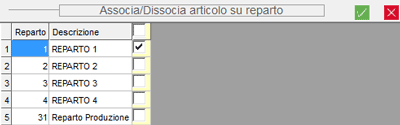
Window Reparti
Agendo sul check-box in corrispondenza di ciascun Reparto, è possibile attivare/disattivare l'associazione dell'Articolo al Reparto. Per associare massivamente l'Articolo ai Reparti, attivare il check-box in corrispondenza dell'intestazione del data-grid.
In alternativa, è possibile gestire l'associazione degli Articoli ai Reparti, dall'apposita funzione Associa Reparti Articoli.
Storico Entità 
Cliccando sull'apposito tasto, si accede alla window dedicata allo Storico Entità, la cui gestione permette di tracciare le modifiche apportate ad alcuni campi sensibili dell'Anagrafica Articoli. I campi storicizzati sono elencati nel data-grid di sinistra: è evidenziata a sfondo giallo l'entità oggetto dell'ultima modifica o, di default, lo Stato Articolo.
- Per selezionare il campo da interrogare, cliccare sul pulsante
 corrispondente oppure valorizzare l'indicatore Entità, impostando:
 - STA per lo Stato Articolo
- TIP per il Tipo Articolo
- SET per il Settore e/o Sottogruppo
- MAR per la Marca/Famiglia
- UMB per l'Unità di misura base
- UM1 per la 1° Unità di misura alternativa
- IVA per il Codice IVA
- CRI per la Contropartita ricavi
- CCO per la Contropartita costi
- PRO per il codice della tabella Provvigioni
- SCO per il codice della tabella Sconti
- MFI per il codice del gruppo Magazzino fiscale
- INV per il flag Inventariabile
- TSC per il Tipo Sconto
- NAT per la Natura Articolo
- PxC per i Pezzi per Collo
- PxP per il Peso netto per Pezzo
- BLK per il Block dell'Articolo (colli per strato)
- TIE per il Tier dell'Articolo (numero strati)
- La 1° colonna, ossia quella contenente l'icona , se evidenziata a sfondo verde, indica che l'entità è stata interrogata, mentre la 2° colonna, ossia quella contenente la sigla dell'entità, se a sfondo verde, indica che a quell'entità sono state apportate delle modifiche.
- Selezionato il campo, nel data-grid di destra si ottiene l'elenco delle modifiche apportate ad esso, con le seguenti informazioni:
- - Data e Ora di modifica
- - Codice dell'Operatore che l'ha eseguita
- - Codice e Descrizione del Tipo di modifica
- - Valore precedente alla modifica
- - eventuali Note
L'inserimento/modifica delle Note è possibile cliccando sul pulsante corrispondente alla riga d'interesse. Dopo aver convalidato eventuali annotazioni, cliccare sul pulsante  per uscire dalla window e tornare alla videata principale.

Commerciale - 2° Videata
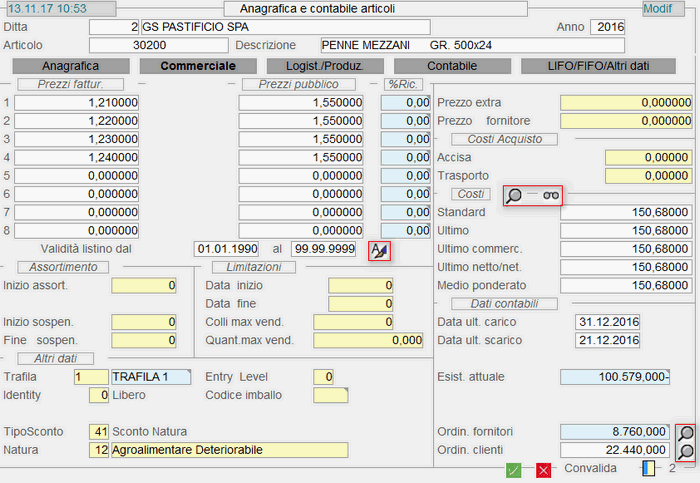
Gestione Listini Fatturazione/Pubblico per Data
È prevista la possibilità di gestire più Listini a partire da una certa Data. I Prezzi di fatturazione e i Prezzi al pubblico sono solo visualizzati e sono attinti dai Listini in vigore alla Data attuale. Sui campi relativi alle % Ricarico sono attivi appositi campi pop, che permettono di visualizzare le % effettive di ricarico dei Prezzi di fatturazione (ossia quelle calcolate dal programma).
Solo per le Ditte su cui è attiva la Gestione Ce. Di., accanto ai Prezzi di fatturazione degli Articoli, sono visualizzati anche i Prezzi di fatturazione comprensivi di IVA.
Cliccando sul pulsante , è possibile inserire un nuovo Listino oppure modificarne uno preesistente. La window di Manutenzione Listini è la seguente:
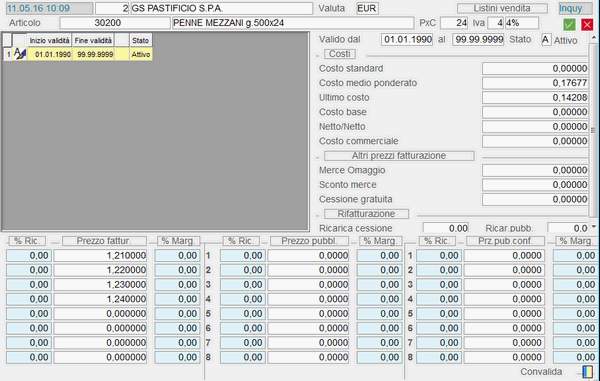
Inserimento/Modifica Listini Vendita
Nel data-grid in alto a sinistra sono elencati tutti i Listini associati all'Articolo: quelli scaduti Non sono più modificabili, mentre quelli con Data d'Inizio anteriore alla Data Attuale possono essere sia modificati (pulsante ) che cancellati (pulsante  ). Il Listino in vigore e quelli scaduti entro 183 giorni possono essere modificati, solo in seguito all'impostazione del tasto forzatura F3.
Per inserire un nuovo Listino, invece, cliccare sull'apposito pulsante  : se esiste un Listino precedente, saranno assunti da questo i valori iniziali. Per attribuire ad nuovo Listino una data d'Inizio Validità anteriore a quella attuale, è necessario forzare con il tasto F3.
In seguito alla Convalida del nuovo Listino, sarà adeguata automaticamente la data di Fine Validità del precedente (se esiste), impostandola al giorno prima dell'Inizio Validità del nuovo Listino inserito. Analogamente, se esiste un Listino con data d'Inizio Validità posteriore a quella del nuovo Listino inserito, sarà adeguata automaticamente quella di Fine Validità su quello inserito (per default, la data di Fine Validità è impostata a 99/99/9999).
- In corrispondenza della Convalida sono attivi i tasti funzione per il ricalcolo automatico dei Prezzi o delle % di Ricarico e Margine:
- F1 - calcola i Prezzi applicando al Costo base le % di Ricarico indicata
- F2 - calcola i Prezzi applicando al Costo base le % di Margine indicate
- F3 - ricalcola le % di Ricarico e Margine in base ai Prezzi indicati
Ovviamente, se il Costo Base è uguale a 0 (zero), i tasti funzione non attivano alcun calcolo automatico.
Sui campi relativi alle % Ricarico e Margine sono attivi appositi campi pop, che permettono di visualizzare le effettive % di ricarico e margine, ossia quelle calcolate dal programma, rispetto ai corrispondenti Prezzi.
Prezzi fatturazione
Per ogni Articolo è possibile indicare sino ad 8 Prezzi di fatturazione: in fase d'immissione Documenti di Scarico, sarà proposto in automatico uno degli 8 Prezzi specificati, in base al Listino Fatturazione indicato nell'Anagrafica del Cliente.
Prezzi pubblico
È il Prezzo stampato sulle etichette Prezzo al Pubblico: è possibile specificare fino a un massimo di 8 Prezzi differenti.
% Ricarico Prezzi Fatturazione/Pubblico
Per ciascuno degli 8 Listini gestiti, è possibile indicare la Percentuale di Ricarico sull'ultimo Costo o, in mancanza di questo, sul Costo Standard, in modo da calcolare il Prezzo di Listino corrispondente, mediante la funzione di Variazione Listini Base.
Prezzo extra
In fase d'immissione Documenti, il valore impostato in questo campo consente di determinare, in combinazione con il simbolo specificato nel campo Variabili, il Prezzo unitario dell'Articolo.
Esempio:
| prezzo extra | variabili | prezzo netto | prezzo riga |
| 50 | + | 1000 | 1050 |
| 50 | * | 1000 | 50000 |
Prezzo fornitore
È il Prezzo di vendita consigliato dal Fornitore ed è utilizzato per determinare i Listini di vendita.
Data Ultimo Listino
È riportata la data dell'ultimo aggiornamento di Listino (Listino in vigore), effettuato mediante la procedura di Aggiornamento Prezzi su Anagrafica Articoli.
Assortimento
In questa sezione è possibile impostare la data d'Inizio Assortimento dell'Articolo e l'eventuale periodo di Sospensione.
Inizio Assortimento
L'impostazione di una data d'Inizio Assortimento attiva un apposito controllo in fase d'immissione degli Ordini Clienti e dei Documenti di Vendita: in base alla Data dell'Ordine o del Documento infatti, il programma controlla che l'Articolo sia in Assortimento. Qualora il prodotto non sia commercializzabile alla Data dell'Ordine/Documento, il programma lo segnala con un messaggio attenzionale.
Inizio - Fine Sospensione
È possibile specificare un periodo di Sospensione, durante il quale l'Articolo non risulterà vendibile.
- Attivando la gestione dell'Assortimento occorre considerare quanto segue:
- il controllo sull'Assortimento è valido solo in fase d'immissione Ordini Clienti e Documenti Vendita
- il controllo sul periodo di Sospensione richiede che risultino contemporaneamente valorizzati: la data d'Inizio Assortimento e le date d'Inizio e Fine Sospensione.
Limitazioni
In questa sezione è possibile impostare un periodo di Limitazione delle Quantità o dei Colli vendibili per ciascun Articolo.
Data inizio - fine
In fase d'immissione/manutenzione Ordini Clienti e Documenti di Vendita, qualora la Data dell'Ordine/Documento rientri nel periodo di Limitazione, il programma controlla che le Quantità o i Colli imputati non superino le Quantità o i Colli indicati sull'Ordine/Documento.
Colli max vendibili
Impostare il numero massimo di Colli vendibili durante il periodo di Limitazione, eventualmente specificato nei campi precedenti.
Quantità max vendibile
Impostare la Quantità massima vendibile durante il periodo di Limitazione, eventualmente specificato nei campi precedenti.
- Attivando la gestione delle Limitazioni occorre considerare quanto segue:
- il periodo di Limitazione non deve essere, per ovvie ragioni, antecedente alla data di Inizio Assortimento, qualora questa sia stata indicata
- il controllo sul periodo di Limitazione richiede che risultino contemporaneamente valorizzati la data d'inizio e fine Limitazione
- qualora sull'Anagrafica dell'Articolo il numero massimo di Colli vendibili (o la Quantità massima) risulta uguale a 0 (zero), la procedura non effettuerà alcun controllo sui Colli (o Quantità) ordinati o venduti.
Altri Dati
I campi presenti in questa sezione saranno oggetto di future implementazioni.
Trafila
È un campo utilizzato per individuare un gruppo omogeneo di prodotti.
Entry level
Nell'ambito di tutti gli Articoli appartenenti ad una stessa Trafila, impostare l'Articolo da evidenziare come primo elemento nella stampa o nel flusso elettronico del Listino.
Il valore «7 - Contenitori a Matricola» deve essere attribuito a tutti i prodotti utilizzati per il riempimento di bombole o contenitori di altro genere (ad esempio ossigeno, gas...).
Nel caso di Articoli Kit (Tipo Componente D) consegnati gratuitamente al Paziente, questo campo deve essere impostato a 9.
Se l'Articolo identifica un Cartone per imballo dei prodotti, impostare il valore 11 nel campo Identity. Fatto questo, è indispensabile indicare anche il Codice Imballo, che deve essere univoco per ogni Articolo. I Codici Imballo devono essere preventivamente inseriti nella Tabella Procedurale PCK - Identificativo Imballo (1.1 - 7).
Il valore «11 - Cartoni» è utilizzato per codificare un Componente della Distinta Base.
- Natura
- Per le Aziende del Settore Agroalimentare (apposito check-boxnei Parametri Funzionali), questo indicatore permette di specificare la Natura dell'Articolo:
- 11 = Agroalimentare fresco
- 12 = Agroalimentare deteriorabile
- 14 = Agroalimentare non deteriorabile
- 21 = Agroalimentare industriale
In tutti gli altri casi, impostare 0 = Generico.
La Natura dell'Articolo permette al programma di proporre in automatico, in fase di Immissione Ordini e Documenti Vendita, la Condizione di pagamento appropriata.
È possibile valorizzare massivamente il campo Natura sugli Articoli di Magazzino, eseguendo la funzione Aggiornamento Natura Articoli Agroalimentari.
Costi
- In questa sezione sono attivi i seguenti due pulsanti:
- - per visualizzare lo Storico Costi dell'Articolo, calcolato in automatico in base alla movimentazione di magazzino
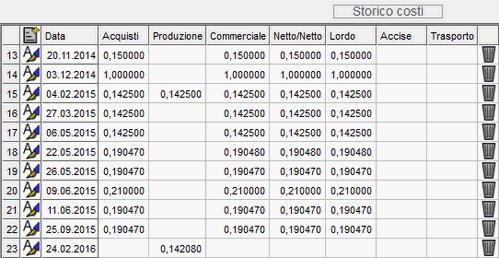
Window Storico Costi Articolo
 - per visualizzare lo Storico Acquisti dell'Articolo, fino a un anno precedente a quello in corso
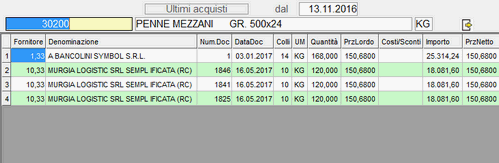
Window Storico Acquisti Articolo
La visualizzazione dello Storico Acquisti Non è prevista per gli Articoli di Tipo Servizi, Strumenti e Premi.
Dati Contabili
Il programma visualizza in automatico le Date di Ultimo Carico e Ultimo Scarico, nonchè l'Esistenza attuale.
Ordini fornitori
Cliccando sul drill-down corrispondente, è possibile ottenere un dettaglio degli Ordini a Fornitore, relativamente all'Articolo considerato.
La visualizzazione è limitata ai soli ordini in stato E - da Evadere.
Ordini clienti
Anche per questo campo, cliccando sul drill-down corrispondente, è possibile ottenere un dettaglio degli Ordini da Cliente, relativamente all'Articolo considerato.
La visualizzazione è limitata ai soli ordini in stato E - da Evadere.
Logistica/Produzione - 3° Videata

Logistica/Produzione - 3° videata
Reparto
Indicare il Reparto di stoccaggio dell'Articolo. I Reparti devono essere preventivamente codificati nella Tabella procedurale REP - Reparti di Magazzino.
Raggruppamenti
- I Raggruppamenti consentono di specificare meglio la natura dell'Articolo. Sono previsti 6 Raggruppamenti:
- Formato
- Confezionamento
- Pesata
- Ragg. 1, 2 e 3
- Queste informazioni possono essere gestite dalla funzione Raggruppamenti Articoli.
Altri Raggruppamenti
Cliccando su questo tasto label, si attiva la possibilità d'impostare i Raggruppamenti personalizzati per Ditta, preventivamente codificati dall'apposita funzione Raggruppamenti Articoli. È possibile personalizzare la descrizione di questi Raggruppamenti, attraverso la Tabella procedurale NOM-Nomeclatura.
Ubicazioni
- Modalità Ubicazioni
- Può assumere i seguenti valori:
-
0
=
Non gestita
5
=
Standard
Cerca le Ubicazioni di idonee.10
=
Ubicazioni assegnate
Cerca le Ubicazioni già assegnate all'Articolo.
Cliccando sull'apposito pulsante , se sull'Articolo è attiva la Gestione delle Ubicazioni, si accede direttamente alla funzione di Manutenzione Ubicazioni.
Etichette
- Stato
- Indicatore di stampa Etichette.
- Sono previsti i seguenti valori:
- 1 = stampare
- 2 = ristampare
- 5 = stampata
- Se l'indicatore è a spazio, l'Etichetta non deve essere stampata.
Dati Packaging
Confezione
È possibile specificare in cm le dimensioni della Confezione: altezza, lunghezza e profondità.
Consumer Unit
È possibile specificare in cm le dimensioni di ogni singola unità di prodotto (es. un pacco di pasta, una scatola di scarpe, ecc.): altezza, lunghezza e profondità.
Per Consumer Unit s'intende l'unità di vendita per il consumatore finale: si tratta di un dato puramente informativo e attualmente non è utilizzato in alcuna funzione.
Pezzi per Collo
Indica il numero di Pezzi presenti in ciascun Collo: se valorizzato, in fase d'immissione Documenti, dopo aver impostato il numero Colli, sarà proposta in automatico la Quantità corrispondente. Per inserire un valore diverso da quello proposto, è necessario forzare il dato con il tasto funzione F3.
Il valore impostato in questo campo inoltre, indica la quantità da caricare o scaricare in automatico per l'Articolo selezionato, in seguito alla movimentazione di un Collo o di una Confezione.
Peso netto x Pezzi
Esprime in Kg il Peso Netto unitario.
Può avere un'estensione massima pari a 4 interi e 6 decimali.
Peso lordo x Pezzi
Esprime in Kg il Peso Lordo unitario.
Può avere un'estensione massima pari a 4 interi e 6 decimali.
Volume netto per Pezzi
Indica il Volume Netto dell'Articolo: se valorizzato, consente di determinare il volume dell'Articolo senza imballo o, nell'ipotesi di un Articolo che abbia come unità di misura il litro, questo campo specifica il numero di litri contenuti in un'unità di prodotto (bottiglia). In tutti gli altri casi invece, il Volume Netto s'intende espresso in cm cubi.
Esempio: per il contenuto di una bottiglia da mezzo litro, indicare 0,500.
In fase d'immissione dei Documenti di carico/scarico magazzino, se è gestito il campo Pezzi per Collo, la quantità risulta dal prodotto tra il numero di Colli, il numero di Pezzi per Collo e il valore inserito in questo campo.
Volume lordo per Collo
Esprime in cm cubi il volume di occupazione di una confezione di prodotto.
Colli per strato (Block)
Specificare il numero di Colli presenti su ogni Strato della Pedana. In fase d'immissione dei Documenti di Magazzino, Vendita e Ordini, impostando il numero delle Pedane e degli Strati, il numero dei Colli è calcolato in automatico dal programma.
Numero strati (Tier)
Indica il numero massimo di Strati che compongono una singola Pedana.
- Variabili B&T
- Questo campo può assumere i seguenti valori:
- 51 < B&T
indica che l'Articolo è ordinabile in Colli, anche inferiore al Block&Tier (non soggetto a normalizzazione) - 98 Fisso e Adeguabile
indica che il Block & Tier dell'Articolo è fisso, ma comunque adeguabile al ProfilologisticodelCliente, se previsto dal Profilo stesso - 99 Fisso
indica che il Block & Tier dell'Articolo è fisso
Max numero strati
Indica il numero massimo di strati raggiungibile per pedana (unità di carico), in caso di adeguamento Block & Tier all'altezza della pedana.
Impostando 0 (zero), Non sarà posto alcun limite al numero di strati.
Volume strato
Esprimere in cm cubi il volume di ogni singolo Strato di Confezione posto su di una Pedana, tenendo conto degli eventuali spazi che vi sono tra una Confezione e l'altra. Questo dato è utilizzato per determinare la cubatura del carico, che si ottiene moltiplicando il numero di Strati per il valore indicato in questo campo.
Distinta Base
I dati attualmente utilizzati per la compilazione della Distinta Base sono i seguenti:
Tipo Componente
Indica la tipologia del componente, ai fini della generazione della Distinta Base. I valori attualmente gestiti sono:
- IDENTIFICAZIONE PRODOTTO:
- 0 = Finito semplice
- 1 = Finito composto
- 2 = Intermedio
- 3 = Intermedio Costi
- 6 = Di base
- 7 = Di base principale
- C = Confezione
- D = Kit Accessori
- Z = Prodotto Sfrido
- Solo per il modulo Produzione & distribuzione gas:
- il valore 7 individua il Componente primario di una Distinta Base (ad esempio il gas nella Distinta di produzione bombole)
- il valore «C - Confezione» serve a specializzare i Prodotti Finiti a cui è associata una particolare Di. Ba. (ad esempio confezioni natalizie, pasquali, ecc...); la Distinta è utilizzata in fase di emissione Documenti di Consegna per esplodere, all'interno del Documento, i vari Componenti della stessa
- il valore «D - Kit Accessori» è stato previsto per la definizione dei cosiddetti Articoli Kit, ossia quegli Articoli composti da una serie di Accessori (valvole, erogatori, collarini e altro). È prevista un'appositafunzioneper la definizione degli Articoli Kit, che potranno essere successivamente associati ad una o più bombole.
- VOCI DI COSTO:
- G = Materiale
- H = Manodopera
- I = Attrezzatura
- P = Altri Costi
Le Distinte possono essere di produzione o di trasformazione: nel primo caso, la Distinta può essere intestata agli Articoli qualificati come componenti di tipo 1 (Prodotto finito composto) o 2 (Prodotto intermedio); nel secondo caso invece, sono ammessi Articoli con tipo componente 2 (Prodotto intermedio) o 3 (Intermedio Costi). Ne consegue che: le diverse righe di Componente inserite in una Distinta Base possono assumere valori 2 o 3 nel primo caso, oppure valori compresi tra 1 e 3 nel secondo.
Data validità
Indica fino a quale Data l'Articolo è valido nella gestione della Distinta Base, qualora si utilizzino componenti di tipo jolly, ossia modificabili nel codice e/o nella quantità, la Data di validità sarà controllata in fase di generazione della Distinta.
- Tipo calcolo
- Un valore diverso da 0 (zero) specifica la modalità adottata per il calcolo dei costi:
- 1 = Listino 1
- 2 = Listino 2
- 3 = Listino 3
- 4 = Listino 4
- Tipo riordino
- Specifica la modalità adottata per il riordino del componente:
- 0 - Minimo
- se il fabbisogno risulta inferiore al lotto economico, sarà proposto comunque il riordino del quantitativo previsto sul lotto economico.
- 1 - Multiplo
- per coprire interamente il fabbisogno, sarà proposto il riordino di tante volte il quantitativo del lotto economico.
- 2 - Fisso
- 3 - Fabbisogno
Attualmente è gestito solo il valore C (per Commessa).
Tempo produzione
Esprime in ore e minuti (hhh,mm) il tempo necessario per la produzione.
Perc. Sfrido
Indicare la percentuale di sfrido dell'Articolo, utile ai fini della Produzione.
Note produzione
Cliccando sull'apposito pulsante  , si attiva la possibilità d'inserire, modificare e interrogare le Note di produzione, eventualmente presenti sulla Anagrafica Di.Ba..
La visualizzazione delle Note di produzione è possibile solo se l'Articolo è un prodotto finito o intermedio e se esiste una Distinta Base valida alla data di accesso all'Anagrafica Articoli.
- Stampa dettaglio
- Per richiedere la stampa del Dettaglio Di.Ba., è necessario attivare quest'indicatore nell'Anagrafica dell'Articolo Prodotto Finito.
- In questo modo, per gli Articoli indicati (indicatore Stampa dettaglio nell'Anagrafica Articolo) e per i Documenti d'interesse (indicatore Stampa dettaglio Di.Ba. nei Parametri Funzionali), sarà riportato in fase di stampa anche il dettaglio dei Componenti (di Base e Principali) e degli Intermedi, definiti nella Di.Ba. degli Articoli Prodotti Finiti.
- L'esigenza risolta con quest'implementazione è quella di consentire la vendita di un Articolo «Confezione» (Prodotto finito) ed ottenere, nel corpo del Documento, la descrizione del «Contenuto» (Componenti e Intermedi).
- Esempio:
- Supponiamo di vendere una «Confezione» composta dai seguenti Articoli:
- 1 pacco di pasta
- 1 bottiglia di salsa
- 1 pacco di biscotti
- Operativamente, in fase d'immissione documento, indicheremo solo l'Articolo «Confezione» e, in fase di stampa, se gli Indicatori risultano correttamente impostati, sarà riportato l'Articolo «Confezione».
|
Articolo |
U.M. |
Quantità |
Prezzo Unitario |
Netto Riga |
IVA |
|
CONFEZIONE Tradizione |
PZ |
1 |
18,00 |
18,00 |
20,00 |
|
- Pacco Orecchiette gr. 500 |
NR |
1 |
|||
|
- Bottiglia Salsa gr. 800 |
NR |
1 |
|||
|
- Pacco Biscotti gr. 400 |
NR |
1 |
Questa funzionalità è stata implementata solo nel modulo Ciclo Attivo.
Di.Ba. riferimento
In questo campo è possibile indicare la Di.Ba. di riferimento dell'Articolo.
In fase di Produzione da Distinta di Prelievo, qualora sull'Articolo Non sia stata codificata una Di.Ba., l'esplosione dei Componenti sarà effettuata in base alla Di.Ba. di riferimento.
Riapprovvigionamento
Le informazioni riportate in questa sezione della videata sono utili all'attivazione di controlli sui livelli di scorta e di magazzino.
Scorta minima
Indica la quantità di Scorta minima di cui disporre in magazzino: la valorizzazione di quest'indicatore permette di gestire i Segnalatori di Sottoscorta.
Scorta massima
Indica la quantità di Scorta massima di cui disporre in magazzino: la valorizzazione di quest'indicatore attiva il controllo dei livelli di Scorta Magazzino.
Indici Stagionalità
Cliccando sul drill-down corrispondente, si accede ad una window per l'inserimento degli Indici di Stagionalità:
Gli Indici di Stagionalità consentono di variare il livello di Scorta minima e massima, in proporzione alla percentuale (indice), specificata per ciascun mese dell'anno. Nelle funzioni che considerano la Scorta minima e massima inoltre, le quantità saranno automaticamente adeguate.
Quantità riordino
Impostare la quantità minima da ordinare al Fornitore per il riapprovvigionamento dell'Articolo.
La quantità di riordino può avere un'estensione massima pari a 7 interi.
Giorni approvvigionamento
Riportare i giorni che mediamente intercorrono tra l'ordine e la consegna della merce da parte del Fornitore.
Mesi scarico
Specifica ogni quanto tempo è effettuato lo scarico dell'Articolo e il suo valore è utile per l'elaborazione di un apposito report, in cui sono evidenziati gli Articoli che non subiscono scarichi, da un numero di mesi pari o superiore a quello indicato in questo campo.
Perc. tolleranza
Utilizzata nelle funzioni di Entrata Merci, indica entro quale percentuale è ammesso uno scostamento tra la Quantità ordinata e quella consegnata.
Perc. calo peso
Per gli Articoli con Unità di Misura a peso (KG, GR, TN, ...), indica la percentuale di peso che il prodotto perde naturalmente. In fase di Entrata Merci, se è indicata una percentuale di tolleranza tra Quantità ordinata e Quantità consegnata, quest'ultima sarà calcolata al netto del calo di peso.
Macchine di Confezionamento/Produzione 
Nella sezione Logistica/Produzione, è stata implementata una funzionalità che permette di associare all'Articolo una o più Macchine di Confezionamento. Queste Macchine devono essere preventivamente inserite nell'apposita tabella MCC-Macchine Confezionamento del modulo Gestione Servizi.
- Operativamente, cliccando sull'apposito tasto , si accede alla manutenzione delle Macchine di Confezionamento associate agli Articoli.
- Nella window sono presenti i seguenti campi:
- Controllo metrologico
Attivare il check-box in caso affermativo - Macchina standard
Attivare il check-box se si tratta di una Macchina standard. Poichè può esistere solo una Macchina standard, alla conferma di una Macchina codificata come standard, il programma provvederà a disattivare questo check-box su tutte le altre Macchine
Contabile - 4° Videata
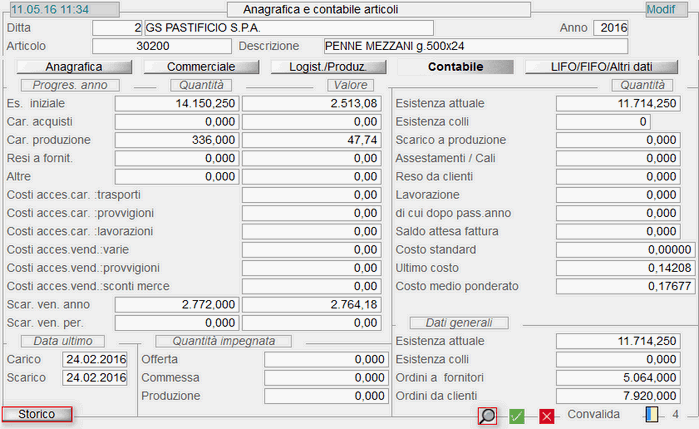
Contabile - 4° videata
La gestione dei progressivi contabili è completamente a carico dell'applicativo e l'aggiornamento avviene contestualmente alla registrazione dei Documenti di Magazzino e di Vendita e durante l'esecuzione delle funzioni di Passaggio Anno.
Si consiglia di prestare la massima attenzione all'eventuale modifica di questi dati.
Costo Medio Ponderato
È dato dalla seguente formula:
Esistenza attuale
Riporta l'Esistenza attuale dell'Articolo espressa in Quantità, relativamente all'Anno contabile interrogato.
Esistenza Colli
Riporta l'Esistenza dell'Articolo espressa in numero Colli/Confezioni, relativamente all'Anno contabile interrogato.
Dati Generali
Esistenza attuale
Rispetto al campo precedente (1º riga a sinistra), l'Esistenza riportata nei Dati Generali tiene conto della movimentazione dell'Anno precedente e di conseguenza, a cavallo di due esercizi, è possibile che questo valore Non coincida con quello riportato nella 1º riga: i due valori risulteranno allineati dopo l'esecuzione della fase di Valorizzazione del PassaggioAnnoMagazzino.
Storico Entità
Cliccando sull'apposito tasto, si accede alla window dedicata allo Storico Entità, la cui gestione permette di tracciare le modifiche apportate ad alcuni campi sensibili dell'Anagrafica Articoli. I campi storicizzati sono elencati nel data-grid di sinistra: è evidenziata a sfondo giallo l'entità oggetto dell'ultima modifica o, di default, l'Esistenza iniziale.
- Per selezionare il campo da interrogare, cliccare sul pulsante corrispondente oppure valorizzare l'indicatore Entità, impostando:
- EIQ per l'Esistenza iniziale - quantità
- EIV per l'Esistenza iniziale - valore
- CAQ per il Carico Acquisti - quantità
- CAV per il Carico Acquisti - valore
- CPQ per il Carico Produzione - quantità
- CPV per il Carico Produzione - valore
- RFQ per il Reso a Fornitore - quantità
- RFV per il Reso a Fornitore - valore
- ALQ per Altre - quantità
- ALV per Altre - valore
- ACT per i Costi accessori carico: trasporti
- ACP per i Costi accessori carico: provvigioni
- ACL per i Costi accessori carico: lavorazioni
- AVV per i Costi accessori vendite: varie
- AVP per i Costi accessori vendite: provvigioni
- AVS per i Costi accessori vendite: sconti merce
- VAQ per lo Scarico vendite dell'anno - quantità
- VAV per lo Scarico vendite dell'anno - valore
- EAQ per l'Esistenza attuale - quantità
- ECQ per l'Esistenza colli - quantità
- SPQ per lo Scarico a produzione - quantità
- ACQ per gli Assestamenti/Cali - quantità
- RCQ per il Reso da Cliente - quantità
- LAQ per la Quantità lavorazione
- PAQ per la Quantità lavorazione di cui dopo il passaggio anno
- SFQ per il Saldo attesa fattura
- CST per il Costo standard
- LIQ per il LIFO - quantità
- LIV per il LIFO - valore
- FIQ per il FIFO - quantità
- FIV per il FIFO - valore
- La 1° colonna, ossia quella contenente l'icona , se evidenziata a sfondo verde, indica che l'entità è stata interrogata, mentre la 2° colonna, ossia quella contenente la sigla dell'entità, se a sfondo verde, indica che a quell'entità sono state apportate delle modifiche.
- Selezionato il campo, nel data-grid di destra si ottiene l'elenco delle modifiche apportate ad esso, con le seguenti informazioni:
- - Data e Ora di modifica
- - Codice dell'Operatore che l'ha eseguita
- - Codice e Descrizione del Tipo di modifica
- - Valore precedente alla modifica
- - eventuali Note
L'inserimento/modifica delle Note è possibile cliccando sul pulsante corrispondente alla riga d'interesse. Dopo aver convalidato eventuali annotazioni, cliccare sul pulsante per uscire dalla window e tornare alla videata principale.
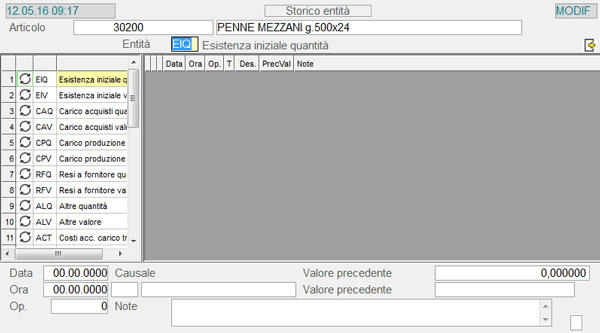
Window Storico Entità
Consumi del Periodo
Cliccando sul pulsante al piede della videata oppure impostando il tasto F5 sulla Convalida, si attiva una window in cui sono riportati i consumi dell'Articolo, a quantità e valore, per cuascun mese dell'anno.
LIFO/FIFO/Altri Dati - 5° Videata
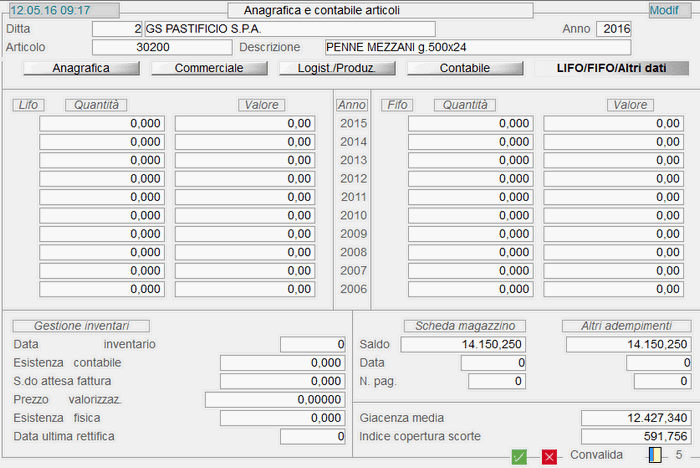
LIFO/FIFO/Altri dati - 5° videata
In questa videata sono riepilogate le informazioni relative alle valorizzazioni eseguite con il metodo LIFO (a destra) e con il metodo FIFO (a sinistra), in relazione ai 10 Anni precedenti a quello in corso.
Sia i dati LIFO che i dati FIFO sono aggiornati automaticamente in fase di Passaggio Anno Magazzino.
Giacenza media
Riporta la quantità media dell'Articolo presente in magazzino dall'inizio dell'anno fino alla data attuale. È calcolata dinamicamente ogniqualvolta si registrano movimenti di carico/scarico magazzino, sempre che sulla Causale del movimento utilizzata, sia opportunamente valorizzato l'indicatore Aggiornamento Giacenza Media.
Per spiegare meglio la formula da cui si calcola la Giacenza media, è riportato di seguito un prospetto esemplificativo.
Indice di copertura scorte
È dato dal rapporto tra la Giacenza media dell'Articolo e le Quantità vendute o impiegate nei processi produttivi nell'anno corrente; è espresso in giorni.
Per spiegare meglio la formula da cui si calcola l'Indice di copertura scorte, è riportato di seguito un prospetto esemplificativo.
| A | B | C | D | E | F | G | H | I |
| data mov. | gg. da 1/1 | carichi | scarichi | giacenza | giac. x gg | gg. da 1/1 a 10/12 | giacenza media al 10/12 | indice cop. scorte al 10/12 |
|
01/01/2014 |
0 |
|||||||
|
03/01/2014 |
2 |
100 |
100 |
-200 |
345 |
99,420 |
488,580 |
|
|
10/01/2014 |
9 |
40 |
60 |
160 |
345 |
60,464 |
297,136 |
|
|
30/01/2014 |
29 |
20 |
40 |
740 |
345 |
42,145 |
207,112 |
|
|
01/12/2014 |
335 |
2 |
42 |
70 |
345 |
42,203 |
207,397 |
|
|
09/12/2014 |
343 |
10 |
32 |
3500 |
345 |
42,145 |
207,112 |
|
|
Totale scarichi: 70 |
||||||||
- La Giacenza Media è calcolata in base a:
- Giorni trascorsi dal 01/01 al giorno antecedente alla Data Movimento (col. B)
- Tipologia di movimento, cioè Carico o Scarico (col. C - D)
- Giacenza contabile dopo il movimento di Carico o Scarico (col. E)
- Giacenza per Giorni (col. F), cioè Progressivo Q.tà movimentata x GG. trascorsi dal 01/01 al giorno precedente la Data Movimento (col. B); per i Carichi la Quantità è negativa
- Giorni trascorsi dal 01/01 alla Data attuale (col. G)
La formula per calcolare la Giacenza Media è quindi:
[Giacenza per GG. (col. F) / GG. intercorsi dal 01/01 alla Data Attuale (col. G)] - Giacenza Contabile (col. E)
- L'Indice di Copertura Scorte è calcolato in base a:
- Giacenza media (col. H)
- Totale Scarichi alla Data attuale (cella gialla)
- Giorni trascorsi dal 01/01 alla Data attuale (col. G)
La formula per calcolare l'Indice di Copertura Scorte è quindi:
Giacenza media (col. H) / Totale Scarichi x [GG. intercorsi da 01/01 a Data Attuale (col. G) - 1]
- In questa videata, inoltre, sono fornite le seguenti informazioni:
- l'Esistenza Contabile, risultante dalla generazione degli Inventari
- l'Esistenza Fisica, movimentata dalle funzioni di Acquisizione Esistenza Fisica o Immissione Inventario Fisico
- il Saldo, la Data e il Numero Pagine, relativi all'ultima stampa definitiva delle Schede e del Registro di Magazzino.
1.3.15 - Relazioni imballi
Implementata funzione per la manutenzione, l’inserimento, la cancellazione delle relazioni tra articoli e rispettivi imballi:
Inserendo il codice articolo, nei data-grid al piede vengono visualizzati: a sinistra, tutti gli imballi collegati all’articolo selezionato (in rosso quelli in cancellazione stato “C”) e, a destra, tutti gli imballi che sono candidati alla creazione di una relazione con l’articolo selezionato in testa.
Dalla maschera di destra è possibile collegare direttamente l’imballo all’articolo, cliccando sulla freccetta che punta a sinistra. Con la freccetta presente sulla riga dell’intestazione del data-grid è possibile collegare tutti gli imballi selezionati tramite check-box.
Nella maschera di sinistra è possibile prendere in modifica ciascuna relazione, cliccando sul pulsante della pennina e invece eliminare, in maniera unicamente logica, la relazione tramite il pulsante cestino. In quest’ultimo caso la relazione verrà aggiornata con stato “C – in cancellazione” e candidata alla cancellazione da Database mysql Fine Linea, in fase di aggiornamento di quest’ultimo. (funzione E26\2.8 Interfaccia sistemi produzione\1 Fine linea\4 Relazioni art./imb. fine linea).
Per ogni modifica fatta su ogni relazione, quest’ultima verrà riportata in stato “da esportare” in modo che, in fase di aggiornamento della tabella fine linea, ciascuna relazione venga valorizzata con i dati aggiornati.
Per ogni relazione inserita verrà inserito anche un articolo secondario sostitutivo collegato al componente di tipo jolly (valore 1 o 2) e di tipo cartone presente nella distinta dell’articolo selezionato:
È possibile modificare i dati di export inserendo nel campo della convalida la lettera “m” (o “M”) e premendo la freccetta in su, come in figura:
Inoltre è possibile interrogare tutti gli articoli collegati a un imballo lasciando a spazio il codice dell’articolo in testa e impostando solo l’articolo imballo
1.3.2 - Contabile Depositi
Per ogni Articolo di magazzino è possibile conoscere la situazione dei vari Depositi, relativamente all'Anno corrente e a quello precedente. Questa funzione infatti, evidenzia la movimentazione totale, che ha riguardato le fasi di carico e scarico sul Deposito selezionato.
L'accesso a queste informazioni necessita l'impostazione dei seguenti campi:
Ditta
Inserire il codice Ditta per l'individuazione della stessa.
- Articolo
- Un Articolo può essere identificato mediante i seguenti elementi: Codice, Descrizione, Settore/Gruppo d'appartenenza, Codice Costruttore, Fornitore abituale e INDICOD. Queste chiavi, oltre ad individuare univocamente ogni singolo Articolo, consentono anche di ricercarlo ed intercettarlo, a tal fine infatti, sono stati opportunamente implementati diversi tasti funzione, ciascuno dei quali consente di avviare la ricerca in base a uno specifico parametro:
- F1 - per Descrizione
- F2 - per Settore/Gruppo
- F3 - per INDICOD
- F4 - per Articolo Costruttore
- F5 - per Fornitore Abituale
- F8 - per Codice
Deposito
Impostare il Deposito per la visualizzazione della relativa Contabile.
Dati Generali
In questa sezione sono riportati i progressivi di Carico e Scarico, aggiornati in fase d'inserimento dei Documenti di Magazzino, nonchè e i dati relativi all'ultima stampa definitiva delle Schede per Deposito.
Gestione Inventari
I dati visualizzati in questa sezione sono aggiornati dalla funzione di Generazione Inventario alla Data e indicano la data in cui è stato generato l'Inventario di fine anno e l'Esistenza Contabile rilevata. L'Esistenza Fisica invece, è aggiornata dalle funzioni di Acquisizione Esistenza Fisica e Immissione Inventario Fisico, utili per la stampa delle differenze inventariali.
Inventario per Lotti
L'attivazione di questa check-box segnala che è stato generato l'Inventario per Lotti.
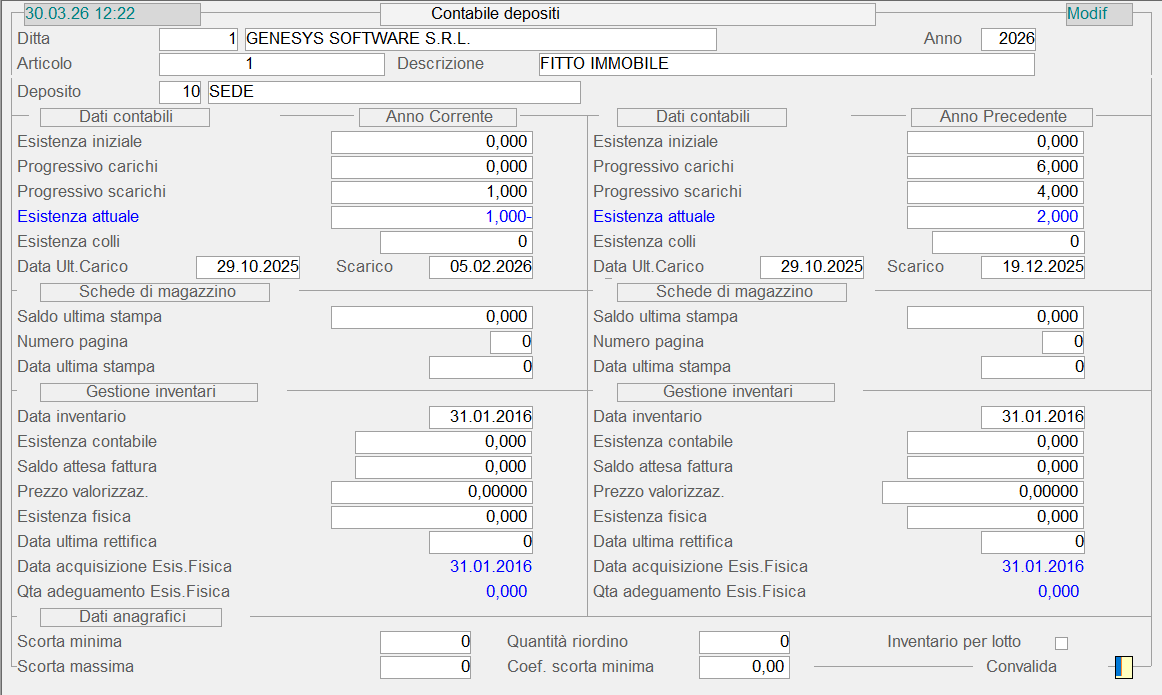
1.3.4 - Contabile Lotti

Per le Ditte abilitate alla Gestione Depositi, la Contabile Lotti è aggiornata in base ai diversi Depositi movimentati dai Documenti di Magazzino (Documenti di Acquisto/Vendita e di Passaggio Interno).
La Contabile Lotti richiede l'impostazione dei seguenti campi:
- Articolo
- Impostare l'Articolo d'interesse o attivare la ricerca con i tasti funzionali:
- F1 - ricerca per Descrizione
- F8 - ricerca per Codice
- Il programma controlla che sull'Articolo indicato sia attiva la Gestione Lotti e, in caso contrario, provvede a segnalarlo con apposito messaggio.
Lotto
È il codice del Lotto assegnato all'Articolo indicato. Impostando il tasto F8 in corrispondenza di questo campo, si attiva la find-grid per la selezione del Lotto.
Dati Anagrafici
I Dati Anagrafici del Lotto sono validi per tutti i Depositi gestiti dalla Ditta.
- Stato Lotto
- Il valore di questo campo indica lo Stato attuale del Lotto.
- Sono ammessi i seguenti valori:
- A = attivo
- B = bloccato
- C = cessato
- D = disattivo
- L = in lavorazione
Qualora l'Utente imposti lo Stato Lotto a «B - bloccato», il programma provvederà a segnalare che questa operazione può essere effettuata esclusivamente dall'apposita funzione di Blocco/Sblocco Unità Logistiche.
Data Produzione
Impostare la Data di Produzione dell'Articolo.
Inizio Validità
La data d'Inizio Validità del Lotto è calcolata in automatico dal programma, sommando alla data odierna, il numero di giorni impostato in questo campo.
La data d'Inizio Validità indica la data a partire dalla quale è possibile movimentare il Lotto. Lasciare a 0 (zero) il campo per Non gestirla.
Nell'ambito di tutte le funzioni di Produzione, che prevedono la ricerca del Lotto da assumere per lo scarico dei componenti, è previsto anche un controllo sulla data di Inizio Validità. In pratica, a parità di condizioni, sarà assunto/proposto il Lotto che risulta già valido alla data di produzione.
Esempio:
|
Lotto |
Stato |
Inizio Validità |
Scadenza |
|
L201701 |
A |
01/12/2017 |
15/01/2018 |
|
L201702 |
A |
27/11/2017 |
31/01/2018 |
supponendo di produrre alla data del 28/11/2017, il programma proporrà il Lotto L201702 che, pur scadendo successivamente al Lotto L201701, può essere già movimentato.
Data Scadenza
La data di Scadenza del Lotto è calcolata in automatico dal programma, sommando alla data odierna il numero di giorni impostato in questo campo.
A partire dalla data di Scadenza, Non sarà più possibile movimentare il Lotto.
Relativamente alle funzioni di Produzione, fase di creazione di un nuovo Lotto oppure di conferma della produzione di un prodotto finito o dei componenti/intermedi impiegati, il programma proporrà in automatico sia la data di Inizio Validità che quella di Scadenza (con possibilità di modifica).
La data di Inizio Validità è proposta in base ai giorni di Stagionatura indicati sull'Anagrafica Articolo, mentre il calcolo della Scadenza è effettuato in base ai giorni Shelf Life Fornitore/Legge.
Con la Convalida dei Dati Anagrafici, è possibile accedere alla sezione successiva.
Dati Contabili per Deposito
- Questa sezione comprende i seguenti campi:
- Progressivo Carichi/Scarichi
- Esistenza Attuale
- Esistenza Colli
- Data - Ora primo carico
- Data - Ora ultimo carico/scarico
Esistenza Attuale
L'Esistenza Attuale è calcolata in automatico dal programma, come differenza tra il Progressivo Carichi e il Progressivo Scarichi.
Data - Ora primo carico
Indicare la Data e l'Ora in cui il Lotto è entrato per la prima volta in Magazzino: questi dati servono ad individuare il Lotto più recente dell'Articolo, nelle funzioni di ricerca che applicano il metodo LIFO.
I Dati Contabili sono gestiti distintamente per ciascun Deposito, in base ai Documenti di Magazzino ad esso intestati.
Dati Gestione Blocco
Colli - Quantità
I Colli e le Quantità bloccati sono aggiornati dalla funzione di Blocco/Sblocco Unità Logistiche.

Contabile Lotti
1.4 - Anagrafica Produzione
1.4.1 - Distinta Base

1.4.1.1 - Distinta Base: 1. Anagrafica
- I passaggi da seguire per definire e gestire una Distinta Base (Di. Ba.) sono di seguito elencati:
- Inserimento degli Articoli relativi alla Di. Ba. ed esatta valorizzazione del Tipo Componente
- Inserimento Anagrafica Di. Ba.
- Valorizzazione Di. Ba.
- Emissione Distinta di Prelievo
- Conferma Prelievo
È possibile definire una Distinta Base su cui prevedere anche più di due livelli intermedi.
Distinta Base: Inserimento Anagrafica
Articolo
Impostare il codice dell'Articolo intestatario della Distinta Base oppure attivare la ricerca per Codice (tasto F8) o Descrizione (tasto F6).
Il programma controlla che l'Articolo impostato sia un prodotto finito o intermedio e, in caso contrario, visualizza un messaggio attenzionale.
In corrispondenza del campo Articolo inoltre, è attiva la funzione di jump (tasto F9) per l'accesso alle seguenti funzioni:
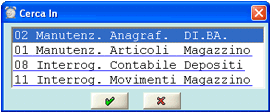
Funzione di Jump - tasto F9
Validità dal... al
La valorizzazione di entrambi i campi consente di attribuire ad ogni Distinta Base un proprio periodo di Validità, con conseguente possibilità di generare, per uno stesso Articolo, più Distinte con Validità diversa e quindi gestirne lo storico.
In fase d'Inserimento, il programma esegue un controllo sulla data d'inizio Validità e sull'Articolo impostato: se per questo risulta già inserita una Distinta, il programma fornisce a video apposita segnalazione. In questo caso è necessario far scadere la Distinta già esistente e generarne una nuova: la nuova Distinta dovrà avere una data d'inizio Validità successiva di almeno un giorno rispetto alla data di fine Validità della precedente.
È possibile modificare la data di fine Validità di una Distinta purchè, nel nuovo periodo di validità impostato, Non risulti un'altra Di. Ba. in essere, altrimenti il programma lo segnalerà con un messaggio attenzionale, richiedendo l'impostazione di un periodo diverso.
Per procedere più rapidamente è possibile utilizzare la funzione di Duplica, che genera in automatico una nuova Distinta per il periodo di Validità specificato e fa scadere la Distinta di origine, nel giorno che precede l'inizio Validità della nuova.
Deposito
Per le Aziende che gestiscono i Depositi, impostare il codice del magazzino che s'intende movimentare, ai fini dell'aggiornamento delle quantità caricate e scaricate per la Produzione.
Con riferimento al Deposito selezionato, il programma visualizza l'Esistenza e l'Unità di Misura dell'Articolo.
Note di produzione
In fase di codifica di una Di.Ba. intestata ad un prodotto finito o intermedio, è possibile inserire delle Note di produzione, cliccando sull'apposito pulsante  .
.
È prevista la possibilità d'inserire, modificare e interrogare le Note di produzione, anche dall'Anagrafica Articoli - videata Dati Packaging.
- Tipo Distinta
- Indicare la tipologia della Distinta Base.
- Sono ammessi i seguenti valori:
- P = per Distinta di Produzione
- T = per Distinta di Trasformazione.
- La Distinta di Produzione (valore P) deve essere intestata all'Articolo da produrre e nella videata successiva, è necessario specificare i Componenti impiegati nella Produzione.
- La Distinta di Trasformazione (valore T) invece, deve essere intestata all'Articolo da trasformare ed è richiesto l'inserimento dei vari prodotti ottenuti, in seguito al processo di trasformazione.
- Causale
- Indicare la Causale di magazzino da utilizzare per movimentare l'Articolo prodotto/trasformato.
- La Causale dipende dal Tipo Distinta:
- per le Distinte di Produzione, utilizzare la Causale 30 - Carico da Produzione
- per le Distinte di Trasformazione invece, utilizzare la Causale 31 - Scarico a Produzione
Centro di Costo
La corretta valorizzazione di questo campo permette d'imputare i movimenti di Produzione al Centro di Costo indicato.
Impostando 0 (zero) in questo campo invece, il programma assume il Centro di Costo impostato sul Deposito o sull'Articolo.
Per la gestione del Centro di Costo è necessario disporre del modulo di Contabilità Analitica.
% Incremento Valore
È possibile specificare la percentuale d'incremento da applicare all'importo totale della Di.Ba., ossia al valore risultante dalla somma tra i singoli Componenti.
% Resa Prodotto
La percentuale di Resa è utilizzata per incrementare la quantità del Prodotto Finito, qualora la lavorazione comporti un incremento di questa rispetto al Lotto minimo impostato nell'Anagrafica.
Settore - Fase di Produzione
L'impostazione del Settore e della Fase di Produzione, codificati nella rispettiva tabella, è indispensabile ai fini di una corretta gestione degli Ordini di Produzione.
- Alcune considerazioni in merito ai suddetti campi:
- NON è possibile indicare un Settore di Produzione sulla Di.Ba., qualora tra i Componenti di questa figuri un Prodotto Intermedio, a cui è associata un'altra Di.Ba. con Settore di Produzione differente.
- NON è possibile indicare una Fase di Produzione sulla Di.Ba., qualora tra i Componenti di questi figuri un Prodotto Intermedio, a cui è associata un'altra Di.Ba. con Sequenza Fase superiore a quella indicata.
- NON è possibile indicare un Settore di Produzione sulla Di.Ba., qualora questo sia presente in altre Di.Ba. come Componente Intermedio e con Settore di Produzione differente.
- NON è possibile indicare una Fase di Produzione sulla Di.Ba., qualora questa sia presente in altre Di.Ba. come Componente Intermedio e con Sequenza Fase di Produzione minore rispetto a quella indicata.
Lotto Ottimale Colli - Quantità
Il Lotto Ottimale corrisponde ad una certa quantità, che risulta ottimale per il ciclo di Produzione.
Al Lotto Ottimale di Produzione devono essere riferite anche le quantità dei vari Componenti.
Lotto Minimo
È possibile indicare la Quantità minima da produrre, per avviare un ciclo di Produzione.
In fase di emissione della Distinta di Prelievo, il programma controlla che la quantità da produrre non sia inferiore al Lotto Minimo di Produzione.
Tempo produzione
È possibile indicare il tempo occorrente per la Produzione del Lotto Ottimale, esprimendolo in minuti.
Costi
- In questa sezione è richiesta l'impostazione dei Costi relativi ai seguenti elementi:
- - Componenti Base
- - Materiali
- - Manodopera
- - altri Costi.
Con la Convalida dei dati impostati, si accede alla videata successiva per l'inserimento dei Componenti, che concorrono alla determinazione della Distinta Base.
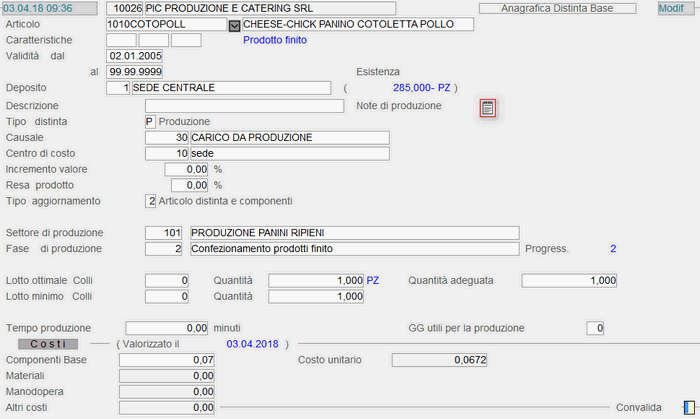
Anagrafica Distinta Base - 1° videata
Distinta Base: Inserimento Componenti
- Riga
- Da questo campo è possibile:
- richiamare in modifica un Componente precedentemente inserito, cliccando sul pulsante
 corrispondente
 - inserire un nuovo Componente, impostando il tasto Exit (F11 o Esc) sul campo Riga.
Componente
È possibile impostare manualmente il codice del Componente da inserire o attivare la ricerca per Codice con il tasto F8.
Il programma consente la selezione dei soli Componenti compatibili con il Tipo Distinta.
- In particolare:
- - per le Distinte Base di Produzione è possibile indicare Componenti:
- di tipo 3 di Base
- di tipo 2 Intermedio
- - per le Distinte Base di Trasformazione è possibile indicare Componenti:
- di tipo 3 di Base
- di tipo 2 Intermedio
- di tipo 1 Finito
Gestione Componente Cartone
Il Componente di tipo «Cartone» è utile per la stampa delle Etichette Colli: in ogni D.Ba. può essere presente un solo Componente di questo tipo. Per codificare un Componente di tipo «Cartone», valorizzare ad 11 il campo Identity nella sezione Commerciale (2° videata) dell'Anagrafica Articoli.
Gestione Componente Jolly
Qualora nella Di.Ba. s'inserisca un Componente «Jolly» di tipo 1 o 2, cioè quello che permette di variare il Componente in fase di Produzione, si attiverà un'apposita window in cui è possibile indicare una serie di Componenti secondari, alternativi a quello principale.
Questa funzionalità è stata introdotta in fase di rilevamento carichi di produzione da «fine linea».
Coefficiente adeguamento prodotto finito
La valorizzazione del Coefficiente di adeguamento è richiesta per quei Componenti con Unità di Misura diversa da quella del Prodotto Finito: in questo caso infatti, il Coefficiente sarà utilizzato per determinare la Quantità Adeguata.
Attenzione: utilizzando questo Coefficiente, la Quantità prodotta non corrisponde più a quella impostata come Quantità Ottimale, bensì a quella ottenuta dalla somma dei vari Componenti, a cui si è applicato un Coefficiente di Adeguamento diverso da 0 (zero).
- Jolly
- La valorizzazione di questo campo permette di gestire Di.Ba. dinamiche: gli Articoli Jolly infatti, sono Componenti che, nell'ambito di una stessa Distinta, possono di volta in volta variare nel Codice o nella Quantità d'impiego.
- L'indicatore Jolly può assumere i seguenti valori:
- 0 = No
- 1 = varia Codice e Quantità
- 2 = varia Codice
- 3 = varia Quantità
- In fase di generazione della Distinta di Prelievo, qualora il programma intercetti un Componente di tipo Jolly, sarà richiesto all'utente di confermare o modificare il Codice e/o la Quantità del Componente.
Causale
Impiegata nella generazione dei movimenti di Produzione, la Causale è proposta in automatico dal programma in base al Tipo Distinta (Produzione o Trasformazione) ed è consigliabile non modificarla.
La Causale indica se il Componente deve essere caricato (Causale 30) o scaricato (Causale 31) dal magazzino.
Numero Colli
Se è gestita la giacenza a colli e il Componente è movimentato per l'intera confezione, impostare il numero di Colli corrispondente.
In caso contrario invece, impostare 0 (zero).
- se la Distinta è di Produzione, impostare la quantità impiegata (scaricata) per ottenere il Lotto ottimale intero
- se la Distinta è di Trasformazione invece, impostare la quantità ottenuta (caricata) dal processo di trasformazione dell'Articolo Di.Ba.
- Valorizzazione
- Selezionare il criterio da utilizzare per la valorizzazione dei movimenti di Produzione.
- Sono ammessi i seguenti valori:
- 1 = Listino 1
- 2 = Listino 2
- 3 = Listino 3
- 4 = Listino 4
- 7 = Costo Standard
- 8 = Costo Medio
- 9 = Ultimo Costo
- Tipo calcolo
- È possibile diversificare la modalità di calcolo della Quantità da movimentare, in base delle diverse esigenze di produzione.
- Sono ammessi i seguenti valori:
- 0 = Standard
Quantità Componente x Moltiplicatore - 1 = Q.tà x Colli
Quantità Componente x numero Colli da produrre (spesso utilizzata per la movimentazione del materiale d'imballaggio) - 2 = Q.tà fissa
La Quantità da movimentare è costante, cioè indipendente dal volume di produzione.
% Calo
Nelle Distinte di Produzione, la percentuale di Calo incrementa la quantità da scaricare per il Componente selezionato.
Nelle Distinte di Trasformazione invece, la percentuale di Calo decrementa la quantità da caricare.
% Umidità
Impostare la percentuale di calo fisiologico, subito dal prodotto durante la lavorazione.
La quantità al netto della percentuale di Umidità è utilizzata per calcolare la quantità adeguata del prodotto finito, al termine del ciclo di lavorazione.
È possibile impostare la percentuale di Umidità, solo se il Coefficiente di adeguamento del prodotto finito è diverso da 0 (zero).
La percentuale di Umidità e il Coefficiente di adeguamento sono utilizzati per determinare la quantità adeguata del prodotto finito e quindi, il Costo Unitario di Produzione.
Incremento valore - Costi aggiuntivi
Entrambi i campi sono utilizzati per aumentare il valore del Componente, mediante applicazione di una percentuale di incremento o di un importo fisso come costi aggiuntivi.
- Il valore della Distinta è calcolato contestualmente all'inserimento/modifica dei vari Componenti, effettuando in automatico la fase di Valorizzazione.
- Per ciascun Componente della Distinta, la visualizzazione in modalità data-grid consente di riepilogare tutti i dati impostati.
- Nel caso di Componenti Intermedi inoltre, cliccando sul drill-down
 corrispondente, è possibile visualizzare l'eventuale composizione della Distinta Base.
 - In alto a destra è riportato un riepilogo dei dati aggiornati contestualmente alla Distinta Base.
- In particolare:
- Quantità ottimale
È assunta dai dati di testa ed è un'indicazione utile per l'impostazione delle Quantità dei Componenti. - Quantità trasformata
È ottenuta dalla somma dei vari Componenti, a cui è stato applicato il Coefficiente di Adeguamento del Prodotto Finito ed una percentuale di Umidità - Quantità adeguata
È ottenuta applicando la percentuale di Resa alla quantità trasformata: qualora questa risulti pari a 0 (zero), sarà assunta come base di calcolo la Quantità Ottimale.Attenzione: ai fini della Produzione, la Quantità effettivamente prodotta coincide con la Quantità adeguata; pertanto, qualora la Quantità da produrre debba coincidere con quella Ottimale, è consigliabile non applicare alcun Coefficiente di Adeguamento e nessuna percentuale di Umidità.
- Costo Distinta
Si ottiene sommando il Costo di tutti i Componenti, aggiungendo eventualmente, la percentuale di Incremento specificata. - Costo Unitario
È ottenuto dividendo il Costo Distinta per la Quantità adeguata.
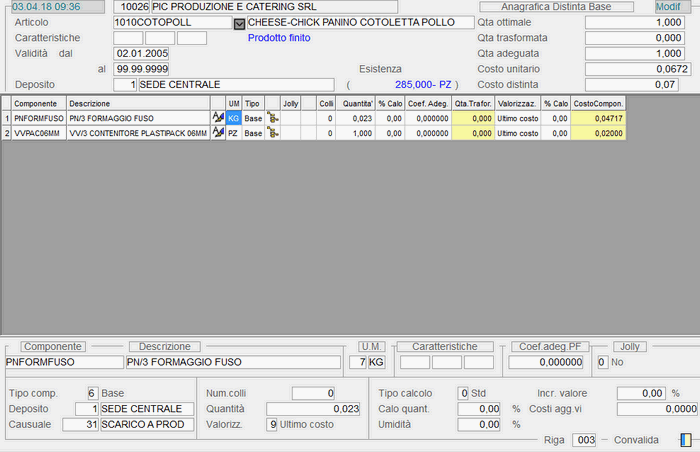
Anagrafica Distinta Base - 2° videata
Completata e convalidata la fase d'immissione/manutenzione Componenti, la funzione si chiude con la visualizzazione dei Costi calcolati:
Costi

Anagrafica Distinta Base - riepilogo Costi calcolati
1.4.1.2 - Distinta Base: 2. Valorizzazione
- La funzione di Valorizzazione assolve ad un duplice obiettivo:
- aggiornare il Prezzo di Produzione della Quantità indicata nell'Anagrafica Distinta Base, applicando i criteri di Valorizzazione specificati per ciascun Componente
- rendere operativa la Distinta Base
- La funzione di Valorizzazione può essere eseguita con riferimento ad una o più Distinte.
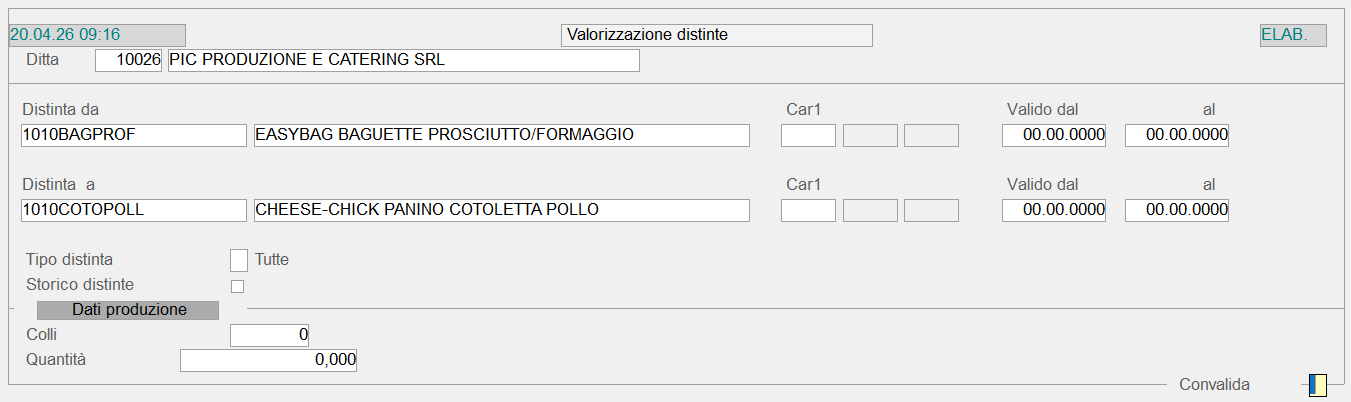
1.4.1.3 - Distinta Base: 3. Duplica
- La funzione di Duplica permette di generare l'Anagrafica Distinta di un nuovo Articolo, acquisendo i dati da una Distinta già esistente.
- Operativamente, la funzione richiede l'impostazione dei seguenti campi:
- Distinta origine
- Distinta nuova
- Validità dal... al
Impostare il periodo di Validità da attribuire alla nuova Distinta Base.
La data d'inizio Validità della nuova Distinta non può essere anteriore rispetto a quella della Distinta di origine.
È proposta in automatico la data attuale.
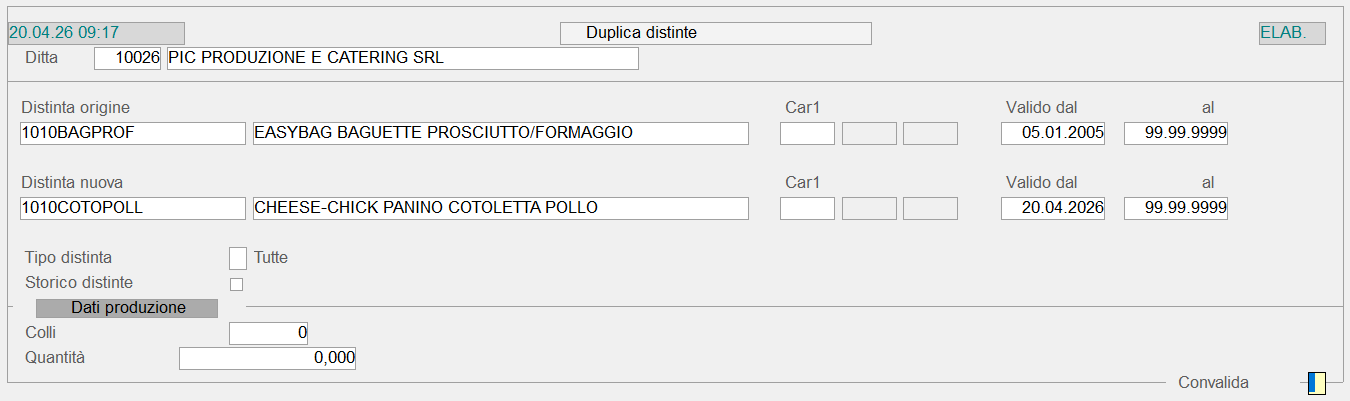
1.4.1.4 - Distinta Base: 4. Sostituzione Componenti
Questa funzione permette di sostituire un Componente con un altro, nell'ambito di una o più Distinte selezionate dall'utente. Per effettuare la sostituzione, è necessario che entrambi i Componenti siano dello stesso Tipo: ne consegue dunque, la possibilità di sostituire un Prodotto di Base con altro Prodotto di Base oppure un Intermedio con un altro Intermedio. Qualora i due Componenti non siano dello stesso Tipo, la discrepanza sarà segnalata a video con il messaggio: «Sostituto non valido».
- A livello di menù, la funzione di Sostituzione Componenti prevede le seguenti modalità:
- 1 - Automatica
- 2 - Con Selezione
La modalità Con Selezione si rivela utile per eseguire una sostituzione massiva dei Componenti, ma non su tutte le Distinte: in questo caso infatti, ogniqualvolta il programma intercetta il Componente da sostituire, chiede all'utente di confermare l'operazione.
Modalità Operative
Dopo aver indicato i Componenti da sostituire, è possibile scegliere tra diversi criteri di sostituzione, che permettono di apportare delle modifiche ad alcuni valori del nuovo Componente. In particolare, è possibile modificare la Quantità, la percentuale di Calo o i Costi Aggiuntivi, nelle Distinte contenenti il Componente da sostituire.
- Tipo Variazione
- La variazione può essere:
- 0 = a Valore
- 1 = a Percentuale
Impostando la variazione a Percentuale (valore 1), non sarà possibile selezionare il Modo Calcolo S-Sostituzione.
Valore/Percentuale
Dipendentemente dal Tipo Variazione selezionato, indicare l'importo o la percentuale su cui effettuare il calcolo.
In entrambi i casi, impostando 0 (zero), non sarà effettuato alcun calcolo.
- Modo Calcolo
- Selezionare la modalità di calcolo tra le seguenti:
- + = in Aumento
Somma, nelle varie Distinte, il valore o la percentuale alla base di calcolo indicata. - - = in Diminuzione
Sottrae, nelle varie Distinte, il valore o la percentuale alla base di calcolo indicata. - S = Sostituzione
Sostituisce, nelle varie Distinte, il valore alla base di calcolo indicata.
- Base di Calcolo
- Indicare quale valore del corpo della Distinta s'intende modificare:
- 1 = Quantità
- 2 = percentuale di Calo
- 3 = Costi Aggiuntivi
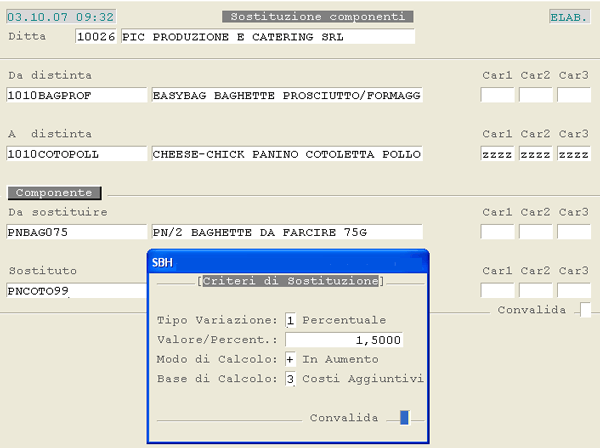
Distinta Base: Sostituzione Componenti
1.6 - Pianificazione Produzione
1.6.1 - Pianificazione Produzione: 1. Genera Plafond
- Questa funzione provvede a generare il Plafond, relativamente al Periodo indicato dall'Utente.
- La Gestione del Plafond richiede che:
- sia stato preventivamente generato il Calendario (dal Modulo Magazzino), relativamente al Periodo per il quale s'intende generare il Plafond (si consiglia di eseguire la generazione del Calendario una sola volta per tutto l'Anno in corso)
- sulla Ditta sia previsto il Controllo Plafond (check-box attivo nei Parametri Funzionali Ditta)
- siano state preventivamente valorizzate le tabelle procedurali CPG-Produzione Giornaliera-Capienza e DPG-Produzione Giornaliera-Distribuzione
Modalità Operativa
Nei campi Periodo dal... al l'Utente deve impostare l'intervallo temporale, per il quale eseguire la generazione del Plafond: il programma propone in automatico la data attuale, con possibilità di modifica.
Impostato il Periodo, si ottiene una videata di questo tipo:
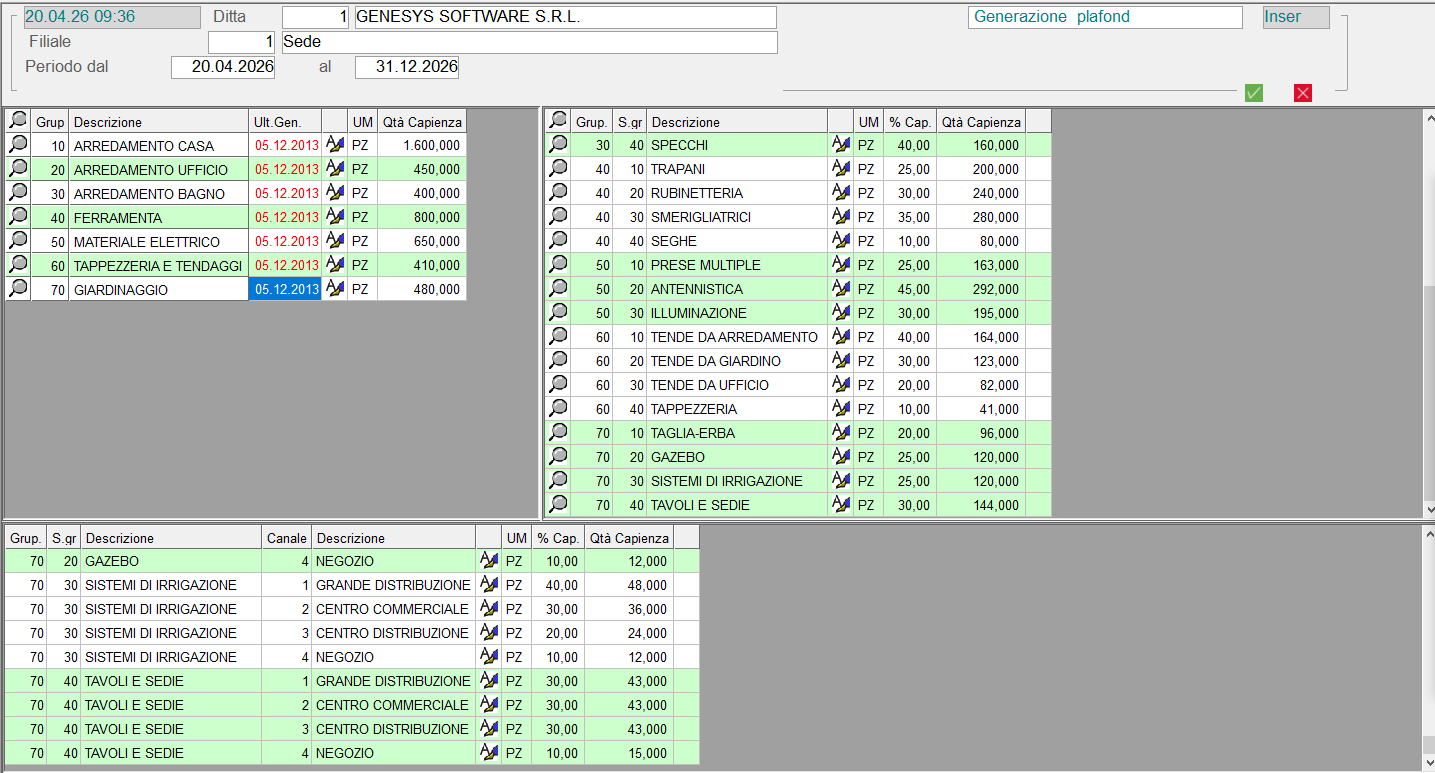
Il programma visualizza, nel data-grid in alto a sinistra della videata, i Gruppi degli Articoli interessati alla funzione e, per ciascuno di essi, è fornita la data di Ultima Generazione e la Quantità per la quale generare il Plafond.
Le Quantità visualizzate corrispondono a quelle impostate nelle tabelle procedurali CPG (per i Gruppi) e DPG (per i Gruppi e Sottogruppi).
- Cliccando sul pulsante
 corrispondente ad uno specifico Gruppo, si ottiene:
- nel data-grid in alto a destra, il dettaglio dei relativi Sottogruppi con la % e la Quantità Capienza
- nel data-grid in basso, invece, il dettaglio dei Sottogruppi e dei Canali di distribuzione, relazionati al Gruppo richiesto, con visualizzazione della % e della Quantità Capienza
Analogamente, per visualizzare il dettaglio di uno specifico Sottogruppo, quindi l'elenco dei Canali di distribuzione ad esso collegati, è sufficiente cliccare sul pulsante corrispondente al Sottogruppo d'interesse (nel data-grid in alto a destra).
Infine, cliccando sul pulsante  corrispondente ad uno specifico Gruppo, Sottogruppo o Canale di distribuzione, è possibile modificare la Capienza produttiva dell'elemento selezionato.
1.6.10 - Pianificazione Produzione: 10. Manutenzione & Assestamento
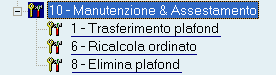
1.6.10.1 - Pianificazione Produzione - Manutenzione e Assestamento: 1. Trasferimento Plafond
Questa funzione permette di trasferire il Plafond tra diversi Sottogruppi o Canali di distribuzione, relativamente alla data impostata dall'Utente.
Modalità Operativa
Nella parte superiore della videata, è prevista l'impostazione dei seguenti campi:
Data
Indicare la Data del Plafond. Il programma controlla che il valore impostato nel campo GG Limite per trasferimento capienza, nella tabella procedurale CPG-ProduzioneGiornaliera-Capienza.
Settore
Indicare il Settore degli Articoli su cui operare.
A questo punto, il programma visualizza il Plafond della giornata richiesta:
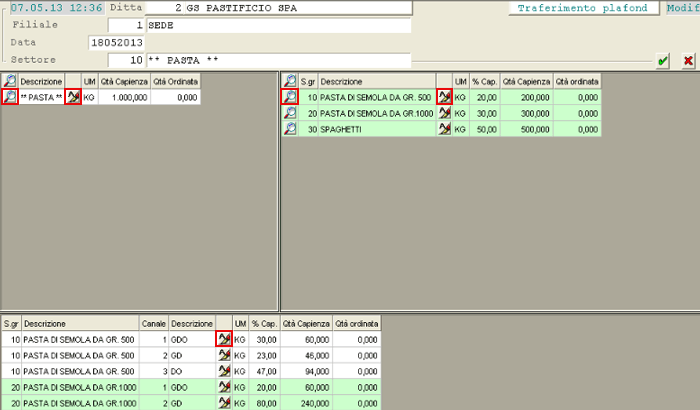
Trasferimento Plafond
Oltre alla % e alla Quantità della Capienza del Plafond, è visualizzata anche la Quantità già ordinata.
Cliccando sul pulsante corrispondente ad un determinato Gruppo o Sottogruppo, l'Utente potrà visualizzare il dettaglio del solo elemento selezionato; mentre cliccando sul pulsante , sarà possibile modificare la Capienza produttiva di un determinato Settore, Sottogruppo o Canale di distribuzione.
1.6.10.6 - Pianificazione Produzione - Manutenzione e Assestamento: 6. Ricalcola Ordinato Plafond
Questa funzione permette di ricalcolare le Quantità ordinate, utili ai fini del controllo sulla Capienza del Plafond.
Modalità Operativa
Nella parte superiore della videata, l'Utente deve impostare i seguenti campi:
Periodo dal... al
Indicare il Periodo per il quale ricalcolare l'Ordinato per il Plafond.
Ordini dal
Indicare la data d'inizio degli Ordini da controllare.
Attenzione! I tempi di elaborazione potrebbero essere lunghi.

1.6.10.8 - Pianificazione Produzione - Manutenzione e Assestamento: 8. Elimina Plafond
- Questa funzione permette di cancellare il Plafond precedentemente generato.
- All'Utente è richiesto solo d'impostare il Periodo per il quale eseguire la cancellazione: il programma controllerà che, per tutte le date comprese nel Periodo indicato, Non risultino Quantità ordinate. Infatti, se per una o più Date risultano già Quantità ordinate, Non sarà possibile procedere all'eliminazione del Plafond.

1.6.2 - Pianificazione Produzione: 2. Modifica Plafond
Questa funzione permette di modificare il Plafond, relativo ad un certo periodo di tempo.
Modalità Operativa
Nei campi Periodo dal... al l'Utente deve impostare l'intervallo temporale per il quale modificare il Plafond, generato precedentemente dall'apposita funzione.
Attenzione! La Modifica del Plafond è consentita solo se la Capienza produttiva risulta omogenea, in tutti i giorni del periodo impostato. In caso contrario, invece, il programma fornisce apposita segnalazione e Non consente di procedere.
Impostato il Periodo, si ottiene una videata di questo tipo:
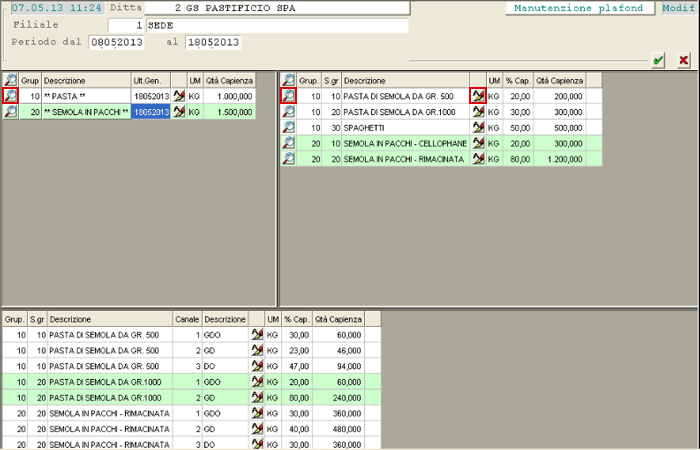
Modifica Plafond
Analogamente a quanto previsto in fase di Generazione, cliccando sul pulsante corrispondente ad un determinato Gruppo o Sottogruppo, si ottiene il dettaglio del solo elemento selezionato.
Cliccando sul pulsante corrispondente ad uno specifico Gruppo, Sottogruppo o Canale di distribuzione, è possibile modificarne la Capienza produttiva.
L'icona  , posta in corrispondenza di un determinato Sottogruppo o Canale di distribuzione, serve a segnalare che, per quell'elemento, la Capienza produttiva Non è omogenea in tutti i giorni del Periodo impostato. Cliccando sull'icona si ottiene l'elenco dei giorni in cui la Capienza risulta non omogenea e, in questo caso, per procedere con la Manutenzione, occorre intervenire sui giorni segnalati in modo da uniformare la Quantità, oppure lavorare su periodi più ristretti, limitando l'intervallo temporale ai giorni in cui la Capienza produttiva è omogenea.
1.6.7 - Pianificazione Produzione: 7. Inquiry Plafond
Questa funzione permette d'interrogare il Plafond generato, visualizzando per Gruppo, Sottogruppo e Canale di distribuzione, la Capacità produttiva, la Quantità già ordinata e quella residua.
Modalità Operativa
Nella parte superiore della videata, è prevista l'impostazione dei seguenti campi:
Settimana n.
É possibile indicare il numero della Settimana d'interesse, nell'ambito dell'Anno.
Periodo dal... al
Indicare il Periodo per il quale visualizzare il Plafond.
Se l'Utente ha indicato il numero della Settimana, sono proposte in automatico le date d'inizio e fine della stessa, con possibilità di modifica.
Parametri Filtro
Dopo le impostazioni iniziali, è possibile procedere alla valorizzazione dei seguenti parametri di filtro:
Codice Settore
L'Utente può indicare il Codice Settore degli Articoli d'interesse.
Sottogruppo da... a
Se è impostato uno specifico Settore, in questi campi è possibile indicare Sottogruppo/i degli Articoli d'interesse.
Canale da... a
È possibile limitare l'interrogazione ad uno o piú Canali di distribuzione.
Qtà originarie
Attivare questo check-box per visualizzare le Quantità originarie del Plafond, ossia quelle impostate sulle tabelle procedurali CPG-Produzione Giornaliera-Capienza e DPG-Produzione Giornaliera-Distribuzione.
Convalidando i parametri impostati, si ottiene la visualizzazione del Plafond:
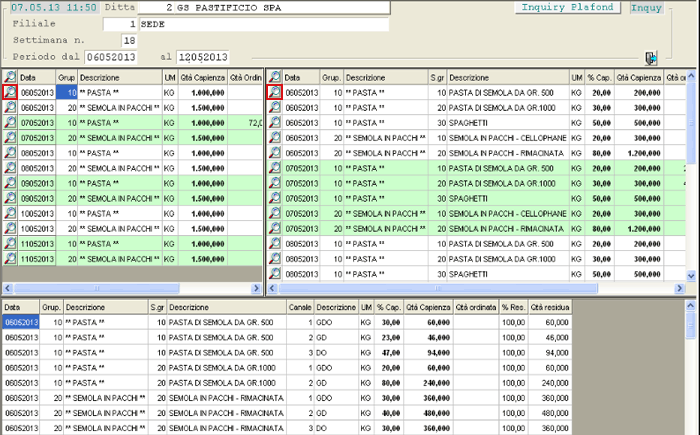
Inquiry Plafond
- Per Gruppo, Sottogruppo e Canale di distribuzione, sono fornite le seguenti informazioni:
- % e Quantità della Capacità produttiva
- % e Quantità originaria (se l'Utente ha attivato l'apposito check-box)
- Quantità già ordinate
- % e Quantità residua di capienza
Cliccando sul pulsante corrispondente ad un determinato Gruppo o Sottogruppo, l'Utente potrà visualizzare il dettaglio del solo elemento selezionato (ad esempio, cliccando sul pulsante corrispondente ad un Gruppo, il programma visualizza solo i Sottogruppi e i Canali di distribuzione relazionati ad esso).
Infine, il pulsante  in corrispondenza di un determinato Sottogruppo e/o Canale di distribuzione, serve a visualizzare l'elenco degli Ordini relativi all'elemento selezionato (il Totale degli Ordini è visualizzato nella cella Quantità ordinata).
2.1 - Produzione
2.1.1 - Produzione: 1. Da Distinta
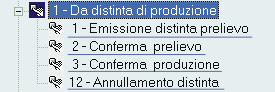
2.1.1.1 - Emissione Distinta di Prelievo

L'aggiornamento del magazzino, relativamente alle quantità prodotte o trasformate, avviene attraverso questa prima fase che consiste nell'emissione definitiva della Distinta di Prelievo, a cui è assegnato un numero identificativo.
Operativamente, individuato l'Articolo Distinta e le Quantità da produrre o trasformare, il programma esegue la generazione dei movimenti di Carico e Scarico Produzione, dipendentemente dal Tipo Distinta e dal Tipo Componente.
- L'emissione della Distinta di Prelievo può essere eseguita in modalità definitiva o simulata, consentendo in questo modo, di effettuare controlli preventivi. L'elaborazione simulata infatti, non comporta la generazione dei movimenti di Carico/Scarico, ma stampa un elenco dei Componenti distinti per Deposito.
- Per ciascun Componente, il tabulato fornisce le seguenti informazioni:
- Codice, Descrizione e Tipo
- Unità di Misura
- Numero Colli e Quantità
Per le Ditte del Settore Applicazione «Saline» (Codice 150), se ai fini della Produzione si scaricano Componenti aventi Unità di Misura Pezzi, la Quantità calcolata sarà arrotondata all'intero superiore.
Esempio: se dall'esplosione di una Di.Ba., la Quantità calcolata di un Componente risulta 7,2 pezzi, questa sarà arrotondata a 8 pezzi.
Lotto Ottimale Intero
- Nella stampa della Distinta di Prelievo, è possibile richiedere le seguenti informazioni:
- Numero di Lotti ottimali interi impiegati nella produzione.
- Questo dato deriva dal seguente rapporto:
- Numero Lotti Ottimali Interi = Quantità da produrre / Quantità Lotto ottimale di produzione
- La Quantità del Lotto ottimale di produzione è indicata sull'Anagrafica della Distinta Base.
- Quantità per componente, impiegata per ottenere un Lotto ottimale intero
- Corrisponde alla Quantità per Componente, indicata sull'Anagrafica Distinta Base.
- Quantità per componente, frazionata rispetto al Lotto ottimale intero
- Questo dato deriva dalla seguente formula:
- QuantitàFrazionata = QuantitàTotaleUtilizzata – (Quantità Componente Lotto Intero x Numero Lotti Interi)
- Esempio
- Per produrre 100lt (Quantità Lotto ottimale di produzione) di aranciata occorrono:
- 80lt di succo d'arancia (Quantità Componente Lotto intero)
- 20lt di acqua (Quantità Componente Lotto intero)
- Calcoliamo il Numero di Lotti Ottimali interi e la Quantità per Componente, necessaria per produrre 240lt di aranciata.
- Applicando le suddette formule, avremo:
- NumeroLottiOttimaliInteri = Q.tà da produrre / Q.tà Lotto ottimale di produzione
(240 / 100) = 2 - Quantità per Componente = (Q.tà Componente Lotto Intero / Q.tà Lotto ottimale di produzione) x Q.tà da produrre
(80 / 100) x 240 = 192lt di succo d'arancia
(20 / 100) x 240 = 48lt di acqua
- Con questi dati è possibile calcolare le Quantità per componente, frazionate rispetto al Lotto ottimale intero.
- Applichiamo la seguente formula:
- QuantitàFrazionata = Q.tàTotaleUtilizzata – (Q.tà Componente Lotto Intero x Numero Lotti Interi)
- Tali Quantità saranno:
- 192 – (80 x 2) = 32lt di succo d'arancia
- 48 – (20 x 2) = 8lt di acqua
Per attivare la stampa di queste informazioni, contattare il Servizio Assistenza Genesys Software.

Modalità Operativa
L'emissione della Distinta di Prelievo richiede l'impostazione dei seguenti campi:
Distinta Base
Indicare la Di.Ba. di riferimento.
È indispensabile che la Di.Ba. risulti valorizzata, affinchè si possa procedere all'emissione della Distinta di Prelievo.
Numero Pedane
Per le Ditte abilitate alla Gestione Pedane, in fase di emissione della Distinta di Prelievo, è prevista la possibilità d'indicare il numero delle Pedane da produrre, da cui scaturiscono i Colli e le Quantità della produzione.
Numero Colli
Se è gestita la giacenza a colli e il Componente è movimentato per l'intera confezione, impostare il numero di Colli corrispondente.
In caso contrario invece, impostare 0 (zero).
- se la Distinta è di Produzione, impostare la quantità impiegata (scaricata) per ottenere il Lotto ottimale intero
- se la Distinta è di Trasformazione invece, impostare la quantità ottenuta (caricata) dal processo di trasformazione dell'Articolo Di.Ba.
- Esplosione
- Se tra i vari Componenti della Di.Ba. sono presenti Articoli di Tipo 1-Finito oppure 2-Intermedio, che risultano a loro volta intestatari di una Di.Ba., il programma genera in automatico la Distinta di Prelievo, sino ad un massimo di 5 livelli di esplosione.
- In funzione di questo, l'Utente ha possibilità di selezionare la modalità di esplosione dei Componenti:
- 0 = No
il programma genera la Distinta di Prelievo solo dell'Articolo selezionato - 1 = Sì
il programma genera le Distinte di Prelievo anche per i Componenti di Tipo 1 o 2, che risultano intestatari di una Di.Ba. - 2 = Sì, con controllo esistenza
il programma genera le Distinte di Prelievo, solo se la giacenza dei vari Componenti risulta insufficiente ai fini della Produzione
È proposta di default la modalità di esplosione 0 (zero).
Stampa costi accessori
L'attivazione di quest'indicatore abilita la stampa delle Voci di Costo accessorie sulla Distinta di prelievo.
Per Voci di Costo accessorie s'intendono i Componenti di Tipo 3 (intermedio di costo), G (materiale), H (manodopera), I (attrezzatura) e P (altri costi).
% Incremento
La percentuale specificata in questo campo è utilizzata per incrementare il valore della Distinta di Prelievo.
Impostando 0 (zero), la Percentuale di Incremento è assunta dall'Anagrafica Di.Ba.
Codice Conto
Solo per l'elaborazione in modalità definitiva, è richiesta l'impostazione del Conto a cui intestare i movimenti di magazzino (Carico/Scarico) generati.
Il Conto impostato deve essere di tipo Generale e avere la natura di Costo di Produzione, Tipo Gruppo 13.
Commessa - del
In fase di emissione della Distinta di Prelievo (definitiva), è possibile indicare l'eventuale Commessa a cui si riferisce la Produzione.
In fase di generazione della Distinta di Prelievo, qualora il programma intercetti un Componente di tipo Jolly, sarà richiesto all'Utente se includere/escludere il Componente dal ciclo produttivo: a questo punto, impostando a 0 (zero) le Quantità, il Componente sarà escluso dalla Produzione.
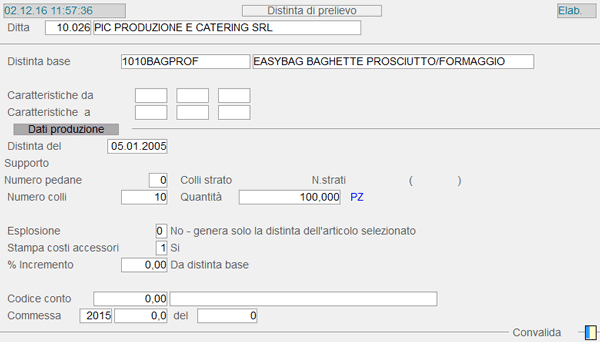
Emissione Distinta di Prelievo
Dopo la Convalida definitiva al piede della videata, se è presente un Articolo Jolly, il programma propone una window in cui è possibile eventualmente variarlo. Impostando il tasto F8 sul campo Articolo, si ottiene l'elenco dei Componenti alternativi.
2.1.1.12 - Annullamento Distinta
- Questa funzione esegue l'annullamento della Distinta di Prelievo, precedentemente generata dall'apposita funzione.
- Dopo l'impostazione preliminare della Ditta e della Data movimento, è richiesta l'indicazione della Distinta da cancellare.
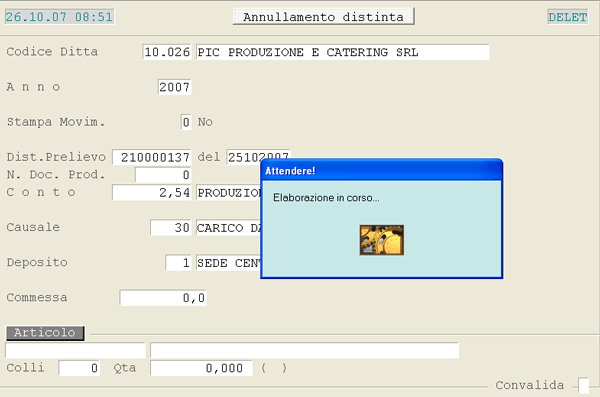
Annullamento Distinta di Prelievo
2.1.1.2 - Conferma Prelievo
- In fase di Conferma, i movimenti transitori generati dalla Distinta di Prelievo diventano definitivi per l'aggiornamento del magazzino.
- La fase di Conferma inoltre, esegue contestualmente l'aggiornamento automatico dei Dati Contabili degli Articoli, relativamente ai campi Carico Produzione (Quantità e Valore) e Scarico a Produzione (Quantità).
La funzione di Conferma Prelievo genera contemporaneamente i movimenti di magazzino relativi all'Articolo Distinta e ai vari Componenti.
- A livello di menù sono previste le seguenti scelte:
- 1 - Senza Modifica
- 2 - Con Modifica
- L'opzione 2 permette di accedere alla modifica dei Documenti di Produzione confermati.
Modalità Operativa
In fase di accesso alla funzione, è richiesta l'impostazione preliminare della Ditta e della Data Movimento, utile per determinare la competenza dei movimenti di magazzino.
- Distinta Prelievo
- Il codice della Distinta di Prelievo è riportato sulla stampa della stessa, in alto a destra.
- Impostando il tasto F8 o cliccando sull'apposito pulsante , si attiva una find-grid con l'elenco delle Distinte in essere non ancora confermate, da cui è possibile selezionare quella d'interesse.
- Per gli Articoli abilitati alla Gestione Lotti, è richiesta l'impostazione del Codice Lotto da generare o aggiornare, per i movimenti di Carico, oppure quello da cui prelevare le quantità, per i movimenti di Scarico.

Conferma : impostazione Codice Lotto
- Nelle varie funzioni di Manutenzione, Interrogazione e Stampe di Magazzino, i movimenti generati in questa fase sono identificati dai seguenti campi:
- Numero Documento di Produzione
- È il numero riportato sulla stampa della Distinta di Prelievo.
- Conto
- È il Conto a cui intestare i movimenti di magazzino (Carico/Scarico) generati.
- Corrisponde al Conto indicato in fase di emissione della Distinta di Prelievo.
- Causale
- È impiegata la Causale 30 - Carico da Produzione.
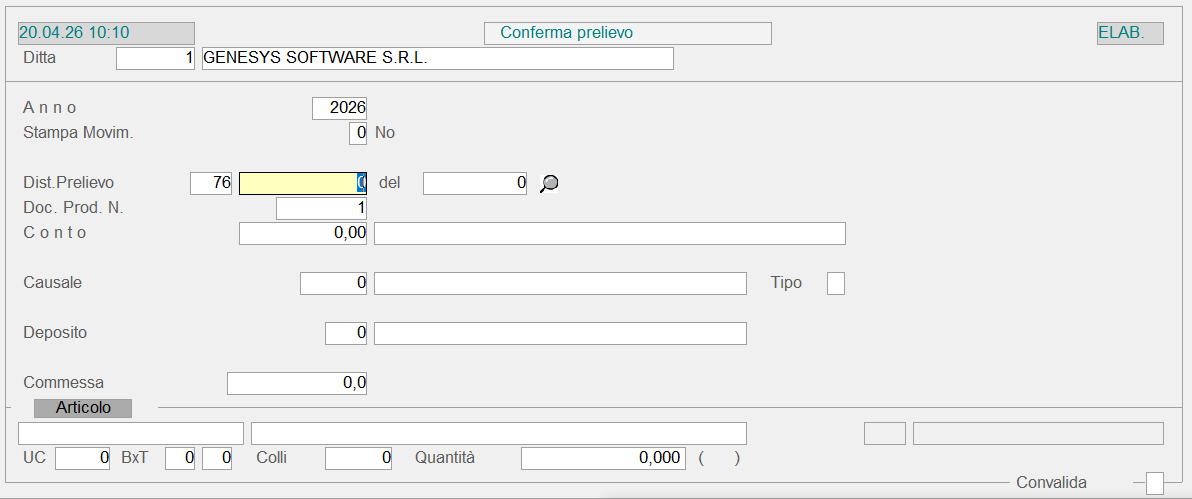
Per le Ditte su cui è attivo lo scarico dei movimenti di produzione in Co.An., prima di confermare la Distinta, sarà effettuato un controllo sui Costi dei Componenti da scaricare. Il programma provvederà a segnalare, con apposito messaggio attenzionale, i Componenti su cui non è specificato il Costo.
- Per ogni Distinta confermata, è generato un tabulato riepilogativo che fornisce, per ciascun Componente, le seguenti informazioni:
- Descrizione e Caratteristiche
- Lotto di Produzione
- Colli
- Quantità utilizzata
- Valore
2.1.1.3 - Conferma Produzione
- In fase di Conferma, i movimenti transitori generati dalla Distinta di Prelievo diventano definitivi per l'aggiornamento del magazzino.
- La fase di Conferma inoltre, esegue contestualmente l'aggiornamento automatico dei Dati Contabili degli Articoli, relativamente ai campi Carico Produzione (Quantità e Valore) e Scarico a Produzione (Quantità).
Nel primo caso (Tipo Aggiornamento = 1), la funzione di Conferma Produzione genera solo i movimenti relativi ai Componenti; nel secondo caso (Tipo Aggiornamento = 3) invece, la generazione riguarda solo gli Articoli Distinta.
Modalità Operativa
In fase di accesso alla funzione, è richiesta l'impostazione preliminare della Ditta e della Data Movimento, utile per determinare la competenza dei movimenti di magazzino.
- Distinta Prelievo
- Il codice della Distinta di Prelievo è riportato sulla stampa della stessa, in alto a destra.
- Impostando il tasto F8 o cliccando sull'apposito pulsante , si attiva una find-grid con l'elenco delle Distinte in essere non ancora confermate, da cui è possibile selezionare quella d'interesse.
- Per gli Articoli abilitati alla Gestione Lotti, è richiesta l'impostazione del Codice Lotto da generare o aggiornare, per i movimenti di Carico, oppure quello da cui prelevare le quantità, per i movimenti di Scarico.
Conferma : impostazione Codice Lotto
- Nelle varie funzioni di Manutenzione, Interrogazione e Stampe di Magazzino, i movimenti generati in questa fase sono identificati dai seguenti campi:
- Numero Documento di Produzione
- È il numero riportato sulla stampa della Distinta di Prelievo.
- Conto
- È il Conto a cui intestare i movimenti di magazzino (Carico/Scarico) generati.
- Corrisponde al Conto indicato in fase di emissione della Distinta di Prelievo.
- Causale
- È impiegata la Causale 30 - Carico da Produzione.
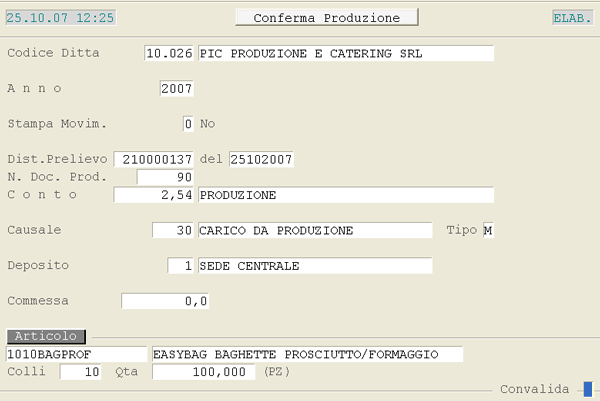
Conferma Produzione
- Per ogni Distinta confermata, è generato un tabulato riepilogativo che fornisce, per ciascun Componente, le seguenti informazioni:
- Descrizione e Caratteristiche
- Lotto di Produzione
- Colli
- Quantità utilizzata
- Valore
2.1.18 - Emissione SSCC/Etichette
 1 - Emissione SSCC
Questa funzione esegue la generazione e la stampa di Etichette SSCC, sia per gli Articoli prodotti e commercializzati dall'Azienda stessa, che per gli Articoli commercializzati con il proprio marchio ma prodotti da altri (Copacker). In virtù di questa funzione, non è necessario intestare un Deposito ad ogni Copacker, bensì inserire i dati dell'Azienda produttrice (Copacker) nella tabella Codici EAN Azienda, da cui saranno assunte tutte le informazioni necessarie alla generazione dell'SSCC.
Per l'emissione delle Etichette SSCC sono previsti i formati RTF e barcode.
7 - Stampa Etichette Colli
Questa funzione esegue la generazione e la stampa di Etichette Collo in formato barcode, sia per gli Articoli prodotti e commercializzati dall'Azienda stessa, che per gli Articoli commercializzati con il proprio marchio ma prodotti da altri (Copacker). In quest'ultimo caso, è necessario inserire i dati dell'Azienda produttrice - Copacker nella tabella Codici EAN Azienda.
- Solo per le Aziende aventi nel Cluster il Settore di Applicazione «Pastifici», questa funzione presenta alcune particolarità:
- selezionando un Deposito, sarà proposto in automatico il codice del Lotto corrispondente ai parametri di codifica Lotto, indicati sull'Anagrafica Deposito
- è possibile selezionare l'Articolo per cui stampare le Etichette mediante il codice Formato, corrispondente al codice Articolo Costruttore dell'Anagrafica Articolo
- è stato adeguato il layout della find-grid di selezione degli Articoli, in modo da visualizzare il codice Formato prima del codice Articolo
Modalità Operativa
La funzione di emissione SSCC/Etichette Collo richiede l'impostazione dei seguenti campi:
Ditta
Il programma controlla che sia attiva la Gestione Lotti sulla Ditta indicata e, in caso contrario, fornisce a video apposita segnalazione.
Deposito
Se s'imposta il Deposito, i dati per la generazione dell'SSCC/Etichette saranno assunti dall'Anagrafica del Deposito indicato; se s'imposta l'Azienda Cliente (Codice EAN) invece, i dati saranno assunti dalla tabella Codici EAN Azienda.
Turno
È possibile indicare il codice del Turno di Produzione da stampare sulle Etichette: in questo modo, chi dispone di DSPm che registrano la Produzione da fine linea potrà, leggendo le Etichette, assumere come informazione anche il Turno di Produzione.
Utente - Linea Confezionamento
Il codice Utente e la Linea Confezionamento sono dati obbligatori, perchè devono essere riportati sulle Etichette Collo e successivamente letti dal fine linea, per poter essere storicizzati sul D.B. dei movimenti pallets prodotti.
Azienda Cliente
Impostare il codice EAN dell'Azienda Copacker oppure attivare la ricerca con il tasto F8.
Copacker
L'impostazione del Copacker è consentita solo nel caso in cui l'Utente non abbia indicato l'Azienda Cliente; il Copacker è assunto dall'apposita Tabella procedurale COP - Copacker ( - 1.1 - 7) ed è ricercabile con il tasto F8.
È possibile prevedere la stampa del Copacker sulle Etichette Collo: se interessati a questa implementazione, contattare il Servizio Assistenza della Genesys Software.
Completato l'inserimento dei dati di testa, il cursore si posiziona sul campo Articolo, su cui è attiva la ricerca per Codice (tasto F8) e Descrizione (tasto F6): il programma permette di selezionare solo Articoli provvisti di Codice EAN. Se è impostato il codice Azienda del Copacker, forzando con F3 il valore spazio nel campo Articolo, si ottiene l'elenco dei prodotti commercializzati.
È possibile selezionare solo gli Articoli la cui Anagrafica è completa e quindi provvista di Codice EAN. Se sull'Articolo Non sono indicati il Codice EAN Confezione e/o Prodotto, il programma visualizza un messaggio di errore e non consente la selezione dell'Articolo.
- Lotto
- Per ogni Articolo selezionato, imputare il codice Lotto o impostare il tasto F8 per visualizzare tutti i Lotti disponibili.
- È possibile stampare le Etichette Collo anche per i Lotti degli Articoli che risultano bloccati: in questo caso è prevista la visualizzazione di un messaggio attenzionale e la possibilità che l'Utente forzi la stampa con il tasto F3.
- In caso d'impostazione di un Lotto scaduto, il programma visualizza un messaggio attenzionale e l'Utente può, con il tasto F3, forzare il controllo e procedere con la stampa, con il tasto F4, invece, può modificare la Data di Scadenza del Lotto.
Tutte le forzature per la stampa dei Lotti bloccati saranno memorizzate nel Log forzature ( - 1.20 - 2 - 2 - 3)
- Dopo l'impostazione del codice Lotto, il programma visualizza:
- la data di Produzione
- la data d'Inizio Validità
- la data di Scadenza
La data di Scadenza è calcolata in automatico dal programma, sommando alla Data di Produzione i Giorni Shelf/Life Fornitore, impostati nella 1° videata dell'Anagrafica Articolo.
Impostare il Numero di Etichette da stampare, in corrispondenza dell'apposito campo.
Nella stampa delle Etichette Collo, per i prodotti che hanno nella Di.Ba. un Componente di tipo «Cartone», codificato come «Componente Jolly», dopo aver convalidato il numero delle Etichette da stampare, si attiva una window da cui è possibile selezionare il cartone da imballo da riportare sulle Etichette. In questo caso, sulle Etichette Collo sarà riportato il cartone selezionato in questa fase, che sarà poi scaricato dai movimenti generati in fase di rilevamento produzione da DSPm.
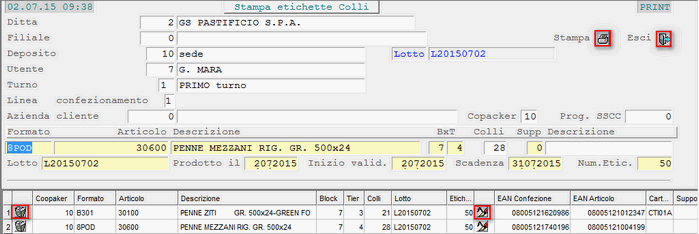
Emissione SSCC/Etichette Collo
Una volta definite le Etichette/SSCC da stampare, è possibile modificare i dati inseriti (pulsante ) o abbandonare la funzione (pulsante  ).
).
Completate le impostazioni, cliccando sull'apposito pulsante  , il programma provvede a stampare le Etichette/SSCC.
Etichette Collo: Campi di Stampa
- Sulla Etichette Colli sono riportate, tra le altre, le seguenti informazioni:
- Codice Utente (in chiaro)
- Descrizione Utente
- Codice Utente per A1 40, da scrivere nel barcode
- Linea di Confezionamento
- Copacker (se richiesto dall'Utente)
- I campi di stampa per la gestione del Turno di Produzione sono:
- CODE_TURN - Codice Turno in chiaro
- SSCC_AI99 - Codice Turno per codice AI numero 99, utile alla lettura dei DSPm
- Al fine di semplificare la definizione dei profili di stampa, inoltre, nella stampa delle Etichette Collo sono stati introdotti tre campi relativi alla Data di Scadenza:
- GIORN_SCAD - Giorno Scadenza
- MESE_SCAD - Mese Scadenza
- ANNO_SCAD - Anno Scadenza
2.1.18.2 - Emissione SSCC personalizzati
FUNZIONAMENTO PRIMA DELLE IMPLEMENTAZIONI
FUNZIONAMENTO DOPO LE IMPLEMENTAZIONI
2.1.2 - Produzione: 2. Fresco - Fabbisogno Imminente
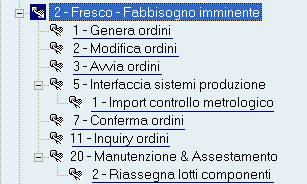
2.1.2.1 - Fresco - Fabbisogno Imminente: 1. Genera Ordini
- Questa funzione esegue la generazione degli Ordini di Produzione in base al Fabbisogno Imminente, calcolato dall'apposita funzione del modulo Ciclo Passivo.
- La generazione degli Ordini di Produzione è subordinata all'esecuzione delle seguenti operazioni:
- preventiva generazione del Fabbisogno Consegne Imminenti
- indicazione del Settore e della Fase di Produzione su tutte le Distinte Base degli Articoli d'interesse
A partire dalla release 6.1.0.0, la generazione degli Ordini di Produzione sarà eseguita, non soltanto in base al Ciclo di Spedizione (turno), ma anche in base alla Sequenza di Spedizione assunta dal Fabbisogno Consegne Imminenti.
Modalità Operativa
La funzione di Generazione Ordini da Fabbisogno richiede l'impostazione dei seguenti campi:
Codice Deposito
Indicare il Deposito per il quale è stato calcolato il Fabbisogno Consegne Imminenti.
Attenzione: I movimenti di produzione generati andranno a movimentare comunque il Deposito indicato sulle Distinte.
Ciclo Spedizione
Indicare il Ciclo di Spedizione per il quale esaminare il Fabbisogno Consegne Imminenti e generare gli Ordini di Produzione.
Per richiedere la generazione degli Ordini, con riferimento a tutti i Cicli di Spedizione, è sufficiente confermare il valore zz proposto in automatico.
Settore Produzione
Indicare il Settore di Produzione per il quale esaminare il Fabbisogno Consegne Imminenti e generare gli Ordini di Produzione.
Per richiedere la generazione degli Ordini, senza specificare alcun Settore in particolare, è sufficiente confermare il valore 0 (zero) proposto in automatico.
Data Consegna da... a
Impostare il periodo per il quale esaminare il Fabbisogno Consegne Imminenti.
Attenzione: Gli Ordini di Produzione saranno generati tutti alla stessa Data Operazione; ne consegue pertanto, che per uno stesso Articolo da consegnare in due o più date diverse, sarà comunque generato un solo Ordine di Produzione, con Quantità da produrre uguale alla somma delle Consegne da effettuare.
Convalidati i suddetti campi, il programma propone l'elenco dei diversi Cicli di Spedizione e dei diversi Settori di Produzione, per i quali esiste il Fabbisogno degli Articoli:

- Per ciascuna riga del data-grid, sono fornite le seguenti informazioni:
- Ciclo di Spedizione
- Settore di Produzione
- Stato degli Ordini esistenti alla Data Operazione e per il Deposito indicato
- Ultima Fase di Produzione confermata, con riferimento al Ciclo di Spedizione e al Settore di Produzione indicati.
In corrispondenza di ciascuna riga inoltre, è attivo un apposito check-box per la selezione del Ciclo di Spedizione e del Settore di Produzione, con riferimento ai quali generare gli Ordini. A tal proposito, è importante precisare che la generazione può riguardare solo gli Ordini in Stato «Nuovo» o «da Avviare».
- Gli Ordini di Produzione possono assumere diversi Stati, ciascuno dei quali contrassegnati da un apposito colore:
- «Nuovo»
Non esistono Ordini di Produzione precedentemente generati (riga di colore bianco). - «da Avviare»
Sono stati precedentemente generati degli Ordini di Produzione, per i quali però non è stata confermata alcuna Fase di Produzione (riga di colore giallo). - «Avviato»
Sono stati precedentemente generati degli Ordini di Produzione, per i quali è stata confermata almeno una Fase di Produzione (riga di colore rosso). - «Completato»
Sono stati precedentemente generati degli Ordini di Produzione, per i quali sono state eseguite tutte le Fasi di Produzione (riga di colore azzurro).
- I Lotti di Scarico dei Componenti degli Articoli da produrre sono attribuiti con il metodo FIFO, in fase di Generazione Ordini di Produzione, anzichè in fase di Conferma Ordini.
- In questo modo l'attribuzione dei Lotti di Scarico terrà conto non soltanto dell'esistenza contabile al momento della generazione, ma anche dei Lotti impegnati da altri Ordini di Produzione, generati precedentemente ma non ancora confermati.
2.1.2.11 - Produzione Fresco - Fabbisogno Imminente: 11. Inquiry Ordini
Questa funzione visualizza in modalità data-grid gli Ordini di Produzione del Fresco, che risultano corrispondenti ai parametri di filtro impostati dall'Utente.
Modalità Operativa
In fase d'accesso alla funzione, è prevista l'impostazione dei seguenti campi:
Deposito
Campo ad impostazione obbligatoria.
Data Ordine dal... al
Definire l'intervallo temporale entro il quale selezionare gli Ordini di Produzione da visualizzare. Per l'impostazione delle Date, è possibile avvalersi della funzionalità Calendario (pulsante  ).
).
Articolo
- Tipo Componente
- Impostare:
- 1 = Prodotti finiti
- 2 = Prodotti intermedi
Lasciare a spazio per Non applicare alcun filtro sul Tipo Componente degli Articoli.
Settore produzione
Per includere nell'elaborazione tutti i Settori di produzione, è sufficiente lasciare a 0 (zero) questo campo; se invece s'imposta uno specifico Settore, nel campo successivo è possibile indicare anche la Fase di produzione.
Ciclo spedizione
Impostare il Ciclo di spedizione o turno degli Ordini di Produzione da visualizzare; per includere nell'elaborazione tutti i Cicli di spedizione, impostare il valore zz in questo campo.
Sequenza spedizione
Nell'ambito delle scelte già effettuate, è possibile indicare anche la Sequenza di spedizione oppure considerarle tutte, impostando il valore 99 in questo campo.
Macchina confezionamento/produzione
- Stato Ordini
- Valorizzando opportunamente quest'indicatore, è possibile visualizzare solo gli Ordini di Produzione aventi un certo Stato.
- I valori previsti sono:
- 1 = da avviare
- 3 = avviati
- 7 = prodotti
- 8 = non prodotti
Impostare 0 (zero) per considerare tutti gli Ordini a prescindere dallo Stato.
Completata l'impostazione dei suddetti parametri, il programma visualizza l'elenco degli Ordini di Produzione corrispondenti:

Inquiry Ordini di Produzione Fresco
- Nel data-grid sono fornite le seguenti informazioni:
- Data dell'Ordine di Produzione e Giorno della settimana
- Ciclo di spedizione (turno)
- Sequenza di spedizione
- Articolo prodotto
- Lotto di produzione
- Stato dell'Ordine di Produzione
- Unità di Misura
- Quantità rilevata dal Fabbisogno Imminente degli Articoli
- Quantità dell'Ordine di Produzione
- Stato del Controllo metrologico
- Quantità rilevata dal Controllo metrologico
- Macchina di produzione/confezionamento
- Settore di produzione
- Fase di produzione
- In corrispondenza di ciascuna riga, sono attivi i seguenti pulsanti:
- - per visualizzare i diversi Componenti impiegati nella Produzione
 - per visualizzare in un report xml i dati importati dai sistemi di interfaccia con le Macchine di produzione/confezionamento
2.1.2.2 - Fresco - Fabbisogno Imminente: 2. Modifica Ordini
Questa funzione consente di modificare e stampare le Distinte Base, relative agli Ordini di Produzione generati dalla funzione precedente. Nella stampa delle Distinte Base saranno riportati i Lotti di Scarico dei Componenti Base, da utilizzare in fase di Produzione.
In fase di accesso alla funzione, è richiesta l'impostazione della Ditta e della Data movimento: la funzione considera solo gli Ordini aventi Data Operazione uguale a quella impostata dall'utente in questa fase.
Modalità Operativa
La funzione di Modifica Ordini di Produzione richiede l'impostazione dei seguenti campi:
Codice Deposito
Impostare il Deposito di riferimento degli Ordini da elaborare.
Ciclo Spedizione
Impostare il Ciclo di Spedizione degli Ordini da elaborare.
Per includere nell'elaborazione tutti i Cicli di Spedizione, è sufficiente confermare il valore zz proposto in automatico.
Settore Produzione
Indicare il Settore di Produzione degli Ordini da elaborare.
Per eseguire la funzione senza specificare alcun Settore in particolare, è sufficiente confermare il valore 0 (zero) proposto in automatico.
Convalidati i suddetti campi, il programma propone l'elenco dei diversi Cicli di Spedizione e dei diversi Settori di Produzione, per i quali è stata eseguita la generazione degli Ordini:
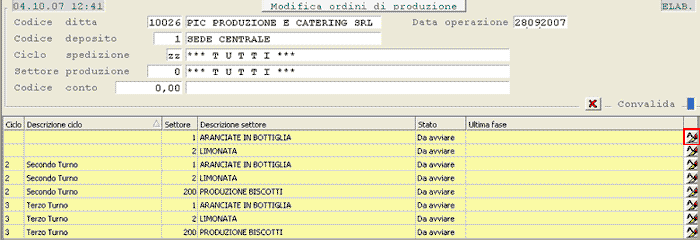
Modifica Ordini di Produzione
- Per ciascuna riga del data-grid, sono fornite le seguenti informazioni:
- Ciclo di Spedizione
- Settore di Produzione
- Stato degli Ordini esistenti alla Data Operazione e per il Deposito indicato
- Ultima Fase di Produzione confermata, con riferimento al Ciclo di Spedizione e al Settore di Produzione indicati.
- Gli Ordini di Produzione possono assumere diversi Stati, ciascuno dei quali contrassegnati da un apposito colore:
- «da Avviare»
Non è stata confermata alcuna Fase di Produzione (riga di colore giallo). - «Avviato»
È stata confermata almeno una Fase di Produzione (riga di colore rosso). - «Completato»
Sono state eseguite tutte le Fasi di Produzione (riga di colore azzurro).
In corrispondenza di ciascuna riga è attivo un apposito pulsante , cliccando sul quale, si ottiene il dettaglio dell'Ordine selezionato e si accede alle funzioni di modifica e stampa Ordini.
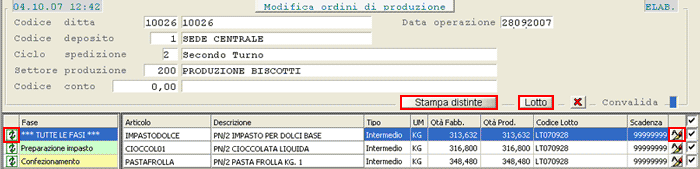
Modifica Ordini di Produzione
La videata risulta strutturata in due sezioni: a sinistra, l'elenco delle Fasi di Produzione e a destra, l'elenco degli Articoli da produrre con le relative quantità.
- Esaminiamo il settore di finestra, in cui sono elencate le Fasi di Produzione.
- In questa sezione, le righe possono assumere la seguente colorazione:
- rosso, per indicare le Fasi già confermate
- verde, per indicare la prossima Fase da confermare
- giallo, per indicare le Fasi ancora da eseguire
In corrispondenza di ciascuna Fase inoltre, è attivo un apposito pulsante  per la visualizzazione degli Articoli associati alla Fase selezionata. Cliccando sullo stesso pulsante, posto però sulla prima riga «*** TUTTE LE FASI ***», si attiva la visualizzazione di tutti gli Articoli presenti sugli Ordini di Produzione.
- Per ciascun Articolo presente in una o in tutte le Fasi, la visualizzazione in modalità data-grid fornisce le seguenti informazioni:
- Articolo da produrre e relativa Descrizione
- Tipo di Articolo (intermedio o finito)
- Unità di Misura
- Quantità calcolata in fase di Fabbisogno
- Quantità da Produrre
- Codice Lotto di Produzione
- Data di Scadenza del Lotto di Produzione
- Sono visualizzate in rosso le righe degli Ordini già confermati.
Modifica Dati Ordine
Cliccando sul pulsante corrispondente all'Articolo da produrre, è fornito l'elenco dei Componenti Base da impiegare nella Produzione e i relativi Lotti di Scarico:
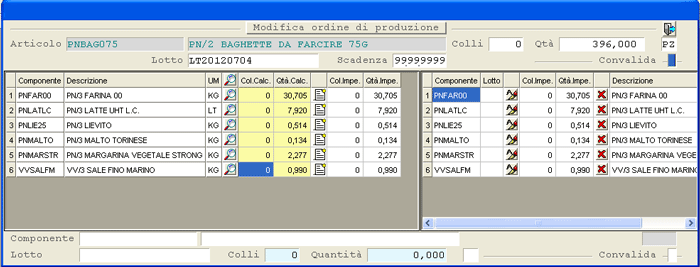
Modifica Ordini di Produzione
- La funzione di Modifica Ordini di Produzione permette, mediante quest'apposita window, di variare i seguenti dati:
- Quantità da Produrre
- Lotto di Carico Produzione
- Data di Scadenza Lotto
- Ovviamente, è inibita la modifica degli Ordini di Produzione confermati in precedenza.
Modifica Lotto di Produzione - Scadenza
Per modificare il Lotto di Produzione, ed aggiornare eventualmente la Scadenza dello stesso, con riferimento a tutti gli Articoli della Fase selezionata, è sufficiente cliccare sul tasto  posto in alto a sinistra.

Aggiorna Lotto/Scadenza
Una volta impostato il nuovo Codice Lotto, attivando la check-box «Aggiorna scadenza», è possibile ricalcolare la Data di Scadenza per tutti gli Articoli della Fase selezionata.
- A proposito della modifica Lotto e Scadenza, è opportuno precisare quanto segue:
- Il Codice Lotto proposto inizialmente risulta dalla codifica della smorfia del Lotto indicata sul Settore di Produzione; qualora questa non risulti valorizzata, il programma assume la smorfia indicata sul Deposito.
- La nuova Data di Scadenza si ottiene sommando alla Data Operazione il numero di giorni indicato nella prima videata dell'Anagrafica Articoli, in corrispondenza del campo Giorni shelf-life Fornitore/Legge.
Stampa Distinte
Prima di richiedere la stampa delle Distinte, è necessario selezionare gli Articoli d'interesse, attivando la check-box corrispondente ad ognuno di essi. Completata la selezione degli Articoli, cliccare sul tasto  , nella parte superiore della videata.
2.1.2.20.10.2 - Manutenzione & Assestamento: 2. Riassegna Lotti Componenti
Questa funzione serve a riassegnare in automatico i Lotti di Scarico dei Componenti degli Ordini di Produzione, generati dal Fabbisogno Imminente e Non ancora confermati.
La condizione affinchè si possa eseguire questa funzione è che alla data del primo Ordine di Produzione Non confermato, Non siano stati confermati altri Ordini di Produzione, nè il giorno stesso nè nei giorni successivi.
2.1.2.20.2 - Manutenzione & Assestamento: 2. Riassegna Lotti Componenti
Questa funzione serve a riassegnare in automatico i Lotti di Scarico dei Componenti degli Ordini di Produzione, generati dal Fabbisogno Imminente e Non ancora confermati.
La condizione affinchè si possa eseguire questa funzione è che alla data del primo Ordine di Produzione Non confermato, Non siano stati confermati altri Ordini di Produzione, nè il giorno stesso nè nei giorni successivi.
2.1.2.3 - Produzione Fresco - Fabbisogno Imminente: 3. Avvia Ordini
Questa funzione permette di avviare gli Ordini di Produzione: è importante sottolineare che solo gli Ordini avviati potranno essere successivamente confermati dall'apposita funzione.
Modalità Operativa
- Nella parte superiore della videata, è possibile impostare i parametri di filtro degli Articoli da visualizzare:
- Deposito
Campo ad impostazione obbligatoria. - Ciclo di spedizione
Per includere nell'elaborazione tutti i Cicli di spedizione, impostare il valore zz. - Settore di produzione
Per includere nell'elaborazione tutti i Settori di produzione, impostare il valore 0 (zero).
Convalidando i suddetti parametri, si ottiene in un data-grid l'elenco dei Cicli di spedizione e dei Settori di produzione che risultano Non ancora avviati:
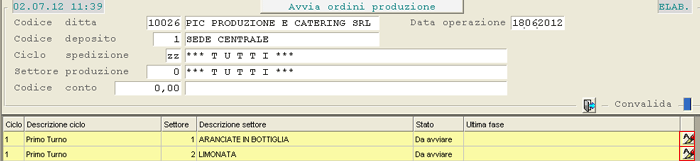
Avvia Ordini da Produzione Fresco: visualizzazione Cicli e Settori
In corrispondenza di ciascuna riga visualizzata, è attivo il pulsante per accedere alla fase di Avvio degli Articoli in produzione. Il data-grid visualizzato fornisce l'elenco di tutti gli Articoli appartenenti al Ciclo e al Settore selezionati, per far in modo che l'Utente possa scegliere quali Articoli avviare:
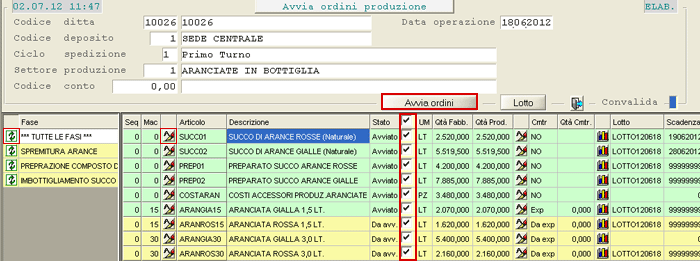
Avvia Ordini da Produzione Fresco: visualizzazione Articoli da avviare
- La videata suesposta si compone di due sezioni:
- nel data-grid a sinistra sono elencate le diverse Fasi di Produzione; cliccando sull'apposito pulsante , è possibile visualizzare quella d'interesse
- nel data-grid a destra è proposto l'elenco degli Articoli e, per ciascuno, sono fornite le seguenti informazioni:
- Sequenza di spedizione (colonna Seq)
- Macchina di produzione/confezionamento (colonna Mac)
È attribuita in automatico la Macchina impostata sull'Anagrafica Articolo. - Codice - Descrizione Articolo
- Stato Ordine
- Unità di Misura
- Quantità rilevata da Fabbisogno
- Quantità da produrre
- Stato di avanzamento dell'Ordine in relazione al controllo metrologico (colonna Cmtr)
- Quantità rilevata dal controllo metrologico (colonna Qtà Cmtr.)
- Codice Lotto e Scadenza
In corrispondenza di ciascuna riga, è attivo un apposito check-box per la selezione degli Ordini di Produzione da avviare. Al termine della selezione, cliccare sul tasto label  per avviare l'elaborazione.
Per le Ditte su cui è attivo il controllo metrologico, in seguito all'avvio della produzione, il programma provvederà a generare i file di export dati per le interfacce con le Macchine di produzione/confezionamento.
Modifica Macchina Produzione/Confezionamento
In questa fase è possibile modificare la Macchina di produzione/confezionamento associata all'Articolo, cliccando sull'apposito pulsante e impostando il codice Macchina nella window proposta:
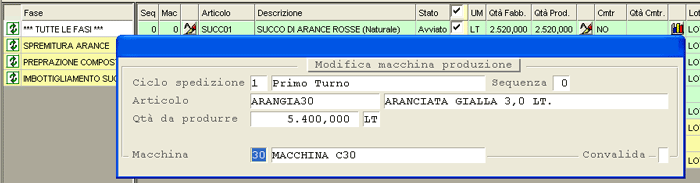
Avvia Ordini da Produzione Fresco: window modifica Macchina di produzione/confezionamento
2.1.2.5.1 - Produzione Fresco - Interfaccia sistemi produzione: 1. Import Controllo Metrologico
Questa funzione permette d'importare i dati relativi al Controllo Metrologico, forniti dai sistemi di interfaccia con le Macchine di produzione/confezionamento.
In base ai Parametri del Controllo Metrologico impostati sulla Ditta, i dati relativi alla Produzione saranno importati e storicizzati a sistema; inoltre, nel caso sui Parametri sia stata prevista la generazione della Produzione contestualmente all'Import dei Dati, saranno automaticamente generati i movimenti di Carico/Scarico Produzione e gli Ordini saranno considerati evasi. Naturalmente, la generazione dei movimenti di produzione degli Articoli finiti è possibile solo se, gli Ordini di Produzione relativi ai Prodotti Intermedi risultano già precedentemente confermati.
2.1.2.7 - Produzione Fresco - Fabbisogno Imminente: 7. Conferma Ordini di Produzione
- Questa funzione consente di modificare e confermare gli Ordini di Produzione, attivando conseguentemente:
- la generazione dei Documenti di Magazzino (Carico/Scarico Produzione)
- l'aggiornamento della Giacenza e dei Costi degli Articoli, nonchè della Contabile Lotti
- In fase di accesso alla funzione, è richiesta l'impostazione della Ditta e della Data movimento: la funzione considera solo gli Ordini aventi Data Operazione uguale a quella impostata dall'Utente in questa fase.
Modalità Operativa
La funzione di Conferma Ordini di Produzione richiede l'impostazione dei seguenti campi:
Codice Deposito
Impostare il Deposito di riferimento degli Ordini da confermare.
Attenzione: I movimenti di produzione saranno comunque generati sul Deposito indicato nelle Distinte Base di ciascun Articolo.
Ciclo Spedizione
Impostare il Ciclo di Spedizione degli Ordini da confermare.
Per includere nell'elaborazione tutti i Cicli di Spedizione, è sufficiente confermare il valore zz proposto in automatico.
Settore Produzione
Indicare il Settore di Produzione degli Ordini da confermare.
Per eseguire la funzione senza specificare alcun Settore in particolare, è sufficiente confermare il valore 0 (zero) proposto in automatico.
Codice Conto
Indicare il Conto di Contabilità Generale a cui intestare i movimenti di produzione, generati dalla funzione di Conferma Ordini.
Convalidati i suddetti campi, il programma propone l'elenco dei diversi Cicli di Spedizione e dei diversi Settori di Produzione, per i quali è stata eseguita la generazione degli Ordini:
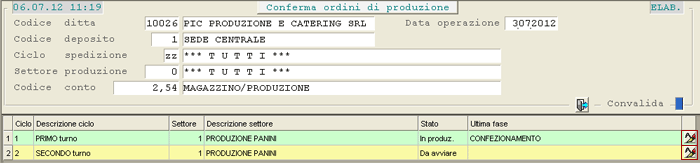
Conferma Ordini di Produzione
- Per ciascuna riga del data-grid, sono fornite le seguenti informazioni:
- Ciclo di Spedizione
- Settore di Produzione
- Stato degli Ordini esistenti alla Data Operazione e per il Deposito indicato
- Ultima Fase di Produzione confermata, con riferimento al Ciclo di Spedizione e al Settore di Produzione indicati.
- Gli Ordini di Produzione possono assumere diversi Stati, ciascuno dei quali contrassegnati da un apposito colore:
- «da Avviare»
Non è stata confermata alcuna Fase di Produzione (riga di colore giallo). - «Avviato»
È stata confermata almeno una Fase di Produzione (riga di colore rosso). - «Completato»
Sono state eseguite tutte le Fasi di Produzione (riga di colore azzurro).
In corrispondenza di ciascuna riga è attivo un apposito pulsante , cliccando sul quale, si ottiene il dettaglio dell'Ordine selezionato e si accede alle funzioni di modifica e conferma Ordini.
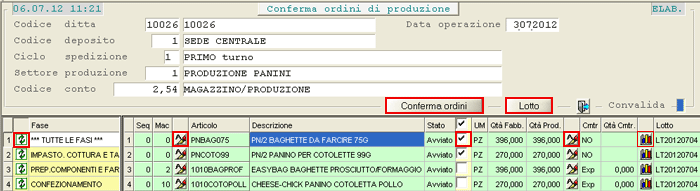
Conferma Ordini di Produzione
La videata risulta strutturata in due sezioni: a sinistra, l'elenco delle Fasi di Produzione e a destra, l'elenco degli Articoli da produrre con le relative quantità.
- Esaminiamo il settore di finestra, in cui sono elencate le Fasi di Produzione.
- In questa sezione, le righe possono assumere la seguente colorazione:
- rosso, per indicare le Fasi già confermate
- verde, per indicare la prossima Fase da confermare
- giallo, per indicare le Fasi ancora da eseguire
In corrispondenza di ciascuna Fase inoltre, è attivo un apposito pulsante per la visualizzazione degli Articoli associati alla Fase selezionata. Cliccando sullo stesso pulsante, posto però sulla prima riga «*** TUTTE LE FASI ***», si attiva la visualizzazione di tutti gli Articoli presenti sugli Ordini di Produzione.
- Per ciascun Articolo presente in una o in tutte le Fasi, la visualizzazione in modalità data-grid fornisce le seguenti informazioni:
- Sequenza di spedizione
- Macchina di produzione/confezionamento
- Articolo da produrre (Codice e Descrizione)
- Unità di Misura
- Quantità rilevata dal Fabbisogno Imminente degli Articoli
- Quantità da produrre
- Stato del Controllo metrologico (colonna Cmtr)
- Quantità rilevata dal Controllo metrologico (colonna Qtà Cmtr)
- Codice del Lotto di Produzione e relativa Scadenza
- Sono visualizzate in rosso le righe degli Ordini già confermati.
In corrispondenza della colonna Mac (Macchina di produzione/confezionamento) è stato implementato il pulsante , per accedere alla modifica della Macchina impostata sull'Articolo.
In corrispondenza di ciascuna riga è stato introdotto il pulsante , che permette di visualizzare in formato xml i dati ricevuti dai sistemi di interfaccia con le Macchine di produzione/confezionamento.
Modifica Dati Ordine
Cliccando sul pulsante corrispondente all'Articolo da produrre, è fornito l'elenco dei Componenti Base da impiegare nella Produzione e i relativi Lotti di Scarico:
Modifica Ordini di Produzione
- La funzione di Modifica Ordini di Produzione permette, mediante quest'apposita window, di variare i seguenti dati:
- Quantità da Produrre
- Lotto di Carico Produzione
- Data di Scadenza Lotto
- Ovviamente, è inibita la modifica degli Ordini di Produzione confermati in precedenza.
Modifica Lotto di Produzione - Scadenza
Per modificare il Lotto di Produzione, ed aggiornare eventualmente la Scadenza dello stesso, con riferimento a tutti gli Articoli della Fase selezionata, è sufficiente cliccare sul tasto posto in alto a sinistra.
Aggiorna Lotto/Scadenza
Una volta impostato il nuovo Codice Lotto, attivando la check-box «Aggiorna scadenza», è possibile ricalcolare la Data di Scadenza per tutti gli Articoli della Fase selezionata.
- A proposito della modifica Lotto e Scadenza, è opportuno precisare quanto segue:
- Il Codice Lotto proposto inizialmente risulta dalla codifica della smorfia del Lotto indicata sul Settore di Produzione; qualora questa non risulti valorizzata, il programma assume la smorfia indicata sul Deposito.
- La nuova Data di Scadenza si ottiene sommando alla Data Operazione il numero di giorni indicato nella prima videata dell'Anagrafica Articoli, in corrispondenza del campo Giorni shelf-life Fornitore/Legge.
Conferma Ordini
Completata l'eventuale fase di Modifica Ordini, per richiedere la generazione dei movimenti di produzione, è sufficiente cliccare sull'apposito tasto  , nella parte superiore della videata.
A partire da questa release, è stata prevista la possibilità di confermare gli Articoli in modo selettivo: infatti, su ogni riga del data-grid Articoli è stato implementato un check-box per la selezione degli Ordini di Produzione da confermare.
Si ricordi che è possibile confermare solo gli Ordini che risultano «Avviati» e che Non hanno Fasi precedenti ancora da confermare.
- La funzione di Conferma Ordini esegue la generazione dei seguenti movimenti:
- Carico a Produzione, per gli Articoli selezionati
- Scarico da Produzione, per i diversi Componenti delle Distinte Base.
- Al termine della fase di Conferma Ordini, la funzione esegue la stampa di un tabulato riepilogativo degli Ordini generati.
- A questo proposito, è opportuno considerare quanto segue:
- Non è possibile riconfermare la produzione di Articoli confermati in precedenza.
- Ai fini di una corretta gestione dei costi di produzione, è indispensabile confermare gli Articoli in ordine di Progressivo Fase: ossia prima gli Articoli della Fase 1, poi quelli della Fase 2, della Fase 3 e così via.
2.1.3 - Produzione: 3. Su Ordinazioni - Commesse
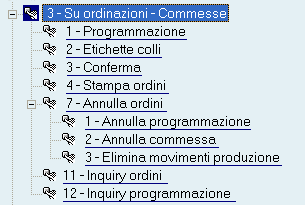
2.1.3.1 - Produzione su Ordinazioni - Commesse: 1. Programmazione
Mediante questa funzione l'Addetto alla Produzione individua gli Ordini da Programmare e, tra questi, gli Articoli per i quali eseguire un programma di produzione. Per gli Articoli da produrre, l'Utente imposta la data di programmazione della produzione, in base alla quale è possibile interrogare e/o stampare il relativo planning.
La Produzione di un Articolo si ritiene completa, solo quando le Quantità prodotte e confermate risultano uguali o maggiori a quelle indicate sull'Ordine di Vendita/Contratto. Qualora le Quantità prodotte risultino inferiori a quelle dell'Ordine di Vendita/Contratto, ma comunque uguali o maggiori rispetto a quelle programmate, l'Ordine ritorna in Stato «da programmare».
La programmazione di un Articolo può essere effettuata anche in modo parziale, quando la si esegue più volte dopo aver confermato le Quantità prodotte.
Impostazione Linea di Confezionamento
Grazie all'impostazione della Linea di Confezionamento sul prodotto, è possibile, per uno stesso Articolo e nell'ambito di una stessa Commessa, programmare nello stesso giorno la Produzione su due o più Linee di Confezionamento diverse.
Modalità Operativa
- La generazione degli Ordini di Produzione è eseguita a partire dagli Ordini di Vendita e/o dai Contratti di Fornitura Clienti, dipendentemente dai parametri impostati dall'Utente:
- Deposito
Campo ad impostazione obbligatoria: indicare il Deposito degli Ordini di Vendita e/o Contratti, dai quali scaturiscono gli Ordini di Produzione da elaborare - Tipo
Quest'indicatore permette di scegliere se visualizzare gli Ordini di Vendita (valore 0), i Contratti (valore 1) o entrambi (spazio) - Cliente
Impostare il Cliente intestatario degli Ordini di Vendita e/o Contratti da visualizzare; è possibile impostare solo il Mastro per includerli tutti - Data dal... al
Impostare la Data o il range di Date degli Ordini di Vendita e/o Contratti da visualizzare - Anno dal... al
Impostare l'Anno o il range di Anni dei Contratti da visualizzare - Numero dal... al
Impostare il Numero dell'Ordine di Vendita e/o Contratto da visualizzare - Consegne dal... al
Impostare la Data o il range di Date Consegna degli Ordini di Vendita e/o Contratti da visualizzare
Ulteriori parametri di filtro sono:
Articolo - Gruppo/Sottogruppo
È possibile selezionare gli Ordini e/o i Contratti su cui è presente uno specifico Articolo oppure tutti gli Articoli appartenenti al Gruppo/Sottogruppo indicato.
- Stato produzione
- È possibile selezionare gli Ordini e/o i Contratti in base allo Stato di produzione.
- Sono ammessi i seguenti valori:
- 0 = tutti
- 1 = NON programmati
- 2 = con righe da programmare
- 3 = programmati/in produzione
- 5 = completati
- 7 = annullati
- La selezione di default permette di visualizzare e selezionare solo gli Ordini e/o Contratti su cui sono presenti «righe da programmare» (valore 2).
- Per quelli «Programmati/in Produzione» (valore 3), è permessa la modifica qualora sia necessario modificare la programmazione.
- Lo Stato «Annullato» (valore 7) NON permette di apportare modifiche.
- Stato Documento
- Permette di visualizzare distintamente gli Ordini da evadere/evasi oppure entrambi.
- Sono ammessi i seguenti valori:
- E = Evadere
- S = Evasi
Impostare spazio per entrambi.
Distinta di prelievo
L'attivazione di quest'indicatore (valore 1) permette di stampare, oltre all'Ordine di Produzione, anche la Distinta di prelievo dei Componenti impiegati nel processo produttivo.
Il programma visualizza in un data-grid gli Ordini di Vendita e/o Contratti corrispondenti ai parametri impostati dall'Utente, prevedendo una colorazione specifica a seconda dello Stato di Produzione.
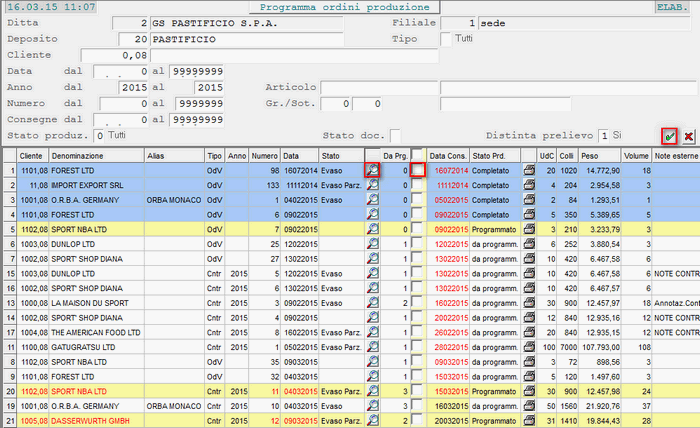
Programmazione: elenco OdV/Contratti selezionati
- Sono fornite per ciascun Ordine e/o Contratto le seguenti informazioni:
- Cliente
Codice, Denominazione e Alias - Tipo Documento
OdV se Ordine di Vendita oppure Cntr se Contratto - Anno - Numero - Data
Sono visualizzati gli estremi di ogni Ordine/Contratto e, solo per i Contratti, è indicato anche l'Anno - Stato di Evasione
Indica se l'Ordine/Contratto è stato evaso parzialmente o totalmente; se la cella è a spazio significa che nessuna riga è stata evasa - Articoli da programmare/programmati (colonna Da Prg.)
In questa colonna è riportato il numero degli Articoli che risultano da programmare e anche di quelli che sono stati programmati, ma le cui Quantità programmate Non sono sufficienti per la produzione completa dell'Articolo; inoltre, sono evidenziati in rosso gli Ordini/Contratti le cui Quantità programmate Non sono sufficienti a completare la produzione - Data Consegna
visualizzata in rosso se antecedente alla data attuale - Stato di Produzione dell'Ordine:
| «Da programmare» |
se Non è stata programmata alcuna riga |
| «Programmato» |
se è stata programmata almeno una riga |
| «In Produzione» |
se è stata prodotta o confermata la produzione di almeno una riga |
| «Completato» |
se è stata confermata la produzione di tutte le righe dell'Ordine |
| «Annullato» |
se è stata annullata la commessa di produzione di tutte le righe dell'Ordine |
- Numero totale delle Unità di carico ordinate
- Numero totale dei Colli ordinati
- Peso dell'Ordine/Contratto espresso in Kg
- Volume dell'Ordine/Contratto espresso in m³
- Note esterne ed interne riportate sull'Ordine/Contratto
Per avviare o modificare la programmazione degli Ordini di Produzione, è necessario selezionare a video le righe degli Ordini/Contratti d'interesse, attivando il check-box corrispondente, quindi convalidare con l'apposito pulsante  . p>
. p>
Programmazione Ordini già Completati
È prevista la possibilità di «riaprire» un Ordine di Produzione su Commessa, anche se risulta in Stato Completato, in modo da permettere all'Utente di riprogrammare le Quantità da produrre.
Per richiamare un Ordine Completato, è sufficiente attivare il check-box corrispondente: il programma visualizza in un messaggio attenzionale lo Stato dell'Ordine e l'Utente può, cliccando sulla convalida , accedere alla fase di elaborazione:
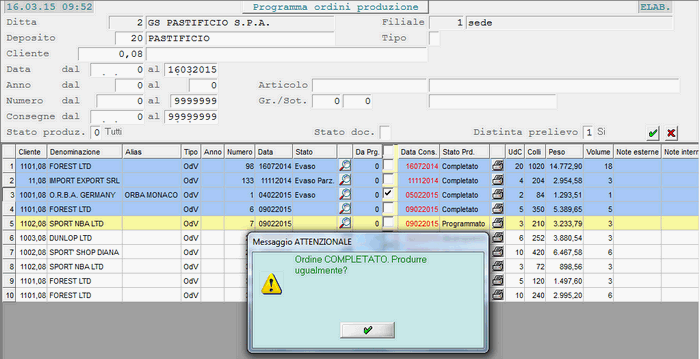
Programmazione Ordine di Produzione Completato
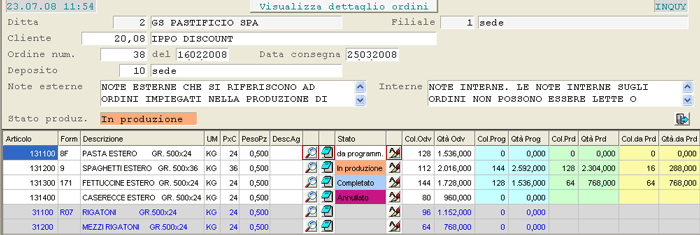
Programmazione Ordini di Produzione: parziale della videata di Elaborazione
Nella parte superiore della videata sono presenti alcune informazioni relative all'Ordine/Contratto, tra cui le Note interne ed esterne, che potrebbero contenere annotazioni relative alla produzione.
- Nel data-grid invece, sono elencati tutti gli Articoli presenti nell'Ordine/Contratto e, per ciascuno di essi, oltre a Codice e Descrizione, sono riportate le seguenti informazioni:
- Form - Formato
- UM - Unità di Misura
- PxC - Pezzi per Collo
- PesoPz - Peso per Pezzo
- DescAg - Descrizione aggiuntiva dell'Articolo
- Stato Produzione
- Col. - Qtà Ordn. (con sfondo bianco)
Colli e Quantità ordinate - Col. - Qtà Prog. (con sfondo celeste)
Colli e Quantità programmate, nonchè riportate sugli Ordini di Produzione - Col. - Qtà Prod. (con sfondo verde)
Colli e Quantità la cui produzione è stata confermata - Col. - Qtà da Prod. (con sfondo giallo)
Colli e Quantità da produrre (Qtà OdV. - Qtà Prodotta) - Col. - Qtà da Prog. (con sfondo azzurro)
Colli e Quantità da programmare per completare la riga dell'Ordine (Qtà da Produrre - Qtà Programmate) - % Compl. (con sfondo verde)
Percentuale di completamento della produzione dell'Articolo, data dal rapporto tra le Quantità prodotte rispetto a quelle dell'Ordine di Vendita/Contratto - % PrgTot. (con sfondo celeste)
Percentuale di programmazione dell'Articolo, in proporzione alle Quantità dell'Ordine di Vendita/Contratto - % PrgRes. (con sfondo azzurro)
Percentuale di programmazione dell'Articolo, in proporzione alle Quantità che devono ancora essere prodotte - Col. - Qtà da Conf. (con sfondo arancione)
Colli e Quantità inserite in fase di Conferma dell'Ordine di Produzione, ma che Non sono ancora state confermate (cioè quelle Quantità per le quali Non sono stati generati movimenti di carico produzione) - Col. - Qtà Cons. (con sfondo bianco)
Colli e Quantità già consegnate - Di.Ba.
Questo indicatore assume valore «Sì» quando all'Articolo risulta associata una Distinta Base
Gli Articoli per i quali Non è prevista la Produzione su Commessa, cioè quelli aventi Tipo Componente diverso da C, sono riportati in righe a sfondo grigio.
Attenzione: Qualora risultino Quantità ancora da confermare, Non sarà possibile modificare la programmazione dell'Articolo in essere.
Pulsanti Data-Grid
- In corrispondenza di ciascuna riga del data-grid sono attivi i seguenti pulsanti:
- - per visualizzare i Dati Packaging/Produzione dell'Articolo
 - per visualizzare eventuali Note aggiuntive presenti sull'Ordine
 - per inserire eventuali Note di produzione
 - per visualizzare i Componenti della Di.Ba. dell'Articolo
 - permette di considerare «Completate» le righe degli Ordini che risultano ancora «Da Programmare»
Cliccando sul pulsante corrispondente all'Articolo da produrre, si ottiene, nella parte inferiore della videata, la visualizzazione dei dati relativi agli Ordini di Produzione, distinti per Data di Programmazione. La videata è diversa a seconda che si tratti di Ordine di Produzione da Ordine Vendita oppure da Contratto:


Programmazione OdP da Contratto: dettaglio Date Programmazione
- In entrambi i casi, nella sezione in basso a sinistra della videata, sono riportate, per ogni Data di Programmazione, le seguenti informazioni:
- Linea di Confezionamento
- Unità di Carico
- Colli e quantità programmate
- Nel caso di OdP da Contratto, sono fornite anche le seguenti informazioni:
- Colli e Quantità di prevista consegna
- Colli e Quantità da programmare
- Cliccando sul pulsante in corrispondenza di una determinata Data, si accede direttamente all'inserimento dell'Ordine di Produzione.
Per inserire una nuova Data di Programmazione dell'Ordine, cliccare sul pulsante  posto in alto: la Data di Programmazione Non può essere anteriore alla Data dell'Ordine/Contratto, nè posteriore alla Data di Consegna eventualmente indicata. Per rendere flessibile la funzione, è possibile indicare una Data di Programmazione anche anteriore alla data attuale. Per modificare le quantità programmate ad una data invece, cliccare sul pulsante .
L'inserimento delle quantità da produrre avviene nella sezione in basso a destra, in cui è anche possibile inserire delle Note ed è richiesta l'impostazione obbligatoria della Linea di Confezionamento: questo dato sarà visualizzato nella funzione di Inquiry Programmazione e proposto in fase di stampa Etichette Colli.
Le Linee di Confezionamento devono essere preventivamente inserite nell'apposita Tabella Procedurale del modulo Gestione Servizi.
Terminata la fase di programmazione dei vari Articoli, è possibile stampare l'Ordine di Produzione, cliccando sul pulsante  posto in alto nella videata di testa.
Ordine di Produzione: Campi di Stampa
- Nella prima pagina dell'Ordine di Produzione, sono riportate le seguenti informazioni:
- riferimenti del Cliente di Consegna e Destinazione delle merce
- riferimenti dell'Ordine/Contratto e della Data di Consegna
- Note aggiuntive previste nell'Anagrafica del Cliente intestatario dell'Ordine/Contratto
- Note interne e Note esterne dell'Ordine/Contratto
- Per ogni Articolo invece, sono riportate le seguenti informazioni:
- Note di Produzione inserite nell'Anagrafica Di.Ba.
- Note aggiuntive inserite nell'Ordine/Contratto
- Colli, Quantità ed eventualmente Peso e Volume
Per le Quantità complessivamente programmate, è effettuato lo sviluppo della Distinta Base, con indicazione delle Quantità da prelevare per singolo Componente.
2.1.3.11 - Produzione su Ordinazioni - Commesse: 11. Inquiry Ordini su Commessa
Mediante questa funzione è possibile interrogare la situazione degli Ordini su Commessa e rilevare per ciascuno, lo stato di avanzamento della produzione complessiva o per singolo Articolo. Tra le informazioni disponibili, anche lo Stato di evasione dell'Ordine, allo scopo di supportare le decisioni di chi deve programmare la produzione, magari di Ordini già evasi e per i quali è stata impiegata la giacenza di magazzino.
Modalità Operativa
- La funzione permette d'interrogare gli Ordini di Produzione, sia che derivino da Ordini di Vendita che da Contratti di Fornitura Clienti, dipendentemente dai parametri impostati dall'Utente:
- Deposito
Campo ad impostazione obbligatoria: indicare il Deposito degli Ordini di Vendita e/o Contratti, dai quali scaturiscono gli Ordini di Produzione da elaborare - Tipo
Quest'indicatore permette di scegliere se visualizzare gli Ordini di Vendita (valore 0), i Contratti (valore 1) o entrambi (spazio) - Cliente
Impostare il Cliente intestatario degli Ordini di Vendita e/o Contratti da visualizzare; è possibile impostare solo il Mastro per includerli tutti - Data dal... al
Impostare la Data o il range di Date degli Ordini di Vendita e/o Contratti da visualizzare - Anno dal... al
Impostare l'Anno o il range di Anni dei Contratti da visualizzare - Numero dal... al
Impostare il Numero dell'Ordine di Vendita e/o Contratto da visualizzare - Consegne dal... al
Impostare la Data o il range di Date Consegna degli Ordini di Vendita e/o Contratti da visualizzare
Ulteriori parametri di filtro sono:
Articolo - Gruppo/Sottogruppo
È possibile selezionare gli Ordini e/o i Contratti su cui è presente uno specifico Articolo oppure tutti gli Articoli appartenenti al Gruppo/Sottogruppo indicato.
Dettaglio Articoli
L'attivazione di questo check-box permette di visualizzare anche le Note di produzione, eventualmente inserite in fase di Programmazione.
Includi tutti gli ODV
- Stato produzione
- È possibile selezionare gli Ordini e/o i Contratti in base allo Stato di produzione.
- Sono ammessi i seguenti valori:
- 0 = tutti
- 1 = NON programmati
- 2 = con righe da programmare
- 3 = programmati/in produzione
- 5 = completati
- 7 = annullati
- La selezione di default permette di visualizzare e selezionare solo gli Ordini e/o Contratti su cui sono presenti «righe da programmare» (valore 2).
- Per quelli «Programmati/in Produzione» (valore 3), è permessa la modifica qualora sia necessario modificare la programmazione.
- Lo Stato «Annullato» (valore 7) NON permette di apportare modifiche.
- Stato Documento
- Permette di visualizzare distintamente gli Ordini da evadere/evasi oppure entrambi.
- Sono ammessi i seguenti valori:
- E = Evadere
- S = Evasi
Impostare spazio per entrambi.
Il programma visualizza in un data-grid tutti gli Ordini di Vendita e/o Contratti corrispondenti ai parametri impostati dall'Utente, prevedendo una colorazione specifica a seconda dello Stato di Produzione. Gli estremi dell'Ordine/Contratto (Cliente, Numero e Data) sono evidenziati in rosso, se le Quantità dell'Ordine/Contratto differiscono da quelle programmate nell'Ordine di Produzione.
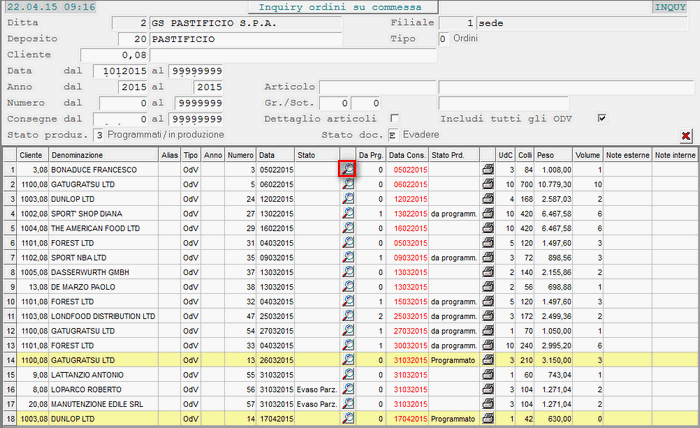
Inquiry Ordini su Commessa: visualizzazione data-grid
- Sono fornite per ciascun Ordine e/o Contratto le seguenti informazioni:
- Cliente
Codice, Denominazione e Alias - Tipo Documento
OdV se Ordine di Vendita oppure Cntr se Contratto - Anno - Numero - Data
Sono visualizzati gli estremi di ogni Ordine/Contratto e, solo per i Contratti, è indicato anche l'Anno - Stato di Evasione
Indica se l'Ordine/Contratto è stato evaso parzialmente o totalmente; se la cella è a spazio significa che nessuna riga è stata evasa - Articoli da programmare/programmati (colonna Da Prg.)
In questa colonna è riportato il numero degli Articoli che risultano da programmare e anche di quelli che sono stati programmati, ma le cui Quantità programmate Non sono sufficienti per la produzione completa dell'Articolo; inoltre, sono evidenziati in rosso gli Ordini/Contratti le cui Quantità programmate Non sono sufficienti a completare la produzione - Data Consegna
visualizzata in rosso se antecedente alla data attuale - Stato di Produzione dell'Ordine:
| «Da programmare» |
se Non è stata programmata alcuna riga |
| «Programmato» |
se è stata programmata almeno una riga |
| «In Produzione» |
se è stata prodotta o confermata la produzione di almeno una riga |
| «Completato» |
se è stata confermata la produzione di tutte le righe dell'Ordine |
| «Annullato» |
se è stata annullata la commessa di produzione di tutte le righe dell'Ordine |
- Numero totale delle Unità di carico ordinate
- Numero totale dei Colli ordinati
- Peso dell'Ordine/Contratto espresso in Kg
- Volume dell'Ordine/Contratto espresso in m³
- Note esterne ed interne riportate sull'Ordine/Contratto
Dettaglio Ordini
In corrispondenza di ciascuna riga è attivo un apposito pulsante , che permette di conoscere nel dettaglio tutti gli Articoli che compongono l'Ordine/Contratto selezionato:
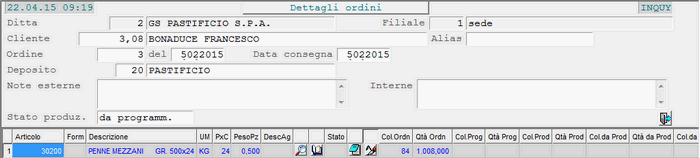
Inquiry Ordini su Commessa: visualizzazione dettaglio Articoli
Nella parte superiore della videata sono presenti alcune informazioni relative all'Ordine/Contratto, tra cui le Note interne ed esterne, che potrebbero contenere annotazioni relative alla produzione.
- Nel data-grid invece, sono elencati tutti gli Articoli presenti nell'Ordine/Contratto e, per ciascuno di essi, oltre a Codice e Descrizione, sono riportate le seguenti informazioni:
- Form - Formato
- UM - Unità di Misura
- PxC - Pezzi per Collo
- PesoPz - Peso per Pezzo
- DescAg - Descrizione aggiuntiva dell'Articolo
- Stato Produzione
- Col. - Qtà Ordn. (con sfondo bianco)
Colli e Quantità ordinate - Col. - Qtà Prog. (con sfondo celeste)
Colli e Quantità programmate, nonchè riportate sugli Ordini di Produzione - Col. - Qtà Prod. (con sfondo verde)
Colli e Quantità la cui produzione è stata confermata - Col. - Qtà da Prod. (con sfondo giallo)
Colli e Quantità da produrre (Qtà OdV. - Qtà Prodotta) - Col. - Qtà da Prog. (con sfondo azzurro)
Colli e Quantità da programmare per completare la riga dell'Ordine (Qtà da Produrre - Qtà Programmate) - % Compl. (con sfondo verde)
Percentuale di completamento della produzione dell'Articolo, data dal rapporto tra le Quantità prodotte rispetto a quelle dell'Ordine di Vendita/Contratto - % PrgTot. (con sfondo celeste)
Percentuale di programmazione dell'Articolo, in proporzione alle Quantità dell'Ordine di Vendita/Contratto - % PrgRes. (con sfondo azzurro)
Percentuale di programmazione dell'Articolo, in proporzione alle Quantità che devono ancora essere prodotte - Col. - Qtà da Conf. (con sfondo arancione)
Colli e Quantità inserite in fase di Conferma dell'Ordine di Produzione, ma che Non sono ancora state confermate (cioè quelle Quantità per le quali Non sono stati generati movimenti di carico produzione) - Col. - Qtà Cons. (con sfondo bianco)
Colli e Quantità già consegnate - Di.Ba.
Questo indicatore assume valore «Sì» quando all'Articolo risulta associata una Distinta Base
Gli Articoli per i quali Non è prevista la Produzione su Commessa, cioè quelli aventi Tipo Componente diverso da C, sono riportati in righe a sfondo grigio.
Stampa Ordini
In questa fase è anche possibile stampare uno o più Ordini su Commessa, cliccando sul pulsante corrispondente: per la stampa degli Ordini su Commessa, se eseguita da questa specifica funzione d'Inquiry, è possibile utilizzare un layout diverso da quello standard, cioè quello previsto per la stampa degli Ordini eseguita dalla funzione d'Immissione/Manutenzione.
Contattare il Servizio Assistenza della Genesys Software per richiedere eventualmente la modifica del profilo di stampa.
2.1.3.12 - Produzione su Ordinazioni - Commesse: 12. Inquiry Programmazione Ordini
Nella fase di Programmazione, l'Utente individua gli Ordini di Produzione e specifica, per ogni Articolo in esso presente, la Data di avvio produzione e la Quantità da produrre. Quest'attività di programmazione può essere consultata a video oppure riprodotta su supporto cartaceo, accedendo alla presente funzione d'Inquiry Programmazione Ordini.
Modalità Operativa
- La funzione permette d'interrogare la programmazione degli Ordini di Produzione, sia che derivino da Ordini di Vendita che da Contratti di Fornitura Clienti:
- Deposito
Campo ad impostazione obbligatoria: impostare il Deposito di emissione degli Ordini di Produzione da interrogare - Linea di Confezionamento
È possibile indicare come filtro anche la Linea di Confezionamento assegnata in fase di Programmazione - Articolo oppure Gruppo/Sottogruppo
- Data Programmazione dal... al
Per indicare il periodo di programmazione è possibile avvalersi del calendario, cliccando sul pulsante corrispondente
- Attivando un apposito indicatore, è possibile includere nell'interrogazione anche gli Ordini per i quali la produzione risulta già completata.
Con la convalida dei parametri impostati, il programma visualizza le righe programmate di ogni singolo Articolo, opportunamente distinte per Data di programmazione:

Inquiry Programmazione Ordini: visualizzazione data-grid
Dettaglio Ordini
In corrispondenza di ciascuna riga è attivo un apposito pulsante , che permette di conoscere nel dettaglio tutti gli Articoli che compongono l'Ordine selezionato:
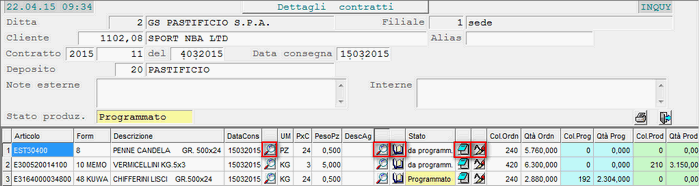
Inquiry Programmazione Ordini: visualizzazione dettaglio Articoli
Nella parte superiore della videata sono presenti alcune informazioni relative all'Ordine/Contratto, tra cui le Note interne ed esterne, che potrebbero contenere annotazioni relative alla produzione.
- Nel data-grid invece, sono elencati tutti gli Articoli presenti nell'Ordine/Contratto e, per ciascuno di essi, oltre a Codice e Descrizione, sono riportate le seguenti informazioni:
- Form - Formato
- UM - Unità di Misura
- PxC - Pezzi per Collo
- PesoPz - Peso per Pezzo
- DescAg - Descrizione aggiuntiva dell'Articolo
- Stato Produzione
- Col. - Qtà Ordn. (con sfondo bianco)
Colli e Quantità ordinate - Col. - Qtà Prog. (con sfondo celeste)
Colli e Quantità programmate, nonchè riportate sugli Ordini di Produzione - Col. - Qtà Prod. (con sfondo verde)
Colli e Quantità la cui produzione è stata confermata - Col. - Qtà da Prod. (con sfondo giallo)
Colli e Quantità da produrre (Qtà OdV. - Qtà Prodotta) - Col. - Qtà da Prog. (con sfondo azzurro)
Colli e Quantità da programmare per completare la riga dell'Ordine (Qtà da Produrre - Qtà Programmate) - % Compl. (con sfondo verde)
Percentuale di completamento della produzione dell'Articolo, data dal rapporto tra le Quantità prodotte rispetto a quelle dell'Ordine di Vendita/Contratto - % PrgTot. (con sfondo celeste)
Percentuale di programmazione dell'Articolo, in proporzione alle Quantità dell'Ordine di Vendita/Contratto - % PrgRes. (con sfondo azzurro)
Percentuale di programmazione dell'Articolo, in proporzione alle Quantità che devono ancora essere prodotte - Col. - Qtà da Conf. (con sfondo arancione)
Colli e Quantità inserite in fase di Conferma dell'Ordine di Produzione, ma che Non sono ancora state confermate (cioè quelle Quantità per le quali Non sono stati generati movimenti di carico produzione) - Col. - Qtà Cons. (con sfondo bianco)
Colli e Quantità già consegnate - Di.Ba.
Questo indicatore assume valore «Sì» quando all'Articolo risulta associata una Distinta Base
Gli Articoli per i quali Non è prevista la Produzione su Commessa, cioè quelli aventi Tipo Componente diverso da C, sono riportati in righe a sfondo grigio.
Pulsanti Data-Grid
- In corrispondenza di ciascuna riga del data-grid sono attivi i seguenti pulsanti:
- - per visualizzare i Dati Packaging/Produzione dell'Articolo
- - per visualizzare eventuali Note aggiuntive presenti sull'Ordine
- - per inserire eventuali Note di produzione
- - per visualizzare i Componenti della Di.Ba. dell'Articolo
Per visualizzare nel dettaglio i dati relativi alla programmazione di un Articolo, cliccare sul pulsante corrispondente.

Dettaglio Date Programmazione
- Per ogni Data di Programmazione sono riportate, nella sezione in basso a sinistra, le seguenti informazioni:
- Linea di Confezionamento
- Unità di Carico
- Colli e quantità programmate
Stampa Planning Produzione
Per richiedere la stampa del planning della produzione, cliccare sul pulsante presente nella videata principale della funzione.
2.1.3.2 - Produzione su Ordinazioni - Commesse: 2. Etichette Colli
Questa funzione permette di stampare le Etichette Colli, in base alla programmazione degli Ordini di Produzione su Commessa (OdP).
Modalità Operativa
- La stampa delle Etichette Colli è eseguita per gli OdP su Commessa, derivanti sia da Ordini di Vendita che da Contratti di Fornitura Clienti, dipendentemente dai parametri impostati dall'Utente:
- Deposito
Campo ad impostazione obbligatoria: indicare il Deposito degli Ordini di Vendita e/o Contratti, dai quali scaturiscono gli Ordini di Produzione da elaborare - Tipo
Quest'indicatore permette di scegliere se visualizzare gli Ordini di Vendita (valore 0), i Contratti (valore 1) o entrambi (spazio) - Cliente
Impostare il Cliente intestatario degli Ordini di Vendita e/o Contratti da visualizzare; è possibile impostare solo il Mastro per includerli tutti - Data dal... al
Impostare la Data o il range di Date degli Ordini di Vendita e/o Contratti da visualizzare - Anno dal... al
Impostare l'Anno o il range di Anni dei Contratti da visualizzare - Numero dal... al
Impostare il Numero dell'Ordine di Vendita e/o Contratto da visualizzare - Consegne dal... al
Impostare la Data o il range di Date Consegna degli Ordini di Vendita e/o Contratti da visualizzare
Completata l'impostazione dei suddetti parametri, il programma visualizza l'elenco degli Ordini di Vendita e/o Contratti per i quali è stata programmata la produzione di almeno un Articolo. È prevista una colorazione specifica a seconda dello Stato di Produzione.
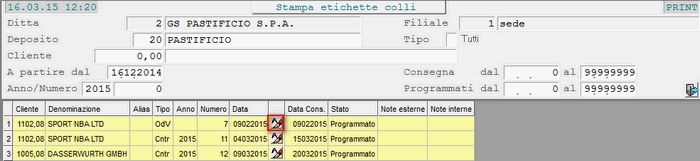
Stampa Etichette Colli: elenco OdV/Contratti selezionati
- Sono fornite per ciascun Ordine e/o Contratto le seguenti informazioni:
- Cliente
Codice, Denominazione e Alias - Tipo Documento
OdV se Ordine di Vendita oppure Cntr se Contratto - Anno - Numero - Data
Sono visualizzati gli estremi di ogni Ordine/Contratto e, solo per i Contratti, è indicato anche l'Anno - Data Consegna
- Stato di Produzione
- Note esterne ed interne riportate sull'Ordine/Contratto
Cliccando sul pulsante corrispondente all'Ordine/Contratto d'interesse, si ottiene l'elenco degli Articoli da produrre per ogni Data di Programmazione:
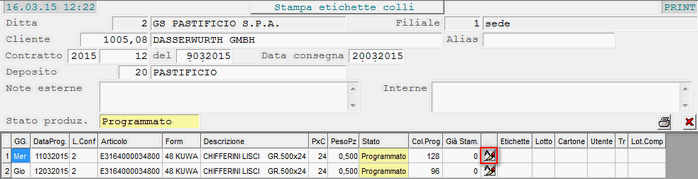
Dettaglio Articoli per Data Programmazione
- Si presti attenzione alle seguenti colonne:
- L.Conf visualizza la Linea di Confezionamento assegnata in fase di Programmazione Ordini di Produzione
- Già Stam. visualizza il numero delle Etichette precedentemente stampate per ogni Articolo della Commessa
Cliccando sul pulsante corrispondente alla Data di Programmazione, si accede alla window per la stampa delle Etichette:
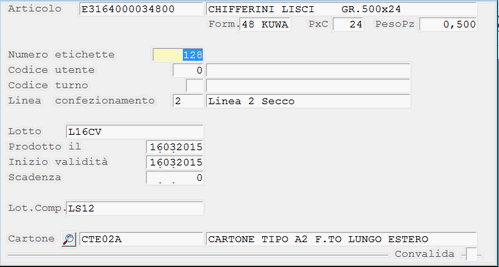
Numero Etichette
In questo campo è proposta in automatico la differenza tra le Quantità ancora da produrre (ma già programmate) e il numero delle Etichette precedentemente stampate.
Se il numero di Etichette impostato dall'Utente è maggiore, di almeno 10 Colli, rispetto al numero dei Colli programmati, sarà visualizzato il messaggio attenzionale «Superato limite etichette programmate»; digitando il tasto F3 comunque, sarà possibile forzare la stampa delle Etichette.
Codice Turno
È possibile indicare il Codice del Turno di Produzione da stampare sulle Etichette: in questo modo, chi dispone di DSPm che registrano la Produzione da fine linea potrà, leggendo le Etichette, assumere come informazione anche il Turno di Produzione.
Linea Confezionamento
Il programma propone in automatico il valore impostato dall'Utente in fase di Programmazione Ordini. È possibile comunque variare la Linea di Confezionamento, ma il valore eventualmente impostato varrà solo ai fini della stampa e Non sarà memorizzato.
Il Codice Utente e la Linea Confezionamento sono dati obbligatori, perchè devono essere riportati sulle Etichette e successivamente letti dal fine linea, per poter essere storicizzati sul D.B. dei movimenti pallets prodotti.
Lotto
Per le Aziende del Cluster Pastificio, il Lotto di Produzione è proposto in automatico nel formato «Pyyyymmdd» (yyyy = anno, mm = mese, dd = giorno).
Lotto Componente
È possibile indicare il Lotto di un Componente primario da stampare sulle Etichette (ad esempio il Lotto della semola).
Per le Aziende del Cluster Pastificio, il Lotto del Componente è proposto in automatico nel formato «Pyyyyss» (yyyy = anno, ss = numero settimana dell'anno).
Cartone
Il Cartone da utilizzare è proposto in automatico dal programma, ma può essere modificato cliccando sull'apposito pulsante .
Etichette Colli: Campi di Stampa
- Sulle Etichette degli Ordini di Produzione sono riportati i seguenti dati:
- Codice Utente (in chiaro)
- Descrizione Utente
- Codice Utente per A1 40 da scrivere nel barcode
- Codice Cliente intestatario dell'Ordine7Contratto
Analitico (numerico di 7 cifre) + Mastro (numerico di 2 cifre) - Denominazione del Cliente intestatario dell'Ordine/Contratto
Alfanumerico di 45 caratteri - Data dell'Ordine di Vendita/Contratto
Numerico di 8 caratteri - Numero dell'Ordine di Vendita/Contratto
Numerico di 7 caratteri - Data dell'Ordine esterno
Riferimento per il Cliente (numerico di 8 cifre) - Numero dell'Ordine esterno
Riferimento per il Cliente (alfanumerico di 15 caratteri) - Linea di Confezionamento
- I campi per la stampa del Turno di Produzione sono:
- CODE_TURN - Codice Turno in chiaro
- SSCC_AI99 - Codice Turno per codice AI numero 99, utile alla lettura dei DSPm
- Al fine di semplificare la definizione dei profili di stampa, inoltre, nella stampa delle Etichette sono stati introdotti tre campi relativi alla Data di Scadenza:
- GIORN_SCAD - Giorno Scadenza
- MESE_SCAD - Mese Scadenza
- ANNO_SCAD - Anno Scadenza
2.1.3.3 - Produzioni su Ordinazioni - Commesse: 3. Conferma
Mediante questa funzione, l'Addetto alla Produzione indica le quantità prodotte per ciascun Articolo dell'OdP e, conseguentemente, l'Ordine risulterà «Completato». In questa fase, inoltre, il programma genera i movimenti di Carico/Scarico Produzione ed aggiorna la giacenza degli Articoli.
La funzione di Conferma Ordini su Commessa può essere eseguita anche in modalità schedulata.
Modalità Operativa
- La funzione di Conferma è eseguita per gli OdP su Commessa, derivanti sia da Ordini di Vendita che da Contratti di Fornitura Clienti, dipendentemente dai parametri impostati dall'Utente:
- Conto Produzione
Individua il Conto di Contabilità Generale a cui intestare i movimenti di Carico/Scarico Produzione; è proposto in automatico l'ultimo Conto utilizzato per questo tipo di movimenti
- Deposito
Campo ad impostazione obbligatoria: indicare il Deposito degli Ordini di Vendita e/o Contratti, dai quali scaturiscono gli Ordini di Produzione da elaborare - Tipo
Quest'indicatore permette di scegliere se visualizzare gli Ordini di Vendita (valore 0), i Contratti (valore 1) o entrambi (spazio) - Cliente
Impostare il Cliente intestatario degli Ordini di Vendita e/o Contratti da visualizzare; è possibile impostare solo il Mastro per includerli tutti - Data dal... al
Impostare la Data o il range di Date degli Ordini di Vendita e/o Contratti da visualizzare - Anno dal... al
Impostare l'Anno o il range di Anni dei Contratti da visualizzare - Numero dal... al
Impostare il Numero dell'Ordine di Vendita e/o Contratto da visualizzare - Consegne dal... al
Impostare la Data o il range di Date Consegna degli Ordini di Vendita e/o Contratti da visualizzare
Completata l'impostazione dei suddetti parametri, il programma visualizza l'elenco degli Ordini di Vendita e/o Contratti per i quali è stata programmata la produzione di almeno un Articolo. È prevista una colorazione specifica a seconda dello Stato di Produzione.

Conferma: elenco OdV/Contratti selezionati
- Sono fornite per ciascun Ordine e/o Contratto le seguenti informazioni:
- Cliente
Codice, Denominazione e Alias - Tipo Documento
OdV se Ordine di Vendita oppure Cntr se Contratto - Anno - Numero - Data
Sono visualizzati gli estremi di ogni Ordine/Contratto e, solo per i Contratti, è indicato anche l'Anno - Data Consegna
- Stato di Produzione
- Note esterne ed interne riportate sull'Ordine/Contratto
Per procedere alla fase di Conferma, cliccare sul pulsante corrispondente all'Ordine/Contratto da aggiornare:

Dettaglio Ordine
Nella parte superiore della videata sono presenti alcune informazioni relative all'Ordine/Contratto, tra cui le Note interne ed esterne, che potrebbero contenere annotazioni relative alla produzione.
- Nel data-grid invece, sono elencati tutti gli Articoli presenti nell'Ordine/Contratto e, per ciascuno di essi, oltre a Codice e Descrizione, sono riportate le seguenti informazioni:
- Form - Formato
- UM - Unità di Misura
- PxC - Pezzi per Collo
- PesoPz - Peso per Pezzo
- Stato Produzione
- Col. - Qtà Ordn. (con sfondo bianco)
Colli e Quantità ordinate - Col. - Qtà Prog. (con sfondo celeste)
Colli e Quantità programmate, nonchè riportate sugli Ordini di Produzione - Col. - Qtà Prod. (con sfondo verde)
Colli e Quantità la cui Produzione è stata confermata - Col. - Qtà da Conf. (con sfondo arancione)
Colli e Quantità inserite in fase di Conferma dell'Ordine di Produzione, ma che Non sono state ancora confermate (cioè quelle Quantità per le quali Non sono stati generati movimenti di carico produzione) - Col. - Qtà da Prod. (con sfondo giallo)
Colli e Quantità da Produrre (Qtà OdV - Qtà Prodotta) - % Compl. (con sfondo verde)
Percentuale di completamento della produzione dell'Articolo, data dal rapporto tra le Quantità programmate e quelle prodotte
Cliccando sull'apposito pulsante  , è possibile riportare tutte le Quantità «programmate» in quelle «da confermare», senza doverle indicare manualmente. Il pulsante
  in corrispondenza dell'intestazione del data-grid, invece, riporta le Quantità «programmate» in quelle «da confermare», relativamente a tutti gli Articoli.
L'altro pulsante  permette di azzerare automaticamente le Quantità «da confermare» senza procedere manualmente; mentre per azzerare le Quantità «da confermare» di tutti gli Articoli, cliccare sul pulsante
  in testa al data-grid.
- Per indicare le Quantità prodotte, cliccare sul pulsante corrispondente all'Articolo d'interesse.
- È quindi proposta un'apposita videata, in cui è possibile impostare:
- Unità di Carico prodotte
- Colli e Quantità prodotti
- Lotto di Produzione dell'Articolo e relativa Scadenza
Sono inoltre presenti i seguenti indicatori:
Azzera programmazione Articolo
L'attivazione di questo campo consente di azzerare le Quantità programmate dell'Articolo, anche se Non è stata prodotta tutta la Quantità che è stata programmata. In questo modo, lo Stato dell'Ordine risulterà «da programmare» e sarà possibile riprogrammare la produzione dell'Articolo successivamente.
Completa riga Ordine Vendita
Attivando quest'indicatore, la riga dell'Ordine di Produzione si considera completa, anche se le Quantità confermate sono inferiori a quelle dell'Ordine di Vendita. In questo modo, lo Stato dell'Ordine risulterà «completato» e Non sarà possibile riprogrammare la produzione dell'Articolo.
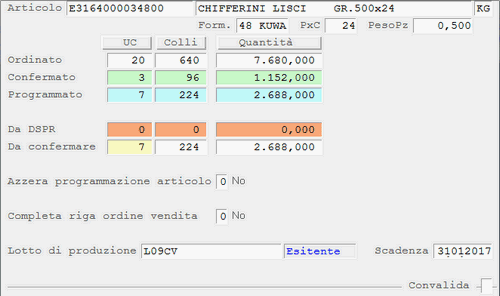
Dettaglio Articolo
Con la convalida dei dati impostati, qualora le quantità da programmare siano a zero, il check-box dell'Articolo risulterà spuntato. In questo modo, con la convalida definitiva, saranno generati i movimenti di magazzino e la produzione dell'Articolo si riterrà completata.
È possibile inoltre, effettuare diverse conferme delle quantità prodotte, attivando il check-box man mano che si rilevano nuove quantità: in questo modo la giacenza dell'Articolo sarà aggiornata costantemente e l'Ordine sarà comunque ancora in stato «in Produzione».
In seguito alla conferma dell'Operatore, saranno generati i movimenti di carico e scarico delle Quantità rilevate dai dispositivi DSPR.
Resta comunque valida la possibilità d'indicare manualmente eventuali carichi di produzione Non rilevati.
2.1.3.4 - Produzioni su Ordinazioni - Commesse: 4. Stampa Ordini
- Mediante questa funzione è possibile ristampare gli Ordini di Produzione su Commessa, sia che derivino da Ordini di Vendita che da Contratti di Fornitura Clienti, dipendentemente dai parametri impostati dall'Utente:
- Deposito
Campo ad impostazione obbligatoria: indicare il Deposito degli Ordini di Vendita e/o Contratti, dai quali scaturiscono gli Ordini di Produzione da elaborare - Tipo
Quest'indicatore permette di scegliere se visualizzare gli Ordini di Vendita (valore 0), i Contratti (valore 1) o entrambi (spazio) - Cliente
Impostare il Cliente intestatario degli Ordini di Vendita e/o Contratti da visualizzare; è possibile impostare solo il Mastro per includerli tutti - Data dal... al
Impostare la Data o il range di Date degli Ordini di Vendita e/o Contratti da visualizzare - Anno dal... al
Impostare l'Anno o il range di Anni dei Contratti da visualizzare - Numero dal... al
Impostare il Numero dell'Ordine di Vendita e/o Contratto da visualizzare - Consegne dal... al
Impostare la Data o il range di Date Consegna degli Ordini di Vendita e/o Contratti da visualizzare
Ulteriori parametri di filtro sono:
Visualizza Ordini completi
Valorizzando ad 1 quest'indicatore, saranno visualizzati solo gli Ordini per i quali la Produzione risulta completata.
Stampa Distinta di prelievo
L'attivazione di quest'indicatore (valore 1) permette di stampare, oltre all'Ordine di Produzione, anche la Distinta di prelievo dei Componenti impiegati nel processo produttivo.
Il programma visualizza in un data-grid gli Ordini di Vendita e/o Contratti corrispondenti ai parametri impostati dall'Utente:
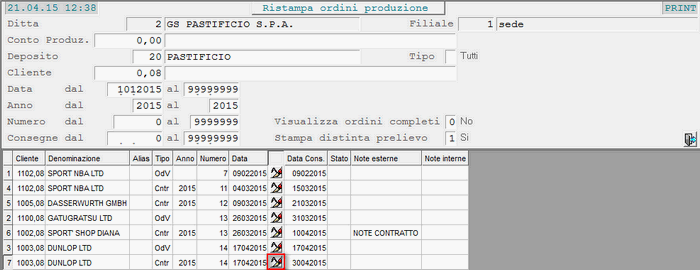
Ristampa Ordini di Produzione: elenco Odv/Contratti selezionati
Cliccando sul pulsante corrispondente all'Ordine/Contratto d'interesse, si ottiene l'elenco degli Articoli presenti in esso:
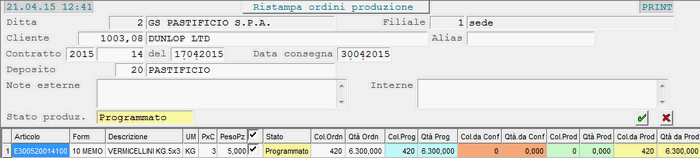
Dettaglio Articoli dell'Odv/Contratto selezionato
Nella parte superiore della videata, sono fornite alcune informazioni relative all'Ordine/Contratto, mentre nel data-grid sono elencati tutti gli Articoli per i quali è stata programmata la produzione. A questo punto, attivando il check-box corrispondente agli Articoli d'interesse, l'Utente ha possibilità di selezionare quelli per i quali stampare l'Ordine di Produzione ed eventualmente, anche la Distinta di prelievo.
2.1.3.7 - Produzione su Ordinazioni - Commesse: 7. Annulla Ordini

2.1.3.7.1 - Annulla Programmazione
- Questa funzione permette, con riferimento agli Articoli da produrre su Commessa, di annullare la programmazione, ossia ripristinare lo Stato al valore «da Programmare».
- La funzione di Annullamento Programmazione può essere eseguita per tutti gli Ordini di Produzione su Commessa, sia che derivino da Ordini di Vendita che da Contratti di Fornitura Clienti, dipendentemente dai parametri impostati dall'Utente:
- Deposito
Campo ad impostazione obbligatoria: indicare il Deposito degli Ordini di Vendita e/o Contratti, dai quali scaturiscono gli Ordini di Produzione da elaborare - Tipo
Quest'indicatore permette di scegliere se visualizzare gli Ordini di Vendita (valore 0), i Contratti (valore 1) o entrambi (spazio) - Cliente
Impostare il Cliente intestatario degli Ordini di Vendita e/o Contratti da visualizzare; è possibile impostare solo il Mastro per includerli tutti - Data dal... al
Impostare la Data o il range di Date degli Ordini di Vendita e/o Contratti da visualizzare - Anno dal... al
Impostare l'Anno o il range di Anni dei Contratti da visualizzare - Numero dal... al
Impostare il Numero dell'Ordine di Vendita e/o Contratto da visualizzare - Consegne dal... al
Impostare la Data o il range di Date Consegna degli Ordini di Vendita e/o Contratti da visualizzare
Il programma visualizza in un data-grid gli Ordini di Vendita e/o Contratti corrispondenti ai parametri impostati dall'Utente e che presentano almeno una riga «Programmata» o «Non ancora prodotta»:
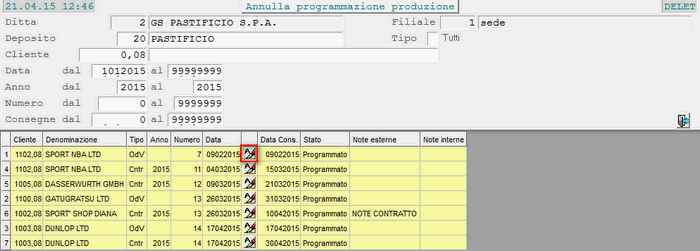
Annulla Programmazione: elenco Odv/Contratti selezionati
Cliccando sul pulsante corrispondente all'Ordine/Contratto d'interesse, si ottiene l'elenco degli Articoli presenti in esso:
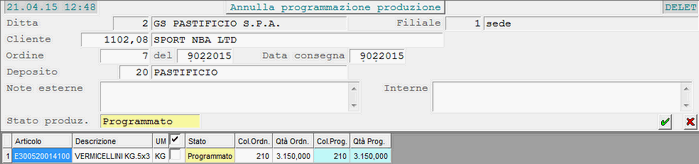
Dettaglio Articoli dell'Odv/Contratto selezionato
Nella parte superiore della videata, sono presenti alcune informazioni relative all'Ordine/Contratto, mentre nel data-grid sono elencati tutti gli Articoli per i quali è stata programmata la produzione, ma Non è stata ancora prodotta alcuna quantità. A questo punto, attivando il check-box corrispondente agli Articoli d'interesse, l'Utente ha possibilità di selezionare quelli per i quali annullare la programmazione.
Confermando il messaggio attenzionale (tasto F3) proposto dal programma, si ottiene l'annullamento:
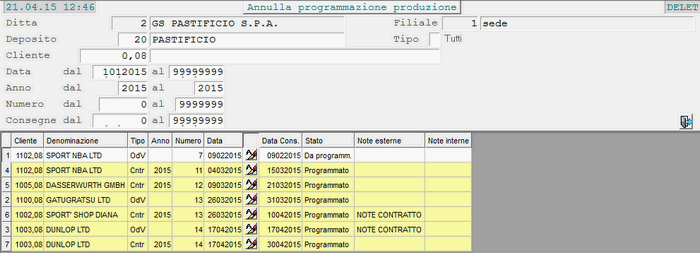
Annulla Programmazione: risultato dell'annullamento
2.1.3.7.2 - Annulla Commessa
- La funzione di Annulla Commessa permette d'indicare per quali Ordini annullare definitivamente la produzione e può essere eseguita per tutti gli Ordini di Produzione su Commessa, sia che derivino da Ordini di Vendita che da Contratti di Fornitura Clienti, dipendentemente dai parametri impostati dall'Utente:
- Deposito
Campo ad impostazione obbligatoria: indicare il Deposito degli Ordini di Vendita e/o Contratti, dai quali scaturiscono gli Ordini di Produzione da elaborare - Tipo
Quest'indicatore permette di scegliere se visualizzare gli Ordini di Vendita (valore 0), i Contratti (valore 1) o entrambi (spazio) - Cliente
Impostare il Cliente intestatario degli Ordini di Vendita e/o Contratti da visualizzare; è possibile impostare solo il Mastro per includerli tutti - Data dal... al
Impostare la Data o il range di Date degli Ordini di Vendita e/o Contratti da visualizzare - Anno dal... al
Impostare l'Anno o il range di Anni dei Contratti da visualizzare - Numero dal... al
Impostare il Numero dell'Ordine di Vendita e/o Contratto da visualizzare - Consegne dal... al
Impostare la Data o il range di Date Consegna degli Ordini di Vendita e/o Contratti da visualizzare
Il programma visualizza in un data-grid gli Ordini di Vendita e/o Contratti corrispondenti ai parametri impostati dall'Utente e che presentano almeno un Articolo in Stato «Da Programmare» oppure «Programmato», ma senza che sia stata prodotta alcuna quantità, ovvero «Annullato»:

Annulla Commessa: elenco Odv/Contratti selezionati
Cliccando sul pulsante corrispondente all'Ordine/Contratto d'interesse, si ottiene l'elenco degli Articoli presenti in esso:
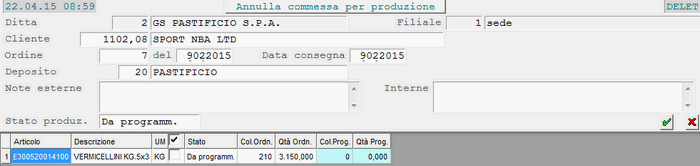
Dettaglio Articoli dell'Odv/Contratto selezionato
Nella parte superiore della videata, sono presenti alcune informazioni relative all'Ordine/Contratto, mentre nel data-grid sono elencati gli Articoli. A questo punto, attivando il check-box in corrispondenza di Articoli «Da Programmare» o «Programmati», il programma provvede, in seguito a forzatura con F3, ad annullare la commessa. Diversamente, per gli Articoli in Stato «Annullato», l'attivazione del check-box, seguita da forzatura con F3, comporta la riattivazione della commessa e il ripristino dello Stato «Da Programmare».
2.1.3.7.3 - Elimina Movimenti Produzione
- Permette di cancellare i movimenti di produzione generati dalla funzione Conferma Ordini Produzione e provvede a riattivare gli OdP, stornando le Quantità prodotte.
- La funzione può essere eseguita per tutti gli Ordini di Produzione su Commessa, sia che derivino da Ordini di Vendita che da Contratti di Fornitura Clienti, dipendentemente dai parametri impostati dall'Utente:
- Deposito
Campo ad impostazione obbligatoria: indicare il Deposito degli Ordini di Vendita e/o Contratti, dai quali scaturiscono gli Ordini di Produzione da elaborare - Tipo
Quest'indicatore permette di scegliere se visualizzare gli Ordini di Vendita (valore 0), i Contratti (valore 1) o entrambi (spazio) - Cliente
Impostare il Cliente intestatario degli Ordini di Vendita e/o Contratti da visualizzare; è possibile impostare solo il Mastro per includerli tutti - Data dal... al
Impostare la Data o il range di Date degli Ordini di Vendita e/o Contratti da visualizzare - Anno dal... al
Impostare l'Anno o il range di Anni dei Contratti da visualizzare - Numero dal... al
Impostare il Numero dell'Ordine di Vendita e/o Contratto da visualizzare - Consegne dal... al
Impostare la Data o il range di Date Consegna degli Ordini di Vendita e/o Contratti da visualizzare
Ulteriori parametri di filtro sono:
Articolo - Gruppo/Sottogruppo
È possibile selezionare gli Ordini e/o i Contratti su cui è presente uno specifico Articolo oppure tutti gli Articoli appartenenti al Gruppo/Sottogruppo indicato.
- Stato produzione
- È possibile selezionare gli Ordini e/o i Contratti in base allo Stato di produzione.
- Sono ammessi i seguenti valori:
- 0 = tutti
- 4 = Non completati
- 5 = completati
Il programma visualizza in un data-grid gli Ordini di Vendita e/o Contratti corrispondenti ai parametri impostati dall'Utente e che risultano confermati per intero o almeno parzialmente.

Elimina Movimenti Produzione: elenco Odv/Contratti selezionati
Cliccando sul pulsante corrispondente all'Ordine/Contratto d'interesse, si accede ad una videata in cui è fornito l'elenco dei Documenti di Carico Produzione, generati a fronte dell'Ordine/Contratto selezionato.
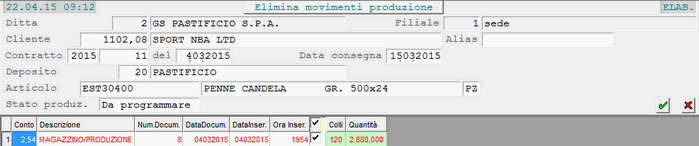
Elimina Movimenti Produzione: elenco Documenti di Carico Produzione
- Sono fornite per ciascun movimento le seguenti informazioni:
- Conto intestatario del Documento
- Numero e Data Documento
- Data e Ora in cui è stata eseguita la generazione del Documento
- Colli e Quantità caricate dell'Articolo
Per procedere all'eliminazione, attivare il check-box corrispondente al movimento o movimenti da cancellare, quindi confermare cliccando sull'apposito pulsante .
2.1.4 - Produzione: 4. Continue - Di Serie
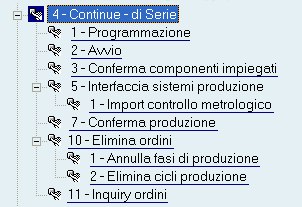
2.1.4.1 - Produzioni Continue - Di Serie: 1. Programmazione
Questa funzione permette di programmare la Produzione, mediante l'inserimento e la modifica degli Ordini di Produzione.

Gestione Cicli di Produzione
La Gestione dei Cicli di Produzione consente, a fronte di più Ordini di Produzione, di gestire i Prodotti Finiti e i Prodotti Intermedi.
In concreto, se la produzione di un Prodotto Finito comporta l'utilizzo di uno o più Prodotti Intermedi, il programma provvederà a generare un Ordine di Produzione per il Prodotto Finito e un Ordine per ciascun Prodotto Intermedio compreso nel Ciclo di Produzione.
Esempio: Supponiamo di produrre delle bottiglie di aranciata, il cui Articolo sia codificato come «ARANGIA15» e la cui Distinta Base sia la seguente:
|
Articolo |
Descrizione |
Tipo Componente |
|
PREP01 |
Preparato succo di arance gialle |
Intermedio |
|
ETARAG15 |
Etichette bottiglie di aranciata |
Base |
|
BTARAN15 |
Bottiglie di aranciata |
Base |
In questo caso sarà generato un Ordine di Produzione per l'Articolo Prodotto Finito «ARANGIA15» e un Ordine di Produzione per l'Articolo Prodotto Intermedio «PREP01»: i due Ordini avranno numerazione diversa, ma apparterranno allo stesso Ciclo di Produzione.
Modalità Operativa
Nella videata di testa è richiesta l'impostazione dei seguenti campi:
Deposito
Indicare il Deposito da cui effettuare i carichi di produzione. Il Deposito indicato sarà utilizzato anche per filtrare le Distinte Base da visualizzare.
Data Ordine
Impostare la Data in cui effettuare la produzione degli Articoli. È possibile pianificare la produzione dei componenti intermedi in una data differente rispetto al prodotto finito, ad esempio il giorno prima. Per la selezione della Data Ordine è attivo l'apposito pulsante  .
.
Articolo
È possibile programmare la Produzione di un determinato Prodotto Finito, impostandone il codice in questo campo. Lasciando a spazio l'Articolo, sarà possibile indicare il Settore di Produzione.
Settore di Produzione
Qualora l'Articolo Non risulti impostato, sarà necessario indicare il Settore di Produzione degli Articoli da programmare.
- Seleziona Articoli
- Quest'indicatore permette di filtrare gli Articoli in base alla loro disponibilità.
- Sono previsti i seguenti valori:
- 0 = tutti
- 1 = con disponibilità fabbisogno negativa
- 2 = con Ordini di Produzione in essere
Impostati i suddetti campi, il programma visualizza in un data-grid l'elenco dei Prodotti Finiti per i quali è stata codificata una Distinta Base.

- Sono fornite per ciascun Articolo le seguenti informazioni:
- UM
Unità di Misura Base - PxC
Pezzi per Confezione - Validità DIBA
Giorno d'inizio validità della Distinta Base - Colli - Quant. Es. Att.
Esistenza Attuale dell'Articolo presso il Deposito selezionato - ScorMin.
Scorta Minima dell'Articolo - DataFab
Data pi� recente in cui risulta negativa la disponibilità di Fabbisogno del Periodo - Col. Fabb. - Qtà Fabb.
Disponibilità negativa alla data più recente del Fabbisogno del Periodo - Colli progr. - Qtà prog.
Colli e Quantità programmate ma Non ancora avviate (sfondo giallo) - Colli in prod. - Qtà in prod.
Colli e Quantità programmate in fase di Produzione, ossia Ordini avviati ma Non ancora confermati (sfondo verde)
Inserimento/Modifica Cicli di Produzione
In corrispondenza di ciascuna riga è attivo un apposito pulsante , che permette di accedere alla videata da cui è possibile inserire/modificare i Cicli di Produzione:
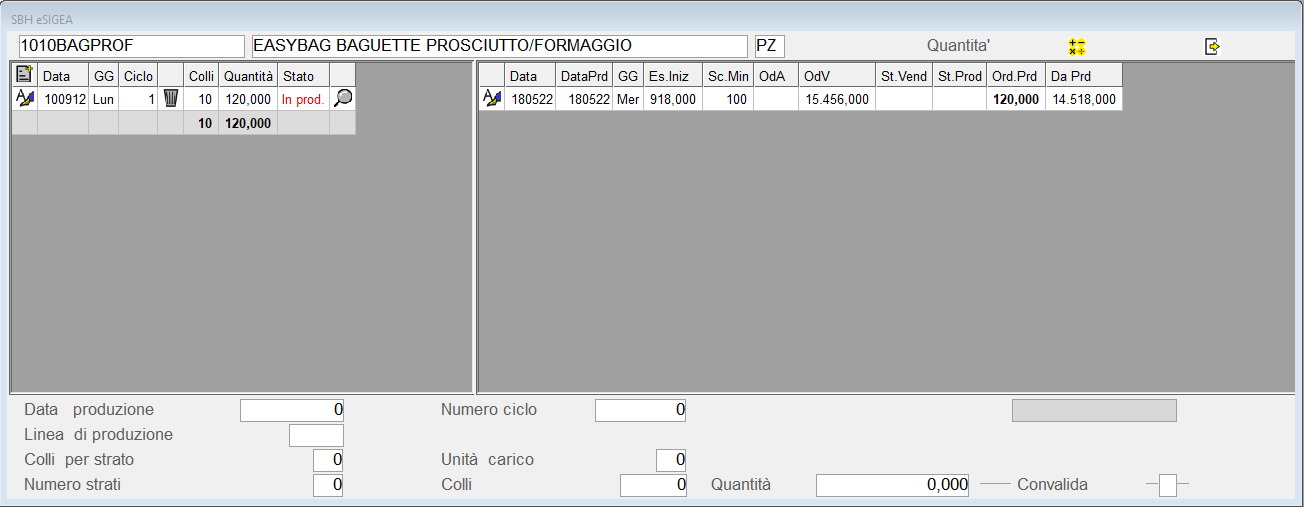
- Nel data-grid di sinistra sono elencati tutti i Cicli di Produzione, mentre in quello di destra è riportata la situazione dell'Articolo calcolata dal Fabbisogno del Periodo.
- Nel data-grid di sinistra sono attivi i seguenti pulsanti:
-
- per inserire un nuovo Ordine di Produzione, indicando i Colli e le Quantità da produrre
-
- per modificare i Colli e le Quantità di un Ordine di Produzione già inserito
-
- per confermare l'inserimento dell'Ordine, a cui sarà attribuito in automatico un numero progressivo, in modo da identificarlo univocamente
 - per annullare l'inserimento in corso
-
- per cancellare un Ordine precedentemente programmato
Una volta inserito o modificato il Ciclo di Produzione, saranno visualizzati tutti gli Ordini che ne fanno parte: in questo modo sarà possibile modificare la Data di Produzione di ciascuno di essi.
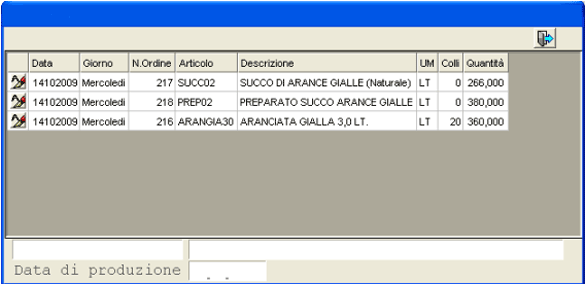
2.1.4.10 - Produzioni Continue - Di Serie: 10. Elimina Ordini
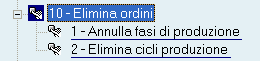
2.1.4.10.1 - Produzioni Continue - Di Serie: 1. Annulla Fasi di Produzione
Questa funzione serve ad annullare uno o più Ordini di Produzione, nell'ambito di un Ciclo Produttivo. La funzione di Annullamento Non può essere eseguita per gli Ordini già confermati o che siano stati presi in carico da un dispositivo DSPR.

Modalità Operativa
Nella videata di testa è richiesta l'impostazione dei seguenti campi:
Deposito
Impostare il Deposito a cui si riferiscono gli Ordini di Produzione da annullare.
Data Ordine
Impostare la Data degli Ordini di Produzione d'interesse.
Articolo
Impostare il Prodotto Finito o Intermedio. Lasciando a spazio l'Articolo, sarà possibile indicare il Settore di Produzione.
Settore di Produzione
Impostare il Settore di Produzione degli Ordini da annullare.
Fase di Produzione
Nell'ambito del Settore selezionato, indicare la Fase di Produzione degli Ordini da annullare.
Linea di Produzione
Indicare la Linea di Produzione degli Ordini da annullare.
- Stato Produzione
- Indicare lo Stato degli Ordini da annullare.
- Sono ammessi i seguenti valori:
- 0 = tutti i Non prodotti
- 1 = da avviare
- 3 = avviati
- 5 = conferma componenti
Impostati i suddetti campi, il programma visualizza in un data-grid l'elenco degli Ordini corrispondenti ai parametri impostati. Per annullare uno o più Ordini, è sufficiente cliccare sull'apposito pulsante  .
.
È opportuno precisare che l'Annullamento Non elimina fisicamente l'Ordine, ma solo logicamente: infatti, anche se annullato, l'Ordine potrà comunque essere visualizzato nelle funzioni d'Inquiry. L'Annullamento di un Ordine inoltre, Non impedisce il completamento del Ciclo Produttivo di cui esso fa parte.
2.1.4.10.2 - Produzioni Continue - Di Serie: 2. Elimina Cicli di Produzione
- Questa funzione serve ad eliminare un intero Ciclo di Produzione, quindi a cancellare tutti gli Ordini che ne fanno parte. L'eliminazione di un Ciclo di Produzione è possibile solo se:
- nessuno degli Ordini in esso presente risulti confermato
- nessuno degli Ordini in esso presente sia stato preso in carico da un DSPR

Modalità Operativa
Nella videata di testa è richiesta l'impostazione dei seguenti campi:
Deposito
Impostare il Deposito a cui si riferisce il Ciclo di Produzione da eliminare.
Data Ordine
Impostare la Data Ordine.
Articolo
Impostare il Prodotto Finito o Intermedio. Lasciando a spazio l'Articolo, sarà possibile indicare il Settore di Produzione.
Settore di Produzione
Impostare il Settore di Produzione.
Fase di Produzione
Nell'ambito del Settore selezionato, indicare la Fase di Produzione.
Linea di Produzione
Indicare la Linea di Produzione.
Impostati i suddetti campi, il programma visualizza in un data-grid l'elenco dei Cicli di Produzione corrispondenti ai parametri impostati. Per annullare uno o più Cicli, è sufficiente cliccare sull'apposito pulsante
2.1.4.11 - Produzioni Continue - Di Serie: 11. Inquiry Ordini
Questa funzione permette d'interrogare gli Ordini di Produzione, filtrando i risultati mediante impostazione di parametri filtro.

Nella videata di testa impostare i seguenti campi:
Deposito
Indicare il Deposito a cui si riferiscono gli Ordini da interrogare.
Data Ordine
Impostare la Data degli Ordini da interrogare.
Articolo
È possibile interrogare gli Ordini di Produzione relativi ad un singolo Articolo.
Settore produzione
Campo ad impostazione obbligatoria.
- Stato Ordini
- Indicare lo Stato degli Ordini di Produzione da interrogare:
- 1 = da avviare
- 3 = avviati
- 4 = in conferma componenti
- 5 = confermati componenti
- 7 = prodotti
- 8 = NON prodotti
- 9 = annullati
Impostati i suddetti campi, il programma visualizza in un data-grid l'elenco degli Ordini di Produzione corrispondenti ai parametri impostati.
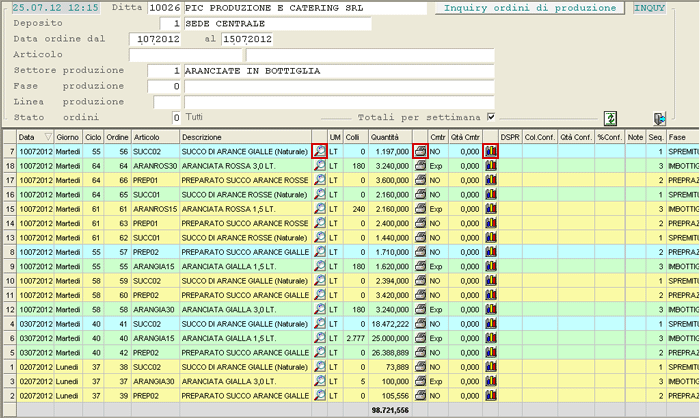
Inquiry Ordini: visualizzazione data-grid
- Sono fornite per ciascun Ordine di Produzione le seguenti informazioni:
- Data e Numero dell'Ordine
- Ciclo di Spedizione
- Codice e Descrizione Articolo
- Unità di Misura
- Colli e Quantità dell'Ordine di Produzione
- Stato del Controllo metrologico (colonna Cmtr)
- Quantità rilevate dal Controllo metrologico (colonna Qtà Cmtr)
- Stato degli Ordini su dispositivi remoti (colonna DSPR)
- Colli e Quantità confermate, con indicazione della % confermato
- Stato dell'Ordine di Produzione
- Eventuale segnalazione, nell'apposita colonna Note, in caso di divergenza tra le Quantità dei Componenti calcolate esplodendo la Di.Ba. e quelle impegnate da Produzione
- Sequenza e Fase di Produzione
- Linea di produzione
- Codice e Descrizione del Prodotto finito
Pulsanti attivi
- In corrispondenza di ciascuna riga sono attivi i seguenti pulsanti:
-
- per visualizzare il dettaglio dell'Ordine, ossia tutti i Componenti e i Lotti impiegati per la Produzione - per ristampare gli Ordini di Produzione - per visualizzare in un report xml i dati importati dai sistemi di interfaccia con le Macchine di produzione/confezionamento
2.1.4.2 - Produzioni Continue - Di Serie: 2. Avvio
Questa funzione serve ad avviare gli Ordini di Produzione precedentemente inseriti. La fase di Avvio è propedeutica a quella di Produzione, perchè in fase di Avvio sono esplose le Di.Ba. e di conseguenza, sono attribuiti (con il metodo LIFO) e impegnati i Lotti dei Componenti da impiegare nella Produzione.

Modalità Operativa
Nella videata di testa è richiesta l'impostazione dei seguenti campi:
Deposito
Indicare il Deposito a cui si riferiscono gli Ordini di Produzione.
Articolo
Impostare il Prodotto Finito o Intermedio da avviare. Lasciando a spazio l'Articolo, sarà possibile indicare il Settore di Produzione per cui avviare gli Ordini. Se valorizzato l'articolo sarà possibile generare e avviare, a fronte di più ordini di produzione, un ordine unico con il totale delle quantità; nel data-grid apparirà una check-box dedicata alla selezione degli ordini da prendere in considerazione.
Settore Produzione
Indicare il Settore di Produzione degli Ordini da avviare.
Fase Produzione
Nell'ambito del Settore selezionato, indicare la Fase di Produzione degli Ordini da avviare.
Linea Produzione
Indicare la Linea di Produzione degli Ordini da avviare. Lasciando a spazio questo campo, sarà possibile avviare tutti gli Ordini di Produzione a prescindere dalla Linea.
- Stato Produzione
- È possibile indicare lo Stato degli Ordini di Produzione da visualizzare:
- 0 = da avviare
- 1 = avviati
- 8 = non prodotti
- 9 = tutti
È opportuno evidenziare che in ogni caso sarà possibile avviare solo gli Ordini che risultano «da avviare». ATTENZIONE: se generato un ordine di produzione UNICO, gli ordini singoli ad esso collegati risulteranno ANNULLATI.
Stampa Ordini all'avvio
L'attivazione di questa check-box comporta la stampa degli Ordini di Produzione contestualmente all'avvio degli stessi.
Impostati i suddetti campi, il programma visualizza in un data-grid l'elenco degli Ordini di Produzione non ancora avviati.
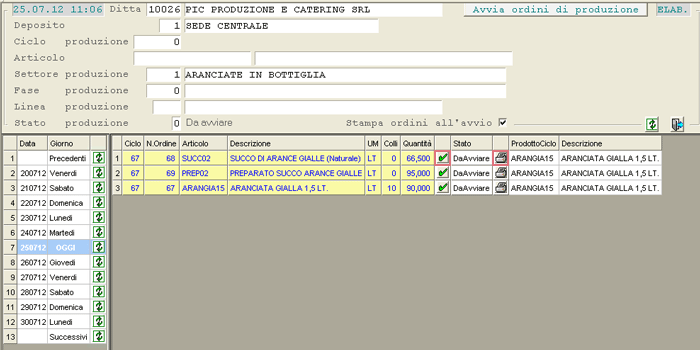
Avvio: visualizzazione Ordini di Produzione
- Dal data-grid di sinistra è possibile selezionare gli Ordini di Produzione alle diverse date. Nel data-grid di destra invece, sono fornite per ciascun Ordine le seguenti informazioni:
- Numero del Ciclo di Produzione
- Numero Ordine del Ciclo di Produzione
- Articolo da produrre
- Colli e Quantità da produrre
- Stato dell'Ordine
- Progressivo sequenza della Fase di Produzione nell'ambito del Settore
- Fase di Produzione
- Prodotto Finito del Ciclo di Produzione
- In corrispondenza di ciascuna riga del data-grid sono attivi i seguenti pulsanti:
- - per stampare e ristampare gli Ordini di Produzione
- - per visualizzare, di ciascun Articolo da produrre, l'elenco dei Componenti e le rispettive Quantità da impiegare nel processo produttivo
In questa fase è possibile selezionare l'Ordine «da avviare», cliccando semplicemente sull'apposito pulsante : è quindi visualizzata una videata in cui è possibile modificare i dati dell'Ordine, prima di procedere all'avvio e al relativo impegno dei Lotti dei Componenti da utilizzare, nonchè indicare la Macchina di produzione/confezionamento dei prodotti.
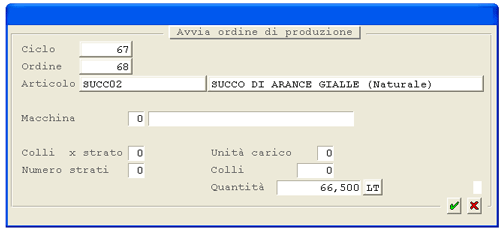
Sempre con lo stesso pulsante  , è possibile ripristinare un Ordine precedentemente avviato in Stato «da avviare», per disimpegnare i Lotti dei Componenti.
In seguito all'Avvio della Produzione, per le Ditte su cui è attiva la gestione del controllo metrologico, saranno generati i file di export dati per le interfacce con le Macchine di produzione/confezionamento.
2.1.4.3 - Produzioni Continue - Di Serie: 3. Conferma Componenti Impiegati
Questa funzione serve a confermare le Quantità e i Lotti di scarico dei Componenti, utilizzati per la produzione dei Prodotti Finiti oggetto degli Ordini di Produzione. È possibile confermare definitivamente l'Ordine di Produzione, attraverso l'apposita funzione di Conferma Produzione, solo se tutti i Componenti sono stati confermati.

Modalità Operativa
Nella videata di testa è richiesta l'impostazione dei seguenti campi:
Deposito
Indicare il Deposito a cui si riferiscono gli Ordini di Produzione.
Data Ordine
Impostare la Data degli Ordini di Produzione, relativamente ai quali confermare i Componenti. Per la selezione della Data Ordine è attivo l'apposito pulsante .
Articolo
Impostare il Prodotto Finito o Intermedio, relativamente al quale confermare i Componenti. Lasciando a spazio l'Articolo, sarà possibile indicare il Settore di Produzione.
Settore di Produzione
Indicare il Settore di Produzione degli Ordini, relativamente ai quali confermare i Componenti.
Fase di Produzione
Nell'ambito del Settore selezionato, indicare la Fase di Produzione degli Ordini, relativamente ai quali confermare i Componenti.
Linea di Produzione
Indicare la Linea di Produzione degli Ordini, relativamente ai quali confermare i Componenti.
Impostati i suddetti campi, il programma visualizza in un data-grid l'elenco degli Ordini di Produzione avviati ma non ancora confermati:

Conferma Componenti Impiegati: visualizzazione Ordini di Produzione avviati
- Per ciascun Ordine di Produzione, sono fornite le seguenti informazioni:
- N. Ciclo
Numero del Ciclo di Produzione - N. Ordine
Numero Ordine del Ciclo di Produzione - Articolo
Codice e Descrizione Articolo da produrre - UM
Unità di Misura Base dell'Articolo - Colli - Quantità
Colli e Quantità da produrre - Stato
Stato dell'Ordine - Note
Segnalazione di difformità tra Quantità dei Componenti calcolata e Quantità impiegata - Seq.
Progressivo Sequenza della Fase di Produzione nell'ambito del Settore - Fase
Fase di Produzione - Prodotto Ciclo
Prodotto Finito del Ciclo di Produzione
Se tutti i Componenti dell'Ordine risultano confermati, la cella Stato sarà colorata di verde.
Il programma calcola in automatico le Quantità dei Componenti esplodendo la Di.Ba. e confronta questo valore con le Quantità impegnate da Produzione, eventualmente modificate in questa fase. In caso di divergenza tra i due valori, nella colonna Note sarà fornita segnalazione.
Dettaglio Ordine
Cliccare sull'apposito pulsante per visualizzare il dettaglio dell'Ordine, con i relativi Componenti da impiegare:
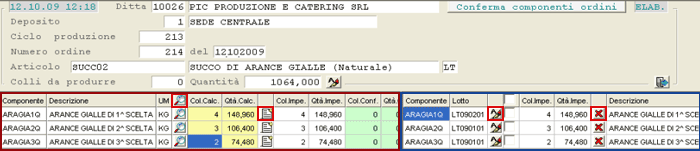
Conferma Componenti Impiegati: videata di dettaglio
- Data-Grid a sinistra
- È riportato l'elenco sintetico dei Componenti da impiegare nella Produzione.
- Per la visualizzazione dei Componenti è stata adottata la seguente colorazione:
 - per indicare le Quantità calcolate esplodendo la Di.Ba.
 - per indicare le Quantità impiegate nella Produzione
 - per indicare le Quantità confermate
- In questa sezione è possibile inserire un nuovo Lotto di Scarico di un Componente, cliccando sull'apposito pulsante .
- Data-Grid a destra
- È riportato il dettaglio dei Lotti e delle Quantità impiegate di ciascun Componente.
- In questa sezione è possibile compiere le seguenti operazioni:
- modificare la Quantità di un Lotto, cliccando sull'apposito pulsante
- confermare le Quantità e i Lotti impiegati nella Produzione, attivando l'apposita check-box
- annullare dalla Produzione un Lotto e le relative Quantità, utilizzando l'apposito pulsante ; per riattivarlo utilizzare lo stesso pulsante
Per modificare le Quantità del Prodotto Finito, cliccare sul pulsante presente nella parte superiore della videata. Si ricordi che è possibile modificare tali Quantità, solo nel caso l'Ordine Non sia stato preso in carico da un dispositivo DSPR.
2.1.4.4 - Produzioni Continue - Di Serie: 4. Conferma Produzione
Questa funzione serve a confermare l'effettiva produzione, generando dei movimenti di Carico dei Prodotti Finiti e di Scarico dei Componenti, con conseguente aggiornamento della giacenza dei diversi Articoli. La funzione di Conferma Produzione può essere eseguita solo per gli Ordini per i quali sono stati confermati tutti i Componenti impiegati.

Conferma Produzione: impostazioni iniziali
Modalità Operativa
Nella videata di testa è richiesta l'impostazione dei seguenti campi:
Deposito
Indicare il Deposito a cui si riferiscono gli Ordini di Produzione.
Data Ordine
Impostare la Data degli Ordini di Produzione da confermare. Per la selezione della Data Ordine è attivo l'apposito pulsante .
Si presti attenzione al fatto che la Data Operazione corrisponde alla data di registrazione dei movimenti di produzione da generare.
Ciclo di Produzione
Per confermare un determinato Ciclo di Produzione, impostare il codice in questo campo.
Articolo
Impostare il Prodotto Finito o Intermedio, relativamente al quale confermare gli Ordini di Produzione. Lasciando a spazio l'Articolo, sarà possibile indicare il Settore di Produzione.
Settore di Produzione
Per indicare un determinato Settore di Produzione degli Articoli.
Fase di Produzione
Nell'ambito del Settore selezionato, indicare la Fase di Produzione degli Ordini da confermare.
Linea di Produzione
Indicare la Linea di Produzione degli Ordini da confermare.
Codice Conto
Impostare il Conto di Contabilità Generale a cui intestare i movimenti di produzione, generati in seguito alla funzione di Conferma.
Impostati i suddetti campi, il programma visualizza in un data-grid l'elenco degli Ordini di Produzione per i quali sono stati confermati tutti i Componenti. È possibile selezionare gli Ordini per i quali confermare la Produzione, cliccando semplicemente sull'apposito pulsante .
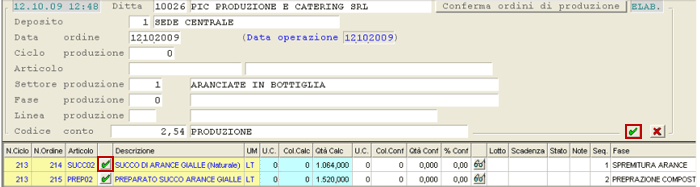
Conferma Produzione: visualizzazione data-grid
Completata la selezione degli Ordini, per confermare la Produzione, cliccare sul pulsante di conferma nella videata di testa.
2.1.4.5.1 - Produzioni Continue/Di Serie - Interfaccia sistemi produzione: 1. Import Controllo Metrologico
Questa funzione permette d'importare i dati relativi al Controllo Metrologico, forniti dai sistemi di interfaccia con le Macchine di produzione/confezionamento. In base ai Parametri del Controllo Metrologico impostati sulla Ditta, i dati relativi alla Produzione saranno importati e storicizzati a sistema.
2.1.4.7 - Produzioni Continue - Di Serie: 7. Conferma Produzione
Questa funzione serve a confermare l'effettiva produzione, generando dei movimenti di Carico dei Prodotti Finiti e di Scarico dei Componenti, con conseguente aggiornamento della giacenza dei diversi Articoli. La funzione di Conferma Produzione può essere eseguita solo per gli Ordini per i quali sono stati confermati tutti i Componenti impiegati.

Modalità Operativa
Nella videata di testa è richiesta l'impostazione dei seguenti campi:
Deposito
Indicare il Deposito a cui si riferiscono gli Ordini di Produzione.
Data Ordine
Impostare la Data degli Ordini di Produzione da confermare. Per la selezione della Data Ordine è attivo l'apposito pulsante .
Si presti attenzione al fatto che la Data Operazione corrisponde alla data di registrazione dei movimenti di produzione da generare.
Ciclo di Produzione
Per confermare un determinato Ciclo di Produzione, impostare il codice in questo campo.
Articolo
Impostare il Prodotto Finito o Intermedio, relativamente al quale confermare gli Ordini di Produzione. Lasciando a spazio l'Articolo, sarà possibile indicare il Settore di Produzione.
Settore di Produzione
Campo ad impostazione obbligatoria, in cui deve essere indicato il Settore di Produzione degli Articoli.
Fase di Produzione
Nell'ambito del Settore selezionato, indicare la Fase di Produzione degli Ordini da confermare.
Linea di Produzione
Indicare la Linea di Produzione degli Ordini da confermare.
Codice Conto
Impostare il Conto di Contabilità Generale a cui intestare i movimenti di produzione, generati in seguito alla funzione di Conferma.
Impostati i suddetti campi, il programma visualizza in un data-grid l'elenco degli Ordini di Produzione per i quali risultano confermati tutti i Componenti:
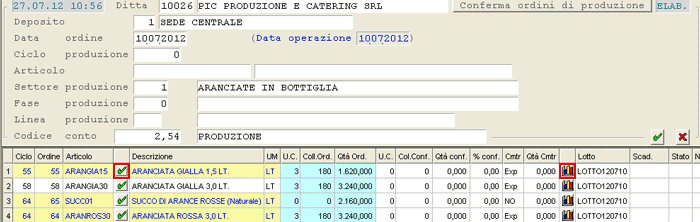
In corrispondenza di ciascun Ordine è visualizzato lo Stato del Controllo metrologico (colonna Cmtr) e la Quantità da esso rilevata (colonna Qtà Cmtr). Inoltre, cliccando sull'apposito pulsante  , è possibile visualizzare in un report xml i dati importati dai sistemi di interfaccia con le Macchine di produzione/confezionamento.
Per confermare la Produzione di un Ordine, cliccare sul pulsante corrispondente e convalidare la window di Generazione movimentazione produzione.
Le righe degli Ordini elaborati sono evidenziate a sfondo verde.
2.1.4.7.1 - Produzioni Continue - Di Serie: 1. Annulla Fasi di Produzione
Questa funzione serve ad annullare uno o più Ordini di Produzione, nell'ambito di un Ciclo Produttivo. La funzione di Annullamento Non può essere eseguita per gli Ordini già confermati o che siano stati presi in carico da un dispositivo DSPR.

Annulla Fasi di Produzione: impostazioni iniziali
Modalità Operativa
Nella videata di testa è richiesta l'impostazione dei seguenti campi:
Deposito
Impostare il Deposito a cui si riferiscono gli Ordini di Produzione da annullare.
Data Ordine
Impostare la Data degli Ordini di Produzione d'interesse.
Articolo
Impostare il Prodotto Finito o Intermedio. Lasciando a spazio l'Articolo, sarà possibile indicare il Settore di Produzione.
Settore di Produzione
Impostare il Settore di Produzione degli Ordini da annullare.
Fase di Produzione
Nell'ambito del Settore selezionato, indicare la Fase di Produzione degli Ordini da annullare.
Linea di Produzione
Indicare la Linea di Produzione degli Ordini da annullare.
- Stato Produzione
- Indicare lo Stato degli Ordini da annullare.
- Sono ammessi i seguenti valori:
- 0 = tutti i Non prodotti
- 1 = da avviare
- 3 = avviati
- 5 = conferma componenti
Impostati i suddetti campi, il programma visualizza in un data-grid l'elenco degli Ordini corrispondenti ai parametri impostati. Per annullare uno o più Ordini, è sufficiente cliccare sull'apposito pulsante .
È opportuno precisare che l'Annullamento Non elimina fisicamente l'Ordine, ma solo logicamente: infatti, anche se annullato, l'Ordine potrà comunque essere visualizzato nelle funzioni d'Inquiry. L'Annullamento di un Ordine inoltre, Non impedisce il completamento del Ciclo Produttivo di cui esso fa parte.
2.1.4.7.2 - Produzioni Continue - Di Serie: 2. Elimina Cicli di Produzione
- Questa funzione serve ad eliminare un intero Ciclo di Produzione, quindi a cancellare tutti gli Ordini che ne fanno parte. L'eliminazione di un Ciclo di Produzione è possibile solo se:
- nessuno degli Ordini in esso presente risulti confermato
- nessuno degli Ordini in esso presente sia stato preso in carico da un DSPR

Elimina Cicli di Produzione: impostazioni iniziali
Modalità Operativa
Nella videata di testa è richiesta l'impostazione dei seguenti campi:
Deposito
Impostare il Deposito a cui si riferisce il Ciclo di Produzione da eliminare.
Data Ordine
Impostare la Data Ordine.
Articolo
Impostare il Prodotto Finito o Intermedio. Lasciando a spazio l'Articolo, sarà possibile indicare il Settore di Produzione.
Settore di Produzione
Impostare il Settore di Produzione.
Fase di Produzione
Nell'ambito del Settore selezionato, indicare la Fase di Produzione.
Linea di Produzione
Indicare la Linea di Produzione.
Impostati i suddetti campi, il programma visualizza in un data-grid l'elenco dei Cicli di Produzione corrispondenti ai parametri impostati. Per annullare uno o più Cicli, è sufficiente cliccare sull'apposito pulsante
2.11 - Stampe servizio compiere
2.11.1 - Stampe Servizio Compiere: 1. Ricerca Componenti
2.20 - Inquiry
2.20.3 - Inquiry Movimenti Magazzino

Questa funzione visualizza in modalità data-grid i Movimenti di Magazzino corrispondenti ai Parametri di Filtro impostati dall'Utente.
Modalità Operativa
In fase di accesso alla funzione, è richiesta l'impostazione dei seguenti campi:
Ditta
Filiale
Conto
Indicare il Cliente/Fornitore (Analitico + Mastro) d'interesse ai fini dell'Inquiry; è possibile impostare anche solo il Mastro o lasciare a 0 (zero) questo campo, per visualizzare tutti i Movimenti a prescindere dal Cliente/Fornitore a cui si riferiscono.
- Articolo
- In corrispondenza di questo campo è attiva la ricerca degli Articoli con i seguenti tasti funzione:
- F1 - per Descrizione
- F4 - per Codice Costruttore
- F8 - per Codice Articolo
- È possibile lasciare a spazio l'Articolo e procedere con l'eventuale impostazione del Gruppo e Sottogruppo.
Per i sistemi gestiti con database Oracle, è possibile utilizzare il carattere jolly % per sostituire parte del codice Articolo. Per maggiori chiarimenti, si consiglia di consultare il relativo esempio.
Gruppo
Avendo lasciato a spazio il codice Articolo, è possibile visualizzare i movimenti relativi al Conto indicato, che trattino gli Articoli appartenenti al Gruppo impostato in questo campo.
Sottogruppo
È possibile limitare ulteriormente la selezione dei movimenti, specificando un preciso Sottogruppo nell'ambito del Gruppo indicato.
Marca/Famiglia
Avendo lasciato a spazio il codice Articolo, è possibile visualizzare i movimenti relativi al Conto indicato, che trattino gli Articoli appartenenti alla Marca/Famiglia impostata in questo campo.
Deposito
Se per la Ditta selezionata è attiva la Gestione Depositi, la valorizzazione di questo campo permette di visualizzare solo i Movimenti relativi al Deposito specificato.
Lasciando a 0 (zero) questo campo, la selezione è estesa a tutti i Depositi della Ditta selezionata.
Il programma provvede a visualizzare l'Esistenza fisica dell'Articolo impostato, con riferimento al Magazzino in generale o al singolo Deposito richiesto dall'Utente.

Parametri Filtro
Ordinamento decrescente
L'attivazione di questo check-box comporta la visualizzazione dei Movimenti in ordine decrescente di Data.
Operazioni da... a
È possibile limitare l'interrogazione ai Movimenti aventi Data compresa nel periodo impostato. Se l'Utente Non ha impostato nè il Conto nè l'Articolo, il programma calcola la durata del Periodo indicato in questi campi e, se risulta superiore ad 1 anno, provvede a segnalarlo con un messaggio a video, che l'Utente può forzare con il tasto F3.
Confermando 0 e 99.999.999, rispettivamente come Data Iniziale e Data Finale, non sono introdotti limiti temporali all'interrogazione.
Codice Agente/Spedizioniere
È possibile visualizzare i Movimenti aventi Codice Agente/Spedizioniere corrispondente a quello impostato.
Causale Magazzino
È possibile visualizzare il Totale Valore e il Prezzo Medio delle Bolle di Acquisto Attesa Fattura (Tipo Documento=B), impostando in questo campo la relativa Causale di Magazzino.
Lasciando a 0 (zero) questo parametro, e visualizzando quindi tutti i Documenti, le suddette informazioni non saranno riportate, perchè il valore delle Bolle si sommerà a quello del Documento di Carico corrispondente (Tipo Documento=C).
Causale Trasporto
Nell'ambito delle selezioni già effettuate, è possibile interrogare i soli Movimenti immessi con la Causale Trasporto indicata.
Impostando 99, il programma visualizza tutti i Movimenti di Magazzino, a prescindere dalla Causale di Trasporto impiegata nella registrazione.
ECR
È possibile interrogare i movimenti di magazzino, impostando il Codice ECR degli Articoli come parametro di filtro.
Ordine Numero - Del
È possibile selezionare i Movimenti da visualizzare per Data e Numero Ordine.
Fattura Numero - Del
È possibile selezionare i Movimenti da visualizzare per Data e Numero Fattura.
Commessa - del
Per le Ditte abilitate alla Gestione Commesse, tra i parametri di filtro è possibile impostare anche il Codice della Commessa.
Commessa terzi
Per le Ditte abilitate alla Gestione Commesse, tra i parametri di filtro è possibile impostare anche il numero della Commessa di terzi, al fine di visualizzare solo i movimenti di magazzino riferiti alla Commessa indicata.
Qualora tra i parametri di filtro Non sia stata indicata la Commessa, ma sulla Ditta è comunque attiva la Gestione Commesse, nel data-grid di visualizzazione della movimentazione di magazzino saranno presenti le colonne con il Codice interno della Commessa e quello eventualmente assegnato da terzi.
Codice Supporto
L'impostazione del Codice Supporto è utile alle Ditte su cui è attiva la Gestione Storico Packaging, perchè permette di selezionare i movimenti di magazzino in base al Supporto utilizzato.
Se sulla Ditta è attiva la Gestione Storico Packaging, nel data-grid di visualizzazione della movimentazione di magazzino saranno visualizzate le colonne relative al Codice Supporto, al Block&Tier e alla Natura della Cessione del Supporto.
Parametri Visualizzazione
- Tipo Operazione
- È possibile specificare la tipologia dei Movimenti da visualizzare.
- I valori previsti sono:
- 0 = tutti i movimenti
- 1 = solo i Movimenti di Carico
- 2 = solo i Movimenti di Scarico
- 3 = altri Movimenti
- 4 = Movimenti di Carico solo a Valore
- 5 = Movimenti di Scarico solo a Valore
- 9 = tutti i Movimenti solo a Quantità
Prezzo Lordo
Attivare questo check-box per richiedere la visualizzazione del Prezzo Lordo; in caso contrario sarà visualizzato il Prezzo al netto degli sconti.
Riga Sconti
Per l'Inquiry in formato xml, l'attivazione di questo check-box permette di visualizzare in un'apposita colonna, le percentuali di Sconto applicate ai Movimenti elaborati.
Codice Valuta
Selezionare il codice della Valuta in cui esprimere gli importi dei Movimenti: per default è assunta l'unità di conto della Ditta, con possibilità per l'Utente di variarla, in quest'ultimo caso l'importo del cambio è assunto dalla tabella Cambi/Valute.
nel primo caso la Valuta riportata è quella originaria del Movimento, mentre nel secondo caso è riportata la Valuta selezionata per l'Interrogazione.
Quantità UM base
Attivare questo check-box per visualizzare le Quantità nell'Unità di Misura Base dell'Articolo; diversamente sarà adottata l'Unità di Misura del Movimento.
Articoli «a rendere»
Questo check-box permette d'includere (se attivo) o escludere (se disattivo) dall'Inquiry, tutti quegli Articoli con consegna «a rendere» (ad esempio le pedane).
- Conto Contabile
- È possibile visualizzare i Movimenti dei Clienti per Conto Consegna o per Conto Contabile: nel primo caso (Conto Consegna) il programma visualizza tutti i Movimenti relativi al Cliente, che risulta destinatario della merce ed intestatario del Documento di Vendita; nel secondo caso (Conto Contabile) invece, sono visualizzati tutti i Movimenti di competenza del Conto intestatario della Fattura.
L'attivazione di questo check-box è possibile solo se risulta impostato il Cliente/Fornitore.
Movimenti esistenza iniziale
Attivare questo check-box per richiedere la visualizzazione dei movimenti di esistenza iniziale degli Articoli.
Descrizione Aggiuntiva
Permette di circoscrivere ulteriormente l'interrogazione, selezionando solo quei Movimenti che riportino la stessa Descrizione Aggiuntiva specificata in questo campo.
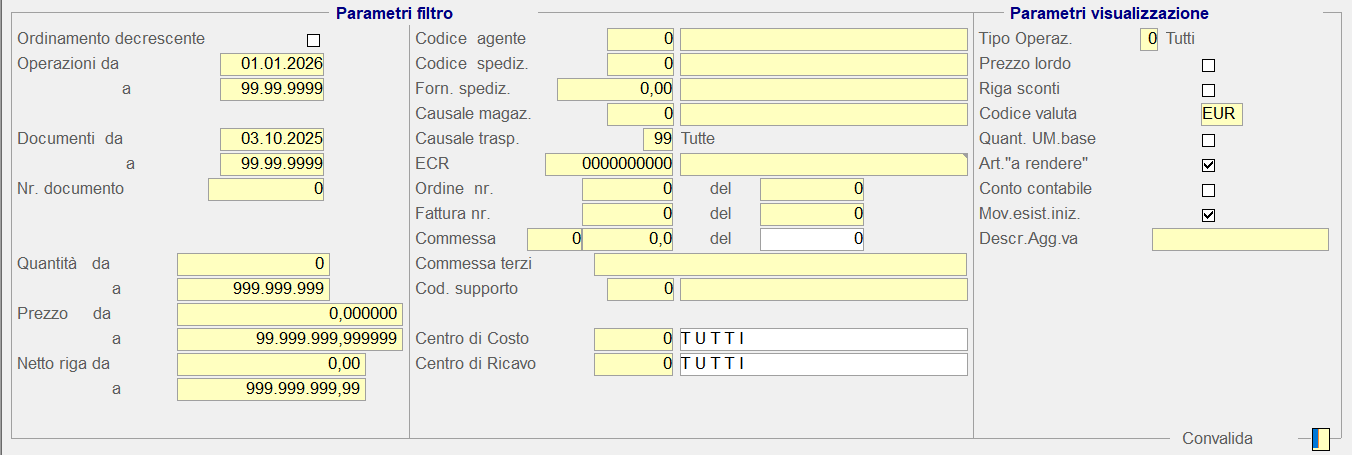
Visualizzazione Movimenti nel Data-Grid
- Con la Convalida dei parametri impostati, ha inizio l'elaborazione e la successiva visualizzazione dei movimenti in modalità data-grid: questo strumento ha reso possibile la visualizzazione di ciascun movimento su una singola riga e, conseguentemente, il raddoppio delle righe visualizzabili sullo schermo. È inoltre possibile richiedere l'ordinamento delle righe in base ad una qualsiasi colonna, semplicemente cliccando sull'intestazione della colonna di ordinamento.
- La visualizzazione ottimale delle informazioni si ottiene impostando la risoluzione del monitor a 1024 x 768 px; tuttavia, nel caso le informazioni non rientrino nell'area disponibile, sarà attivata automaticamente la scroll-bar orizzontale.
Si noti che le prime due colonne sono state fissate per consentire lo scroll verso destra, senza perdere le informazioni relative al Numero e alla Data Documento. - Sulla maschera di testa della funzione d'Inquiry sono attivi due appositi pulsanti:
 aper scorrere tutte le righe fino all'ultima
 aper passare alla pagina successiva
- Le righe relative alla movimentazione dei Vuoti (aventi Tipologia Documento «z» e «y») sono visualizzate con una colorazione diversa.
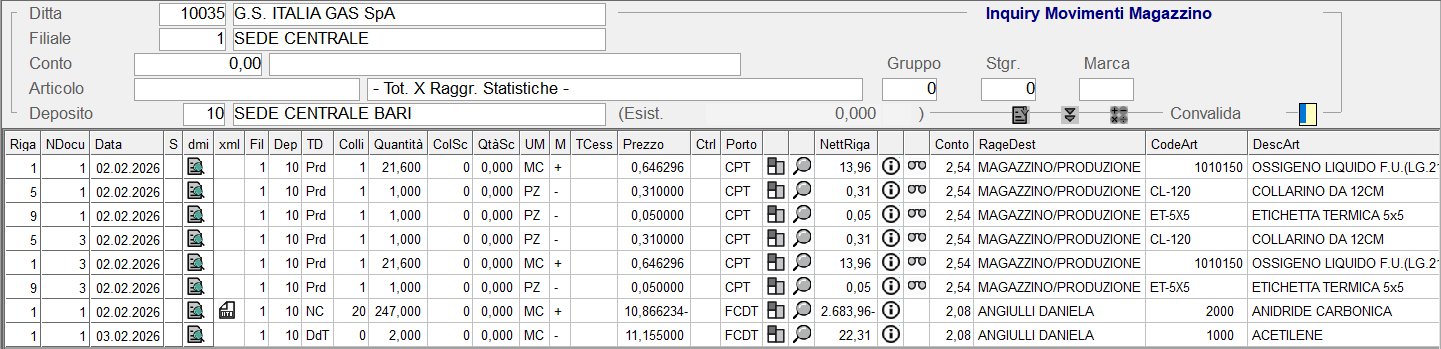
Pulsanti Attivi
- In corrispondenza di ciascuna riga sono attivi i seguenti pulsanti:
 - per visualizzare un qualunque Documento archiviato, con eventuali Note, Relazioni, Allegati e Fascicoli
- - per visualizzare l'intera griglia relativa alle Condizioni Commerciali
 - per visualizzare l'elenco dei Lotti e degli SSCC della riga del movimento
- - per visualizzare il Dettaglio dei Componenti dell'Articolo
 - per accedere alla window con i Dati Aggiuntivi del Documento selezionato
Integrazione DMI-ArXi
Se la Ditta gestisce l'Archiviazione Documentale con ArXivar, in fase d'Inquiry Inquiry Movimenti Magazzino, è prevista la possibilità di visualizzare un qualunque Documento archiviato, interrogare ed aggiungere Note e Allegati, nonchè visualizzare le Relazioni e i Fascicoli relativi ad esso.
Operativamente, cliccando sul pulsante  corrispondente al Documento d'interesse, si attiva un menù contestuale con l'elenco delle opzioni disponibili per quel Documento.
Visualizzazione Sconti Natura/Merce e Omaggi
- Se nel Documento sono presenti Sconti Natura/Merce oppure Omaggi, nell'Inquiry Movimenti Magazzino saranno visualizzate due righe:
- nella prima, sarà riportato il numero dei Colli (e rispettive Quantità) complessivamente ceduti, compresi gli Sconti/Omaggi; sempre sulla stessa riga, in corrispondenza delle nuove colonne ColSc e QtàSc, saranno riportati anche i Colli e le Quantità concesse a titolo di Sconto/Omaggio (sono sempre un «di cui» dei Colli/Qtà Totali)
- la seconda riga, invece, serve ad evidenziare il Tipo Cessione (Sconto Natura, Sconto Merce, Omaggio, ...) e l'Importo dello Sconto/Omaggio che, ovviamente, abbatte il Totale Documento ed è riportato con segno negativo
Inquiry Lotti - SSCC
- In corrispondenza del pulsante è possibile:
- con il tasto sinistro del mouse, visualizzare il dettaglio dei Lotti
- con il tasto destro, invece, si attiva la option-list per accedere alla funzione d'Inquiry Lotti oppure Inquiry Lotti ed SSCC
Dettaglio Componenti Articolo
Nella funzione d'Inquiry Movimenti Magazzino, solo per le Ditte su cui è attivo il parametro Dettaglio Componenti Articoli e solo se per l'Articolo impostato risulta codificata una Distinta Base, si attiva un pulsante di dettaglio in corrispondenza di ciascuna riga del data-grid.
Cliccando su questo pulsante si accede ad una videata di dettaglio, in cui sono visualizzati i dati relativi ai Componenti dell'Articolo finito e quelli impiegati per la determinazione del Prezzo di vendita applicato.
Per ogni singolo Movimento visualizzato, sono fornite nel data-grid numerose informazioni:
TD
Specifica la tipologia del Documento utilizzando una delle seguenti abbreviazioni:
Prezzo
Il Prezzo visualizzato in questa colonna è calcolato rapportando il Netto Riga alla Quantità movimentata: poichè il Netto Riga Non comprende l'IVA, il Prezzo visualizzato è al netto dell'imposta.
Se invece tra i Parametri di Filtro è stato attivato il check-box Prezzo Lordo, in questo campo è visualizzato il Prezzo impostato in fase di registrazione del Documento.
Porto
È fornita la descrizione ridotta del Porto.
C. Cos. - Desc.
Sono forniti il Codice e la Descrizione del Centro di Costo indicato sul Documento.
C. Ric. - Desc.
Sono forniti il Codice e la Descrizione del Centro di Ricavo indicato sul Documento.
DescAggv
In questa colonna è riportata la Descrizione aggiuntiva, eventualmente impostata in fase d'immissione Documento.
Cronologico
Il valore visualizzato in questa colonna è utile a conoscere l'ordine cronologico d'inserimento degli Ordini visualizzati.
Convalida
Impostando il tasto F8 in corrispondenza di questo campo si ottiene la visualizzazione dei Totali per Colli, Quantità e Prezzo Medio.
2.20.5 - Inquiry Rintracciabilità
- La funzione d'Inquiry Rintracciabilità offre all'Utente le seguenti possibilità:
- visualizzazione di tutta la movimentazione di un Lotto
- visualizzazione, in fase d'interrogazione di un Lotto di Produzione, di tutta la movimentazione propria e dei Lotti utilizzati per la sua produzione; cliccando su un apposito pulsante inoltre, è possibile conoscere tutti gli scarichi di vendita originati dal Lotto di Produzione
- visualizzazione, in fase d'interrogazione di un Lotto di Stoccaggio, di tutta la movimentazione propria e quindi dei Lotti di Produzione nei quali è stato impiegato; in quest'ultimo caso, cliccando su un apposito pulsante, è possibile conoscere tutti gli scarichi di vendita da esso originati
Modalità Operativa
In fase di accesso alla funzione, è richiesta l'impostazione dei seguenti campi:
Ditta
Filiale
Per le Ditte che gestiscono le Filiali, l'impostazione di questo parametro consente d'interrogare i movimenti dei Lotti relativi alla Filiale indicata.
Conto
Impostare il codice Conto nel formato AAAAAAAMM (Analitico + Mastro). Lasciando a 0 (zero) questo campo, saranno visualizzati tutti i movimenti a prescindere dal Conto a cui si riferiscono.
SSCC (Serial Shipping Container Code)
È un numero seriale (EAN-128) di 18 caratteri ed è utilizzato per identificare l'Unità logistica (anche detta Pallet).
In fase di inserimento, impostare spazio per attivare l'attribuzione automatica del codice SSCC.
La tabella di seguito riportata è utile per spiegare la struttura generale del codice SSCC:
|
Al |
Cifra di estensione |
Prefisso EAN aziendale |
Codice Sequenziale |
Cifra di Controllo |
|
|
EAN |
00 |
N1 |
N2 N3 N4 N5 N6 N7 N8 N9 N10 N11 N12 N13 N14 N15 N16 N17 |
N18 |
|
|
UPC |
00 |
N1 |
N2 N3 N4 N5 N6 N7 N8 N9 N10 N11 N12 N13 N14 N15 N16 N17 |
N18 |
|
- Al
È assegnato alla codifica sequenziale dei Colli (SSCC) ed è destinato a contrassegnare individualmente le Unità logistiche. Permette anche d'identificare merci imballate diversamente in un Collo e in un altro, per esempio quando un Collo contiene un assortimento svariato di Articoli, secondo ordinazione corrispondente.
Si dimostra utile nelle operazioni connesse alla spedizione, alla distribuzione e al ricevimento di imballaggi non standardizzati. - Cifra di estensione
Compresa tra 0 e 9, è utilizzata per aumentare la capacità dell'SSCC; è a discrezione dell'Azienda. - Prefisso EAN aziendale
Se il codice è EAN/UCC-12, le cifre devono essere completate con uno zero iniziale. Il Prefisso EAN aziendale rende il numero univoco a livello mondiale, ma Non identifica l'origine dell'Unità logistica. - Codice Sequenziale
È assegnato ad una determinata Unità logistica. Il criterio di numerazione è a discrezione dell'Azienda che lo applica, ma il numero utilizzato deve essere unico almeno per un anno. - Cifra di Controllo
Calcolata sulle precedenti 17, la Cifra di controllo ha la funzione di garantire che il codice sia letto dallo scanner e verificare che sia stato stampato correttamente. È generata mediante un algoritmo.
Il codice SSCC può essere riutilizzato dodici mesi dopo lo smantellamento dell'Unità logistica a cui era stato attribuito.
Articolo
Impostare il codice dell'Articolo di cui si vogliono interrogare i movimenti. È possibile lasciare a spazio questo campo e passare all'inserimento del Gruppo e Sottogruppo.
Gruppo
Avendo lasciato a spazio il codice Articolo, è possibile visualizzare i movimenti relativi al Conto indicato, che trattino gli Articoli appartenenti al Gruppo impostato in questo campo.
Sottogruppo
È possibile limitare ulteriormente la selezione dei movimenti, specificando un preciso Sottogruppo nell'ambito del Gruppo indicato.
Deposito
L'impostazione di questo campo consente di selezionare solo i movimenti relativi al Deposito indicato. Lasciando a 0 (zero), saranno visualizzati tutti i movimenti a prescindere dal Deposito.
Lotto
L'impostazione del codice Lotto permette di visualizzare, per l'Articolo e/o il Gruppo/Sottogruppo indicati, tutti i movimenti del Lotto richiesto.

Parametri Filtro
L'impostazione dei Parametri Filtro è finalizzata a rendere più rapida e funzionale la ricerca dei movimenti da interrogare, grazie all'individuazione di specifici intervalli.
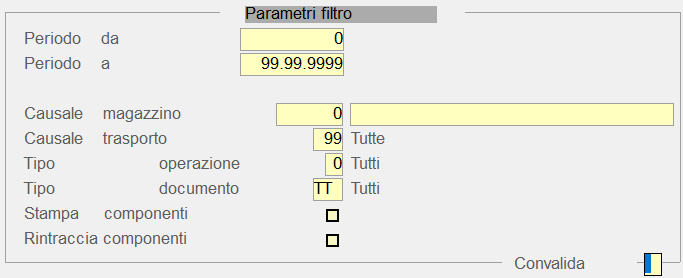
Periodo da... a
È possibile limitare l'interrogazione ai soli movimenti aventi data operazione compresa nel Periodo impostato.
Confermando 0 e 99999999, rispettivamente come Periodo iniziale e Periodo finale, non saranno introdotti limiti temporali alla ricerca.
Causale Magazzino
L'impostazione di questo campo consente di visualizzare solo i movimenti aventi Causale Magazzino corrispondente a quella indicata.
Impostando 0 (zero) saranno considerati tutti i movimenti, a prescindere dalla Causale Magazzino impiegata nella registrazione.
Causale Trasporto
L'impostazione di questo campo consente di visualizzare solo i movimenti aventi Causale Trasporto corrispondente a quella indicata.
Impostando 99 saranno considerati tutti i movimenti, a prescindere dalla Causale Trasporto impiegata nella registrazione.
- Tipo operazione
- Consente un'ulteriore selezione dei movimenti, nell'ambito delle scelte già operate.
- Sono previsti i seguenti valori:
- 0 = Tutti
- 1 = Carico
- 2 = Scarico
- 5 = Acquisto, Carico Produzione, Consegna
Per selezionare i movimenti di Acquisto, Produzione e Consegna
Visualizzazione Movimenti nel Data-Grid
Con la convalida dei parametri impostati, ha inizio l'elaborazione e la successiva visualizzazione dei movimenti in modalità data-grid.
La visualizzazione ottimale delle informazioni si ottiene impostando la risoluzione del monitor a 1024 x 768 px; tuttavia, nel caso le informazioni non rientrino nell'area disponibile, sarà attivata automaticamente la scroll-bar orizzontale.
Si noti che le prime due colonne sono state fissate, per consentire lo scroll verso destra senza perdere i riferimenti dei Lotti di Produzione e di Destinazione.
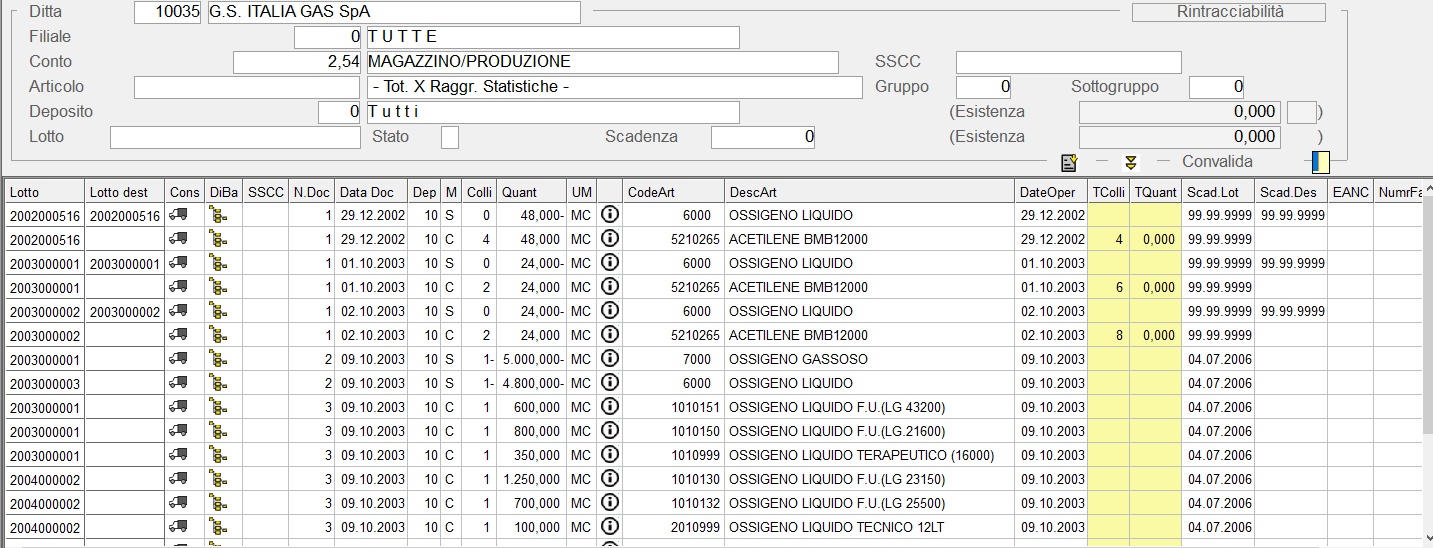
- Nella videata di testa sono presenti i seguenti pulsanti:
- a per scorrere tutte le righe fino all'ultima
- a per passare alla pagina successiva
- È opportuno segnalare quanto segue:
- la colonna «M» identifica il Tipo Movimento e può assumere i seguenti valori:
- «C» a per identificare i movimenti di Carico
- «S» a per identificare i movimenti di Scarico
- le Quantità visualizzate nell'apposita colonna assumono valore negativo se si riferiscono agli Scarichi
Pulsante Consegne 
Per conoscere il dettaglio delle consegne di un Lotto, cliccare sul pulsante corrispondente alla riga d'interesse. Il pulsante è attivo solo sulle righe che Non sono intestate ad alcun Cliente perchè, in caso contrario, è la riga stessa che fornisce il dettaglio della Consegna.
Pulsante Di.Ba. 
Questo pulsante consente d'interrogare i movimenti di carico/scarico produzione, relativi al Lotto visualizzato sulla riga selezionata.
Se s'interroga un Prodotto finito, ossia una riga su cui è presente solo il Lotto di Produzione, si otterrà l'elenco dei Componenti utilizzati per la sua produzione:

Se invece s'interroga un Componente, ossia una riga su cui sono presenti sia il Lotto di Produzione che quello di Destinazione, si otterrà l'elenco di tutti gli Articoli per i quali è stato impiegato. È visualizzata in giallo la movimentazione relativa al Lotto di Destinazione:
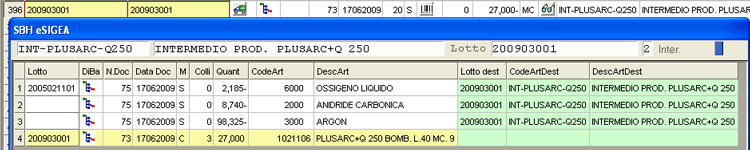
- Nel suddetto esempio sono visualizzati:
- i movimenti di scarico a produzione dei Componenti impiegati nella produzione dell'Articolo «PREP01 - Preparato Succo Arance Rosse» con codice Lotto «LT091030»
- il movimento di carico a produzione dell'Articolo «ARANROS15 - Aranciata Rossa 1,5 Lt.» per la cui produzione è stato appunto impiegato l'Articolo PREP01
Da questa stessa videata è possibile continuare con la visualizzazione della movimentazione Lotti, sempre cliccando sull'apposito pulsante . Ovviamente, le informazioni visualizzate sostituiranno quelle precedenti.
Pulsante Matricole 
Cliccando su questo pulsante, si ottiene il dettaglio delle Matricole movimentate nell'apposito riquadro in basso a destra:

Inquiry Rintracciabilità: Dettaglio Matricole movimentate
Pulsante Dati Aggiuntivi 
- Questo pulsante consente di ottenere informazioni aggiuntive relativamente al movimento selezionato. Sono infatti fornite le seguenti informazioni:
- Categoria Cliente/Fornitore
- Zona
- Agente
- Spedizioniere
- Aspetto esteriore dei beni
- Porto
- Condizione di Pagamento
- Note aggiuntive
- Concessionario
2.3 - Operazioni Acquisti
2.3.2.2 - Documenti Acquisti: 2. Immetti

Ciascuna videata identifica la corrispondente parte del Documento.
Ditta
Inserire il codice Ditta per l'individuazione della stessa.
Anno Contabile
Selezionare l'esercizio corrente (valore 0) o precedente (valore 1) su cui s'intende operare: l'impostazione dell'esercizio precedente va forzata con il tasto funzione F3.
Data Movimento
La data movimento corrisponde alla data di registrazione Documenti Acquisti: 2. Immetti ed è indispensabile che sia uguale o posteriore alla data Documenti Acquisti: 2. Immetti immesso, per garantire la corretta competenza dei movimenti ai fini delle Statistiche.
Divisione
Divisione
Se per la Ditta selezionata è attiva la Gestione Filiali, indicare il codice della Filiale a cui imputare Documenti Acquisti: 2. Immetti.
 1. Testa
I campi riportati in questa sezione si distinguono in: Dati di Riferimento, che hanno come obiettivo quello di evidenziare sempre la Ditta su cui si opera, gli estremi identificativi dell'operazione corrente e i riferimenti Documenti Acquisti: 2. Immetti e Dati di Testa, che costituiscono l'intestazione vera e propria del Documento.
Impostazione Dati di Riferimento
Dettagliatamente, le informazioni riportate sono:
Codice - Denominazione Ditta
Corrispondono ai dati impostati in fase d'accesso.
Documenti Vari
Il Codice evidenziato in questo campo si compone di due parti: la prima riporta il numero terminale, la seconda il progressivo dei Documenti registrati a partire dall'inizio dell'esercizio.
È bene precisare che, nell'ambito dello stesso Anno contabile, Non possono esistere due o più registrazioni con lo stesso Identificativo.
Causale
La valorizzazione di questo campo assume particolare rilevanza in fase di registrazione Documenti Acquisti: 2. Immetti, perchè da essa dipendono la correttezza dell'operazione e la velocità operativa: una codifica intelligente inoltre, consente d'individuare, a partire dalla Causale, la tipologia dell'operazione.
In corrispondenza del campo Causale è attiva la funzionalità di jump (tasto F9 o pulsante  ), che rende accessibili le seguenti scelte:
- Manutenzione Documenti Magazzino
- Altre Manutenzione
- Articoli Magazzino
- Clienti
- Fornitori
- Interrogazioni
- Contabile Depositi
- Movimenti Magazzino
- Movimenti Ordini
- Movimenti Lotti
- Articoli Uso Commerciale
- Partite Scoperte
- Valorizzazione D.d.t. Fornitori
- Stampe
- Etichette da Movimenti
- Situazione Vuoti
- Lista Carico Trasporti
L'impostazione del Conto dipende dalla natura della Causale impiegata nella registrazione: il Conto inserito deve avere lo stesso Tipo Conto specificato nel relativo campo della Causale e, solo se questa corrispondenza sussiste, la registrazione potrà procedere.
I campi per l'impostazione del Conto sono due: uno per l'Analitico e l'altro per il Mastro.Quest'ultimo è assunto dal corrispondente campo (Mastro - Conto ) dei Conti Standard Ditta ed è proposto in automatico, con possibilità di modifica (impostare il tasto F3 sull'Analitico per cambiare il Mastro).
Deposito
Specifica il Deposito da cui movimentare gli Articoli: ciò presuppone quindi, che per la Ditta selezionata sia attiva la Gestione Depositi.
Serie
Su questo campo è prevista la ricerca con il tasto F8 ed inoltre, passando con il cursore del mouse sul campo, si ottiene la descrizione della Serie Numerazione impostata.
Tipo Documento
È assunto dalla Causale Magazzino e confrontato con il valore del corrispondente campo presente sul : in caso di discordanza tra i due valori, è possibile procedere solo forzando con il tasto F3.
Il Tipo Documento costituisce un'ulteriore modalità di selezione per la stampa delle Fatture di fine periodo e dei vari Documenti di magazzino.
Documenti Acquisti: 2. Immetti N. - del
Inserire gli estremi Documenti Acquisti: 2. Immetti da registrare: il programma propone in automatico il Numero, in base all'ultimo Documenti Acquisti: 2. Immetti registrato, e la Data attuale.
È attivo il campo pop per la visualizzazione del Numero Operazione attribuito in automatico e composto da: Anno, Numero terminale e Progressivo dei documenti registrati a partire dall'inizio dell'anno.
Dopo l'impostazione dei riferimenti, se il Documento risulta già inserito, sul video appare un messaggio di warning che però non impedisce il proseguimento della registrazione.
Impostazione Dati di Testa
I dati presenti in questa sezione, oltre a costituire l'intestazione del Documento, forniscono diverse informazioni relative al :
Centro Ricavo / Costo
Se per la Ditta selezionata è attiva la Contabilità Analitica, il programma richiede l'impostazione del Centro di Ricavo e di Costo: i codici eventualmente proposti sono assunti in automatico dai corrispondenti campi dell'Anagrafica Depositi.
Sconto
Identifica la tabella Sconti da applicare: in automatico è proposto il relativo codice presente sul ed è comunque modificabile.
Agente
L'impostazione di questo campo permette di attribuire il movimento all'Agente indicato, calcolando in automatico le provvigioni.
È proposto l'Agente associato al Deposito impostato, con possibilità di modifica.
Valuta/Cambio
Valuta
Specifica la valuta in cui è espresso l'importo Documenti Acquisti: 2. Immetti; è proposta quella impostata sul Cliente.
Nel campo adiacente è riportato l'importo del Cambio al momento della registrazione.
Spedizioniere
Ai fini della Gestione Trasporti sono considerati gli Spedizionieri con codice uguale o superiore a 100.
Causale Trasporto
È assunta la Causale Trasporto indicata sulla Causale Magazzino e Non può essere modificata.
- Ordine N. - del
- Se il Documenti Acquisti: 2. Immetti evade un Ordine precedentemente immesso, impostare in questi campi gli estremi dello stesso.
Digitando il tasto F8, si ottiene l'elenco di tutti gli Ordini da evadere (in Stato E) intestati al e fino alla data del Documento, mentre specificando una Data Ordine, la ricerca è effettuata a partire da quella data. - Le informazioni visualizzate nella find-grid sono:
- Numero e Data Ordine
- Data Consegna e Stato
- Sono visualizzabili al massimo 20 Ordini.
In presenza di Ordini intestati al Cliente e Non ancora evasi (Stato diverso da S), è prevista la segnalazione all'utente e la visualizzazione dell'elenco Ordini, cliccando sull'apposito pulsante  .Da questo elenco è possibile visualizzare il contenuto di ciascun Ordine, cliccando sul pulsante
  corrispondente.In ogni caso, l'utente può selezionare solo gli Ordini in Stato E.
In presenza di Ordini da evadere (Stato E), se la Causale Trasporto del Documento di Consegna è «Vendita» e l'utente Non ha selezionato alcun Ordine, dopo aver convalidato la 1° videata, il programma segnalerà con un messaggio attenzionale la presenza di Ordini da evadere.Per proseguire senza impostare l'Ordine, forzare il messaggio con il tasto F3.
Al contrario, se è indicato l'Ordine da evadere, il programma controlla che l'Agente impostato sull'Ordine coincida con quello del Documento e, in caso di incongruenza, è prevista la segnalazione a video e la possibilità di acquisire l'Agente dall'Ordine, convalidando il messaggio.
Sono assunte dall'Ordine anche le Note esterne.
- In fase d'immissione dei Documenti di Entrata Merci, il programma verifica la presenza di eventuali Ordini in essere (Stato A, B o E) negli ultimi 6 mesi. Operativamente, se il programma intercetta Ordini in essere, si attiva l'apposito pulsante
 per la visualizzazione degli stessi.
 - Nella window di Elenco Ordini, sono attivi i seguenti pulsanti:
 - per selezionare l'Ordine
 - per visualizzarne il dettaglio

Window Elenco Ordini in essere
Se il programma rileva la presenza di Ordini da evadere (Stato E), ma l'Utente Non ne seleziona alcuno, in seguito a Convalida su questa 1° videata, sarà visualizzato un messaggio attenzionale e sarà possibile procedere solo forzando (tasto F3).
- Numero Commessa - del
- Per le Ditte abilitate alla Gestione Commesse, in fase d'immissione di un Documento di Acquisto, è possibile indicare l'eventuale Commessa ad esso associata.
- In corrispondenza di questo campo, sono attivi i seguenti tasti funzione:
- F1 - per visualizzare solo le Commesse riferite al Fornitore intestatario del Documento
- F8 - per visualizzare tutte le Commesse attive, in ordine decrescente di Data, a prescindere dal Fornitore intestatario del Documento
- F9 - per accedere all'Anagrafica Commesse
È ammessa la selezione di una Commessa intestata ad un Fornitore diverso dall'intestatario del Documento di Acquisto.
Viaggio
Per le Ditte su cui è attiva la Gestione Trasporti, questo valore è assunto dal contatore Ultimo viaggio delle Numerazioni di Servizio.
Il Viaggio è costituito da una parte intera ed una decimale: la prima corrisponde alle ultime 6 cifre del Codice Operazione ed identifica il viaggio, mentre la parte decimale corrisponde al progressivo delle consegne effettuate dal Trasportatore.
Si consiglia di registrare in sequenza i Documenti su cui è presente lo stesso Trasportatore perchè in questo modo è possibile, a partire dal Viaggio, determinare la tariffa del trasporto.
Se il viaggio deve essere addebitato a tariffa ridotta, come viaggio di ritorno, indicare nella parte decimale un numero progressivo maggiore di 80.
Gara Num.
Per le Ditte su cui è attiva la Gestione Filiali, in caso di associazione di una Gara all'Ordine, il programma verificherà che la Filiale della Gara coincida con quella dell'Ordine che si sta registrando e, in caso di difformità, sarà possibile procedere solo forzando con il tasto F3.
- Tipologia
- È possibile specificare la tipologia dell'Ordine che si sta registrando.
- Sono previsti i seguenti valori:
- 1 = Ordine per assortimento
- 3 = Ordine per riassortimento
- 5 = Ordine di tipo «pronto»
Porto
È un codice della tabella Porti e può essere ricercato con il tasto F8.
Per i Documenti intestati ad un estero, è indispensabile inserire un codice Porto maggiore di 0 (zero), ai fini della Gestione Intrastat.
Note esterne
È un campo descrittivo preposto all'inserimento di eventuali Note esterne da stampare sull'Ordine. Le Note esterne possono avere un'estensione massima di 275 caratteri.
Note interne
A differenza delle Note esterne, il testo inserito in questo campo non appare sulla stampa del Documento, ma è visibile ai soli operatori che accedono alla manutenzione dello stesso. Le Note Interne possono avere un'estensione massima di 250 caratteri.
Convalida
Digitando il tasto F9 in corrispondenza di questo campo, il programma visualizza il contenuto delle Note impostate nell'Anagrafica del .
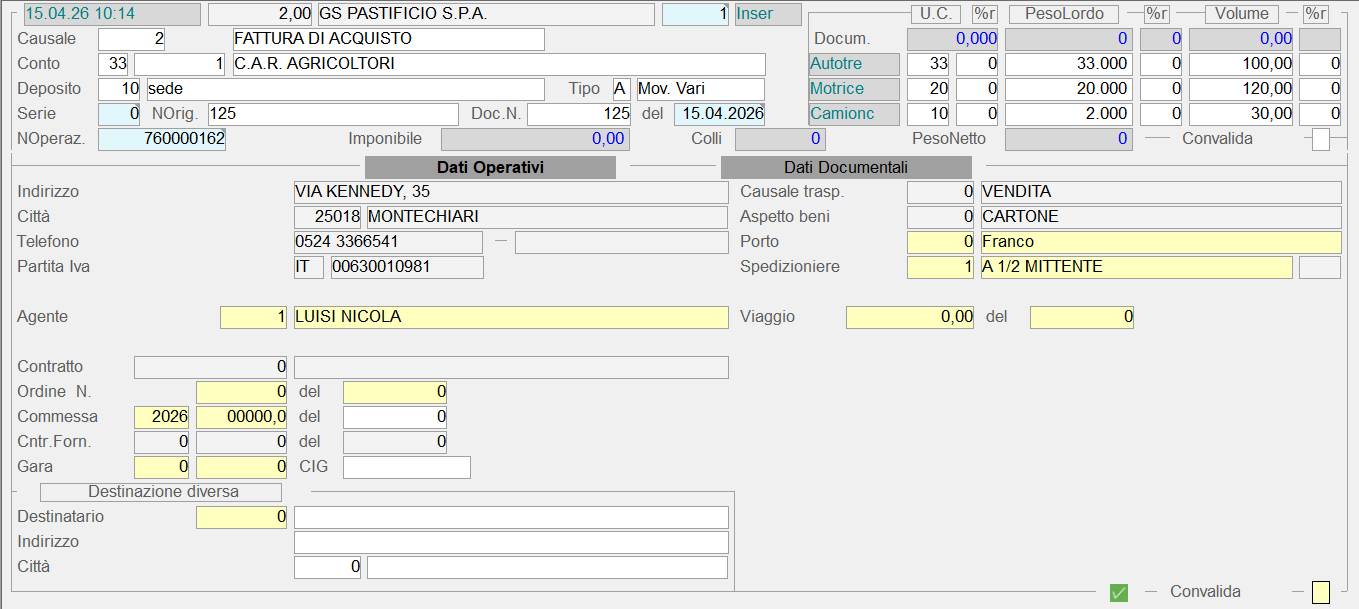
2. Corpo
Questa fase consiste nell'impostazione dei dati caratteristici Documenti Acquisti: 2. Immetti:
Nella window di seguito riportata, è richiesta l'impostazione del numero Riga e del codice Articolo:
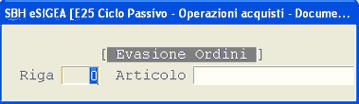
Window per l'impostazione del numero Riga
- Codice Articolo
- In corrispondenza di questo campo sono attivi i seguenti tasti funzione:
- F1 - ricerca Articolo per Descrizione
- F2 - ricerca Articolo per Settore/Gruppo
- F3 - ricerca Articolo per INDICOD
- F4 - ricerca Articolo per Codice Costruttore
- F6 - input Voce Complementare
- F8 - ricerca Articolo per Codice
- F9 - funzione di jump
- Funzionalità aggiuntiva:
- SHIFT + F5 - input da penna ottica
L'impostazione del codice Articolo è seguita dalla visualizzazione, nella parte inferiore del video, della Quantità Impegnata dai Clienti, della Quantità Ordinata ai Fornitori e dell'Esistenza Dinamica di magazzino.
Le Quantità Impegnate ed Ordinate sono assunte dall'Anagrafica dell'Articolo selezionato, mentre la Giacenza Dinamica è calcolata in automatico dal programma, solo se si utilizza la Gestione Ordini.
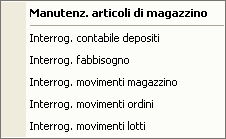
Se il Documento evade un Ordine, preventivamente impostato nei dati di testa, Non è possibile variare il Codice dell'Articolo presente nell'Ordine, ma solo inserire nuove righe.
Inquiry Movimenti Magazzino 
In fase d'Immissione di un Documenti Acquisti: 2. Immetti, dopo aver impostato il codice Articolo, è possibile accedere direttamente all'Inquiry Movimenti di Magazzino, cliccando semplicemente sull'apposito drill-down .
- L'Inquiry è effettuata in ordine decrescente di data e tiene conto dei seguenti parametri:
- la Filiale indicata sul Documento (se è attiva la Gestione Filiali)
- il Fornitore specificato sul Documento
- l'Articolo a cui si riferisce la riga del movimento
- il Deposito indicato nel Documento (se è attiva la Gestione Depositi)
Descrizione Aggiuntiva
È un campo predisposto all'inserimento di un'eventuale descrizione aggiuntiva dell'Articolo.
Pedane
Impostare il numero delle Pedane e gli Strati presenti su di essa: la combinazione di questi due dati determina il numero dei colli ed il volume del pallets. Se indicati sull'Anagrafica Articoli, le Pedane e gli Strati sono proposti in automatico dal programma con possibilità di modifica.
Esistenza
È riportata la giacenza di magazzino, espressa nell'unità di misura dell'Articolo, oppure, per le Ditte che gestiscono più Depositi, è indicata la giacenza del Deposito selezionato.
Colli
Impostare il numero dei Colli complessivamente ceduti, cioè compresi quelli concessi a titolo di Sconto. In base ai Colli, se questi Non sono sufficienti ad allestire un'Unità di Carico, il numero degli Strati sarà ricalcolato in automatico.
Per registrare i Colli come Cessione gratuita, impostare il tasto F3.
Se sull'Articolo è gestito il numero di Pezzi per Collo, nel campo Quantità è proposto in automatico il numero di pezzi da movimentare (se U.M. = PZ).
In corrispondenza del campo Colli, è visualizzato in rosso il numero dei Colli sfusi.
- Colli Omaggio
- Impostare il numero dei Colli ceduti a titolo di Sconto, seguito dal tasto
- F1 - se Sconto Merce
- F2 - se Sconto Natura
Quantità
La Quantità deve essere espressa nell'Unità di Misura Base dell'Articolo.È calcolata in automatico dal programma, in base al numero Colli, se sull'Anagrafica dell'Articolo è valorizzato il campo Pezzi per Collo.
Per modificare il valore calcolato, impostare la Quantità desiderata e digitare il tasto funzione F3.
Quantità Omaggio
Anche l'indicazione della Quantità Omaggio è prevista solo quando si utilizzano Causali finalizzate a questa registrazione.La Quantità Omaggio è calcolata in automatico, se sull'Anagrafica dell'Articolo è specificato il numero di Pezzi per Collo e il Peso Netto per Pezzi, nel caso di Articoli con Unità di Misura espressa in Kg.
Prezzo
Il prezzo proposto è attinto dalle Condizioni Commerciali attive alla data di registrazione, oppure dall'Ultimo Costo dell'Articolo.
Per Documenti Acquisti: 2. Immetti immessi in una valuta diversa dall'unità di conto della Ditta, il Prezzo deve essere specificato nella valuta del .
Digitando il Prezzo totale seguito dal tasto F3, il programma lo divide per le Quantità e calcola in automatico il Netto Riga, che visualizza nell'apposito campo.Digitando il tasto F4, invece, il Prezzo impostato è scorporato dell'IVA e visualizzato al netto. Qualora l'aliquota del Codice IVA proposto sia a 0 (zero) oppure la Causale preveda la gestione del Prezzo IVA inclusa, Non è effettuato alcuno scorporo.
- Il messaggio «Prezzo Unitario Non Congruo» appare quando il Prezzo Netto risulta inferiore all'Ultimo Costo.
In fase d'immissione Documenti di Acquisto, o altra tipologia di operazione che Non sia vendita, è prevista la possibilità di far assumere come Prezzo quello impostato nei Dati Commerciali dell'Articolo, in corrispondenza del campo Prezzo fornitore, anzichè l'Ultimo Costo o il Costo Medio dell'Articolo.
Questa possibilità si attiva impostando a 6 l'indicatore Costo Ultimo Approvvigionamento, sulla Causale di Magazzino utilizzata nella registrazione.
% Sconti
Le percentuali proposte sono attinte dalla tabella Sconti agganciata al o dalle Condizioni Commerciali attive al momento dell'immissione Documenti Acquisti: 2. Immetti.
Netto Riga
È determinato automaticamente dal programma al netto di eventuali Sconti.
Codice I.V.A.
L'aliquota proposta corrisponde al codice I.V.A. inserito nell'Anagrafica dell'Articolo, oppure al codice di esenzione impostato sul .
Riga
Indica il numero delle righe di corpo di cui è composto il Documento.
Convalida
Funzioni particolari assegnate a questo campo riguardano la possibilità di confermare con il tasto F3, una riga con prezzo pari a 0 (zero) oppure aggiornare, subito dopo la Convalida, la Giacenza di Magazzino e i relativi movimenti, digitando F12.
Inserimento/Modifica delle Righe di Corpo
- È possibile manutenere le singole righe Documenti Acquisti: 2. Immetti, direttamente in fase d'immissione dello stesso: operativamente, quando il cursore è posizionato sul campo Codice Articolo, cliccare sul pulsante corrispondente alla riga da modificare.
- In alternativa, dopo aver terminato l'inserimento delle righe di corpo, digitando il tasto Esc sul Codice Articolo, il cursore si posiziona sulla Convalida e si attivano due pulsanti:
 - per integrare Documenti Acquisti: 2. Immetti mediante inserimento di nuove righe
- - per apportare modifiche alle righe inserite (inserendo il numero della riga da modificare nell'apposito campo)
Al termine, convalidare per procedere all'inserimento dei dati del piede.
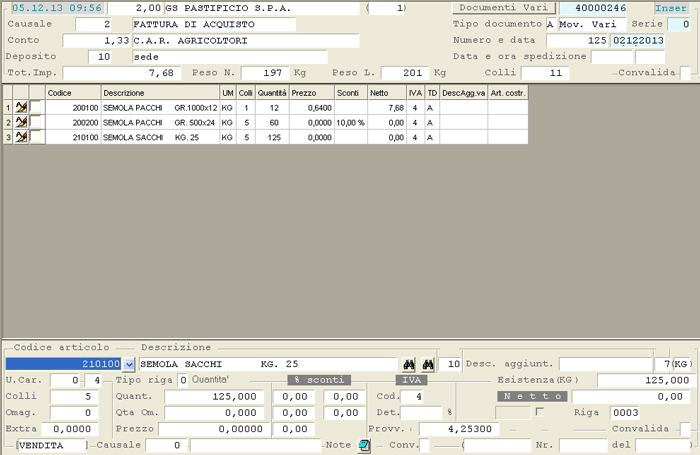
Immissione Documento di Acquisto: input righe di corpo
Rintracciabilità: dettaglio Lotti/SSCC
Per le Ditte che gestiscono i Lotti o SSCC, subito dopo la Convalida, il programma propone una window composta da due sezioni: in quella di sinistra è riportata la situazione delle Unità di Carico, mentre in quella di destra è visualizzato il dettaglio di tutti i Lotti inseriti.

Window Rintracciabilità
Data-Grid Unità di Carico (a sinistra)
- In corrispondenza dell'intestazione del data-grid, sono attivi i seguenti pulsanti:
- - per visualizzare tutti i Lotti inseriti nel Documento
- - si attiva un menù da cui è possibile inserire una nuova Unità di Carico oppure inserire Lotti come «collettame»
- In corrispondenza di ciascuna Unità di Carico, sono attivi i seguenti pulsanti:
- - per visualizzare i Lotti relativi all'Unità di Carico selezionata
- - per inserire un nuovo Lotto relativo ad un'Unità di Carico immessa precedentemente (ad esempio nel caso di mix-pallet)
 - per stampare l'etichetta del codice SSCC selezionato
- - per modificare il codice SSCC selezionato
 - per cancellare l'Unità di Carico selezionata
Data-Grid Lotti (a destra)
- In corrispondenza di ciascuna riga sono attivi i seguenti pulsanti:
- - per modificare il Lotto selezionato
- - per cancellare il Lotto selezionato
In fase di creazione di un nuovo Lotto oppure di conferma della produzione di un prodotto finito o dei componenti/intermedi impiegati, il programma proporrà in automatico sia la data di Inizio Validità che quella di Scadenza (con possibilità di modifica).
La data di Inizio Validità è proposta in base ai giorni di Stagionatura indicati sull'Anagrafica Articolo, mentre il calcolo della Scadenza è effettuato in base ai giorni Shelf Life Fornitore/Legge.
3. Piede
Trasporto/Imballaggio
Inserire, in percentuale o in valore assoluto, le spese di Trasporto/Imballaggio.
Se, sulla Voce Complementare di riferimento, il Codice IVA è impostato a 999 - Proporzionale, le spese di Trasporto/Imballaggio sono ripartite in proporzione alle aliquote IVA degli Articoli del Documento. In caso contrario, sono assoggettate all'aliquota IVA specificata.
Se il Documento evade un Ordine Cliente, le spese di Trasporto/Imballaggio sono assunte dall'Ordine.
Pagamento
Corrisponde alla Condizione di Pagamento impostata sul .
- La procedura provvede all'aggiornamento automatico dei seguenti dati:
- - Netto Documento
- - Peso Netto e Peso Lordo
- - Volume Confezioni e Unità di Carico
- - Numero Colli e Unità di Carico
Convalida
Digitando Accept (tasto F12) si provvede all'inserimento definitivo Documenti Acquisti: 2. Immetti e alla successiva richiesta di Stampa dello stesso. È inoltre possibile abbandonare l'operazione corrente, digitando semplicemente il tasto Exit (F11 o Esc): l'abbandono della registrazione comporta la visualizzazione del messaggio «Convalidi l'Annullamento?», con cui si chiede all'utente di confermare l'abbandono definitivo Documenti Acquisti: 2. Immetti. A questo punto, digitare Exit per impedire l'annullamento oppure Accept per confermarlo.

Immissione Documenti Acquisti: 2. Immetti: dati del piede.
2.3.2.4 - Documenti Acquisto: 4. Modifica & Cancella
Con riferimento questa funzione permette di: modificare, cancellare e inserire una o più righe ed esegue inoltre, la cancellazione di un qualsiasi Documento. In quest'ultimo caso, cioè quando la cancellazione riguarda un intero Documento, dalla videata del menù principale selezionare il Tipo Lavoro Cancellazione. Documento.
In fase di accesso alla funzione è richiesto l'inserimento della Ditta, dell'Anno contabile, della Data Movimento ed eventualmente della Divisione.
Si ricordi che la Data Movimento corrisponde alla data di registrazione .
- Operativamente, la funzione di Documenti Acquisto: 4. Modifica & Cancella si articola nelle seguenti fasi:
- 1 - Individuazione
- 2 - Modifica/Cancellazione/Inserimento Righe
- 3 - Conferma o Abbandono dell'Operazione
1 - Individuazione
- Causale Movimento
- Conto
- Numero e Data
Indicando come riferimento solo la Data, il programma individua tutti registrati alla Data specificata, visualizzandone anche il Numero.
2- Modifica/Cancellazione/Inserimento Righe
Modifica
Dopo aver individuato , l'Utente può procedere alla Modifica di una o più righe: per operare sulle righe di corpo, è necessario impostarne il numero nell'apposito campo o cliccare sul pulsante in corrispondenza della stessa.Una volta richiamata la riga d'interesse, spostarsi sui campi da modificare utilizzando i tasti field-back e INVIO.
Nel data-grid riportante le righe di corpo Documenti Acquisto: 4. Modifica & Cancella, oltre agli Articoli, sono visualizzate anche le Voci Complementari: le righe delle Voci Complementari sono sempre riportate in blu e, se si tratta di una Voce con Tipo Calcolo 8 (Informazioni Container), è applicato anche il grassetto.Le righe che indicano quantità concesse come Sconto Natura/Merce sono visualizzate in rosso.
Modifica Bolle di Acquisto Fatturate
- Per le Bolle di Acquisto già fatturate (documenti di tipo «B - Carico Bolle Attesa Fattura»), è possibile modificare i seguenti dati:
- Zona
- Agente
- Spedizioniere
- Destinazione
- Numero di Carico
- Porto
- Note
Ristampa D.d.t. valorizzati
È prevista la possibilità di ristampare i documenti di Carico Bolla Attesa Fattura (Tipo documento B), già valorizzati in fase di registrazione delle Fatture di Carico Differite (Tipo documento C). Per attivare questa possibilità, è sufficiente richiamare in modifica la Bolla e confermare il messaggio proposto a video.
Inquiry Movimenti Magazzino
In fase di Modifica , dopo aver impostato il numero Riga, è possibile accedere direttamente all'Inquiry Movimenti di Magazzino, cliccando semplicemente sul drill-down posto a sinistra.
- L'Interrogazione dei Movimenti è effettuata in ordine decrescente e tiene conto dei seguenti parametri:
- la Filiale indicata sul Documento (qualora si gestiscano le Filiali)
- il specificato sul Documento
- l'Articolo a cui si riferisce la riga del movimento
- il Deposito indicato sul Documento (qualora si gestiscano i Depositi)
Cancellazione
Per richiedere la Cancellazione di una riga invece, è necessario in primo luogo selezionarla, inserendone il numero nell'apposito campo o digitando il drill-down corrispondente, quindi impostare la combinazione di tasti D+F12 sul campo Convalida.
In fase di Cancellazione delle Fatture Differite Acquisti (Tipo documento «C - Carico Bolle Attesa Fattura»), qualora si annulli l'inserimento del Documento, non è più richiesta l'indicazione delle Bolle da ripristinare, perchè saranno riattivate in automatico.
3 - Conferma o Abbandono dell'Operazione
In corrispondenza del campo Convalida, è possibile confermare l'operazione con Accept (tasto F12) oppure abbandonare l'ambiente operativo, digitando Exit (tasto Esc o F11).
2.8 - Interfaccia Sistemi Produzione
2.8.1 - Interfaccia Sistemi Produzione: 1. Fine Linea

2.8.1.11 - Interfaccia Sistemi Produzione - Fine linea: 11. Rilevazione pallets prodotti
- Da questa funzione è possibile inserire, in modo semplice e guidato, i dati necessari alla generazione degli SSCC, per effettuare le operazioni di Carico da Produzione.
- Operativamente, dopo aver impostato la Ditta ed indicato se stampare o meno le Etichette SSCC, è richiesto di specificare:
- la Linea di produzione, eventualmente scegliendola dall'elenco che si attiva con il tasto F8
- l'Articolo, eventualmente scegliendolo in base alla Descrizione o al Formato, oppure dall'elenco che si attiva con il tasto F8
- il Lotto, la Data di produzione e di Scadenza
- il numero delle Pedane prodotte
I dati del packaging (block & tier) saranno acquisiti, con possibilità di modifica, dall'Anagrafica Articoli Fine Linea. Gli SSCC generati saranno visualizzati in un data-grid.
2.8.1.2 - Anagrafica Articoli Fine Linea
Questa funzione permette d'intervenire sul database del fine linea, inserendo nuovi Articoli oppure modificando/aggiornando i dati di quelli già presenti.
Modalità Operativa
- Dopo aver impostato la Ditta e selezionato lo Schema DB (è attivo il tasto F8 per la ricerca), si ottiene un data-grid composto da due sezioni:
- a sinistra, c'è l'elenco degli Articoli già presenti nel db del fine linea
- a destra, i corrispondenti Articoli in
Se un Articolo è presente nel db del fine linea e non in , la riga del data-grid di destra è evidenziata a sfondo rosso.
Per inserire un nuovo Articolo, è necessario prima codificarlo in (dall'apposita funzione), poi accedere a questa funzione. Operativamente, cliccare sul pulsante  ed inserire il Codice Articolo. In base a questo, il programma acquisisce i dati dal db di e li aggiorna sul db del fine linea. Convalidare al termine dell'inserimento di ogni Articolo.
La modifica, invece, permette di variare i dati degli Articoli solo sul db del fine linea, a prescindere da . Gli Articoli oggetto di modifica sono contrassegnati dallo sfondo giallo della cella CodeArt.
Infine, cliccando sul pulsante , il programma provvede ad aggiornare i dati del db del fine linea con quelli di .
Per confermare definitivamente le operazioni eseguite, prima di abbandonare l'ambiente operativo, cliccare sul pulsante di convalida  in alto a destra della videata.
In seguito alla Convalida definitiva, le righe inserite/modificate sono evidenziate a sfondo verde.
2.8.1.3 - Movimenti Fine Linea
Nella funzione di Manutenzione dei Movimenti di Fine Linea, qualora si modifichi il Numero dei Colli, il programma provvederà a controllare che questo Non superi il valore risultante dalla seguente formula: [(max tier + 1) x block] - 1.
Il max tier corrisponde al numero massimo di strati per pallet, indicato sull'Anagrafica Articoli Fine Linea.
Grazie a questo controllo, l'Utente ha la possibilità di aggiungere colli su un determinato pallet, con la sicurezza di Non superare il numero massimo di strati.
- Esempio:
- max tier (strati) = 3
- block (colli) = 7
- applicando la formula, si ottiene il valore 27. In una situazione di questo tipo, all'Utente sarà consentito aggiungere colli fino ad una massimo di 27.
Nel data-grid in cui sono elencati i movimenti di fine linea, sono state implementate le colonne Num.OdV e DataOdV, per la visualizzazione del Numero e della Data dell'Ordine di Vendita, relativo all'Ordine di produzione su Commessa.
2.8.1.4 - Relazioni art./imb. fine linea
È ora disponibile anche la funzione di aggiornamento della tabella di relazioni lato Fine Linea (DARIA01 – Mysql):
Avuto accesso a questa funzione, è subito visualizzata una griglia con tutte le relazioni imballi/articoli presenti nel database di fine linea, con evidenziati in rosso i dati degli imballi non coincidenti con quelli di SIGEA.
Per accedere, invece, alla funzione di aggiornamento massivo dei dati, è necessario cliccare sul tasto di ricarica evidenziato nella maschera di testa e scegliere “Agg./Ins./Canc. Relazioni da tabella SIGEA”. Fatto ciò, verranno visualizzate tutte le relazioni candidate all’inserimento, a un aggiornamento dei dati o alla cancellazione. Sarà possibile scegliere le righe da far elaborare tramite check-box e infine far partire l’elaborazione convalidando. Le righe elaborato verranno colorate in verde.
ATTENZIONE: Per ognuna delle relazioni verrà esportato un numero di relazioni in base al numero di EAN collegati all’articolo e all’imballo, secondo questo criterio: per ogni EAN di ogni referenza saranno create le relazioni con tutte gli EAN degli imballi. (NUMERO RELAZIONI FINALI= num. EAN art. * num. EAN imballo).
Dopo l’elaborazione è possibile tornare alla sola visualizzazione dei dati esportati, cliccando sul pulsante ricarica e scegliendo “Inquiry relazioni tabella Fine Linea”.
La procedura può essere eseguita anche in modalità schedulata. In tale modalità verranno elaborati tutte le cancellazioni, gli inserimenti e gli aggiornamenti previsti dal sistema in seguito a modifiche lato SIGEA.
2.8.2.2 - Dati Anagrafici
La funzione di export è stata implementata per prevedere:
a) La gestione delle AZIONI in caso di export anagrafica DI.BA.;
b) In caso di export materie prime attraverso la richiesta AddArticleToWarehouse, post “UniqueBarcodeNumber”, l’indicazione del codice EAN confezione o articolo, insieme al codice lotto. La richiesta prevederà l’indicazione del codice AI per ciascuna delle informazioni esportate, e sarà valorizzata in presenza di almeno un codice EAN.
AGGIORNAMENTO INTERATTIVO E SCHEDULATO
Questa funzionalità permette di aggiornare, in modalità interattiva e schedulata, le informazioni utili al funzionamento del sistema di produzione. Allo stato attuale sono previste le seguenti entita:
- Anagrafica articoli "materie prime"
- Anagrafica articoli "prodotti finiti"
- Anagrafica DI.BA.
- Anagrafica lotti
Dalla funzione E0 \1.1 Parametri base\7 Tabelle procedurali (tabella RUO), occorre creare il ruolo 1604=Responsabile sistemi di produzione da associare all’anagrafica interlocutori del Responsabile sistemi di produzione.
La presenza di questa informazione sarà controllata in fase di accesso alle funzioni di Import ed Export pertanto, se non codificate correttamente, le funzioni non saranno eseguite.
Il codice deposito da indicare è quello riportato sull’anagrafica delle DI.BA. intestate ai Prodotti Intermedi ed a quelli Finiti. Per i componenti, ed in modo particolare per il lotto a questi riferito, sarà utilizzato il codice deposito indicato sulla riga componenti della DI.BA.
Le date non saranno richieste e gestite nella fase di export bensì solo in quella di import della movimentazione pertanto proporranno sempre la data attuale.
Le procedure di export saranno eseguite nell’ordine indicato a video poiché occorre rispettare dei criteri di integrità (es. darebbe errore se esportato un lotto di un articolo la cui anagrafica non è stata in precedenza esportata). Durante l’elaborazione, nel caso di errore durante le fasi di aggiornamento, l’utente è avvertito con apposito messaggio di errore dell’entità in errore, da riportare nel ticket di assistenza.
Al termine dell’elaborazione è visualizzata l’icona “i” attraverso la quale è possibile, per il momento, generare un file nella libreria SPOOL/tmp per ciascuna entità un file con il contenuto.
Avremo quindi:
json_amg_file.txt - per i prodotti finiti
json_adc_file.txt - per i componenti
json_adb_file.txt - per le di.ba.
json_clt_file.txt - per i lotti relativi ai componenti/intermedi
E’ possibile utilizzare questa stessa possibilità accedente alla funzione in oggetto con tipo lavoro 3=Interrogazione.
La procedura di export dati anagrafici e contabile lotti può essere schedulata, proponiamo esempio della corretta compilazione della procedure dove occore specificare quali campi obbligatori la ditta ed il deposito.
Nel campo Argomento_1 se non indicato nessun valore o indicato 9, saranno esportati tutti i dati, sia quelli anagrafici sia quelli contabili.
Altrimenti indicando 1, saranno esportati solo i dati anagrafici, con 2 solo i dati contabili dei lotti.
Al termine dell’esecuzione della procedura dei dati contabili del LOTTO, la colonna nella quale riportato il saldo dei movimenti è azzerata.
2.8.2.3 - Movimentazione Produzione
E’ la funzione attraverso la quale viene verificata la presenza di produzioni completate e da aggiornare su SIGEAdb e quindi, se confermata la selezione, generati i movimenti di carico da produzione per il prodotto finito/intermedio e di scarico a produzione dei componenti/intermedi.
La verifica se una produzione generata da ORIPAN è stata già processata da SIGEAdb è possibile poiché nel documento di produzione generato da SIGEAdb è storicizzato l’ID del movimento di produzione assegnato da ORIPAN. Allo stato attuale l’id è storicizzato nella colonna DOCU_ALLG (tavola MMMG) che non può, per ovvi motivi, essere modificata pertanto, se occorre reimportare una produzione occorre cancellare prima il documento generato da SIGEAdb ed eseguire nuovamente la funzione di import movimenti di produzione.
I movimenti di produzione già processati da SIGEAdb sono proposti in giallo e non sono selezionabili dall’elenco delle produzioni comprese nel periodo richiesto. In ogni caso le produzioni richieste da SIGEAdb ad ORIPAN attraverso la richiesta “GetProductionListi” sono quelle “terminate” nel periodo impostato e con stato 3=Produzione completata. La data di fine produzione sarà assunta come data del documento di produzione generato da SIGEAdb.
Le distinte proposte nell’elenco, e selezionate, genereranno la movimentazione di produzione. Si precisa che ORIPAN restituisce solo alcuni degli articoli presenti nella DI.BA., ad esempi i costi del personale o la forza motrice non sono inclusi, pertanto SIGEAdb opera nel modo seguente:
- Genera la distinta di prelievo del prodotto finito/intermedio assumendo come quantità prodotte quelle indicate nella risposta di ORIPAN;
- Adegua le quantità scaricate dei diversi componenti alle quantità presenti nelle risposte di ORIPAN;
- Aggiorna i lotti ed aggiorna la movimentazione utile alla rintracciabilità in base ai lotti indicati da ORIPAN pertanto, se un lotto non esiste su SIGEAdb il movimento di scarico viene generato senza indicare alcun lotto;
- Se prevista, è generata la movimentazione ai fini della Contabilità Analitica;
Le quantità utilizzate per aggiornare i lotti presenti sul deposito indicato nella DI.BA. aggiornano la giacenza del lotto ma non aggiornano il saldo movimenti utilizzato dalle procedure di aggiornamento lotti sul sistema di ORIPAN. Ovviamente, qualora intercorra qualche modifica sul documento di produzione, il saldo movimenti è aggiornato e di conseguenza anche la giacenza del lotto sul sistema ORIPAN al successivo export.
Si suggerisce in questo caso di approfondire con ORIPAN.
2.8.3.2 - Dati Anagrafici
Implementata la funzione per l’aggiornamento sul db SQLSERVER di JUST MES:

Dopo aver selezionato la ditta il deposito e il tipo di entità da esportare (se “1 - Nuove e modificate” o “0 - Tutte”), viene eseguito alla convalida l’export per le seguenti entità:
- Articoli (tabella su MES: SCAMBIO_ARTICOLI): tutti gli articoli inseriti e/o modificati, ma soprattutto candidati all’export tramite flag “Divulgabile” attivo su anagrafica articolo:
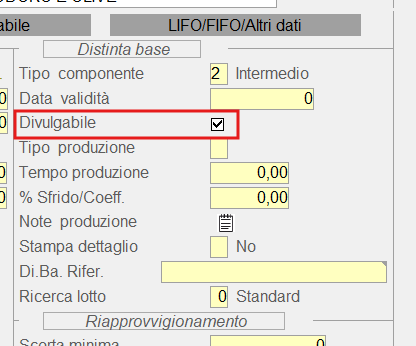
- Distinte di base (tabella su MES: SCAMBIO_DISTINTE): tutte le distinte (prodotti finiti, componenti base e intermedi) inseriti e/o modificati, e candidati all’export tramite il flag “Da esportare” attivo su Anagrafica distinta base e flag sull’anagrafica articolo (flag “divulgabile” di cui sopra) di ciascun componente base o intermedio ( a loro volta saranno esportate le distinte di ciascun intermermedio).
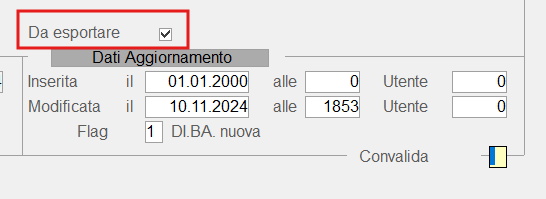
- Giacenze articoli (tabella su MES: SCAMBIO_GIACENZE): vengono esportati tutti i lotti e le rispettive giacenze di tutti gli articoli esportati nelle precedenti tabelle (articoli prodotti finiti, comp. Base e intermedi).
2.8.3.3 - Export ordini di produzione
Implementata la funzione per l’aggiornamento sul db SQLSERVER di JUST MES. Attraverso questa funzione, gli ordini in precedenza avviati, se selezionati per singolo articolo o settore, popolano la tabella di frontiera del MES con le informazioni utili alla produzione.
La tabella interessata è SCAMBIO_ORDINI nella quale il Flag_letto è impostato a 0 affinchè il MES possa prendere in carico gli ordini da confermare.

Se la tabella SCAMBIO_ORDINI del MES è aggiornata correttamente, lo stato della colonna ExpMes è aggiornato da “da esportare” a “esportato” altimenti è segnalata l’anomalia. Nel caso un ordine di produzione viene esportato nuovamente e nella cartella SCAMBIO_ORDINI il flag letto è ancora 0 (non è stato elaborato dal MES), l’ordine viene cancellato e nuovamente aggiornato.
3.18 - Aggiornamenti produzione
3.18.4.3 - Aggiornamenti - Produzione: 3. Carico da Produzione

- In fase di Carico da Produzione, il programma provvede a segnalare all'Utente eventuali Articoli sprovvisti di Distinta Base: in questo caso, infatti, è prevista la stampa di un report con indicazione delle anomalie riscontrate.
- Se la funzione è eseguita in modalità interattiva, la stampa del report dipende dal valore del campo Flag Stampa, che può assumere i seguenti valori:
- 0 = No
- 1 = Sì
- 2 = solo in caso di errore
- Nel caso di elaborazione schedulata, invece, è necessario valorizzare sull'entry il primo carattere della Stringa 2, impostando il valore 0, 1 oppure 2.
4.20 - Inquiry & reports
4.20.2 - Inquiry & Reports: 2. Produzione

4.20.2.2 - Inquiry & Reports: 2. Inquiry Confezionato

Questa funzione permette di elaborare i dati presenti sul D.B. dei movimenti pallets prodotti, collegati ai dispositivi di fine linea.
Modalità Operativa
In fase di accesso alla funzione, impostare i seguenti parametri di filtro:
Schema DB
Schema D.B. dei fine linea. È attiva la ricerca con il tasto F8.
Utente
L'impostazione di questo campo permette di visualizzare i dati di un determinato Utente.
Lasciare a 0 (zero) per Non applicare alcun filtro.
Su base giornaliera
Dato il Periodo e l'Orario indicati dall'Utente, ad esempio 01/01/2015 - 03/01/2015 dalle 10:00 alle 15:00, se questo check-box è attivo, il programma visualizzerà i Fine linea (tutti o solo quelli richiesti) dalle 10:00 alle 15:00 di tutti i giorni del Periodo richiesto.
Se il check-box è disattivo, invece, l'Inquiry s'intende su base periodica e, quindi, saranno visualizzati i Fine linea (tutti o solo quelli richiesti) dalle 10:00 del 01/01/2015 alle 15:00 del 03/01/2015.
Se il check-box è disattivo e il Periodo richiesto comprende più giorni, il programma ammette l'impostazione di un Orario di fine inferiore a quello d'inizio.
Periodo dal... al - Ora da... a
Turno
È possibile impostare come filtro anche il Turno di Produzione.
Articolo
L'impostazione di questo campo permette di visualizzare i dati di un determinato Articolo.
Lasciare a spazio per Non applicare alcun filtro.
Linea di Confezionamento
L'impostazione di questo campo permette di visualizzare i dati di una determinata Linea di Confezionamento.
Lasciare a spazio per considerarle tutte.
Fine Linea
L'impostazione di questo campo permette di visualizzare i dati di un determinato Fine Linea.
È possibile interrogare massivamente i Fine linea, impostando «TUTTI» o spazio, oppure selettivamente uno o più codici, separandoli con una virgola (esempio: 2,5,9).
Con la Convalida dei parametri impostati, si accede ad una videata di questo tipo:

Inquiry Confezionamento: ambiente operativo
- Da questa videata è possibile, cliccando sull'apposito pulsante
 , richiedere la visualizzazione delle righe in base ad uno dei seguenti parametri:
- per Utente
- per Articolo
- per Lotto
- per Linea Confezionamento
- per Fine Linea
- per Data
- per Turno
- Se invece si sceglie l'opzione Analisi, le scelte consentite sono:
- Dettaglio Analitico
- Dettaglio Sintetico
- Raggruppamenti
Richiedendo l'Analisi Dettaglio Analitico, nella parte inferiore della videata si ottiene la visualizzazione del dettaglio per Codice SSCC. In questo caso, inoltre, nel data-grid sono visualizzati anche gli estremi di ogni singolo Documento di Carico da Produzione (colonne Num.Doc e DataDoc). Scegliendo l'opzione Dettaglio Sintetico, invece, si ottiene una visualizzazione più sintetica delle informazioni.
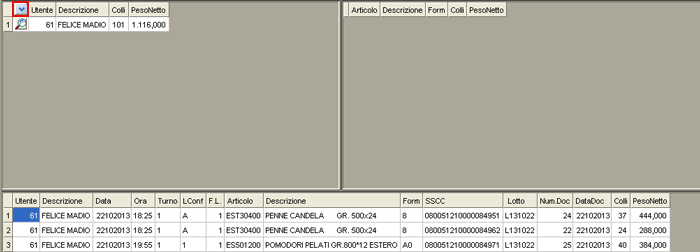
Inquiry Confezionamento - Analisi Dettaglio Analitico

Inquiry Confezionamento - Analisi Dettaglio Sintetico
Richiedendo l'Analisi Raggruppamenti, infine, si attiva una window che permette di scegliere il criterio (Utente, Data, Turno, Linea Confezionamento, Fine Linea, Articoli) in base al quale raggruppare le informazioni, per ottenere i Sub-Totali dei Colli e delle Quantità confezionate. Successivamente, nel data-grid in basso, saranno visualizzate le informazioni in base al Raggruppamento o Raggruppamenti selezionati.
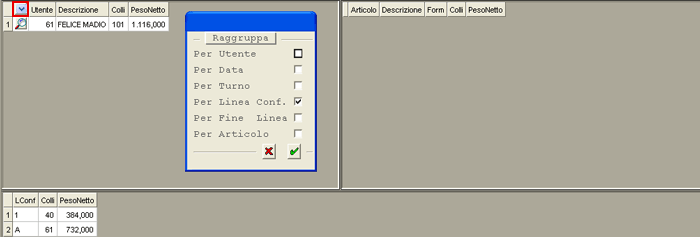
Inquiry Confezionamento - Raggruppamento per Linea Confezionamento
Partendo dal data-grid di sinistra, cliccando sul pulsante  in corrispondenza della riga d'interesse, si ottiene, nella parte inferiore della videata, il dettaglio del solo elemento selezionato, mentre nella sezione di destra si ottiene un'ulteriore sintesi dei dati relativi all'elemento selezionato.

Inquiry Confezionamento
- Anche nel data-grid di destra sono attivi i seguenti pulsanti:
- - per modificare la modalità di raggruppamento dei dati visualizzati
- - per visualizzare il dettaglio di una singola riga
-
RAGGRUPPAMENTO IN BASE A TABELLA PROCEDURALE CLS
Modificato il programma per Update massivo del codice turno, in modo che l’utente quando esegue la funzione - E26\4.20 Inquiry & reports\2 Produzione\2 Inquiry confezionato – se seleziona sulla tendina “per Turno” avrà la possibilità di effettuare l’interrogazione per codice turno.

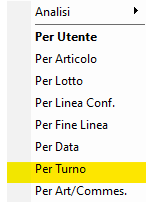
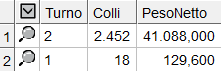
4.3 - Situazione Articoli
4.3.1 - Situazione Articoli di Magazzino: 1. Inquiry
 1. Situazione
La funzione d'Inquiry Situazione fornisce a video le seguenti informazioni:
- Codice e Descrizione Articolo
- Esistenza Attuale
- Data di Ultimo Scarico
- Giacenza Media
- Indice di Copertura.
- Nell'Inquiry Situazione per Esistenza Fisica, le suddette informazioni sono integrate dall'indicazione dell'Unità di Misura dell'Articolo e della Scorta Minima; mentre nell'Inquiry Situazione per Esistenza Dinamica, le informazioni aggiuntive sono: Quantità Ordinata e Impegnata ed Esistenza Dinamica.
2. Sotto Scorta
- Con riferimento agli Articoli Sotto Scorta, la funzione d'Inquiry fornisce a video le seguenti informazioni:
- Codice e Descrizione Articolo
- Esistenza Attuale
- Scorta Minima
- Sotto Scorta
- Giacenza Media.
- Nell'Inquiry Sottoscorta per Esistenza Fisica, le suddette informazioni sono integrate dall'indicazione dell'Unità di Misura dell'Articolo e della Data di Ultimo Scarico; mentre nell'Inquiry Sottoscorta per Esistenza Dinamica, le informazioni aggiuntive riguardano le Quantità Ordinata e Impegnata e l'Indice di Copertura.
3. Uso Commerciale
- La funzione d'Inquiry ad Uso Commerciale fornisce a video le seguenti informazioni:
- Codice e Descrizione Articolo
- Esistenza Attuale
- Data di Ultimo Scarico
- Giacenza Media
- Indice di Copertura.
- In aggiunta ai dati suesposti, l'Inquiry ad Uso Commerciale per Esistenza Fisica riporta l'Unità di Misura dell'Articolo e la Scorta Minima; mentre nell'Inquiry ad Uso Commerciale per Esistenza Dinamica, le informazioni aggiuntive riguardano le Quantità Ordinata e Impegnata, l'Esistenza Dinamica e la Data di Ultimo Carico.
10. Fabbisogno
Questa funzione permette di visualizzare la disponibilità dell'Articolo, alle diverse date di consegna degli Ordini e delle Proposte di Consegna, sulla base dell'elaborazione effettuata tramite la fase di calcolo del Fabbisogno.
Selezionando l'Articolo o il Gruppo, il Sottogruppo e la Marca, il Periodo dal (considerando che non è possibile impostare una data inferiore al giorno in cui si è effettuato l'aggiornamento del Fabbisogno), il Periodo al (considerando che non è possibile impostare una data superiore alla data limite di consegna impostata durante la fase di aggiornamento del Fabbisogno), la Divisione Articoli e il Ciclo di Spedizione saranno visualizzati per ciascun Articolo e per ciascuna Data di Consegna:
-
Quantità iniziale: la quantità all’inizio del giorno. Per la prima riga di ogni articolo, questa quantità corrisponde alla giacenza di magazzino nel momento in cui è stato elaborato il calcolo del fabbisogno;
-
Scorta minima
-
Quantità ordinata a fornitori
-
Quantità ordinata da clienti
-
Quantità ordinata in evasione: corrisponde alla quantità impegnata dalle proposte di consegna al momento in cui è stato elaborato il calcolo del fabbisogno;
-
Disponibilità: pari alla somma algebrica della qtà iniziale + ordinato fornitori – ordinato clienti – ordinato in evasione – scorta minima. E’ visualizzata in rosso qualora questa fosse negativa.
Il dettaglio degli ordini e delle proposte di consegna può essere visualizzato cliccando sul pulsante di ciascuna riga, .
Tutti gli ordini con data consegna inferiore alla data di aggiornamento del fabbisogno, sono considerati evadibili alla data d’aggiornamento.
E’ importante sottolineare che, tutti i dati visualizzati da questa procedura sono calcolati alla data in cui si è effettuato l’aggiornamento del calcolo del fabbisogno.
Inoltre, il Ciclo di spedizione della merce da consegnare viene evidenziato in un'apposita colonna intestata "Cs".
Parametri Filtro
Per tutte le selezioni suesposte, l'accesso alla fase d'Interrogazione richiede l'impostazione della Ditta e del criterio di selezione degli Articoli:

Ditta
Inserire il codice Ditta per l'individuazione della stessa.
- Ordinamento
- Dal valore attribuito a questo campo dipendono il criterio di selezione e l'ordine di visualizzazione degli Articoli:
- 0 = Codice Articolo
- 1 = Descrizione Articolo
- 2 = Codice Settore
- 3 = indicod
- 4 = Codice Articolo Costruttore
- 5 = Fornitore Abituale.
- Selezionato l'Ordinamento, il cursore si posiziona sul corrispondente campo e la procedura ne richiede l'impostazione.
Nell'immagine seguente l'ordinamento prescelto è per Codice Articolo:
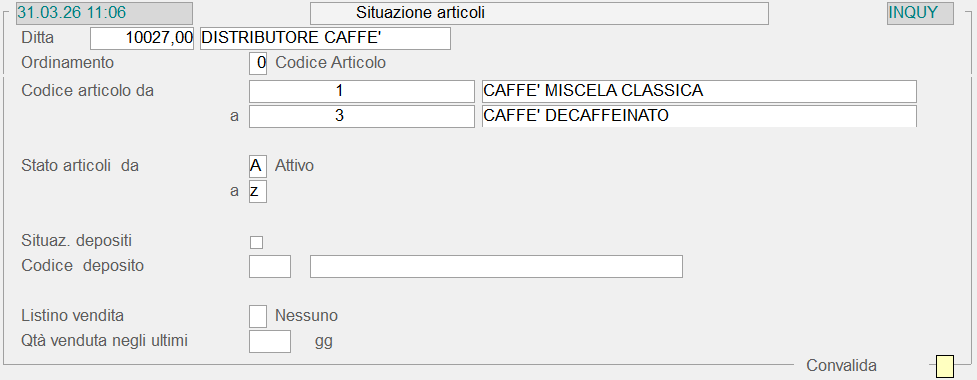
- Stato Articoli
- Attiva la selezione degli Articoli aventi nel campo Stato un valore corrispondente a quello indicato:
- A = Attivo
- B = Rete Commerciale
- C = Componente/Conferimento
- P = Promozionale
- R = A Rendere
- D = Disattivo
Deposito
Il Fabbisogno può essere interrogato utilizzando come parametro filtro il deposito. In particolare, selezionando un deposito è possibile visualizzare la situazione delle previste consegne e degli arrivi, calcolando il fabbisogno in base alle giacenze del deposito.
Nell'ipotesi in cui non si selezioni alcun deposito, è possibile richiedere la situazione per articolo generale o con indicazione del deposito di riferimento, flaggando al check-box "Situazione per i diversi depositi".
Dal valore attribuito a questo campo dipende la visualizzazione dell'esistenza complessiva di Magazzino o la rilevazione dell'esistenza contabile di un singolo Deposito: nel primo caso è sufficiente impostare il valore 0 (zero), mentre nel secondo caso va inserito il Codice Deposito.
Imputando 999 in corrispondenza di questo campo, è possibile conoscere su quali Depositi è distribuita l'esistenza contabile.
L'impostazione del campo Deposito non è prevista per l'Inquiry Sotto Scorta.
Listino Vendita
Solo per l'Inquiry ad Uso Commerciale, è possibile impostare in questo campo il numero del Listino da visualizzare, da 1 a 4, oppure T per considerarli tutti. Nei dati visualizzati è riportato il prezzo, previsto dalla condizione commerciale attiva in quel momento e, per alcuni tipi di utenti, sono visualizzati anche l'Ultimo Costo o il Costo Standard degli Articoli.
4.3.1 - Situazione Articoli di Magazzino: 1. Inquiry
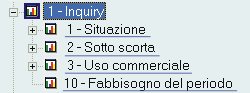
4.3.1.1 - Situazione Articoli di Magazzino: 1. Inquiry Situazione
- La funzione d'Inquiry Situazione fornisce a video le seguenti informazioni:
- Codice e Descrizione Articolo
- Esistenza Attuale
- Data di Ultimo Scarico
- Giacenza Media
- Indice di Copertura
- Nell'Inquiry Situazione per Esistenza Fisica, le suddette informazioni sono integrate dall'indicazione dell'Unità di Misura dell'Articolo e della Scorta Minima; mentre nell'Inquiry Situazione per Esistenza Dinamica, le informazioni aggiuntive sono: Quantità Ordinata e Impegnata ed Esistenza Dinamica.
- Per entrambe le selezioni, è prevista la possibilità d'includere o escludere gli Articoli con esistenza pari a zero.
Parametri Filtro
La funzione d'Inquiry Situazione richiede l'impostazione della Ditta e del criterio di selezione degli Articoli:

- Ordinamento
- Dal valore attribuito a questo campo dipendono il criterio di selezione e l'ordine di visualizzazione degli Articoli:
- 0 = Codice Articolo
- 1 = Descrizione Articolo
- 2 = Codice Settore
- 3 = INDICOD
- 4 = Codice Articolo Costruttore
- 5 = Fornitore Abituale
- Selezionando l'Ordinamento «2-Codice Settore», sarà possibile impostare i seguenti campi: Settore/Gruppo, Sottogruppo, Marca/Famiglia, Variabili e Fornitore abituale. Selezionando l'Ordinamento «5-Fornitore abituale» invece, sarà possibile indicare anche il Settore/Gruppo degli Articoli d'interesse.
- Indicato l'Ordinamento, il cursore si posiziona sul corrispondente campo e ne richiede l'impostazione.
Nell'immagine seguente l'ordinamento prescelto è per Codice Articolo:
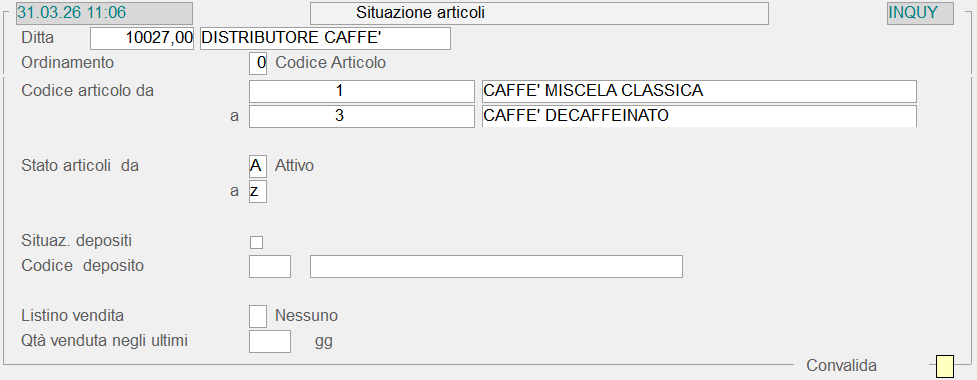
- Stato Articoli
- Attiva la selezione degli Articoli aventi nel campo Stato un valore corrispondente a quello indicato:
- A = Attivo
- B = Rete Commerciale
- C = Componente/Conferimento
- P = Promozionale
- R = A Rendere
- D = Disattivo
Situazione Depositi
L'attivazione di questa check-box consente di ottenere la Situazione dettagliata degli Articoli per singolo Deposito. Di conseguenza, per richiedere la Situazione Depositi è sufficiente attivare questa check-box, anzichè impostare 999 sul Codice Deposito, come richiesto in precedenza.
Codice Deposito
È possibile richiedere l'Inquiry Situazione Articoli con riferimento ad un singolo Deposito, impostandone semplicemente il Codice.
4.3.1.10 - Inquiry Fabbisogno del Periodo
Questa funzione permette di conoscere la disponibilità di uno o più Articoli di Magazzino, alle diverse date di consegna degli Ordini e delle Proposte d'Ordine, in base alle informazioni risultanti dal Calcolo Fabbisogno del Periodo.
In fase di accesso alla funzione, è richiesta l'impostazione preliminare dei seguenti campi:
Ditta
Inserire il codice Ditta per l'individuazione della stessa.
Deposito
È possibile specificare il codice del Deposito, rispetto al quale analizzare la disponibilità degli Articoli.
Per estendere la selezione a tutti i Depositi, lasciare a 0 (zero) questo campo ed attivare eventualmente, l'apposito check-box tra i Parametri di Filtro.
Articolo
È possibile limitare la selezione ad un singolo Articolo, impostandone manualmente il codice o attivandone la ricerca con il tasto F8.
In caso contrario, impostando 0 (zero), si passa all'inserimento del Gruppo/Sottogruppo.
Gruppo/Sottogruppo
La valorizzazione di questi campi attiva la selezione di tutti gli Articoli appartenenti al Gruppo/Sottogruppo impostato, nell'ambito delle scelte già effettuate.
In caso contrario, lasciando a 0 (zero) questi campi, è possibile procedere all'inserimento della Marca.
Marca
La valorizzazione di questo campo attiva la selezione di tutti gli Articoli appartenenti alla Marca specificata.
In caso contrario, lasciando a spazio, si accede alla videata d'impostazione dei Parametri di Filtro.
Consegne dal... a
Impostare le Date Consegna d'inizio e fine, rispetto alle quali esaminare il Fabbisogno degli Articoli.
- Il range di Date Consegna impostato Non può essere:
- anteriore alla data di Calcolo Fabbisogno del Periodo
- posteriore alla Data limite Consegna, impostata in fase di Calcolo Fabbisogno del Periodo
Sintetica
Attivare questo check-box per richiedere l'Inquiry Fabbisogno del Periodo in forma Sintetica: in questo caso, i dati saranno raggruppati per Articolo senza fornire l'Analisi per Data Consegna.

Parametri Filtro
Divisione Articoli
È possibile specificare il codice della Divisione, rispetto alla quale analizzare il Fabbisogno degli Articoli.
Impostando 0 (zero), non è applicato alcun filtro sulle Divisioni.
Situazione packaging
Se è attiva la Gestione Contabile Pallet, sia a livello di Ditta che di Deposito, questo check-box permette di visualizzare il Fabbisogno degli Articoli, distintamente per Block & Tier e Supporto.
Inoltre, il valore della colonna Esistenza Iniziale sarà assunto dall'Anagrafica Pallet.
Situazione per Depositi
L'attivazione di questo check-box permette di analizzare il Fabbisogno degli Articoli, opportunamente distinto per singolo Deposito.
Ovviamente, per richiedere la Situazione Depositi è necessario che Non sia stato impostato alcun Deposito.
Solo date movimentate
L'attivazione di questo check-box permette d'includere nella visualizzazione/stampa, solo i giorni in cui è prevista la consegna di un Articolo o il suo impiego in un ciclo di produzione. Questa scelta è utile qualora nel calcolo del Fabbisogno del Periodo, l'Utente abbia scelto d'includere la Situazione Attuale degli Articoli (mediante attivazione dell'apposito check-box.
Solo disponibilità negativa
Attivare questo check-box per visualizzare solo gli Articoli con disponibilità negativa.
- Tipo Componente Articolo
- È possibile specificare il Tipo Componente degli Articoli da visualizzare.
- Sono ammessi i seguenti valori:
- 0 = Finito semplice
- 1 = Finito composto
- 2 = Intermedio
- 3 = di Base
- 5 = di Base principale
- 7 = Materiale
- 8 = Manodopera
- A = Attrezzatura
- C = Confezione
- Produzione Articoli
- La valorizzazione di quest'indicatore permette di includere/escludere gli Articoli da caricare/scaricare ai fini della Produzione.
- Nel dettaglio, i valori impostabili sono i seguenti:
- 1 = solo Articoli con Carico Produzione
- 2 = solo Articoli con Scarico Produzione
- 3 = solo Articoli con Carico/Scarico Produzione
- 4 = escludi Articoli con Carico Produzione
- 5 = escludi Articoli con Scarico Produzione
- 6 = escludi Articoli con Carico/Scarico Produzione
Impostare 0 (zero) per non attivare alcun filtro.
Modalità Visualizzazione
- Tipo visualizzazione
- La valorizzazione di quest'indicatore permette di scegliere se visualizzare la situazione degli Articoli, esprimendola in Colli e/o in Quantità.
- Sono infatti previsti i seguenti valori:
- 1 = visualizza Colli
- 2 = visualizza Quantità
- 3 = visualizza Colli e Quantità
- Anagrafica Articoli estesa
- L'attivazione di questo check-box permette di visualizzare informazioni aggiuntive in merito agli Articoli elaborati, assumendole dalle rispettive Anagrafiche (videata Logistica/Produzione).
- In particolare, le informazioni visualizzate per ciascun Articolo sono:
- Brand/SubBrand
- Descrizione del Formato
- Tipo di Confezionamento
- Raggruppamenti 1 e 2
Questa opzione permette di filtrare e organizzare il Fabbisogno in modo da sovvenire alle richieste del comparto produttivo aziendale, che potrà, ad esempio, conoscere le Quantità da produrre di Articoli appartenenti ad un certo Brand o SubBrand oppure di un determinato Formato.
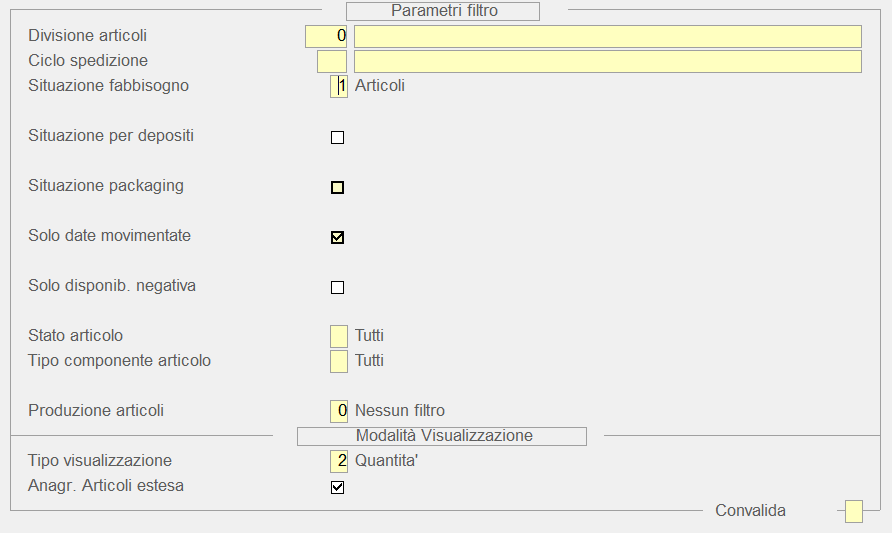
Formato di Output Video
- Con la Convalida dei Parametri impostati, la visualizzazione in modalità data-grid (formato output Video) fornisce, per ciascun Articolo e per Data Consegna, le seguenti informazioni:
- Grup - SGr. - Marca
Gruppo, Sottogruppo e Marca dell'Articolo - Codice - Descrizione
- Comp.
Tipo Componente - UM
Unità di Misura - C.ScMin. / Q.ScMin.
Scorta Minima espressa in Colli e/o Quantità - DataCons
Data di prevista Consegna - C.Iniz / Q.Iniz
Esistenza Iniziale espressa in Colli e/o Quantità (in rosso se Esistenza Iniziale negativa) - C.OdA / Q.OdA
Colli e/o Quantità degli Ordini di Acquisto - C.Pr.OdA / Q.Pr.OdA
Colli e/o Quantità delle Proposte d'Ordine a Fornitore - C.OdV / Q.OdV
Colli e/o Quantità degli Ordini di Vendita - C.Pr.Con / Q.Pr.Con
Colli e/o Quantità delle Proposte di Consegna - C.Pren. / Q.Pren.
Colli e/o Quantità degli Ordini di Prenotazione - C.Cntc. / Q.Cntc.
Colli e/o Quantità dei Contratti Clienti non ancora utilizzati per la generazione degli Ordini di Vendita - C.St.V. / Q.St.V.
Colli e/o Quantità calcolati in base allo Storico delle Consegne e dei Consumi - C.Stim / Q.Stim
Colli e/o Quantità calcolati applicando le percentuali di redemption delle Promozioni in corso - C.St.P. / Q.St.P.
Colli e/o Quantità calcolati in base allo Storico della Produzione - C.ScaPrd / Q.ScaPrd
Colli e/o Quantità da scaricare, in fase di Produzione, per i vari Componenti della Di.Ba. - C.OdPc / Q.OdPc
Colli e/o Quantità programmate degli Ordini di Produzione su Commessa - C.OdPs / Q.OdPs
per visualizzare Colli e/o Quantità degli Ordini relativi alle Produzioni Continue - Di Serie - C.CarPrd / Q.CarPrd
Colli e/o Quantità per carico da produrre - C.Dispon / Q.Dispon
Colli e/o Quantità disponibili (in rosso se Disponibilità negativa)
- In corrispondenza di ciascuna riga del data-grid sono attivi i seguenti pulsanti:
- - visualizza il Block & Tier dell'Articolo e i dati relativi agli Ordini di Vendita che lo riguardano (numero di Unità di Carico, Colli e Quantità)
- - fornisce il dettaglio degli Ordini di Vendita (OdV), degli Ordini di Acquisto (OdA) e delle Proposte di Consegna (PrCo) che riguardano l'Articolo
4.3.1.2 - Situazione Articoli di Magazzino: 2. Inquiry Sotto Scorta
- Con riferimento agli Articoli Sotto Scorta, la funzione d'Inquiry fornisce a video le seguenti informazioni:
- - codice e descrizione Articolo
- - Unità di Misura
- - Esistenza Articolo
- - Scorta Minima
- - Data di Ultimo Carico
- - Data di Ultimo Scarico
- - Giacenza Media
- - Indice di Copertura Scorte
- - Sotto Scorta
- Nell'Inquiry per Esistenza dinamica, oltre alle suddette informazioni, il programma visualizza:
- - saldo Ordini Fornitori
- - saldo Ordini Clienti
- - Esistenza dinamica
- Per entrambe le selezioni, è prevista la possibilità d'includere o escludere gli Articoli con esistenza pari a zero.
Scorta Minima
È assunta dall'Anagrafica dell'Articolo.
Se è gestito l'Indice di Stagionalità, la Scorta Minima è calcolata moltiplicando il valore indicato sull'Anagrafica per l'Indice di Stagionalità del mese in corso.
Esempio:Se sull'Anagrafica dell'Articolo è stata impostata una Scorta Minima pari a 80 e l'Indice di Stagionalità del mese corrente è 2, nell'Inquiry sarà visualizzata una Scorta Minima pari a 160 (80 x 2).
Il livello di Sotto Scorta risulta dalla differenza tra la l'Esistenza fisica o l'Esistenza dinamica (in base alla selezione da menù) e il livello di Scorta Minima.
Si ottiene sommando all'Esistenza attuale gli Ordini Fornitori e sottraendo gli Ordini Clienti.
In fase d'Inquiry Sotto Scorta poi, la Quantità dinamica è divisa per il numero di Giorni intercorsi tra l'inizio dell'anno e la data d'Inquiry: al risultato così ottenuto è quindi sommata l'Esistenza attuale (assunta dall'Anagrafica dell'Articolo), in modo da ottenere la Giacenza Media.
È dato dal rapporto tra la Giacenza media e il totale degli Scarichi: il risultato così ottenuto è quindi moltiplicato per il numero di Giorni intercorsi dall'inizio dell'anno fino alla data attuale.
Parametri Filtro
La funzione d'Inquiry Sotto Scorta richiede l'impostazione della Ditta e del criterio di selezione degli Articoli:

- Ordinamento
- Dal valore attribuito a questo campo dipendono il criterio di selezione e l'ordine di visualizzazione degli Articoli:
- 0 = Codice Articolo
- 1 = Descrizione Articolo
- 2 = Codice Settore
- 3 = INDICOD
- 4 = Codice Articolo Costruttore
- 5 = Fornitore Abituale
- Selezionando l'Ordinamento «2-Codice Settore», sarà possibile impostare i seguenti campi: Settore/Gruppo, Sottogruppo, Marca/Famiglia, Variabili e Fornitore abituale. Selezionando l'Ordinamento «5-Fornitore abituale» invece, sarà possibile indicare anche il Settore/Gruppo degli Articoli d'interesse.
- Indicato l'Ordinamento, il cursore si posiziona sul corrispondente campo e ne richiede l'impostazione.
Nell'immagine seguente l'ordinamento prescelto è per Codice Articolo.
- Stato Articoli
- Attiva la selezione degli Articoli aventi nel campo Stato un valore corrispondente a quello indicato:
- A = Attivo
- B = Rete Commerciale
- C = Componente/Conferimento
- P = Promozionale
- R = A Rendere
- D = Disattivo
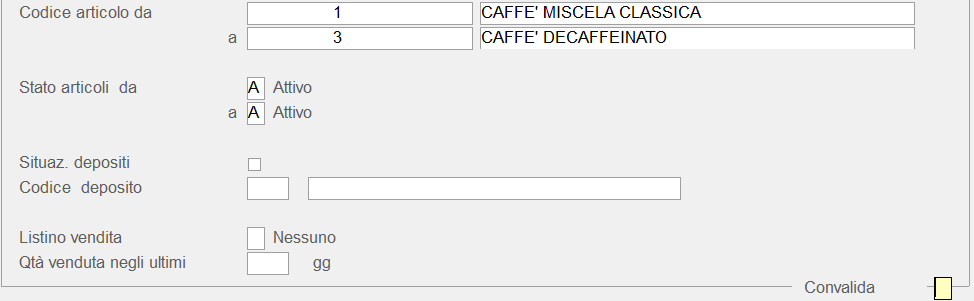
4.3.1.3 - Situazione Articoli di Magazzino: 3. Inquiry Uso Commerciale
- La funzione d'Inquiry ad Uso Commerciale fornisce a video le seguenti informazioni:
- Codice e Descrizione Articolo
- Esistenza Attuale
- Data di Ultimo Scarico
- Giacenza Media
- Indice di Copertura
- In aggiunta ai dati suesposti, l'Inquiry ad Uso Commerciale per Esistenza Fisica riporta l'Unità di Misura dell'Articolo e la Scorta Minima; mentre nell'Inquiry ad Uso Commerciale per Esistenza Dinamica, le informazioni aggiuntive riguardano le Quantità Ordinata e Impegnata, l'Esistenza Dinamica e la Data di Ultimo Carico.
Parametri Filtro
La funzione d'Inquiry Uso Commerciale richiede l'impostazione della Ditta e del criterio di selezione degli Articoli:

- Ordinamento
- Dal valore attribuito a questo campo dipendono il criterio di selezione e l'ordine di visualizzazione degli Articoli:
- 0 = Codice Articolo
- 1 = Descrizione Articolo
- 2 = Codice Settore
- 3 = INDICOD
- 4 = Codice Articolo Costruttore
- 5 = Fornitore Abituale
- Selezionando l'Ordinamento «2-Codice Settore», sarà possibile impostare i seguenti campi: Settore/Gruppo, Sottogruppo, Marca/Famiglia, Variabili e Fornitore abituale. Selezionando l'Ordinamento «5-Fornitore abituale» invece, sarà possibile indicare anche il Settore/Gruppo degli Articoli d'interesse.
- Indicato l'Ordinamento, il cursore si posiziona sul corrispondente campo e ne richiede l'impostazione.
Nell'immagine seguente l'ordinamento prescelto è per Codice Articolo:
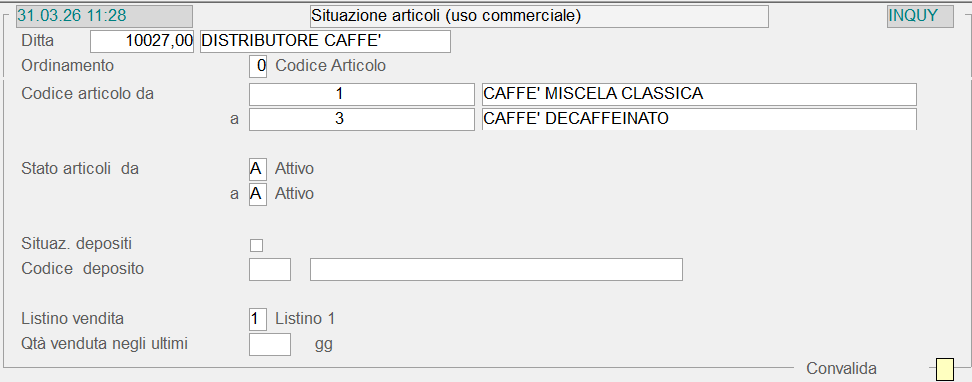
- Stato Articoli
- Attiva la selezione degli Articoli aventi nel campo Stato un valore corrispondente a quello indicato:
- A = Attivo
- B = Rete Commerciale
- C = Componente/Conferimento
- P = Promozionale
- R = A Rendere
- D = Disattivo
Situazione Depositi
L'attivazione di questa check-box consente di ottenere la Situazione dettagliata degli Articoli per singolo Deposito. Di conseguenza, per richiedere la Situazione Depositi è sufficiente attivare questa check-box, anzichè impostare 999 sul Codice Deposito, come richiesto in precedenza.
Codice Deposito
È possibile richiedere l'Inquiry Uso Commerciale con riferimento ad un singolo Deposito, impostandone semplicemente il Codice.
Listino Vendita
È possibile impostare in questo campo il numero del Listino da visualizzare, da 1 a 4, oppure T per considerarli tutti. Nei dati visualizzati è riportato il Prezzo previsto dalla Condizione Commerciale attiva alla data di elaborazione e, per alcuni tipi di utenti, sono visualizzati anche l'Ultimo Costo o il Costo Standard degli Articoli.
Causali
Capitolo dedicato alle causali del modulo E26
Causale 1 - Dare/Avere
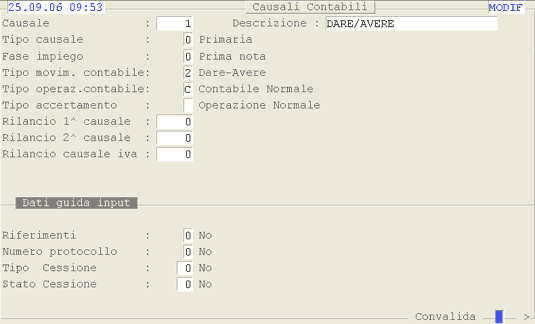
Causale 1: 1° videata.
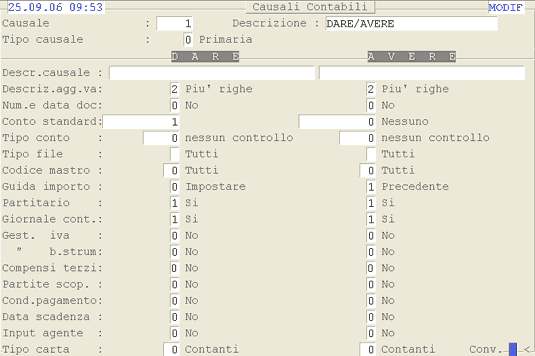
Causale 1: 2° videata.
Causale 100 - Diversi a Diversi (Libero)
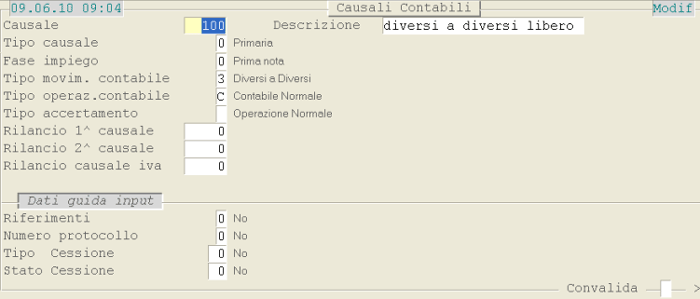
Causale 100: 1° videata
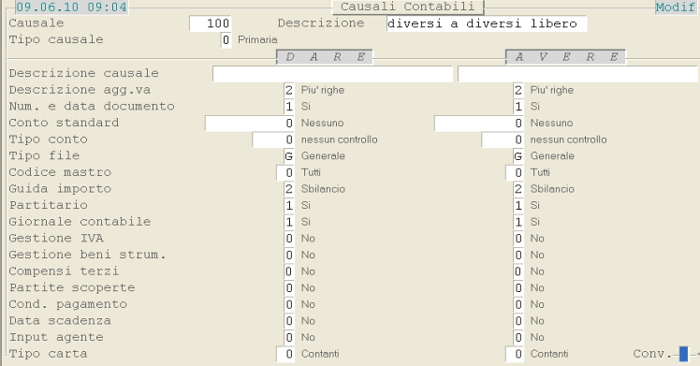
Causale 100: 2° videata
Causale 14 - Carico Bolla Attesa Fattura

Causale 14
Causale 146 - Svalutazione Magazzino

Causale 146
Causale 147 - Rivalutazione Magazzino
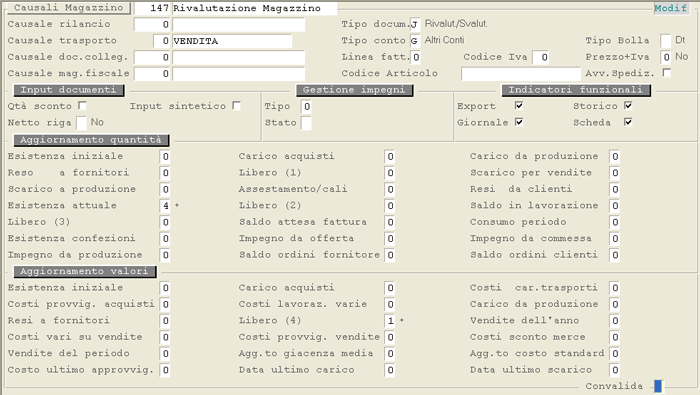
Causale 147
Causale 15 - Carico Fattura Attesa
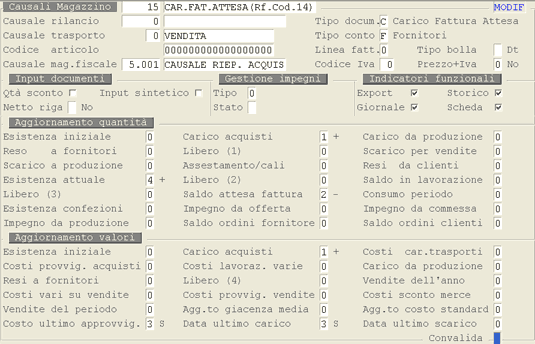
Causale 15
Causale 15200 - Pagamento Fatture Professionisti

Causale 15200: 1° videata.

Causale 15200: 2° videata.
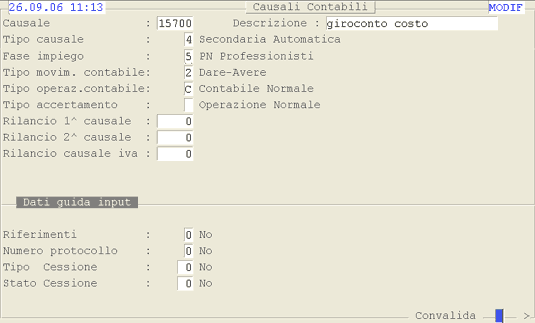
Causale 15700: 1° videata.
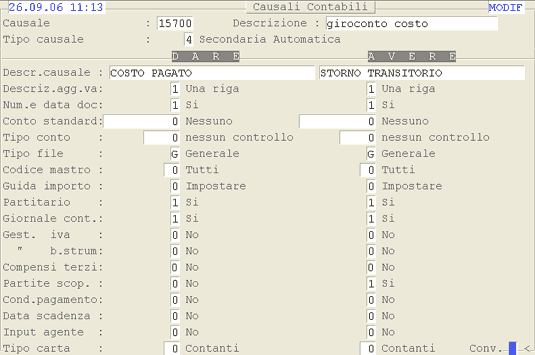
Causale 15700: 2° videata.

Causale 15750: 1° videata.

Causale 15750: 2° videata.
Causale 15210 - Pagamento Fatture Professionisti + Ritenuta d'Acconto

Causale 15210: 1° videata.

Causale 15210: 2° videata.

Causale 15710: 1° videata.

Causale 15710: 2° videata.
Causale 15750: 1° videata.
Causale 15750: 2° videata.

Causale 15860: 1° videata.

Causale 15860: 2° videata.
Causale 15300 - Incasso Parcella Professionisti

Causale 15300: 1° videata.

Causale 15300: 2° videata.

Causale 15800: 1° videata.

Causale 15800: 2° videata.

Causale 15850: 1° videata.

Causale 15850: 2° videata.

Causale 15870: 1° videata.

Causale 15870: 2° videata.
Causale 2 - Dare a Diversi
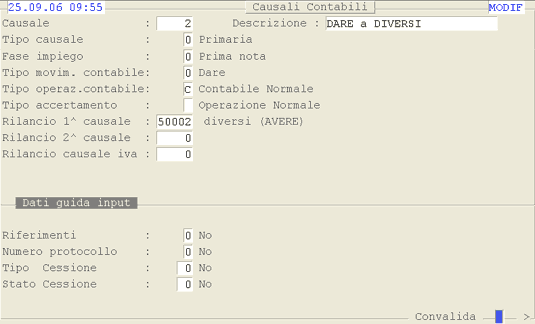
Causale 2: 1° videata.
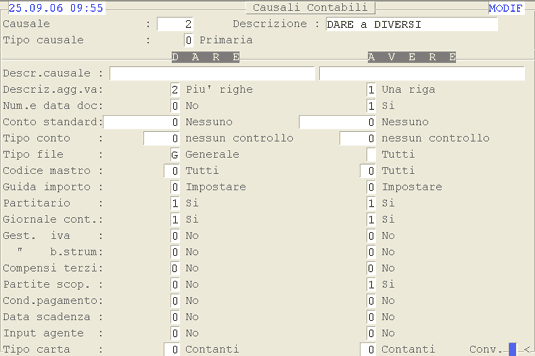
Causale 2: 2° videata.

Causale 50002: 1° videata.
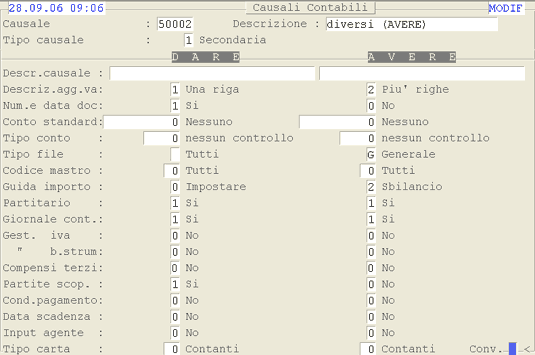
Causale 50002: 2° videata.
Causale 2.501 - Versamento C/C Assegno Bancario

Causale 2.501: 1° videata

Causale 2.501: 2° videata
Causale 20030 - Incasso con Compensazione

Causale 20600: 1° videata

Causale 20600: 2° videata
Causale 20600 - Incasso con Compensazione
Causale 20600: 1° videata
Causale 20600: 2° videata
Causale 22.750 - Carico Imposte Anticipate da Versare

Causale 22.750: 1° videata

Causale 22.750: 2° videata
Causale 22.751 - Incremento Imposte Anticipate da Versare
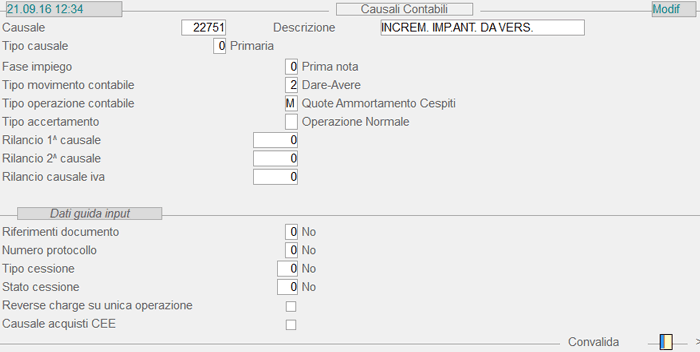
Causale 22.751: 1° videata
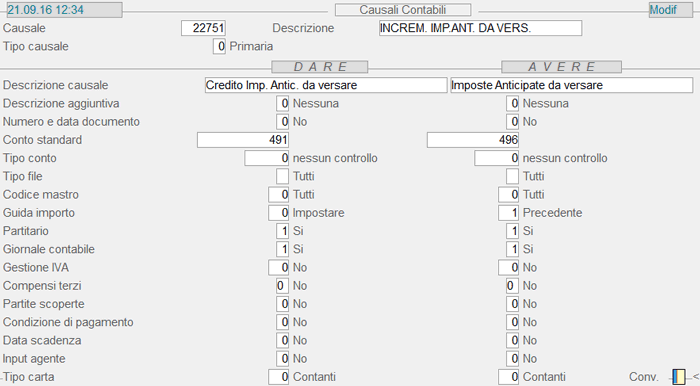
Causale 22.751: 2° videata
Causale 22.752 - Decremento Imposte Anticipate da Versare
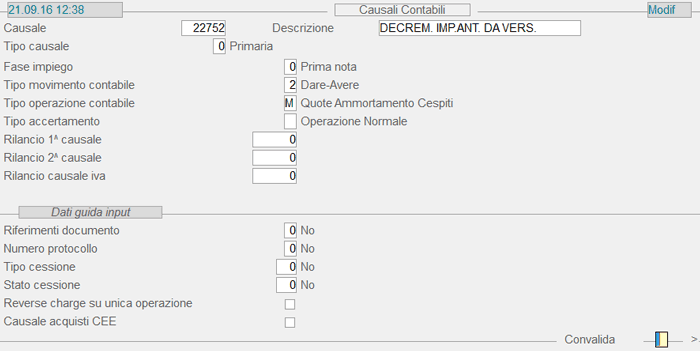
Causale 22.752: 1° videata

Causale 22.752: 2° videata
Causale 22.760 - Carico Imposte Anticipate da Recuperare
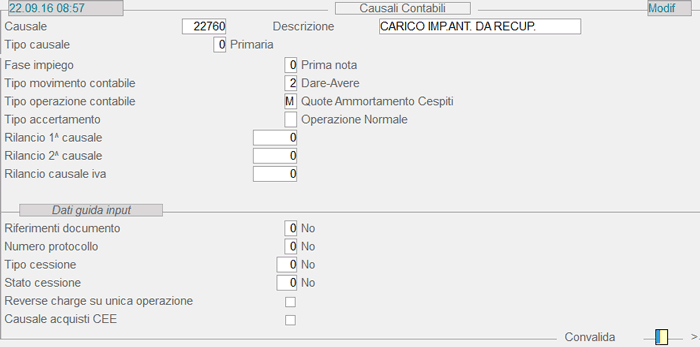
Causale 22.760: 1° videata

Causale 22.760: 2° videata
Causale 22.761 - Incremento Imposte Anticipate da Recuperare

Causale 22.761: 1° videata
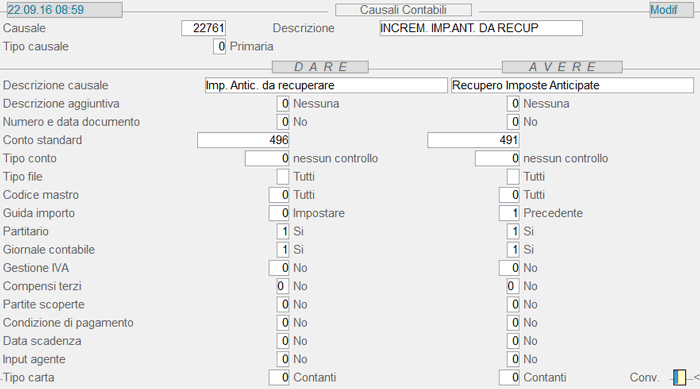
Causale 22.761: 2° videata
Causale 22.762 - Decremento Imposte Anticipate da Recuperare
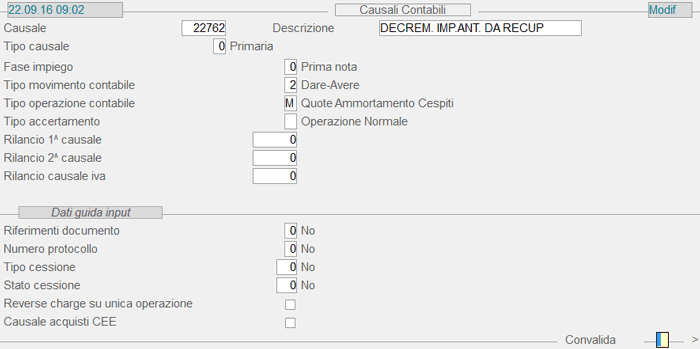
Causale 22.762: 1° videata

Causale 22.762: 2° videata
Causale 23.202 - Bonifico Fornitore C/Compensazione
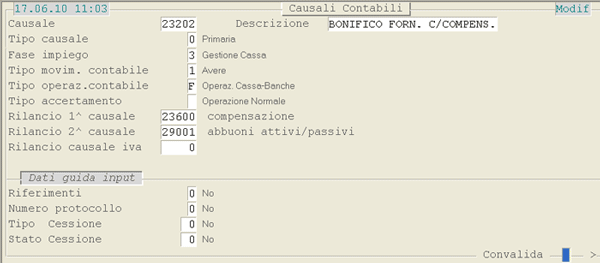
Causale 23.202: 1° videata
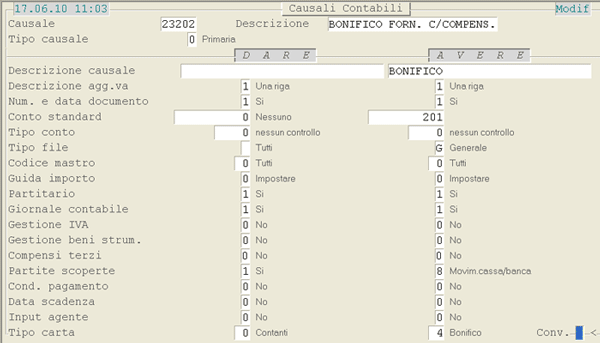
Causale 23.202: 2° videata
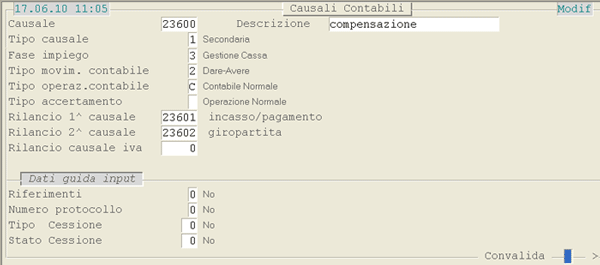
Causale 23.600: 1° videata

Causale 23.600: 2° videata
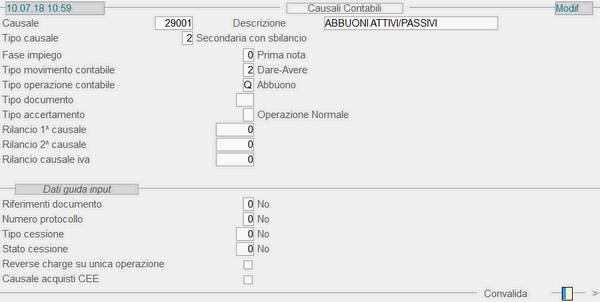
Causale 29.001: 1° videata
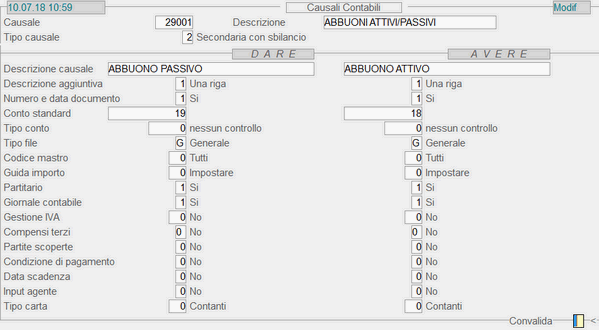
Causale 29.001: 2° videata
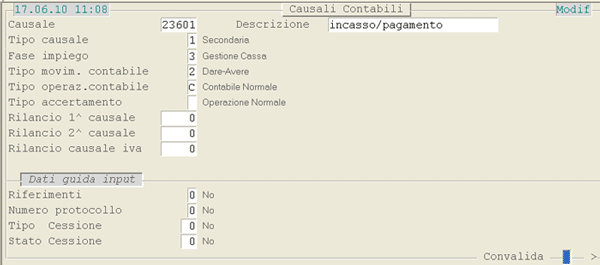
Causale 23.601: 1° videata
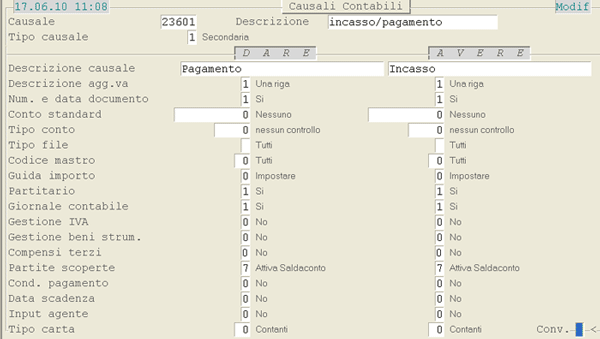
Causale 23.601: 2° videata
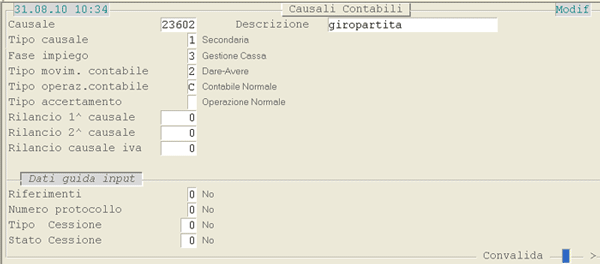
Causale 23.602: 1° videata
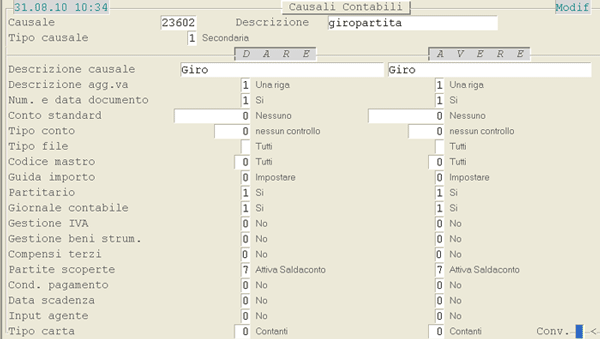
Causale 23.602: 2° videata
Causale 23600 - Incasso/Pagamento con Compensazione
Causale 23600: 1° videata
Causale 23600: 2° videata
Causale 23601 - Incasso/Pagamento
Causale 23601: 1° videata
Causale 23601: 2° videata
Causale 23602 - Giropartita
Causale 23602: 1° videata
Causale 23602: 2° videata
Causale 24.600 - Scarico per Impiego
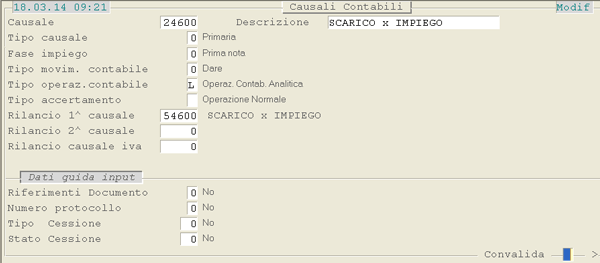
Causale 24.600: 1° videata
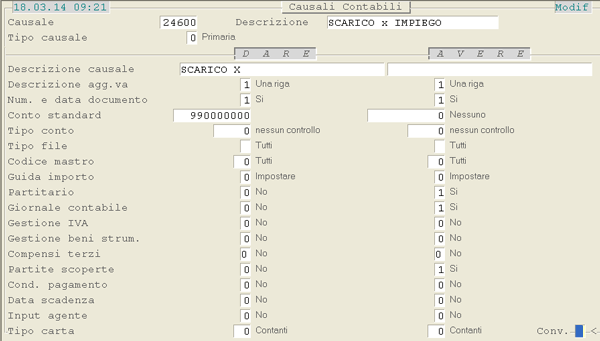
Causale 24.600: 2° videata
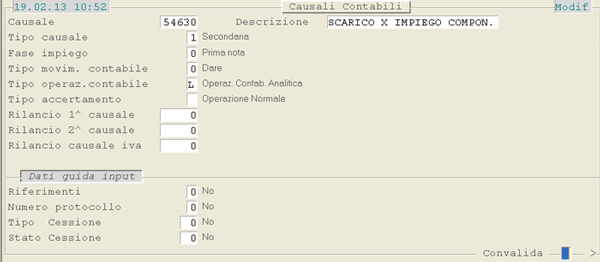
Causale 54.630: 1° videata
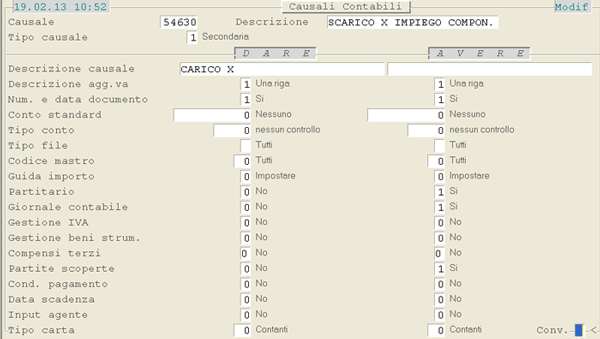
Causale 54.630: 2° videata
Causale 24.630 - Scarico per Impiego Componenti
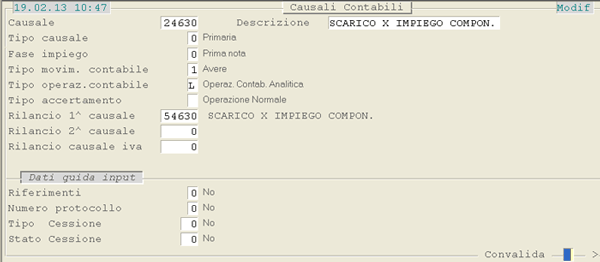
Causale 24.630: 1° videata
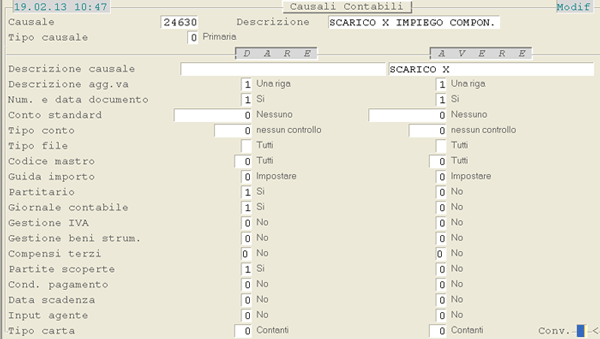
Causale 24.630: 2° videata
Causale 54.630: 1° videata
Causale 54.630: 2° videata
Causale 26.300 - Retribuzioni (Automatica)
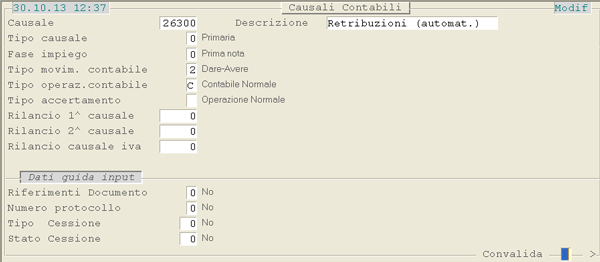
Causale 26.300: 1° videata

Causale 26.300: 2° videata
Causale 26.500 - Valore di Magazzino
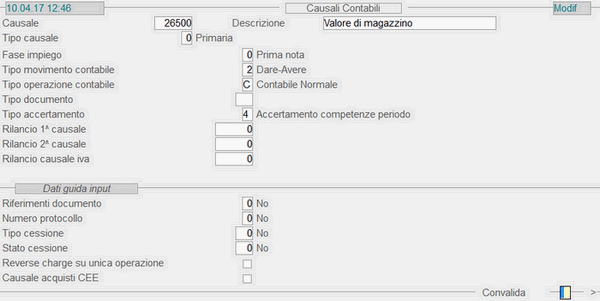
Causale 26500: 1° videata

Causale 26500: 2° videata
Causale 26.501 - Valore Fatture da Ricevere

Causale 26.501: 1° videata

Causale 26.501: 2° videata
Causale 26.502 - Valore Note Credito da Ricevere
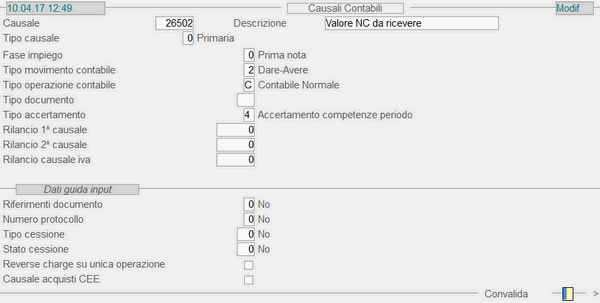
Causale 26.502: 1° videata

Causale 26.502: 2° videata
Causale 26.511 - Valore Fatture da Emettere

Causale 26511: 1° videata
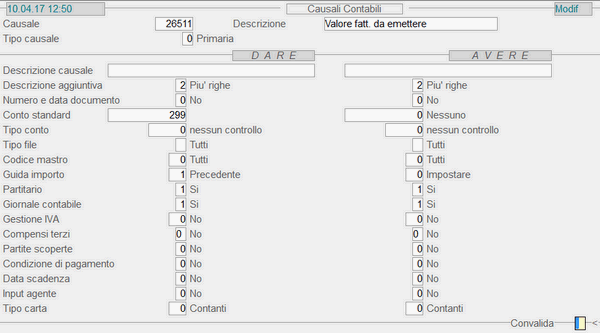
Causale 26511: 2° videata
Causale 26.512 - Valore Note Credito da Emettere

Causale 26512: 1° videata

Causale 26512: 2° videata
Causale 26936 - Vs. Contestazione

Causale 26936: 1° videata.

Causale 26936: 2° videata.
Causale 26956 - Ns. Contestazione
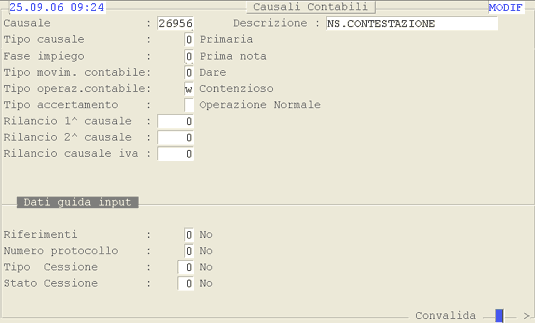
Causale 26956: 1° videata.
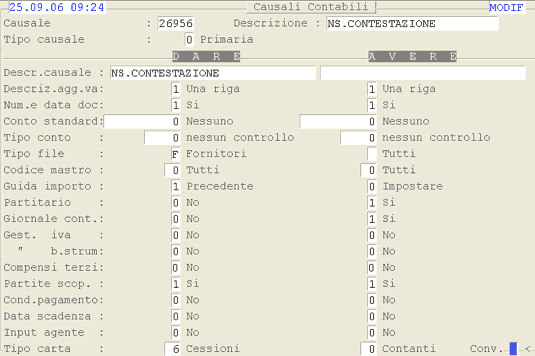
Causale 26956: 2° videata.
Causale 26956 - Ns. Contestazione

Causale 26946: 1° videata.

Causale 26946: 2° videata.
Causale 26966 - Storno Ns. Contestazione

Causale 26966: 1° videata.
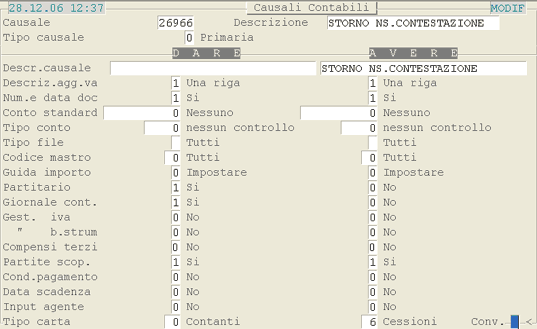
Causale 26966: 2° videata.
Causale 29001 - Abbuoni Attivi/Passivi
Causale 29001: 1° videata
Causale 29001: 2° videata
Causale 29999 - Abbuoni Minimi (Automatica)

Causale 29999: 1° videata.

Causale 29999: 2° videata.
Causale 3 - Diversi a Avere

Causale 3: 1° videata.
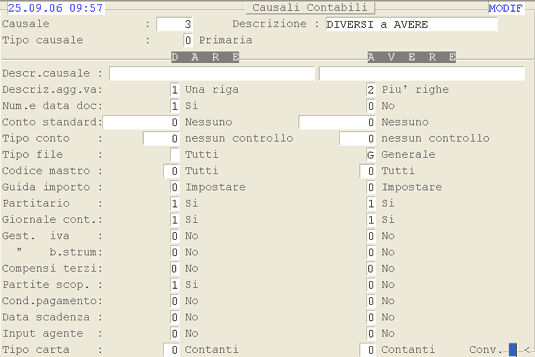
Causale 3: 2° videata.
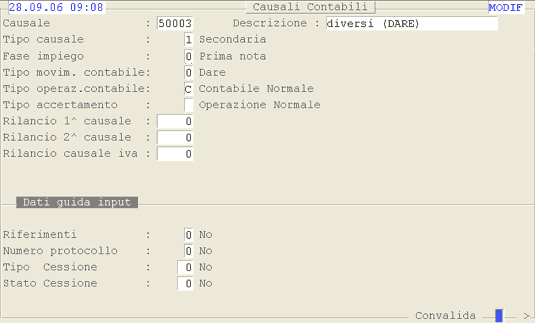
Causale 50003: 1° videata.

Causale 50003: 2° videata.
Causale 3.001 - Incasso Fatture A.B.
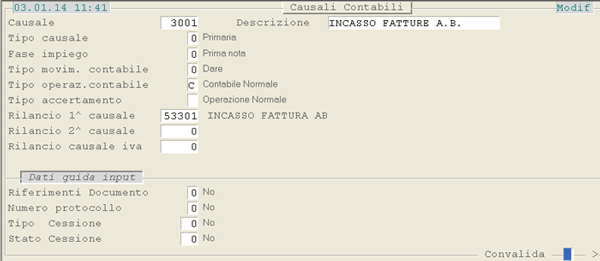
Causale 3.001: 1° videata
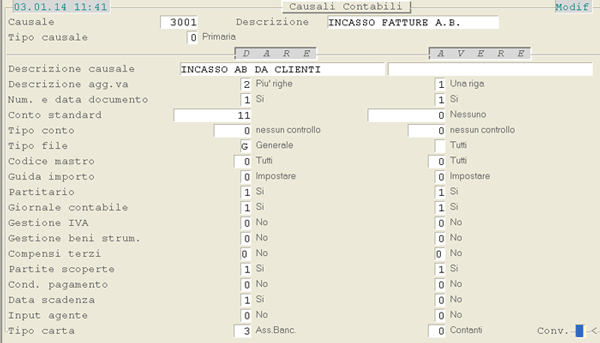
Causale 3.001: 2° videata
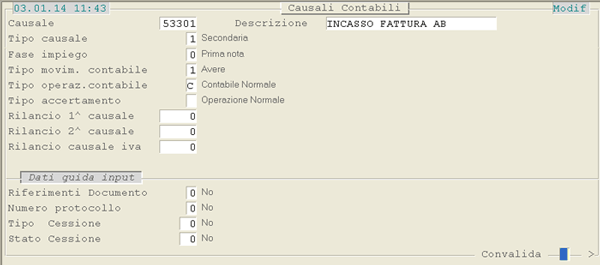
Causale 53.301: 1° videata
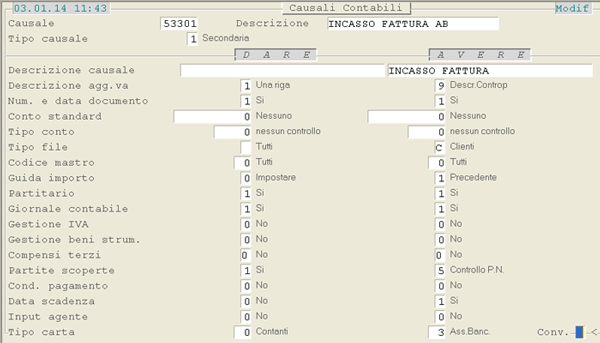
Causale 53.301: 2° videata
Causale 3.021 - Assegno Bancario Insoluto
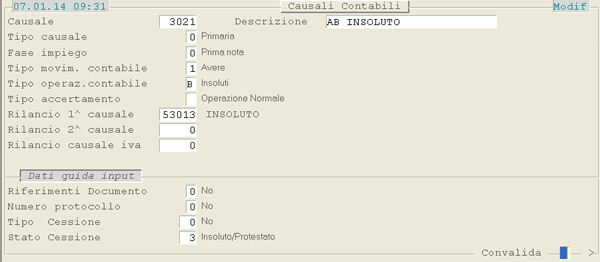
Causale 3.021: 1° videata
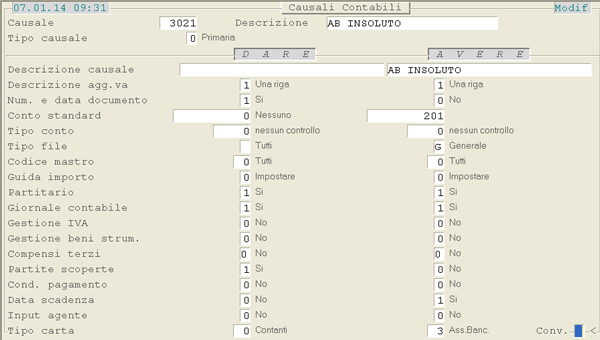
Causale 3.021: 2° videata
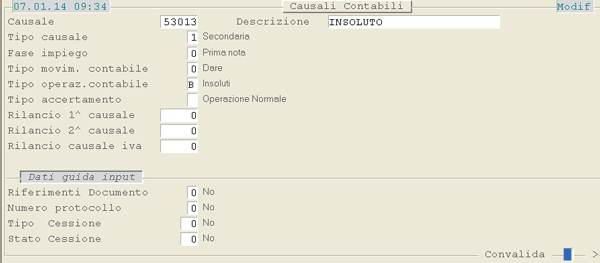
Causale 53.013: 1° videata

Causale 53.013: 2° videata
Causale 30 - Carico da Produzione

Causale 30
Causale 3002 - Bonifico da Cliente

Causale 3002: 1° videata.

Causale 3002: 2° videata.

Causale 53302: 1° videata.

Causale 53302: 2° videata.
Causale 3003 - Giro partita Clienti (solo Partite Scoperte)
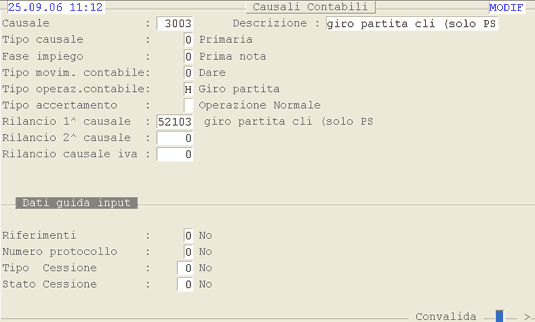
Causale 3003: 1° videata.

Causale 3003: 2° videata.

Causale 53103: 1° videata.

Causale 53103: 2° videata.
Causale 3004 - Pagamento Nota Credito Cliente

Causale 3004: 1° videata.

Causale 3004: 2° videata.
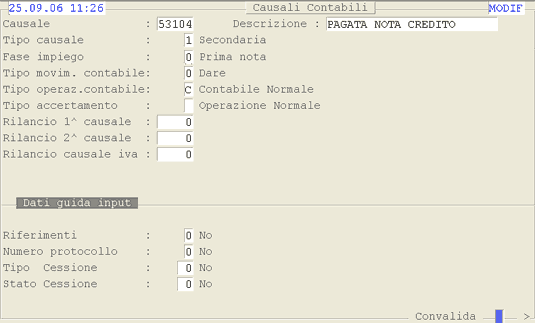
Causale 53104: 1° videata.

Causale 53104: 2° videata.
Causale 3009 - Emissione Ri.Ba.

Causale 3009: 1° videata.

Causale 3009: 2° videata.

Causale 53009: 1° videata.

Causale 53009: 2° videata.
Causale 3010 - Fattura Clienti (solo Partite Scoperte)

Causale 3010: 1° videata.

Causale 3010: 2° videata.
Causale 3012 - Abbuoni Passivi

Causale 3012: 1° videata.

Causale 3012: 2° videata.

Causale 53012: 1° videata.

Causale 53012: 2° videata.

Causale 53112: 1° videata.

Causale 53112: 2° videata.
Causale 3013 - Insoluti da Clienti
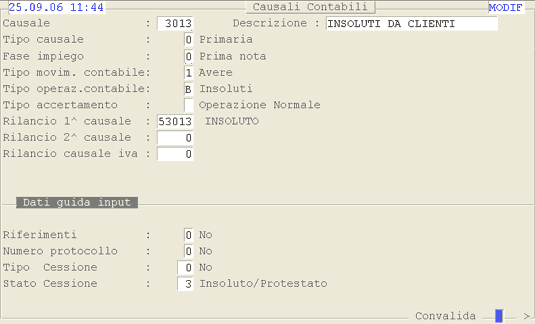
Causale 3013: 1° videata.
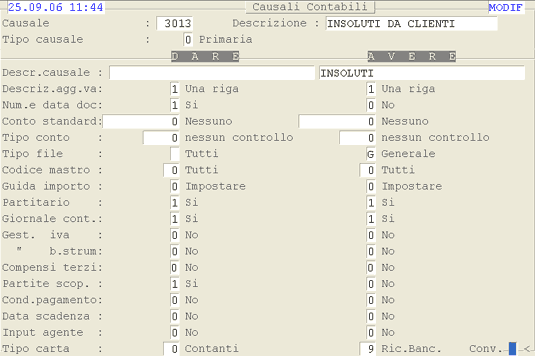
Causale 3013: 2° videata.
Causale 53013: 1° videata.
Causale 53013: 2° videata.
Causale 3015 - Cliente a Ricavo
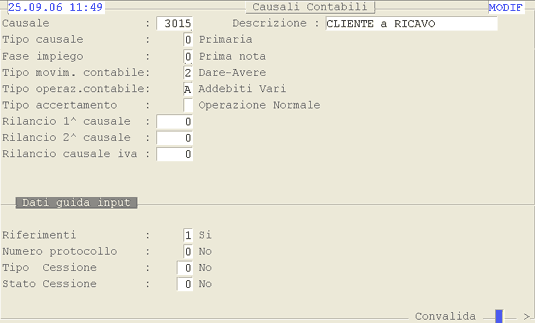
Causale 3015: 1° videata.
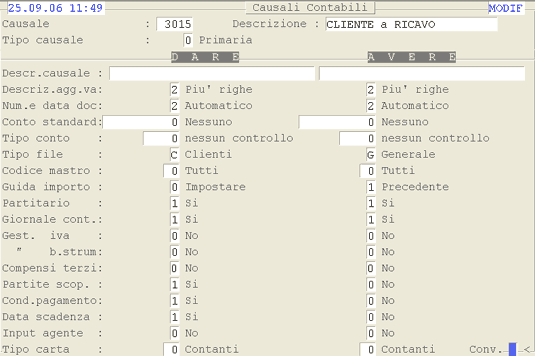
Causale 3015: 2° videata.
Causale 31 - Scarico a Produzione

Causale 31
Causale 310 - Saldo Dare al 31/12

Causale 310: 1° videata.

Causale 310: 2° videata.
Causale 311 - Saldo Avere al 31/12
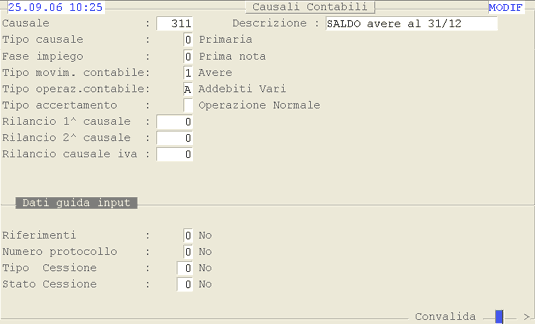
Causale 311: 1° videata.
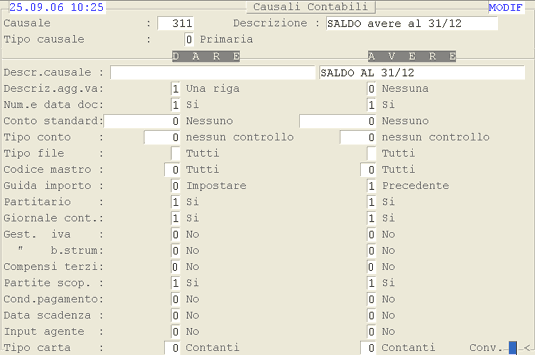
Causale 311: 2° videata.
Causale 35 - Inventario FISICO
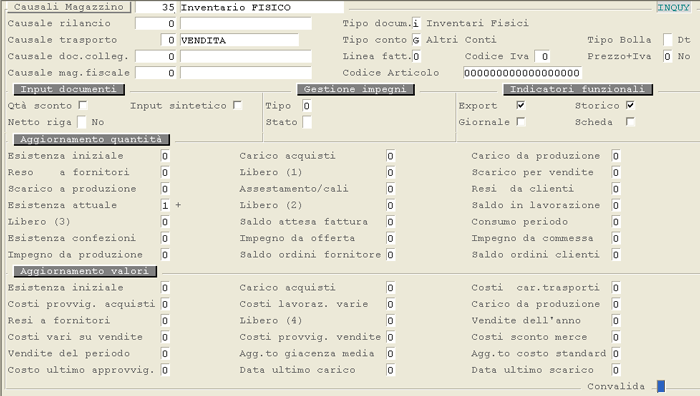
Causale 35
Causale 4 - Dare (Sbilancio)

Causale 4: 1° videata.
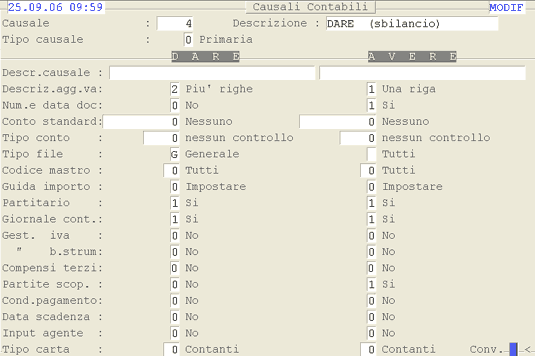
Causale 4: 2° videata.
Causale 4.002 - Pagamento Fatture Professionisti + Ritenuta d'Acconto

Causale 4.002: 1° videata

Causale 4.002: 2° videata

Causale 54.002: 1° videata

Causale 54.002: 2° videata

Causale 54.202: 1° videata

Causale 54.202: 2° videata
Causale 4.007 - Rilevazione Ritenuta d'Acconto

Causale 4.007: 1° videata
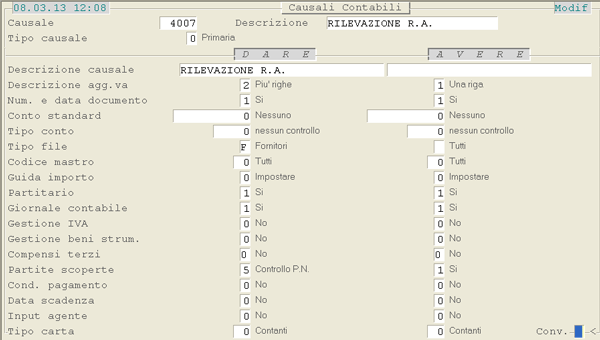
Causale 4.007: 2° videata

Causale 54.007: 1° videata

Causale 54.007: 2° videata
Causale 40.800 - Movimenti consolidati da spese acc.trasporti vendite

Causale 40.800
Causale 40.810 - Movimenti consolidati da spese acc.trasporti acquisti
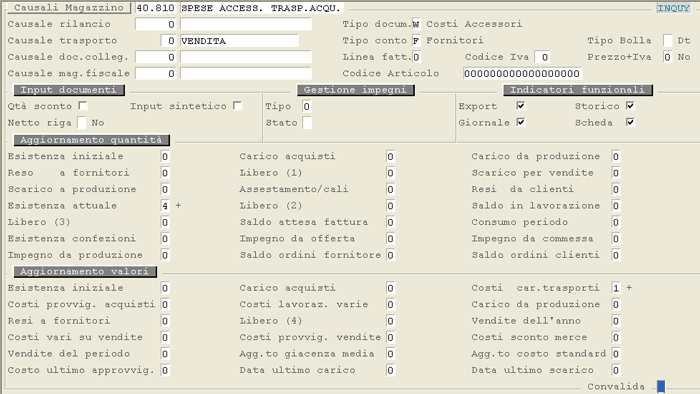
Causale 40.810
Causale 40.820 - Movimenti consolidati da spese acc. provv. vendite
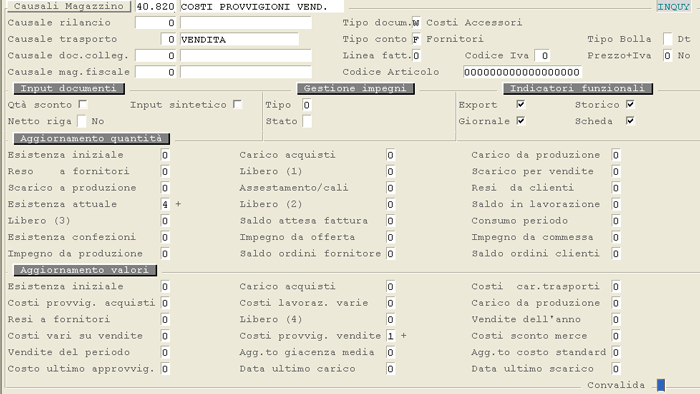
Causale 40.820
Causale 40.830 - Movimenti consolidati da spese acc. provv. acquisti
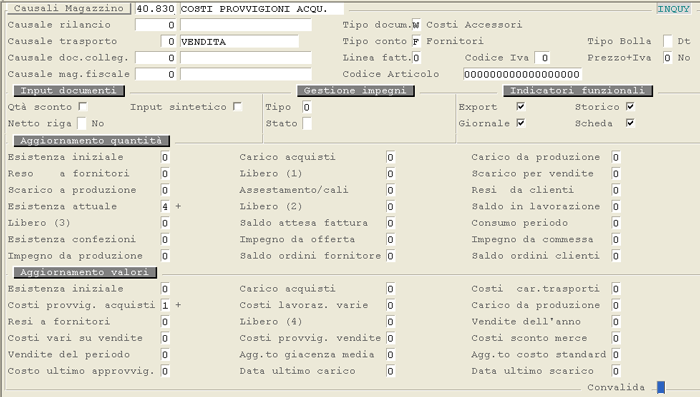
Causale 40.830
Causale 40.850 - Movimenti consolidati per conto

Causale 40.850
Causale 40.870 - Generaz.automatica movimenti stampa fattura/autofattura

Causale 40.870
Causale 40.871 - Aggiornamento automatico magazzino principale (carico)

Causale 40.871
Causale 40.872 - Aggiornamento automatico magazzino cooperativo (scarico)

Causale 40.872
Causale 40.873 - Generazione movimenti quote

Causale 40.873
Causale 40.881 - Annotazione carichi

Causale 40.881
E.A. 24/07/2006
Causale 40.882 - Annotazione scarichi

Causale 40.882
E.A. 24/07/2006
Causale 40.884 - Addebito per differenza prezzo

Causale 40.884
Causale 40.885 - Accredito per differenza prezzo
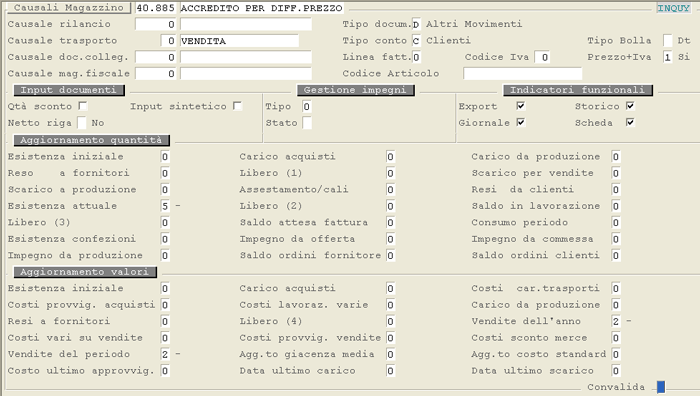
Causale 40.885
Causale 40.900 - Movimenti automatici "Saldo vuoti a rendere"

Causale 40.900
Causale 40.901 - Carico pedane: ricevimento da fornitori

Causale 40.901
Causale 40.902 - Scarico pedane: reso a fornitori
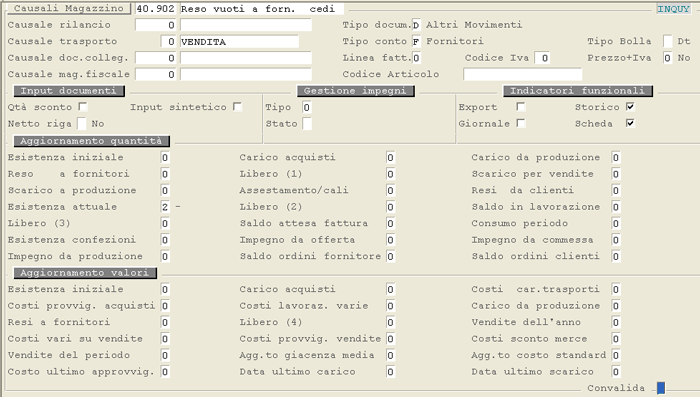
Causale 40.902
Causale 40.911 - Carico pedane: reso da clienti
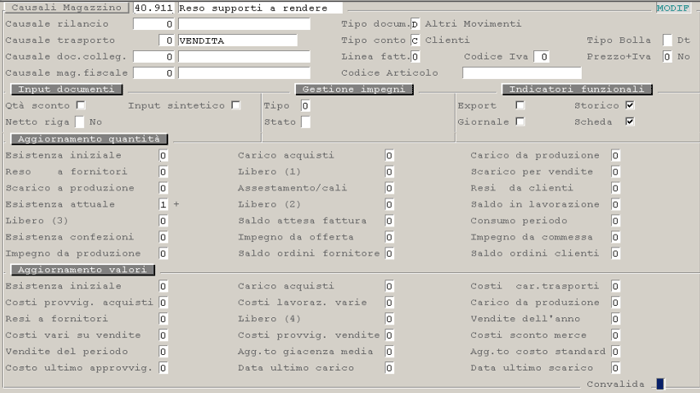
Causale 40.911
Causale 40.912 - Scarico pedane: consegna a clienti
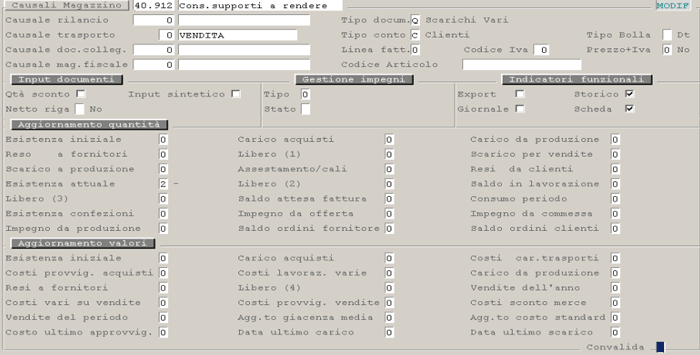
Causale 40.912
Causale 4000 - Pagamento Fatture + Note Credito + Abbuoni
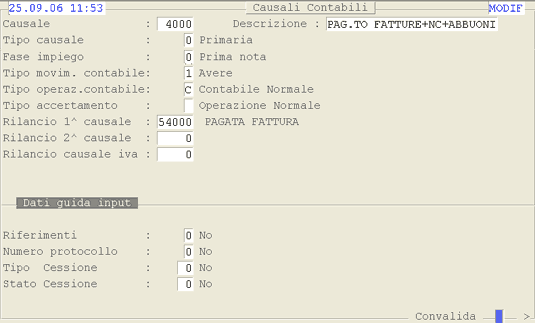
Causale 4000: 1° videata.
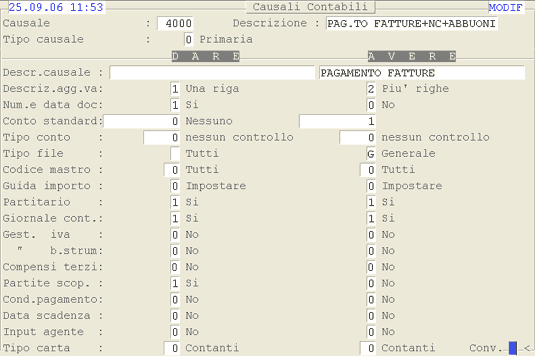
Causale 4000: 2° videata.

Causale 54000: 1° videata.

Causale 54000: 2° videata.

Causale 54100: 1° videata.

Causale 54100: 2° videata.

Causale 54998: 1° videata.
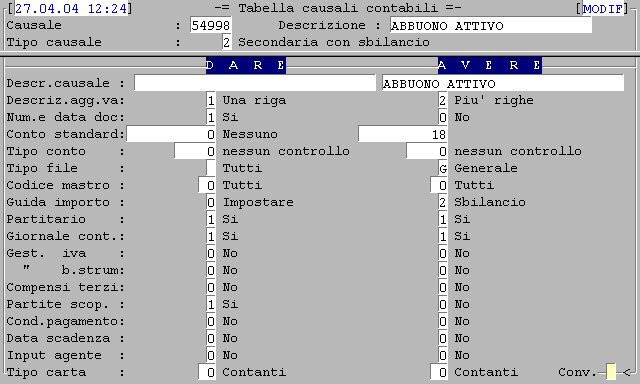
Causale 54998: 2° videata.
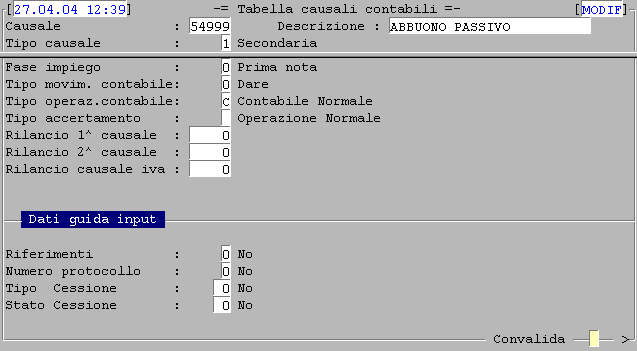
Causale 54999: 1° videata.
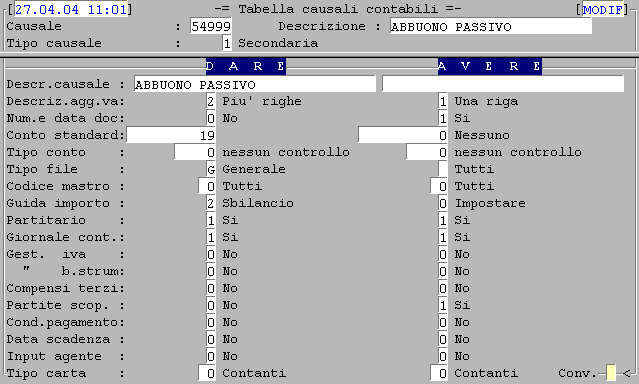
Causale 54999: 2° videata.
Causale 4001 - Pagamento Fatture

Causale 4001: 1° videata.

Causale 4001: 2° videata.

Causale 54001: 1° videata.

Causale 54001: 2° videata.
Causale 4004 - Bonifico Fornitori

Causale 4004: 1° videata.

Causale 4004: 2° videata.

Causale 54004: 1° videata.

Causale 54004: 2° videata.
Causale 4005 - Contestazione Ft. Fornitori
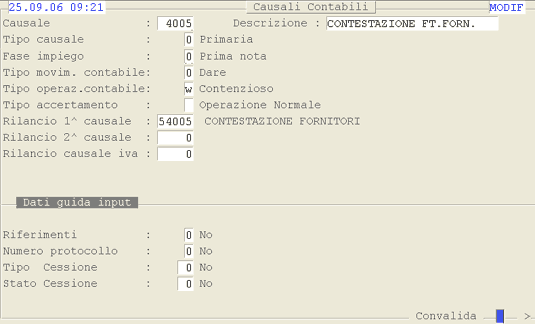
Causale 4005: 1° videata.

Causale 4005: 2° videata.
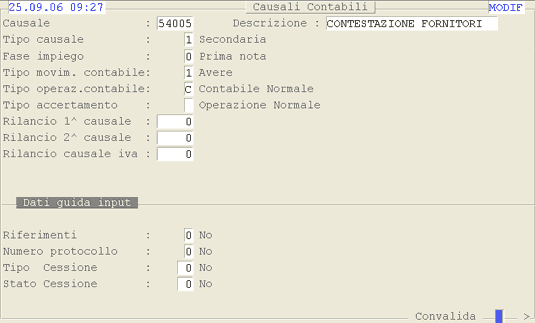
Causale 54005: 1° videata.

Causale 54005: 2° videata.
Causale 4006 - Storno Contestazioni Fatture Fornitori

Causale 4006: 1° videata.

Causale 4006: 2° videata.

Causale 54006: 1° videata.

Causale 54006: 2° videata.
Causale 4009 - Costo a Fornitore

Causale 4009: 1° videata.

Causale 4009: 2° videata.
Causale 4010 - Incasso Nota Credito Fornitore
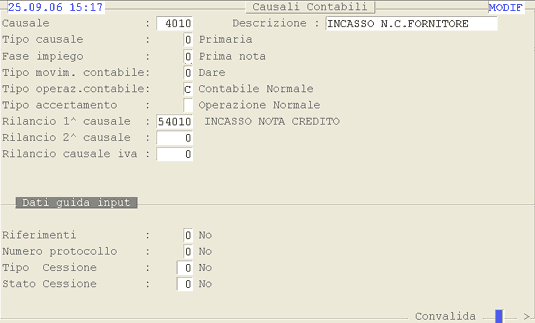
Causale 4010: 1° videata.
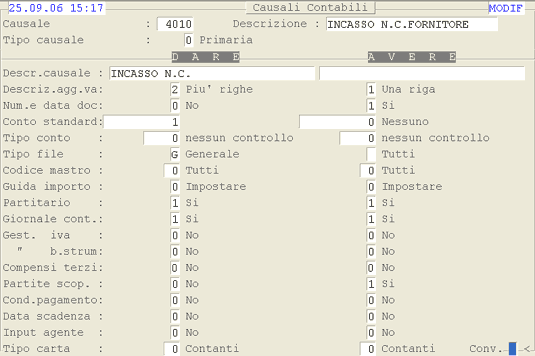
Causale 4010: 2° videata.
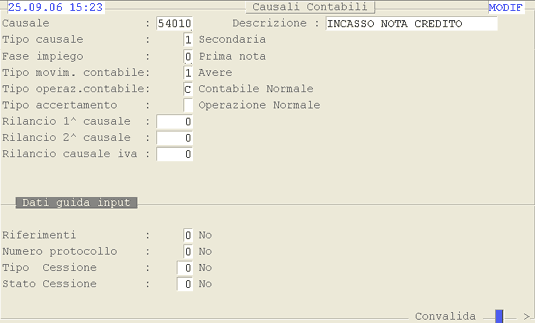
Causale 54010: 1° videata.
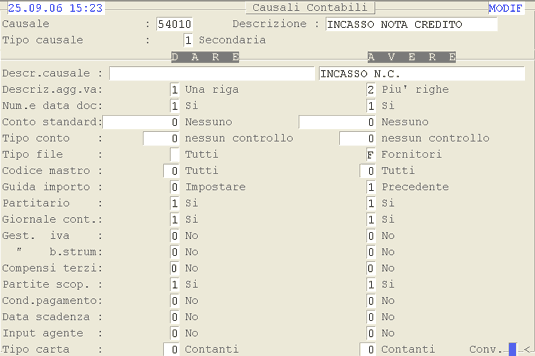
Causale 54010: 2° videata.
Causale 4011 - Abbuoni Attivi
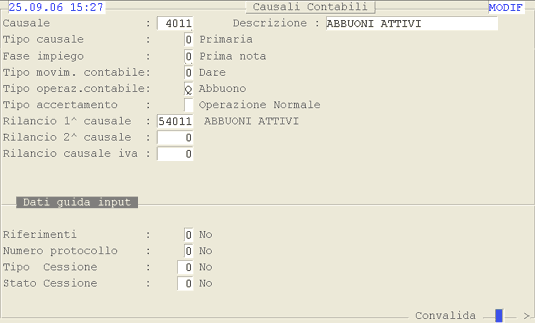
Causale 4011: 1° videata.

Causale 4011: 2° videata.

Causale 54011: 1° videata.
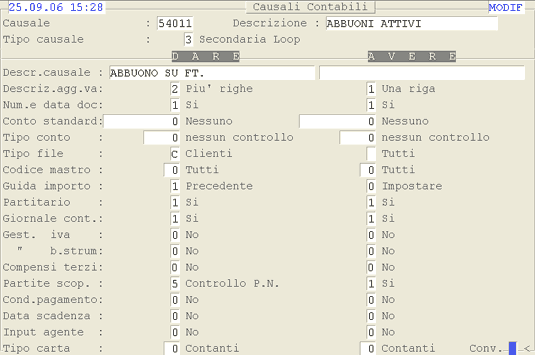
Causale 54011: 2° videata.

Causale 54111: 1° videata.

Causale 54111: 2° videata.
Causale 4012 - Fattura Fornitori (solo Partite Scoperte)
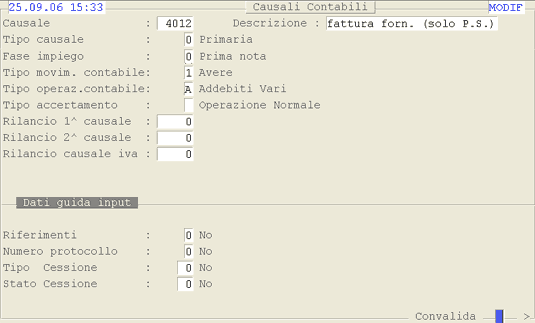
Causale 4012: 1° videata.
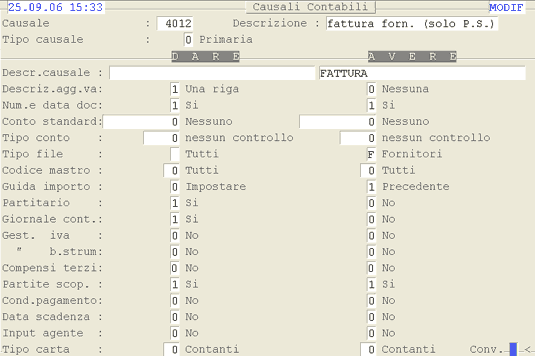
Causale 4012: 2° videata.
Causale 4013 - Giro Partita Fornitori (solo Partite Scoperte)
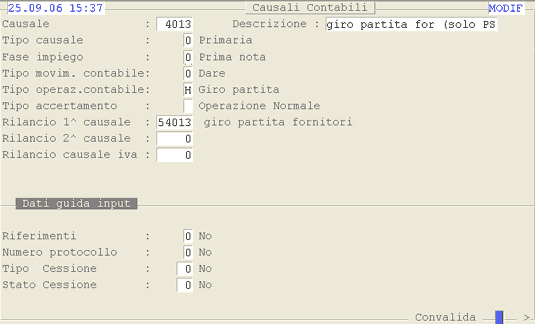
Causale 4013: 1° videata.
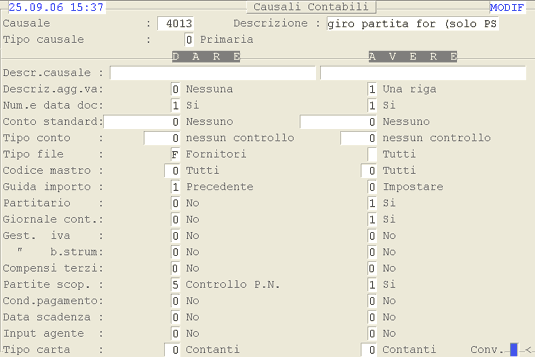
Causale 4013: 2° videata.
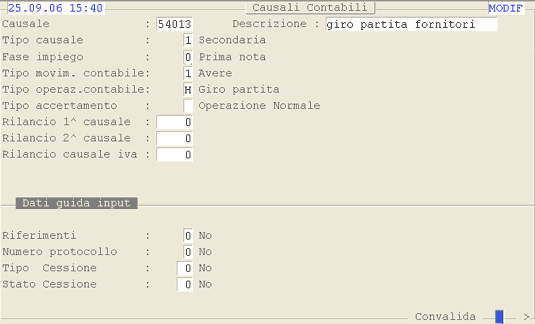
Causale 54013: 1° videata.
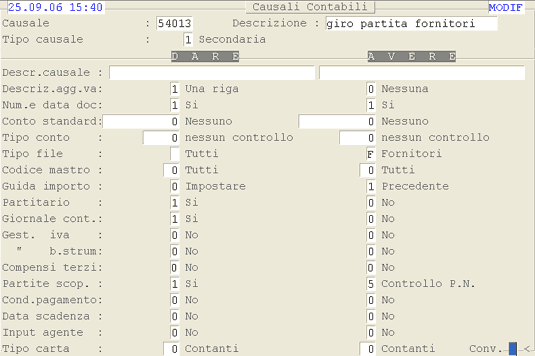
Causale 54013: 2° videata.
Causale 4015 - R.B. Fornitori

Causale 4015: 1° videata.

Causale 4015: 2° videata.

Causale 54015: 1° videata.

Causale 54015: 2° videata.
Causale 42.000 - Generazione automatica movimenti Azienda Elettrica
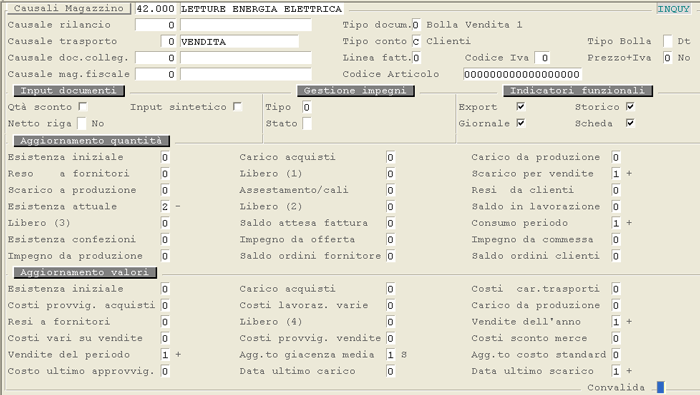
Causale 42.000
Causale 44.800 - Movimenti Costi Accessori C/Lavorazione

Causale 44.800
Causale 44.801 - Calo Lavorazione

Causale 44.801
Causale 44.810 - Ricavi Accessori Vendite

Causale 44.810
Causale 44.820 - Carico Fattura (Metallo)

Causale 44.820
Causale 44.830 - Carico Bolla (Metallo)

Causale 44.830
Causale 44.840 - Carico Fattura Attesa (Metallo)
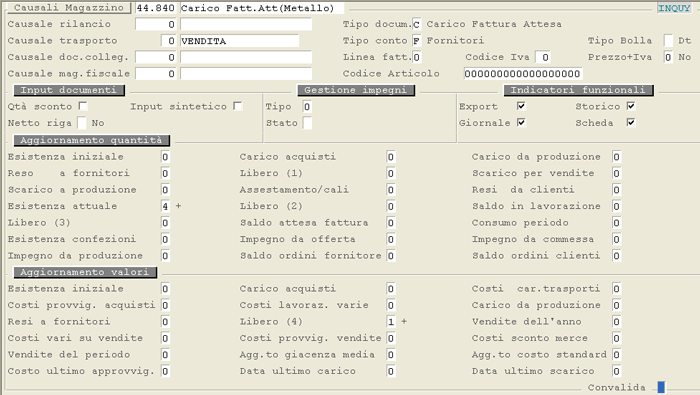
Causale 44.840
Causale 44.900 - Costi Accessori Lavorazione (Reso)
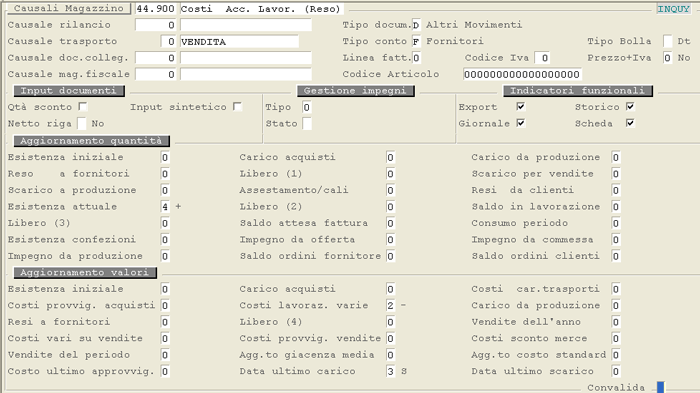
Causale 44.900
Causale 44.910 - Ricavi Accessori (Nota Credito)

Causale 44.910
Causale 45.001 - Carico Magazzino
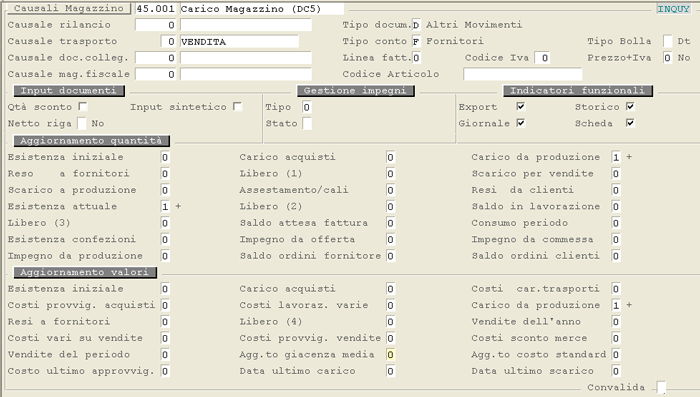
Causale 45.001
Causale 45.002 - Scarico Magazzino

Causale 45.002
Causale 45.060 - Carico Passaggio Deposito
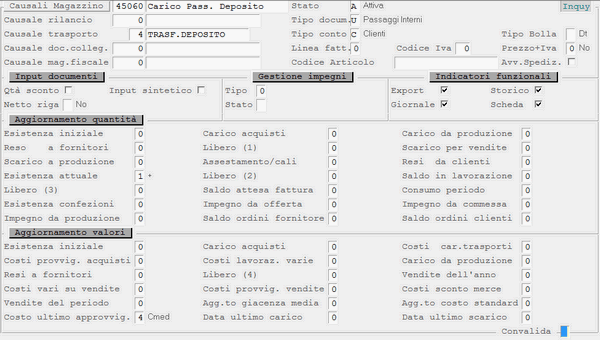
Causale 45.060
Causale 45.061 - Scarico Passaggio deposito

Causale 45.061
Causale 45.101 - Costi Trasporti: Vendite

Causale 45.101
Causale 45.102 - Costi Trasporti: Acquisti

Causale 45.102
Causale 45.103 - Costi Trasporti: Passaggi Interni

Causale 45.103
Causale 46.001 - D.d.t. Concessionari
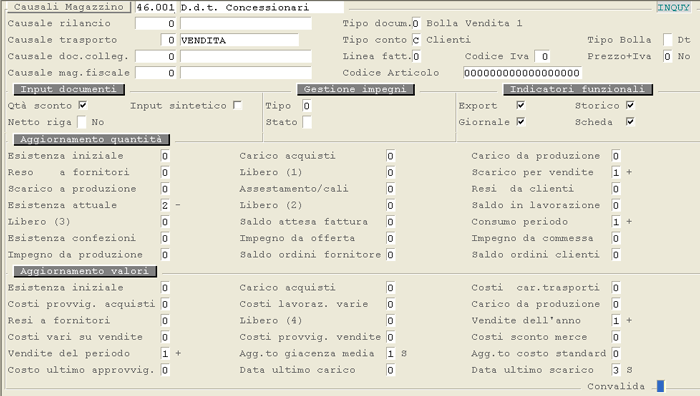
Causale 46.001
Causale 46.002 - D.d.t. Depositari

Causale 46.002
Causale 46.003 - Fattura Pro-Forma

Causale 46.003
Causale 46.007 - Consegna Premi

Causale 46.007
Causale 46.008 - Carico Vuoti Resi

Causale 46.008
Causale 46.010 - Reso effettivo da Clienti

Causale 46.010
Causale 46.011 - Reso da Accreditare Nota Credito

Causale 46.011
Causale 46.012 - Reso da Accreditare Fattura

Causale 46.012
Causale 46.016 - Differenze Invenduto da accreditare

Causale 46.016
Causale 46.017 - Differenze Invenduto da addebitare

Causale 46.017
Causale 46.051 - Ordini Clienti

Causale 46.051
E.A. 21/07/2006
Causale 46.054 - Ordini Clienti per passaggi interni

Causale 46.054
E.A. 21/07/2006
Causale 46.058 - Ordini Clienti per Cessione Gratuita
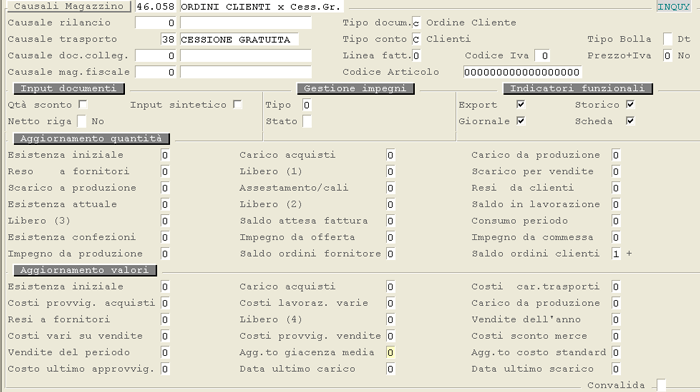
Causale 46.058
Causale 46022 - D.d.t. Contratti

Causale 46022
Causale 46025 - Generazione automatica D.d.t. Contratti solo Valore

Causale 46025
Causale 47.009 - Ammanco

Causale 47.009
E.A. 20/07/2006
Causale 48.001 - Generazione movimenti acconto su commessa

Causale 48.001
E.A. 21/07/2006
Causale 48.002 - Generazione movimenti saldo su commessa

Causale 48.002
E.A. 21/07/2006
Causale 5 - Avere (Sbilancio)
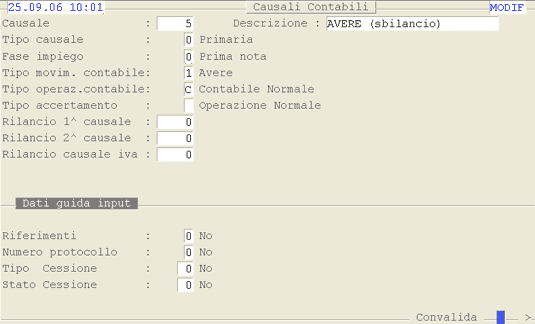
Causale 5: 1° videata.
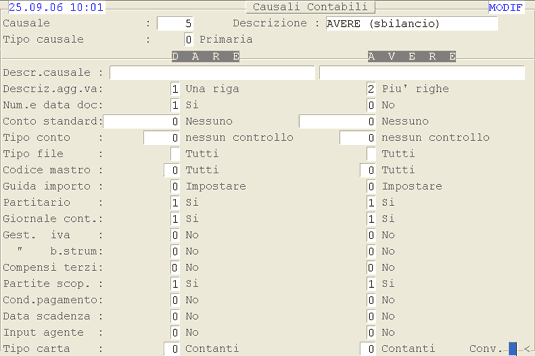
Causale 5: 2° videata.
Causale 5.050 - Fattura Professionisti + Ritenuta d'Acconto

Causale 5.050: 1° videata
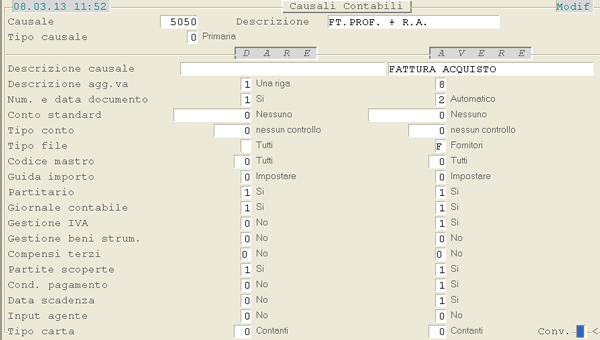
Causale 5.050: 2° videata
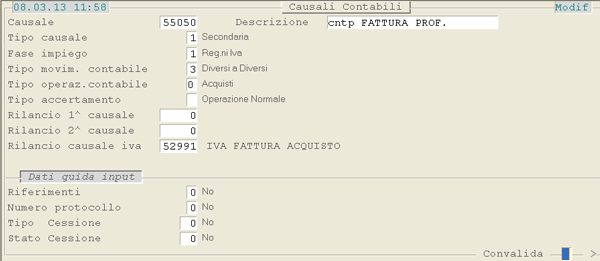
Causale 55.050: 1° videata

Causale 55.050: 2° videata

Causale 55.903: 1° videata

Causale 55.903: 2° videata

Causale 52.991: 1° videata
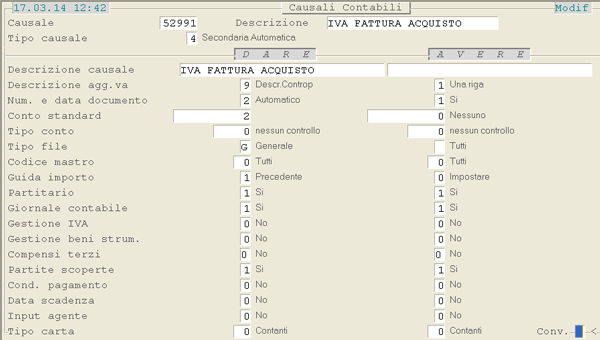
Causale 52.991: 2° videata
Causale 54.002: 1° videata
Causale 54.002: 2° videata
Causale 5.080 - Autofattura Acquisti Art.34

Causale 5.080: 1° videata
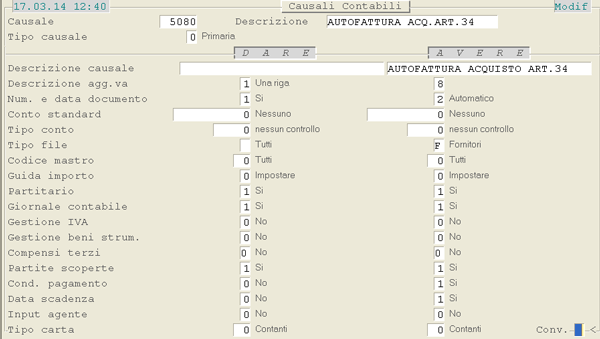
Causale 5.080: 2° videata

Causale 55.080: 1° videata

Causale 55.080: 2° videata
Causale 52.991: 1° videata
Causale 52.991: 2° videata
Causale 5.100 - Nota Credito Fornitori

Causale 5.100: 1° videata

Causale 5.100: 2° videata

Causale 55.100: 1° videata

Causale 55.100: 2° videata

Causale 52.993: 1° videata

Causale 52.993: 2° videata
Causale 5.170 - Nota Credito Acquisti art.17 c.2 Importazioni (solo Registro Acquisti)

Causale 5.170: 1° videata

Causale 5.170: 2° videata

Causale 55.170: 1° videata

Causale 55.170: 2° videata

Causale 53.991: 1° videata

Causale 53.991: 2° videata

Causale 53.992: 1° videata

Causale 53.992: 2° videata
Causale 5.171 - Nota Credito Reverse Charge art.74 c.8 (registrazione unica)
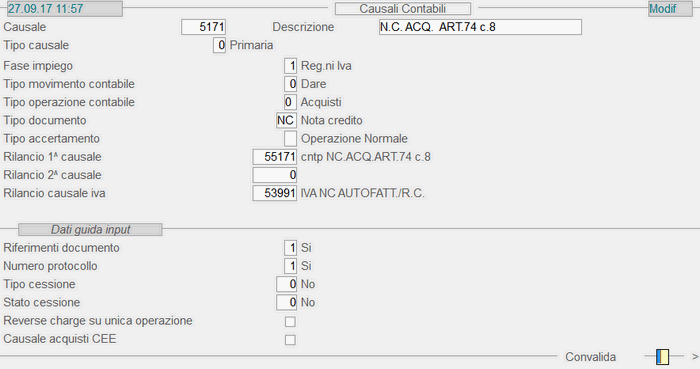
Causale 5.171: 1° videata
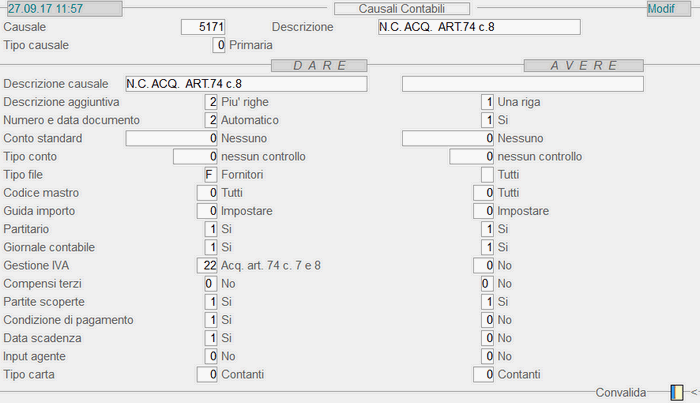
Causale 5.171: 2° videata
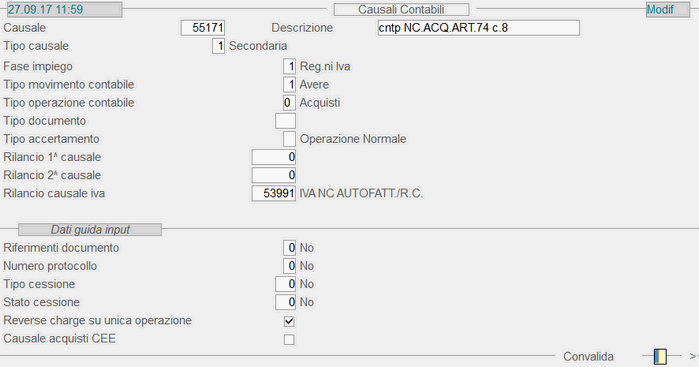
Causale 55.171: 1° videata

Causale 55.171: 2° videata
Causale 53.991: 1° videata
Causale 53.991: 2° videata
Causale 53.992: 1° videata
Causale 53.992: 2° videata
Causale 5.750 - Nota Credito Fornitori CEE

Causale 5.750: 1° videata

Causale 5.750: 2° videata

Causale 55.750: 1° videata
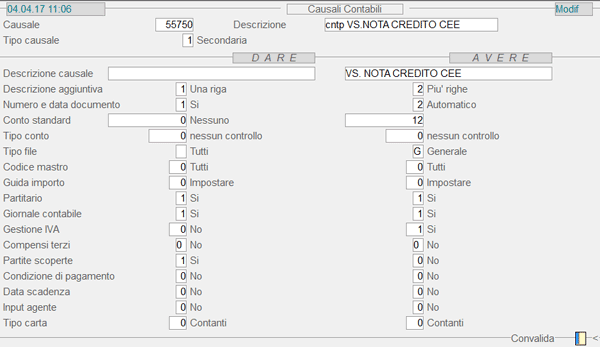
Causale 55.750: 2° videata
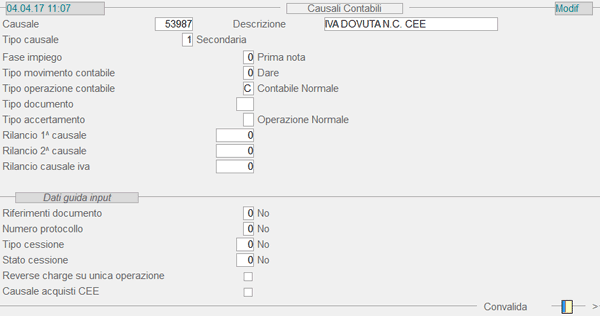
Causale 53.987: 1° videata

Causale 53.987: 2° videata
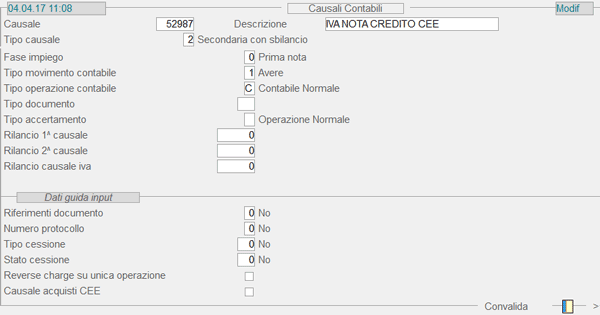
Causale 52.987: 1° videata

Causale 52.987: 2° videata
Causale 5001 - Fattura Acquisto + Pagamento

Causale 5001: 1° videata.

Causale 5001: 2° videata.

Causale 55000: 1° videata.

Causale 55000: 2° videata.

Causale 55904: 1° videata.

Causale 55904: 2° videata.
Causale 52991: 1° videata
Causale 52991: 2° videata
Causale 5072 - Fattura Acquisto Art.17 C.6
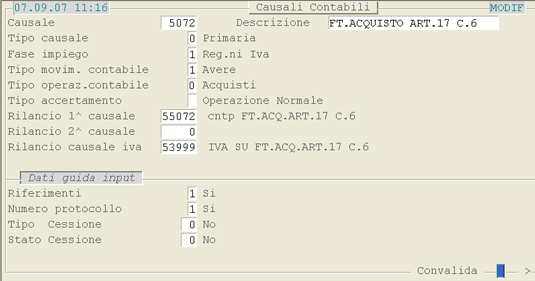
Causale 5072: 1° videata.
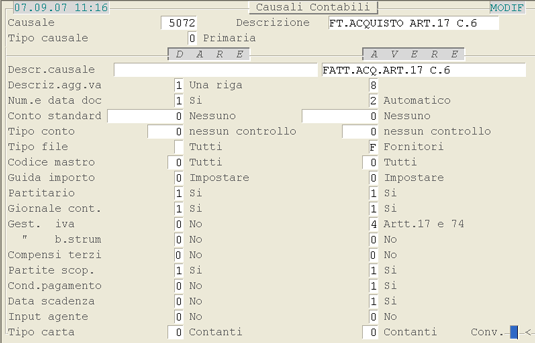
Causale 5072: 2° videata.
Causale 51 - Ordini Clienti
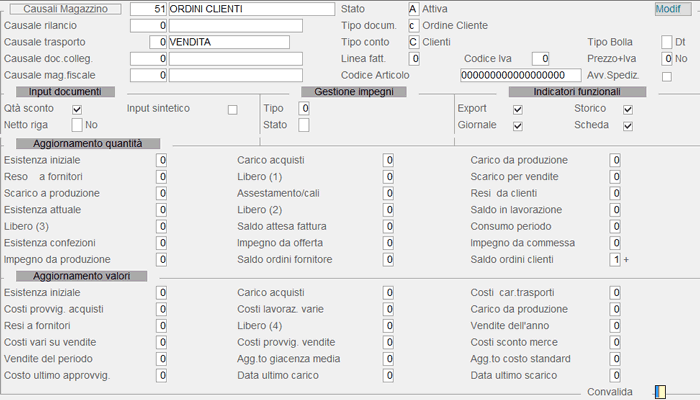
Causale 51 - Ordini Clienti
Causale 5160 - Nota Credito Acquisti CEE (solo Registro Acquisti)

Causale 5160: 1° videata
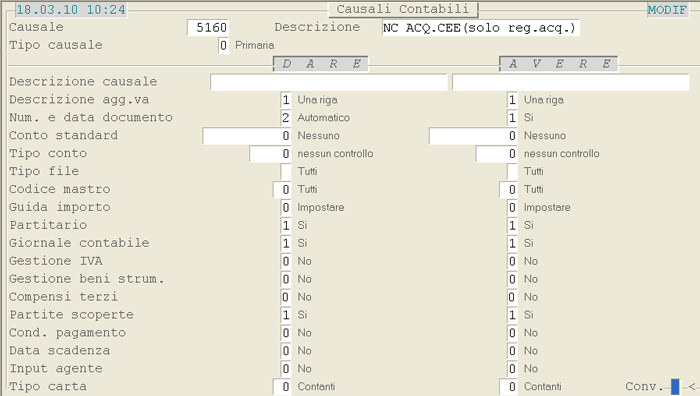
Causale 5160: 2° videata

Causale 55160: 1° videata

Causale 55160: 2° videata
Causale 53987: 1° videata
Causale 53987: 2° videata
Causale 52987: 1° videata
Causale 52987: 2° videata
Causale 52 - Ordini per Trasferimento

Causale 52 - Ordini per Trasferimento
Causale 55.001 - Movimenti liquidazione contributi extra

Causale 55.001
E.A. 21/07/2006
Causale 55.004 - Bolla liquidazione contributi extra

Causale 55.004
E.A. 21/07/2006
Causale 55.009 - Causale Automatica Nota Credito
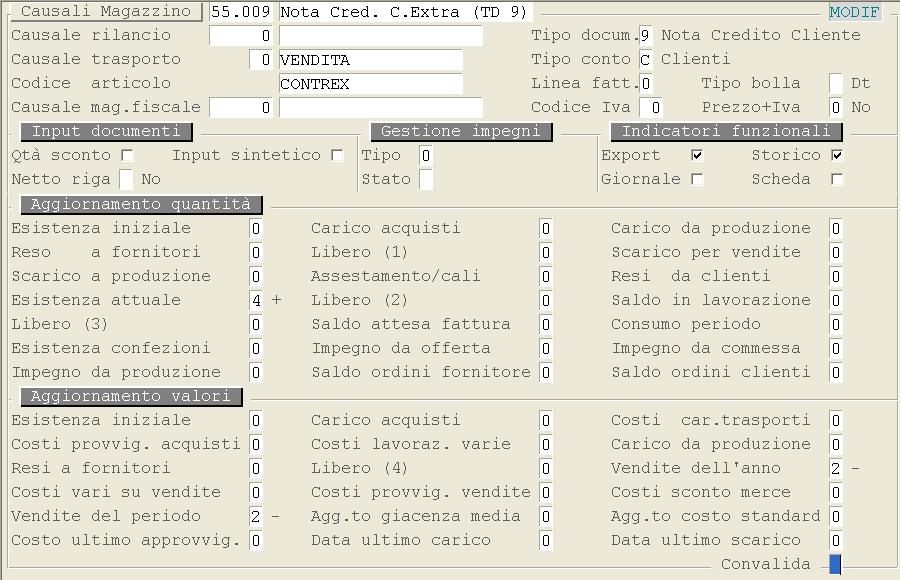
Causale 55.009
A.L. 26/03/2007
Causale 55.024 - Bolla atteso addebito/accredito

Causale 55.024
E.A. 21/07/2006
Causale 55.025 - Atteso addebito/accredito

Causale 55.025
E.A. 21/07/2006
Causale 55.026 - Rettifica per minor costo

Causale 55.026
E.A. 21/07/2006
Causale 55.027 - Rettifica per maggior costo

Causale 55.027
E.A. 21/07/2006
Causale 55.046 - Attesa N.C.

Causale 55.046
E.A. 21/07/2006
Causale 55.047 - Ricev. N.C.

Causale 55.047
E.A. 21/07/2006
Causale 55.101 - Impegno giacenza +

Causale 55.101
E.A. 21/07/2006
Causale 5600 - Nota Debito Fornitori

Causale 5600: 1° videata.
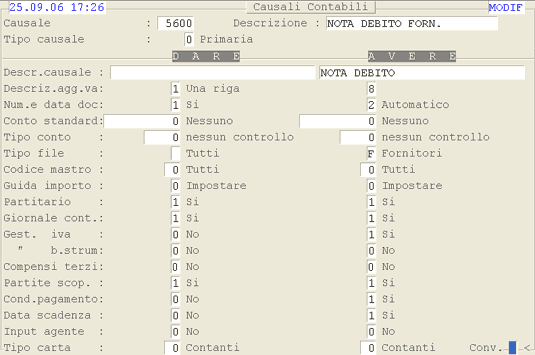
Causale 5600: 2° videata.

Causale 55600: 1° videata.

Causale 55600: 2° videata.

Causale 52996: 1° videata
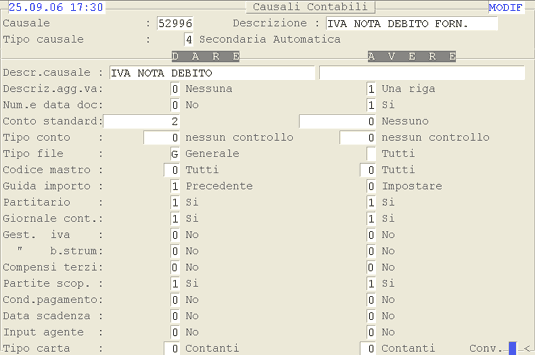
Causale 52996: 2° videata
Causale 6 - Diversi a Diversi
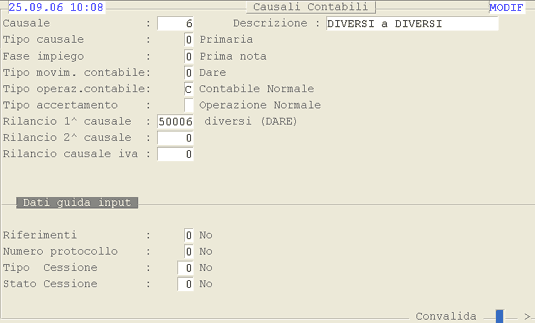
Causale 6: 1° videata.
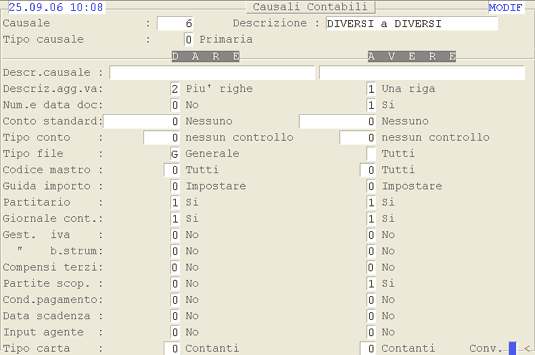
Causale 6: 2° videata.
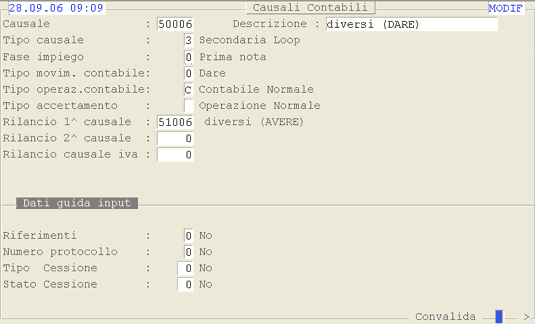
Causale 50006: 1° videata.
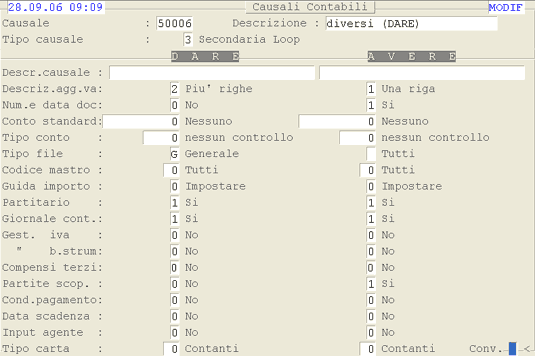
Causale 50006: 2° videata.
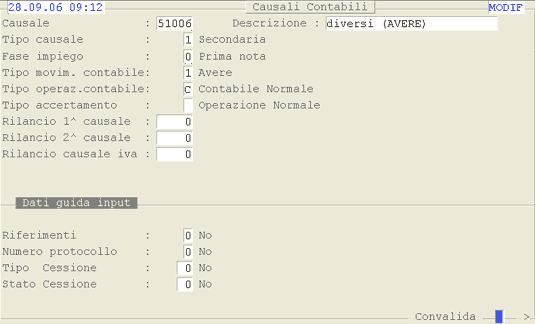
Causale 51006: 1° videata.
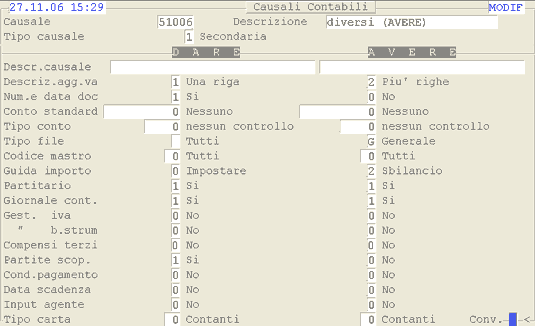
Causale 51006: 2° videata.
Causale 60.000 - Generazione movimenti magazzino da gestione fotolaboratorio

Causale 60.000
E.A. 21/07/2006
Causale 7 - Diversi a Diversi (solo CO.AN.)
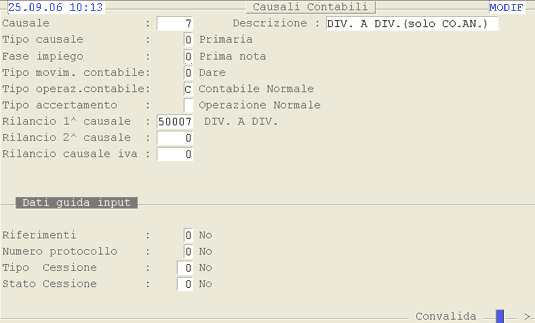
Causale 7: 1° videata.

Causale 7: 2° videata.

Causale 50007: 1° videata.

Causale 50007: 2° videata.

Causale 50107: 1° videata.

Causale 50107: 2° videata.
Causale 7.170 - Nota Credito Vendite art.17 c.2 Importazioni (solo Registro Acquisti)

Causale 7.170: 1° videata

Causale 7.170: 2° videata

Causale 57.170: 1° videata

Causale 57.170: 2° videata

Causale 53.990: 1° videata
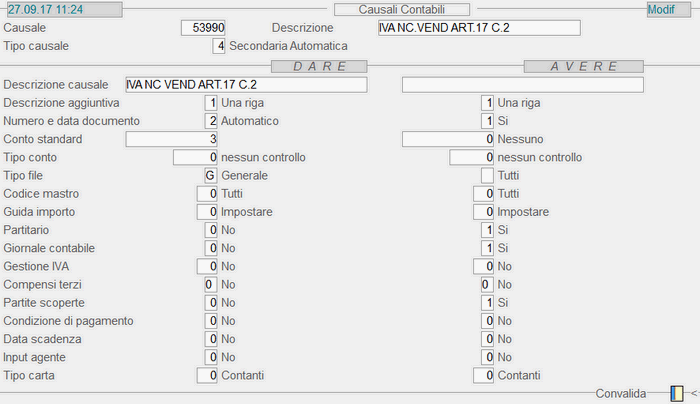
Causale 53.990: 2° videata
Causale 7.722 - Fattura Vendita Split-Payment

Causale 7.722: 1° videata
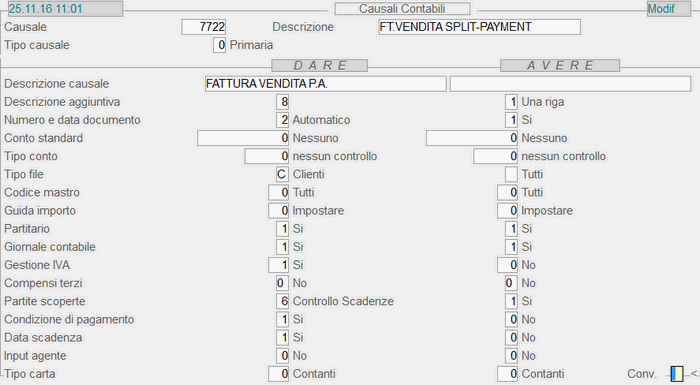
Causale 7.722: 2° videata

Causale 57.722: 1° videata

Causale 57.722: 2° videata
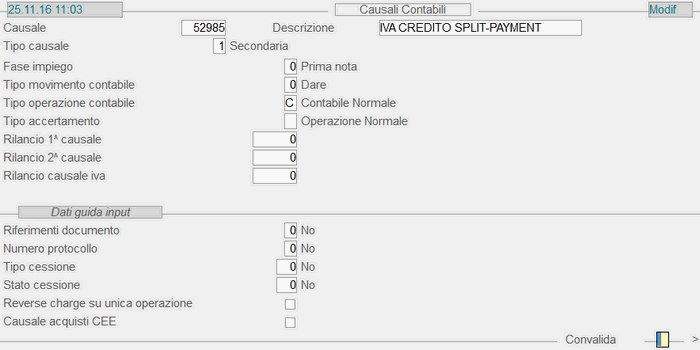
Causale 52.985: 1° videata

Causale 52.985: 2° videata

Causale 52.986: 1° videata

Causale 52.986: 2° videata
Causale 7.723 - Nota Credito Split-Payment
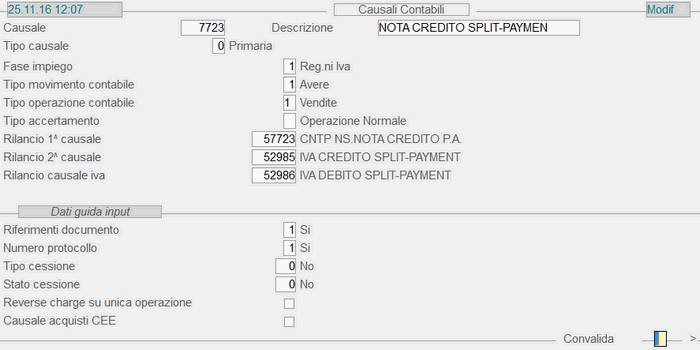
Causale 7.723: 1° videata
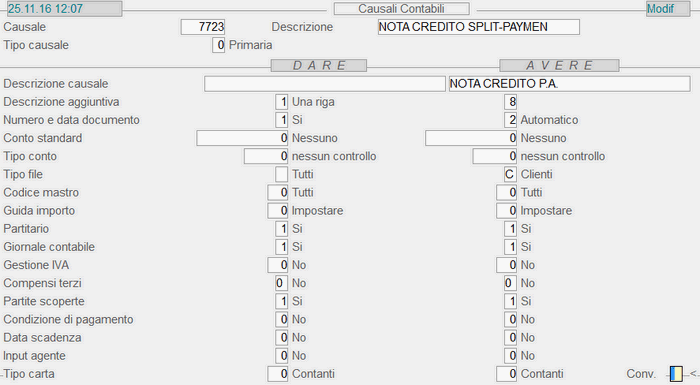
Causale 7.723: 2° videata
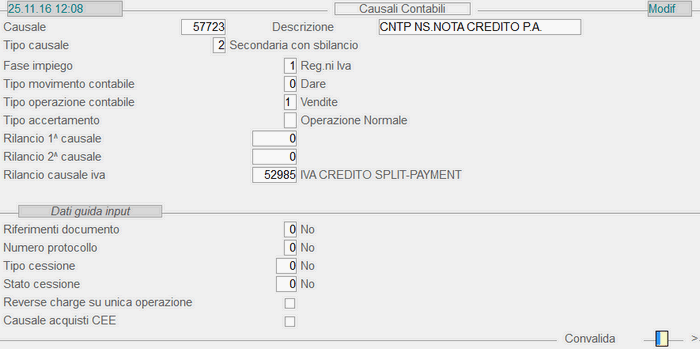
Causale 57.723: 1° videata
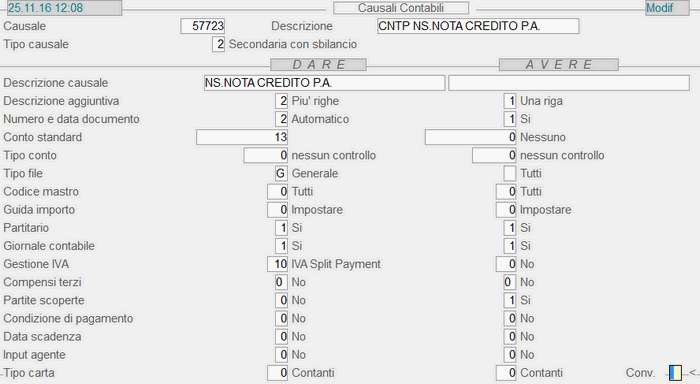
Causale 57.723: 2° videata
Causale 52.985: 1° videata
Causale 52.985: 2° videata
Causale 52.986: 1° videata
Causale 52.986: 2° videata
Causale 70.001 - Carico Esistenze Iniziali Positive

Causale 70.001
Causale 70.002 - Carico Esistenze Iniziali Negative
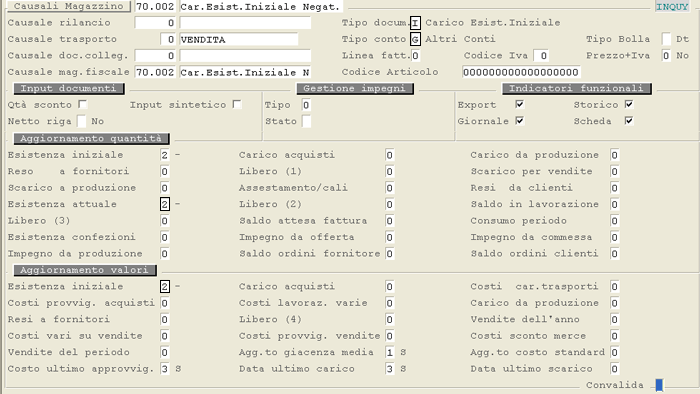
Causale 70.002
Causale 70.011 - Rettifica magazzino da inventario fisico-carico

Causale 70.011
E.A. 21/07/2006
Causale 70.012 - Rettifica magazzino da inventario fisico-scarico

Causale 70.012
E.A. 21/07/2006
Causale 7072 - Autofattura Vendita Art.17 C.6
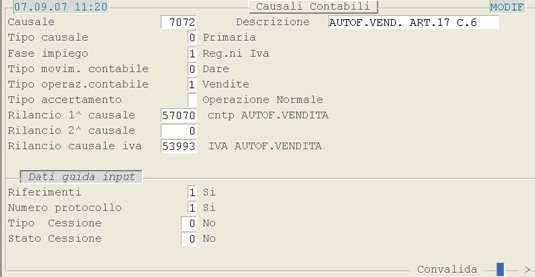
Causale 7072: 1° videata.
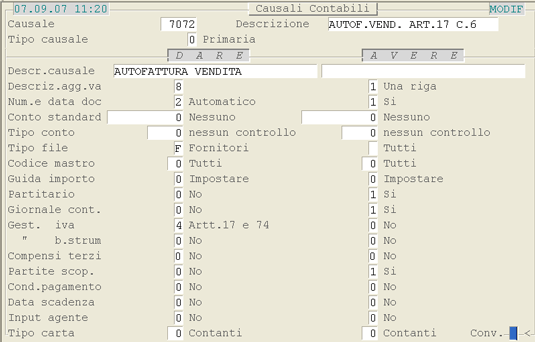
Causale 7072: 2° videata.
Causale 71.001 - Carico bobine - Gestione carta

Causale 71.001
E.A. 21/07/2006
Causale 71.002 - Scarico bobine - Gestione carta

Causale 71.002
E.A. 21/07/2006
Causale 71.011 - Movimenti carico rifiuti

Causale 71.011
E.A. 21/07/2006
Causale 71.012 - Movimenti scarico rifiuti

Causale 71.012
E.A. 21/07/2006
Causale 7100 - Nota Credito Cliente

Causale 7100: 1° videata.

Causale 7100: 2° videata.

Causale 57100: 1° videata.

Causale 57100: 2° videata.

Causale 52992: 1° videata

Causale 52992: 2° videata
Causale 7160 - Nota Credito CEE (solo Registro Vendite)

Causale 7160: 1° videata

Causale 7160: 2° videata

Causale 57160: 1° videata

Causale 57160: 2° videata
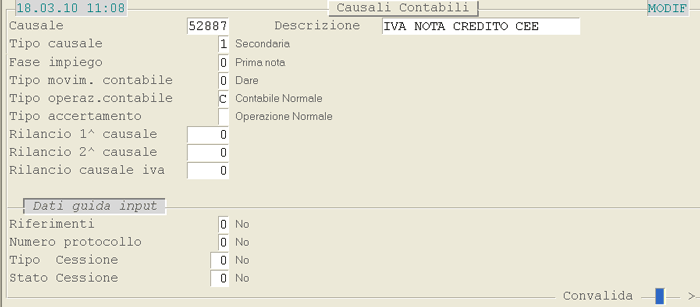
Causale 52887: 1° videata

Causale 52887: 2° videata
Causale 7200 - Fattura Scontrinata (Corrispettivi Suddivisi)

Causale 7200: 1° videata.

Causale 7200: 2° videata.

Causale 57200: 1° videata.

Causale 57200: 2° videata.

Causale 52903: 1° videata

Causale 52903: 2° videata
Causale 7201 - Fattura Scontrinata (Corrispettivi Ventilati)
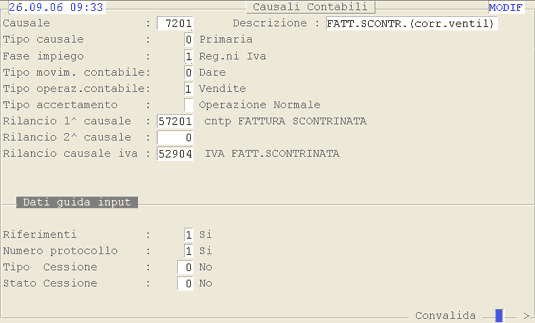
Causale 7201: 1° videata.

Causale 7201: 2° videata.

Causale 57201: 1° videata.

Causale 57201: 2° videata.

Causale 52904: 1° videata

Causale 52904: 2° videata
Causale 73 - Fattura Immediata

Causale 73
Causale 74 - Reso da Cliente (Nota Credito)

Causale 74
Causale 7600 - Nota Debito Cliente

Causale 7600: 1° videata.

Causale 7600: 2° videata.

Causale 57600: 1° videata.

Causale 57600: 2° videata.

Causale 52995: 1° videata
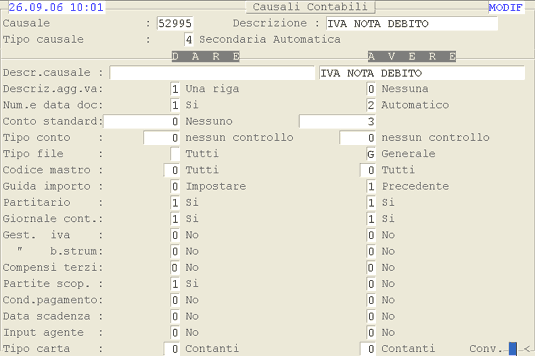
Causale 52995: 2° videata
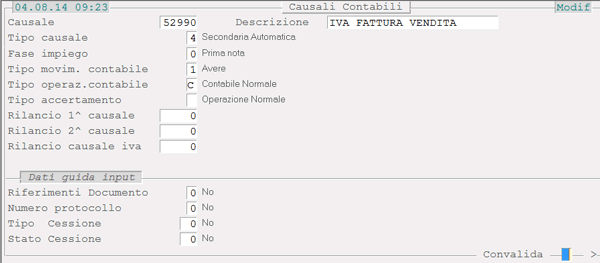
Causale 52990: 1° videata
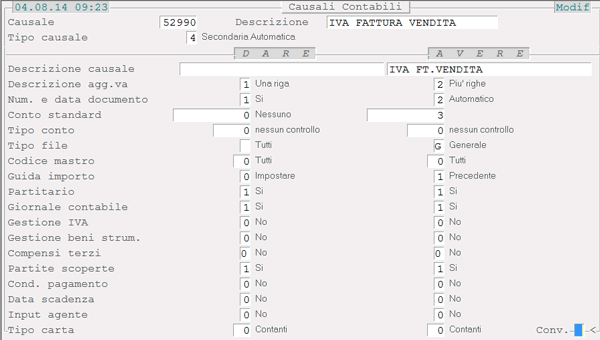
Causale 52990: 2° videata
Causale 7710 - Nota Credito I.V.A. Sospesa

Causale 7710: 1° videata.
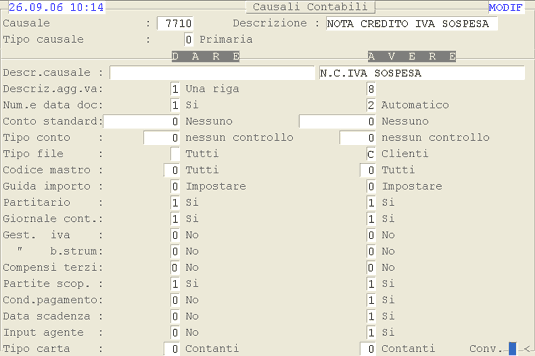
Causale 7710: 2° videata.

Causale 57710: 1° videata.

Causale 57710: 2° videata.

Causale 52889: 1° videata

Causale 52889: 2° videata
Causale 7810 - Pagamento Nota Credito Sospesa

Causale 7810: 1° videata.
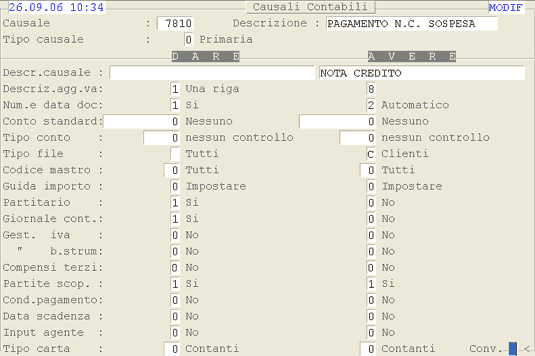
Causale 7810: 2° videata.

Causale 57810: 1° videata.
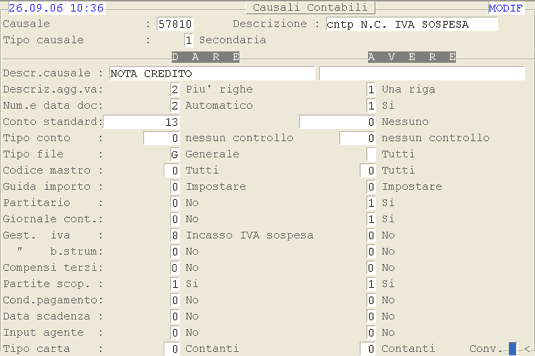
Causale 57810: 2° videata.

Causale 53002: 1° videata

Causale 53002: 2° videata

Causale 53003: 1° videata

Causale 53003: 2° videata

Causale 57005: 1° videata

Causale 57005: 2° videata
Causale 79.022 - Fattura Vendita Split-Payment

Causale 79.022: 1° videata

Causale 79.022: 2° videata

Causale 52.982: 1° videata

Causale 52.982: 2° videata
Causale 79.062 - Nota Credito Split-Payment

Causale 79.062: 1° videata

Causale 79.062: 2° videata
Causale 52.982: 1° videata
Causale 52.982: 2° videata
Causale 79.222 - Contp Fatture Split-Payment

Causale 79.222: 1° videata

Causale 79.222: 2° videata
Causale 79.262 - Cntp N.C. Split-Payment

Causale 79.262: 1° videata

Causale 79.262: 2° videata
Causale 8 - Dare (solo CO.AN.)

Causale 8: 1° videata.

Causale 8: 2° videata.
Causale 80.001 - Sconto Euro per Collo (Bolla, Fattura)
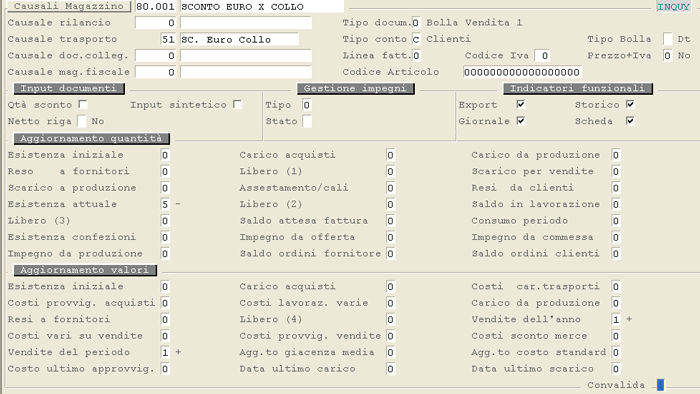
Causale 80.001
Causale 80.009 - Sconto Euro per Collo (Nota Credito)
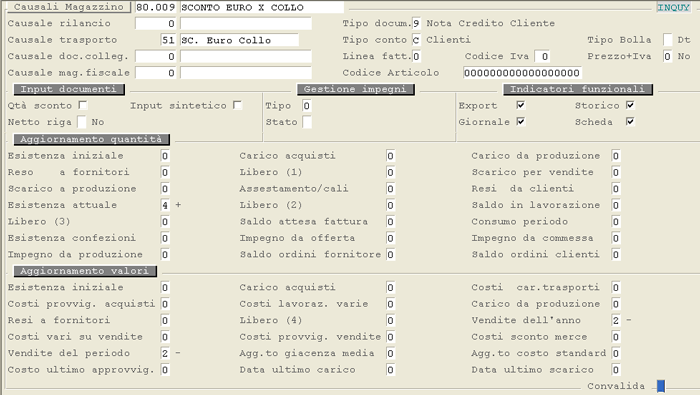
Causale 80.009
Causale 81 - Carico Vuoti Resi
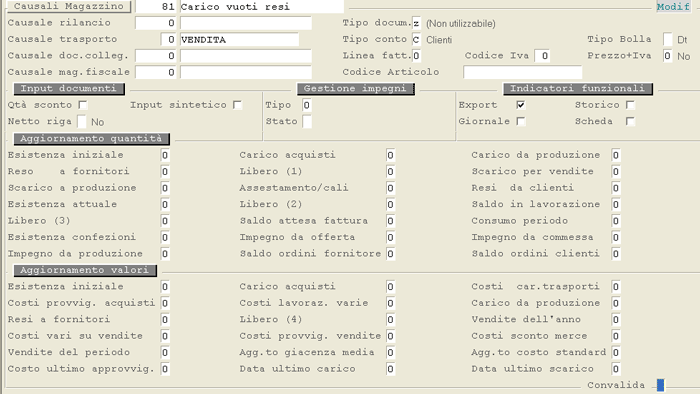
Causale 81
Causale 82 - Carico vuoti prelevati

Causale 82
Causale 85 - Installazione Accessori

Causale 85
Causale 86 - Sostituzione Accessori
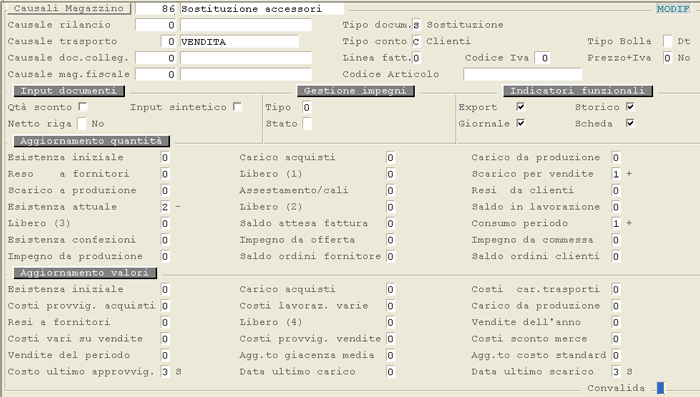
Causale 86
Causale 89000 - Differenza Conversione (Automatica)

Causale 89000: 1° videata.

Causale 89000: 2° videata.
Causale 89005 - Differenza Arrotondamento Cambio (Automatica)

Causale 89005: 1° videata

Causale 89005: 2° videata
Causale 89009 - Differenza Cambio

Causale 89009: 1° videata

Causale 89009: 2° videata
Causale 9 - Avere (solo CO.AN.)
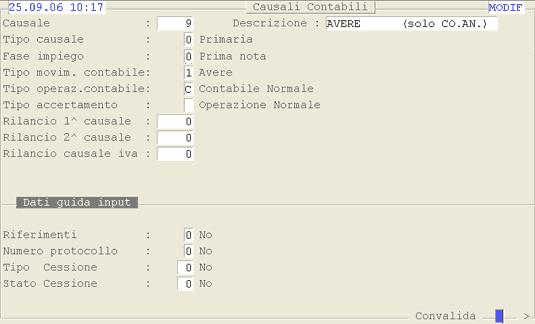
Causale 9: 1° videata.
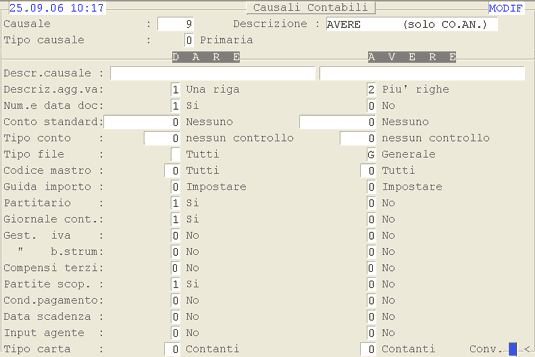
Causale 9: 2° videata.
Causale 90.008 - Movimento Cessione Gratuita

Causale 90.008
Causale 90.010 - Movimento Sconto Merce

Causale 90.010
Causale 90.011 - Cessione Sconto Merce
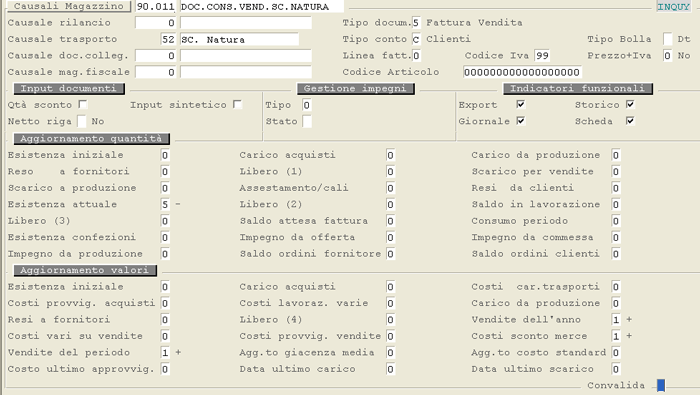
Causale 90.011
Causale 90.012 - Movimenti Omaggi Campione
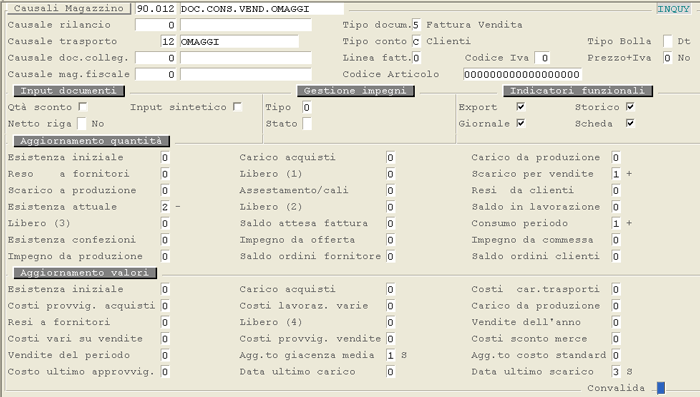
Causale 90.012
Causale 90.110 - Nota Credito Movimento Sconto Merce

Causale 90.110
Causale 90.111 - Nota Credito Cessione Sconto Natura

Causale 90.111
Causale 9000 - Bilancio Apertura a Diversi

Causale 9000: 1° videata.
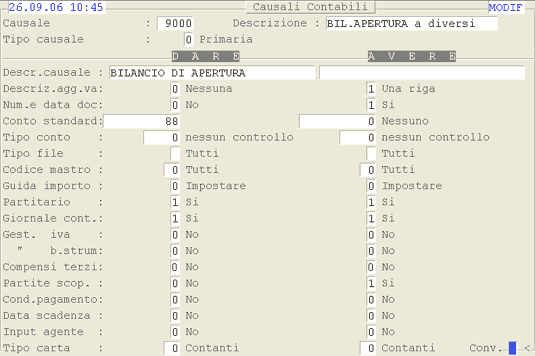
Causale 9000: 2° videata.

Causale 99000: 1° videata.

Causale 99000: 2° videata.
Causale 9001 - Bilancio Chiusura a Diversi

Causale 9001: 1° videata.

Causale 9001: 2° videata.

Causale 99001: 1° videata.

Causale 99001: 2° videata.
Causale 9100 - Diversi a Bilancio Apertura
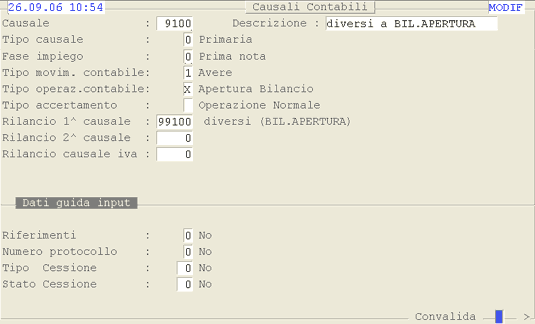
Causale 9100: 1° videata.

Causale 9100: 2° videata.

Causale 99100: 1° videata.

Causale 99100: 2° videata.
Causale 9101 - Diversi a Bilancio Chiusura

Causale 9101: 1° videata.

Causale 9101: 2° videata.

Causale 99101: 1° videata.

Causale 99101: 2° videata.