
2.1.1.1.1 - Attività Promozionali: 1. Attività

Attività Promozionali: 1. Attività
Questa funzione permette al Ce.Di. di pianificare il calendario delle offerte da rivolgere ai vari Punti Vendita, definendo per ciascuna di esse: un Titolo significativo, i periodi di Sell-In e Sell-Out e la Data Massima di Preparazione.
Oltre all'Inserimento, questa funzione rende accessibili anche le operazioni di Modifica, Interrogazione e Cancellazione di Attività Promozionali già inserite.
modalità operative
L'Inserimento di un'Attività Promozionale richiede la valorizzazione dei seguenti campi:
Ditta
Inserire il codice Ditta per l'individuazione della stessa.
- Anno - Numero
- Ciascuna Attività Promozionale è identificata univocamente dall'Anno contabile e da un Numero progressivo attribuito alla stessa nell'ambito dell'Anno.
- In corrispondenza del campo Numero, è attiva con il tasto F8 la ricerca funzionale delle Attività Promozionali già inserite.
Titolo
Riportare il Titolo da attribuire all'Attività Promozionale.
Sell-In dal... al
Definire il periodo di Sell-In Attività Promozionali: 1. Attività: tutti gli Ordini pervenuti dai Punti Vendita entro il range di date impostato potranno beneficiare delle condizioni previste Attività Promozionali: 1. Attività.
Non è ammesso l'inserimento di una data d'inizio Sell-In anteriore alla data attuale.
Sell-Out dal... al
Definire il periodo di Sell-Out Attività Promozionali: 1. Attività: tutti gli Ordini pervenuti entro il periodo di Sell-In indicato dovranno essere consegnati nel periodo di Sell-Out impostato in questi campi.
Le date d'inizio e fine Sell-Out non possono essere anteriori alle corrispondenti date di Sell-In nè alla data attuale.
Data Max Preparazione
La Data Massima di Preparazione indica la data limite entro la quale i Buyers
autorizzati potranno inserire prodotti in Attività Promozionale.
Non è possibile manutenere Attività Promozionali con Data Massima di Preparazione anteriore alla data attuale.
Dopo aver valorizzato opportunamente i campi richiesti, cliccando sull'apposito
drill-down  ,
si attiva una window per l'inserimento delle Specifiche Entità:
,
si attiva una window per l'inserimento delle Specifiche Entità:

Attività Promozionali: window Specifiche Entità.
- Tipo
- Il valore di questo campo determina il criterio di selezione delle Entità beneficiarie dell'Attività Promozionale:
- 0 = Insegna
- 1 = Buyer.
Impostando il tasto F8 in corrispondenza di questo campo, si attiva la visualizzazione di tutte le Entità del Tipo selezionato.
- Impostare il valore 0 (zero) nel campo Tipo, indicare il codice dell'Insegna (o delle Insegne) destinataria dell'Attività Promozionale e convalidare con Accept (tasto F12).
- Posizionarsi nuovamente sull'indicatore Tipo e impostare il valore 1, inserire il codice del Buyer (o dei Buyers) autorizzato a gestire l'Attività Promozionale e il Numero Massimo di Prodotti ad egli riservato.
- Convalidate le impostazioni per le Specifiche Entità, digitare
il tasto Esc per chiudere la window e cliccare sull'icona
Accetta
 per
completare l'esecuzione della funzione.
per
completare l'esecuzione della funzione. - Qualora si volesse modificare il Numero Massimo di Prodotti assegnati
ad uno o più Buyers, cliccare sul drill-down posto in corrispondenza della Riga
** Nuovo ** per attivare la window delle Specifiche Entità: impostare
il valore 1 nel campo Tipo, inserire il codice del Buyer da
sottoporre a modifica e il nuovo Numero di Prodotti da assegnare, quindi convalidare
con Accept (tasto F12) e chiudere la window con
Esc.
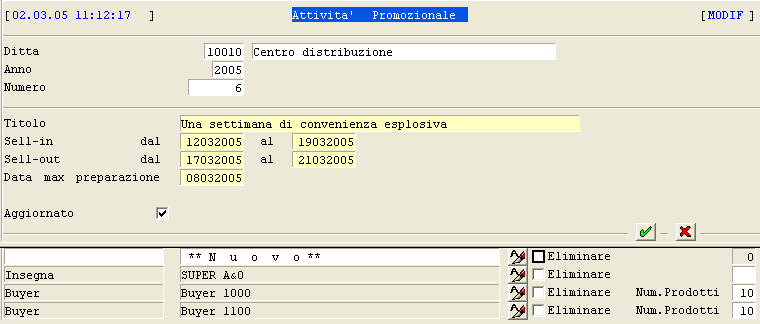
Attività Promozionali: completamento funzione.
Lo step successivo prevede l'abbinamento degli Articoli all'Attività Promozionale codificata e si realizza accedendo alla funzione Prodotti.
Nessun commento