
2.1.1.2.2 - Offerte: 2. Volantino

Offerte: 2. Volantino
Questa funzione rende accessibili le operazioni di Inserimento, Interrogazione, Modifica e Cancellazione del Volantino generato dall'Offerta.
La Modifica del Volantino non è consentita in una data posteriore a quella d'inizio Sell-In.
modalità operative
La funzione d'Inserimento richiede la valorizzazione dei seguenti campi:
Ditta
Inserire il codice Ditta per l'individuazione della stessa.
- Campagna N.
- Per generare Offerte: 2. Volantino a partire da una Campagna Promozionale già inserita, indicare in questo campo il Numero della stessa.La Campagna Promozionale di riferimento deve essere necessariamente di tipo «Offerte: 2. Volantino».
- In caso contrario, impostando 0 (zero), il programma attribuirà in automatico Offerte: 2. Volantino un Progressivo nell'ambito dell'Anno.
- Tipo
- Per Offerte: 2. Volantino a partire da una Campagna Promozionale in essere, il valore dell'indicatore Tipo corrisponde a quello impostato in fase di Generazione.
- In caso contrario invece, specificare la tipologia Offerte: 2. Volantino:
- 1 = Nazionale
- 2 = Locale.
Attività N.
Per Offerte: 2. Volantino a partire da una Campagna in essere, il programma visualizza in automatico i riferimenti dell'Attività Promozionale corrispondente.
Titolo
Il Titolo eventualmente visualizzato è assunto in automatico dalla Campagna Promozionale indicata ed è suscettibile di modifica da parte dell'utente.
- Sconto Commerciale
- Quest'indicatore può assumere i seguenti valori:
- 0 = NON Applicare
- 1 = Applicare.
- L'inserimento del valore 1 comporta l'applicazione dello Sconto Commerciale, previsto sull'Anagrafica Cliente, all'Ordine generato Offerte: 2. Volantino.
Sell-In dal... al
Definire il periodo di Sell-In Offerte: 2. Volantino: tutti gli Ordini pervenuti dai Punti Vendita entro il range di date impostato potranno beneficiare delle condizioni previste Offerte: 2. Volantino.
Non è ammesso l'inserimento di una data d'inizio Sell-In anteriore alla data attuale.
In caso di offerta con unico beneficiario, è possibile visualizzare, in luogo del listino generale in essere alla data di sell-in, l'eventuale listino particolare in essere, sempre alla data di sell-in. Questo è evidenziato richiamando in modifica la riga, con la data di validità listino base in rosso.
Sell-Out dal... al
Definire il periodo di Sell-Out Offerte: 2. Volantino: tutti gli Ordini pervenuti entro il periodo di Sell-In indicato dovranno essere consegnati nel periodo di Sell-Out impostato in questi campi.
Le date d'inizio e fine Sell-Out non possono essere anteriori alle corrispondenti date di Sell-In nè alla data attuale.
Per i Volantini generati a partire da un'Attività Promozionale in essere, il programma visualizza in automatico i periodi di Sell-In e Sell-Out dell'Attività selezionata, con possibilità di modifica da parte dell'utente.
Beneficiari
Cliccando sul drill-down  posto in corrispondenza di questo campo, il programma visualizza l'elenco dei Clienti beneficiari dell'Attività Promozionale eventualmente indicata e il corrispondente Fatturato assunto dalle Statistiche.
È presente, inoltre, il controllo che permette di inserire più clienti nel volantino.
- Divulgazione
- È possibile specificare il mezzo utilizzato per la divulgazione Offerte: 2. Volantino.
- Sono ammessi i seguenti valori:
- 1 = Volantino
- 2 = Giornale
- 3 = Radio
- 4 = TV
- 5 = Locandina
- 6 = Frontalino.

Volantino: impostazione dati preliminari.
entità incluse
- Per Offerte: 2. Volantino a partire da un'Attività Promozionale in essere, il programma visualizza le Entità beneficiarie della stessa, con possibilità d'inserirne delle nuove in aggiunta.
- In caso contrario, il programma richiede l'inserimento delle Entità destinatarie Offerte: 2. Volantino.
- In entrambi i casi, l'inserimento delle Entità Incluse è accessibile da un'apposita window, attivabile digitando il drill-down
 posto in corrispondenza della Riga ** Nuovo **.
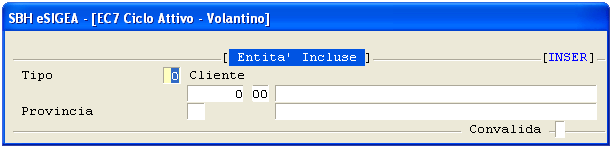
Volantino: window Entità Incluse.
- Tipo
- Il valore di questo campo determina il criterio di selezione delle Entità beneficiarie del Volantino:
- 0 = Cliente
- 1 = Regione
- 2 = Provincia
- 3 = Città
- 4 = Zona territoriale
- 5 = Tipologia Cliente
- 6 = Carta Fedeltà
- 7 = Insegna
- 8 = Classe Superficie
- 9 = Classe Spazio Lineare
- 10 = FORMAT
Impostando il tasto F8 in corrispondenza di questo campo, si attiva la visualizzazione di tutte le Entità Incluse.
- Dipendentemente dal valore dell'indicatore Tipo, il programma chiederà l'inserimento del corrispondente campo.
- Convalidate le impostazioni per le Entità Incluse, digitare il tasto Esc per chiudere la window e cliccare sull'icona Accetta
 , per procedere all'inserimento degli Articoli.
inserimento articoli
- Per Offerte: 2. Volantino a partire da un'Attività Promozionale in essere, il programma propone nel corpo della videata tutti gli Articoli in Promozione: la visualizzazione dei Prodotti è per Codice ECR e sono contrassegnati dal colore blu gli Articoli «Abbinati».
- A questo punto, è possibile modificare le informazioni riportate per i Prodotti elencati oppure procedere all'inserimento di nuovi Articoli: la modifica si attiva cliccando sul drill-down posto in corrispondenza della Riga d'interesse, mentre l'inserimento richiede la valorizzazione dei seguenti campi:
- Articolo
- Impostare il codice dell'Articolo da inserire Offerte: 2. Volantino o attivare la ricerca funzionale con i seguenti tasti:
- F1 a visualizza tutti gli Articoli della Promozione
- F6 a ricerca gli Articoli per Descrizione
- F8 a ricerca gli Articoli per Codice.
- Per gli Articoli presenti in magazzino, il programma assume dal Listino in vigore alla data attuale, una serie d'informazioni che visualizza in automatico:
- Prezzo Netto/Netto
- Prezzo di Cessione e corrispondenti percentuali di Ricarica e Margine
- Prezzo al Pubblico e corrispondenti percentuali di Ricarica e Margine.
- I Prezzi visualizzati sono aggiornati in automatico ad ogni variazione apportata al Listino Base di riferimento, mentre per Offerte: 2. Volantino in definitivo dalla Tipografia, tali Prezzi sono storicizzati.
In corrispondenza del campo Articolo sono attivi due appositi drill-down  , che consentono rispettivamente, di accedere ai Dati Packaging dell'Articolo e d'interrogare i Piani Nazionali e Periferici.
Tipo
Il valore proposto corrisponde a quello impostato in testa alla videata ed è suscettibile di modifica.
- Offerta
- Il valore di questo campo specifica la tipologia dell'Offerta:
- 1 = in Abbinamento
- 5 = Taglio Prezzo
- 6 = 3 x 2
- 7 = 4 x 2
- 8 = Bollino
- 9 = Sconto Carta Fedeltà.
Note
Le Note eventualmente visualizzate sono assunte in automatico dall'Attività Promozionale.
Stampa Locandina
L'attivazione di questa check-box è prevista per Offerte: 2. Volantino da stampare sulle Locandine.
Stampa Sconto
Attivare la presente check-box per richiedere la stampa dello Sconto Offerte: 2. Volantino.
listino campagna
- Impostare per l'Articolo selezionato, i Prezzi Netto/Netto, Cessione e Pubblico, come previsto Offerte: 2. Volantino in oggetto: qualora i Prezzi del Listino Base risultino inferiori rispetto a quelli del Listino Campagna, questi ultimi saranno visualizzati in rosso.
- Cliccando sul drill-down posto in corrispondenza del Prezzo Netto/Netto, è possibile accedere in Inquiry ai dati del CANVASS in essere.
- Per i Prezzi di Cessione e Pubblico, il programma calcola in automatico le corrispondenti percentuali di Ricarica e Margine.
informazioni tipografiche
- In questa sezione è richiesto l'inserimento di informazioni utili per la stampa tipografica Offerte: 2. Volantino.
- I campi riportati sono i seguenti:
- Prezzo
- Numero Pagina
- Sequenza
La valorizzazione della Sequenza risulta necessaria, se nel campo Divulgazione è presente il valore 1 - Volantino.
quantità ordine
È possibile specificare la Quantità Minima e Massima da ordinare per l'Articolo selezionato.
Per ogni
Per le Offerte di tipo «in Abbinamento», specificare la quantità di Prodotto Principale da acquistare per ricevere l'Articolo Abbinato.
bollini
Indicare il numero di Bollini erogati per quantità di Prodotti acquistati.
sconto carta fedeltà
È prevista la possibilità di impostare un ulteriore Sconto, a percentuale o a valore, da applicare ai possessori di Carta Fedeltà.
POP
La descrizione eventualmente visualizzata in questo campo è assunta dall'Anagrafica Articolo ed è suscettibile di modifica da parte dell'utente.
Sostitutivo
Specificare l'Articolo Sostitutivo ed il corrispondente Prezzo di Cessione: l'Articolo Sostitutivo è proposto in automatico in fase d'Evasione Ordini, qualora il Prodotto d'origine risulti non disponibile oppure con giacenza pari a zero o comunque insufficiente.
Per richiedere la Cancellazione di una Riga, cliccare sull'apposito drill-down  e confermare il messaggio decisionale proposto dal programma.
Con la Convalida delle informazioni inserite, per le Offerte di tipo «in Abbinamento», il programma propone un'apposita window per l'inserimento di informazioni relative all'Articolo Abbinato.
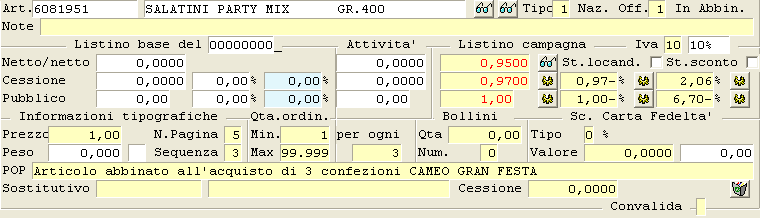
Volantino: inserimento Prodotti.
Per gli Articoli appartenenti ad una Trafila, il programma prevede la possibilità di generare l'Offerta su tutti gli altri Prodotti della stessa Trafila.Questa possibilità si attiva convalidando un messaggio attenzionale proposto in automatico:
Window Generazione Offerta su Articoli della stessa Trafila.
In caso di generazione automatica Offerte: 2. Volantino, convalidando il messaggio proposto, le informazioni inserite per l'Articolo MASTER sono interamente riportate su tutti i Prodotti della stessa Trafila e il programma visualizza nel corpo della videata, tutti gli Articoli inclusi.
Al termine della generazione, il programma accerta la completezza Offerte: 2. Volantino: qualora intercetti degli Articoli su cui non risulta valorizzato il Prezzo di Cessione, emette apposita segnalazione a video e Offerte: 2. Volantino assume lo Stato «Incompleto».
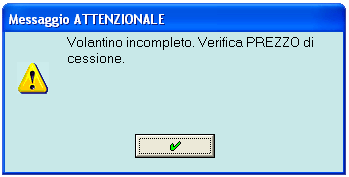
Window Volantino Incompleto.
È prevista la possibilità di generare Offerte: 2. Volantino, con riferimento a tutti o solo ad alcuni dei Ce.Di. appartenenti alla Ditta indicata: questa possibilità è resa accessibile da un'apposita window, in cui è possibile selezionare il Ce.Di. d'interesse, fleggando la corrispondente check-box posta a destra.
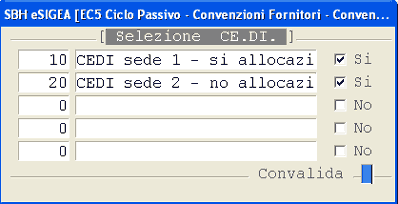
Window di Selezione Ce.Di.
Nessun commento