
2.1.1.4.1 - Assegnazioni: 1. IN LINEA - Griglia Prodotti

Assegnazioni: 1. IN LINEA - Griglia Prodotti
- Questa funzione rende accessibili le operazioni di Inserimento, Interrogazione, Modifica e Cancellazione delle Assegnazioni, ossia Ordini di Vendita attribuiti direttamente dal Ce.Di. ad uno o più Punti Vendita/Clienti.
- Le Assegnazioni possono riguardare unicamente gli Articoli inseriti nella Griglia Prodotti.
modalità operative
La funzione d'Inserimento richiede la valorizzazione dei seguenti campi:
Ditta
Inserire il codice Ditta per l'individuazione della stessa.
- Assegnazione N.
- Ciascuna Assegnazione è identificata univocamente dall'Anno contabile e da un Numero progressivo attribuito alla stessa nell'ambito dell'Anno.
- Lasciando a 0 (zero) il campo Numero, il programma attribuirà in automatico all'Assegnazione un Progressivo nell'ambito dell'Anno.
- In corrispondenza del campo Numero, è attiva con il tasto F8 la ricerca funzione delle Assegnazioni già inserite.
Titolo
Inserire il Titolo da attribuire all'Assegnazione.
Evasione dal... al
Definire il periodo di Evasione degli Ordini generati a partire dall'Assegnazione.
Non è ammesso l'inserimento di una Data d'inizio Evasione anteriore alla data attuale.
Data Max Riciclo
Impostare la Data Massima di Riciclo, uguale o posteriore alla Data di fine
Evasione, entro la quale è possibile continuare a gestire l'Assegnazione.
entità incluse
Dopo aver valorizzato opportunamente i campi richiesti, cliccando sull'apposito
drill-down  ,
si attiva una window per l'inserimento delle Entità Incluse:
,
si attiva una window per l'inserimento delle Entità Incluse:
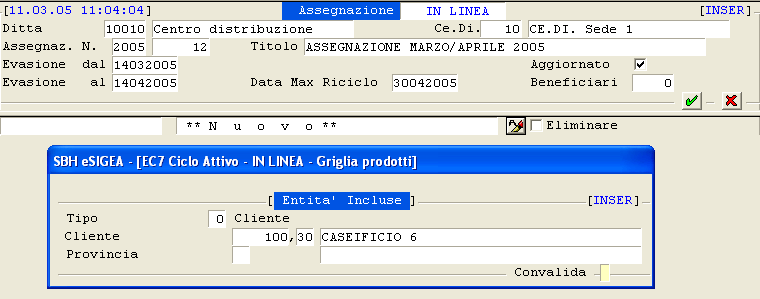
Assegnazioni - Griglia Prodotti: window Entità Incluse.
- Tipo
- Il valore di questo campo determina il criterio di selezione delle Entità destinatarie dell'Assegnazione:
- 0 = Cliente
- 1 = Regione
- 2 = Provincia
- 3 = Città
- 4 = Zona territoriale
- 5 = Tipologia Cliente
- 6 = Carta Fedeltà
- 7 = Insegna
- 8 = Classe Superficie
- 9 = Classe Spazio Lineare
- 10 = FORMAT
Impostando il tasto F8 in corrispondenza di questo campo, si attiva la visualizzazione di tutte le Entità Incluse.
- Dipendentemente dal valore dell'indicatore Tipo, il programma chiederà l'inserimento del corrispondente campo.
- Convalidate le impostazioni per le Entità Incluse,
digitare il tasto Esc per chiudere la window
e cliccare sull'icona Accetta
 , per procedere all'inserimento degli Articoli.
inserimento articoli
- Articoli
- Impostare il codice dell'Articolo oggetto dell'Assegnazione o attivare la ricerca funzionale con i seguenti tasti:
- F1 a visualizza tutti gli Articoli dell'Assegnazione
- F6 a ricerca gli Articoli per Descrizione
- F8 a ricerca gli Articoli per Codice.
- In corrispondenza del campo Articolo inoltre, è attivo un
apposito drill-down
 per accedere ai
Dati Anagrafici dell'Articolo.
per accedere ai
Dati Anagrafici dell'Articolo.
- Per gli Articoli presenti in magazzino, il programma assume dal Listino in vigore alla data attuale, le seguenti informazioni visualizzate in automatico:
- Prezzo Netto/Netto
- Prezzo di Cessione e corrispondenti percentuali di Ricarica e Margine.
listino assegnazione
- Impostare per l'Articolo selezionato, i Prezzi Netto e Cessione come previsto dal Listino Assegnazione: qualora i prezzi del Listino Base risultino inferiori a quelli del Listino Assegnazione, questi ultimi saranno visualizzati in rosso.
- Cliccando sul drill-down posto in corrispondenza del Prezzo Netto/Netto, è
possibile accedere in Inquiry ai dati del CANVASSin essere.
- Per il Prezzo di Cessione, il programma calcola in automatico le corrispondenti percentuali di Ricarica e Margine.
assegnazione
Numero Colli
Inserire il Numero di Colli da assegnare al Punto Vendita ed
eventualmente quanti di questi saranno ceduti a titolo di Omaggio.
Sconto
È possibile impostare anche una percentuale di Sconto da applicare a favore del Cliente.
Sostitutivo
Specificare l'Articolo Sostitutivo ed il corrispondente Prezzo di Cessione: l'Articolo Sostitutivo è proposto in automatico in fase d'Evasione Ordini, qualora il Prodotto d'origine risulti non disponibile oppure con giacenza pari a zero o comunque insufficiente.
Qualora il Prezzo di Cessione dell'Articolo Sostitutivo non risulti impostato, lo stesso sarà assunto dal Listino Base in vigore.
Per richiedere la Cancellazione di una Riga, cliccare sull'apposito drill-down  e confermare il messaggio decisionale proposto dal programma.

Assegnazioni - Griglia Prodotti: inserimento Articoli.
Nessun commento