
2.2.1.2 - Ordini Clienti: 2. Immetti

Ordini Clienti: 2. Immetti
- L'Immissione di un Ordini Clienti: 2. Immetti si sviluppa in tre momenti successivi, cui corrispondono altrettante videate d'impostazione dati:
- 1. Testa
- 2. Corpo
- 3. Piede
- ciascuna videata identifica la corrispondente parte del Documento.
In fase di accesso alla funzione, è richiesta l'impostazione preliminare dei seguenti campi:
Ditta
Inserire il codice Ditta per l'individuazione della stessa.
- Ce.Di.
- Selezionare il Ce.Di. di competenza.
- In corrispondenza di questo campo, sono attive le ricerche con i seguenti tasti funzione:
- F1 a per Descrizione
- F8 a per Codice.
La valorizzazione dei suddetti campi consente l'accesso alla videata per l'impostazione dei Dati di Testa.

I campi riportati in questa sezione si distinguono in: Dati di Riferimento, che hanno come obiettivo quello di evidenziare sempre la Ditta e il Ce.Di. su cui si opera, gli estremi identificativi dell'operazione corrente e i riferimenti dell'Ordine e Dati di Testa, che costituiscono l'intestazione vera e propria del Documento.
dati di riferimento
Dettagliatamente, le informazioni riportate sono:
Ditta - Ce.Di.
Corrispondono ai dati impostati in fase d'accesso.
Identificativo Ordine
Il Codice evidenziato in questo campo si compone di due parti: la prima riporta il numero terminale, la seconda il progressivo dei Documenti registrati a partire dall'inizio dell'esercizio.
Causale
La valorizzazione di questo campo assume particolare rilevanza in fase di registrazione Ordini Clienti: 2. Immetti, perchè da essa dipendono la correttezza dell'operazione e la velocità operativa: una codifica intelligente inoltre, consente d'individuare, a partire dalla Causale, la tipologia dell'operazione.
Le Causali dedicate all'Immissione Ordini sono contraddistinte dal carattere c = Ordini Cliente, nel campo Tipo Documento.
In corrispondenza del campo Causale è attiva la funzionalità di jump (tasto F9 o pulsante  ), che rende accessibili le seguenti scelte:
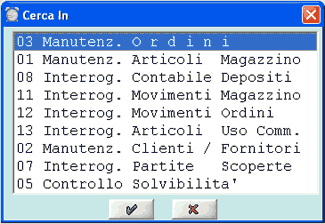
Funzioni accessibili con il tasto F9.
L'impostazione del Conto dipende dalla natura della Causale impiegata nella registrazione: il Conto inserito deve avere lo stesso Tipo Conto specificato nel relativo campo della Causale e, solo se questa corrispondenza sussiste, la registrazione potrà procedere.
I campi per l'impostazione del Conto sono due: uno per l'Analitico e l'altro per il Mastro.Quest'ultimo è assunto dal corrispondente campo (Mastro - Conto ) dei Conti Standard Ditta ed è proposto in automatico, con possibilità di modifica (impostare il tasto F3 sull'Analitico per cambiare il Mastro).
- In corrispondenza del campo Codice, sono attivi i seguenti tasti funzione:
- F3 a Modifica Mastro
- F6 a Ricerca per Nominativo
- F8 a Ricerca per Codice.
Deposito
Il codice Deposito è assunto dall'Anagrafica Filiali e proposto in automatico, senza possibilità di variazione da parte dell'utente.
Numero e Data
I Riferimenti dell'Ordine da registrare sono proposti in automatico, con possibilità di modifica da parte dell'utente.
Impostazione Dati di Testa
I dati presenti in questa sezione, oltre a costituire l'intestazione del Documento, forniscono diverse informazioni relative al :
Cambio/Valuta
Valuta
Specifica la valuta in cui è espresso l'importo Ordini Clienti: 2. Immetti; è proposta quella impostata sul Cliente.
Sconto
Identifica la tabella Sconti da applicare: in automatico è proposto il relativo codice presente sul ed è comunque modificabile.
Agente
È proposto l'identificativo dell'Agente agganciato al .
Pagamento
Pagamento
In automatico è proposta la Condizione di Pagamento Abituale specificata sul .
Spedizioniere
Per le consegne eseguite da terzi, l'indicazione della Modalità di Spedizione consente di stampare i dati del Vettore direttamente sul Documento di Trasporto: se i dati del Vettore sono stati già inseriti nella tabella Spedizionieri/Mezzi Trasporto, per richiamarli è sufficiente l'impostazione del Codice.
Destinatario
Indicare il Nominativo e l'Indirizzo del soggetto a cui consegnare la merce: tale Nominativo può coincidere con il intestatario Ordini Clienti: 2. Immetti o può essere attinto dall'Anagrafica di base. Se l'inserimento del Nominativo riguarda solo Ordini Clienti: 2. Immetti in oggetto, attribuire ad esso codice 0 (zero).
L'impostazione di questo campo è possibile solo se Non risulta valorizzato il Rapporto Contabile.
Data Consegna
Impostare la Data di Consegna della merce: è proposta
in automatico la Data successiva a quella attuale.
Stato Ordine
Individua lo Stato Ordini Clienti: 2. Immetti ed è aggiornato in automatico dal sistema: assume valore 7 in fase d'immissione e valore E in fase di chiusura.
- Blocco
- Indica la motivazione dell'eventuale blocco dell'Ordine (stato A o B) e può assumere i seguenti valori:
- 10 = Fido insufficiente
- 20 = Partite scadute
- 99 = altro
Note
È un campo descrittivo preposto all'inserimento
di eventuali Note da stampare sull'Ordine.
Questa fase consiste nell'impostazione dei dati caratteristici Ordini Clienti: 2. Immetti:
- Codice Articolo
- La ricerca dell'Articolo può essere effettuata in base a diversi parametri, per ciascuno dei quali è richiesta l'impostazione di un'apposito tasto:
- F1 a per Descrizione
- F3 a per INDICOD
- F8 a per Codice Articolo.
- In corrispondenza del campo Articolo inoltre, sono attivi i seguenti tasti funzione:
- 1 + F6 a Input Voce Complementare
- F9 a Funzione di Jump
- F5 a Input da penna ottica

Funzioni accessibili con il tasto F9.
Colli
Inserire il numero dei Colli complessivamente ceduti, compresi quelli concessi a titolo di Sconto.Se sull'Articolo è gestito il numero di Pezzi per Collo, nel campo Quantità è proposto in automatico il numero di pezzi da movimentare (se U.M. = PZ).
Digitando il tasto F3 in corrispondenza di questo campo, i Colli impostati saranno ceduti a titolo di Omaggio e la procedura provvederà ad adeguare la registrazione.
- Colli Omaggio
- Inserire il numero dei Colli ottenuti come Omaggio ed impostare il tasto funzione opportuno:
- F1 a per registrare i Colli Omaggio come Sconto Merce
- F2a per registrare i Colli Omaggio come Sconto Natura.
Pedane
Il numero delle Pedane è calcolato in base al numero dei Colli indicato.
Quantità - Quantità Omaggio
I campi Quantità e Quantità Omaggio sono calcolati in automatico come prodotto tra il numero Colli e il numero di Pezzi per Collo.
Prezzo
Il prezzo proposto è attinto dalle Condizioni Commerciali attive alla data di registrazione, oppure dall'Ultimo Costo dell'Articolo.
Per Ordini Clienti: 2. Immetti immessi in una valuta diversa dall'unità di conto della Ditta, il Prezzo deve essere specificato nella valuta del .
Digitando il Prezzo totale seguito dal tasto F3, il programma lo divide per le Quantità e calcola in automatico il Netto Riga, che visualizza nell'apposito campo.Digitando il tasto F4, invece, il Prezzo impostato è scorporato dell'IVA e visualizzato al netto. Qualora l'aliquota del Codice IVA proposto sia a 0 (zero) oppure la Causale preveda la gestione del Prezzo IVA inclusa, Non è effettuato alcuno scorporo.
% Sconti
Le percentuali proposte sono attinte dalla tabella Sconti agganciata al o dalle Condizioni Commerciali attive al momento dell'immissione Ordini Clienti: 2. Immetti.
Netto Riga
È determinato automaticamente dal programma al netto di eventuali Sconti.
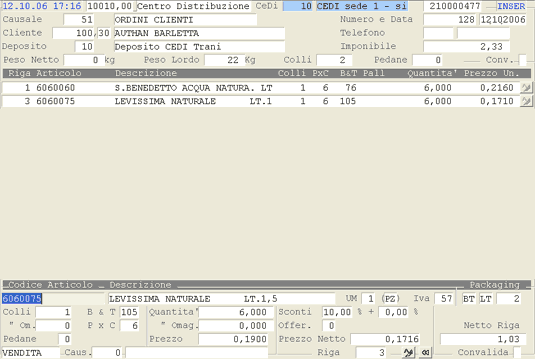
Immissione righe dell'Ordine.
Ultimata l'immissione con il tasto ESC, il programma propone un'apposita videata per l'eventuale modifica della Banca o della Condizione di Pagamento e l'impostazione eventuale del Costo di Imballaggio.
Imballo
Specificare il valore delle spese di imballaggio.
Pagamento
È proposta in automatico la Condizione di Pagamento impostata nei Dati Documentali: la stessa sarà valida anche in fase d'immissione del Documento con cui si evade l'Ordine.
Stato Ordine
Indica il grado di evadibilità dell'Ordine: attualmente sono evasi solo gli Ordini in Stato E. Al momento dell'immissione, lo Stato assume valore 7, che diviene E in fase di chiusura dell'Ordine.
- La procedura provvede all'aggiornamento automatico dei seguenti dati:
- Netto Documento
- Peso Netto e Peso Lordo
- Peso e Volume delle Pedane
- Volume Confezione
- Numero Colli.
Convalida
Digitando Accept (tasto F12) si provvede all'inserimento definitivo Ordini Clienti: 2. Immetti e alla successiva richiesta di Stampa dello stesso.È inoltre possibile abbandonare l'operazione corrente, digitando semplicemente il tasto Exit (F11 o Esc): l'abbandono della registrazione comporta la visualizzazione del messaggio «Convalidi l'Annullamento?», con cui si chiede all'utente di confermare l'abbandono definitivo Ordini Clienti: 2. Immetti.A questo punto, digitare Exit per impedire l'annullamento oppure Accept per confermarlo.
Immissione Ordini Clienti: 2. Immetti: dati del piede.
Nessun commento