
2.3.1.1 - Evasione Ordini: 1. Situazioni

 3 - Lista Ordini
La Lista generata da questa funzione elenca una serie d'informazioni relative agli Ordini di Acquisto: è fornita a video in modalità data-grid e può essere stampata oppure inviata come allegato pdf ad una e-mail (cliccando sull'apposito pulsante  ).
).
L'invio della e-mail con la lista degli Ordini di Acquisto è subordinato alla definizione del Tipo alert LODA, nell'ambito della Tabella procedurale ALT-Parametri Alert. In questa stessa Tabella, occorre definire anche il Ruolo degli Interlocutori destinatari della e-mail oppure fino a 5 Interlocutori specifici.
- In caso di stampa, per ciascun Ordine corrispondente ai parametri impostati, la Lista Ordini fornisce le seguenti informazioni:
- Numero e Data
- Data Consegna
- Cliente Destinatario
- Giorno di chiusura
- Spedizioniere
- Stato Ordine
- Pedane
- Colli, Peso Lordo e Volume dell'Ordine

4 - Situazione Consegne
- La Situazione Consegne richiesta per tutti gli Articoli fornisce le seguenti informazioni:
- Codice e denominazione Conto
- Codice e descrizione Articolo
- Numero e Data Ordine
- Data Consegna
- Spedizioniere
- Unità di Misura
- Numero Colli e Totale
- Omaggi
- Quantità
- Prezzo
- Codice CIG
- Ovviamente, la Situazione Consegne per gli Articoli sospesi esamina solo gli Ordini che risultano inevasi e fornisce le seguenti informazioni:
- Codice e denominazione Conto
- Codice e descrizione Articolo
- Numero e Data Ordine
- Data Consegna
- Unità di Misura
- Quantità e Valore dell'Ordine
- Quantità evasa
- Codice CIG
Parametri Filtro
Per la selezione degli Ordini da includere nella stampa, è prevista l'impostazione dei seguenti parametri:
Conto
È possibile impostare anche solo il Mastro oppure impostare 0 (zero) per includere tutti i Conti.
Deposito
Per le Ditte abilitate alla Gestione Depositi, è possibile indicare il Deposito relativo agli Ordini da stampare.Impostando 0 (zero) invece, il programma provvederà a stampare tutti gli Ordini, indipendentemente dal Deposito di riferimento.
Stato Ordine
È proposto in automatico lo Stato «E-Evadere». Impostare spazio per selezionare tutti gli Ordini oppure I per stampare solo gli Ordini inevasi.
L'elenco dei valori impostabili è presente nella finestra dell'help in linea (tasto F10).
Data Ordine da... a
È possibile selezionarla dal calendario, cliccando sull'apposito pulsante  .
.
Data Consegna da... a
È possibile selezionarla dal calendario, cliccando sull'apposito pulsante .
Impostando «0 - Predefinito», le righe saranno ordinate in base all'ultima Configurazione del data-grid impostata dall'utente.
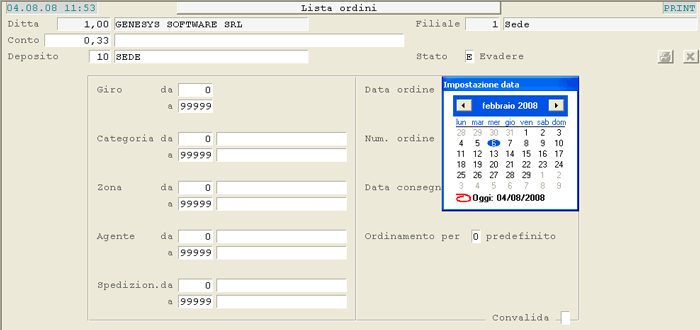
Lista Ordini: videata di selezione
Visualizzazione Data-Grid
Convalidando i suddetti campi, il programma visualizza in un data-grid l'elenco degli Ordini corrispondenti ai parametri impostati. È possibile selezionare gli Ordini da stampare, attivando la check-box corrispondente a ciascuna riga d'interesse.
Un'ulteriore funzionalità garantisce che gli Ordini siano stampati, rispettando l'Ordinamento richiesto dall'utente per la visualizzazione.Questo consente di riordinare le righe anche in un modo diverso, rispetto a quello proposto.
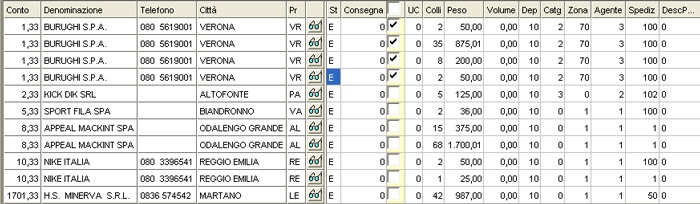
Lista Ordini: visualizzazione data-grid
Nessun commento